Как подключить Honor и Huawei к телевизору

Подключение смартфона к телевизору требуется в различных ситуациях, будь то просмотр фильмов, использование Android в качестве своеобразного ПК или для банальной зарядки. О том как подключить Honor и Huawei к телевизору вы узнаете далее. Мы рассмотрим несколько основных способов взаимодействия смартфона и TV.
Зачем подключать смартфон к ТВ
Причин для подключения Android-гаджета к телевизору может быть множество, каждый пользователь сам определяет зачем проводить синхронизацию Андроид и ТВ.
Основными причинами подключения телефона Honor или Huawei к TV являются:
- Проведение трансляций на TV видеороликов с YouTube или фильмов с КиноПоиска, IVI либо любого другого сайта. Синхронизация позволяет смотреть видео на большом экране, причем пользователь может установить разрешение видео на телефоне, чтобы оно смотрелось качественно и на большом экране.
- Просмотр фотографий и видеозаписей, сделанных или скачанных на Android. Просмотр на ТВ позволяет увидеть все детали фотографии, а также посмотреть его ее качество, ведь размер дисплея ТВ гораздо больше дисплея небольшого смартфона.
- Транслирование игр. Многие пользователи Андроид не догадываются о возможностях своих телефонов. По интернету, если такой функционал позволяет TV, можно транслировать игру, а смартфон использовать в качестве джойстика или руля, в зависимости от категории игры.
- Использование возможностей телефона в качестве ПК, с использованием ТВ в качестве монитора. Не все гаджеты Хонор и Хуавей имеют возможность их использования в качестве ПК, особенно это касается бюджетных моделей. Узнать о возможностях вашей модели можно в инструкции по эксплуатации или в обзорах на сайтах или YouTube.
- Использование в качестве пульта для телевизора. Такими способностями обладают устройства вне зависимости от ценовой категории: от ультрабюджетников до топовых флагманов. Для использования смартфона в качестве пульта нужно, чтобы на нем был предустановлен инфракрасный порт. При отсутствии порта использовать Android в качестве пульта управления не получится.
- Для других целей, при которых требуется соединение смартфона и TV любыми доступными средствами.
6 способов, как подключить телефон Хонор и Хуавей к телевизору
Способов синхронизации смартфона и ТВ существует множество, однако их использование зависит от модели не только телефона, но и самого телевизора. В зависимости от функциональности устройств и причины для сопряжения используются различные варианты подключения.
Через USB кабель

Подключить Хонор или Хуавей к телевизору через USB можно только в том случае, если на ТВ имеется соответствующий вход. Современные TV имеют множество портов, включая USB, HDMI и другие. Даже на бюджетных моделях, выпущенных в 2006-2019 годах, практически со 100%-ой вероятностью будет присутствовать вход USB. Исключением являются лишь ЭЛТ-телевизоры, которые были популярны в 1990-2000-х годах. Там никаких дополнительных портов не предусматривается.
Для подключения телефона необходимо:
- TV с наличием в нем USB-входа.
- Андроид-устройство.
- Кабель microUSB/USB или USB Type-C/USB в зависимости от модели.
Чтобы подключить устройство, потребуется:
- Подключить кабель к телефону, затем подключить его к телевизору.
- Выбрать на смартфоне вариант сопряжения USB-накопитель.
- В меню ТВ найти ваш телефон и использовать его нужным образом.
Меню у всех ТВ отличается, поэтому перед непосредственным использованием устройства потребуется покопаться в настройках или инструкции. На большинстве пультов есть кнопка переключения отображения на подключенное устройство и несколько вариантов использования: вывести фото для просмотра, просмотр видео, прослушивание аудиофайлов и чтение текста.
Смартфоны от компании Хуавей предоставляют пользователям несколько вариантов сопряжения:
- Зарядка;
- Передача фото/видео;
- Передача файлов;
- Использование в качестве USB-накопителя.
Через HDMI

Подключить смартфон к телевизору кабелем HDMI можно при наличии адаптера или кабеля HDMI/microUSB или USB Type-C. Адаптер можно использовать от любой компании.
Для сопряжения смартфона и ТВ потребуется:
- Кабель OTG microUSB/HDMI или USB Type-C/HDMI в зависимости от модели телефона;
- Кабель HDMI/HDMI;
- Кабель USB Type-C (microUSB)/HDMI.
Кабель USB Type-C (microUSB)/HDMI встречается достаточно редко, а с выходом на Type-C ещё и стоит очень дорого. Наиболее бюджетно можно подключить устройство через адаптер. Но, если у вас имеется соответствующий кабель, то его нужно просто подключить к TV и произойдет дублирование экрана.
Проверка поддержки технологии MHL (приложение MHL Checker)
Возможность подключения Андроид к ТВ через кабели HDMI имеется не на всех устройствах. На некоторых поддержка технологии не устанавливается для удешевления бюджетных моделей.
Чтобы проверить устройство можно воспользоваться приложением MHL Checker, для этого необходимо:
- Скачать приложение в Google Play.
- Дождаться установки.
- Запустить его и нажать на Check MHL.
- Получить результат.

Для примера был использован Huawei P20 Pro, и программа показала, что данный смартфон не поддерживает MHL. На практике же он поддерживает все возможные способы сопряжения с ТВ.
Поэтому для проверки информации через телефон лучше воспользоваться поисковиком и интернетом, либо отыскать данную информацию в инструкции к гаджету.
Аналогом данной технологии является SlimPort, однако она используется только на некоторых устройствах LG, Samsung и Nexus.
Через Wi-Fi (только SmartTV)

Подключение смартфона к телевизору через Wi-Fi возможно только в том случае, если телевизор относится к категории Smart-TV.
Для того чтобы подключить Хуавей с помощью Wi-Fi потребуется:
- Запустить настройки.
- Открыть вкладку Беспроводные сети.
- Нажать на строчку Wi-Fi.
- Нажать на три точки в правом верхнем углу экрана.
- Выбрать Wi-Fi Direct.
- Дождаться обнаружения устройства и подключиться к нему.

Функция WiDi позволяет подключать телефоны в качестве мультимедийных устройств, а не в виде накопителя.
Через Mirror Share

Простыми словами Mirror Share – проекция экрана смартфона на монитор компьютера или телевизор. О том, что за функция Mirror Share на Huawei говорилось на первых презентациях компании. По сути, практически все устройства, выпущенные после появления Android 4.4.2 обладают таким функционалом, но в зависимости от производителя называются они по-разному.
Проверить наличие функционала можно через шторку уведомлений, для этого требуется:
- Открыть шторку уведомлений.
- Затем открыть полное меню.
- Если в полном меню отсутствует иконка с подписью «Беспроводная проекция» или «Mirror Share», то нужно нажать на иконку ручки в правом верхнем углу и посмотреть на все доступные пункты меню.

Если такого пункта меню не обнаружилось, то установить связь невозможно.
Следующим способом можно узнать, как подключить к телевизору смартфон через Mirror Share:
- На телевизоре требуется открыть меню.
- Отыскать пункт «Трансляция», «Подключение изображения», «Беспроводное подключение устройства» либо нечто подобное.
- Включить активацию трансляции, обычно это перевод бегунка с режима ВЫКЛ на ВКЛ.
- Следующий шаг – подключение ТВ и телефона к общей сети Wi-Fi.
- Запуск настроек.
- Открыть вкладку Подключение устройства.
- Нажать на «Проекция».
- Переключить положение бегунка на включение функции.
- Дождаться обнаружения устройства и подключиться к нему.

После осуществления всей процедуры смартфон будет подключен к ТВ, и его можно использовать в полном объеме.
Через Chromecast (для ТВ без Wi-Fi)

Гугл Хромкаст позволяет наделить обычный телевизор функциями Смарт-ТВ или расширить функциональность устаревшего Smart-TV.
Медиаплеер подключается к телевизору через порт HDMI, затем настраивается подключение к общей сети Wi-Fi. После этого можно транслировать изображение с экрана компьютера или телефона без проводного подключения.
Информацию о том, как подключить Андроид через Chromecast можно посмотреть в официальной справке от Google.
Через приставку Smart TV Box

Смарт-приставка позволяет превратить обычный телевизор в мультимедиа плеер. В зависимости от модели и ценовой категории приставок ТВ наделяется различными функциями и может управляться телефоном.
На TV-Box современного поколения можно не только скачивать и устанавливать приложения из Google Play, но и просматривать любой контент на всевозможных сайтах.
Управление приставкой может производиться через:
- Пульт;
- Приложение на смартфон от производителя приставок;
- С помощью компьютерной мышки и т.д.
Для использования смартфона Huawei в качестве мультиплеера или накопителя можно использовать стандартные способы подключения устройства к Smart-TV. Порядок настройки бокса может отличаться в зависимости от производителя, поэтому инструкции лучше брать именно на их сайтах.
Приложение пульт для телевизора на Honor и Huawei
Виртуальный пульт управления на Android-телефонах позволяет полностью заменить обычный пульт. Для настройки подключения необходимо воспользоваться стандартным предустановленным приложением «Виртуальный пульт». Данное приложение есть на всех устройствах Хуавей, которые поддерживают такой тип подключения.
Для полной настройки требуется:
- Запустить приложение Виртуальный пульт.
- Нажать на значок плюса внизу экрана.
- Выбрать вид устройства, которое требуется подключить.
- Найти марку, например, Самсунг или Филипс.
- Нажать на модель устройства и следовать дальнейшим инструкциям в приложении.
После подключения и проверки связи устройств, можно сохранить настройки и пользоваться пультом в любое время.
Как подключить хонор к телевизору
 ТВ
ТВ
Особенности подключения для моделей 7а, 7с, 8х (икс), 9 lite и 10 лайт
Каждая модель смартфона хонор уникальна. Поэтому тип подключения к телевизору будет отличаться. Однако процедура подключения идентична вышеуказанным методам.
- 7а. Honor 7A можно подключить к телевизору только с помощью кабеля micro-USB. Выполните действия, описанные выше. После автоматической настройки устройства необходимая информация будет доступна на экране телевизора.
- 7с. Подключение осуществляется через USB-порт. Для этого необходимо запустить специальное приложение, позволяющее использовать мобильный телефон в качестве пульта дистанционного управления телевизором. Следуя инструкциям, вы можете быстро и легко выполнить сопряжение устройств. Если приложение не работает, рекомендуется загрузить аналогичное стороннее приложение из Google Play.
- 8х. Мобильное устройство можно подключить только к Smart TV со встроенным Wi-Fi. Процедура подключения описана выше.
- 9 лёгкий (9 огней). Смартфон поддерживает функцию Multiscreen. Он отвечает за передачу данных с телефона на различные устройства — телевизор, проектор и т.д. В этом случае телевизор должен быть оснащен технологией Miracast. Если его нет, необходимо купить специальный Android декодер. Просто зайдите в настройки телефона, нажмите на пункт Miracast, выберите название телевизора.
- 10 лёгкий. Здесь простой и недорогой способ — подключение через HDMI. Следуйте инструкциям выше. Автоматическая настройка запустит режим «Зеркало».
Подключение телефона Хонор к телевизору
Существует множество способов синхронизации смартфона Honore с телевизором, но их использование зависит не только от модели телефона, но и от самого телевизора. В зависимости от функциональности устройств и причины сопряжения используются различные варианты подключения.
Через USB кабель

Подключить устройство Honor или Huawei к телевизору через USB можно только при наличии соответствующего входа на телевизоре. Современные телевизоры имеют много портовВключая USB, HDMI и многое другое. Даже на бюджетных моделях, изготовленных в период с 2006 по 2019 год, вероятность наличия USB-входа составляет почти 100%. Единственным исключением являются ЭЛТ-телевизоры, которые были популярны в период между 1990 и 2000 годами, где не ожидается появления дополнительных портов.
Чтобы подключить телефон, вы должны:
- Телевизор с USB-входом.
- Android-устройство.
- Кабель MicroUSB/USB или USB тип-C/USB в зависимости от модели.
Важно!Если ваш телевизор имеет вход USB 2.0, кабель должен соответствовать этому разъему. Однако, если есть вход USB 3.0, вы можете использовать его как для 2.0 и 3.0 кабеля без ограничений.
Чтобы подключить устройство, вам понадобится:
- Подключите кабель к телефону, а затем подключите его к телевизору.
- На смартфоне выберите опцию сопряжения USB-накопителя.
- В меню телевизора найдите свой телефон и используйте его по своему усмотрению.
Все телевизоры имеют разные меню, поэтому обязательно прочитайте настройки или инструкции перед непосредственным использованием устройства. Большинство пультов имеют кнопку для переключения дисплея на подключенное устройство и несколько вариантов использования: отображение изображений для просмотра, просмотр видео, прослушивание аудиофайлов и чтение текста.
Смартфоны Huawei предлагают пользователям несколько вариантов сопряжения:
- Заряжаю;
- Передача фото/видео;
- Передача файлов;
- Используется как USB-накопитель.
Для некоторых старых устройств вам нужно будет получить права разработчика на использование смартфона в качестве запоминающего устройства.
Через HDMI кабель
Этот метод занимает почетное первое место не просто так. Она считается самой популярной из-за ее неоспоримых преимуществ. Ниже приведен список основных:
- Изображение на экране телевизора передается в лучшем качестве;
- Наблюдается быстрая передача файлов, загрузка приложений и других программ;
- удобный и простой в использовании.
Эта процедура требует наличия разъема HDMI на обоих устройствах. Подробную информацию о доступности этого разъема см. в руководстве пользователя.
Схема подключения гаджета к телевизору следующая:
- выключить технологию;
- Подключите оба устройства с помощью кабеля HDMI;
- Я включаю телефон и телевизор.

После автоматической настройки начнется режим Зеркалирование. Изображение с гаджета сразу же появится на экране телевизора.
Бывают моменты, когда нужно все делать вручную. Алгоритм следующий:
- Перейдите к настройкам.
- Выберите HDMI, HDMI1, HDMI2, HDMI3 в меню телевизора. Тип разъема зависит от модели.
- Выберите идентичный пункт в настройках мобильного телефона.
Если ваш смартфон не имеет разъема HDMI, вам следует приобрести адаптер в виде кабеля micro-USB.
Как подключиться к ТВ смартфоном Honor через Wi-Fi?
Телевизор с Wi-Fi — Smart TV под управлением Android версии 4 или выше идеально подходит для использования этого метода.
WiFi-соединение имеет ряд преимуществ:
- Провода не требуются.
- Телевизор будет действовать как монитор.
- Пользователь может «выйти» в Интернет.
Недостатком является отсутствие модуля Wi-Fi в некоторых моделях телевизоров. Подключенный гаджет не заряжается от телевизора, поэтому аккумулятор быстро разряжается.
Процедура подключения выглядит следующим образом:
- На Оноре, зайди в настройки.
- Найдите «Беспроводные сети».
- Нажмите на «Wi-Fi». После этого откроется список доступных сетей.
- Перейдите в выпадающее меню.
- Выберите «Wi-Fi Direct». Подождите, пока откроется список доступных устройств.

По телевизору:
- Настройки открыты.
- Выберите раздел «Сеть».
- Нажмите «Wi-fi Direct». Отобразится список с доступными устройствами.
- Выберите строку с названием телефона.
- Подтвердите запрос.
Начнется сопряжение устройств. Видео и аудио будет передаваться с телефона.
Воспользовавшись Mirror Share

Этот метод, по сути, является своего рода аналогом предыдущего, но требует специального программного обеспечения от производителей телефонов. Mirror Share позволяет буквально превратить телефон в проектор.
Для этого сначала подключите оба устройства к общей сети Wi-Fi.

Последующая процедура выглядит следующим образом:
- Откройте меню полного уведомления на телефоне.
- Выберите «Поделиться зеркалами». (этот раздел также можно перевести как «Беспроводное проектирование»).
- Активируйте опцию.
- На телевизоре выберите в меню пункт «Трансляция». (в зависимости от конкретного устройства могут отображаться различные имена).
- Активируйте трансляцию.
Сразу после активации опции на телевизоре, активированное устройство появится в меню «Mirror Share» на вашем телефоне. Вы должны выбрать его, чтобы начать трансляцию.
С помощью Chromecast
Не все телевизоры оснащены модулями Wi-Fi. Однако даже это не является большой проблемой благодаря технологии Chromecast. Основная проблема в данном случае — вам необходимо приобрести дополнительный модуль Chromecast, который подключается к телевизору через порт HDMI. Кроме того, необходимо будет установить на телефон приложение Google Home.
Общий порядок действий выглядит следующим образом:

- Модуль Chromecast подключен к телевизору и настроен.
- Приложение установлено на телефоне Google Home .
- Телефон и модуль подключаются к одной и той же сети Wi-Fi.
- Откройте приложение на телефоне и настройте его в соответствии с внутренними инструкциями.
После завершения настройки изображение с телефона начнет отображаться на экране телевизора. Вам не нужно будет производить никаких дополнительных манипуляций.
Wi-Fi (только SmartTV)
Этот способ подключения возможен, если вы приобрели SmartTV. Для подключения по Wi-Fi:
- Перейдите в раздел «Настройки»;
- Открыть «Беспроводные сети» (дисплей беспроводной сети);
- Выберите Wi-Fi Direct;
- подождите, пока система найдет устройство и обеспечит подключение.
Тщательно выбирайте модель телевизора, чтобы не отправлять личную информацию на гаджет соседа. С этого момента, с помощью этой опции, вы сможете управлять вашим мобильным гаджетом как мультимедийным устройством.
Этот метод подходит только для Smart. Следует учитывать, что эта опция потребляет энергию на телефоне. Но большое количество разъемов позволяет включить параллельную зарядку.
Причины, по которым методы, описанные выше, могут не работать

В некоторых случаях даже после правильного выполнения приведенных выше инструкций изображение может не передаваться с телефона на экран телевизора. Для этого может быть несколько причин:
- Механическое повреждение. Этот вопрос имеет три аспекта. Во-первых, порт телефона может быть поврежден. Во-вторых, на телевидении может быть трещина. В-третьих, соединения в кабеле могут быть повреждены.
- Ошибки, связанные с программным обеспечением. В этом случае проблема может также повлиять на телефон или телевизор. Часто проблему можно решить перезагрузкой компьютера. В более серьезных случаях может потребоваться обновление прошивки.
- Отсутствие поддержки с одного из устройств. Если телевизор устарел, он может не поддерживать некоторые функции.
Рекомендуется попробовать все доступные методы, прежде чем впадать в разочарование. Если попытки не увенчались успехом, проверьте, поддерживают ли ваши устройства эту функцию, а затем обратитесь в сервисный центр.
Как подключить телефон Honor к телевизору – проводные и беспроводные способы
Для того, чтобы подключить Honor к телевизору и вывести на экран любое изображение, существует несколько методов подключения: проводные и беспроводные в зависимости определенной модели телевизора.
Особенности подключения смартфонов к телевизорам
Различные модели телевизоров имеют свои особенности подключения: какие-то устройства поддерживают только кабели VGA, другие – HDMI. Чтобы подключить смартфон к телевизору правильно, попробуем разобраться в этом.
Как подключить Honor к ТВ Samsung
Чтобы подключить телефон к телевизору Samsung, можно воспользоваться опцией Screen Mirroring, которая дублирует экран устройств на телевизор Samsung без проводов:
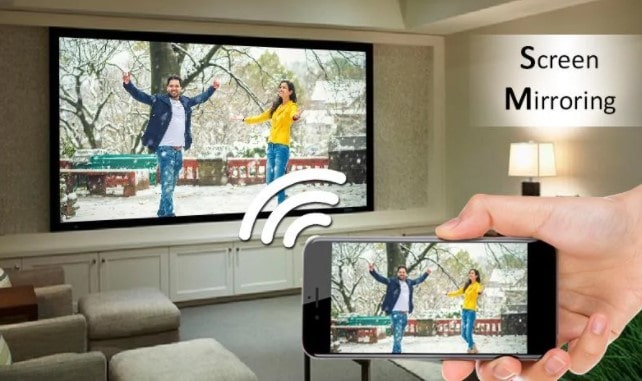
- При помощи пульта открыть окно «Источник»;
- выбрать «Screen Mirroring»;
- на смартфоне перейти в настройки;
- найти опцию Smart View;
- начать поиск;
- из списка устройств выбрать название своего телевизора.
После того, как соединение установится, на экран ТВ будет транслироваться все, что происходит на экране телефона. На старых моделях телевизоров Samsung скорее всего такой технологии нет. Поэтому можно воспользоваться другими способами подключения.
Как подключить телефон Honor к LG
Телефоны Honor и Huawei к телевизору LG подключаются так:
- на ТВ перейти в меню;
- открыть раздел «Network» или «Сеть»;
- включить функцию «Miracast»;
- на смартфоне начать трансляцию изображения.
Если такой возможности нет, или вам не понятно, как это сделать, на помощь придется приложение Miracast – Wifi Display. Оно бесплатное, доступно для скачивания на любые устройства.
Порядок подключения через приложение Miracast:
- После запуска приложения нужно выполнить поиск.
- Из списка высветившихся устройств выбрать наименование модели того телевизора, к которому требуется подключиться.
- После синхронизации изображение будет транслироваться на большом экране.
- Если картинка отображается не полностью, то следует перевернуть экран телефона из вертикального положения в горизонтальное.
Подключение к телевизорам Xiaomi
Подключить телефон к телевизорам Xiaomi можно посредством DLNA-технологии. Можно создать беспроводную проекцию с экрана смартфона на дисплей телевизора. Для этого на телефон Honor следует скачать приложение BubbleUPnP, в программе создать сервер, дать ему название.
На ТВ нужно открыть раздел «Источник» и выбрать в качестве источника только что созданный сервер. После этого изображение начнет транслироваться со смартфона на телевизионный экран.
Методы подключения смартфонов Honor к ТВ
Современные технологии позволяют подключить смартфон к телевизору любым удобным способом. Для беспроводного варианта потребуется удостовериться, присутствует ли на телевизоре Wi-Fi, Bluetooth, Chromecast или Mirror Share. Если выбран проводной способ подключения, то нужно проверить наличие разъемов HDMI или USB на телевизоре.
Через кабель HDMI
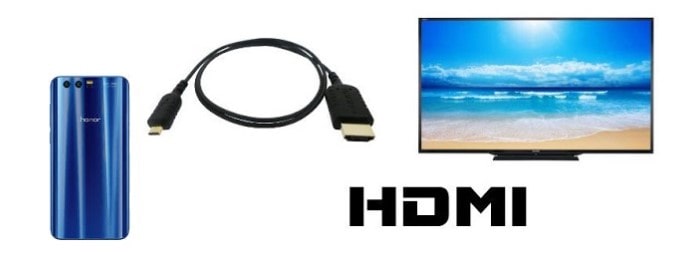
Оба устройства следует отключить. Затем соединить их посредством HDMI-кабеля и поочередно включить. Чаще всего транслирование начинается сразу после подключения. В некоторых случаях придется настраивать все вручную.
Если на телефоне нет подходящего разъема для такого провода, можно воспользоваться переходником.
Чтобы самостоятельно выполнить настройку, необходимо обратить внимание на порт, в который включен провод. Рядом с разъемом есть надпись – HDMI, HDMI1, HDMI2, HDMI3. Затем нужно зайти в меню телевизора и выбрать тот порт HDMI, куда включен провод.
На телефоне также следует открыть настройки, зайти в параметры USB и выбрать такой же кабель, как и на ТВ. После этого трансляция должна начаться.
Если изображение не появляется на экране, то следует проверить исправность проводов и разъемов.
Через USB кабель
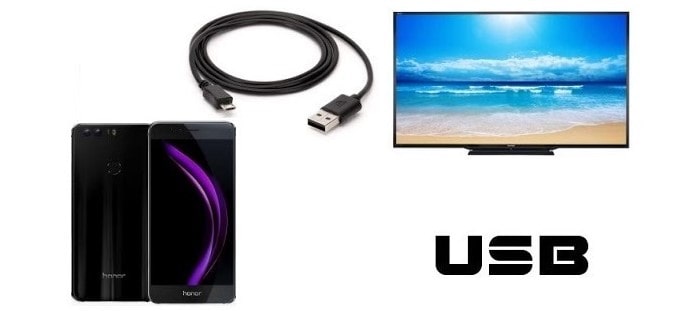
Проще всего смартфоны Хонор и Хуавей к телевизору подключить посредством USB. Практически на любом современном ТВ-устройстве имеется USB-разъем. Как это сделать:
- оба устройства следует выключить;
- затем подсоединить USB-кабель;
- включить их.
Если трансляция не началась сразу, требуется выполнить настройку:
- в панели уведомлений телефона нажать «Настройка USB-подключения»;
- выбрать «передача файлов».
- на телевизоре открыть меню;
- перейти в раздел «Источники»;
- выбрать наименование своего смартфона.
После этого изображение появится на экране.
Через Wi-Fi

Подключить устройство через Wi-Fi возможно только в том случае, если на ТВ имеется данная опция. Для этого нужно:
- на телефоне открыть настройки;
- зайти в раздел Wi-Fi, нажать «дополнительные настройки» и выбрать «Wi-Fi Direct».
- В настройках ТВ сделать такие же операции;
- затем в поиске найти название смартфона;
- выполнить подключение.
Если подключение происходит впервые, пользователю придется ввести пароль, который установлен на Wi-Fi смартфона. В следующий раз устройства автоматически будут сопряжены, и вводить пароль не потребуется.
После этого трансляция экрана должна начаться. Если этого не произошло, следует проверить, все ли выполнено верно, заново ввести пароль или перезагрузить гаджеты.
Mirror Share

Эта функция доступна на устройствах Хуавей. Ее можно активировать, если смартфон и телевизор – продукты Huawei. Значок опции находится в верхней панели уведомлений. После активации функции нужно подключиться к ТВ.
Для этого на телевизоре нужно выполнить следующие действия:
- Открыть главное меню и зайти в раздел Network (сеть).
- Найти вкладку «Передача изображения» (она может носить и другие названия, либо именоваться как «AllShare Settings»).
- Активировать опцию «Screen Mirroring» («Передача изображения/Трансляция»).
- Телефон и телевизор подключить к единой сети Wi-Fi.
- На смартфоне зайти в «Настройки», во вкладку «Mirror Share» и выполнить поиск устройств.
- Кликнуть на наименование нужного ТВ.
- После этого будет выполнения синхронизация изображений.
Для удобства телефон следует держать горизонтально, тогда картинка не будет растягиваться и расплываться.
Chromecast для ТВ без Wi-Fi
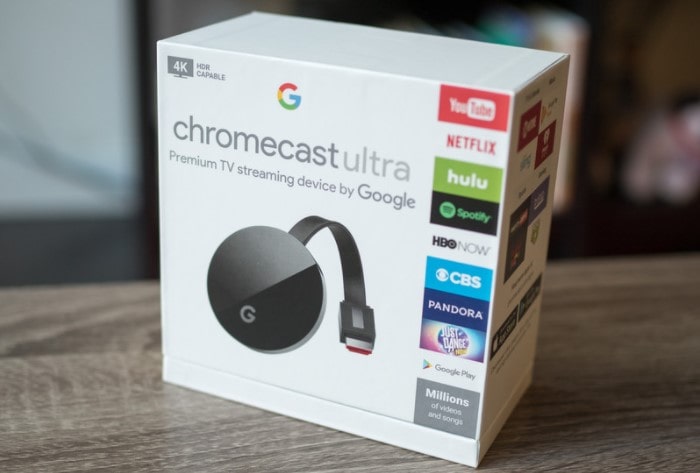
Данный способ подключения подойдет для ТВ, не имеющих встроенной опции Wi-Fi. В магазине электроники необходимо приобрести модуль Chromecast. Так же важно убедиться, имеет ли телевизор порт HDMI, так как модуль подключается именно при помощи этого кабеля. На смартфон нужно установить приложение Google Ghrome.
Далее пошаговая инструкция похожа на метод подключения через Mirror Share:
- Устройства подключить к общей Wi-Fi сети.
- С помощью приложения на телефоне настроить модуль, подключить его к своему ТВ.
- Если все сделано верно, изображение начнет проецироваться на телевизор.
- Если этого не произошло, следует проверить, подключен ли модуль к Wi-Fi, исправны ли провода, поддерживает ли трансляцию эта модель ТВ.
С помощью приставки Smart TV-Box
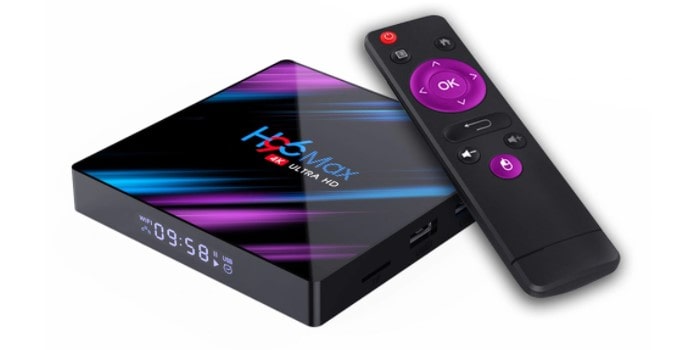
Если у пользователя имеется приставка Smart TV-Box, то подключить смартфон к телевизору можно с помощью HDMI или USB. Для этого нужно подсоединить любой из проводов к приставке, на телефоне нажать функцию транслирования. Также можно воспользоваться Wi-Fi Direct или просто Wi-Fi. Инструкции по использованию этих методов описаны выше.

При необходимости свой телефон можно использовать в качестве пульта от телевизора. Это поможет, если пульт сломался, потерялся, либо сели батарейки. Для этого нужно установить приложение «Виртуальный пульт» и подключиться к своему ТВ. Во многих моделях телефонов он уже встроенный по умолчанию. Или его можно бесплатно скачать через Play Маркет. Теперь пользователь может со смартфона переключать каналы, изменять громкость, а также включать и выключать устройство. Смартфон лишь должен быть оснащен инфракрасным портом. Убедитесь в его наличии, изучив инструкцию к девайсу или посмотрите есть ли на верхнем торце корпуса маленькая черная панель.
Ниже список моделей, поддерживающие программу ПДУ:
- Honor 3, 6 и 7С;
- Хонор 9 и 9 Lite; и 8 Pro.
- Huawei Mate 9 и 20;
- Хуавей P9 Plus.
Таковы способы подключения телефона Honor к разным моделям ТВ. Нужно иметь под рукой кабели HDMI или USB, либо модуль Chromecast. Для многих современных устройств в проводах нет необходимости, так как доступно беспроводное подключение.
Как подключить телефон Honor и Huawei к телевизору по USB, Wi-Fi и HDMI
«Как подключить телефон Хонор и Хуавей к телевизору?» — актуальный запрос, когда юзер желает посмотреть любимые фильмы, поиграть в игры на огромном дисплеи, или зарядить мобильный. Варианты соединения не сложные и разнообразные. Настройки понятны на интуитивном уровне и под силу даже новичкам. Подробно рассказываем, как синхронизировать смартфон Хонор и Хуавей с любым телевизором.

Зачем подключать смартфон к ТВ
На первый взгляд, не сразу понятно зачем подключать между собой такие девайсы. Но соединение смартфона с ТВ необходимо для разных ситуаций:
- вывод на больший дисплей включенного видео со смартфона из любого сайта;
- просмотр фото и видео на большом экране;
- трансляции игр;
- использование смартфона как ПК;
- эксплуатация вместо пульта для ТВ;
- другие цели.
Синхронизация смартфона и ТВ поможет смотреть любимые сериалы (кино, развлекательные ролики и прочее) большом экране. Для комфорта на смартфоне выбрать разрешение, чтобы картинка качественно отображалась на ТВ (с учетом значительного увеличения дюймов).
Фото, созданные или загруженные на Андроид, явно удобнее смотреть на ТВ. Это позволит подробнее рассмотреть кадр, выделить неудачные моменты. Геймеры даже не догадываются, что смартфон можно использовать, как джойстик или руль в разных играх. Попробуйте, это действительно удобно.
Не все модели телефонов позволяют их использовать как ПК, но соединив мобильный гаджет с ТВ значительно увеличите функциональность смартфона. Телефон, вместо пульта для телевизора — доступная функция для каждой модели. Для активации достаточно инфракрасного порта. Если его нет, то заменить пульт телефоном не получится. Возможны и другие цели такой синхронизации, которые сможет определить юзер во время тестирования синхронизации гаджетов. О методах подключения читайте ниже.
6 способов, как подключить телефон Хуавей и Хонор к телевизору
Предлагаем рассмотреть 6 самых популярных способов подключения. Для выбора наилучшего варианта рекомендуем протестировать каждый из них. Оптимальный вариант определяется после анализа возможностей моделей ТВ и мобильного. Для избежания трудностей перед тестированием нового варианта рационально перезагрузить используемые устройства.
USB кабель
Соединение девайсов возможно через USB-кабель. Для использования USB надо, чтобы проверить на наличие в ТВ соответствующего разъема. В новых моделях есть много различных разъемов. В девайсах, выпущенных в 2016 году, скорее всего, есть разъем для USB. Но искать его ЭЛТ-телевизорах, которые производились в 1990-2000-х годах не стоит. В то время такие разъемы не предполагались. Подготовьте девайсы:
- ТВ, имеющий выход для ЮСБ;
- смартфон, работающий на базе Андроид;
- microUSB/USB.
Для корректного соединения кабеля следуйте инструкции:
- Вставьте кабель в разъем.
- В телефоне щелкните на «USB-накопитель».
- В открытом списке найдите название телефона, нажмите на него.
Учитывайте, что меню разных смартфонов может несколько отличаться, но общий смысл остается без изменений. Если являетесь владельцем телефонов Хуавей, то однозначно сможете воспользоваться такими функциями после подключения к телевизору:
- быстрая зарядка мобильного устройства;
- удобная передача фото и видео;
- обмен файлами разных форматов;
- эксплуатация гаджета вместо флешки.
Но учитывайте, что на некоторые телефоны для использования вместо флешки требуют подтверждения наличия прав разработчика. Подключение телефонов Honor и Huawei к телевизору через USB в обязательном порядке требует идентичные размеры кабеля и разъема.
Такой способ уже считается устаревшим и создает немало неудобств. Во-первых, читает не все форматы файлов. Во-вторых, не поддерживает приложения и игры. И в интернет выйти также не получится.
Через HDMI
Подключить таким способом сможете только, если есть кабель HDMI. Для сопряжения нужно:
- установить на мобильный специальное приложение;
- дождаться, пока система не завершит установку;
- запустить программу и нажать на Check MHL.
Ожидайте результат. Для проверки возможности соединения конкретной модели телефона с определенной моделью телевизора введите соответствующий запрос в интернете. Уточнить информацию можно, если прочитать инструкцию, которая в бумажном виде предоставляется при покупке гаджетов.
Проверка поддержки MHL
MHL — относительная новинка в мире технологий, которая объединяет возможности HDMI и разъем MicroUSB. Но учитывайте, что не все смартфоны поддерживают MHL. Для проверки используйте алгоритм:
Если у Вас остались вопросы или есть жалобы — сообщите нам
 Задать вопрос

- возьмите переходник MHL;
- одну сторону кабеля HDMI подключаете к переходнику, а вторую — к ТВ;
Если в результате картинка отобразилась на телевизоре, то переходник поддерживается. Можно также применять для проверки специальное приложение, которое доступно для скачивания в Плей Маркете. Для этого следуйте инструкции;
- откройте Плей Маркет;
- в строке поиска напишите «mhl checker»;

- выберите приложение;
- нажмите «Установить»;

- запустите программу;
- нажмите «Check».
Поддержка девайсом этой технологии подтверждается выводом картинки на экран ТВ. Отсутствие изображения говорит об обратном, соответственно.

Wi-Fi (только SmartTV)
Этот способ подключения возможен, если приобрести SmartTV. Для подключения через Wi-Fi:
- перейдите в рубрику «Настройки»;
- откройте «Беспроводные сети» (беспроводной дисплей);
- выберите Wi-Fi Direct;
- дождитесь, пока система не найдет устройство и не предоставит возможность подключения.
Тщательно выбирайте модель телевизора, чтобы не транслировать личные данные на гаджет соседей. Отныне, с этой опцией сможете эксплуатировать мобильный гаджет, как мультимедийный девайс.
Способ подходит исключительно только для Смарт. Учитывайте, что такой вариант усиление употребляет электроэнергию на телефоне. Но большое количество разъемом позволяет параллельно включить зарядку.
Mirror Share
Опция предусмотрена на многих смартфонах, но может иметь другое название. Для проверки наличия такого функционал пользователю нужно:
- открыть шторку уведомлений;
- выбрать полное меню;
- щелкнуть «Mirror Share».
Если не удалось найти программу в шторке, то нажмите на иконку в виде ручки (находится сверху возле шестеронки). Внимательно просмотрите пункты, щелкните на нужный.

Если в отображенном списке не нашли название функции, то установка связи таким образом невозможна. Для подключения Mirror Share попробуйте:

- перейти в меню телевизора;
- щелкнуть на «Беспроводное подключение устройства»;
- напротив «Трансляции» поставьте бегунок таким образом, чтобы он загорелся синим;
- подключить оба девайса к общей сети Wi-Fi (Вай-Фай);
- перейти в настройки;
- щелкнуть на «Подключение устройства»;
- нажать на «Проекция»;
- переместить бегунок в обратную сторону для включения функции так, чтобы он загорелся синим цветом);
- подождать, пока система не обнаружит устройство и не выполнит подключение.
После проведения этих действия сможете использовать девайсы по предназначению.
Chromecast (для ТВ без Wi-Fi)
Если использовать Гугл Хромкаст, то с обычного телевизора можно сделать Смарт или существенно увеличить возможности новой модели. Для этого подключите медиаплеер через HDMI, настройте через Wi-Fi. Передавать картинки со смартфона на ПК без применения проводов.
Приставка Smart TV Box
Смарт-приставка Smart TV Box позволит с обычного ТВ сделать мультиплеер. Способы определяются особенностями модели и ее ценой. Через приставку можно просматривать программы с абсолютно любого сайта.
Для управления приставкой используйте:
- пульт;
- специальное приложение;
- мышь.
Для смартфона Хуавей, как мультиплеер или флешка нужно применять стандартную инструкцию подключения девайсов к Smart-TV. Последовательность проведенных действий имеет отличие, зависимо от конкретной модели.
Приложение пульт
Виртуальный пульт, специально разработанный для Android-телефонов, может заменить привычный для пользователей пульт. Это приложение установлено автоматически на гаджетах Хуавей, поддерживающих функцию. Необходимо выполнить такие действия:
- запустите «Виртуальный пульт»;
- нажмите на «+»;
- щелкните используемое устройство;
- выберите марку;
- нажмите на название модели.
Далее следуйте отображенным подсказкам. Подключенное приложение позволит использовать его преимущества в любой момент.


Как подключить планшет Хуавей к телевизору
Подсоединение планшета предполагают действия, подробно описанные в инструкции. Способ подключения зависит от поддерживаемого micro-HDMI/HDMI. Инструкция та же, что для мобильного.
Что делать, если смартфон не подключается к телевизору?
Соединение смартфона и ТВ предполагает несколько эффективных способов. Юзеру необходимо протестировать все варианты. И учитывать, что порой соединение не получается из-за банальной деформации провалов, отсутствие сети и неправильно выбранного разъема на ТВ.
Дополнительная информация
Для большой вероятности успешности проведения процесса ознакомьтесь с возможными проблемами и методами их решения.
Каким способом лучше синхронизировать телефон с ТВ?
Выбор конкретного метода определяется пользователем — как ему удобно. А также от комплектации и возможностей используемых гаджетов. Например, телефон не поддерживает OTG. Тогда придется синхронизировать через Wi-Fi. Если телевизор старый, то кроме, как с помощью проводов, никак не получится синхронизировать устройства. Если ТВ новой модели, то многим предпочтительнее использовать беспроводный метод. Учитывая, что ранее выставленные настройки запоминаются гаджетом.
Можно ли использовать пульт на телефоне Хонор на постоянной основе?
Управление телевизором с помощью смартфона доступно неограниченное время. Такой способ значительно облегчает метод использования гаджета, а также позволяет сэкономить место на журнальном столике. Поскольку девайсами в доме можно управлять, используя свой мобильный. Его возможности не страдают, даже если постоянно использовать приложение вместо пульта.
Что делать, если не можете найти «Беспроводную проекцию»
Если не удалось подключить с самого начала, то перезагрузите гаджеты и попробуйте выполнить инструкцию заново. Но учитывайте, что если использовать проводной способ подключения, то получите картинку более высокого качества, чем по сети.
Проверьте насколько действенная версия видеокарты. Если она уже устарела, то обновите до последней. Иногда отсутствие возможности подключения функции объясняется драйверами, которые требуют обновлений. Для решения неполадки нужно загружать такие софты, как Screen Stream или Screen Cast. Их использование необходимо для вывода изображения с помощью HTTP-портов.
Теперь вы знаете, как подключить Хуавей и Хонор к телевизору. Инструкция подойдет и для ТВ от других компаний — Самсунг, Элджи и другие. Если правильно подобрать способ, то подключение произойдет быстро. Знания этих методов позволит даже бюджетный смартфон приблизит по функциям к работе флагмана. Нужно четко понимать технические характеристики используемых гаджетов. Тестируйте варианты и делитесь впечатлениями в комментариях.