Как отключить запросы оценки Google Карт на Android

Если на Вашем смартфоне есть Google Карты, Вы можете получать уведомления с просьбой оставить отзыв о местах, которые Вы посещаете. Google обычно спрашивает «Как было [название компании]?» И ожидает рейтинг или отзыв. Вот как отключить эти уведомления.
Google Карты знают весь Ваш маршрут
Многие приложения запрашивают доступ к Вашему местоположению, даже если им это не нужно. Вы не должны предоставлять каждому приложению доступ к Вашему местоположению. Но приложение Карты требует разрешения для определения направления. Google Карты продолжают отслеживать Вас, даже если Вы не используете приложение благодаря истории местоположений Google Карт.
Например, если Вы проводите много времени в магазине, Вы можете получить уведомление после того, как ушли: «Как прошло [Название магазина]? Помогите другим узнать, чего ожидать ». Это может быть особенно неприятно, если речь идет о том, где Вы работаете. Если вы оставите уведомление без оценки, Вас будут спрашивать каждый раз, когда Вы уходите. Эти уведомления являются частью функции «Карты» под названием «Ваши впечатления», которая запрашивает оценки и отзывы.
У Google даже есть программа вознаграждений под названием Local Guide, Вы зарабатываете баллы за участие, а Google обещает, что Вы получите бонусы. Google не объясняет, что это за бонусы, поэтому можно отказаться от этого.
Если Вас не интересуют бонусы, и Вы не хотите, чтобы запросы проверяли места, где Вы были, то легко отключить уведомление.
Как отключить уведомления об оценках мест
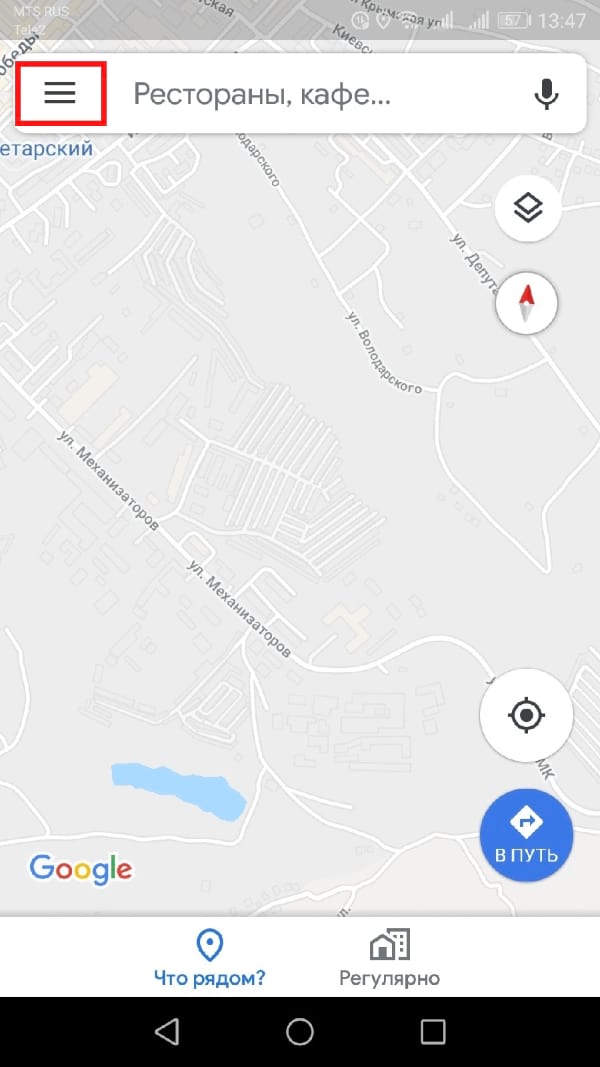
Сначала откройте приложение Google Карт и коснитесь меню в верхнем левом углу.
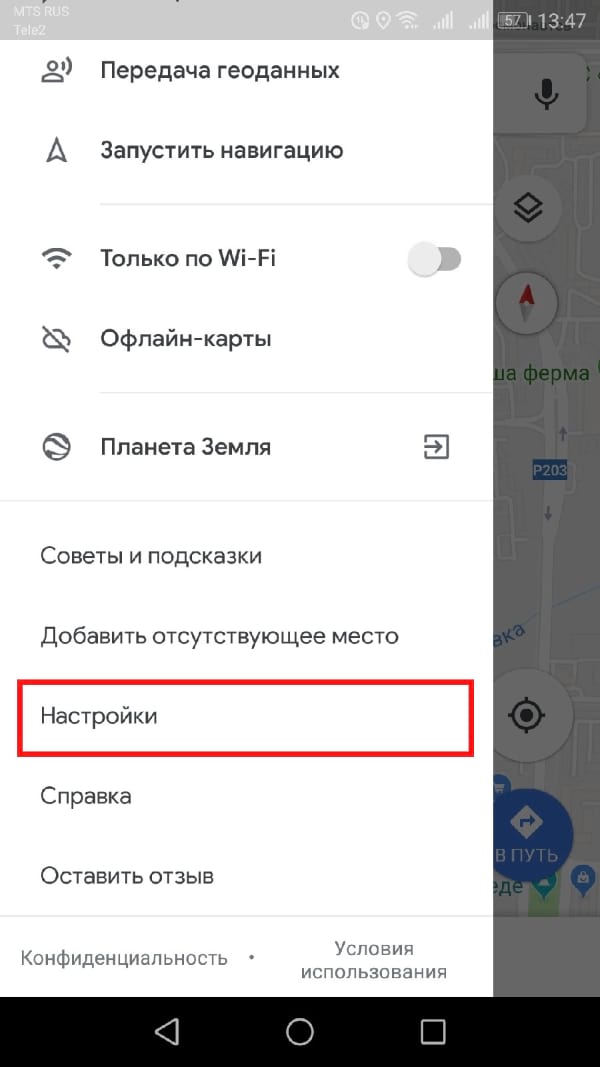
Прокрутите вниз и коснитесь «Настройки».
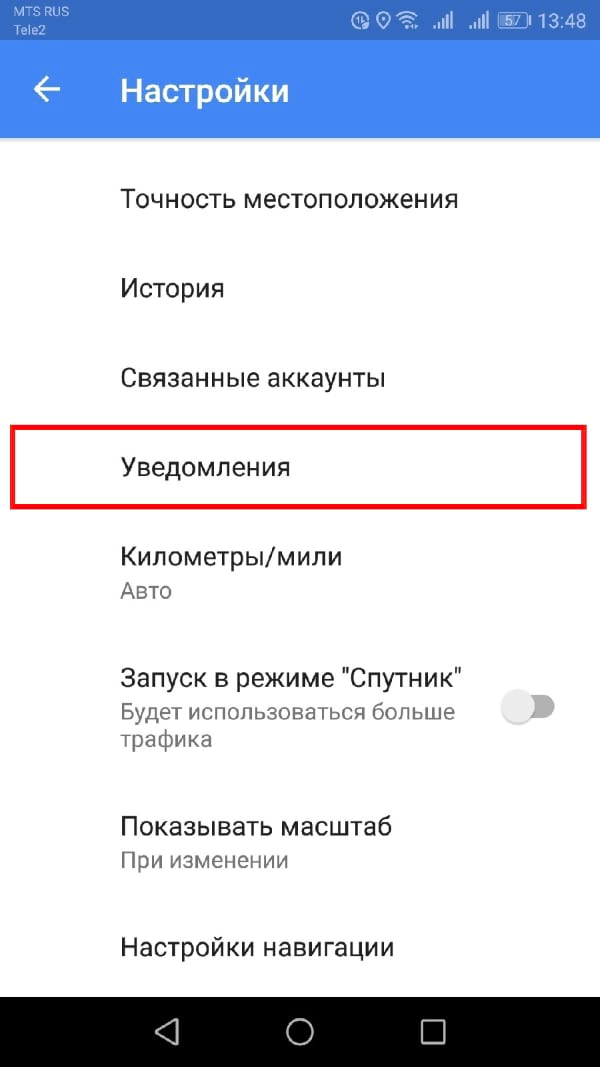
Нажмите «Уведомления» на экране настроек.
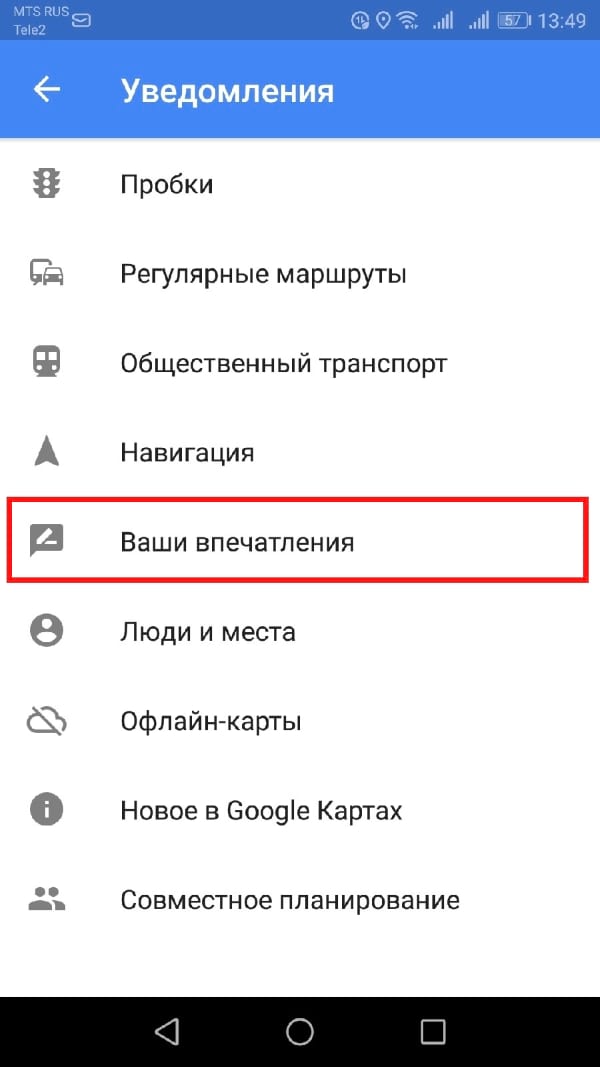
Нажмите «Ваши впечатления».
Прокрутите вниз до «Оценки и отзывы» и отключите эту опцию.

Пока Вы здесь, Вы можете отключить любые другие опции, о которых Вы не хотите получать уведомления, такие как «Вопросы о вашем районе» или «Добавление фото».
[Советы] Очередная лазейка по отключению приложений от Google
3. Спускаемся в низ и выбираем пункт — Справка/отзыв.

4. На открывшейся странице, нажимаем значек поиска (лупа) и в строке поиска вводим — disable.


5. В результате поиска выбираем первый вариант — Delete or disable apps on Android.

6. Находим ссылку Tap to go Application Setttings и нажимаем ее.

7. Во вновь открывшемся окне выбираем приложение, останавливаем его и отключаем.

8. Запустить отключенные приложения Вы сможете не прибегая к их переустановке. Достаточно будет просто включить их.
Изгоняем Google-хлам со смартфона без root-прав
Совсем недавно, в комментариях, меня упрекнули в том, что описываю в новом разделе сайта только бесполезные и ненужные приложения для Андроид.
Могу конечно поспорить «об никому неинтересных приложениях», но лучше и вправду, опишу сегодня как отключить сервисы Google без root-прав — эта информация наверняка понравится 90% пользователей смартфонов на Android.
Описанным ниже методом заморозки бесполезных сервисов Google лично пользовался уже десятки раз на самых различных моделях смартфонов и не от одного производителя — поэтому могу смело утверждать, что он подойдёт для большинства андроид-устройств.
Что даст отключение сервисов Google
Как и в случае с неиспользуемыми службами Windows, набор сервисов (добровольно-принудительно установленных приложений) от «корпорации добра» также постоянно висит в оперативной памяти устройства и занимает место на диске.
А ещё они заметно жрут батарею и забивают рабочий стол смартфона или планшета неудаляемыми иконками (что лично меня раздражает больше всего — вот не люблю я иконки с ярлыками на рабочем столе и всё тут �� ).
Что нельзя удалять (отключать) в Android
Как ни крути, но если смартфон на Андроиде, то ему нужны для своей успешной и безглючной жизнедеятельности некоторые обязательные компоненты, которые очень нежелательно (нельзя) удалять или отключать.
К таким «низя»-компонентам можно отнести…

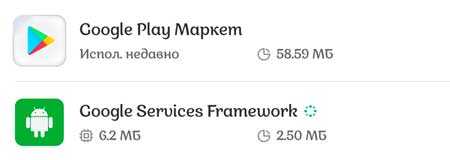
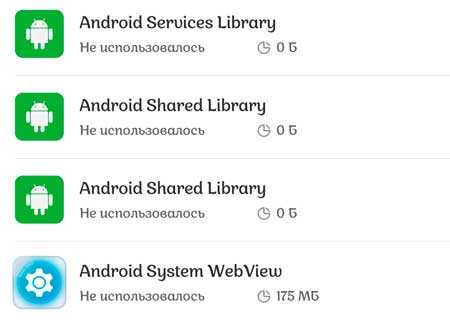
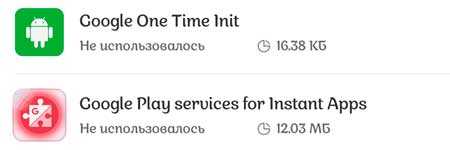

Ещё бы я не советовал Вам отключать…
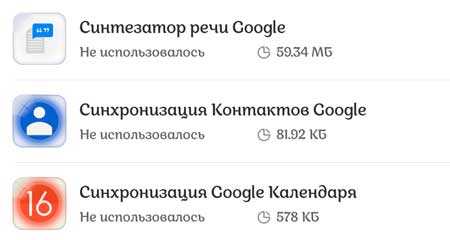
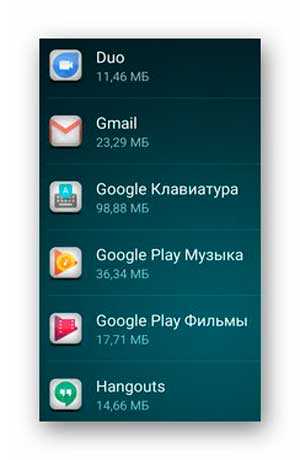
Совершенно безопасно можно смело отключать (удалять) всякие google-книги, пресса, музыка, фильмы, игры… встроенные и неудаляемые месседжеры вроде Duo или Hangouts…
Читайте также на сайте:
Как отключить сервисы Google без root-прав
Полностью отключить лишние google-сервисы (встроенные приложения) на практически любом устройстве (смартфоне, планшете, тв-приставке…) не обладая божественными рут-правами можно с помощью бесплатного приложения Activity Launcher, которое после своей крайне полезной работы элементарно удаляется.
На своём Mi Max 3 от Xiaomi сразу разблокировал загрузчик, установил кастомное ядро, получил рут-права… и избавился от всего лишнего гугл-хлама, поэтому скриншоты ниже будут с телефона моего младшего сына.
Буквально вчера реанимировали ему Samsung Galaxy Grand 2 Duos (поменяли разбитый сенсор, сделали полный сброс и обновили прошивку). Приложение для создания скринов мы ещё не установили в этот смартфон, поэтому в статье будут «живые» фото процесса изгнания неудаляемых сервисов Google.
Если совершенно не понимаете о чём идёт речь в статье, если боитесь «поломать смартфон», если дрожат руки и некому будет спасти телефон после того, как что-то удалите не то, что можно — информация ниже не для Вас.
Автор Activity Launcher (как и я) не несёт ответственности за неумелые действия с приложением.
Итак, скачиваем и устанавливаем приложение Activity Launcher по официальной ссылке с Google Play (она в конце статьи)…
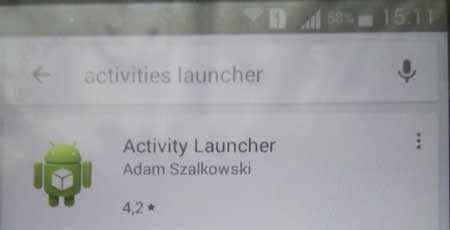
После позавчерашнего своего обновления оно стало называться «Активация приложения»…
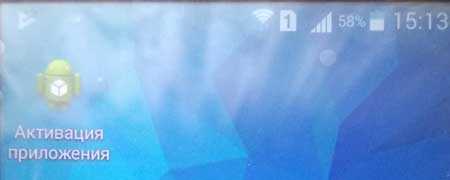
…кстати, теперь уже работает в восьмой версии Android и выше.
Запускаем Activity Launcher и жмём на «Последние действия». В выпавшем меню тыкаем на «Все действия»…
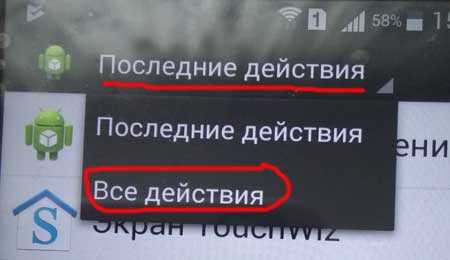
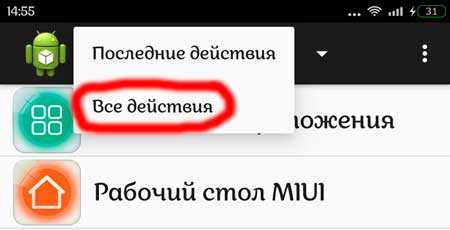
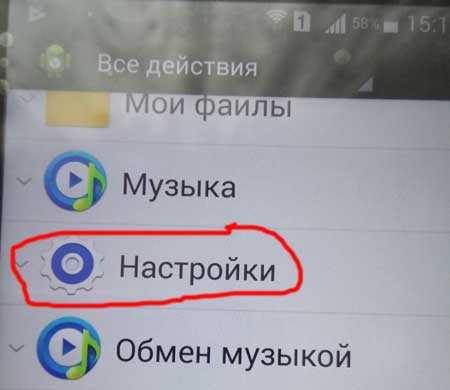
(на моём смарте это выглядит так)…
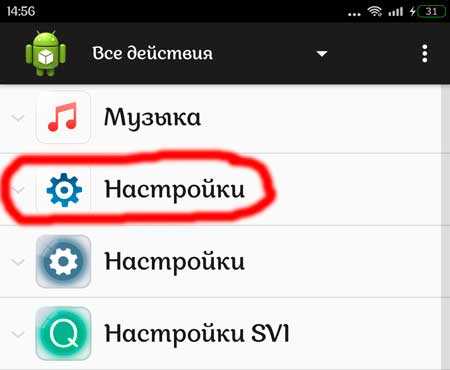
…и в нём находим «Диспетчер приложений» (тот, который с подписью «com.android.settings.applications.ManageApplications»)…
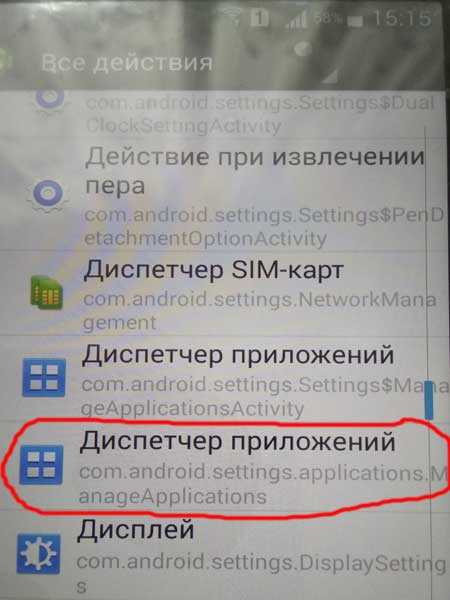
…или «Все приложения» с такой же подписью (можно жать строку и перед выделенной на скриншоте ниже)…
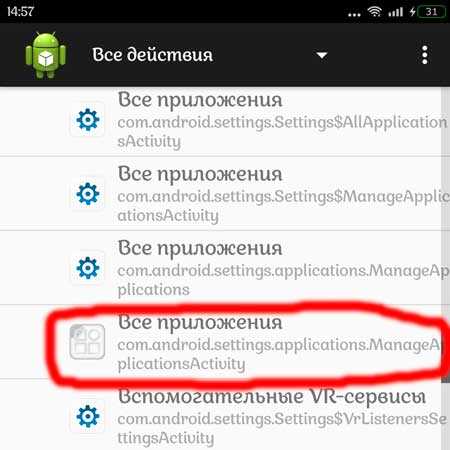
Как понял, эти отличия зависят от производителя смартфона или версии android.
Далее, ищем ненужные встроенные приложения от Google и тыкаем на них. Следом неистово жмём на кнопку «Отключить»…
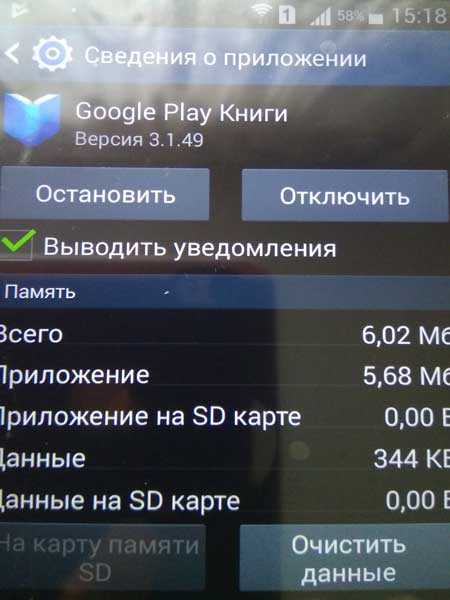
…ничего не боимся и подтверждаем свои действия — «Да»…
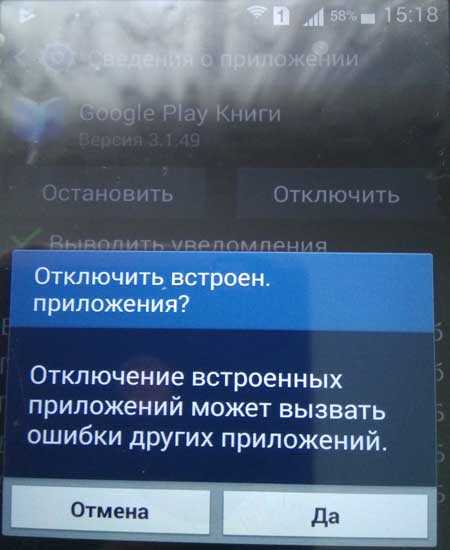
Получаем отключенное приложение — ярлык пропадает с рабочего стола и нигде в смартфоне Вы больше не найдёте свои «Google Play Книги». Таким же образом поступаем со всеми «пиявками» от гугла…
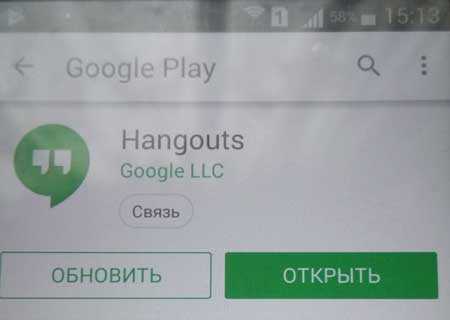
Нет кнопки «Удалить» для «Hangouts»? Тогда мы идём к Вам, вместе с Activity Launcher…
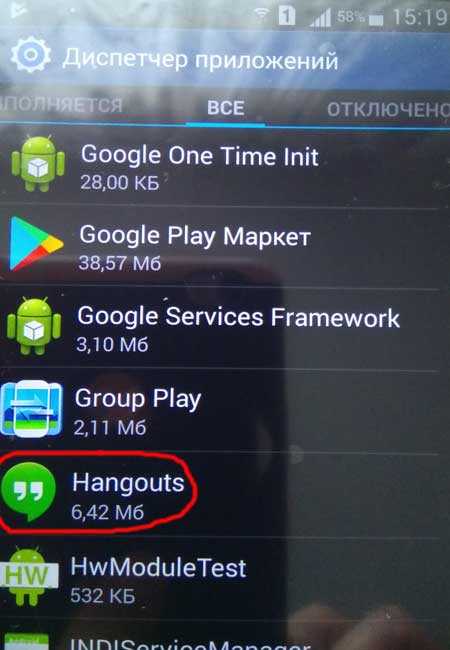
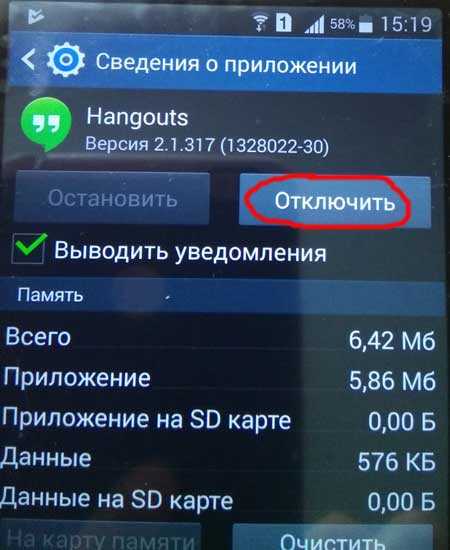
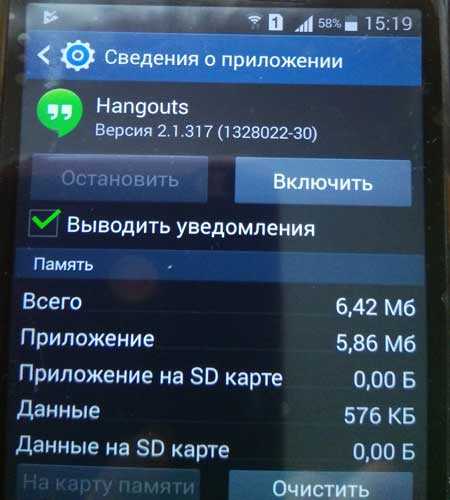
Теперь попробуйте отыскать этот бесполезный «Hangouts» — не тратьте время, его нет в списках приложений.
Конечно, приложение Activity Launcher много чего ещё умеет делать полезного…

…но сегодня рассказал только как отключить сервисы Google без root-прав с его помощью.
Как отключить надоедливые уведомления в Google Maps
Приложение Google Карты постоянно отправляет тонны уведомлений, и около 90 процентов из них — это те, которые вы в любом случае и так будете отклонять. Так почему бы не отключить эти уведомления вовсе? Что ж, к счастью, есть довольно простой способ предотвратить попадание этих уведомлений на ваше устройство и излишнюю разрядку аккумулятора — или просто еще один раздражающий фактор. Всего существует 54 типа уведомлений, которые могут быть отправлены картографическим сервисом, и это очень много. Честно говоря, большинство из них даже не заслуживает вашего внимания.
Так как же избавиться от этих уведомлений, которые Google Карты вам постоянно отправляют? Ну, это будет зависеть от того, какую версию Android вы используете. Это потому, что с Android 9 Pie, Google изменила местоположение настроек уведомлений. Итак, ниже мы покажем и расскажем, как отключить уведомления в Google Maps на смартфонах с версией ОС, предшествующей Android Pie, а также на смартфонах под управлением Android Pie и более поздних версий.
Как отключить уведомления Google Maps (любой Android-смартфон)
Этот метод будет работать для всех версий Android, даже для тех, что новее Android Pie.
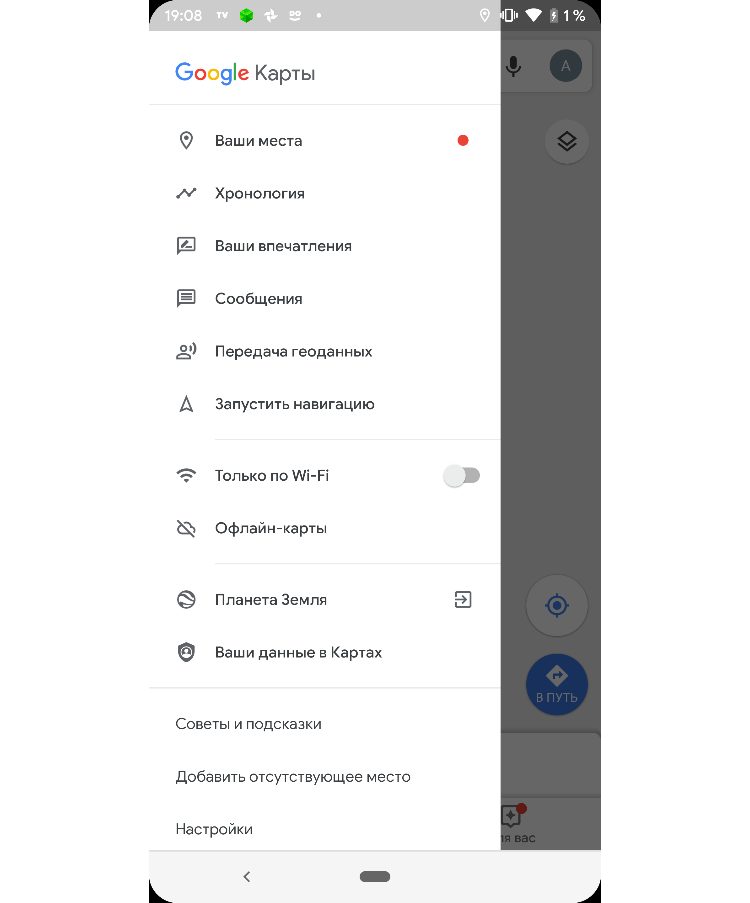
Просто откройте приложение Google Карты. Затем нажмите на кнопку меню в верхнем левом углу. Оттуда перейдите в Настройки. Этот пункт находится в самом низу.
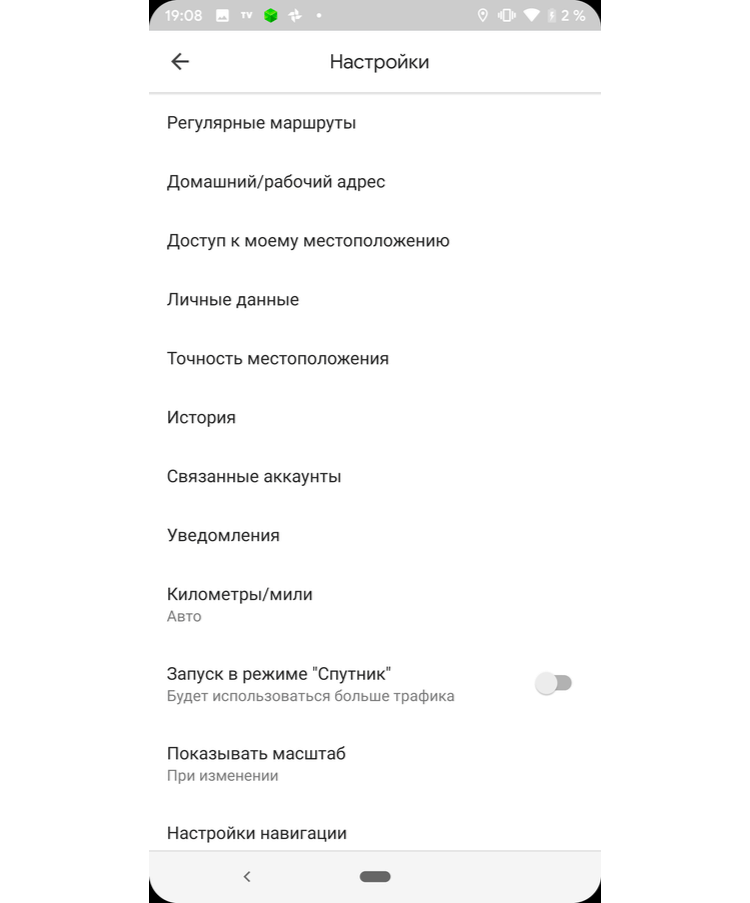
Оттуда нужно перейти в раздел Уведомления.
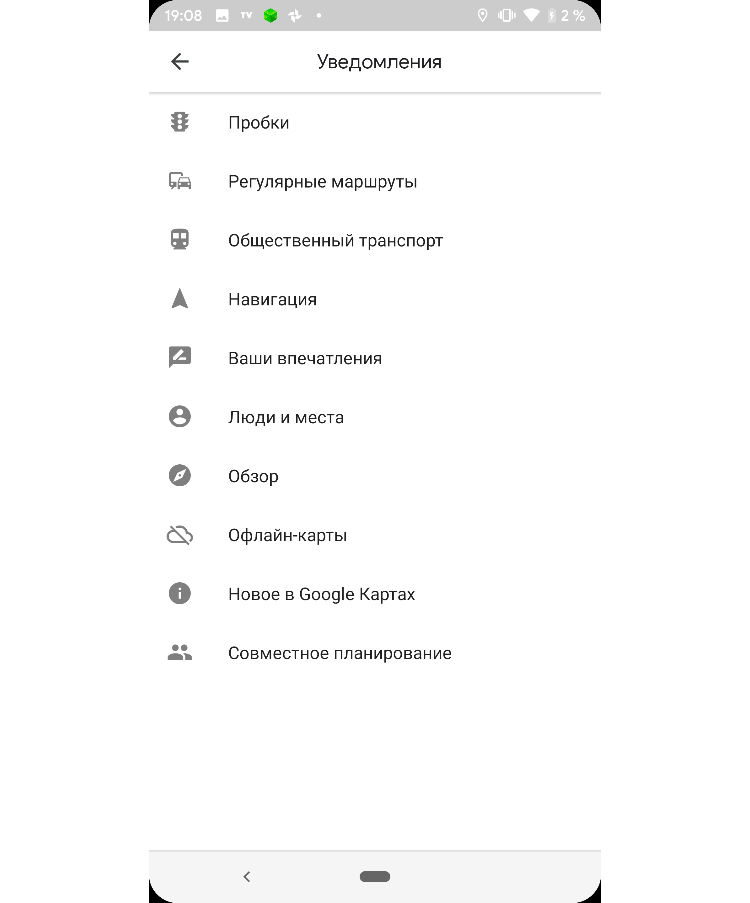
На этом экране вы увидите уведомления для каждой категории. Вы можете отключить их по отдельности, так что если есть какие-либо уведомления, которые, по вашему мнению, бесполезны, вы можете легко их отключить.
Как отключить уведомления Google Maps (Android 9 Pie и более поздние версии)
Теперь, если вы используете Android Pie, работать с уведомлениями стало немного проще, так как вы можете видеть все типы уведомлений на одной странице. Таким образом, можно без особого труда ограничить все уведомления, которые отправляет вам Google Maps.
Сперва длительно нажмите на иконку приложения Google Карты, а затем нажмите значок «i» — это страница с информацией о приложении. Вы также можете зайти в Настройки > Приложения и нажать Все приложения, а затем перейти в Google Карты.
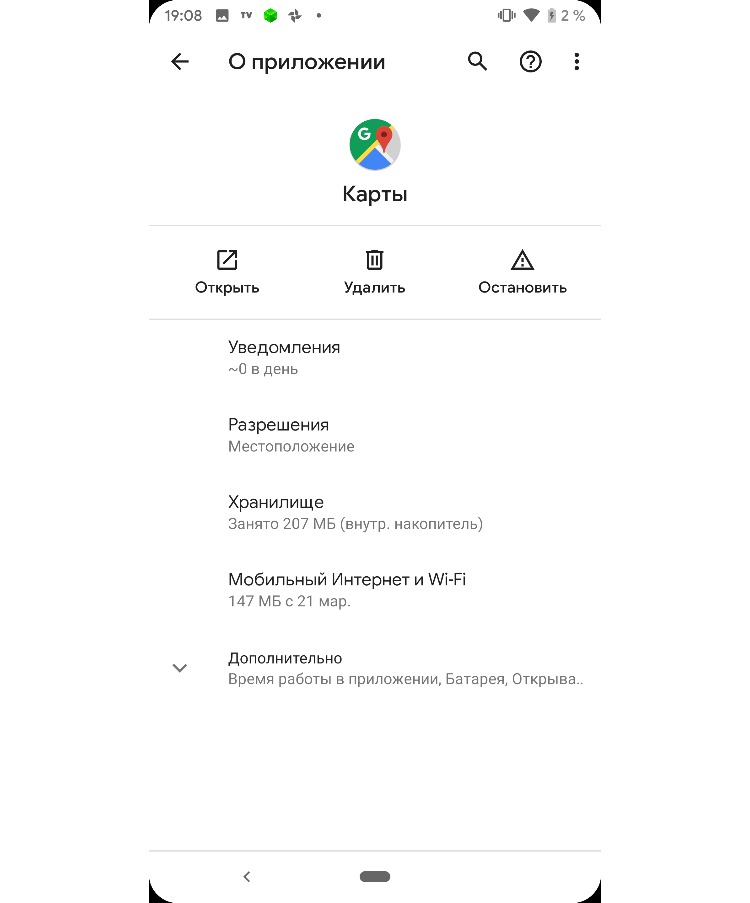
На странице информации о приложении вы увидите раздел Уведомления. Это справа вверху, под кнопками Удалить и Остановить. (Примечание: скриншоты здесь взяты с Pixel 3a XL под управлением Android Q. На других смартфонах этот способ аналогичен и может лишь незначительно отличаться).
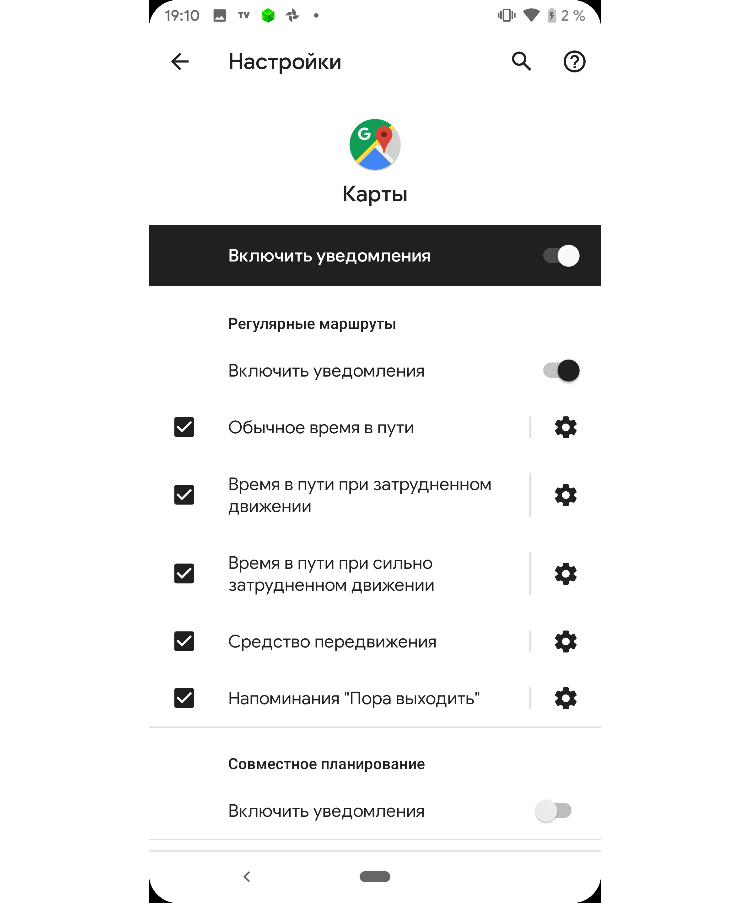
Здесь вы можете отключить все уведомления — что вы хотите получить или не не хотите. Если вы часто используете Google Карты для навигации, это может быть плохой идеей. У вас также есть возможность отключать различные категории уведомлений. Таким образом, вы не будете засыпаны тонной уведомлений, но все равно сможете получить те, которые хотите. На этом всё.
Подытоживаем
Уведомления от приложения Google Карты предназначены для упрощения работы, а также для того, чтобы вы могли чаще оставлять отзывы, добавлять фотографии и тому подобное. Все это помогает другим пользователям, которые тоже пользуются Google Картами. Но иногда они могут быть очень раздражающими. Google упростила отключение некоторых из этих уведомлений, начиная с Android 9 Pie, что, само собой, не может не радовать.
Делитесь своим мнением в комментариях под этим материалом и в нашем Telegram-чате.