Адресная строка
Строка ввода адреса — краеугольный камень браузера, ведь именно с неё начинается открытие любого сайта в 90% случаев. Разработчики из Яндекс решили обозвать её «умной». Это, конечно, их полное право, тем более, что глупой называть её точно не за что.
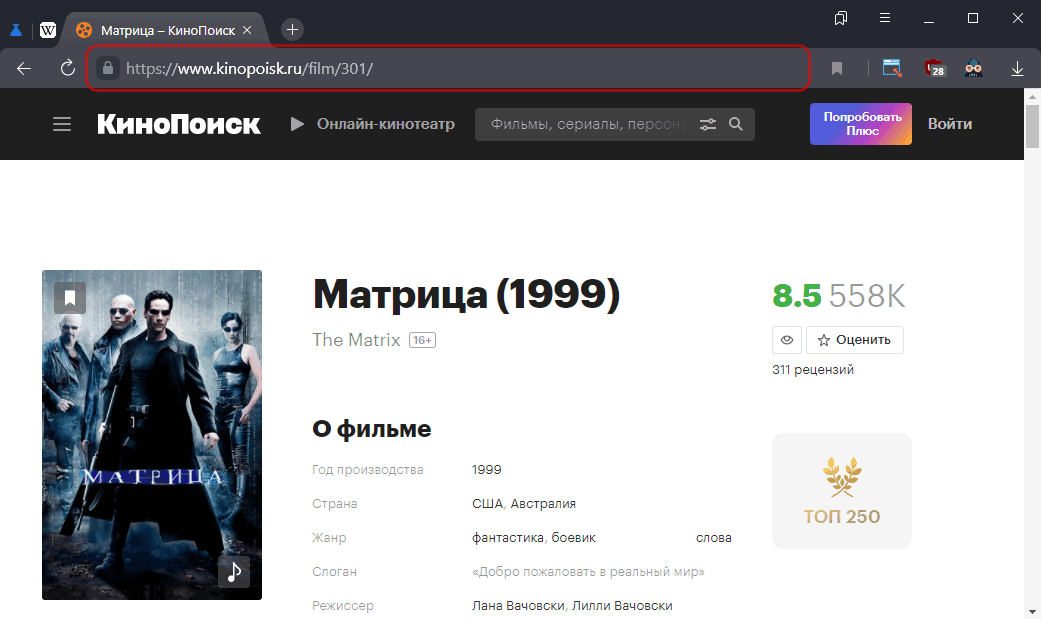
Где находится адресная строка
Адресная строка Яндекс Браузера в Windows расположена в самом верху окна приложения непосредственно под вкладками → . Для быстрого доступа рекомендуем использовать служебную клавишу F6 , она не только ставит фокус на URL-адрес текущей страницы сайта, но и выделяет его. В результате самый простой способ скопировать текущий URL:
- F6 → Ctrl + C
В Android версии Яндекс Браузера адресная строка может располагаться в 2 позициях:
- внизу экрана, если во вкладке уже открыт какой-то сайт
- по середине экрана на новой, пустой вкладке
Показ полного адреса страницы сайта
Вопрос, как найти строку адреса в Яндекс Браузере возникает у некоторых неискушённых пользователей совсем не зря, ведь по умолчанию всё выставлено так, что URL-адрес сайта не показывается, а выводится лишь заголовок его текущей страницы. Логика разработчика понятна — максимальное упрощение, большинству пользователей комфортнее видеть заголовок страницы, а не адрес, особенно если сайт не использует ЧПУ.
Если вы хотите, чтобы Яндекс Браузер показывал полный URL-адрес страниц сайтов, то необходимо:
- Открыть раздел настроек «Интерфейс», подраздел «Умная строка» одним из 2 методов:
- по ссылке browser://settings/interface?search=умная → «Настройки» → «Интерфейс» → «Умная строка»
- Убрать отметку с пункта «Отображать адрес страниц в виде «домен > заголовок»»
Из-за специфики мобильных приложений в Android версии Яндекс Браузера будет крайне проблематично увидеть не то, что полный адрес открытой страницы сайта в адресной строке, но иногда даже и домен. Однако, при помощи 2 настроек можно несколько расширить это простраство:
-
→ «Настройки» → раздел «Строка поиска» :
- включите «Отображать панель над строкой поиска»
- отключите «Отображать число отзывов на страницах»
- в результате строка адреса станет выглядеть так
Как поменять позицию адресной строки
В данный момент — никак. Раньше можно было менять позицию строки адреса в Яндекс Браузере сверху внизу и наоборот и то только в Android версии при помощи экспериментальных настроек. В 2021 году такая опция исчезла из списка.
Как перенести адресную строку браузера вниз экрана на Android [архивъ]
При всех преимуществах смартфона с большим экраном, имеется у него (у экрана, то бишь) одна особенность: каждый раз, когда нужно набрать адрес сайта, приходится тянуться рукой аж на самый его верх. А это не всегда удобно, в особенности, когда смартфон большой, а рука маленькая. В таком случае гораздо удобнее, когда адресная строка браузера располагается не сверху, а снизу.
И проделать такой фокус, то есть, перенести адресную стройку браузера вниз экрана, на самом деле не так и сложно. Разузнали мы об этом на https://mobila.guru/, и сейчас вкратце расскажем, как это можно сделать.
Для начала — пара важных нюансов. Во-первых, такой вариант возможен только в новом мобильном Chrome для Android, и то не в обычном, а в бета-версии и версии для разработчиков.
Другими словами, в том Chrome, которым большинство юзеров вообще никогда не пользуется. Тем не менее, вы всегда можете скачать эту версию браузера с Play Маркета (нужна версия от Dev.63… и новее), притом бесплатно.
Во-вторых, решение, как вы понимаете, не самое сенсационное, хотя и довольно практичное. Тем не менее, решайте сами, стоит ли ради этого переустанавливать браузер смартфона. Впрочем, кроме того, что одной рукой юзать аппарат вам станет немного удобнее, в качестве бонуса вы автоматом получаете еще более современный пользовательский интерфейс самого нового мобильного Chrome.
Теперь, собственно, о том.
как на Android-смартфоне перенести адресную строку браузера вниз экрана
Для тех, кто еще не в курсе, уточним, что Chrome, как мобильный, так и для компов, содержит уйму всяких скрытых настроек, которые Google называет «flags» (т.е. «флаги»). Их действительно много, однако вот так сразу брать и менять их все без разбору ни в коем случае не нужно, иначе нормально работать браузер не будет (если вообще запустится).
В данном случае менять мы будем строго нужный нам «флаг», а изменяя настройки других. Итак:
- запускаем приложение Chrome Browser на своем Android-смартфоне;
- в адресную строку браузера копируем chrome://flags и жмем «Перейти«;
- на странице экспериментальных функций (предупреждение о том, что они экспериментальные вы увидите сразу) находим раздел Chrome Home (можно через окошко Поиска вверху экрана);
- в настройках Chrome Home изначально активирована опция Default, тапаем по ней и меняем на Enabled;
- далее вам будет предложено перезапустить браузер, потому тапаем кнопку «Перезапустить«.
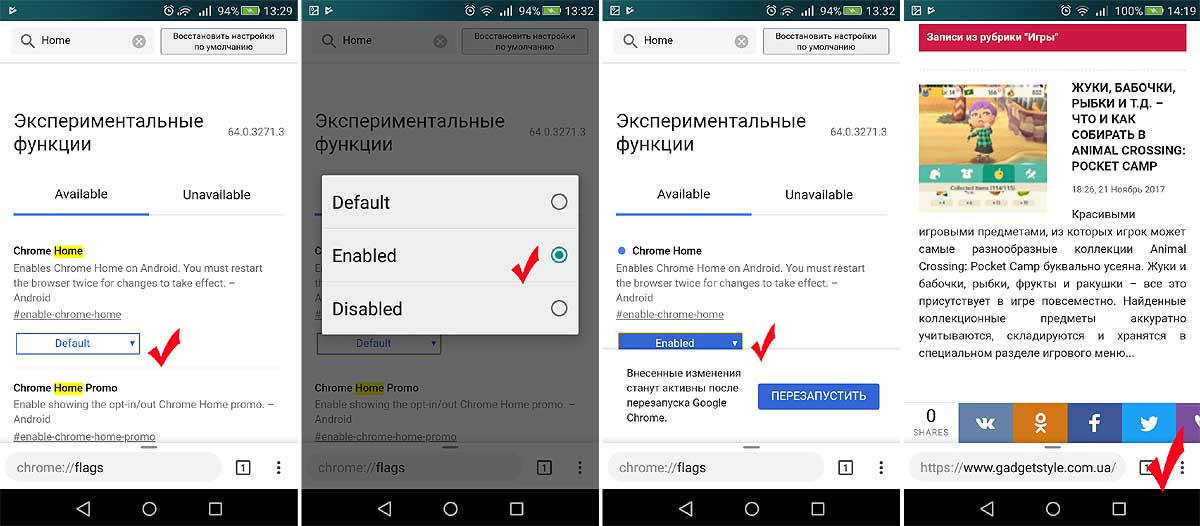
После этого вы получаете новый Chrome с адресной строкой, которая расположена по нижней кромке экрана смартфона. При этом в новом интерфейсе блок с адресной строкой можно одним свайпом поднять вверх (до середины экрана или выше), тогда откроется еще и панель закладок с последними открытыми и/или наиболее часто посещаемыми сайтами и с блоком новостей.
Вернуть адресную строку на прежнее место вверху можно так же. Просто повторите описанные выше действие, т.е. верните опцию Chrome Home в режим «Default» и перезапустите браузер.
Лучшие браузеры Android с адресной строкой внизу
Поскольку размеры телефонов становятся все больше и больше, наши пальцы могут только дотянуться. Это особенно становится проблемой при просмотре веб-страниц. Большинство браузеров придерживаются одного и того же выравнивания: держите адресную строку как можно дальше от большого пальца, а это означает, что если вы хотите щелкнуть по ней, вам нужно использовать другую руку или опасный рычаг телефона.
Браузеры Android с нижним расположением адресной строки
К счастью, некоторые браузеры позволяют настроить адресную строку для максимального доступа. Вот наш список браузеров, которые либо имеют адресную строку, встроенную в их нижнюю часть, либо позволяют настраивать приложение, чтобы добраться туда.


Этот браузер выдержал испытание временем и в настоящее время является самым загружаемым браузером для просмотра веб-страниц. Google Sync позволяет синхронизировать ваши контакты, календари, пароли, электронную почту и другие службы Google между устройствами.
Программы для Windows, мобильные приложения, игры — ВСЁ БЕСПЛАТНО, в нашем закрытом телеграмм канале — Подписывайтесь:)
Хотя в нем отсутствуют многие функции настольного клиента, Google Chrome для Android остается одним из популярных браузеров для большинства пользователей. То, что он поставляется предустановленным, тоже очень помогает!
Плюсы:
- Переводит сайты с других языков
- Хранитель данных
- Менеджер паролей синхронизируется между устройствами
- Интеграция с Google
- Предустановлен (возможно, вы читаете это в Chrome!)
- Доверие Google
Минусы:
- Высокая загрузка памяти и ЦП
- Нет поддержки расширений
- Ограниченная настройка
Скачать: Гугл Хром
СВЯЗАННЫЕ С: Как получить условия поиска на вкладке Chrome Обзор
Как включить нижнюю адресную строку в Google Chrome
Включение нижней адресной строки в Google Chrome немного сложно. Установите Google Chrome для Android и следуйте этому руководству, чтобы настроить адресную строку.
Шаг 1: Запустите Google Chrome для Android.
Шаг 2: В адресной строке вверху введите хром: // флаги а затем нажмите клавишу ввода.

Шаг 3: В строке поиска вверху страницы найдите «Chrome Duet».

Шаг 4: Выберите «Включено».

Шаг 5: Перезапустите приложение, и вы должны увидеть значок поиска внизу экрана. При нажатии на значок откроется адресная строка.
Примечание. Чтобы изменения вступили в силу, необходимо завершить работу приложения Google Chrome и перезапустить его.
Браузер Kiwi
Kiwi Browser — это браузер на основе Chromium, цель которого — предоставить пользователю быстрый и бесшумный просмотр. Его мощные средства блокировки рекламы и всплывающих окон устраняют необходимость в сторонних расширениях, а белый список позволяет вам настроить, какие веб-сайты вы хотите разрешить.
К сожалению, Kiwi доступен только для Android, поэтому не существует синхронизации закладок с настольным клиентом, кроме их физического импорта.
Чтобы включить адресную строку внизу, Откройте браузер> Настройки> Специальные возможности> установите флажок Нижняя панель инструментов.
Плюсы:
- Быстрый
- Встроенные блокировщики рекламы
- Поддерживает хромированные расширения
Минусы:
Скачать: Браузер Kiwi
Предварительная версия Mozilla Firefox
Firefox Preview, созданный для более быстрого и легкого использования, представляет собой версию следующего поколения Firefox для Android. Его упрощенный дизайн может быть плюсом или минусом в зависимости от ваших предпочтений.
Несмотря на то, что в настоящее время он не поддерживает расширения, его встроенный блокировщик рекламы (включен «Строгий режим») довольно хорошо справляется с предотвращением навязчивой рекламы во время просмотра. Наличие надежного настольного клиента обеспечивает плавную синхронизацию между устройствами.
Чтобы включить адресную строку внизу, Откройте Браузер> Настройки> Настроить> Панель инструментов> Внизу.
Плюсы:
- Открытый исходный код
- Повышенная конфиденциальность
- Отличное масштабирование изображения
Минусы:
- Без расширений
- Ограниченная настройка
- Интерфейс Chunky Tab
Вивальди
Vivaldi — относительно новый браузер для Android, разработанный бывшим генеральным директором Opera Softwares Джоном Стивенсоном. Vivaldi может похвастаться своим настраиваемым пользовательским интерфейсом, и хотя он все еще находится на стадии бета-тестирования, у него есть некоторые интересные функции, такие как делать заметки во время просмотра, клонировать вкладку, и специальные номера быстрого набора.
У Вивальди также есть настольный клиент, который позволяет синхронизировать открытые вкладки между устройствами.
Плюсы:
- Настраиваемый
- Быстрый
- Совместим с расширениями Chrome
- Сквозная зашифрованная синхронизация
- Уникальные черты
Минусы:
- Высокая загрузка памяти и ЦП
- Не очень интуитивно понятный
OH Веб-браузер

Рекламируется как первый в мире Нет разрешений и Действительно одноручный браузер, в браузере OH конфиденциальность стоит на первом месте. Используя встроенный в Android движок рендеринга WebKit, браузер максимально эффективно использует ресурсы, делая его быстрым и быстрым.
Хотя у него нет настольного клиента, он наполнен функциями, которые могут конкурировать с большинством настольных веб-браузеров, например управление жестами, конвертер pdf, и больше.
Плюсы:
- Нет разрешений
- Одноручный режим
- Контроль жестов
- Быстрый
Минусы:
- Нет функции синхронизации
- Отсутствие настраиваемых параметров конфиденциальности
Браузер Brave Privacy


Brave — это веб-браузер на основе хрома с открытым исходным кодом, который позволяет анонимно поддерживать ваши любимые сайты, отправляя им токены базового внимания (BAT). У Brave также есть система вознаграждений за внимание, потраченное на Смелая реклама. Это позволяет вам зарабатывать BAT и пополнять свой кошелек, а затем вы можете обменять их на реальные деньги. Посмотрите их интернет сайт чтобы узнать больше о заработке.
Чтобы включить адресную строку внизу, Откройте браузер> Настройки> Внешний вид> Включить нижнюю панель инструментов.
Плюсы:
- Быстро и безопасно
- Настраиваемая реклама
- Смелые награды
- Верните создателям контента через BAT
Минусы:
- Нет поддержки расширений (на Android)
- Не всегда работает со всеми сайтами
- Некоторые функции все еще находятся в бета-версии
Будем надеяться, что больше браузеров последуют этому примеру и переместят адресную строку в более доступное место. Но до тех пор вы можете обойтись этим. Какие из ваших любимых браузеров использовать? Дайте нам знать в комментариях ниже.
Программы для Windows, мобильные приложения, игры — ВСЁ БЕСПЛАТНО, в нашем закрытом телеграмм канале — Подписывайтесь:)
Как перенести адресную строку вверх в яндекс браузере на андроид
Но отмечу, что не во всех браузерах адресная строка вверху. В Яндекс.Браузере она уже много лет внизу:
На мой взгляд, отличное решение. Минусов никаких, а пользоваться браузером одной рукой удобнее. Считаю, что остальным браузерам стоит сделать так же. Однако в Сафари, Хроме, Опере и Файерфоксе не торопятся переносить адресную строку вниз. У меня две версии, почему это так.
Возможно, дело в заботе о привычке. Адресная строка всегда была вверху. Внизу её кто‑то не найдёт.
В отличие от других в Яндексе адресную строку поставили внизу в первой версии браузера для телефонов в 2013 году. Они могли себе это позволить, потому что делали новый продукт. Пользователи, перешедшие на Яндекс.Браузер, понимали, что это новая программа с другим интерфейсом, к которому нужно привыкать.
Вторая версия, менее вероятная, заключается в том, что дизайнеры браузеров оставляют удобную нижнюю часть экрана для самого сайта. Внизу сайтов встречаются залипающие меню, табы, попапы, иконки онлайн‑чатов и что угодно ещё. Возможно, дизайнеры считают, что адресная строка внизу поднимет все эти элементы вверх, и пользоваться сайтами станет менее удобно.
Уважаемые советчики, почему на ваш взгляд в большинстве браузеров адресная строка всё ещё вверху?