Перенос контактов с Андроида на Андроид
В этом руководстве мы дадим несколько практических советов к тому, как быстро и правильно организовать перенос контактов с Android на Android. Существует несколько способов передачи данных, ни один из которых не требует специальных ноу-хау. Ниже мы опишем каждый из методов.

Перенос данных с Android на Android.
Синхронизация Google
Самый простой способ перенести контакты на другой смартфон – это воспользоваться сервисом Google, который доступен на всех устройствах. Большим преимуществом передачи таким образом является то, что после того, как вы настроите Google, вам больше не придётся беспокоиться о переносе информации в следующий раз. Это потому, что с этого момента данные будут синхронизированы с любыми вашими девайсами, на которых вы вошли в свою учётную запись Google. Если вы уже вошли в свою учётную запись Google, вполне вероятно, что данные уже синхронизированы. Если вы не уверены, перейдите в Настройки – Аккаунты – Google и убедитесь, что контакты с Android включены.
Если это не так, активируйте синхронизацию, и через несколько минут все ваши карточки будут синхронизированы с вашей учётной записью Google. Если вы используете Gmail, информация записной книги появится и там, в комплекте с телефонными номерами. Если решите сменить телефон, при его первой настройке вам будет предложено ввести данные Google. Если этого не произойдёт, откройте Настройки – Аккаунты – Добавить новый и выберите Google. Через несколько минут произойдёт передача контактов с Android на новый девайс.

Копирование на sim-карту или карту памяти
Метод является эффективным и простым способом перекинуть контакты с Android.
- Войдите в Контакты – Меню – Импорт/Экспорт. Выберите «Экспорт на USB-накопитель/SD-карту» – «ОК». Теперь все ваши данные будут скопированы на SD-карту.
- Извлеките SD-карту из старого устройства и подключите её к новому. Войдите в приложение «Контакты» нового устройства и снова нажмите кнопку «Меню» – «Импорт/Экспорт» и выберите «Импорт с USB-накопителя». Выберите файл с SD-карты и нажмите «Телефон», чтобы загрузить их в новый смартфон.

Трансфер на SIM-карте
Если вас не устраивает синхронизация с учётной записью Google или вы не планируете настраивать её на новом телефоне, можно использовать старомодный метод сохранения на SIM-карте. Прежде всего, убедитесь, что SIM-карта с предыдущего телефона подходит на новый телефон. Это очень важно, поскольку в противном случае вы не сможете передавать информацию, используя этот метод.
Следующий шаг – взять старый телефон, открыть приложение «Контакты» и найти меню настроек. Оно может выглядеть по-разному, но обычно находится в правом верхнем углу экрана. Следующим шагом будет выбор Импорт/Экспорт (или просто Экспорт), затем «Экспорт на SIM-карту». Теперь вы можете перенести информацию на новый телефон с помощью старой SIM-карты.

Если вы переходите на новый смартфон, вставьте старую SIM-карту и откройте Контакты, затем Настройки – Импорт/Экспорт – Импорт с SIM-карты. Как только передача будет завершена, вы можете заменить старую SIM-карту на новую.

Использование мессенджеров
Чтобы перенести информацию с одного девайса на другой, можно использовать синхронизацию мессенджеров с Android-устройством. На старом смартфоне проверьте, включена ли синхронизация для всех аккаунтов соцсетей. Сделать это можно в меню Настройки – Аккаунты. Здесь хранятся данные о синхронизации пересланных контактов Viber, Messenger, WhatsApp и т. д. Убедитесь, что для каждого из них включена синхронизация. Установите приложения на новый девайс и пройдите авторизацию. Затем перейдите в Настройки – аккаунты и проверьте, включена ли синхронизация контактов. Если нет, включите её. Через пару минут все ваши старые контакты скопируются в приложения и в телефонную книгу устройства.
Перенос контактов с помощью ПК
Play Market и Windows App Store предлагают немало решений, как мобильных, так и настольных, которые помогут передавать данные с одного девайса на другой за несколько минут.

Копирование данных с Android на Android с помощью Mobile Transfer Software
По сравнению с Bluetooth, Mobile Transfer Software значительно упрощает перенос данных с одного Android на другой без потери качества, включая текстовые сообщения, фотографии, видео, приложения и другие файлы. Особенностью приложения является его сверхбыстрая скорость передачи, а также возможность резервного копирования и восстановления данных телефона без использования root – теперь можно полностью стереть данные на старом телефоне.
Шаг 1: Установите программу и подключите Android-телефоны к компьютеру
Во-первых, загрузите и установите приложение на свой компьютер (Windows или Mac), затем запустите его. Выберите Switch и Next. Вам необходимо подключить два телефона к одному компьютеру через USB одновременно.

Шаг 2: Выберите данные, которые нужно перенести
Когда программа успешно определит оба девайса, вы сможете выбрать данные, которые нужно перебросить. Каждый девайс определится как Источник и Целевое устройство. Чтобы изменить эти значения, используйте кнопку Отразить.
Шаг 3: Подготовка к передачи данных
Программа выполнит глубокий анализ контента на источнике, после чего в центральном окне появятся данные о количестве сообщений, фото и т. д. Последний шаг – отметить пункт Контакты и нажать кнопку «Start Transfer». После завершения процесса передачи отключите девайсы от ПК и проверьте информацию на новом телефоне.

Передача с Android на Android через iSkysoft iTransfer
Вот ещё один простой способ переместить информацию с Android на Android. iSkysoft iTrasnfer помогает в передаче файлов, таких как музыка или фотографии, всего за несколько кликов. Он позволяет пользователям управлять своими данными через резервное копирование, обмен, выборочную отправку, импорт/экспорт и т. д. Возможности приложения:
- может создавать резервные копии ваших фотографий, контактов, SMS всего в один клик;
- конвертация видео в GIF;
- управление данными: резервная копия, импорт, отправка, объединение или создание;
- отправка сообщений с ПК.
Шаг 1. Запустите утилиту и подключите устройства
Установите и запустите приложение на компьютере. Возьмите два устройства Android и подключите их к компьютеру. Выберите одно из них в качестве основного, именно это устройство будет передавать информацию другому. После этого в главном окне нажмите «Phone To Phone Transfer».

Шаг 2. Выбор целевого устройства
Теперь выберите другой Android-смартфон в качестве целевого устройства. Вам нужно щёлкнуть стрелку раскрывающегося списка, а затем «Next».
Шаг 3: Перенос с Android на Android
Теперь вы увидите все выбранные типы файлов по умолчанию. Выберите «Контакты» и отмените выбор всех остальных. Установите галочку «Delete contents on target device than transfer» и нажмите Transfer. После завершения операции нажмите ОК.
AT & T Mobile Transfer
Подключите свой старый и новый телефон к сети Wi-Fi. Затем откройте приложение AT & T Mobile Transfer. На вашем старом телефоне появится сообщение: «С этого телефона». Подтвердите и следуйте подсказкам, пока не увидите QR-код. Когда на новом телефоне появляется сообщение «На этот телефон», подтвердите действие и выполните инструкции, пока не откроется сканер QR-кода. После сканирования изображения запустите процесс трансфера данных. Дождитесь окончания операции и перезагрузите девайс. Все контакты окажутся на своих местах.

Droid Transfer
Загрузите Droid Transfer и подключите Android-устройство. В списке функций выберите вкладку Контакты. Нажмите «Скопировать как визитную карточку». Выберите папку для сохранения на ПК. Следуя этим советам, вы сможете быстро создать резервную копию своих контактов с Android на ПК. Droid Transfer сохраняет данные в формате vCard, который является самым популярным форматом, используемым контактами Windows, Outlook и большинством других приложений. Если вы не выбрали никаких отдельных контактов, Droid Transfer скопирует весь список на ваш компьютер. Если вы хотите перенести контакты, вместо этого используйте опцию «Копировать в контакты».
После того, как вы сохраните vCard на компьютер, импортируйте эти данные на другой девайс. Для этого вам нужно будет добавить скопированные файлы контактов на новое устройство. Подключите новый смартфон к Droid Transfer на ПК. Перейдите на вкладку «Файлы» и найдите папку «sdcard». Найдите скопированные контакты Android на своём ПК и добавьте их в эту папку. Теперь данные находятся на устройстве. Чтобы распаковать vCard в записную книжку, используйте встроенные инструменты – импорт контактов с SD-карты из меню Контакты.

MobiKin Assistant для Android
MobiKin Assistant для Android позволяет переносить контакты на компьютер и восстанавливать резервные файлы на смартфоне. Изначально функция использовалась как резервная копия для одного аккаунта.
Шаг 1. Сделайте девайс видимым
Подключите устройство к компьютеру и убедитесь, что программа его распознала. Для этого нужно включить отладку по USB:
- Для Android 2.3 или более ранних версий – Настройки-Приложения-Для разработчиков-Отладка USB.
- Для Android с 3.0 по 4.1 – Настройки/Для разработчиков/Отладка по USB.
- Для Android 4.2 или новее – Настройки/О телефоне/Версия прошивки. Нажимайте на строку с версией прошивки до тех пор, пока не появится сообщение, что вы стали разработчиком. Назад в Настройки/Для разработчиков/Отладка USB.
Шаг 2. Экспорт контактов Android на ПК
Когда устройство распознается, откроется интерфейс программы. Все данные отображаются в категориях. Здесь вы можете отметить те контакты, которые необходимо перенести. Затем нажмите кнопку «Экспорт».
Шаг 3. Импортируйте экспортированные контакты в новый Android.
Подключите другой девайс к компьютеру с помощью USB-кабеля. Здесь вам нужно повторить шаг 1, чтобы устройство правильно определилось. После этого отметьте категорию «Контакты» и нажмите кнопку «Импорт», чтобы импортировать экспортированный файл резервной копии напрямую.

Передача с Android на Android по Bluetooth
Bluetooth – некогда популярный способ передачи файлов с одного устройства на другое. Давайте познакомимся с процессом, который позволяет обмениваться информацией между двумя девайсами. Удостоверьтесь, что оба устройства Android подключены к Bluetooth и обнаруживаются, иначе они не смогут найти друг друга.
- Войдите в Контакты, нажмите Меню – Импорт/Экспорт – Поделиться через. Нажмите «Выбрать все» и «Готово».
- Теперь нажмите «Bluetooth» и выберите устройство, с которым вы хотите поделиться данными. На принимающем устройстве «примите» запрос на передачу файлов, чтобы завершить процесс.

Передача с Android на Android с помощью Wi-Fi
Процесс перемещения информации с использованием Wi-Fi почти аналогичен Bluetooth.
- Войдите в контакты, нажмите кнопку «Меню». Затем нажмите «Импорт/Экспорт», выберите «Поделиться через». Дальше нажмите «Выбрать все», чтобы отправить все сразу. Нажмите «Готово» для продолжения.
- Выберите «Wi-Fi Direct» и имя устройства, с которым вы хотите поделиться. Переместитесь на принимающее устройство и «примите» запрос на передачу, чтобы завершить процесс.
Как видите, способов быстро и надёжно перенести все контакты с одного смартфона на базе Android на другой существует довольно много. Выбрать доступный и удобный сможет каждый пользователь. Решение следует принимать исходя из условий трансфера – есть ли доступ к Wi-Fi, можно ли подключиться к ПК и как настроена синхронизация данных Google. Если вы знаете ещё какие-то эффективные способы трансфера контактов с одного девайса на другой, поделитесь ими в комментариях, и, возможно, в новом обзоре появится именно ваш совет.
Как переносить контакты Google с одного устройства на другое
Перенос контактов Google возможен между устройствами разных типов. Способы переноса тоже разные — синхронизация или процедура экспорта/импорта. Данные телефонной книги можно переносить со смартфона на смартфон, загружать в облачное хранилище или использовать в качестве посредника различные приложения.
Перенос в облачное хранилище
Чтобы не потерять контакты Google при переносе с устройства на устройство, храните их в «облаке». Это стандартная функция, доступная всем пользователям с зарегистрированным аккаунтом Google.
Чтобы перенести контакты из памяти смартфона в облачное хранилище, включите в настройках учётной записи синхронизацию. О том, как это сделать на Android и iOS, мы рассказали в отдельной статье.
Чтобы отправить контакты Google в облако с устройства Android, сделайте следующее:
- Откройте на смартфоне «Настройки».
- Перейдите в раздел «Аккаунты».

- Выберите Google и откройте настройки учётной записи.
- Включите синхронизацию контактов.


Через некоторое время все записи из телефонной книги и почты Gmail окажутся в облаке Гугл. Чтобы в этом убедиться, откройте через любой браузер веб-приложение «Google Контакты».
Синхронизация работает и в обратном направлении. Если вы добавите в «Google Контакты» новую запись, то через некоторое время она появится в хранилище смартфона, который связан с вашим Гугл-аккаунтом.
Кстати, некоторые производители устройств предлагают синхронизацию данных с собственными облачными хранилищами. Например, владельцы смартфонов Xiaomi могут хранить контакты на Mi Cloud. Если у вас устройство от Samsung, то на нём можно настроить синхронизацию с Samsung Cloud.
Перенос контактов с Андроида на Андроид
Самый простой способ перенести контакты с одного Android-смартфона на другой — авторизоваться на обоих устройствах под одним аккаунтом Google и включить синхронизацию.
Например, вы купили новый смартфон и хотите перенести на него записи из телефонной книги старого. Порядок действий следующий:

- Возьмите старый смартфон. Откройте настройки учётной записи Google и убедитесь, что в них включена синхронизация. На всякий случай вызовите дополнительное меню и нажмите «Синхронизировать», чтобы отправить последние данные в облачное хранилище.
- Откройте веб-приложение «Google Контакты» на любом компьютере. Авторизуйтесь под своей учётной записью и убедитесь, что в «облако» загружены все нужные вам записи со старого телефона.
- Возьмите новый смартфон и подключите к нему тот же аккаунт Google, который использовался на старом.
Как подключить к устройству аккаунт Google:
- Откройте системные настройки.
- Выберите раздел «Аккаунты».
- Нажмите «Добавить аккаунт».

- Выберите Google.

- Введите логин и пароль от учётной записи, которая использовалась на старом телефоне.

Теперь нужно убедиться, что синхронизация контактов включена. Для этого:

- Снова откройте раздел «Аккаунты».
- Выберите профиль Google.
- Если на смартфоне несколько аккаунтов, выберите тот, который только что подключили.
- Проверьте положение переключателя синхронизации.
Данные загружаются в телефонную книгу в течение нескольких минут. Продолжительность передачи зависит от количества записей и скорости соединения.
Если вы не хотите использовать на новом смартфоне старый аккаунт Google или по каким-то причинам не можете запустить синхронизацию, перенесите контакты с помощью файла. Эта операция выполняется в несколько шагов.
Первый шаг — экспорт записей на старом смартфоне.
- Откройте приложение «Контакты».
- Войдите в дополнительное меню приложения и перейдите в раздел «Управление контактами».

- Нажмите на пункт «Импортировать/экспортировать контакты».

- Выберите опцию «Экспорт на устройство хранения данных».

Файл contacts.vcf обычно сохраняется папке «ContactsVcard» внутренней памяти смартфона. Осталось перенести его на новое устройство любым удобным способом. Например, отправить самому себе по электронной почте или передать через мессенджеры.
Второй шаг — импорт на новый смартфон.
- Скачайте файл, которые вы только что экспортировали.
- Откройте приложение «Контакты».
- Выберите раздел «Управление контактами».
- Нажмите «Импортировать/экспортировать контакты».
- Выберите «Импорт с устройства хранения данных».

- Выберите файл с сохраненными контактами.

Продолжительность импорта зависит от количества записей в файле. После завершения операции все перенесенные данные будут отображаться в памяти нового устройства. Файл, из которого вы их импортировали, можно удалить.
Перенос с Андроид-смартфона на iPhone и наоборот
Если на Android включена синхронизация с «Google Контактами», то для переноса записей в телефонную книгу на iOS достаточно добавить на iPhone учётную запись Google. О том, как это сделать, мы рассказали в статье о синхронизации контактов Google.
Если вы по каким-то причинам не используете синхронизацию или не хотите добавлять на iPhone аккаунт Google, то перенесите контакты с помощью файла. Порядок действий здесь практически такой же, как при экспорте/импорте между устройствами Андроид.
- Экспортируйте данные на устройстве Android в файл. О том, как это сделать, мы рассказали в предыдущем разделе инструкции.
- Отправьте файл contacts.vcf по электронной почте на адрес, к которому можете получить доступ на айфоне.
- Откройте на iPhone письмо с прикрепленным файлом. Нажмите на него, чтобы скачать на смартфон.
- Выберите один из предложенных вариантов: «Создать новые контакты» или «Объединить с контактами».
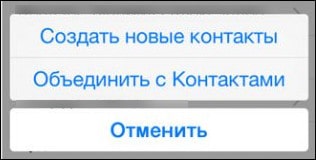
При выборе создания новых контактов возможно дублирование записей. Но если вы добавляете их на новый iPhone, то никаких проблем не возникнет.
Для перемещения контактов с Android на iOS также можно использовать бесплатное приложение Move to iOS от Apple. Однако этот способ применим только при настройке нового iPhone. Если вы уже настроили устройство, но на нём ещё нет ничего важного, достаточно стереть данные и выполнить настройку заново.
Как перенести контакты с помощью Move to iOS:
- Включите iPhone и дойдите в программе первоначальной настройки до экрана «Программы и данные».
- Нажмите «Перенести данные с Android».
- Запустите приложение Move to iOS на Android. Примите условия соглашения и нажмите «Далее». Смартфон должен быть подключен к Wi-Fi.
- На iPhone нажмите «Продолжить», чтобы получить код. Он может состоять из 6 или 10 символов.
- Введите полученный код в приложении Move to iOS на Android.

- На экране «Перенос данных» выберите перемещение контактов. Помимо них вы можете перенести и другие файлы: фотографии, историю сообщений, записи в календаре, бесплатные программы, доступные в Google Play и App Store.

- Когда загрузка на iOS завершится, нажмите на устройстве Android кнопку «Готово».
- Продолжите настройку iPhone.
После завершения настройки данные с Android сразу отобразятся в телефонной книге iOS.
Для переноса контактов с iPhone на Android подходят те же способы, кроме приложения Move to iOS. Вы можете их синхронизировать через учётную запись Google, экспортировать и затем импортировать файл, а также использовать iTunes. Подробно об этих операциях мы рассказывали в статье о том, как перенести контакты и другие данные с iPhone на Android.
Перенос с iPhone на iPhone
Самый простой способ перенести контакты Google с одного айфона на другой — опять же синхронизация. Просто добавьте на второе устройство с iOS учётную запись Google, с которой синхронизируются контакты. После включения синхронизации все записи будут скопированы в телефонную книгу айфона автоматически.
Если вы не хотите добавлять на второе устройство учётную запись Google, используйте синхронизацию с iCloud. Чтобы это сделать, сначала настройте айфон, на котором хранятся контакты Google:
- Откройте настройки iCloud.
- Авторизуйтесь по Apple ID, если не сделали это ранее.
- Включите синхронизацию.
Все контакты с первого айфона отправятся в облачное хранилище iCloud. Чтобы загрузить их оттуда в память второго айфона, повторите процедуру на нём: авторизуйтесь под тем же Apple ID и включите синхронизацию.

Если вы не имеете возможности использовать на другом айфоне старый Apple ID, перенесите контакты с помощью функции экспорта/импорта.
Для экспорта перейдите в веб-интерфейс iCloud. Затем:
- Включите на айфоне с контактами Гугл синхронизацию с iCloud.
- В любом браузере откройте iCloud и авторизуйтесь по тому же Apple ID, который используется на смартфоне.
- Выберите раздел «Контакты».

- Выделите все или некоторые записи в списке.
- Нажмите на шестеренку в левом нижнем углу и выберите опцию «Экспорт vCard».

На жесткий диск компьютера сохранится файл в формате VCF. Переместите его на второй айфон любым удобным способом, например, по электронной почте.
Второй шаг — импорт файла. Как это сделать, мы разобрали в разделе о переносе контактов с Android на iPhone.
Перенос из Google в iCloud и наоборот
Самый удобный способ перенести контакты из Google в iCloud — экспорт и импорт файла vCard. Проще всего это сделать на компьютере через любой браузер.
Вам понадобится только доступ к учётным записям Google и iCloud. Перенос будет выполнен стандартными инструментами.
Порядок действий:
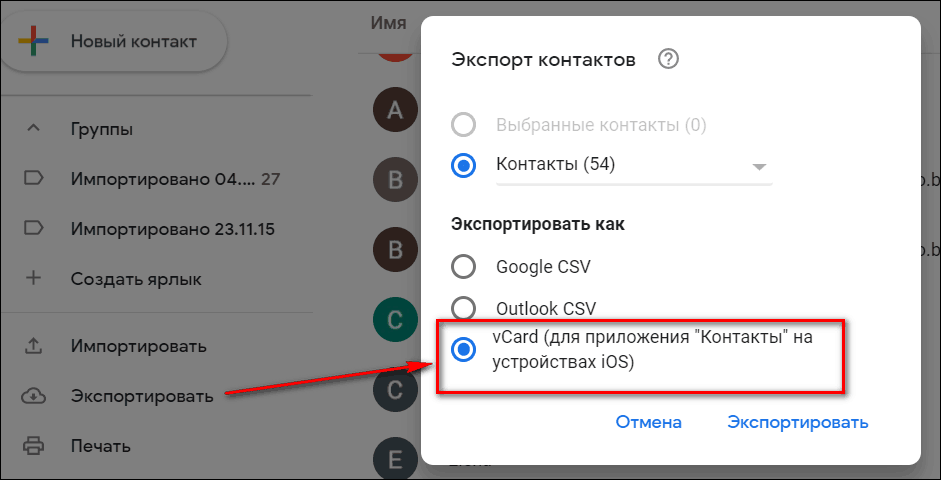
- Откройте веб-приложение «Google Контакты».
- В меню слева кликните по ссылке «Экспортировать».
- Выберите формат vCard. Возле этого пункта есть информация, что он подходит для iOS.
- Нажмите «Экспортировать».
Файл со всеми контактами сохранится на жесткий диск компьютера. Если вы хотите перенести отдельные записи, предварительно выделите их в списке, а затем нажмите на ссылку «Экспортировать».
Следующий шаг — перенос файла на iCloud. На компьютерах с Mac OS его можно просто переместить в одноименное приложение. На Windows придётся сделать на несколько шагов больше:

- Откройте веб-интерфейс iCloud и выберите раздел «Контакты».
- Кликните по шестеренке внизу и выберите опцию «Импорт vCard».
- Укажите путь к файлу, который вы экспортировали из «Google Контактов». Он называется contacts.vcf.
На этом перенос завершен. Если вы включите в настройках iPhone синхронизацию с iCloud, то записи из «Google Контактов» отобразятся в телефонной книге iOS.
Обратный перенос производится по такому же принципу. В настройках приложения «Контакты» на iCloud есть опция «Экспорт vCard». Если вы нажмёте на неё, то сохраните файл с данными из iCloud на жёстком диске. После этого запустите приложение «Google Контакты», выберите в боковом меню опцию «Импортировать» и укажите путь к файлу.
Перенос из Google в Outlook и наоборот
Между Google и Outlook нет прямой синхронизации. Поэтому для переноса контактов используется тот же способ, что и для iCloud. Сначала вы экспортируете данные из одного сервиса, а затем импортируете на другой. Удобнее всего это делать с помощью компьютера.
Как перенести контакты с Google на Outlook:
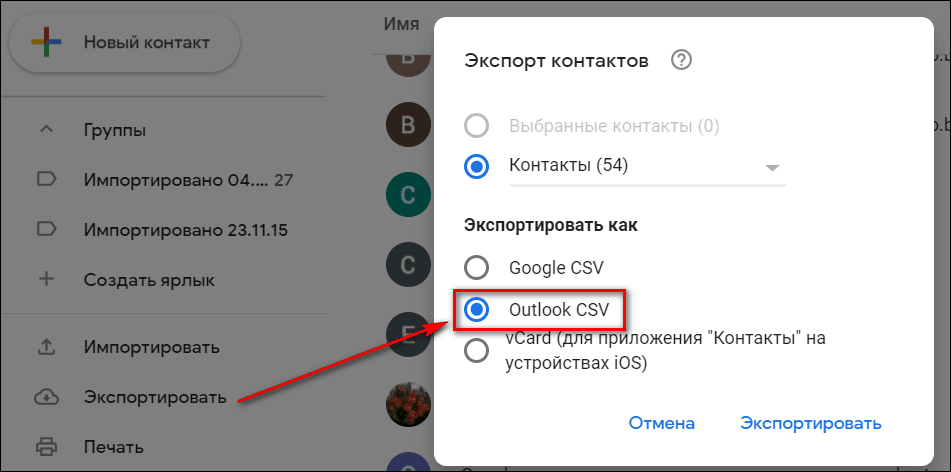
- Откройте веб-приложение «Google Контакты».
- Нажмите на кнопку «Экспортировать». Если нужно перенести не все записи, а только часть, то предварительно выделите соответствующие строки и только после этого нажмите «Экспортировать».
- В поле «Экспортировать как» выберите формат «Outlook CSV».
- Еще раз кликните «Экспортировать».
Файл с контактами сохранится на компьютере в формате CSV. Осталось импортировать его данные в Outlook. Для этого:
- Запустите приложение Outlook.
- Раскройте меню «Файл» и выберите опцию «Импорт/экспорт». На экране появится «Мастер импорта и экспорта».
- Выберите импорт из другой программы или файла.
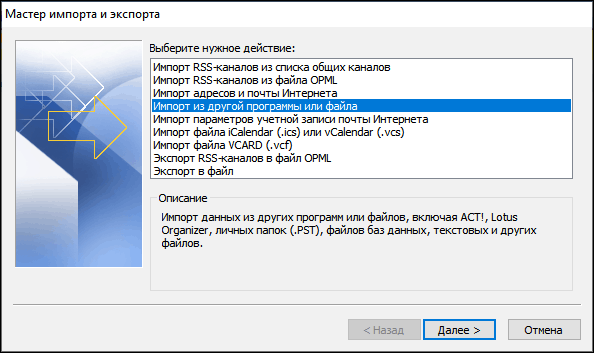
- Установите тип файла «Значения, разделённые запятой (DOS)».
- Выберите файл, который вы экспортировали из приложения «Google Контакты».
- Отметьте папку «Контакты» и подтвердите импорт.
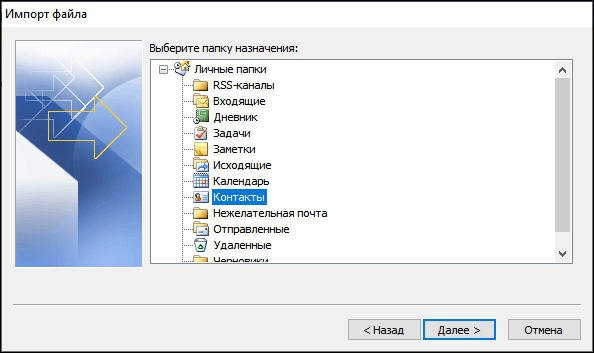
Не нажимайте кнопку «Готово» сразу после начала процесса — это может привести к некорректному переносу данных. Первым делом выберите пункт «Назначить пользовательские поля». Переместите форматирование Google из левого столбца в соответствующие значения в правом столбце. Только после переноса нажмите «ОК» и «Готово». В этом случае контакты будут импортированы в Outlook правильно.
Чтобы перенести контакты с Outlook на сервер Google:
- Запустите приложение Outlook.
- Раскройте меню «Файл» и выберите раздел «Параметры».
- Откройте вкладку «Дополнительно».
- В разделе «Экспорт» нажмите кнопку «Экспортировать».
- В появившемся окне «Мастера импорта и экспорта» выберите режим «Экспорт в файл».
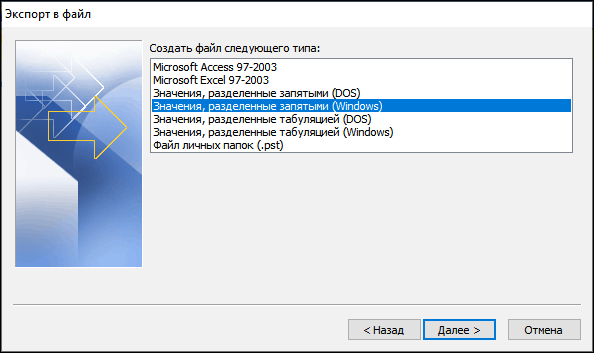
- Выберите «Значения, разделённые запятыми (Windows)».
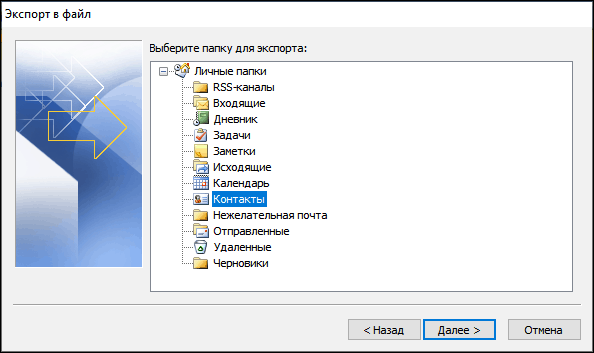
- Отметьте в списке папку «Контакты» и нажмите «Далее».
- Укажите место сохранения файла.
- Если вы хотите изменить информацию о контактах, которая сохранится в файле, нажмите на кнопку «Соответствие полей».
- Нажмите «Готово», чтобы экспортировать файлы.
Следующий шаг — импорт файла в «Google Контакты»:

- Откройте веб-приложение «Google Контакты».
- Нажмите на ссылку «Импортировать».
- Нажмите «Выбрать файл».
- Укажите путь к файлу, экспортированному из Outlook, и нажмите «Открыть».
- После выбора файла нажмите «Импортировать».
Продолжительность переноса зависит от количества контактов в файле. Несколько десятков записей переносятся не дольше одной минуты.
Перенос контактов с Android на Android
Смартфон является постоянным хранилищем данных в кармане. Однако же, если фотографии и видео, записанные на него, вы периодически переносите на компьютер, то контакты редко кто сохраняет куда-либо кроме телефонной книги на своем гаджете. Поэтому в любой момент можно потерять их все или же, например, при смене вашего устройства их придется как-то переносить.
Переносим контакты с Андроида на Андроид
Далее рассмотрим несколько способов, как скопировать номера телефонов с одного Android-устройства на другое.
Способ 1: Программа MOBILedit
MOBILedit отличается большим спектром возможностей при работе с многочисленными брендами смартфонов. В рамках данной статьи рассмотрим только копирование контактов с одного телефона с ОS Android на другой.
- Для работы с программой потребуется включение на смартфоне «Отладки по USB». Для этого перейдите в «Настройки», следом в «Параметры разработчика» и включите нужный вам пункт.
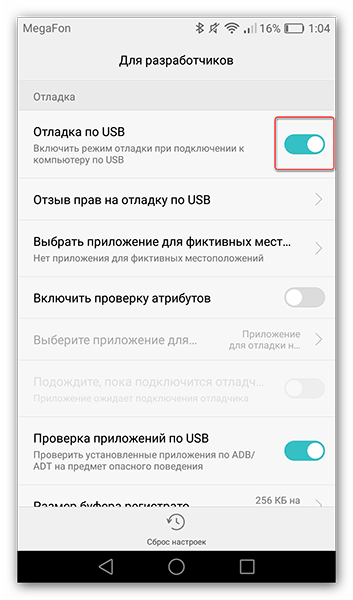
- Если же вы не можете найти «Параметры разработчика», то для начала необходимо получить «Права разработчика». Для этого в настройках смартфона перейдите в пункт «О телефоне» и несколько раз подряд нажмите на «Номер сборки». После этого легко найдете нужную вам «Отладку по USB».

- Теперь зайдите в программу МОБАЙЛедит и подключите телефон по USB-кабелю к компьютеру. В левом верхнем углу окна программы вы увидите информацию о том, что устройство подключено и для продолжения работы с ним вам необходимо нажать «ОК».
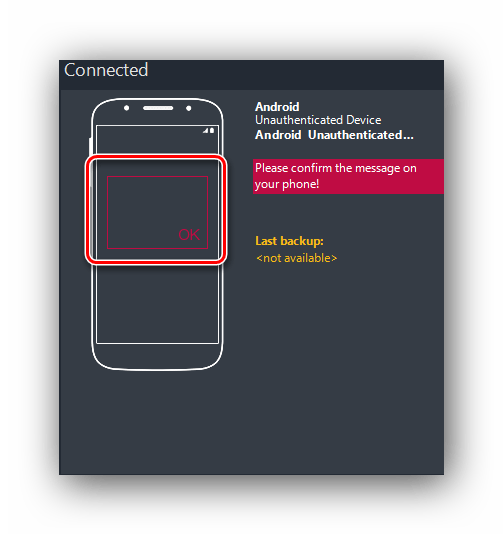

На этом копирование с помощью MOBILedit заканчивается. Также, в этой программе вы можете изменять номера, удалять их или отправлять СМС.
Способ 2: Синхронизация через Google-аккаунт
Для следующего способа вам необходимо знать логин и пароль вашего Google-аккаунта.
-
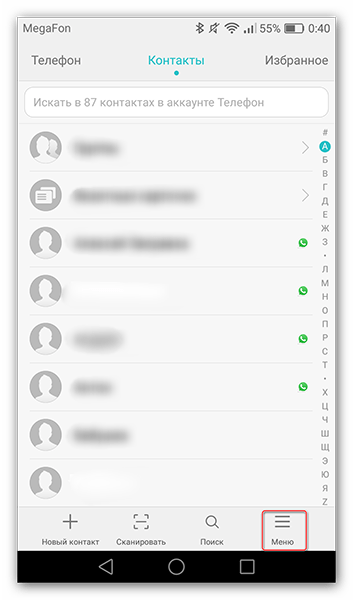
Чтобы провести синхронизацию с одного телефона на другой, перейдите в «Контакты» и далее в графу «Меню» или в значок, ведущий в настройки для управления ими.
На этом шаге синхронизация данных с Гугл-аккаунтом завершается. После этого вы уже можете перенести их на сим-карту или телефон, чтобы к ним был доступ из нескольких источников.
Способ 3: Перенос контактов с помощью SD карты.
Для этого способа вам потребуется рабочая флеш-карта формата micro SD, которая сейчас имеется практически у каждого пользователя смартфона.
- Чтобы скинуть номера на флешку, перейдите на вашем старом Android-устройстве в меню контактов и выберите «Импорт/экспорт».
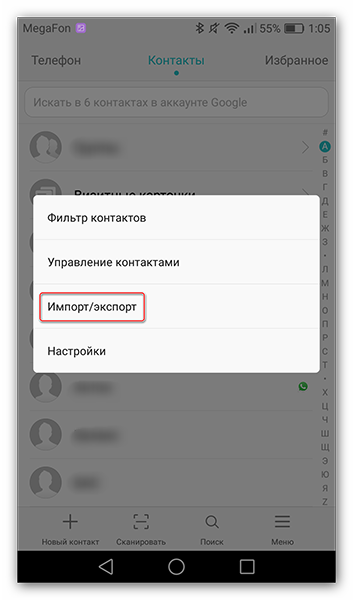
- На следующем этапе выберите «Экспорт на накопитель».
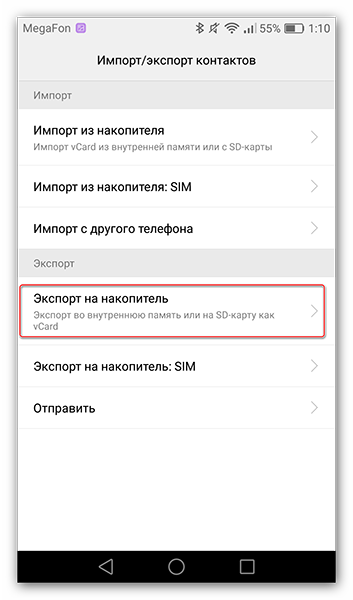
- Далее всплывет окно, в котором будет указано, куда скопируется файл и его название. Здесь вам необходимо кликнуть на кнопку «Экспорт».

- После этого выберите источник, откуда нужно скопировать, и жмите «ОК».
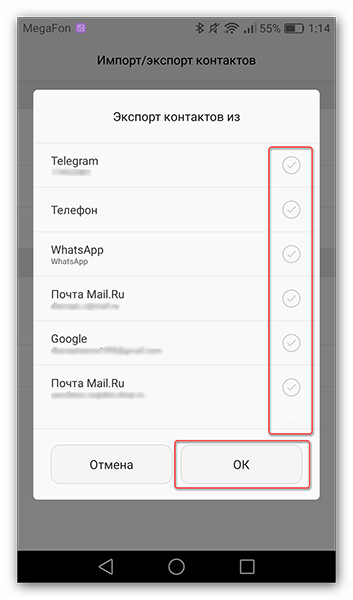
- Теперь, чтобы восстановить номера с накопителя, снова зайдите в «Импорт/Экспорт» и выберете пункт «Импорт из накопителя».
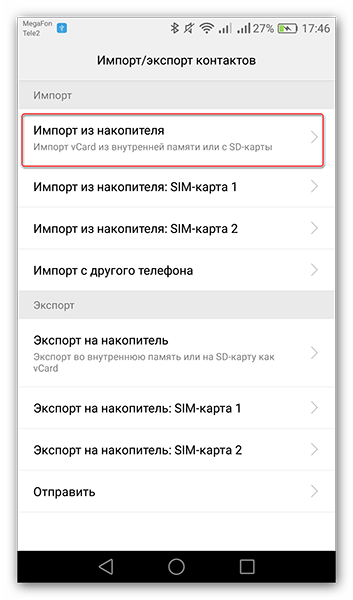
- В отобразившемся окошке выберете место, куда нужно импортировать контакты.
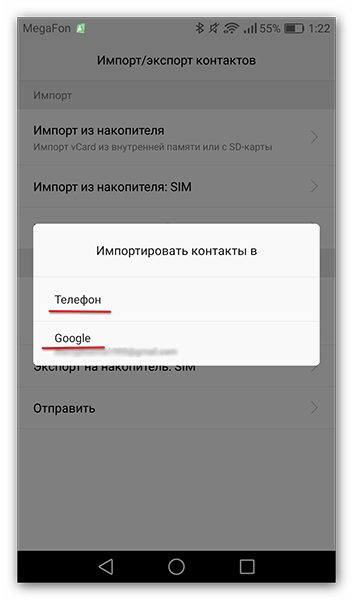
- После этого смартфон найдет ранее сохраненный вами файл. Нажмите на «ОК» для подтверждения.
Через несколько секунд все ваши данные будут перенесены на новый смартфон.
Способ 4: Отправка по Bluetooth
Простой и быстрый способ переноса телефонных номеров.
- Для этого на старом устройстве включите Блютус, перейдите в настройки контактов в пункт «Импорт/экспорт» и выберете «Отправить».
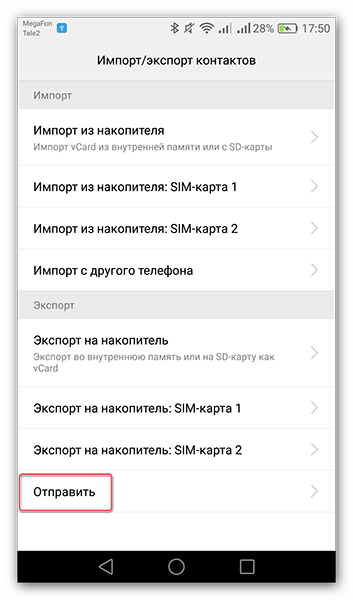
- Следом откроется список контактов. Выберите нужные вам и нажмите на значок «Отправить».

- Далее появится окно, где вы можете выбрать варианты передачи телефонных номеров. Найдите и выберите способ «Bluetooth».

- После этого откроется меню настроек Bluetooth, где будет идти поиск доступных устройств. В это время на втором смартфоне включите Блютус для обнаружения. Когда на экране появится название другого устройства, нажмите на него и данные начнут передаваться.

- В это время на втором телефоне в панели уведомлений появится строка о передаче файлов, для начала которой вам необходимо нажать «Принять».

- Когда закончится передача, в уведомлениях будет информация об успешно завершенной процедуре, по которому вам необходимо кликнуть.
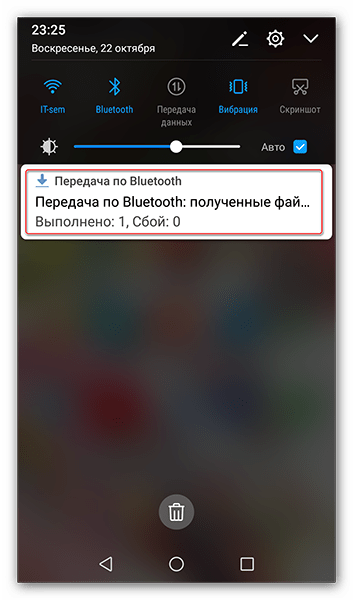
- Далее вы увидите принятый файл. Тапните по нему, на дисплее появится вопрос об импортировании контактов. Нажмите на «ОК».

- Следом выберите место сохранения, и они тут же появятся на вашем устройстве.
Способ 5: Копирование номеров на СИМ карту
И напоследок еще один способ копирования. Если вы при пользовании смартфоном сохраняли все номера телефонов на него, то с перестановкой СИМ карты телефонная книга нового устройства будет пуста. Поэтому перед этим вам нужно их все переместить.
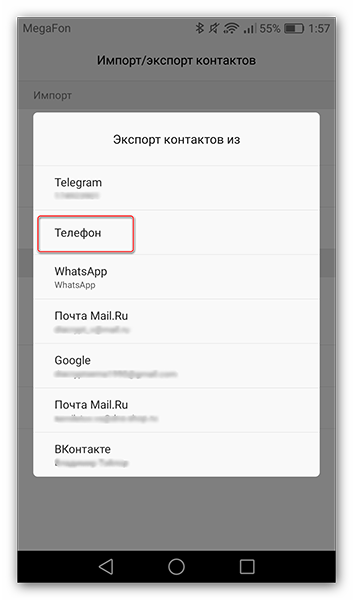
- Для этого перейдите в настройки контактов во вкладку «Импорт/экспорт» и нажмите на «Экспорт на накопитель SIM-карта».

- Далее выберите пункт «Телефон», так как ваши номера хранятся в этом месте.
- Следом выберите все контакты и нажмите на «Экспорт».
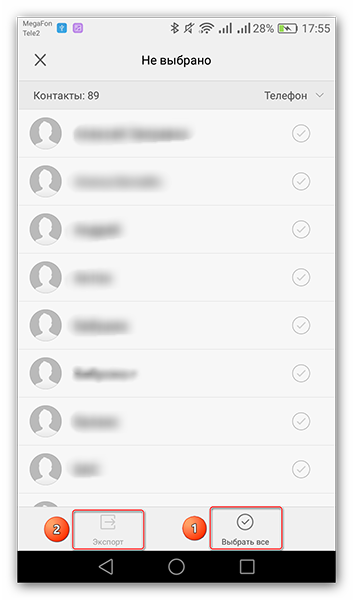
- После этого номера с вашего смартфона скопируются на СИМ карту. Переставьте ее во второй гаджет, и они сразу отобразятся в телефонной книге.
Теперь вы знаете несколько методов переноса ваших контактов с одного Android-устройства на другое. Выберите удобный для в и избавьте себя от долгого переписывания вручную.
Переносим контакты с Андроида на Андроид: все способы
При покупке нового смартфона возникает проблема – как быстро и без потерь перенести контакты, а также другую полезную информацию со старого устройства на новый. Кто-то, памятуя былые времена, вручную вбивает ценные контакты, кто-то вообще бросает это дело, считая его безнадежным. Но сейчас все смартфоны способны синхронизировать данные, а проблем с переносом контактов не возникает. Вам остается только выбрать каким вариантом переноса воспользоваться.
Опция Импорт/Экспорт с помощью карты памяти или SIM
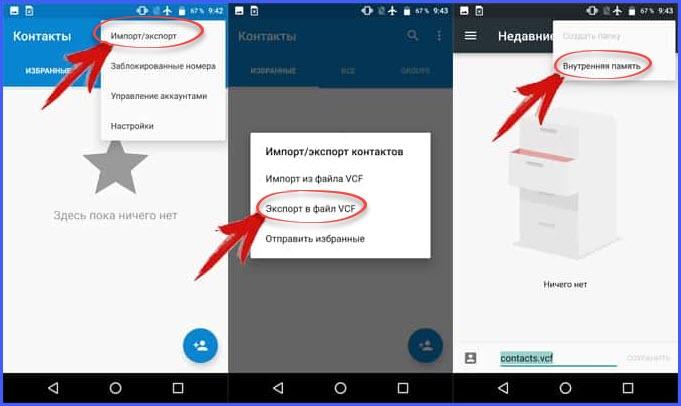
Чтобы применить эту функцию, откройте адресную книгу вашего телефона. В настройках найдите нужную опцию. Обычно она называется «Импорт и Экспорт», но в зависимости от версии ОС может менять название. Сначала нам нужно экспортировать данные. Для этого определите место, где сохранить файл с информацией. Например, на карте памяти или SIM. Обычно такой файл имеет расширение « .vcf ». Затем, переносим карту с информацией на новое устройство и импортируем контакты. Для этого также заходим в книгу контактов, в настройках открываем раздел «Импорт и Экспорт», и выбираем из списка место, где хранятся записи. В течение минуты-другой контакты запишутся на новом смартфоне. Но карта SIM вмещает до 1000 контактов, а иногда и меньше. Если количество контактов больше, то подойдет только съемная карта памяти.
Файл «.vcf» можно также передавать любым удобным способом связи: через Bluetooth, ИК-порт, или даже через Wi-Fi Direct. Такой способ передачи поддерживают смартфоны одного бренда, например, Huawei.
Через Bluetooth соединение
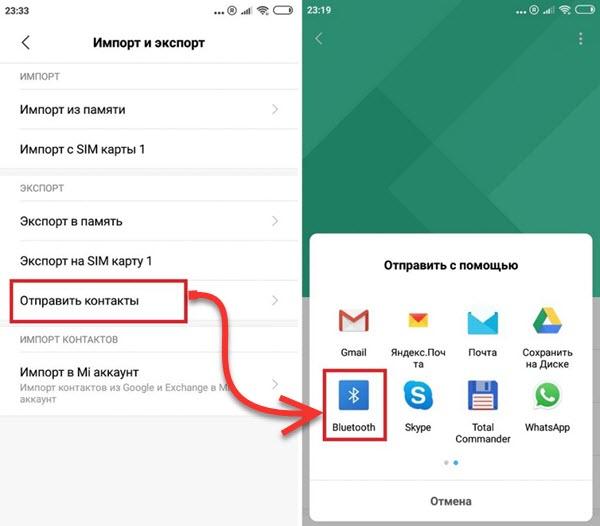
Здесь передача будет осуществляться без формирования отдельного файла. То есть выбранные контакты сразу будут записываться на новом месте. Чтобы активировать передачу, включите Блютус на обоих смартфонах. Зайдите в книгу контактов донора и выберите в настройках функцию отправки контактов. Она может располагаться как в общем меню, так и в разделе «Импорт и Экспорт». В появившемся списке вариантов отправки информации, кликните на Bluetooth. Снова открывается окно, но уже со списком доступных устройств для передачи данных. Установите соединение с новым гаджетом и запустите отправку.
Другие варианты прямой отправки контактов
Большинство смартфонов поддерживают отправку сформированного файла контактов «.vcf» не только через беспроводные сети, наподобие Bluetooth или Wi-Fi Direct, но может передать запись с помощью установленных на Андроиде приложений. К примеру:
- Соцсети, такие как ВКонтакте или Facebook; : WhatsApp, Viber, или Telegram;
- Облачные хранилища: Яндекс. Диск или Google Диск;
- Электронная почта: Яндекс. Почта, Gmail и другие.
Синхронизация Андроидов через аккаунт Google и другие учетные записи
Смартфоны хранят много полезной для пользователей информации. Это не только контакты, но еще и календарь, заметки, презентации, сообщения СМС или история вызовов. Всю эту информацию можно перенести на новое устройство. И для этого нам будет нужен работающий аккаунт Гугл.
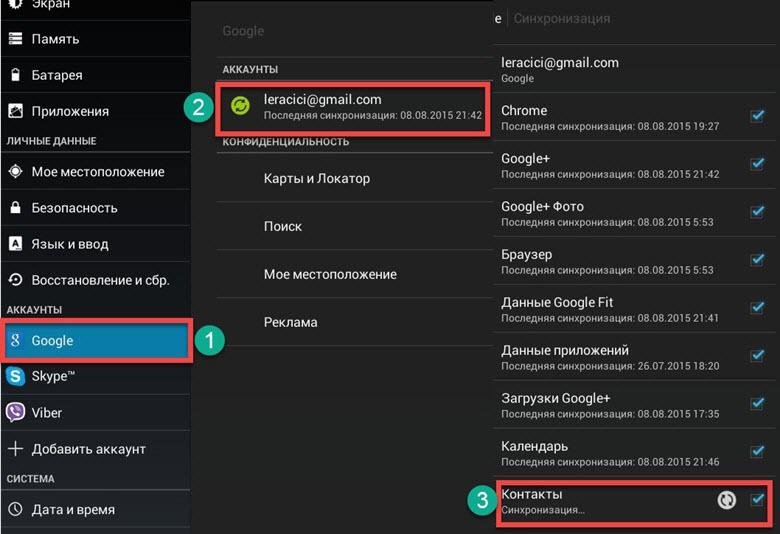
Чтобы проверить, установлен ли он, зайдите в «Настройки» и найдите раздел «Аккаунты». Иначе этот раздел может называться «Синхронизация» — все зависит от модели смартфона. Выберите среди активных аккаунтов «Google», и в открывшемся окне проверьте, все ли данные синхронизированы вплоть до настоящего времени. Если обновления данных устарели, сделайте актуальную настройку вручную. Ну а если все хорошо и информация своевременно обновлена, то для переноса информации нужно только активировать вашу Гугл-учётку на новом устройстве.
Если же у вас нет Google-аккаунта, его можно создать. Для управления понадобится действующий почтовый ящик Gmail. Если его нет, то он создастся автоматически в процессе регистрации. Далее перейдите в настройки Андроида и откройте раздел «Аккаунты». Найдите в интерфейсе кнопку «Добавить аккаунт» и введи необходимые данные для регистрации. Когда установка аккаунта завершится, проверьте все ли данные смартфона были синхронизированы учёткой. Если да, то можно перейти к переносу информации на новый смартфон. Другим альтернативным способом регистрации учетной записи Гугл может стать обычный браузер. Введите в поисковой строке «аккаунт Гугл» и щелкните в поисковой выдаче «accounts.google». Открыв эту ссылку, вы также попадете на свою учетную запись, которая при регистрации сама сделает синхронизацию данных.
Похожий сервис есть и у Яндекса. Там нужная информация сохраняется на Яндекс. Диске. Чтобы переписать ее на новое устройство, установите это приложение и авторизуйтесь. Подробности о переносе данных можно узнать в разделе «Переезд» на disk.yandex.ru. Этот же сервис поможет синхронизировать данные и с iOS-устройствами.
Многие бренды, выпускающие смартфоны с операционной системой Android устанавливают свои учетные записи, аналогичные Гугл. Такие приложения можно встретить у Xiaomi, Samsung, Huawei и других. Но они могут пригодиться только если ваш новый смартфон той же фирмы, что и предыдущий.
С помощью десктопа 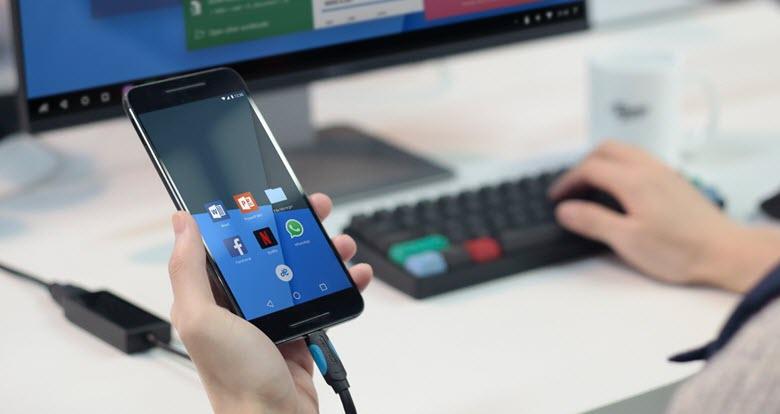
Данные между разными устройствами можно синхронизировать, используя сторонние программы и персональный компьютер. Часто к такому способу приходится прибегать, если на старом аппарате есть какие-то повреждения. Например, разбит экран, нет Интернет-соединения или карта памяти не извлекается, а личные данные нужно спасти. Для этого установите на ПК файловый менеджер. Такую программу можно скачать в Сети. Часто она идет в комплекте с Андроидом. Для некоторых моделей смартфонов подойдет стандартный обозреватель ПК. Принцип действия прост: находим папку с контактами и копируем ее на рабочий стол десктопа. Затем перетаскиваем в память нового устройства. Далее заходим в контактный справочник и импортируем файлы через функцию «Импорт и Экспорт». После того, как файлы займут свое правильное расположение, папку с контактами можно удалить.
Как видите, сделать перенос контактов с Андроида на Андроид очень просто. Но на случай, если с вашим смартфоном что-то случится, советуем заранее установить учетную запись для синхронизации. Такое приложение занимает мало место в памяти устройства, при обновлении данных не затрачивает много ресурсов, но в случае утери смартфона послужит добрую службу.