Подключаем наушники huawei к телефону
Беспроводная гарнитура – это устройство, которое принимает звук от источника при помощи универсальной технологии передачи данных. Наушники подключаются к протоколу с девайсом, имеющим похожий модуль. Аксессуары не теряют связь, а специальная кодировка ограждает информацию от перехвата. По форме отличают три типа моделей:
- Полноразмерные. Полностью охватывают ухо. Излучатель расположен на внешней поверхности, что защищает слух от травм.
- Накладные. Гарнитура со складывающимся механизмом фиксируется на обратной стороне раковины.
- Вставные. Миниатюрные устройства удобны при занятии спортом или в дороге.
Беспроводной стандарт блютуз не только передают звук в наушники, но и сжимает и декодирует аудиофайл. На качество музыки влияют кодеки и форматы, которые распознает модель. Чтобы воспользоваться улучшенным звучанием, режим переключают в настройках гарнитуры.

Беспроводные наушники используют технологию Bluetooth. Смартфоны поддерживают современные стандарты от 4 до 5 версии. В устройствах Хонор применяют варианты блютуз Смарт с низким энергопотреблением. Гаджеты не имеют обратной совместимости и не сопрягаются с устаревшими моделями.
Читайте также: Bluetooth-будильник Qingping из экосистемы Xiaomi
Для поддержания автономной работы наушники заряжают от сети. Устройства с разъемом USB подключают к ПК или блоку питания. Аксессуары хранят в пластиковых контейнерах и комплектуют удобными вкладышами для ушей. Техника подсоединяется к гаджетам на ОС Андроид, для компьютера используют программное обеспечение.
Как подготовить наушники к подключению
Перед подключением беспроводной гарнитуры к гаджету Хонор нужно убедиться, соответствует ли телефон требованиям. Рекомендуем посмотреть и сравнить версии блютуз наушников и девайса. Спецификации у аксессуара и смартфона должны совпадать, иначе техника не распознает новое устройство.
Во время работы Bluetooth расходует много энергии. Чтобы исключить внезапное отключение аппаратов, надо зарядить оба гаджета. Включают гарнитуру и располагают рядом со смартфоном. Чем ближе девайсы, тем сильнее сигнал и надежнее подсоединение.
Как подключить беспроводные наушники Huawei к телефону
Указанная гарнитура к телефонам типа Самсунг, Хуавей, Xiaomi подсоединяется в такой последовательности.
| 1 | Найти на наушниках кнопку включения. Включить их |
| 2 | Длинным нажатием на кнопку Power активировать блютуз наушников. На успешное подключение укажут моргающие светодиоды — красный и синий |
| 3 | Найти в настройках телефона пункт — подключение Bluetooth |
| 4 | Активировать его |
| 5 | Нажать на меню Bluetooth — появиться список доступных для подключения устройств |
| 6 | Найти нужное устройство, нажать кнопку «Подключить» |
| 7 | При успешном подключении красный светодиод гаснет, моргание синего сигнала прекращается (в зависимости от моделей наушников). Светодиод непрерывно светится |
Важно! Если в начале настройки на наушниках загорелся только синий светодиод, они не доступны для поиска, а будут подключены к устройству, сопряженному с наушниками до этого.
FreeLace
Особенность FreeLace заключается в скрытом USB, спрятанный между кнопками громкости. Модель продается без зарядного футляра, а зарядить их можно посредством ноутбука или другого устройства, куда можно подключить USB.
Сама процедура активации осуществляется просто. Зажмите кнопку включения и подождите активации индикатора, он должен замигать. В смартфоне проверьте поиск устройств, нажмите на обнаруженные наушники и можно начинать прослушивание.
FreeBuds Lite
FreeBuds Lite необходимо положить в футляр, открыть крышку и зажать кнопку, которая расположена неподалеку от USB. Когда в телефоне выберите обнаруженный гаджет, их можно будет вынуть из кейса.
FlyPods Lite
FlyPods Lite подключаются также, как и представленная модель выше. Вставьте их в кейс, зажмите клавишу включения до тех пор, пока лампочка не загорится белым цветом. Затем в телефоне в настройка Блютуз выберите обнаруженный беспроводной аксессуар и можно наслаждаться прослушиванием.
Как подключать беспроводные наушники Huawei к компьютеру
Аксессуары с технологией Bluetooth легко подсоединить к аппаратам, имеющим модуль беспроводной связи. Гаджет поддерживает создание нескольких сопряжений, что позволяет слушать музыку на разных устройствах. Разберем особенности методики подключения.
Как подключить беспроводные наушники к ПК
Перед сопряжением гарнитуры с компьютером проверяют наличие блютуз-модуля на ПК. Проще найти элемент в диспетчере устройств. В списке технология прячется под названием Bluetooth или значком с буквой B. Дважды кликают по иконке, убеждаются в правильности функционирования.

Последовательность действий пользователя при настройке соединения наушников с ПК:
- Включают блютуз на компьютере. В нижнем правом углу появится иконка беспроводной связи. Если трей свернут, то рекомендуем кликнуть по стрелочке. В окне отобразится список.
- Мышкой жмут символ Bluetooth. Из выпадающего меню выбирают режим добавления устройств.

- Активируют гарнитуру. Удерживают клавишу Power для загрузки, потом еще 10 секунд – для включения беспроводной связи (замигает индикатор).
- ПК ищет сопряженные устройства. В окне параметров находят название модели наушников. Чтобы распознавание прошло быстрее, рекомендуем перед процедурой установить драйвера (диск из комплектации).
- В списке девайсов рядом с аксессуаром находится отметка сопряжения.
Если после установки гарнитуры нет звука, тогда стоит вручную перепроверить настройки. Переходят в меню Пуск, ищут иконку панели управления. Открывают конфигурацию, дважды кликают мышкой по значку с динамиком. В окне выбирают вкладку «Воспроизведение». Вручную активируют наушники в режиме.

Как подключить к ТВ на Андроид
«Умные» телевизоры на ОС Android поддерживают подсоединение по блютузу. Пошаговая инструкция для пользователя:
- В главном меню ТВ переходят в раздел беспроводных и проводных сетей.
- Активируют модуль, включают поиск устройств.
- Удерживают клавишу Power для «пробуждения» аксессуаров. Если 10 секунд держать палец на кнопке, то заработает Bluetooth.

Если у телевизора нет модуля беспроводной связи, то для сопряжения используют трансмиттеры. Портативный девайс подсоединяют к ТВ при помощи аудиокабеля «тюльпан». Включают аппарат и гарнитуру, настраивают технику в режим поиска нового оборудования. Радиус приема сигнала не превышает 10 м от ресивера.

Подключение наушников Huawei FreeBuds
Наушники Huawei FreeBuds лишены каких-либо клавиш, на них есть лишь поверхность, которая способна распознавать прикосновения, что является важной особенностью этого беспроводного устройства.
Для соединения наушников Huawei FreeBuds с другим устройством необходимо придерживаться следующей инструкции:
- установить наушники Huawei FreeBuds в футляр, который есть в комплекте поставки;
- после этого открыть верхнюю крышку;
- затем пользователю следует нажать кнопку около USB разъема, удерживая ее пару секунд;
- наушники начнут стандартный и всем знакомый процесс сопряжения с помощью Bluetooth;
- после того, как сопряжение завершилось, то беспроводные наушники можно достать из футляра, а затем использовать их по прямому назначению.
Если же беспроводные наушники в течение какого-то времени просто лежали, то они автоматически выключатся, чтобы не тратить энергию. В таком случае для подключения процедура возобновляется. Другим словами, наушники снова нужно установить надежно в футляр и сразу же достать. Если наушники не соединяются с телефоном после этого, то это означает, что АКБ находятся в полностью разряженном состоянии.
Наушники начинают свою работу сразу же после того, как владелец достал их из футляра и вставил в уши. Устройство начинает воспроизводить музыку. Если же наушники (или хотя бы один наушник) вытащить из ушей, то воспроизведение музыки автоматически прекратиться
Как подключить Блютуз наушники Honor и Huawei к телефону: инструкция, способы
Раньше проводные наушники были единственным вариантом для всех пользователей смартфонов. Сегодня популярность обрела уже беспроводная гарнитура. В основном это связано с удобством и приемлемой стоимостью, ведь цена не сильно отличается от проводных устройств. В статье изучим, как подключить беспроводные наушники Хонор и Хуавей к телефону.

Как подключить беспроводные наушники Хонор и Хуавей к телефону через bluetooth

Блютуз – специальная технология для беспроводной связи. Функция имеется во всех современных смартфонах. Если ранее она использовалась исключительно для обмена файлами, то сегодня она позволяет подключать устройства между собой. То есть, технология является единственным способом для подключения наушников.
Сама процедура по подключению не вызывает сложностей. Она делится на три шага:
- Включение Bluetooth.
- Обнаружение.
- Сопряжение.
Рассмотрим этапы подключения.
Включение Блютуза на телефоне
Первым делом активируйте беспроводную функцию на смартфоне. Для этого:
- Свайпом откройте верхнюю панель уведомлений.
- Среди значков найдите Блютуз (изображение в виде буквы В).
- Зажмите пальцем на иконке, что запустит настройки.
- В этом же окне вы увидите обнаруженные гаджеты.
Подготовка Bluetooth-устройства к сопряжению
Следующий шаг – включить Блютуз на самой гарнитуре. Зажмите специальную кнопку и дождитесь, когда индикатор начнет мигать, что будет свидетельствовать об обнаружении доступных устройств. На телефоне потребуется выбрать гаджет в списке.
Таким образом осуществляется подключение. Инструкция подходит для всех телефонов, включая Samsung, Xiaomi, iPhone. В основном рассматриваемый аксессуар подразумевает в комплектации специальный кейс, который выступает в качестве зарядного устройства. При попытке сопряжения поместите гарнитуру в футляр. Если устройство поставляется без кейса, то при подключении достаточно зажать одну клавишу. Данный процесс зависит от модели используемой гарнитуры.

FreeLace
Особенность FreeLace заключается в скрытом USB, спрятанный между кнопками громкости. Модель продается без зарядного футляра, а зарядить их можно посредством ноутбука или другого устройства, куда можно подключить USB.
Сама процедура активации осуществляется просто. Зажмите кнопку включения и подождите активации индикатора, он должен замигать. В смартфоне проверьте поиск устройств, нажмите на обнаруженные наушники и можно начинать прослушивание.
FreeBuds Lite
FreeBuds Lite необходимо положить в футляр, открыть крышку и зажать кнопку, которая расположена неподалеку от USB. Когда в телефоне выберите обнаруженный гаджет, их можно будет вынуть из кейса.
Если у Вас остались вопросы или есть жалобы — сообщите нам
 Задать вопрос
FlyPods Lite
FlyPods Lite подключаются также, как и представленная модель выше. Вставьте их в кейс, зажмите клавишу включения до тех пор, пока лампочка не загорится белым цветом. Затем в телефоне в настройка Блютуз выберите обнаруженный беспроводной аксессуар и можно наслаждаться прослушиванием.
Первое сопряжение устройства со смартфоном
Как подключить беспроводные наушники Honor и Huawei в первый раз мы рассмотрели выше на примере разных моделей. То есть, главное активировать саму функцию для связи в телефоне и на гарнитуре. Система самостоятельно произведет поиск. Для сопряжения достаточно выбрать нужный гаджет в списке.
В некоторых ситуациях может потребовать ввод пароля при попытке сопряжения. Стандартно устанавливается четыре нуля.
Подключение Bluetooth-устройства с телефоном, который ранее уже подключался
Повторное сопряжение производится примерно таким же образом, но без лишних действий по обнаружению и вводу пароля. Допустим вы хотите подключить Honor Sport AM61 от Хуавей – просто включите Блютуз на двух гаджетах.
Как подключать беспроводные наушники Huawei и Honor к другим устройствам
По сути процедура сопряжения с другими гаджетами осуществляется также. Компания Huawei не ограничивает использование гарнитуры, вы сможете беспроблемно подключить ее к любой технике, где имеется Bluetooth.
Подключение к ПК или ноутбуку
К ноутбуку или компьютеру беспроводная гарнитура подключается таким же образом. Как и было отмечено, главное наличие Блютуза. Активируйте функцию на ПК, а затем произведите поиск гаджетов. Выберите гарнитуру в списке и можно пользоваться.

Возможные проблемы
В основном проблема связана с простой разрядкой аксессуара. Обычно при маленьком заряде индикатор начинает мигать красным, оповещая пользователя о разрядке аккумулятора. Порой пользователи забывают помещать наушники в кейс или подключать их по USB. Но, также проблема может скрываться в другом. Например, телефон не обнаруживает гарнитуру или качество звука резко портится.
Смартфон не видит наушники
Первым делом перезагрузите гаджеты, а затем повторите процедуру подключения. Обычно причина скрывается в системном сбое в Андроид.
Звук моно и плохого качества
Если звук не соответствует характеристикам, то вероятно протокол определился неверно. Другими словами, Андроид не запустил профиль A2DP, нужный для стереозвука, из-за чего работает только моно. Перезагрузите телефон и гарнитуру, а затем повторите подключение.
Как подключить беспроводные наушники Хонор и Хуавей к телефону через Bluetooth

Как подключить беспроводные наушники Хуавей и Хонор к телефону. В данной статье Вы узнаете, как выполнить подключение к телефону, ПК или планшету через Bluetooth.
Алгоритм действий
Инструкция подключения наушников к Honor 10 выглядит следующим образом:
- Для начала нужно открыть панель уведомлений. Для этого свайпом пользователю надо опустишь шторку вниз.
- Выбрать иконку «Bluetooth». Если нужно включить или выключить функцию, то щелкнуть нужно один раз. Если требуется зайти в настройки Bluetooth, то необходимо нажать на значок, удерживая его в течение пары секунд.
- Нажать на Bluetooth, удерживая палец в течение 2 секунд.
- Откроется меню настройки Bluetooth.
После этого нужно включить беспроводные наушники нажатием кнопки питания, которую нужно удерживать до тех пор, пока светодиодный индикатор не начнет гореть постоянно, не мигая. На устройстве, как правило, загорается светодиодный индикатор, который отображает готовность наушников к использованию. Кроме того, иногда наушники подают звуковое сообщение, которое также означает готовность устройства к сопряжению.
После того, как наушники будут включены, режим сопряжения двух устройств станет доступен в течение 30 секунд. После этого пользователю необходимо взглянуть на дисплей смартфона Honor 10. В настройках Bluetooth надо зайти в меню «Доступные устройства» должна отобразиться кнопка «Поиск». Начнется поиск устройств, а затем на смартфоне будет виден список тех девайсов, которые телефон нашел в радиусе 10 м.

Нужно выбрать устройство, нажать на его название. После этого должна появиться надпись «Подключено» напротив названия наушников. Иногда система может запросить пароль для соединения, найти его можно в инструкции к беспроводным наушникам. Если соединение прошло успешно, то в наушниках снова раздастся голосовое сообщение, информирующее пользователя о том, что устройства сопряжены.
После этого можно считать, что подключение наушников к Honor 10 завершено.
Перед тем, как подключить беспроводные наушники к смартфону, нужно выполнить общие рекомендации
Первое, что нужно сделать — подключить и включить гарнитуру. Некоторые модели оснащаются индикатором заряда, но зачастую он отсутствует. Поэтому не забывайте своевременно заряжать девайс.
- Включите на телефоне модуль, который необходим для сопряжения с гарнитурой (Bluetooth или NFC);
- В самих наушниках нужно будет включить режим сопряжения. В разных устройствах он включается различным образом, но обычно для этого требуется длительное нажатие клавиши питания;
- Чтобы подключить оба беспроводных наушника к телефону, нужно расположить их на дистанции не дальше 10 метров от него.
- Функция Bluetooth является современным способом беспроводной связи, которой можно воспользоваться в каждом современном смартфоне. Таким образом, можно настроить связь между двумя телефонами, смартфоном и наушниками и т.д.Среди достоинств такого типа связи можно выделить следующие:
- простота в использовании;
- легкость в подключении;
- маленькое потребление энергии.
Комплект поставки Bluetooth наушников Huawei FreeBuds
- 2 x беспроводных наушника
- 1 x зарядный чехол
- 4 x сменные вставки (размеры L, M, S, XS)
- 1 x кабель для зарядки USB-C
- 1 x краткое руководство пользователя
- 1 x гарантийный талон
- 2 x силиконовых кольца (вставлены в наушники, левый и правый)
- * Декоративная поверхность микрофона покрыта изоляционным материалом.

Как подключить беспроводные наушники по Bluetooth — подробная инструкция
Инструкция очень простая, причем сопряжение нужно выполнить лишь один раз. В дальнейшем смартфон будет автоматически подключаться к наушникам при наличии их в радиусе действия Блютуз. Как подключить беспроводные наушники к телефону на Андроид? — Давайте разбираться.
Как подключить беспроводные наушники Хонор и Хуавей к телефону через bluetooth
Блютуз – специальная технология для беспроводной связи. Функция имеется во всех современных смартфонах. Если ранее она использовалась исключительно для обмена файлами, то сегодня она позволяет подключать устройства между собой. То есть, технология является единственным способом для подключения наушников.
Несмотря на преимущества использования Bluetooth, он имеет один недостаток связанный с расстоянием, которое не должно превышать 10 метров между гаджетами. Если расстояние превысит доступное значение, то сопряжение прервется.

Сама процедура по подключению не вызывает сложностей. Она делится на три шага:
- Включение Bluetooth.
- Обнаружение.
- Сопряжение.
Рассмотрим этапы подключения.
Включение Блютуза на телефоне
Первым делом активируйте беспроводную функцию на смартфоне. Для этого:
- Свайпом откройте верхнюю панель уведомлений.
- Среди значков найдите Блютуз (изображение в виде буквы В).
- Зажмите пальцем на иконке, что запустит настройки.
- В этом же окне вы увидите обнаруженные гаджеты.
Как обновить смартфон Хонор и Хуавей до EMUI 11: список моделей 2020 года
Подготовка Bluetooth-устройства к сопряжению
Следующий шаг – включить Блютуз на самой гарнитуре. Зажмите специальную кнопку и дождитесь, когда индикатор начнет мигать, что будет свидетельствовать об обнаружении доступных устройств. На телефоне потребуется выбрать гаджет в списке.
Таким образом осуществляется подключение. Инструкция подходит для всех телефонов, включая Samsung, Xiaomi, iPhone. В основном рассматриваемый аксессуар подразумевает в комплектации специальный кейс, который выступает в качестве зарядного устройства. При попытке сопряжения поместите гарнитуру в футляр. Если устройство поставляется без кейса, то при подключении достаточно зажать одну клавишу. Данный процесс зависит от модели используемой гарнитуры.
FreeLace
Главной особенностью FreeLace является скрытый USB, который достается возле регуляторов громкости. Таким образом их можно подзарядить не только при помощи кейса, а к примеру, через ноутбук или сам смартфон.
Активация не отличается сложностью. Достаточно зажать кнопку питания и дождаться, когда замигает индикатор. Моргание лампочки означает, что гаджет готов к обнаружению. Проверьте список видимых устройств в телефоне и выберите нужное.
FreeBuds Lite
Поместите FreeBuds Lite в кейс и откройте крышку. Затем нужно зажать клавишу возле USB, что запустит соединение по Блютуз. После сопряжения их можно достать с футляра.
FlyPods Lite
Активация FlyPods Lite осуществляется также, как и в описании FreeBuds Lite. То есть, не вынимая гаджет из футляра, нажмите кнопку питания и подождите, когда индикатор загорится белым.
Первое сопряжение устройства со смартфоном
Как подключить беспроводные наушники Honor и Huawei в первый раз мы рассмотрели выше на примере разных моделей. То есть, главное активировать саму функцию для связи в телефоне и на гарнитуре. Система самостоятельно произведет поиск. Для сопряжения достаточно выбрать нужный гаджет в списке.
В некоторых ситуациях может потребовать ввод пароля при попытке сопряжения. Стандартно устанавливается четыре нуля.
Повторное подключение после разрыва связи по Bluetooth
Если произошло отключение наушников от сопряженных телефонов (например, по причине большой удаленности телефона от AM61), то
- Если вы вернетесь в зону действия Bluetooth в течение 10 минут, сопряжение с AM61 будет восстановлено автоматически.
- Если вы вернетесь в зону действия Bluetooth в течение 30 минут, сопряжение можно будет восстановить вручную нажатием на кнопку включения наушников («O»).
- Если вы не вернетесь в зону действия Bluetooth в течение 10 минут, наушники автоматически отключатся.
Некоторые модели телефонов не смогут автоматически подключиться к наушникам из-за проблем, вызванных несоответствием версий/ технологий Bluetooth. Эти проблемы не имеют никакого отношения к качеству Honor Sport AM61.

Подключение Bluetooth-устройства с телефоном, который ранее уже подключался
Повторное сопряжение производится примерно таким же образом, но без лишних действий по обнаружению и вводу пароля. Допустим вы хотите подключить Honor Sport AM61 от Хуавей – просто включите Блютуз на двух гаджетах.
Повторное сопряжение
- Чтобы снова включить наушники и режим сопряжения, нажмите и удерживайте кнопку включения («O») более пяти секунд. Замигает красно-синий индикатор, и прозвучит голосовое сообщение с указанием дождаться, когда Bluetooth-соединение будет установлено.
- Включите Bluetooth на телефоне и выполните сопряжение с наушниками.
Сопряжение одновременно с двумя телефонами (или одним телефоном плюс другое устройство)
- Подключите Honor Sport AM61 к первому телефону.
- Отключите наушники.
- Нажмите и удерживайте кнопку включения наушников («O») более 5 секунд, чтобы включить их и войти в режим сопряжения Bluetooth. Выполните подключение наушников со вторым телефоном устройством.
- Откройте список доступных по Bluetooth устройств в вашем первом телефоне и подключите его к наушникам.
Примечание: Когда ваши наушники подключены к двум устройствам одновременно, воспроизведение музыки возможно только с одного из телефонов. Если вы захотите включить музыку на своем втором телефоне, остановите воспроизведение на первом устройстве.
Правила подключения без ошибок
Беспроводные наушники не всегда способны на качественную беспроводную связь. Если правильно откалибровать гарнитуру, даже на самой бюджетной модели можно получить хорошую передачу голоса и звука. Для стабильной работы потребуется выполнить ряд несложных действий.
1 Полностью зарядить беспроводные наушники, включить их 2 Настроить громкость звука и микрофона наушников 3 Соединить наушники и телефон через блютуз 4 Оценить слышимость в наушниках музыки и телефонного разговора 5 При необходимости, повторно настроить громкость гаджета 6 Сохранить оптимальные параметры, если не предусмотрена автоматическая синхронизация Важно! Приведенная инструкция содержит общие советы того, как подключить беспроводные наушники к телефону быстро и правильно. Для многих устройств разработаны специальные приложения. Они позволяют сделать точную настройку беспроводной гарнитуры и смартфона.
Возможные проблемы подключения
- Многие проблемы решаются простым удалением устройства в Bluetooth и добавлением его заново
- Посмотрите заряжены ли наушники или колонка
- Включена ли кнопка блютуз сопряжения
- Сделайте перезагрузку смартфона
- Поднесите гарнитуру поближе
- Перезагрузите мобильный, часто это помогает если вы давно этого не делали и кэш просто на просто забился
Гарнитура подключена, но звук плохого качества
Еще одна немаловажная проблема при беспроводном соединении наушников, это плохое качество звука. Чаще всего это случается из-за большого расстояния между наушниками и смартфоном. Достаточно приблизить устройства друг к другу и проблема сама собой устранится.
Но к сожалению, не всегда все так просто. Плохое качество звука как при прослушивании музыки, так и при телефонных разговорах может быть из-за программных ошибок. В таком случае придется выполнить жесткую перезагрузку девайса, иначе говоря, сбросить настройки гарнитуры до заводских.
Звук моно и плохого качества
Если звук не соответствует характеристикам, то вероятно протокол определился неверно. Другими словами, Андроид не запустил профиль A2DP, нужный для стереозвука, из-за чего работает только моно. Перезагрузите телефон и гарнитуру, а затем повторите подключение.
Смартфон Хуавей не находит наушники
Первым делом перезагрузите гаджеты, а затем повторите процедуру подключения. Обычно причина скрывается в системном сбое в Андроид.
Если ваш телефон не видит гарнитуру, значит, была допущена ошибка. Проверьте, какое расстояние между девайсами, оно не должно превышать 10 метров. Помните, что преграды и толстые стены сокращают допустимое расстояние.
Одной из причин невозможности сопряжения может быть отключенный модуль Bluetooth на смартфоне. Рекомендуется проверить опцию в панели уведомлений и, если нужно, сделать настройки.

Если ваш девайс не желает сопрягаться с телефоном, следует проверить уровень заряда. Не стоит пытаться подсоединить к смартфону разряженные наушники. Как правило, описанные проблемы являются основными в момент сопряжения устройств. Устраняются они быстро и просто.
Как решить проблему с подключением Bluetooth-наушников
Наиболее распространенная причина проблем с сопряжением по Bluetooth – это помехи, которые создаются сигналами Wi-Fi. В современных смартфонах, планшетах и ноутбуках модули Bluetooth и Wi-Fi могут работать одновременно. Именно из-за вай-фай часто возникает потеря связи по «синезубу». Проблема решается отключением Wi-Fi на телефоне перед тем, как вы будете устанавливать связь по блютуз.
Помехи могут создавать другие устройства и бытовые приборы – микроволновые печи, люминесцентные лампы, маршрутизаторы и даже некоторые кабели питания. В идеале нужно отойти подальше от любых устройств, использующих Wi-Fi. А если проблема исходит от Wi-Fi маршрутизатора, можно попробовать настроить его на использование другого радиоканала.
- Проверьте настройки сопряжения Bluetooth. Иногда этот модуль может быть просто отключен на телефоне или на другом устройстве. Значки, указывающие, включен или выключен Bluetooth, могут быть плохо видны или скрыты. Для большей уверенности можно попробовать включить и выключить Bluetooth на телефоне или просто перезагрузить сопрягаемые устройства.
- Проверьте уровень заряда батареи. Низкий уровень заряда батареи Bluetooth-наушников является не менее распространенной причиной проблем с подключением.
- Восстановите заводские настройки на ваших наушниках, чтобы очистить старые данные сопряжения.
- Включите режим разработчика на вашем телефоне, чтобы вы могли увеличить количество одновременно подключаемых USB-устройств до трех. Это может помочь, если у вас есть носимые и другие устройства, которые также используют подключение по Bluetooth.
- Заряженные Bluetooth-наушники поднесите к смартфону или планшету и нажмите на них кнопку включения блютуз.
- Зайдите в настройки откройте «Bluetooth» и включите. Также попасть сюда можно, развернув верхнюю шторку и на некоторое время зажав значок подключения.
- После поиска — нажмите на Bluetooth-наушники и, если попросят введите пароль. Чаще всего она состоит просто из четырех нолей – 0000 и написан на коробке гарнитуры.
Звук сразу же будет проигрываться через гарнитуру, можете это проверить, также если есть микрофон, он заменит встроенный в мобильный.
Если ваша модель с NFC модулем — все еще проще, достаточно лишь поднести два устройства к друг другу, чтобы соединение — сопряжение сразу произошло в автоматическом режиме.
Какие беспроводные наушники использовать с телефоном Huawei
Сопрягать со смартфонами от компании Хуавей можно любые беспроводные наушники. Мы рассмотрим сопряжение нескольких лучших моделей.
Настройка наушников серии TWS IS
Инструкция актуальна для модификаций TWS i11S, i7S, i12.
- Активировать Блюутз на наушниках.
- На телефоне выбрать модель по названию, разрешить сопряжение.
- Мигающий синий индикатор оповестит об успешном подключении.
- Если сопряжение не удалось, следует перезагрузить наушники — нажать и удерживать кнопку включения.
После повторного включения необходимо длительное нажатие кнопки или сенсорной панели наушников до момента попеременного мигания красного и синего датчика.

Подключение блютуз наушников Sony
Порядок действий для подключения гарнитур Сони к телефонам Xiaomi, Самсунг, Хуавей:
- Если Bluetooth наушники включены, их нужно выключить.
- На гарнитуре активируют режим сопряжения с телефоном.
- Нажимают и удерживают клавишу ID Set.
- После того, как индикатор начнет мигать, кнопку отпускают. Гарнитура входит в режим соединения с приоритетным устройством.
Перед началом совмещения беспроводных наушников и телефона между собой, необходимо убедиться в полной зарядке гарнитуры и расстоянии не менее одного метра от телефона.


Гарнитура JBL
Блютуз наушники JBL подключаются по стандартной схеме:
- На смартфоне нужно открыть «Настройки».
- Выбрать «Беспроводные сети».
- Активировать модуль Bluetooth.
- Подождать, пока система найдет доступные для подключения устройства.
- Если наушники уже были подключены к телефону ранее, подсоединение будет в автоматическом режиме.

Гарнитура Freebuds
Они были выпущены еще в 2018 году, очень удобные в использовании и успели полюбиться многим меломанам. Внутриканальные наушники вставляются в ухо, и даже при резких движениях не выпадают. Пользоваться таким девайсом легко, сопряжение происходит так же, как и у других моделей.
Гарнитура обладает современными характеристиками. Есть защита от влаги по стандарту IP54. На корпусе имеется небольшой световой индикатор. Благодаря емкому аккумулятору, Freebuds могут работать на одном полном заряде до 10 часов. К тому же заряжаются они достаточно быстро, всего за час.
Подключаются к любому смартфону на операционной системе Android и iOS. Чтобы подключить к смартфону не потребуется выполнять никаких сложных действий.
- Активируйте блютуз на телефоне.
- Включите наушники.
- Нажмите на телефоне в настройках блютуз «Поиск устройств».
- Выберите среди доступных устройств сопрягаемые наушники.
- После этого Фрибадс будут успешно сопряжены со смартфоном.
Существует упрощенная версия этих устройств, которые называются Freebuds Lite. Подключаются они к смартфону и любой технике точно так же.
Видеоинструкция
- https://infohuawei.com/instrukcii/kak-podkljuchit-besprovodnye-naushniki-huavej/
- https://zen.yandex.ru/media/id/5beaa682e5e0c100aa67a121/sposoby-podkliucheniia-besprovodnyh-naushnikov-k-liubomu-telefonu-5ded5f6e32335400b5374fe8
- https://demr.ru/huawei-freebuds-instruction.html
- https://mobi-insider.com/kak-podklyuchit-besprovodnye-naushniki-honor-i-huawei-k-telefonu.html
- https://huawei-guide.com/kak-podklyuchit-besprovodnye-naushniki-honor-i-huawei-k-telefonu.html
- https://www.orgtech.info/podklyuchenie-naushnikov-k-honor/
- https://gadget-bit.ru/kak-podklyuchit-besprovodnye-naushniki-k-telefonu/
- https://fans-android.com/kak-podklyuchit-besprovodnye-naushniki-k-telefonu-honor-i-huavej/
- https://www.orgtech.info/podklyuchit-besprovodnye-naushniki-huavej/

Как подключить беспроводные Bluetooth наушники к телефону Андроид и Айфон

Как подключить JBL наушники к телефону через блютуз: почему не работают

Как подключить наушники сони к телефону через блютуз — все способы

Как подключить наушники Samsung к телефону: пошаговая инструкция

Как подключить беспроводные наушники к айфону – ТОП 3 способа

Honor Band как подключить к телефону: инструкция и решение проблем с сопряжением
Как подключить беспроводные наушники Huawei к телефону
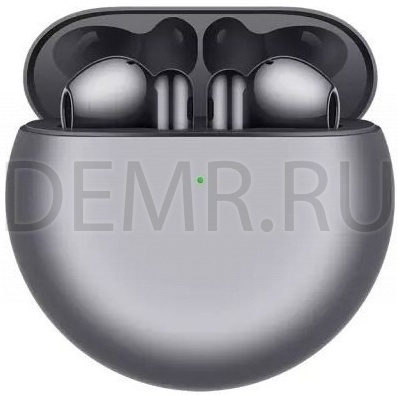
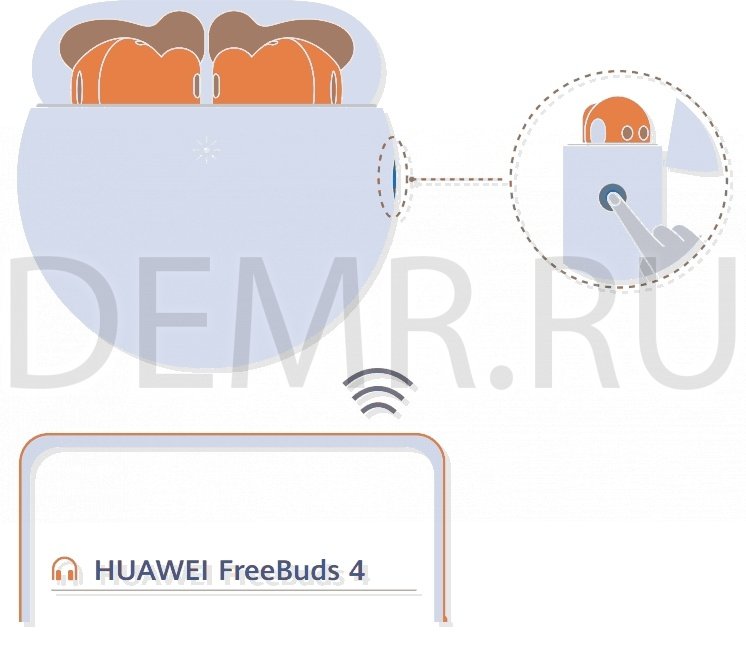
Откройте чехол. Нажмите и удерживайте кнопку 2 секунды, пока индикатор не замигает белым.
Наушники Huawei FreeBuds 4 автоматически войдут в режим сопряжения при первом включении.
Подключение Bluetooth наушников Huawei FreeBuds Pro к телефону
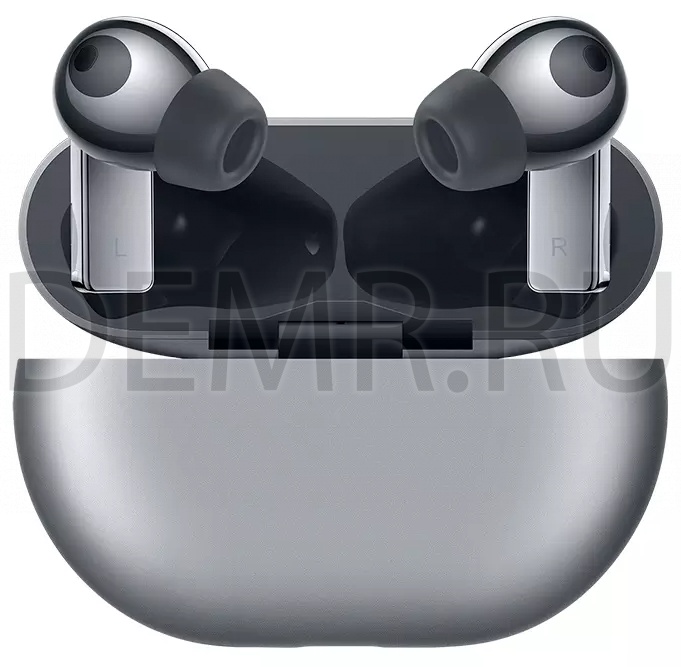
Откройте зарядный чехол Huawei FreeBuds Pro. Нажмите и удерживайте функциональную кнопку 2 секунды.

Подключение наушников Huawei FreeBuds 3i к телефону

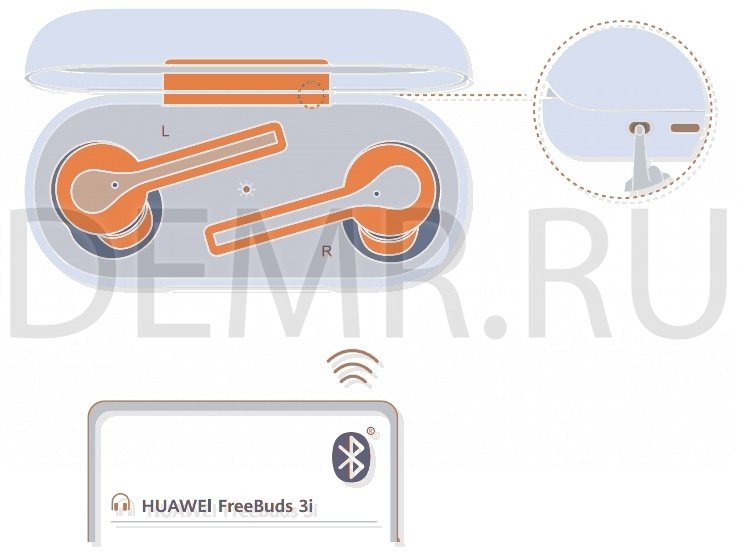
Поместите наушники Huawei FreeBuds 3i в зарядный чехол. Откройте крышку зарядного чехла, нажмите и удерживайте функциональную кнопку 2 секунды, пока не начнет мигать индикатор на зарядном чехле.
Мобильное приложение

Только для Android
Чтобы настроить функции шумоподавления, персонализировать функции наушников или выполнить обновление ПО, отсканируйте QR-код, загрузите приложение и добавьте HUAWEI FreeBuds 3i в список устройств в приложении.
Подключение наушников Huawei FreeBuds 4i к телефону

Откройте зарядный чехол. Нажмите на функциональную кнопку и удерживайте в течение 2 секунд, пока индикатор не начнет мигать белым. Наушники Huawei FreeBuds 4i перейдут в режим сопряжения. При первом включении наушники автоматически переходят в режим сопряжения.

Подключение наушников Huawei FreeBuds по Bluetooth
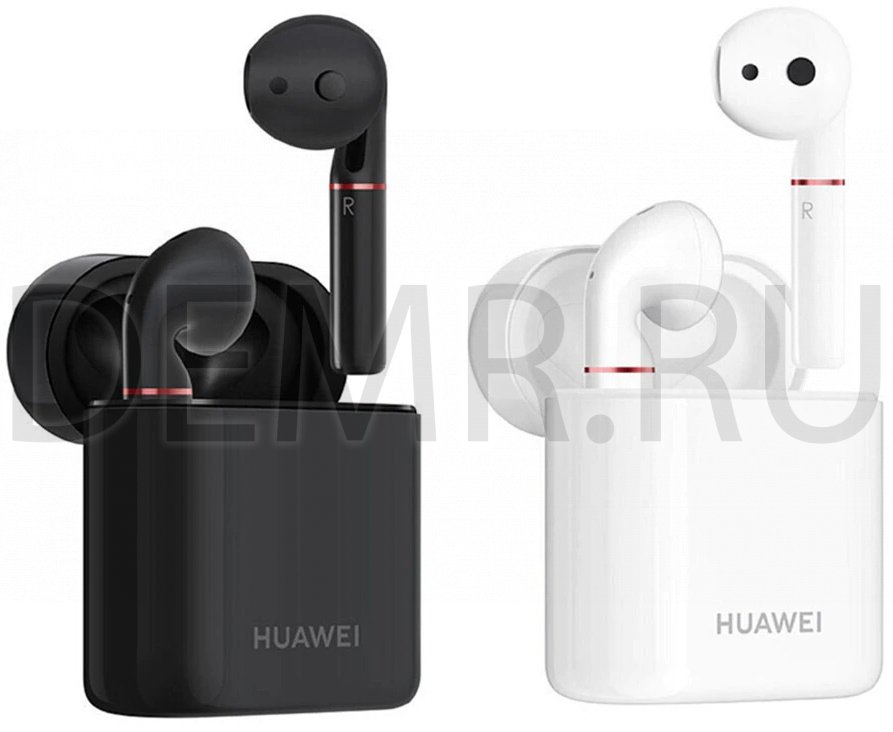
1. Сопряжение в первый раз
• Откройте зарядный чехол (оба наушника должны находиться внутри чехла). Нажмите и удерживайте функциональную кнопку в течение 2-х секунд, чтобы включить режим сопряжения по Bluetooth (индикатор будет мигать синим).
• Включите Bluetooth на телефоне, в списке Bluetooth-устройств выберите HUAWEI FreeBuds и нажмите для подключения.


2. Автоматическое повторное подключение
• Откройте зарядный чехол. Наушники автоматически подключаться к устройствам, с которыми ранее устанавливалось сопряжение.