Как подключить беспроводные наушники JBL к телефону

Как активировать наушники JBL беспроводные, как подключить к телефону? Достаньте устройства из кейса или жмите на специальную кнопку, выполните сопряжение левого / правого наушника путем 3-кратного нажатия на специальную кнопку, войдите в режим подключения по Блютуз. Активируйте Bluetooth на смартфоне, найдите гарнитуру и дважды жмите на ее название. Ниже приведем подробную инструкцию, как происходит сопряжение, в каких случаях это возможно, и какие трудности при этом возникают.
Как подключить наушники к телефону
Существует только один способ, как подключить телефон к беспроводным наушникам JBL — с помощью Блютуз. Алгоритм действий следующий:
- Зарядите смартфон и гарнитуру до 100%. Это необходимо, чтобы устройства не разрядились при первом сопряжении. Если произойдет разрядка, подключить девайс не получится.
- Включите наушники JBL. В зависимости от модели достаточно достать гарнитуру из кейса и выждать несколько секунд. Может потребоваться нажатие специальной кнопки на правом / левом вкладыше до зажигания светодиодов.

- Убедитесь в синхронизации. Перед соединением нужно синхронизировать беспроводные наушники JBL, чтобы была возможность их подключить. Для этого достаточно достать их из кейса. В зависимости от модели может потребоваться нажатие дополнительных кнопок. Эти нюансы указываются в инструкции по эксплуатации.
- Актируйте модуль Блютуз. Перед тем как подключить к телефону беспроводные Bluetooth наушники JBL, необходимо войти в «Настройки» и раздел Bluetooth. Здесь требуется перевести тумблер в правую сторону. Как вариант, опустите верхнюю панель сверху вниз и активируйте беспроводный модуль путем нажатия на специальную кнопку.
- В зависимости от версии ОС на телефоне жмите на кнопку «Добавить / Поиск устройства» или «Обновить».
- Дождитесь появления в списке гарнитуры, чтобы подключить беспроводные наушники ЖБЛ к телефону. Если по какой-то причине девайс не обнаружен, убедитесь в его включении и наличии режима сопряжения (может потребоваться нажатие специальной кнопки). Чаще всего в этом случае начинает мигать индикатор JBL.
- Найдите в перечне нужное название и жмите дважды на него, чтобы подключиться к беспроводным наушникам JBL и передать на них звук. Учтите, что производитель может использовать сокращенные наименования гарнитуры, поэтому при большом количестве устройств может возникнуть путаница. Чаще всего в перечне появляется название модели и остается только сопрячь и законнектить девайс.

- Введите ПИН-код, если это требуется. В зависимости от ситуации необходимые цифры могут указываться на экране смартфона, требуется ввести «0000» или данные, указанные на коробке с девайсом.
- Дождитесь звукового сигнала. Если вы правильно разобрались, как подключиться к наушникам JBL по Блютузу и сделали работу по инструкции, должен раздаться соответствующий звук. При этом индикатор сопряжения перестает мигать.
- Обратите внимание на список беспроводных устройств в телефоне. Если вам удалось подсоединить гарнитуру, она отображается в перечне подключенных.
После выполнения рассмотренных выше шагов остается проверить, правильно ли удалось подключить девайс. Для этого включите какую-то песню или видео на смартфоне и убедитесь, что звук передается на устройство. В дальнейшем можно управлять громкостью, менять частоты, управлять звонками по телефону, вызывать голосового ассистента и решать иные задачи.
Для Айфона
Не менее важный вопрос — как включить беспроводные наушники JBL к телефону с iOS. Чтобы подключить гарнитуру, нужно придерживаться рассмотренного выше принципа. После включения и синхронизации аудиоустройства войдите в настройки Айфона, включите Блютуз и выдержите паузу для выявления гарнитуры. После этого дождитесь сопряжения.
В обоих случаях, если удалось включить режим сопряжения на наушника JBL на телефонах с Андроид или iOS, последующие соединения происходят автоматически. Достаточно, чтобы на смартфоне был включен Блютуз, а подключаемые девайсы были включены и находились в режиме соединения.

К любому ли телефону можно подключиться
Перед тем как подключить Блютуз наушники JBL к телефону Самсунг, Сони или другой модели, необходимо убедиться в наличии совместимости. Как правило, для сопряжения необходимо выполнение нескольких условий:
- Включенный и работающий модуль Блютуз на мобильном устройстве.
- Заряженная до необходимого уровня батарея.
- Операционная система Андроид или iOS.
В случае беспроводного подключения достаточно наличия специального разъема на 3,5 мм или другого, но с переходником. Современные смартфоны с Блютуз все совместимы с беспроводными наушниками JBL, поэтому их подключить не составляет труда. Но не стоит исключать и сложностей при выполнении работы.
Частые проблемы и пути решения
Даже при правильном выполнении работы возможны ситуации, когда наушники JBL не подключаются к телефону. Причиной могут быть ошибки выполнении работы, сбои в работе модуля, большое расстояние между девайсами и т. д.
Для решения проблемы попробуйте сделать следующие шаги:
- Подойдите ближе, чтобы расстояние было меньше 10 м.
- Убедитесь, что уровень заряда беспроводных наушников JBL и телефона достаточный для сопряжения.
- Попробуйте перезапустить мобильный телефона на случай возможного сбоя в программном обеспечении.
- Отвяжите гарнитуру от другого оборудования. К примеру, в другом смартфоне войдите в устройства Bluetooth, после чего найти ЖБЛ и удалите их из списка. После этого попробуйте подключить беспроводный девайс снова.

- Обновите список доступных изделий.
- Убедитесь, что JBL синхронизированы друг с другом.
- Попробуйте подключить какое-то другое устройство, чтобы понять, в чем проблема.
Теперь вы знаете, как перевести наушники JBL в режим сопряжения, что для этого необходимо, и какие трудности могут возникнуть. В комментариях расскажите, удалось ли вам законектить девайс, какие при этом возникли трудности, и как можно решить вопрос.
Подключение Беспроводных Наушников JBL к Смартфону Android или Айфону по Bluetooth — Инструкция по Настройке и Использованию
В этой инструкции разберемся, как пользоваться беспроводными наушниками JBL на примере Tune 225 TWS. Покажу, как подключить гарнитуру JBL к телефону на Android или iPhone по Bluetooth, синхронизировать, а также управлять с помощью кнопки воспроизведением музыки и звонками на смартфоне.
Зарядка гарнитуры JBL Tune 225
Итак, если вы только что распаковали свои JBL Tune 225, то первым делом необходимо зарядить наушники. Ведь они транспортируются отдельно от кейса, а значит заряда скорее всего не хватит и на час использования.

Для этого достаем кейс и беспроводные модули ДжБЛ из своих ячеек, вставляем их в гнезда и подключаем к кабелю USB-C из комплекта. Для зарядки JBL 225 можно воспользоваться проводом и блоком питания от смартфона. Сигналом к тому, что наушники полностью готовы к работе будет 3 горящих белых индикатора под крышкой на футляре.

Как подключить JBL Tune 225 TWS к смартфону Android по блютуз?
Теперь можно подключить JBL Tune 225 TWS к смартфону. Для этого необходимо включить Bluetooth на телефоне Android и вынуть гарнитуру из бокса — только по открытию крышки данная модель не активируется.
Особенностью модели будет появление на экране анимации с приглашением начать пользоваться наушниками ЖБЛ. Если помните, этот же эффект встроен в Apple Airpods и Tecno Hipods 2. Но в этих примерах мультипликация вызывалась только при присоединении наушников к смартфону того же бренда. В случае с JBL Tune 225 TWS вы его увидите вне зависимости от производителя телефона — это может быть Xiaomi, Samsung, Honor, Huawei, Redmi или, как в моем случае, Tecno

Жмем на кнопку «Подключить» и при необходимости вводим один из предложенных на дисплее паролей, если такой запрос поступит. Также ставим галочку на «Разрешить доступ к контактам и журналу звонков»

Где взять PIN код от наушников JBL?
Иногда для подключения наушников JBL к смартфону или >>ноутбуку необходимо ввести PIN-код. По умолчанию в качестве пароля используются значения «0000» или «1234». Вводите один из них и с 99% вероятности он подойдет
После успешной синхронизации со смартфоном в настройках блютуз на Андроиде или айфоне появится название активных наушников «JBL Tune 225TWS» и информация о текущем состоянии батареи

Другой способ подключения беспроводных наушников к телефону — классический, через меню «Bluetooth» в Android. Там в списке доступных устройств будет отображаться «JBL TUNE225TWS».

Жмем на этот текст и ждем соединения. При необходимости также вводим PIN-код для авторизации.
Настройки гарнитуры JBL Tune 225 TWS
Если нажать на значок в виде шестеренки рядом с именем модели, то попадем в некоторые дополнительные настройки JBL Tune 225 TWS.
Как подключить наушники JBL по Bluetooth и не наломать дров
Пламенно приветствую вас в очередной статье сайта WiFiGid! Вы тоже счастливый обладатель беспроводных наушников JBL как и я? Тогда предлагаю вам вместе со мной узнать, как правильно подключить беспроводные наушники JBL к любому своему домашнему оборудования (смартфоны, компьютеры, телевизоры и т.д.) и при этом избежать возможных проблем (уж я то граблей насмотрелся). Кратко и по делу. Начинаем!
Мы очень приветствуем, когда читатели самостоятельно делятся своим опытом в комментариях. Всех возможных проблем и особенностей в одной статье сложно предусмотреть. Бывают случаи ОЧЕНЬ странные. Поэтому призываем вам делиться этим. Там же вполне можно оставить свой вопрос – а мы или кто-то из наших читателей обязательно ответит на него.
Полезные инструкции
Наушники JBL – это лишь частный случай всех беспроводных наушников. То, что я собираюсь описать здесь, во многом повторяет уже созданные материалы ранее. И отличий почти не будет. Но в тех статьях идет разбор по конкретной ситуации, а значит будет и больше деталей. JBL почти ничем не отличается от других производителей, поэтому настоятельно рекомендую ознакомиться именно с этими статьями:
По остальному предлагаю пробежаться очень кратко.
После первого сопряжения для дальнейшего использования наушников обычно нужно их всего лишь включить. После включения они автоматически сопрягаются с включенным в данный момент устройствами. Если их несколько (например, доступны компьютер и телефон), наушники могут подключиться случайно к любому из них – так что может придется где-то предварительно выключить Bluetooth.
Подключение к телефону Android
Самый популярный вариант использования наушников – включаем телефон и радуемся. Но не все так просто, на первое подключение придется немного заморочиться. Представленные скрины будут сделаны на устройстве Xiaomi Redmi Note 9 Pro (Android 10, MIUI 12), но даже на четвертой версии Андроида все было примерно так же. Просто смотрим и ищем аналоги.
Делать это нужно быстро, т.к. период обнаружения на наушниках может закончиться. В случае чего – просто выключаем/включаем наушники заново или активируем на них режим обнаружения (в зависимости от модели).
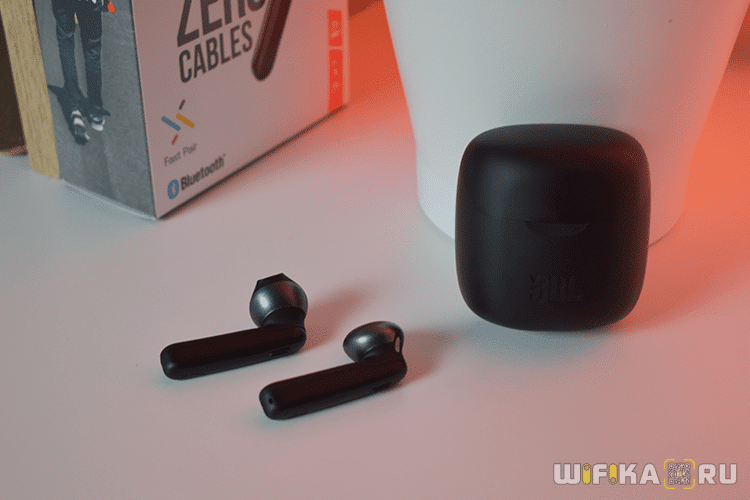
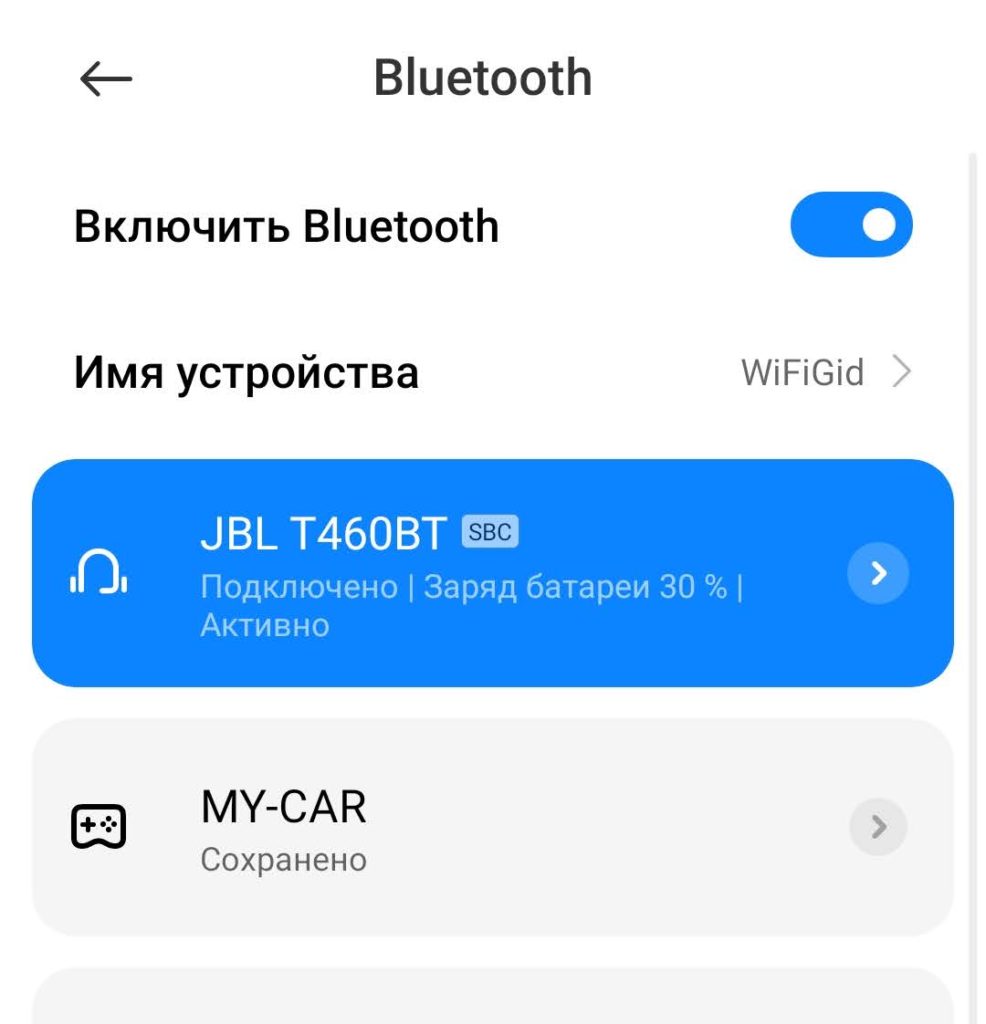
- Включаем наушники, активируем режим обнаружения. На моих JBL T460BT для этого достаточно их просто включить, а мигающий синий индикатор говорит о том, что устройство готово к сопряжению.
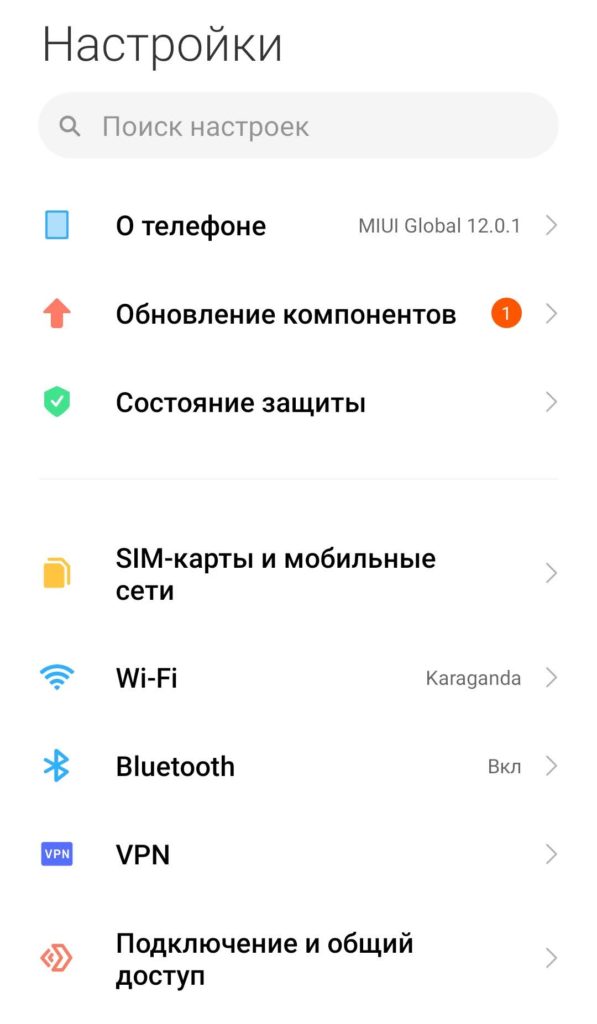
- На телефоне идем в раздел «Настройки – Bluetooth».
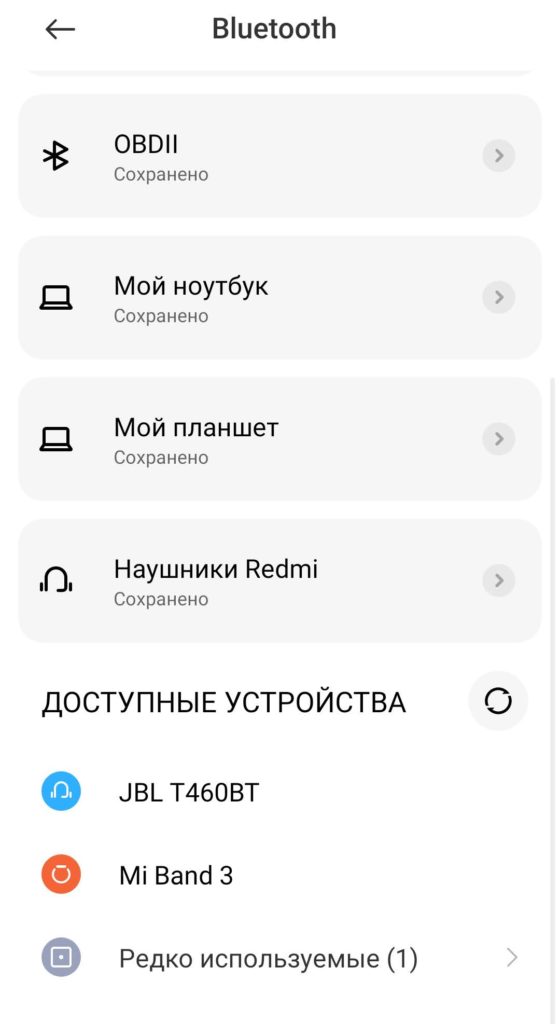
- Смотрим раздел «Доступные устройства» и среди них ищем свои наушники. Если что, не стесняемся обновлять эту страницу.
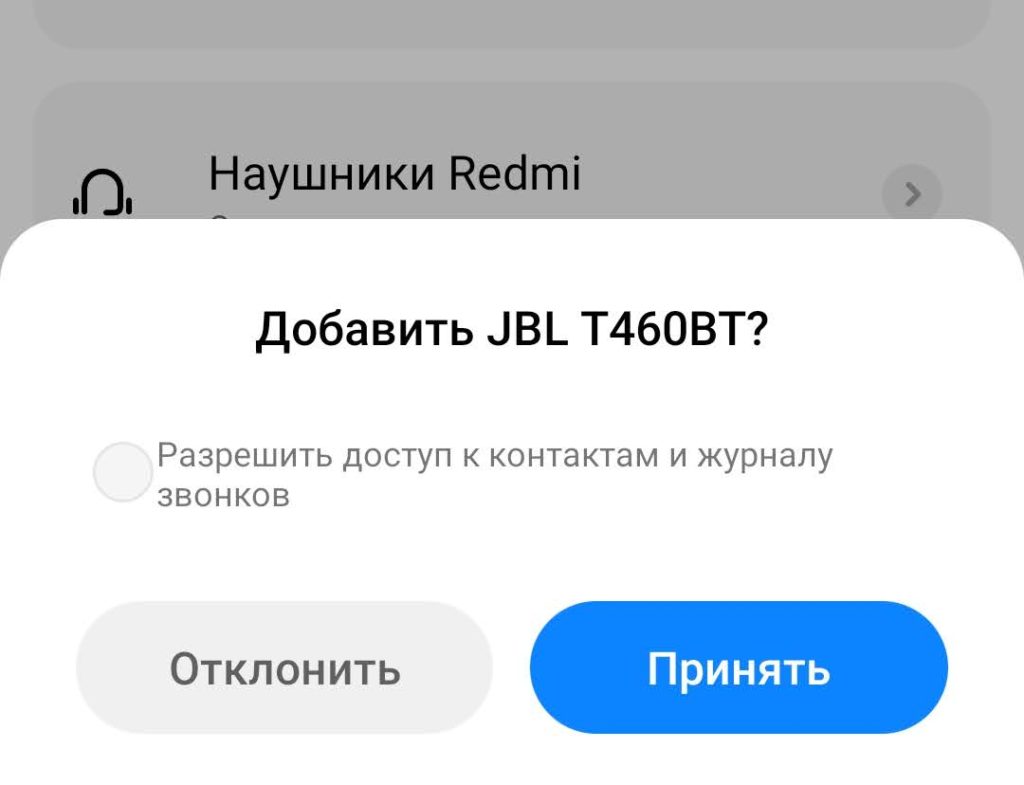
- Выбираем наши наушники. Начинается процедура сопряжения. У вас интерфейс может отличаться, в моем случае нажимаю на кнопку «Принять».
- Наушники подключены, можно пользоваться.
Подключение к iPhone и другим устройствам на iOS
Здесь все делается аналогично.
- Включаем наушники, переводим в режим обнаружения (еще раз – смотрим инструкцию, обычно достаточно их просто включить, а те же TWS просто достать из кейса).
- В настройках выбираем Bluetooth (если блютуз выключен, не забываем его включить).
- В «Другие устройства» ищем свои наушники.
- Выбираем их, идет процесс подключения, все работает.
Подключение к компьютеру или ноутбуку
На примере Windows 10 ибо считаю ее сейчас единственно актуальной операционной системы. Любители «семерки» могут посмотреть ссылку в первом разделе этой статьи. Прочие же поклонники странных систем, а особенно Windows XP, остаются наедине с собой и пытаются настроить свои наушники с использованием шаманских бубнов.
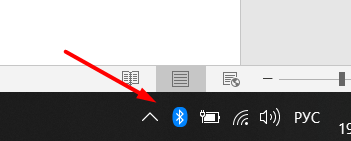
- Включаем обнаружение наших наушников. И снова – в моем случае должна начать мигать синяя лампочка. В вашем случае готовность к сопряжению может быть другой (смотреть инструкцию или поиск по точному названию своей модели). . У меня обычно именно он выключен, поэтому выношу отдельным пунктом. В идеале в трее должен появиться вот такой значок:
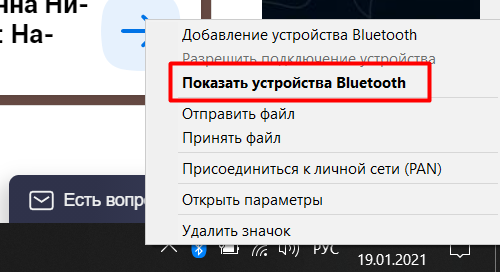
- Щелкаем правой кнопкой по нему и выбираем «Показать устройства Bluetooth». Туда же можно попасть и через стандартное меню «Параметры» или методом поиска по слову Bluetooth. Я лишь показываю один из вариантов:
- Убеждаемся, что здесь нет нашего устройства, поэтому переходим в «Добавление Bluetooth или другого устройства»:
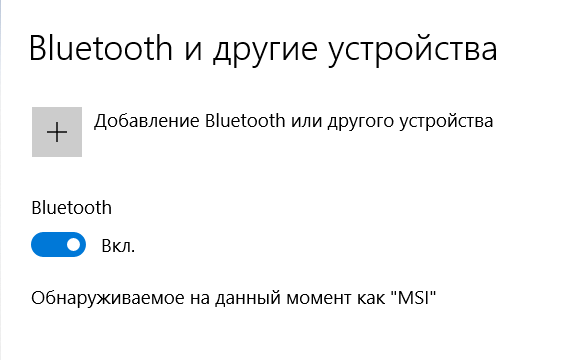
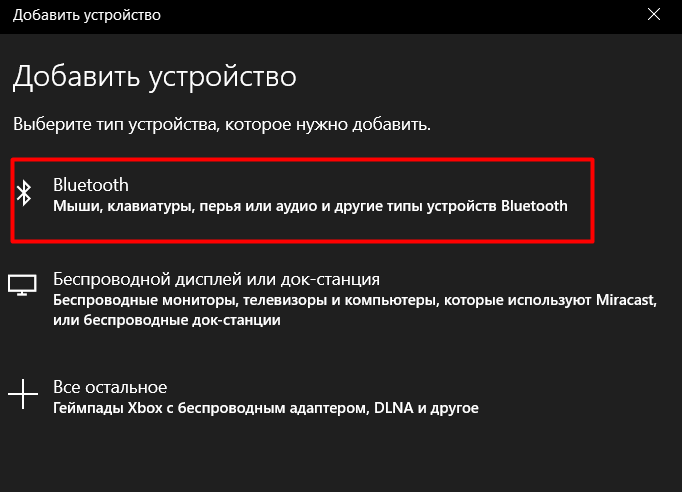
- Bluetooth.
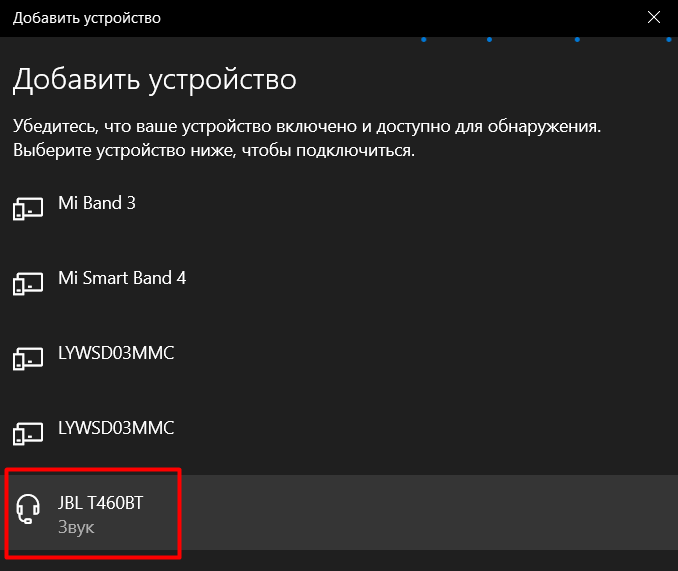
- Выбираем наши наушники.
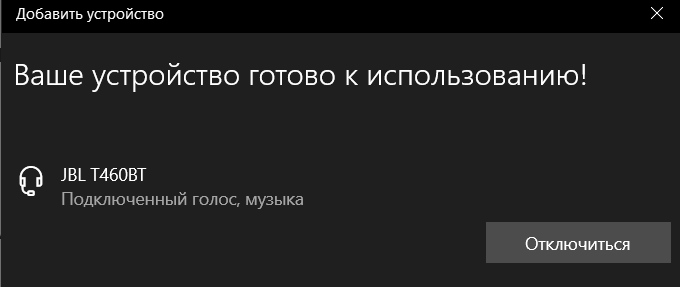
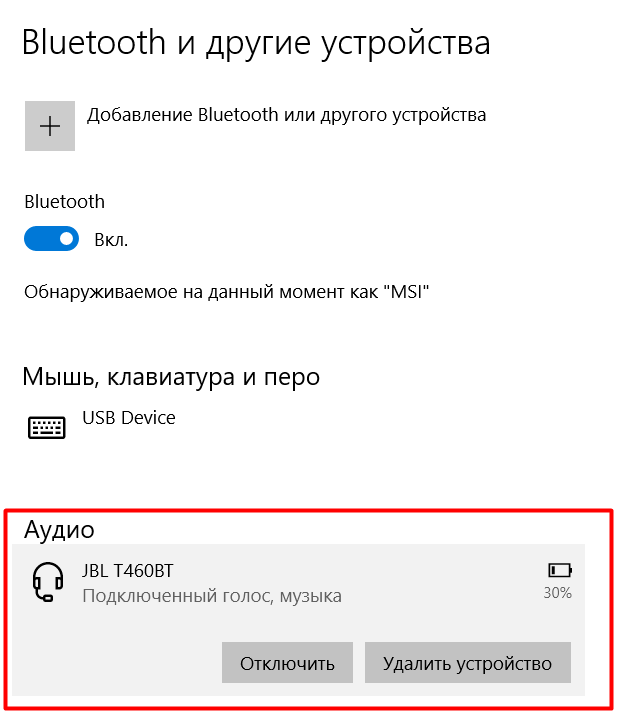
- Выполняем подключение. В идеальном случае все готово. Оно же будет отображаться в самом первом окне Bluetooth устройств.
Сопряжение по моделям
Обычно, чтобы подключить наушники JBL, нужно делать одни и те же действия – ведь зачем бренду издеваться над своим клиентом. Здесь я предлагаю записывать особенности сопряжения по каждой модели. Далеко не обязательно включать сюда все, только самое популярное или же с особенностями подключения.
- Наушники JBL TB460BT (T450BT) . Кнопка включения расположена отдельно на правом наушнике под кнопками управления громкостью. Зажимаем, наушники включаются. Если горит синим – наушники уже сопряжены. Если мигает – готовы к сопряжению. Горят белым – просто включены, новое сопряжение не сделать, нужно перезагрузить их.
- JBL Harman . Одна из самых популярных гарнитур. Активация тоже происходит после включения как в случае выше.
- Внутриканальные T110BT . И снова никакой разницы, включили и работает.
- JBL Tune T120TWS . TWS наушники, отсюда есть особенности. Достаем оба наушника из кейса в течение 5 секунд – они сопрягаются между собой. Зажимаем на ПРАВОМ наушнике кнопку на 5 секунд – наушники переходят в режим сопряжения. А далее уже как в инструкциях выше.
- JBL Reflect FLOW . Еще одни TWS. Все делается аналогично. Пара находит друг друга автоматически, а для первого сопряжения зажимаем кнопку на 5 секунд.
Возможные проблемы и идеи
В инструкциях по предложенным в первом разделе ссылкам уже было рассмотрение самых популярных проблем с подключением, здесь я рекомендую пробежаться по основным моментам.
- Подключается к другому устройству. Т.е. если ранее вы уже сопрягли наушники JBL со своим телефоном, то вполне возможно, что еще до того, как вы начнете их искать на телевизоре, они уже будут подключены – а отсюда нельзя их обнаружить. Самое простое решение – временно отключить Bluetooth на телефоне (ну или на другом устройстве, которое перехватывает подключение). Сам нередко попадаю на эту проблему.
- Наушников нет в списке обнаружения. И даже если все включено, самая частая проблема – нужно ввести их в режим сопряжения (описано выше). В крайнем случае просто попробуйте запустить процедуру обнаружения заново. Проблема лечится простыми перезагрузками. На версии Bluetooth и совместимости смотреть не нужно – все устройства обратно совместимы, проблема точно не в этом.
- Нет звука. Самое ходовое решение – прибавить звук, без шуток. Дело в том, что громкость звука простого линейного выхода и Bluetooth обычно считается по-разному. Более того некоторые приложения (я больше про Windows) имеют в своих настройках канал вывода звука. Т.е. может быть ситуация, что вы ждете звук в наушниках, а он выводится куда-то еще. Решение – смотреть настройки программы.
- Подключение нескольких устройств к одним наушникам. Сейчас эта технология только зарождается, ждем. Но будущее, когда можно будет на одни наушники выводить звук с ноутбука и одновременно принимать звонок с телефона не за горами.
- Наушники не подключаются к телефону или другому устройству. Речь идет прежде всего о самом моменте подключения, а не о поиске устройства. Обычно такого не бывает. Спасают повторные попытки или перезагрузки. ОЧЕНЬ РЕДКО это проблема драйвера устройства (проверяем драйвера), внутреннего сбоя телефона (сброс на заводские настройки). В некоторых случаях физическая поломка.
В остальных случаях просто пробуем перезагружать наушники/телефон/ноутбук или отключать/включать Bluetooth на них. Все обычно рано или поздно получается таким методом тыка, а далее вы уже будете знать, как правильно делать. Не забываем пробовать наушники с другими устройствами или другие наушники со своим телефоном – так можно выявить виновника.
Как подключить беспроводные наушники JBL к телефону

Извлеките наушники из кейса. Индикатор наушников JBL TUNE 225 TWS будет мигать голубым цветом.
В режиме сопряжения наушников включите Bluetooth на Вашем смартфоне и выполните подключение к наушникам «JBL TUNE225TWS».

Устройства Android 6.0+
Как подключить Bluetooth наушники JBL Tune 120 TWS к телефону
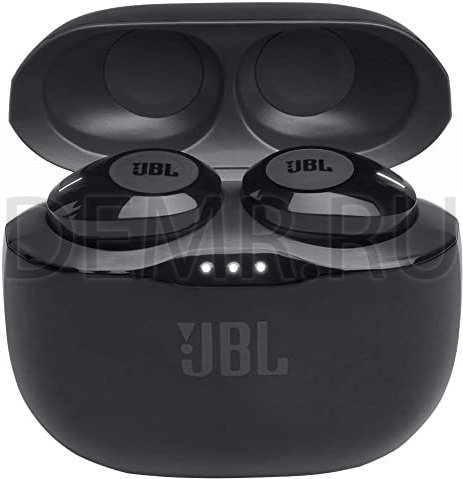

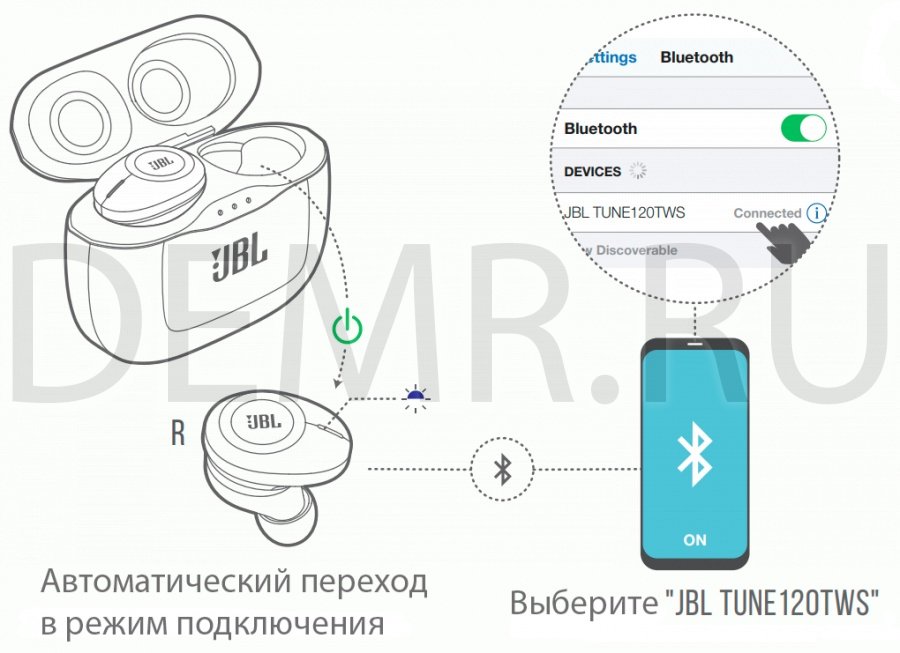
Шаг 1. Выполните сопряжение левого и правого наушника. Для этого извлеките их из зарядного кейса и нажмите 3 раза на левый и правый наушник, после чего выполнится их автоматическое сопряжение.
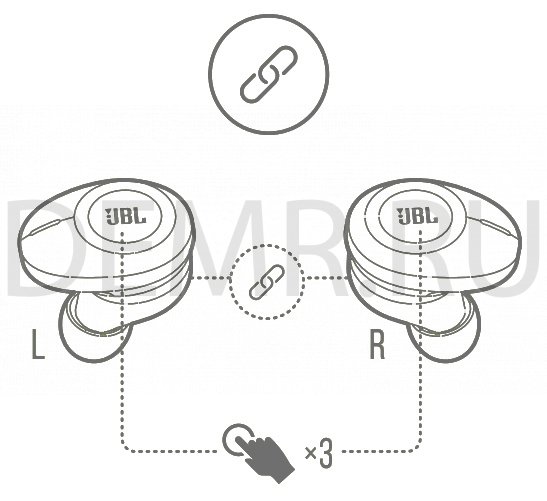
Шаг 2. Войдите в режим Bluetooth-подключения. Для этого нажмите и удерживайте правый наушник в течение 5 секунд.

Шаг 3. Откройте Bluetooth на своем телефоне, найдите устройство «JBL Tune 120 TWS», выполните подключение.
Примечание:
✓ После первого сопряжения последующие подключения будут выполняться автоматически.
✓ Наушники JBL Tune 120 TWS имеют возможность использования одного наушника в качестве Bluetooth-гарнитуры. Для этого применяется правый наушник, в котором имеется встроенный микрофон.
Подключение наушников JBL Tune 220 TWS к телефону
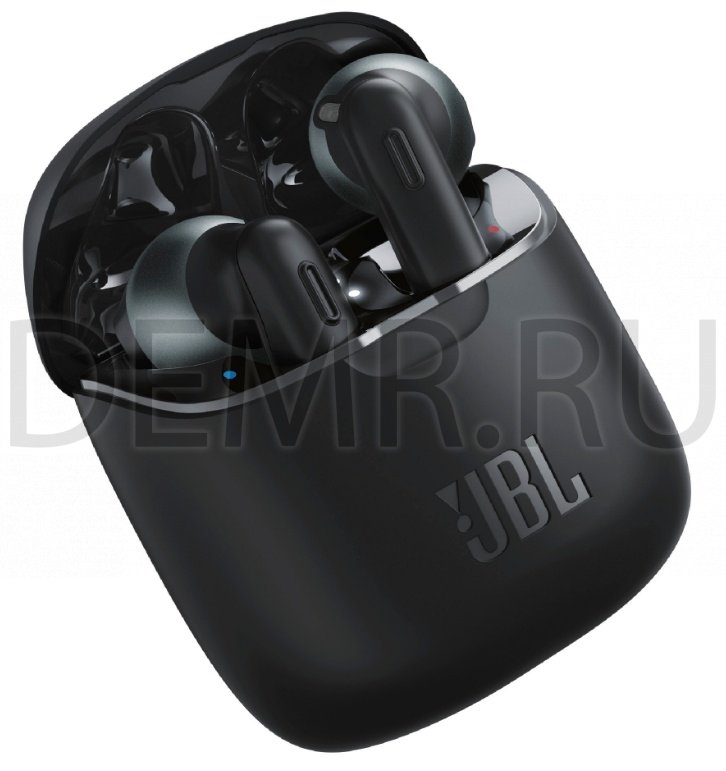
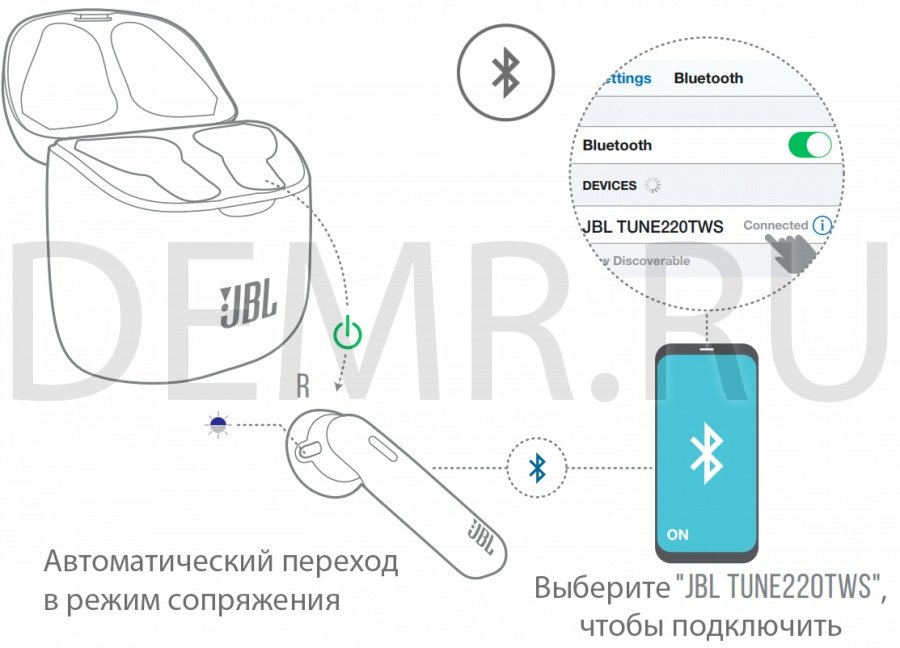
Наушники JBL Tune 220 TWS оснащены Bluetooth 5.0, который может поддерживать быстрое и стабильное соединение. Также JBL TUNE 220TWS совместим как с iPhone, так и с устройствами Android.
При первом использовании JBL TUNE 220TWS выполните следующие шаги для подключения Bluetooth наушников JBL TUNE 220TWS к телефону:
Шаг 1: Выполните сопряжение левого и правого наушников JBL TUNE 220TWS: извлеките наушники из батарейного отсека и трижды нажмите на левый и правый наушник, после чего выполнится автоматическое сопряжение наушников между собой.
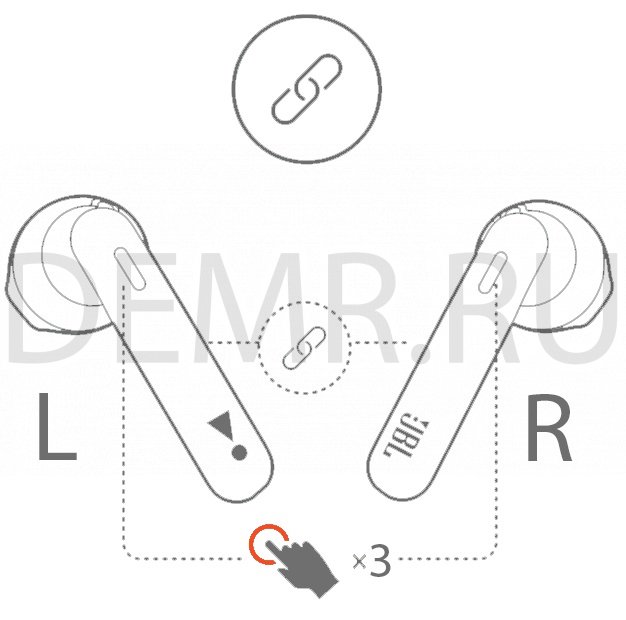
Шаг 2: Включите наушники JBL TUNE 220TWS в режим сопряжения со смартфоном. Для этого удерживайте нажатым правый наушник в течение пяти секунд.
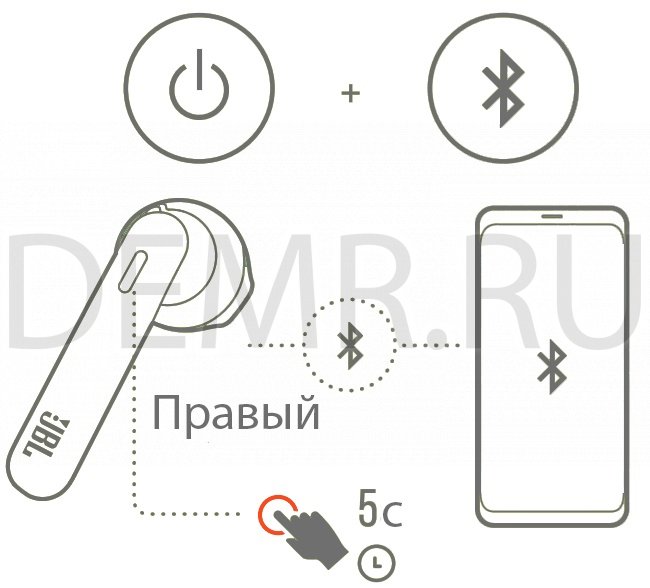
Шаг 3: Откройте Bluetooth в своем телефоне и найдите «JBL TUNE 220 TWS», чтобы завершить соединение.