Как зайти в облако на Honor и посмотреть, что скрывает хранилище

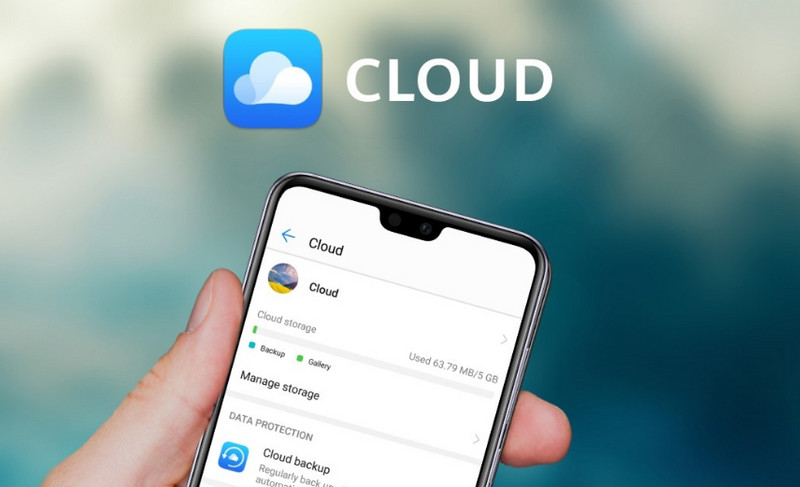
Как зайти в облако на Андроиде Honor? Создайте учетную запись, а после этого жмите на иконку в виде символа облака на голубом фоне. Пользователям бесплатно доступно 5 ГБ для хранения личной информации с возможностью расширения этого пространства. Ниже рассмотрим, в чем особенности сервиса, где он находится в смартфоне Honor с Андроид, какие функции предлагает, и на каких условиях работает.
Что такое облако Хонор
Облачное хранилище Honor — специальный сервис, доступный владельцам смартфонов Хонор и Хуавей. С его помощью можно хранить на виртуальном диске до 5 ГБ данных и не переживать за вопросы резервного копирования. Пользователь в любой момент может зайти в облако на Андроиде и получить доступ к интересующим данным, сделать бэкап или сохранить информацию. Кроме того, можно разрешить доступ к хранилищу другим пользователям.
В случае утери смартфона или его кражи, можно войти в Хонор облако и заблокировать персональные сведения. В таком случае посторонние люди не смогут получить доступ к конфиденциальной информации: фотографиям, музыке и другим. Кроме того, при покупке нового смартфона Honor с Андроид достаточно подключиться к аккаунту для получения доступа к интересующим файлам.
Пользователи смартфонов должны знать, что такое облако в телефоне Хонор на Андроид, и как им пользоваться. К основным функциям можно отнести:
- массовое резервное копирование;
- синхронизация файлов, документов, контактов и других сведений;
- хранение файлов;
- получение безопасного доступа;
- умная идентификация пользователя;
- многоуровневая защита;
- перенос информации на другое устройство, в том числе компьютер и т. д.

Где находится облако на Honor
Чтобы зайти в сервис, необходимо знать, где находится облако в телефоне Хонор 10 Лайт или других моделей на Андроид. Информация хранится на специальных серверах, а сам доступ открыт через специальную иконку с облаком на главном экране. При отсутствии такого значка необходимо зайти в Настройки, а далее Аккаунты, нам найти интересующий раздел и активировать.


Чтобы не теряться в ситуации, где находится хранилище в телефоне Хонор, на вопрос о размещении иконки на главном экране дайте согласие. После этого ссылка размещается на центральной панели вместе с другими приложениями. Если вы купили б/у телефон, разобраться, где найти облако в телефоне Хонор с Андроид, и как зайти также не составит труда. Ссылка будет на главном экране или в инструментах. Если ее нет, активируйте опцию по рассмотренной выше схеме.
Как зайти в хранилище
Выделяется два пути, как зайти и посмотреть облако на Андроиде Хонор: через компьютер / ноутбук и официальный сайт cloud.huawei.com, или с помощью телефона. Во втором случае достаточно найти упомянутую выше иконку и нажать на нее. Как только вам удалось зайти в папку на Honor с Андроид, входите в сам Huawei Drive или резервные копии. Здесь же приводится информация, сколько памяти занято из тех, что доступно бесплатно.
Зная, как открыть облако на Андроиде телефона Хонор, вы всегда сможете получить доступ к интересующим файлам, сделать резервную копию, расширить возможности Honor и решить иные задачи. Но учтите, что использование любого облачного сервиса требует регистрации и авторизации. Для этого достаточно зарегистрироваться через Твиттер, Гугл. При желании можно не привязываться к социальным сетям, а зарегистрироваться через номер телефона и пароль.

Что хранится в облаке Honor
Понимание, где в Хоноре найти хранилище телефона с Андроид, открывается много возможностей с позиции хранения личных данных. С помощью опции Honor можно хранить самую разную информацию. Это может быть фотографии, музыка, видеоролики, документы, контакты, данные календаря, заметки, браузер и другое.
Как пользоваться
Чтобы зайти в хранилище Honor, достаточно пройти регистрацию, активировать иконку на главном экране (как это сделать, рассмотрено выше) и перейти в приложение. После авторизации достаточно наличие подключения к Интернету, чтобы сервис работал в обычном режиме. После входа Honor Cloud доступны следующие сведения:
- Сколько занято. Система указывает, какой объем памяти уже занят из хранилища Honor на Андроид. Если величина приближается к критической точке, можно зайти в галерею и удалить все лишнее из облачного хранилища.
- Управление памятью. Достаточно зайти в этот раздел, чтобы увидеть сохраненные данные. Здесь же доступна ссылка для расширения пространства.

- Увеличение объема памяти. При нажатии на эту кнопку можно купить обычный план с 50 Гб «на борту» за 708 рублей в год.

- Резервные копии. Здесь можно разобраться, как настроить облако на Хонор с Андроид для резервирования информации.
- Huawei Drive — место для безопасного хранения данных.
- Приложения, использующие облако Honor на Андроид. Здесь можно настроить, какие разделы Honor будут использовать место в хранилище. После включения информации приложения автоматически выгружаются в облако. При этом зайти в них можно также, как и до резервирования. Для включения достаточно перевести тумблер напротив надписи Галерея, Контакты, Календарь, Заметки, Браузер, Вай-Фай в правую сторону.

Справа вверху (или в самом низу) имеется символ с тремя точками (или пункт Настройки). При нажатии на него можно создать значок, получить контакты обратной связи, проверить обновления или получить данные о приложении. Если в сервисе больше нет необходимости, войдите в приложение и переведите все отметки в левую сторону и отключите облако.

Условия использования
Вопрос, как найти облако в телефоне Хонор с Андроид не вызывает трудностей, ведь в сервис может зайти любой желающий. Все, что требуется — авторизация на площадке через один из доступных сервисов. После этого открывается бесплатный доступ к 5 Гб свободного пространства, позволяющих хранить файлы разного типа. Восстановление доступа возможно через телефон / почту, а вход осуществляется по логину и паролю. В случае утери мобильного устройства вход можно в любой момент заблокировать.
На каких устройствах есть
Зайти в сервис можно почти на всех устройствах Honor и Huawei, имеющих интерфейс от EMUI 5.0 и выше. Вот только небольшой список моделей — Honor 8а, 8x, 9 с, 7а, 8, 10, 20, 30 и другие. Более подробную информацию можно получить из характеристик или непосредственно во время проверки смартфона в магазине.
Теперь вы знаете, как зайти в облако на Андроиде Honor, что это за опция, и какие возможности она открывает для владельцев. В комментариях поделитесь, как часто вы пользуетесь сервисом, и насколько он полезен.
Huawei Cloud — как пользоваться облаком?
Huawei Cloud – облачный сервис, предназначенный для хранения, синхронизации данных между устройствами Huawei, Honor, сторонних производителей. Сервера, где хранится информация, обеспечивают полную сохранность информации, резервных копий, мультимедийных файлов.
Что такое Huawei Cloud
Облако Huawei – виртуальная площадка, куда автоматически выгружаются данные со смартфона, даже если телефон утерян, владелец может заблокировать доступ к сервису посторонних лиц, при этом сохранит важные пользовательские документы. Также облачный сервис полностью заменяет физические накопители, которые не гарантируют надёжное хранение информации.
Функции облака
Среди функциональных возможностей облачного сервиса Хуавей, доступных для использования в России:
- Синхронизация мультимедийных галерей, записных книжек, контактов, архивов, документов;
- Хранение бэкапов системы, переписок в социальных сетях, мессенджерах;
- Массовое резервное копирование;
- Создание клона утерянного устройства;
- Хранение файлов;
- Передача информации на другие устройства;
Передача информации осуществляется по защищённым каналам связи, что практически исключает несанкционированное копирование. Каждый зарегистрированный пользователь получает 5 бесплатных гигабайт для хранения данных, при этом в любой момент можно докупить дополнительное пространство, оформив подписку на месяц, год.
Как пользоваться сервисом
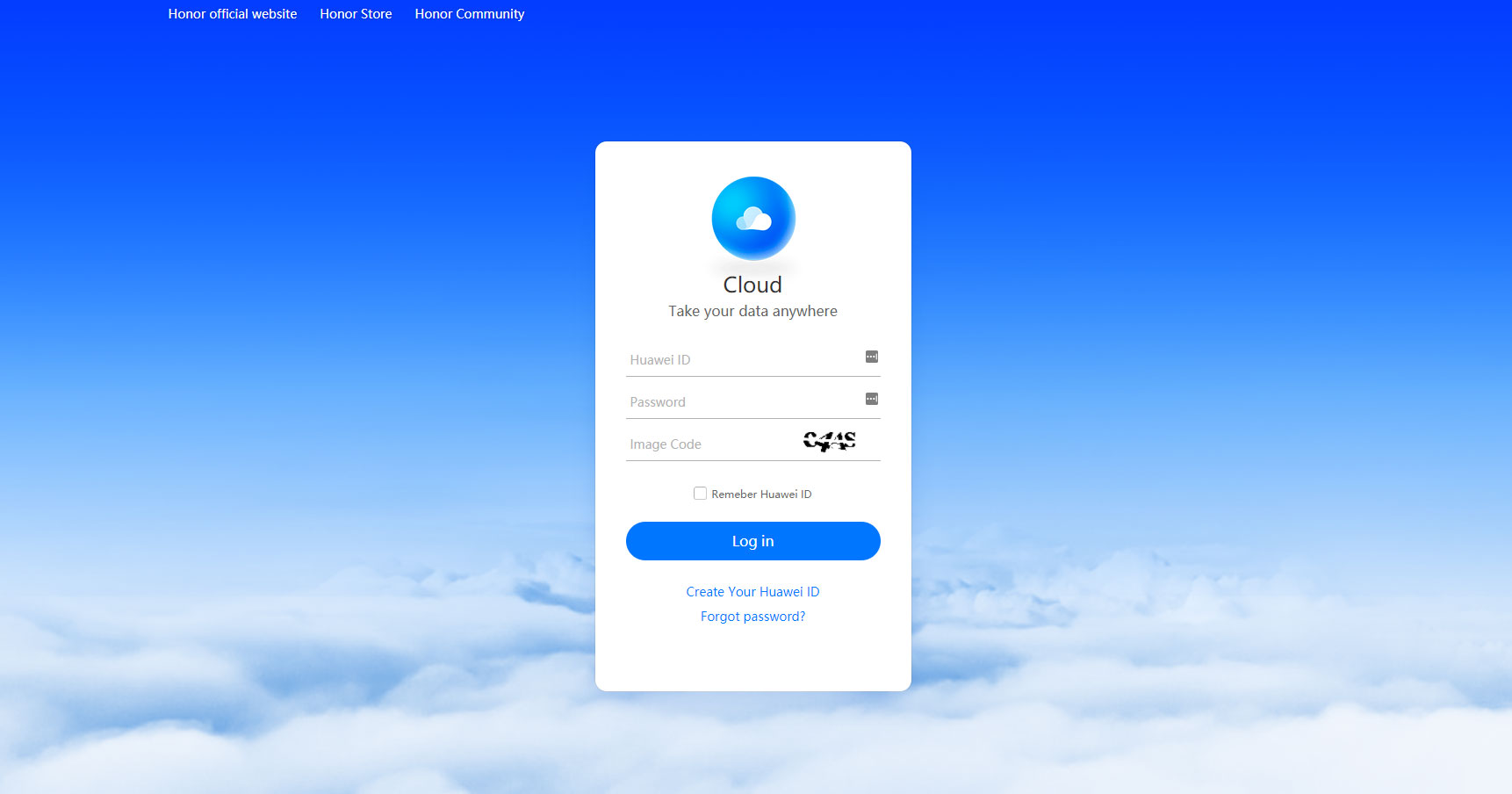
Чтобы начать пользоваться облачным сервисом, достаточно иметь смартфон Хуавей, Хонор, активное подключение к интернету. Сервис доступен как с предустановленного мобильного приложения, так и с сайта.
Скачивание и вход
Для активации автоматической синхронизации, получения бесплатного места на сервере необходимо зарегистрироваться. Процедура, во время которой необходимо указать адрес электронной почты, придумать пароль, ответить на ряд вопросов, занимает несколько минут. Если регистрация прошла успешно, пользователь войдёт в приложение, где ему будет предложено выбрать категории, данные из которых будут автоматически выгружаться на удалённый сервер.
Резервирование данных
Резервное копирование Huawei Cloud mobile уберегает данные от случайного удаления, утраты в связи с поломкой, кражей смартфона. Если включить автоматическое резервное копирование, система регулярно будет обновлять «слепок» с операционной системы. Это позволит в нужный момент восстановить информацию с минимальными потерями.
Работа с галереей
Фотографии, видеоролики присутствуют в каждом современном смартфоне, представляют особую ценность для владельца. Галерея Cloud – фотосервис, повторяющий функциональные возможности Google фото. При активированной синхронизации каждая новая фотография, видеоролик будут автоматически выгружаться на удалённый сервер, при наличии там достаточного количества свободного места. Даже удалив мультимедийный файл с внутреннего накопителя смартфона, он останется в облачном хранилище.
Если удалить фото из облачной галереи, оно попадёт в раздел «Недавно удалённые». В течение 30 дней пользователь сможет при необходимости восстановить файл.
Работа с галереей в Huawei Cloud.
Синхронизация данных с другими устройствами
К одному облачному аккаунту могут быть привязаны несколько устройств. Это целесообразно, при условии, что у пользователя подключён дополнительный пакет услуг с увеличенным объёмом данных для хранения. Чтобы синхронизировать два устройства:
- Скачайте и установите приложение Mobile Cloud на двух смартфонах;
- На старом телефоне создайте резервную копию, загрузите её в облачное хранилище;
- Выберите тип синхронизации;
- Авторизуйтесь в облачном сервисе со второго телефона;
- Файлы будут доступны для просмотра, скачивания.
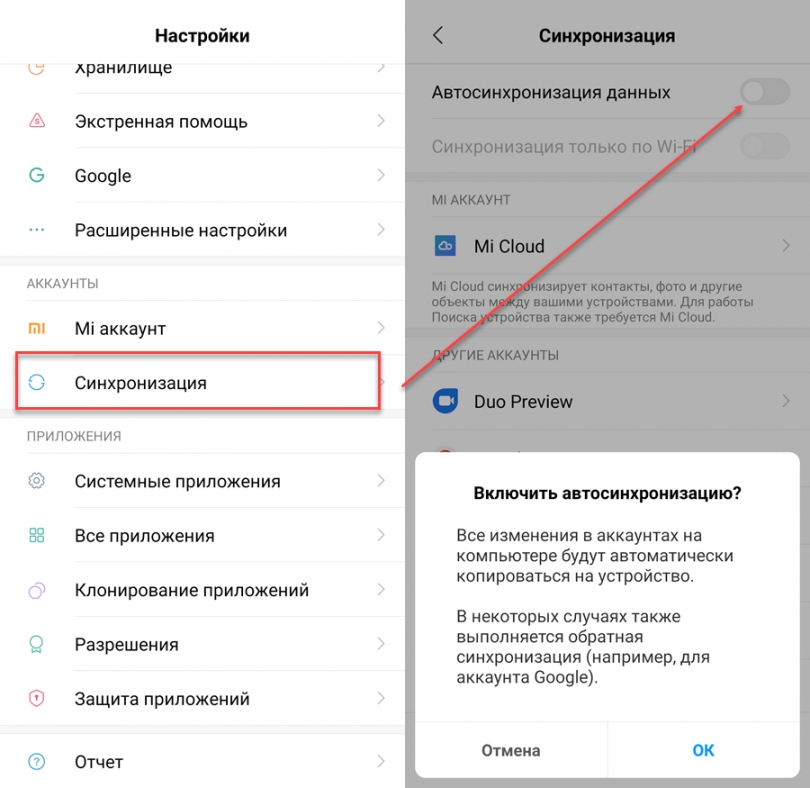
Процесс работает и в обратном порядке, то есть можно быстро передавать данные с нескольких устройств.
Как отключить и удалить облако
Huawei Cloud – сервис, интегрированный в фирменную оболочку EMUI, устанавливаемую на смартфоны Хуавей, Хонор. Полностью удалить программу, очистив место на внутреннем накопителе невозможно. Но пользователь при необходимости может отказаться от использования сервиса, автоматической загрузки данных в облако. Чтобы отключить услугу, требуется:
- Перейти в настройки смартфона;
- Далее, выбрать «Все приложения»;
- В списке найти приложение Mobile Cloud;
- Зайти в меню настроек;
- Нажать кнопку «Остановить».
Если пользователь получил рут-права, он может удалить предустановленный производителем софт, в том числе и приложение фирменного облачного сервиса.
Что делать, если Mobile Cloud не работает
Доступ к облачному хранилищу может быть ограничен по нескольким причинам:
- Проблемы с кэшем или ОЗУ. Чтобы решить её, требуется перейти в «Настройки» – «Приложения», выбрать Mobile Cloud, нажать «Очистить кэш».
- В телефоне появился вирус. Просканируйте систему программой-антивирусом, удалите выявленные проблемные файлы.
- Пользователь вышел из системы. Необходимо повторно авторизоваться.
Huawei Cloud – сервис, позволяющий хранить безопасно хранить данные на удалённом сервере, при желании оперативно получить доступ к резервной копии смартфона, фотографиям, видео, документам.
Huawei Mobile Cloud: как создать или удалить аккаунт на телефоне, ПК Huawei и Honor
Смартфоны компании Huawei имеют собственную экосистему, которая выделяется на фоне конкурентов. Взять хотя бы операционную систему – это не тот Android, к которому мы привыкли. А фирменная оболочка EMUI достаточно функциональна и имеет ряд приложений для настройки смартфона и управления пользовательскими данными. Также у Huawei есть собственное облачное хранилище (вроде iCloud или Mi Cloud), предназначенное для хранения пользовательских файлов и создания резервных копий.
Что это такое
Huawei Mobile Cloud – это облачное хранилище, доступное владельцам смартфонов Huawei или Honor. От таких хранилищ, как Google Drive, Dropbox и Яндекс. Диск это облако отличается тем, что использовать его для других платформ не представляется возможным (кроме посещения веб-версии в браузере). Зато в Huawei Cloud используются продвинутые алгоритмы для защиты пользовательских данных.
Основные функции
У облачного хранилища от Huawei достаточно богатый функционал. Хранение файлов – это только одна из многих возможностей. Это приложение способно на большее.
Функционал Huawei Облако:
- Перемещение файлов между разными устройствами при помощи одного аккаунта;
- Общий доступ для студентов, учеников, работников (кооперативное использование облака);
- Резервное копирование пользовательских файлов на смартфоне;
- Хранилище для фото и видео контента;
- Защита от хакерских атак.

Облако Хуавей Клод предоставляет доступ к личному кабинету, в котором есть несколько основных разделов. Каждый из них соответствует определённому типу данных и имеет собственные функции.
Разделы личного кабинета Huawei Cloud:
- Личная информация. Здесь можно установить фото профиля, а также придумать никнейм.
- Аккаунт Хуавей Облако и защита. Даёт возможность сменить адрес E-mail, сбросить пароль, заблокировать учётную запись или активировать двухфакторную аутентификацию.
- Платежи и покупки. Даёт возможность совершать покупки в приложениях Huawei (AppGallery, Музыка и Темы), используя привязанную банковскую карту.
- Конфиденциальность. Здесь располагаются опции, позволяющие надёжно защитить учётную запись или же вовсе удалить её.
- Настройки. Здесь находится раздел FAQ, опции по настройке аккаунтов для детей и инструмент для обновления приложения облака.

Как найти на смартфонах Huawei и Honor
Хуавей Клауд является интегрированным в смартфоны Huawei и Honor. По сути – это важная часть оболочки EMUI. Но расположение нужного пункта меню зависит от версии EMUI. Впрочем, в новых версиях прошивки путь к облаку увеличивается всего на один шаг.
EMUI 5+: «Настройки» — «Облако».
EMUI 8+: «Настройки» — «Управление аккаунтом» — «Cloud».
Информация. Если у вас смартфон на более старой версии EMUI, то облако Хуавей вы можете попытаться найти в формате APK на различных форумах (вроде 4PDA) и осуществить его установку вручную. Но стоит предупредить, что в этом случае даже вход в личный кабинет Хуавей облако может быть затруднён (не говоря уже о нормальном функционировании сервиса).
Поддерживаемые версии EMUI
К сожалению, воспользоваться возможностями фирменного облачного хранилища от Huawei смогут далеко не все владельцы аппаратов от китайского производителя. Huawei Mobile Cloud требует наличия версии EMUI 5.1 и выше на борту. На смартфоны от других производителей установить данное приложение вовсе невозможно.
Тарифы и объёмы
При регистрации пользователю даётся 5 ГБ в хранилище бесплатно. Но с учётом того, сколько места требует современный контент, этого катастрофически мало. Поэтому лучше приобрести какой-нибудь тарифный план с автоматическим ежемесячным продлением. На выбор доступны варианты с 50 ГБ, 200 ГБ и 2048 ГБ в облаке. Стоимость варьируется в зависимости от объёма и сценария оплаты (сразу за год или за месяц).
Информация. Интересно, что просто так с ценниками на тарифы ознакомиться не получится: по какой-то причине компания Huawei не афиширует реальные цены за гигабайты в хранилище. Посмотреть цены на услуги можно только после того, как будет создан аккаунт в системе. Получается, что Huawei намеренно лишает случайных пользователей возможности стать клиентами облачного хранилища. Весьма странная стратегия.
Использование Huawei Cloud
Для начала использования фирменного облачного хранилища потребуется выполнить ряд простых действий. Перед тем, как начинать работу с сервисом стоит учесть, что само приложение Huawei Cloud может быть предустановлено далеко не на всех смартфонах. Но синхронизация с облаком будет присутствовать в настройках телефона.
Вход и первичная настройка
Для использования облака для начала нужно войти в аккаунт (или создать его, если такового не существует). Создать учётную запись можно даже на ПК, используя стандартный браузер – для некоторых такой вариант будет проще. Но также есть возможность использовать для этого телефон Huawei или Honor.
Создание аккаунта на ПК:
- Откройте браузер и перейдите по ссылке https://cloud.huawei.com/.
- На странице ввода данных щёлкните кнопку «Зарегистрировать».

- Выберите плитку «Регистрация по адресу эл. Почты» (если вдруг сим-карта с номером потеряется всегда будет возможность войти в облако), выберите страну и впишите адрес электронной почты. Нажмите «Код».

- Перейдите в свою почту, найдите код в соответствующем письме, скопируйте его и вставьте в соответствующее поле (код актуален только 10 минут).

- Придумайте пароль, введите его ещё раз для подтверждения, выберите дату рождения и нажмите «Зарегистрировать».

- Примите условия использования облака при помощи соответствующей кнопки.

- Введите свой номер телефона и нажмите кнопку «Код». Это нужно для безопасности только что созданного аккаунта.

- Введите полученный по SMS код и нажмите ОК.

После этого на экране появится панель инструментов облачного хранилища. Теперь можно в облако Хуавей войти, используя соответствующий логин и пароль. С этими же регистрационными данными можно войти в облако, используя ПК или ноутбук и скачать сохранённые в нём файлы на жёсткий диск.
Создание аккаунта Cloud Huawei на телефоне:
- Откройте настройки EMUI и выберите «Вход в аккаунт Huawei».

- Тапните по кнопке «Регистрация», укажите страну и регион, нажмите «Далее».

- Далее следует принять условия использования при помощи соответствующей кнопки.
- Укажите дату рождения и способ регистрации (при помощи номера телефона или электронной почты).
- Подтвердите почту или телефон, следуя инструкциям.
- После этого вы попадёте в меню настройки Huawei Cloud.

По завершении процесса регистрации можно будет полноценно пользоваться облачным хранилищем Huawei. Рекомендуется сразу же в настройках включить синхронизацию с файлами, сохранёнными на телефоне. А ещё лучше сразу же создать резервную копию данных устройства на случай непредвиденных ситуаций.
Создание бэкапа
Создание резервной копии – это очень важная процедура. Наличие бэкапа в облаке Хуавей позволяет быстро восстановить пользовательские файлы в случае системного сбоя. Если же телефон нуждается в перепрошивке, то бэкап поможет выполнить первичную настройку после прошивки намного быстрее, чем это происходит обычно.
Создание резервной копии в Huawei Cloud:
- Откройте настройки телефона, перейдите в раздел «Аккаунт Huawei» и выберите пункт «Облако Huawei».


- Тапните по пункту «Резервирование Cloud» и выберите «Включить».

- Отметьте объекты, подлежащие резервированию при помощи передвижения соответствующих переключателей.
Теперь, если смартфон подключён к Wi-Fi, ОС будет автоматически выполнять резервное копирование файлов и других данных. Бэкап может содержать в себе также заметки, контакты, SMS-сообщения и прочую информацию. Всё это понадобится при восстановлении телефона в случае сбоя.
Если нужно включить синхронизацию галереи, то достаточно будет тапнуть по соответствующему пункту в настройках синхронизации. Система перенесёт вас в меню, где нужно будет выбрать объекты синхронизации (точно так же, как в предыдущем примере). После этого в облаке появится папка Gallery, в которой будут сохранены пользовательские фото и видео. Именно так можно добавить в Хуавей облако фото и видео.
Информация: В настройках резервирования можно также установить лимитное подключение (мобильный интернет) для работы с резервными копиями. В этом случае облако будет синхронизировать данные с внутренней памятью смартфона по мере появления в ней новых объектов.
Удаление файлов из галереи облака
Для этого достаточно войти в галерею на телефоне, отметить необходимые фото и тапнуть иконку с изображением мусорного контейнера – процедура стандартна. Но перед удалением появится плитка с предложением удалить содержимое одновременно из облака и со всех аккаунтов: достаточно отметить этот пункт галочкой и нажать «Удалить».
Если под рукой есть ПК или ноутбук, то можно войти в учётную запись облака из браузера, открыть папку галереи и удалить всё то, что не должно там находиться. В этом случае на телефоне останутся копии файлов. Для того, чтобы они не были удалены со смартфона, придётся отключить синхронизацию галереи с облаком в настройках.
Восстановление удалённых объектов
Если включена синхронизация галереи с облаком, то в приложении галереи на смартфоне появляется папка «Недавно удалённые». Там месяц хранятся те файлы, которые были уничтожены пользователем – этакий аналог корзины. По истечении 30 суток они удаляются безвозвратно. Но до этого срока их можно восстановить простым нажатием соответствующей кнопки.
Как удалить облако Хуавей
Удалить облако телефона Хуавей из системы крайне сложно: пользователь сначала выполнить установку root, а затем деинсталлировать сервис при помощи соответствующих инструментов. Однако получить рут на смартфонах Huawei и Honor достаточно сложно. Но по-другому от Huawei Mobile Cloud никак не избавиться.
В этом разделе будут даны ответы на самые частые вопросы, касательно функционирования облачного хранилища Хуавей. Во многих случаях решение уже найдено, но иногда бывают ситуации, которые решить своими силами невозможно.
- Облако Хуавей не работает. Вероятно, проблемы с кэшем приложения на смартфоне. Нужно найти в списке приложения Huawei Cloud, очистить кэш и перезагрузить смартфон. Если не помогло – рекомендуется выполнить сброс к заводским настройкам. Но перед этим лучше сохранить пользовательские файлы на каком-либо накопителе, так как после сброса вернётся предпродажное состояние телефона.
- Невозможно войти в Huawei Cloud. Здесь причин может быть сразу несколько: неправильный ввод пароля или логина, вирус на устройстве, системный сбой, заполнение кэша. С кэшем и логином всё понятно, а вот проверить на вирусы телефон тоже стоит. Штатный антивирус EMUI неплохо справляется с этой задачей. Но можно также скачать бесплатную версию Dr Web. Исправить системный сбой поможет сброс к заводским настройкам (Hard Reset).
- Что делать, если я не помню логин и пароль. Можно попытаться восстановить доступ при помощи кнопки «Забыли пароль». Если это не помогает, можно попробовать обратиться в службу поддержки Huawei. Но для этого нужно иметь доказательства, что именно вы являетесь владельцем телефона: фото коробки, сканы чеков и так далее.
Заключение
Теперь вы знаете, как зайти в облако Хуавей, как очистить облако на Хуавей и вообще, где облако в Хуавей смартфонах можно найти. Стоит отметить, что данное хранилище является достаточно надёжным и позволяет сохранить самые интересные моменты из жизни.
HUAWEI Mobile Cloud

В Облаке ваши фотографии, видео, контакты и другие данные будут храниться в безопасности.
Как синхронизировать фотографии и видео с Облаком
Узнайте, как синхронизировать файлы Галереи с Облаком.
Об Облаке
В Облаке ваши фотографии, видео, контакты и другие данные будут храниться в безопасности.
Как синхронизировать фотографии и видео с Облаком
Узнайте, как синхронизировать файлы Галереи с Облаком.
Синхронизировать файлы Галереи с Облаком
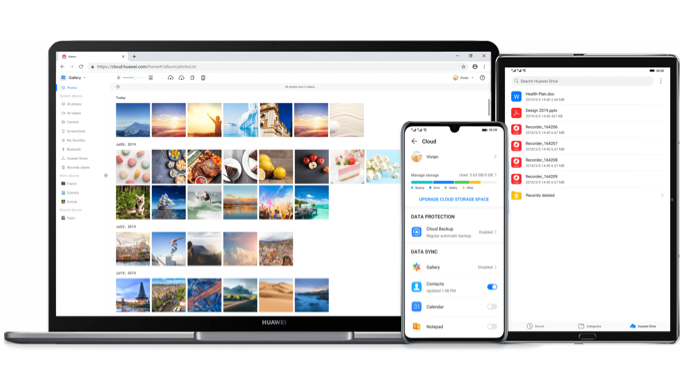
Как синхронизировать данные Облака с телефоном
Узнайте, как синхронизировать данные Облака с телефоном.
Как пользоваться резервным копированием в Облако?
Эта функция позволяет создавать резервные копии ваших данных.
Как увеличить пространство в Облаке
Вы можете выбрать план увеличения пространства в Облаке.

Как управлять данными Галереи в Облаке на компьютере
Вы можете управлять и сортировать данные Галереи, сохраненные в Облаке, на официальном веб-сайте Облака HUAWEI.
Узнайте больше о HUAWEI Mobile Cloud
Место, где живут воспоминания
Место, где живут воспоминания
Неважно, где и когда вы сделали фотографии или видео, они всегда будут надежно храниться в облаке HUAWEI Mobile Cloud. Здесь вы можете создавать резервные копии данных и настроек телефона, восстанавли.