Просмотр расхода трафика на смартфонах Xiaomi

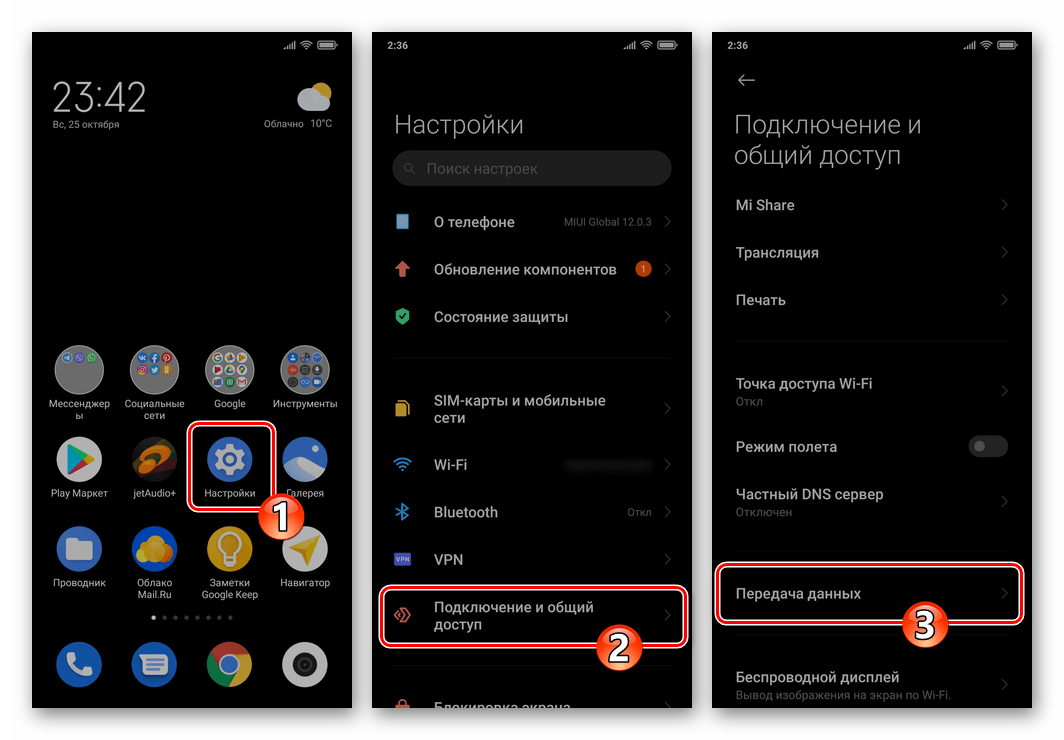
Наиболее полную (за разные периоды, по каждому приложению в отдельности) информацию о количестве переданных и принятых через сотовые и Wi-Fi сети данных на смартфонах Xiaomi можно получить, вызвав инструментарий «Передача данных» в «Настройках» MIUI.
-
Перейдите в «Настройки» Android-оболочки, откройте раздел «Подключение и общий доступ», нажмите на пункт «Передача данных» в отобразившемся списке.
Однако просмотром указанных сведений ваши возможности здесь не ограничиваются:

-
Тапните по двунаправленной стрелке в правом верхнем углу – это даст возможность перейти к просмотру сведений о потреблённом через Wi-Fi трафике и вновь открыть данные об использовании 3G/4G интернета впоследствии.
Способ 2: Панель быстрого доступа
Ещё один элемент интерфейса ОС MIUI, предназначенный не только для быстрого решения озвученной в заголовке статьи задачи в отношении полученных и переданных через сети 3G/4G данных, но также для установки и обеспечения контроля мобильного трафика, доступен в системной шторке смартфонов Xiaomi.
-
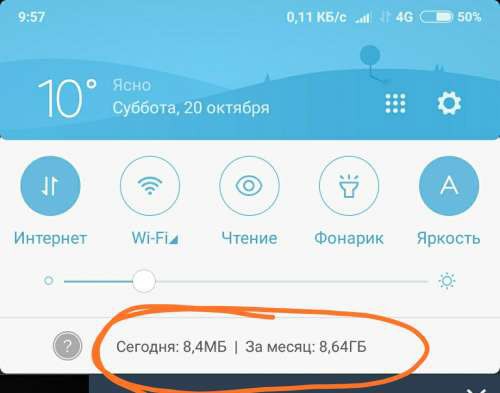
Свайпом от верхнего края экрана девайса вызовите панель быстрого доступа. Под блоком со значками различных инструментов в шторке всегда отображается разделённая на две части строчка, которая сразу же частично решает (демонстрирует объем мобильного трафика сгенерированного в мобильной сети за день) рассматриваемую нами задачу.

- Сдвиньте блок «SIM 1» влево – откроется доступ к просмотру информации по второй установленной в смартфоне SIM-карте.

- Нажмите на выполненную в виде гайки кнопку в правом верхнем углу. Данный элемент интерфейса переместит вас на экран «Настройки передачи данных», с которого активируется и настраивается для каждой SIM-карты средство «Контроль трафика».

- Тап по наименованию опции «Сетевые подключения» открывает доступ к средству выдачи/отзыва разрешений на использование интернета инсталлированными на смартфоне приложениями.


Способ 3: Средство «Безопасность»
Предустановленный на каждом управляемом ОС MIUI смартфоне Xiaomi программный комплекс «Безопасность» объединяет множество средств контроля различных аспектов использования девайса, и потребление трафика здесь не стало исключением.
-
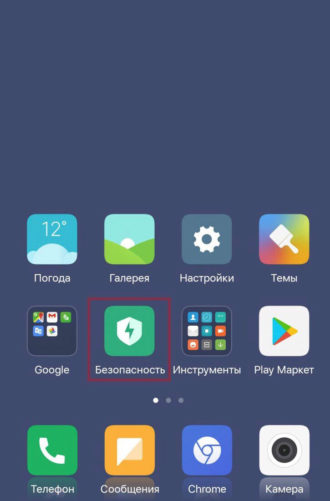
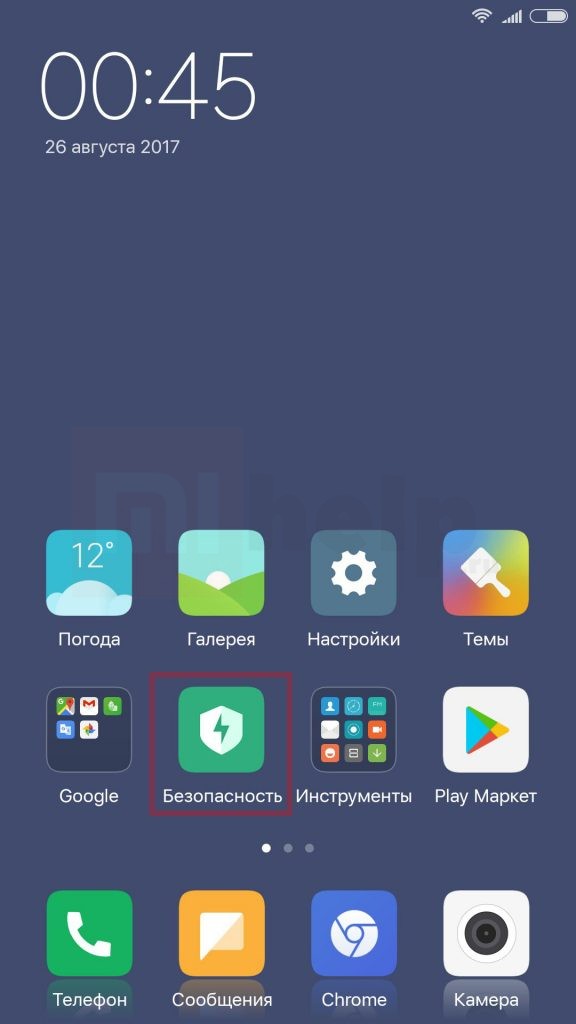
Откройте «Безопасность», коснувшись иконки средства на рабочем столе МИЮАЙ.
Способ 4: Сторонние приложения
Вышеописанные инструменты из комплекта поставки OC смартфонов Xiaomi, как видите, предоставляют практически исчерпывающие возможности по контролю потребляемого ими трафика. Однако, если функциональность рассмотренных средств кажется недостаточной или, к примеру, просматривать информацию о трафике вы предпочитаете иначе, нежели предлагается создателями MIUI, обратитесь к средствам от сторонних разработчиков.
-
Опция, обеспечивающая возможность просмотра сведений о количестве переданных/полученных через сеть данных наличествует практически в любом приложении-брандмауэре для Android.
Xiaomi трафик: Как посмотреть расход трафика и установить лимит
Когда в тарифе есть пакет с мобильным интернетом, в смартфоне и планшете могут незаметно закончится мегабайты. Сотовые операторы начинают списывать за дополнительный интернет, причем немало. Во избежание такой ситуации, нужно вовремя отслеживать остаток пакета с интернетом.
Во всех устройствах Xiaomi есть функция, как посмотреть трафик оставшийся на мобильном. Однако владельцы смартфонов часто не имеют понятия о ней.
На Xiaomi контроль трафика можно сделать в настройках.
Контроль подключений
Телефоны сяоми произведены на прошивке Андроид. Операционная система, называется MIUI. Она имеет много удобных функций, которыми не обладают владельцы телефонов на базе других ОС. Главное, что можно проконтролировать Xiaomi трафик, на любой версии прошивки. Как на самой первой ОС, так и у новых моделей мобильных. Вы всегда можете отключить контроль, если он вам будет не нужен.
Чтобы посмотреть сколько интернета израсходовано делаем следующее:
- Заходим в значок «Безопасность» → далее «Traffic»
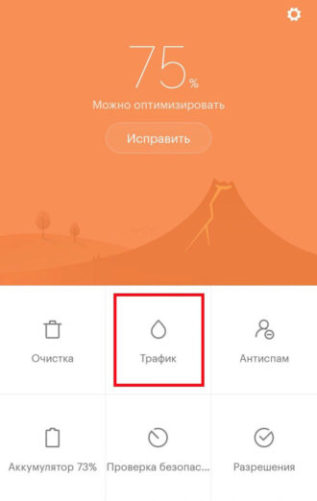
- Выбираем «Статистика использования» → определяем период за который хотим узнать информацию.
Например, «За 30 дней»:
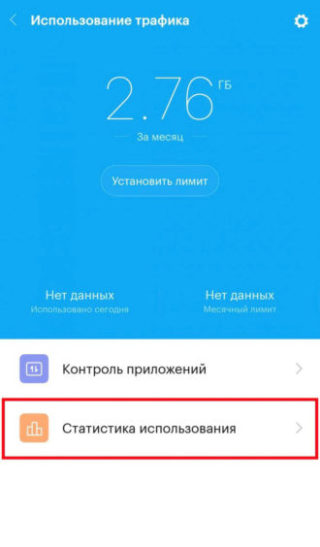
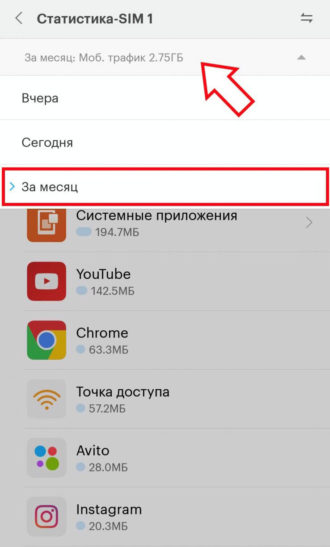
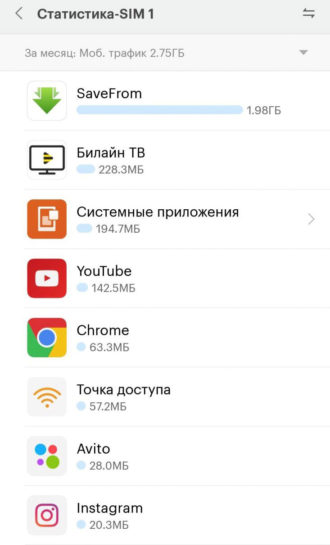
Так, выглядит статистика израсходованного мобильного интернета за данный период
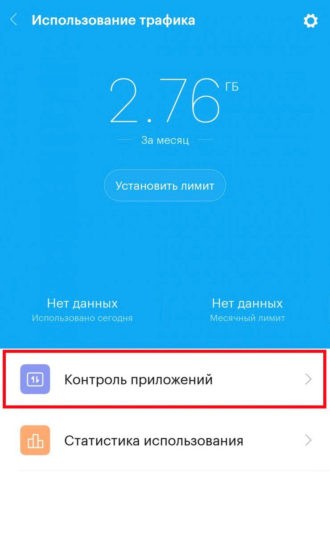
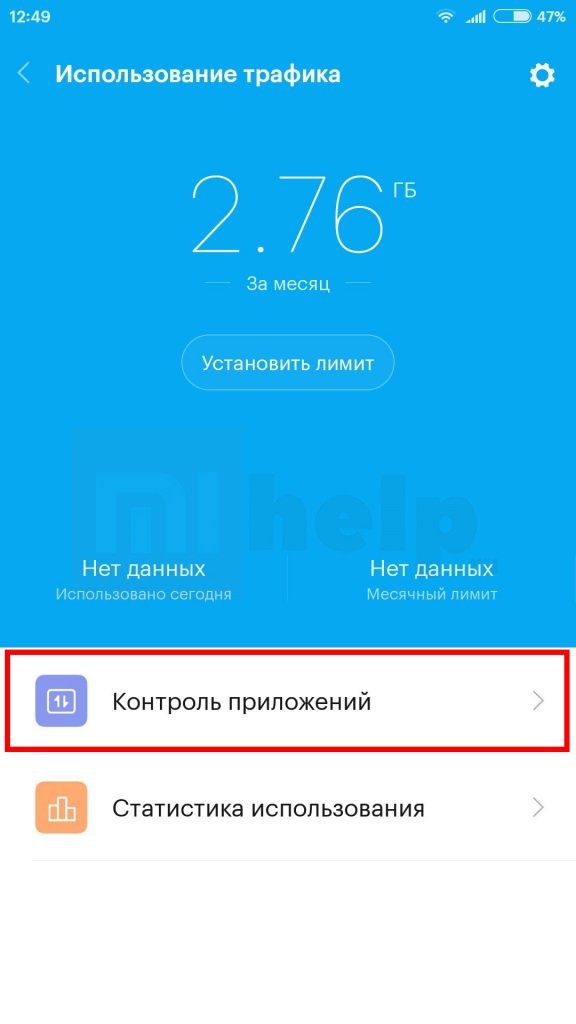
- Нажимаем «Контроль приложений» → далее «Статистика использования»:
Ставим ограничения для передачи мобильных данных, в целях экономии трафика.
Чтобы поставить рамки передачи данных, в «Моб.» убираем галочку возле выбранного нами приложения.
Установка лимита трафика на Xiaomi
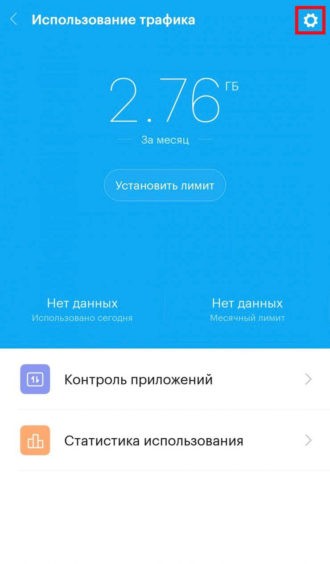
- Нажимаем на значок настроек наверху справа «Настройки трафика» → «Подключаем Лимит трафика» → затем заходим «Лимит трафика»:
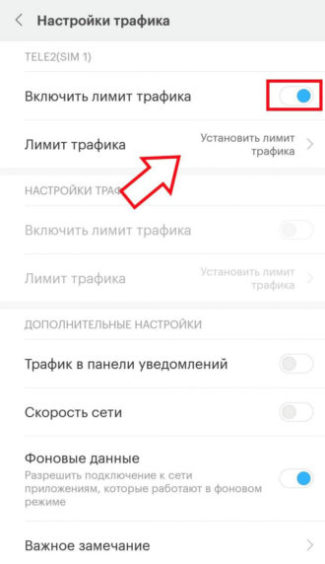
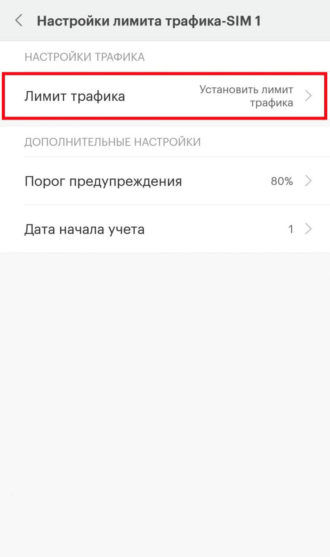
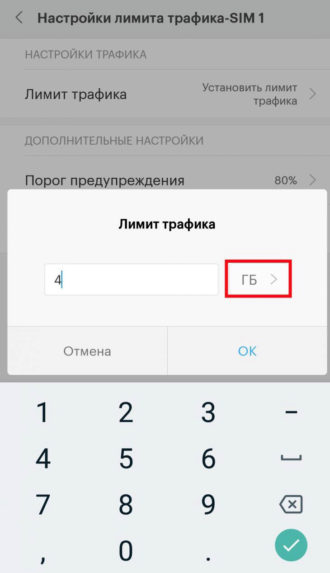
- Нажав на «Лимит трафика» → устанавливаем пределы:
Выбрать обозначения для установки лимита (МБ/ГБ), чтобы не было путаницы
- Указываем порог, по достижению его сяоми уведомит, что трафик подходит к концу. И дату, с которой начался отчёт.
В этот день каждый месяц все данные статистики отчищаются:
Ещё возможно подключить суточное ограничение потребления интернета:
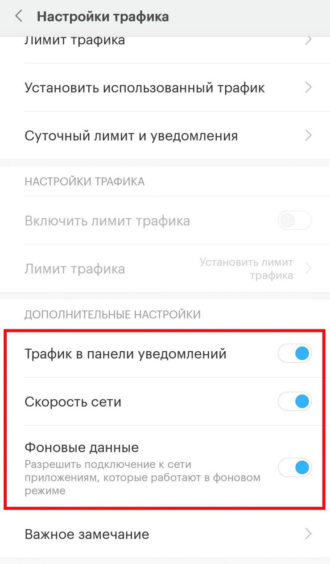
«Трафик в уведомлениях» – можно включить контроль остатка интернета, в окне уведомлений, делающие предупреждение о трафике.
Также вы всегда можете отключить предупреждение:
- «Скорость сети» – подключаем чтобы узнать быстроту сети:
- Разрешить трафик приложений для работы в фоновом режиме.
Пошаговая видеоинструкция
Ответы на популярные вопросы
- Хочу, чтобы только одно приложение работало через мобильный интернет, это возможно?
Конечно. Зайдите в настройки и поставьте крестик напротив Wi-Fi в Контроле приложений.
- Мне интересно, сколько трафика я потратил за неделю или месяц, как это узнать?
Необходимо перейти в статистику и посмотреть на первую графу. Там информация о расходах трафика за вчера, сегодня и за месяц.
- Мне нужно запретить приложениям использовать мобильный интернет в фоновом режиме, как это сделать?
Переходим в Настройки трафика и перещелкиваем ползунок Фоновые соединения в позицию выкл.
Xiaomi: где посмотреть данные по трафику
Подключая тариф с ограниченным объемом трафика, многие забывают, что после его исчерпания плата за каждый мегабайт будет списываться отдельно и уже по другой цене (в зависимости от тарифного плана). Чтобы предотвратить незапланированные траты, в этой статье я расскажу:
- где на смартфонах Xiaomi посмотреть статистику использования трафика;
- как ограничить доступ к передаче данных отдельным приложениям;
- как установить лимит трафика.
Где посмотреть статистику использования трафика
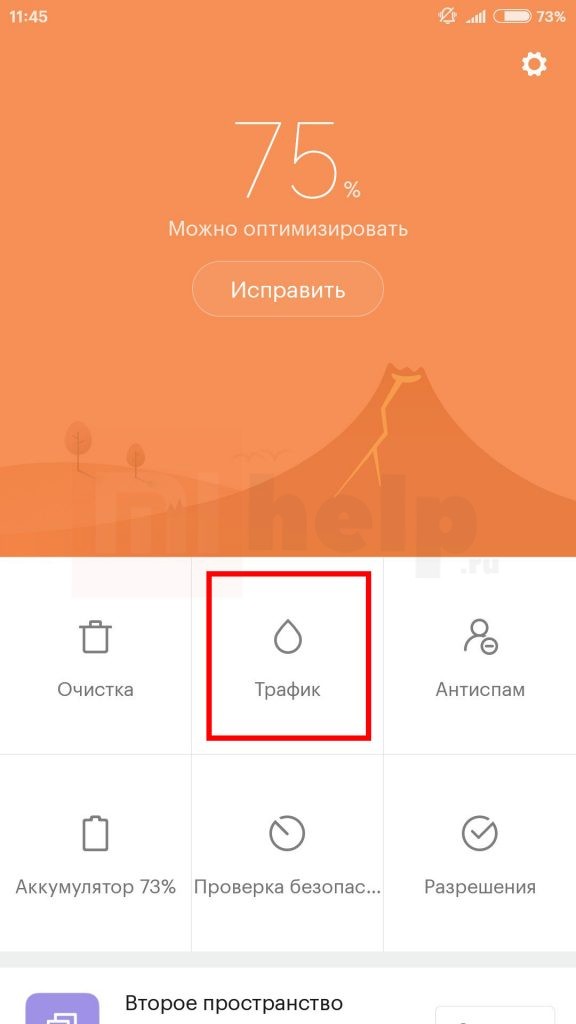
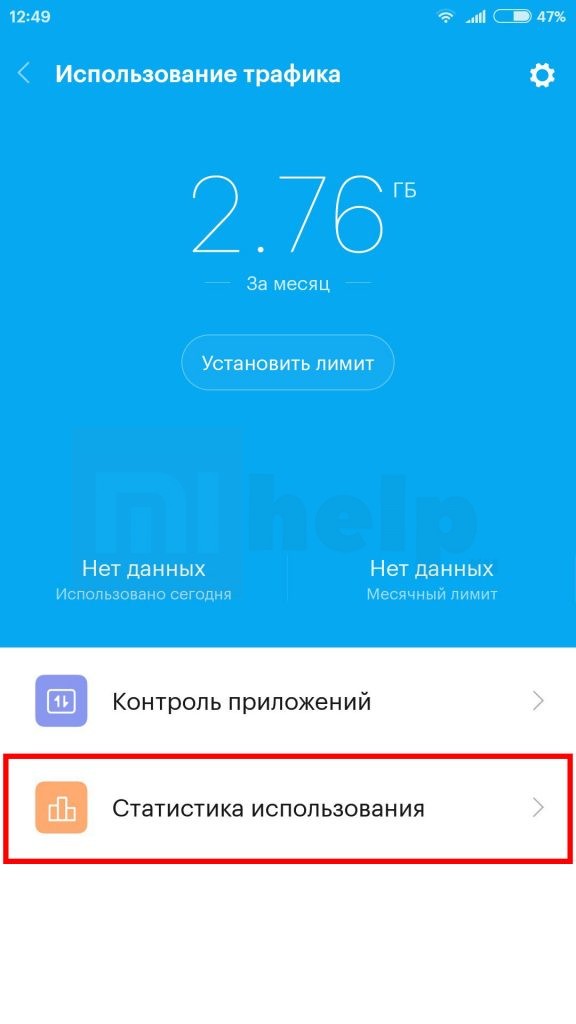
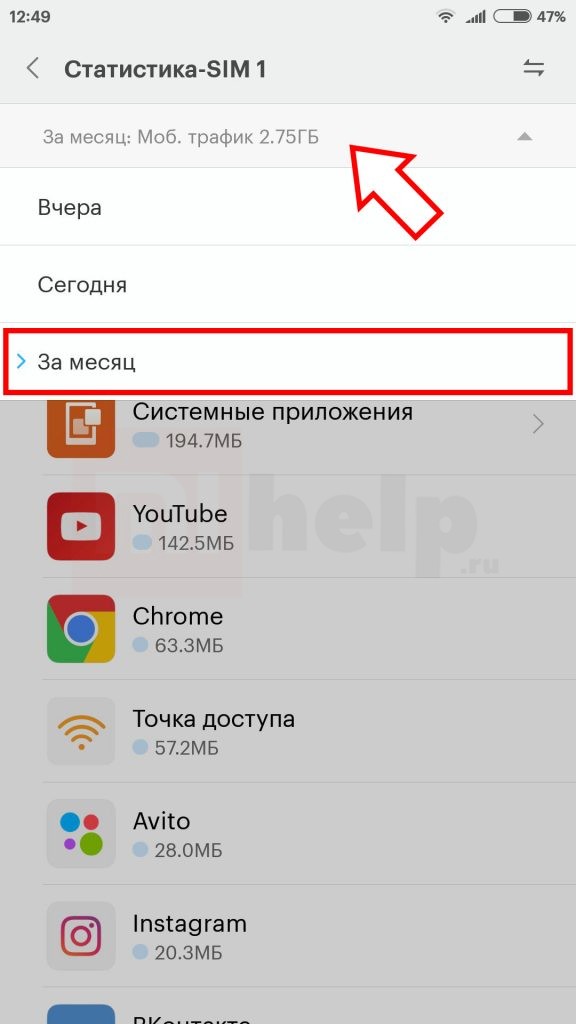

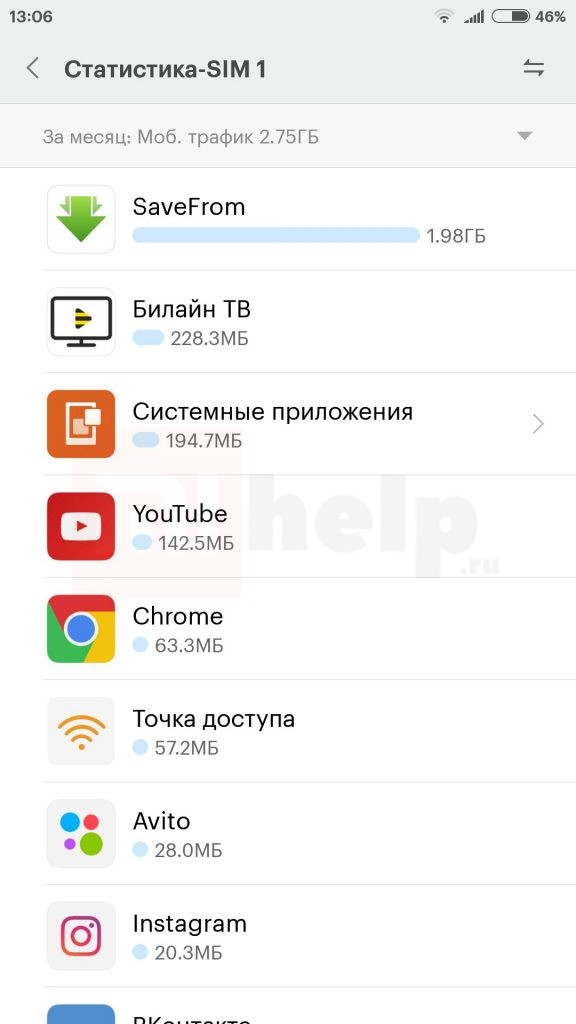
Перед вами статистика использования мобильного трафика за выбранный период:
Ограничение доступа к передаче данных отдельным приложениям
Перейдите в пункт «Контроль приложений» → раздел «Статистика использования»:
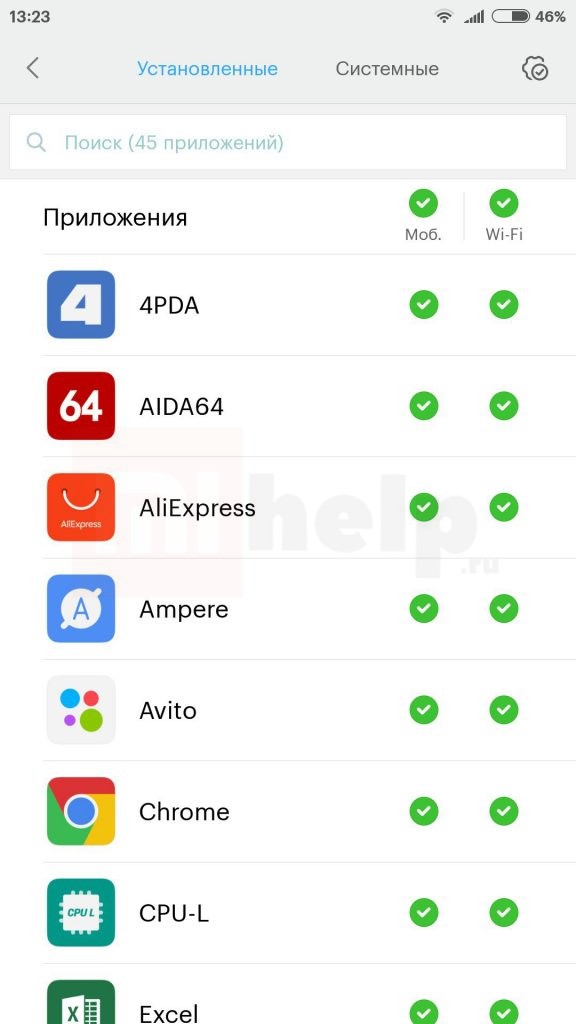
Для того чтобы ограничить передачу мобильных данных, в столбце «Моб.» снимите галочку напротив нужного приложения.
Как установить лимит трафика
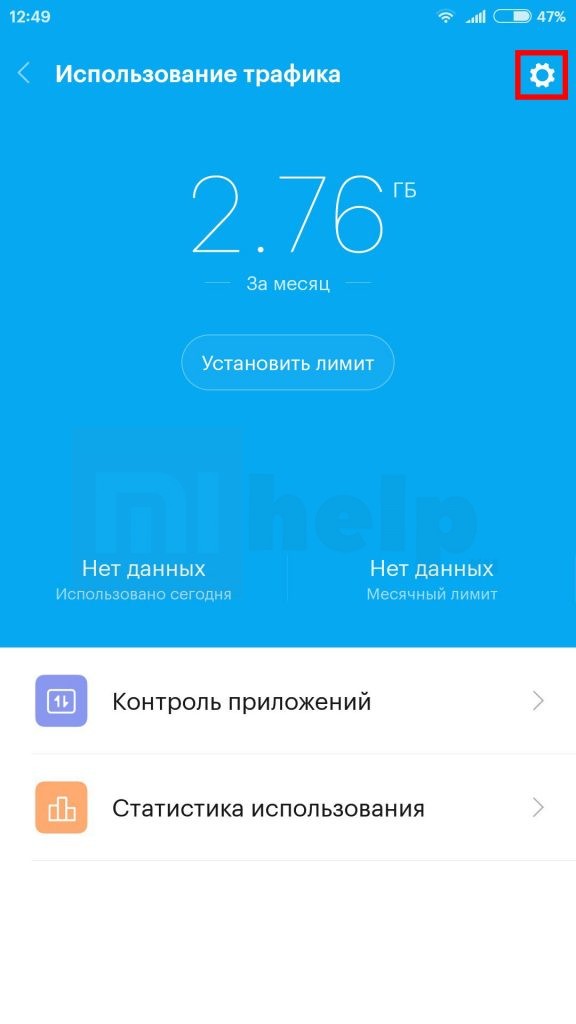
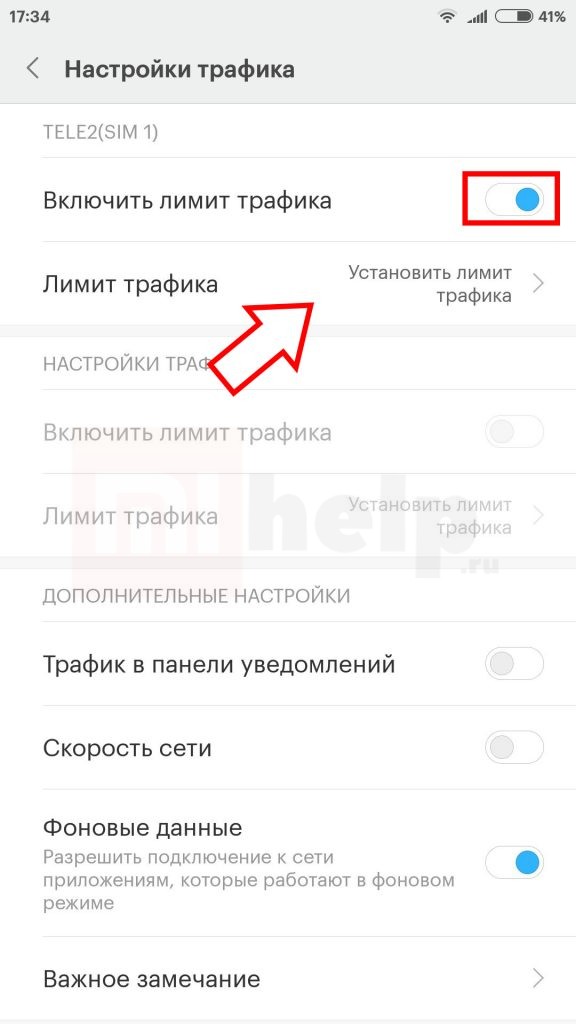
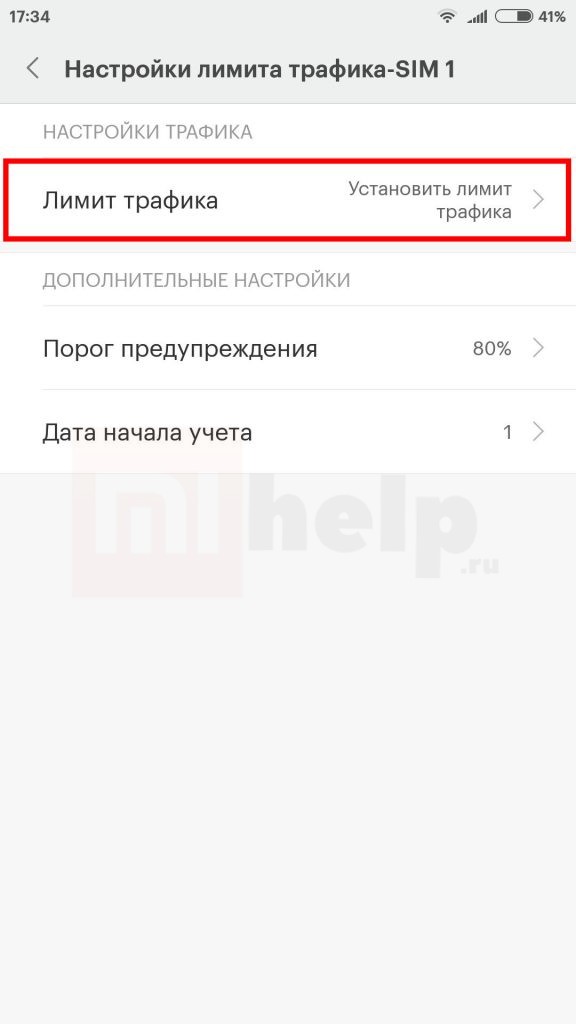
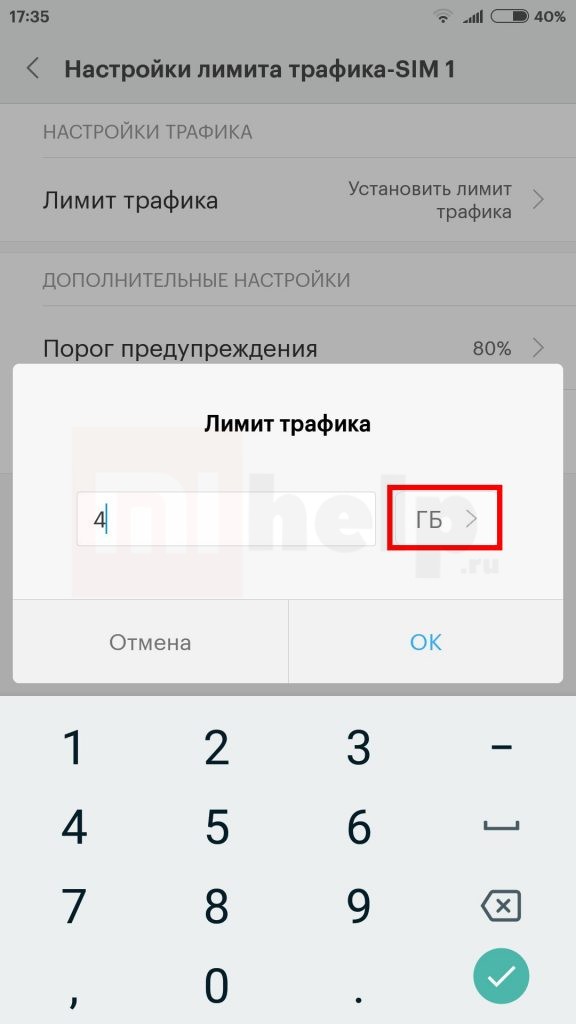
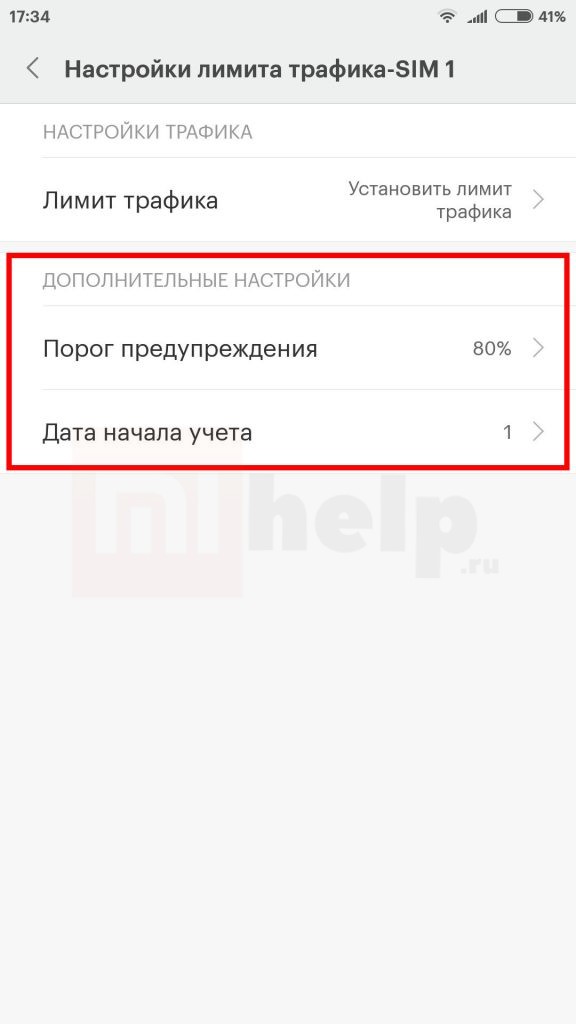
Также можно включить и настроить суточный лимит трафика:
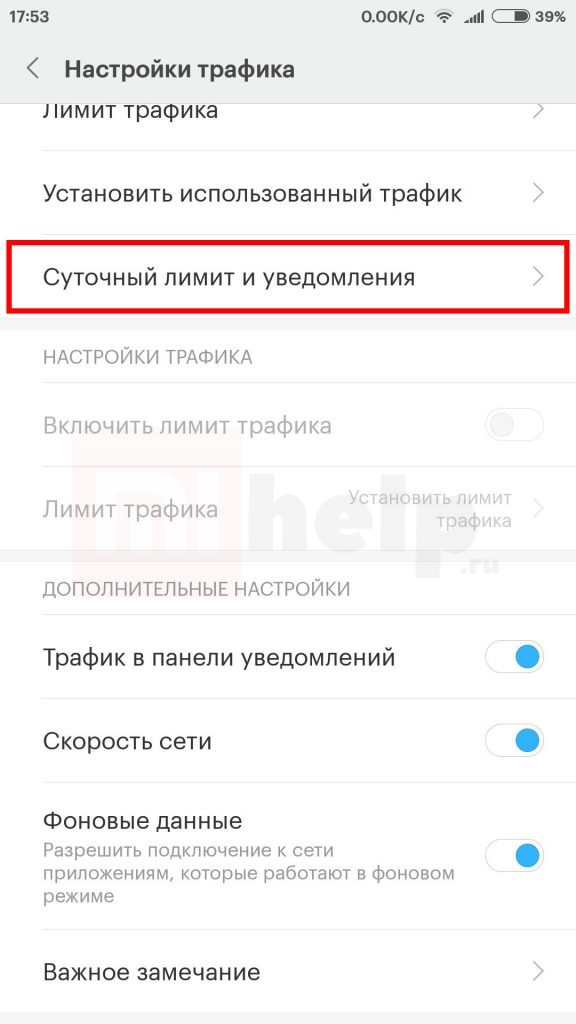
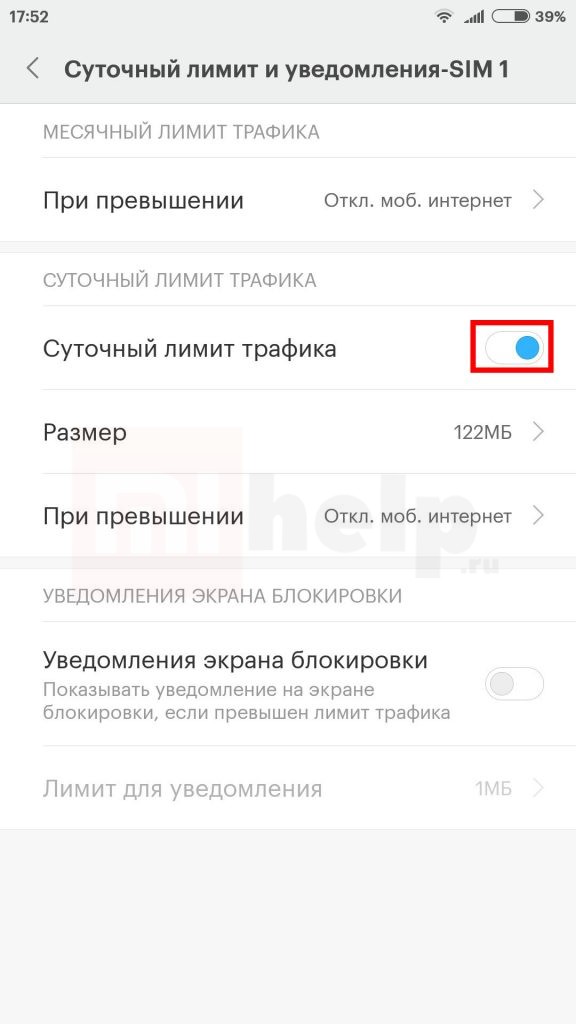
Прочие настройки
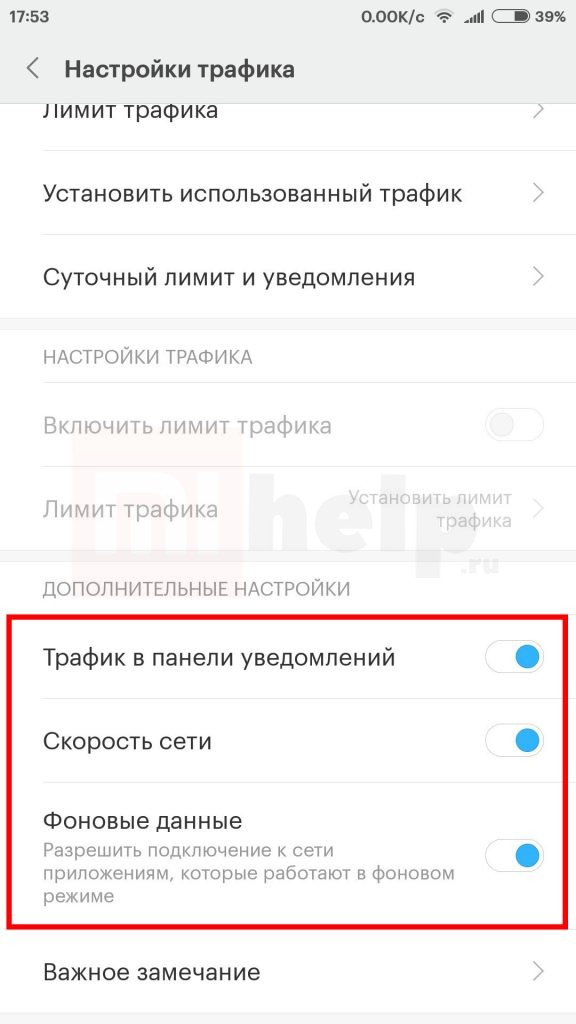
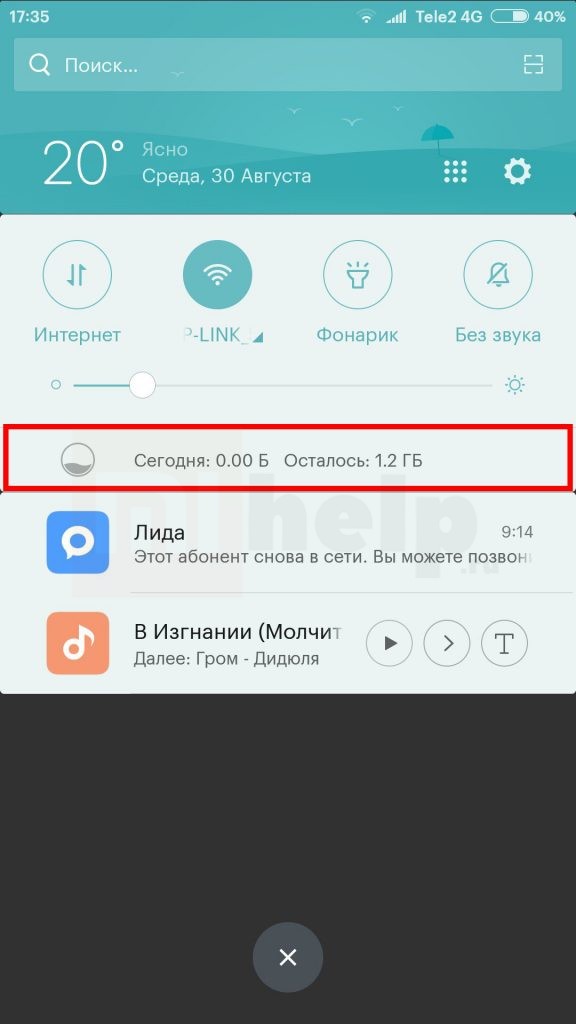
- «Трафик в панели уведомлений» – включите эту опцию для удобства отслеживания использованного трафика и его остатка в «шторке» уведомлений, выглядеть это будет так:
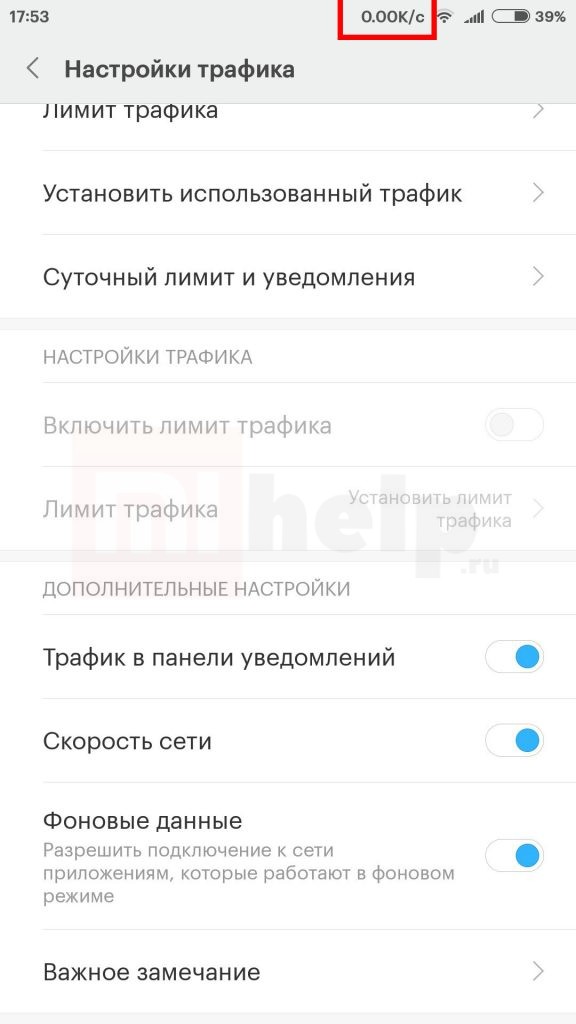
- «Скорость сети» – включите для отображения скорости интернета в строке состояния:
- «Фоновые данные» – рекомендуем оставить этот пункт включенным для корректной работы мессенджеров и других приложений.
Артем Шрестха
3 Комментарий на «Xiaomi: где посмотреть данные по трафику»
Как его отключить??
А у меня на»шторке» уведомления было»остаток2.74гб» ,однако от Билайна пришло сообщение что осталось 110 мб ! Это при том ,что выставлена дата начала учёта (18 число,я ложила на счёт деньги и меняла тариф ,мне это удобно),а 28 пришлось общение,что почти всё потратилось.Но на что? — я всегда в курсе когда интернет включен,да и потребление трафика учитывается на «счётчике» телефона и остаток тоже отображается.Прямо абсурд какой-то то.
Бред какой-то, нигде и никто не говорит в каких единицах (килобитах или килобайтах) отображается скорость интернета в строке состояния.
Полезные статьи

Производители смартфонов часто добавляют в список программного обеспечения лишние приложения. То есть такие программы, которые не нужны большинству пользователей, и только занимают место и расходуют заряд аккумулятора. Есть ненужные приложения и в.

У большинства смартфонов, в том числе, моделей Сяоми Ми и Редми есть сенсор, реагирующий на уровень света. Он расположен в верхней части телефона, у разговорного динамика, и предназначен для регулировки яркости подсветки. Чтобы избежать проблем в.

Смартфоны Xiaomi обходятся дешевле большинства аналогичных по характеристикам телефонов. Причина этого – наличие рекламы, встроенной в оболочку MIUI. Таким способом производитель увеличивает свою прибыль – однако пользователей наличие назойливых.
Где посмотреть расход трафика на Xiaomi – инструкция для разных версий MIUI

Для абонентов, которые пользуются тарифом с ограниченным количеством трафика, важно отслеживать остаток интернета, чтобы в определенный момент не остаться без связи. У операторов связи предусмотрена такая функция, что при превышении установленного объема трафика необходимо внести дополнительную сумму на счет. Чтобы не было неожиданных трат, разберемся, как на Xiaomi проверить остатки трафика.
Если на телефоне MIUI 9
Проверка остатков трафика в шторке уведомлений и приложении «Безопасность»
MIUI 9 работает на 8-ом Андроиде, поэтому процесс проверки остатков трафика несколько отличается от более новых версий ОС.
-
Сделайте свайп на домашнем экране Xiaomi сверху вниз.


Такой способ проверки интернета сработает и на более старых версиях MIUI — 8, 7 и так далее.
Ограничение доступа к сети отдельным программам
Чтобы приложения, работающие в фоне, не потребляли много трафика, им можно ограничить доступ в интернет.
Как это сделать:
- Находясь в приложении «Безопасность» нажмите на строчку «Контроль приложений» .
- Откроется окно со всеми установленными программами. Чтобы запретить какой-либо из них доступ в сеть, снимите галочку в строчке «Моб.» .
Лимит интернет-трафика
Чтобы случайно не потратить драгоценные мегабайты, можно просто установить лимит, после использования которого доступ в сеть будет автоматически приостановлен.
-
В правом верхнем углу нажмите на шестеренку.


Там же можно настроить и суточный лимит интернета, при превышении которого будет высвечиваться уведомление.
В этом же меню чуть ниже обратите внимание на три опции: первая отвечает за виджет в шторке, вторая показывает скорость сети в строке состояния, а третья включает фоновую передачу данных для корректной работы приложений и уведомлений.

Если на телефоне MIUI версии 10, 11, 12
На новых версиях системы процесс проверки и ограничения трафика практически не отличается, но давайте разберем его подробнее.
Настройка лимита
- Откройте «Настройки» – «SIM карты и мобильные сети» .


На MIUI 10-12 ограничение доступа в интернет отдельным программам происходит так же через приложение «Безопасность», как подробно описано выше.
Контроль остатков
После проделанной работы, в шторке уведомлений появится виджет, который будет показывать количество потраченного интернета.

Если же панель не появилась, ее нужно включить отдельно. Перейдите в «Настройки трафика» и включите в разделе дополнительно функцию «Уведомление» .
Данные будут обновляться автоматически в режиме реального времени. Для более подробной информации просто нажмите на виджет, — там отображается потраченный интернет со всех сим-карт, которые используются в вашем Xiaomi.
Часто задаваемые вопросы
Таким образом, проверить остатки интернета на тарифе и, при необходимости, установить ограничение на смартфонах Xiaomi очень легко. Независимо от версии MIUI, процедура практически не отличается на разных телефонах. Просто пошагово следуйте инструкциям выше.