Как установить изображение профиля WhatsApp без обрезки [Руководство для начинающих]
Так как в WhatsApp так много пользователей, для большинства людей проблема состоит в том, чтобы установить изображение профиля WhatsApp без обрезки. Вы сохраняете свои фотографии в WhatsApp как изображения профиля, но, к сожалению, они отображаются в виде квадрата с соотношением сторон 1: 1, и вы вынуждены обрезать фотографию, если она не соответствует стандартам загрузки изображений.
Если у вас есть изображение большого размера или прямоугольной формы, вы должны обрезать его и установить часть этого изображения. Почему? Потому что WhatsApp сделан таким образом, и это ограничение в конце WhatsApp. Мы не можем установить изображения без обрезки.
«Так что можно сделать? Должен ли я изменить размер своего изображения, чтобы установить его в качестве изображения профиля WhatsApp? ». Ну, конечно, это другое дело, здесь у меня есть хитрость, или вы можете сказать, что это обходной путь, чтобы установить изображение профиля WhatsApp без обрезки. Хотите знать как? Читать дальше.
Как установить изображение профиля WhatsApp, не обрезая его
Установите это приложение под названием Collage Square Insta No Crop. Это приложение делает ваше фото квадратным, потому что вы знаете, что WhatsApp допускает только квадратные изображения. Это же приложение можно использовать для Instagram.
Откройте приложение, коснитесь галереи, выберите фотографию, которую вы хотите установить как фотографию профиля WhatsApp. Затем вы увидите, что фотография сделана квадратной в соответствии с ограничениями WhatsApp, даже без обрезки. Нажмите кнопку Сохранить. Вы также можете напрямую поделиться им в Instagram с помощью данной кнопки Instagram.
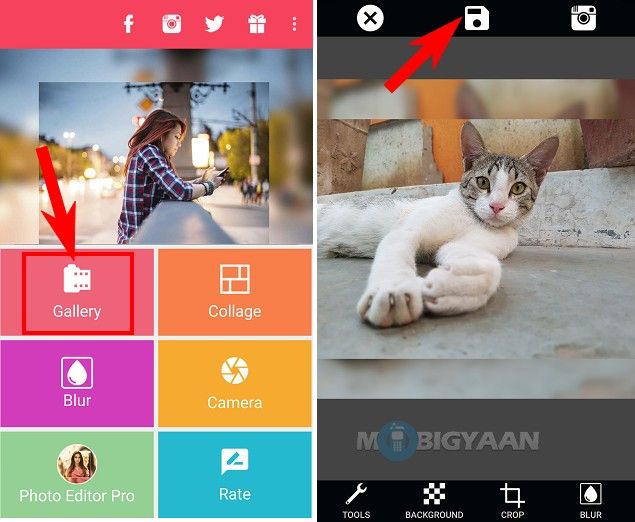
Как работает приложение?
Это создает эффект размытия на фоне той же фотографии, которую вы выбрали. Приложение уже знает, что WhatsApp требует квадратных изображений. В вашем смартфоне есть фотографии в альбомном или портретном режимах, а если сделать обрезку квадратного изображения, это может испортить вашу фотографию.
Есть и другие доступные эффекты, которые вы можете проверить, такие как коллаж, размытие и редактор фотографий. Приложение сохраняет фото с различными типами эффектов
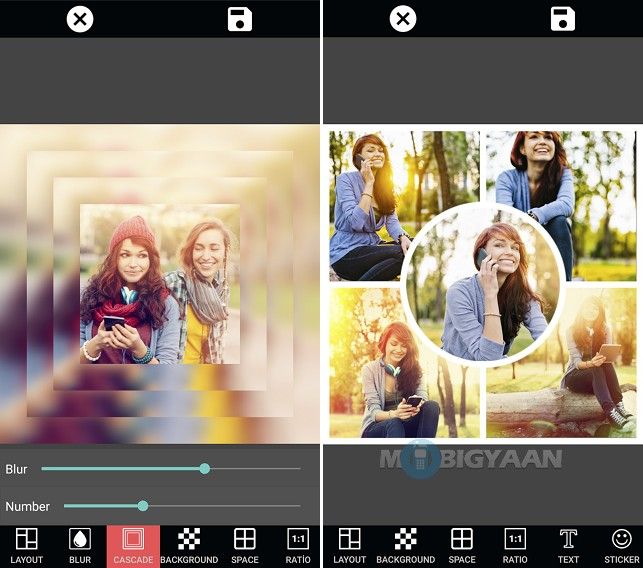
Вы также можете применять различные эффекты, если хотите, но это зависит от вас. Если у вас есть другой способ установить изображение профиля WhatsApp без обрезки, поделитесь с нами.
Как уменьшить фото для аватарки в Вотсапе и выбрать нужный фрагмент?
Как уменьшить фото для аватарки в Вотсапе, если нужная часть не влезает в кадр? Можно ли кадрировать картинку для лучшего отображения? Рассказываем обо всез доступных способах редактирования в этом обзоре!
Штатная функция
Сначала поговорим о том, как уменьшить фото для Ватсапа на аватарку, если речь идет об обрезке изображения и выборе нужного фрагмента. Вам не понадобятся сторонние сервисы, можно достичь результата через функционал мессенджера. Приступаем?
- Откройте мессенджер;
- На Айфоне нажмите на кнопку настроек снизу справа, на Андроиде нажмите на три точки наверху и перейдите к настройкам;

- Нажмите на верхнюю строку, в которой отображается ваше имя;

- Запустится меню редактирования – кликните на кружок аватара;

- Выберите нужное действие – загрузить снимок из галереи или сделать прямо сейчас на камеру устройства.

А вот теперь вы можете уменьшить фото для авы Ватсап или увеличить масштаб – перед вами картинка, которую вы хотите загрузить. Система автоматически дублирует снимок: на переднем плане полноценное изображение, на фоне – его сильно размытый аналог.

Аватар будет вырезан с помощью круглой рамки – одним пальцем вы можете перемещать ее по экрану. Если воспользуетесь двумя пальцами, сможете масштабировать изображение, сделать его больше или уменьшить размер фото для аватарки Ватсап.
Этот вариант не подходит? Поищем аналоги, которые удовлетворят ваш запрос.
Paint
Если снимок кажется вам не подходящим по формату, возникает желание уменьшить фото для Ватсапа, можно воспользоваться программой, которая установлена по умолчанию на каждом компьютере. Это Paint – надежный и простой помощник, который позволит справиться с задачей за несколько минут. Пользоваться им умеют все!
- Находим на компьютере фотографию, которую хотим изменить;
- Жмем правой кнопкой мышки и кликаем по строке «Открыть с помощью…» ;
- Будет предложено несколько вариантов – выбираем Paint ;

- Программа загрузится автоматически, снимок откроется;
- На верхней панели находим иконку «Изменить размер» ;

- Ставим отметку в строке «Пиксели» и вводим нужные значения по горизонтали и вертикали;
- Можете использовать любые цифры, чтобы добиться оптимального результата – например, 600х600 или 400х400 ;
- Кликаем по значку «ОК» ;

- Или просто с помощью обрезки вырежьте нужную часть фото;
- Жмем на дискету наверху слева, чтобы сохранить отредактированное изображение.
У вас получилось разобраться, как уменьшить размер фото для Ватсапа через Paint. Простое и функциональное решение.
Онлайн-сервисы
Нельзя не упомянуть о возможности изменить размер фото для Ватсапа онлайн – сейчас в сети масса специальных сервисов. Просто загружаете снимок (не переживайте, он не попадет в общий доступ) и выбираете нужные характеристики.
Вы можете сами найти подходящий сайт – или воспользуйтесь нашими рекомендациями. Переходите по ссылке., можно кликнуть сюда или отредактировать фотографию здесь.
Все инструменты, предлагающие уменьшить фото для Ватсапа онлайн, работают по единому алгоритму. Нужно нажать на специальную кнопку, чтобы загрузить снимок и выбрать соответствующее соотношение сторон с сохранением пропорций. Готово! Поэкспериментируйте и выберите наиболее подходящий вариант.
После – кликайте по значку загрузки, чтобы скачать готовое изображение. Вы можете пробовать неограниченное количество раз, ведь исходная картинка не меняется.
Вы узнали, как обрезать фото для аватарки в Ватсапе – возможности редактирования практически безграничны! Выбирайте любой снимок, теперь вы можете представить его должным образом – ваш аватар будет радовать вас, меняйте хоть каждый день!
Как уменьшить фото для аватарки в Вотсапе на смартфоне с Андроидом

Для добавления новой аватарки нужно войти в WhatsApp на Android, нажать на три точки в верхнем правом углу экрана и из меню перейти в раздел «Настройки».

- На открывшейся странице кликните по имени пользователя, затем кликните по значку «Фотоаппарат».

- В следующем окне выберите загрузку фото из «Галереи» или сделайте новый снимок на камеру.

- Выбранное фото отобразится на экране с наложенной сверху сеткой. Для обрезки лишних фрагментов изображения передвиньте сетку или сдвиньте ее углы по направлению друг к другу. Для переворачивания фото нажмите на закругленную стрелку под ним.

- Для сохранения изменений нажмите «Готово». Отредактированное фото будет автоматически применено в качестве аватарки.

Если возможностей мессенджера недостаточно, войдите в приложение «Галерея», найдите нужное изображение и кликните на него. Для начала редактирования нажмите на значок «Карандаш».

Под фото появится панель, на которой вы можете выбрать команды «Повернуть», «Отобразить по вертикали», «Отобразить по горизонтали», «Обрезать», «Изменить масштабирование».

Если хотите изменить размер фото для авы в Ватсапе, нажмите на три точки в правом верхнем углу, в открывшемся меню выберите «Изменить размер». В следующем окне укажите новый размер.

После редактирования нажмите «Сохранить», чтобы фото загрузилось в «Галерею».

Установите измененный снимок на аватарку по алгоритму, описанному в первом абзаце.
Как уменьшить фото для аватарки в Вотсапе
В качестве картинки своего профиля получится загрузить только квадратное изображение, имеющее небольшие размеры, поэтому возникает такой вопрос: а как уменьшить фото для аватарки в Вотсапе? И с появлением различных приложений и онлайн-сервисов решить такую проблему стало гораздо проще. Теперь не придется заново переделывать снимок или искать походящую картинку в интернете – достаточно всего-то изменить соотношение сторон. Для этого можно использовать разные способы, о которых мы подробно рассказываем дальше.
Как уменьшить фото для Ватсапа на аватарку?
И первым делом разберемся с аватарками, которые поддерживает мессенджер. Сообщается, что для картинки профиля оптимально использовать изображения размером 600 на 600 писклей. При этом они должны быть сохранены в одном из популярных форматов (например, PNG или JPG). Если же выбранная фото слишком большое, то его без особых сложностей получится уменьшить.
Способ 1: через Paint
И этот способ является наиболее стандартным и доступным практически каждому, ведь уменьшить размер фото для аватарки Ватсап получится с помощью предустановленной на компьютере программы. Для нее мы составили пошаговую инструкцию, поэтому рекомендуем с ней ознакомиться:
-
- В проводнике выбираем исходную фотографию, а после кликаем по ней ПКМ.
- В появившемся меню отмечаем «Открыть с помощью» и выбираем Paint.
- В верхнем блоке программы нажимаем «Изменить размер» .
- Ставим галочку в пункте «Пиксели» , а затем вводим оптимальное соотношение сторон (например, 600 на 600 пикселей).
- Сохраняем изменение, нажав на кнопку «ОК» .
В результате вам удалось изменить формат фото в WhatsApp, сделав подходящую для мессенджера аватарку. И теперь вы можете смело установить ее, не беспокоясь о потере качества – ничего обрезано не будет. Единственное, старайтесь выбирать картинки с изображением в центральной части, так как в переписках аватарка отображается в форме круга. Здесь расскажем где хранятся присланные фото контактов.
Способ 2: с помощью онлайн-сервисов
Но использовать программу Paintе, чтобы уменьшить фото, удобно не в каждом случае, особенно если необходимо уменьшить аватарку на телефоне. И в этой ситуации на помощь приходят специальные веб-приложения, обладающие необходимым функционалом. Пользоваться такими сервисами получится как со смартфона, так и с компьютера. И следующая инструкция подробно объясняет, как изменить размер фото для Ватсапа онлайн:
- Открываем браузер на компьютере или телефоне.
- Переходим на специальный онлайн-сервис. Например, мы будем использовать удобную платформу IMGonline (доступна по ссылке – www.imgonline.com.ua/resize-image.php).
- Нажимаем на кнопку «Выберите файл» и загружаем исходную аватарку для WhatsApp.
- Во втором пункте выбираем, до какого размера уменьшить фотографию для Вотсапа. Рекомендуем остановиться на варианте 600×600 пикселей.
- Ставим галочку в графе «С соблюдением размеров» .
- Указываем формат JPG или PNG, после чего кликаем «ОК» .
- Ждем завершения обработки и сохраняем результат.
И с помощью нескольких нажатий успешно удалось уменьшить фото для Ватсапа онлайн. По желанию вы можете использовать другой сервис, который найдете на просторах Всемирной паутины. Как показывает практика, интерфейс практически ничем не отличается.
Интересно: детализация своего номера — как получить?
Способ 3: через приложение
Также никто не запрещает установить мобильное приложение, позволяющее обрезать фотографии для мессенджеров и социальных сетей. Например, на телефоне Android можно использовать редактор Compress Photo Puma, доступный для скачивания в Play Маркете.
В пошаговой инструкции объясняется, как уменьшить размер фото для Ватсапа, чтобы поместилось:
- Открываем приложение.
- Предоставляем необходимые разрешения и пропускаем презентацию.
- В галерее телефона выбираем исходную аватарку для Вотсапа.
- Нажимаем на кнопку «Сжать» .
- Ставим галочку в пункте «Разрешение & Качество» и отмечаем «Далее» .
- Останавливаемся на варианте «Пользовательское разрешение» и вручную вводим походящий размер аватарки.
- Применяем изменения и сохраняем результат.
Итак, вот мы и выяснили, как уменьшить фото для Ватсапа онлайн, выбрать размеры и сохранить результат. Какой способ использовать – решать только вам. Есть дополнительные вопросы? Тогда смело задавайте их в комментариях под статьей! Читайте далее — где посмотреть скопированное сообщение.