Как эффективно сделать резервную копию телефона Android перед заводским сбросом
 Обновлено Бои Вонг / 14 янв, 2022 11:30
Вы хотите узнать, как сделать резервную копию телефона Android перед сбросом настроек? Но почему? Возможно, у вас есть новый телефон, и вы избавляетесь от своего старого телефона. Это также может быть связано с тем, что вы продаете свой телефон. Или вы передаете свой старый телефон кому-то из членов вашей семьи. Если это ваш случай, вы не хотите, чтобы другие видели все ваши данные. Тем не менее, вы также не хотите потерять свои данные одновременно.
И наоборот, вы, возможно, намеревались вместо этого использовать свой телефон Android, но хотите, чтобы он был обновлен и избавлен от некоторых проблем, связанных с его возрастом, поэтому вы хотите сбросить его. Независимо от того, собираетесь ли вы сохранить свой телефон Android или избавиться от него, вы должны сначала создать резервную копию своих данных. Вы не хотите потерять всю память, которую вы накопили и которая есть на вашем телефоне, при перезагрузке телефона. Таким образом, этот пост покажет вам 4 способа резервного копирования телефона Android на ПК перед сбросом настроек.
Часть 1. Как сделать резервную копию телефона Android перед сбросом настроек с помощью учетной записи Google
Предположим, вы хотите создать доступную и легкодоступную резервную копию на любом устройстве. В этом случае облачное резервное копирование будет лучшим для вас. К счастью, вы можете легко создавать резервные копии телефонов Android в учетной записи Google. Вы можете получить доступ и синхронизировать на своих новых или других устройствах.
Резервное копирование и восстановление данных Android на ваш компьютер легко.
- Резервное копирование и восстановление данных Android на ваш компьютер легко.
- Предварительно просмотрите данные, прежде чем восстанавливать данные из резервных копий.
- Резервное копирование и восстановление данных телефона Android и SD-карты Выборочно.
Шаги о том, как сделать резервную копию телефона Android перед сбросом настроек с помощью учетной записи Google:
Шаг 1 Во-первых, откройте «Настройки» на своем телефоне Android и перейдите в «Система». Оттуда вы увидите «Резервное копирование и восстановление», щелкните его.
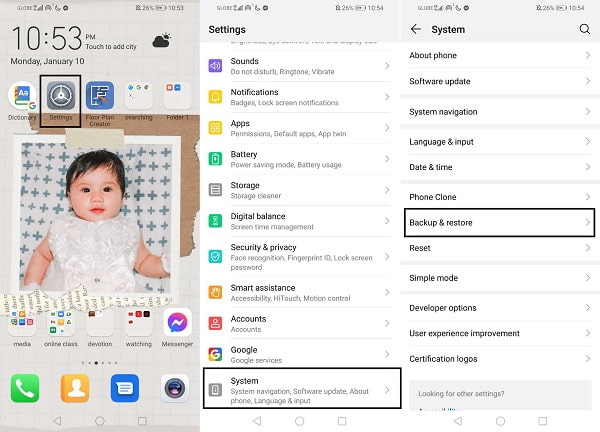
Шаг 2 Во-вторых, включите Резервное копирование в Google. Затем установите учетную запись Google, в которой вы хотите сохранять резервные копии.
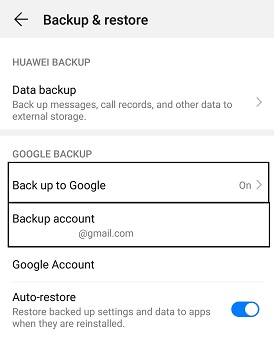
При этом у вас уже есть резервная копия Google, доступная на других устройствах или компьютерах, просто войдя в ту же учетную запись Google. Однако при резервном копировании этим методом существуют некоторые ограничения. Во-первых, ваши MMS и музыка не включены в резервную копию. Во-вторых, вы можете создавать резервные копии только определенного объема данных, поскольку резервная копия Google имеет ограниченное хранилище, поэтому не все на вашем телефоне может быть скопировано. Наконец, резервные копии файлов и близко не читаются.
С такими ограничениями и недостатками, хотя резервные копии Google легко создавать и доступны, они могут быть не такими эффективными, как вам хотелось бы. Но не беспокойтесь, потому что существует больше способов создать резервную копию для вашего телефона Android.
Часть 2. Как сделать резервную копию телефона Android на ПК перед сбросом настроек через Bluetooth
Bluetooth — это классический способ беспроводной передачи данных между телефонами и компьютерами Android. Таким образом, вы, несомненно, можете использовать Bluetooth для передачи данных с вашего Android на ПК, чтобы создать там папку для резервных копий. С помощью этого метода вы можете выборочно создать резервную копию данных Android по своему усмотрению, потому что вы контролируете, чем делиться на своем ПК, а что не включать в свои резервные копии.
Шаги о том, как сделать резервную копию телефона Android на ПК перед сбросом настроек через Bluetooth:
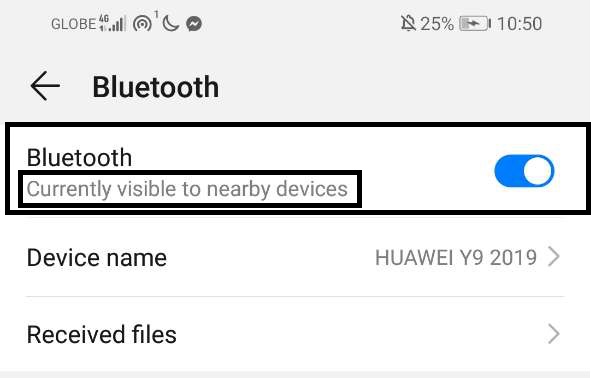
Шаг 1 Начните с включения Bluetooth как на телефоне Android, так и на компьютере. Убедитесь, что оба видны или доступны для обнаружения.
Шаг 2 После этого перейдите в приложение «Диспетчер файлов» на телефоне Android. Затем найдите и выберите все папки, для которых вы хотите создать резервную копию на вашем ПК.
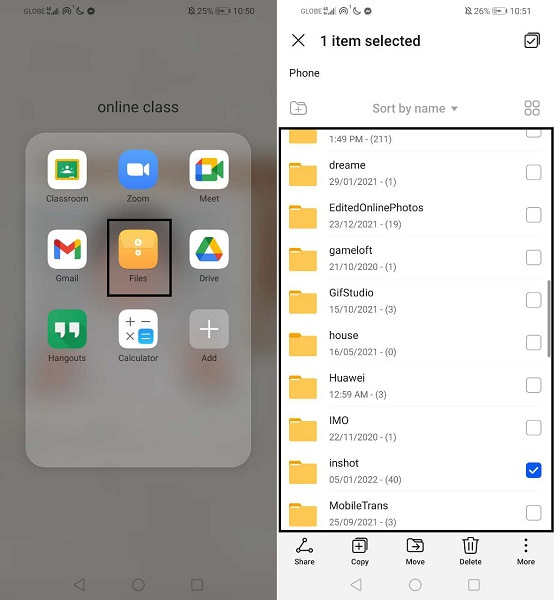
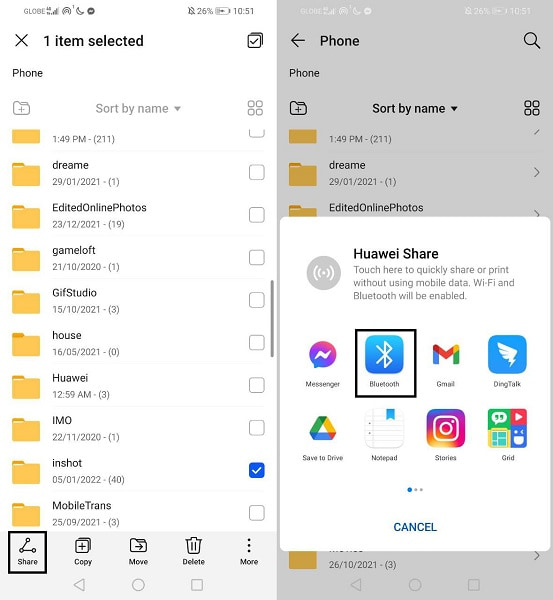
Шаг 3 Затем коснитесь значка «Поделиться» и выберите Bluetooth в качестве метода обмена. Затем выберите имя своего компьютера и нажмите «Принять» на своем компьютере, когда появится уведомление.
Однако это не самый эффективный способ создания резервной копии. Вы должны передавать данные вручную с ограничениями в 100 файлов за сеанс передачи. Следовательно, этот метод требует много времени и может привести к ошибкам сопряжения и прерываниям передачи. Но не теряйте надежды, потому что еще есть способы решить вашу дилемму. Если вы собираетесь создать резервную копию на своем ПК, вы можете сделать это через USB-кабель.
Резервное копирование и восстановление данных Android на ваш компьютер легко.
- Резервное копирование и восстановление данных Android на ваш компьютер легко.
- Предварительно просмотрите данные, прежде чем восстанавливать данные из резервных копий.
- Резервное копирование и восстановление данных телефона Android и SD-карты Выборочно.
Часть 3. Как сделать резервную копию телефона Android на ПК перед сбросом настроек через USB-кабель
Этот метод, вероятно, является одним из самых простых и эффективных способов переноса файлов с Android на ПК для целей резервного копирования. Вы можете получить доступ к своим данным Android и управлять ими с компьютера через USB-кабель. Таким образом, вы можете выборочно выбирать данные и сохранять их в папке резервного копирования. Вы полностью контролируете, что включать в резервную копию, без ограничений по размеру и количеству файлов.
Шаги о том, как сделать резервную копию телефона Android на ПК перед сбросом настроек через USB-кабель:
Шаг 1 Для начала подключите телефон Android к компьютеру с помощью USB-кабеля. Убедитесь, что на вашем телефоне разрешена передача файлов. Прямо тогда перемещайтесь и получайте доступ к своему телефону с компьютера.
Шаг 2 Оттуда выберите папки, для которых вы хотите создать резервную копию на своем ПК, и скопируйте их. Для этого щелкните правой кнопкой мыши одну папку и выберите «Копировать» или одновременно нажмите клавиши Ctrl + C.
Шаг 3 Теперь, когда вы можете скопировать данные Android и указать, где вы хотите сохранить их на своем ПК, или создать новую папку. Чтобы окончательно вставить скопированные данные, щелкните правой кнопкой мыши и выберите «Вставить». В качестве альтернативы нажмите Ctrl + V. После этого вы уже можете отключить свой Android от ПК и сбросить его.
Хотя этот метод кажется эффективным и быстрым, он ничто по сравнению с полнотой инструмента резервного копирования Android. Он использует сторонний инструмент, чтобы гарантировать успешный процесс резервного копирования и надежно хранить ваши резервные копии.
Часть 4. Как сделать резервную копию телефона Android на ПК перед сбросом настроек с помощью FoneLab Android Data Backup & Restore
FoneLab Резервное копирование и восстановление данных Android это инструмент резервного копирования и восстановления для всех устройств Android, независимо от их текущего состояния. Этот инструмент доступен как для Windows, так и для Mac, что делает его доступным и удобным независимо от того, какой инструмент вы используете. FoneLab Android Data Recovery позволяет вам создавать резервную копию вашего телефона Android выборочно или всех данных Android одним щелчком мыши. Всего за несколько кликов и за короткое время у вас уже есть полная резервная копия вашего телефона Android. Помимо эффективного и действенного процесса резервного копирования, FoneLab Android Data Backup & Restore также надежно хранит ваши резервные копии, независимо от того, зашифрованы они или нет.
Шаги о том, как сделать резервную копию телефона Android на ПК перед сбросом настроек с помощью резервного копирования и восстановления данных FoneLab Android:
Резервное копирование и восстановление данных Android на ваш компьютер легко.
- Резервное копирование и восстановление данных Android на ваш компьютер легко.
- Предварительно просмотрите данные, прежде чем восстанавливать данные из резервных копий.
- Резервное копирование и восстановление данных телефона Android и SD-карты Выборочно.
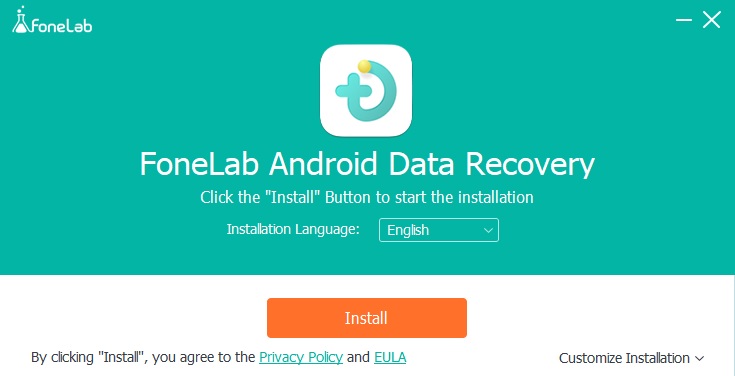
Шаг 1 Во-первых, установите и запустите FoneLab Android Data Recovery на своем компьютере.
Шаг 2 Во-вторых, нажмите «Резервное копирование и восстановление данных Android» в главном интерфейсе программы. Сразу же подключите телефон Android к компьютеру с помощью USB-кабеля. Следуйте инструкциям на экране, чтобы успешно подключить телефон к программе.
Шаг 3 В-третьих, нажмите «Резервное копирование данных устройства» или «Резервное копирование одним нажатием», чтобы создать резервную копию вашего телефона Android выборочно или всех данных целиком, соответственно.
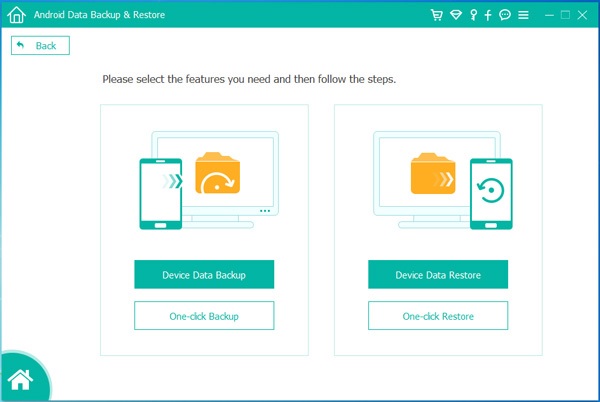
Шаг 4 Наконец, если вы выберете «Резервное копирование данных устройства» для выборочного резервного копирования данных, отметьте все данные, которые вы хотите создать резервную копию, затем нажмите «Пуск». Наконец, создайте или установите папку для вывода файла резервной копии и нажмите «ОК».
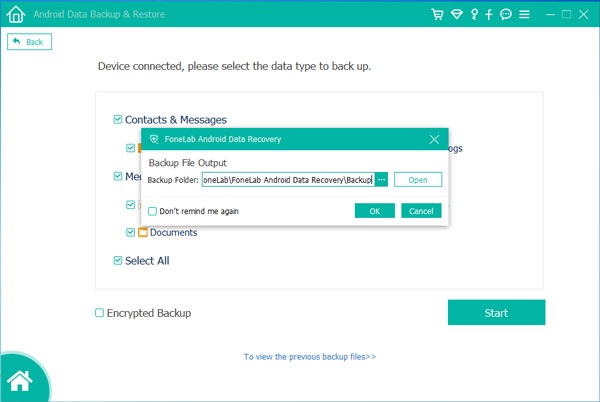
Кроме того, этот инструмент позволяет создавать зашифрованные резервные копии, чтобы ваши резервные копии были безопасными и защищенными.
Часть 5. Часто задаваемые вопросы о том, как сделать резервную копию телефона Android перед сбросом настроек
Как восстановить заводские настройки телефона Android после резервного копирования?
Без промедления вы уже можете перезагрузить свой телефон Android после успешного резервного копирования. Чтобы восстановить заводские настройки телефона Android, вы должны перейти в приложение «Настройки» и перейти к «Резервное копирование и сброс». Оттуда выберите «Сброс заводских данных», затем нажмите «Сбросить настройки телефона». После этого ваш Android-смартфон будет как новый.
Что делать со старым телефоном Android?
Ваш старый телефон Android может быть более достойным, чем кажется. Допустим, он еще в хорошем состоянии и работоспособен. В этом случае у вас есть возможность продать его, передать кому-то или использовать в качестве дополнительного телефона. Если у вас новый телефон или ваш предыдущий телефон старый, это не обязательно означает, что вы должны сразу его выбросить. Это может быть как-то полезно.
Что сделать резервную копию перед сбросом настроек Android?
В дополнение к вашим фотографиям, видео, песням и файлам, на вашем телефоне Android есть еще много чего для резервного копирования. Первыми в списке данных для резервного копирования являются ваши контакты, потому что именно так вы обычно общаетесь с другими людьми, и вы не можете рисковать их полной потерей. Во-вторых, ваши текстовые сообщения. Текстовые сообщения — это то, что большинству людей не хватает для резервного копирования перед сбросом. Тем не менее, будет лучше, если вы сохраните свои ценные текстовые сообщения. В-третьих, это данные вашего приложения. Приложения на вашем телефоне могут быть необходимы, и их содержимое обязательно для вас. Таким образом, важно делать резервные копии данных приложения на Android без рутирования или даже с рутированием.
Резервное копирование и восстановление данных Android на ваш компьютер легко.
- Резервное копирование и восстановление данных Android на ваш компьютер легко.
- Предварительно просмотрите данные, прежде чем восстанавливать данные из резервных копий.
- Резервное копирование и восстановление данных телефона Android и SD-карты Выборочно.
В завершение вы только что увидели 4 разных способа создания резервной копии Android по беспроводной сети и через USB. Все, что вам нужно сделать сейчас, это решить, какой метод использовать, а затем начать сбрасывать настройки телефона Android, как вы и планировали. Перед сбросом необходимо извлечь SD-карту из телефона, чтобы избежать случайного удаления данных SD-карты, если она у вас есть.
Сброс к заводским настройкам — это процесс, который можно быстро выполнить, но который невозможно отменить. Таким образом, было бы лучше найти идеальное решение для резервного копирования вашего телефона Android перед его сбросом. При этом настоятельно рекомендуется использовать FoneLab. Резервное копирование и восстановление данных Android из-за его безупречной производительности и надежности. Ну тогда выбор за вами. Сделайте резервную копию, сбросьте настройки и наслаждайтесь результатом своего поиска.
Как не потерять контакты Android: способы резервного копирования
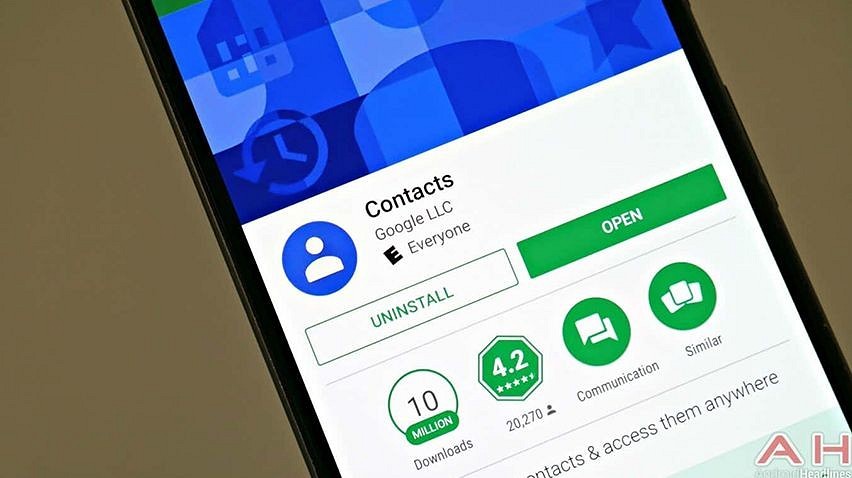
Бэкап контактов Android позволит легко восстановить их, если вы вдруг потеряете смартфон или купите новый. Мы расскажем про разные способы резервного копирования и объясним, как экспортировать контакты.
Бэкап контактов через Google
Самый простой способ резервного копирования контактов Android-смартфона — использовать учетную запись Google для синхронизации ваших контактов. Все данные будут храниться в сети, а в чрезвычайной ситуации их можно будет быстро передать на нужное устройство. Возможно, синхронизация уже была включена на вашем смартфоне при первой настройке. Если нет, ее легко подключить. В зависимости от версии Android процесс может немного отличаться:
- Откройте настройки.
- Перейдите к учетным записям. В старых версиях Android этот элемент может называться «Учетные записи и синхронизация».
- Откройте учетную запись Google и убедитесь, что опция «Контакты» активирована. После этого данные будут автоматически синхронизованы и смогут быть восстановлены на любом устройстве, на котором вы настроите свою учетную запись.
- Если у вас нет учетной записи Google, ее можно создать с помощью функции «Добавить учетную запись».
- Теперь вы можете синхронизировать контакты онлайн на странице Google.Контакты.
- Обратите внимание, что синхронизованы будут те контакты, которые хранятся в учетной записи Google. К ним не относятся номера телефонов, которые вы сохранили только на SIM-карте.
Экспорт контактов на SD-карту или в память смартфона
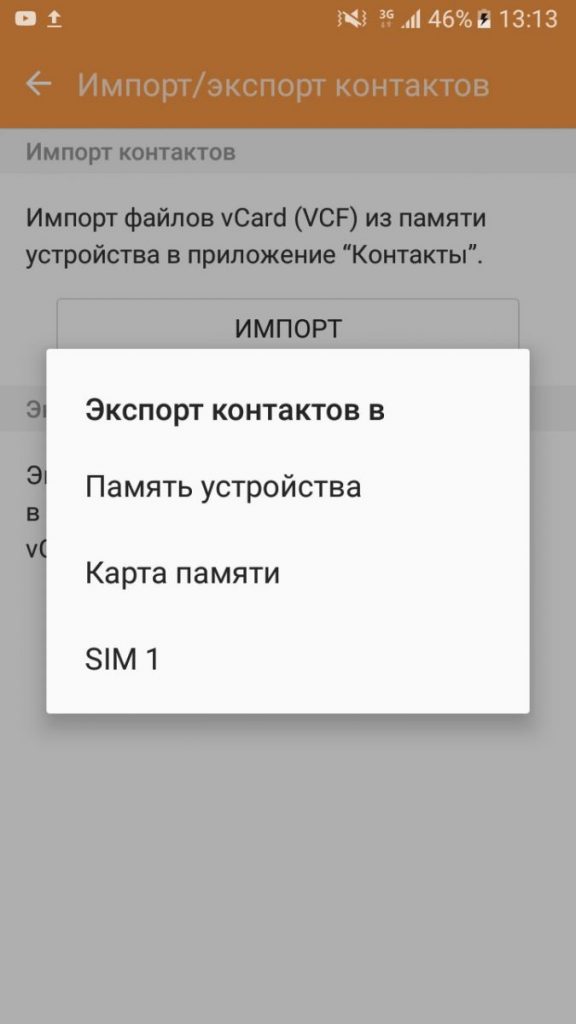
Экспорт контактов Android
Вы можете сохранять контакты в формате vCard на SD-карте или во внутренней памяти смартфона. Необходимая для этого функция уже встроена в приложение «Контакты» Android. В зависимости от версии ОС процедура копирования может незначительно отличаться:
- Откройте приложение «Контакты».
- Откройте меню (значок с горизонтальными полосками в верхнем левом углу) и выберите «Настройки».
- В разделе «Управление контактами» нажмите «Экспорт», Выберите нужную учетную запись, а затем нажмите «Экспорт в файл VCF».
- Определите местом хранения карту памяти (если она доступна) или внутреннюю память устройства.
- Введите имя файла, и он будет сохранен.
- Для восстановления контактов, выберите в настройках пункт «Импортировать» вместо «Экспортировать», а затем укажите файл VCF и целевую папку.
Программы для резервного копирования контактов
Кроме описанных выше, есть и другие способы хранения контактов на Android-смартфоне. Некоторые производители предлагают специальные сервисы для резервного копирования данных. Проверьте, есть ли такая программа для вашей модели смартфона.
Существуют также подходящие программы от сторонних разработчиков, например, приложение Titanium Backup. Для резервного копирования контактов через подключенный компьютер с ОС Windows также можно использовать программу AirDroid. На некоторых старых устройствах есть возможность копировать или сохранять контакты на SIM-карту. Однако, так вы рискуете потерять связанные данные, например, изображение профиля.
Как не потерять все данные на смартфоне
Как сбросить телефон до заводских настроек без потери данных?
Как сбросить настройки на Android без потери данных
- Перейдите в меню «Настройки», далее в раздел «Восстановление и сброс».
- Если у вас есть опция «Сброс настроек» (Reset settings) — это означает, что вы можете сбросить настройки без потери данных.
Как сбросить андроид до заводских настроек без потери данных?
Сбросить настройки смартфона до заводского состояния очень просто: в меню «настройки» выберите пункт «восстановление и сброс» и нажмите «сбросить настройки телефона». После перезагрузки гаджет будет готов к работе, а ваш андроид будет работать быстрее.
Какие данные удаляются при сбросе настроек?
Да, сброс до заводских настроек удалит все данные с устройства: контакты, сообщения, загруженные приложения, фотографии, музыку, настройки почты и т. д. После сброса смартфон или планшет вернется к виду, который имел при покупке, то есть к заводскому состоянию.
Как сохранить информацию на телефоне при сбросе на заводские настройки?
Находим в «Настройки», пункт «Восстановление и Сброс». Выбираем «Сброс настроек телефона» — «Стереть Все». Например, если у Вас Samsung смартфон, вместо пункта меню «Восстановление», присутствует «Архивация и сброс».
Как восстановить данные на телефоне после сброса настроек?
Метод 3. Восстановить данные с помощью EaseUS MobiSaver
- Шаг 1. Подключите Android-устройство к компьютеру
- Шаг 2. Сканирование устройства Android для поиска потерянных данных.
- Шаг 3. …
- Шаг 4: Восстановление потерянных данных с вашего устройства Android.
Как сбросить андроид до заводских настроек кнопками?
- Выключить устройство. …
- Отпустить кнопку включения и удерживать клавишу уменьшения громкости до появления меню
- Кнопками громкости выбрать Enter recovery mode.
- В появившемся меню выбрать Wipe data/Factory reset и подтвердите ваш выбор Yes — delete all data.
- После сброса Reboot now.
Как обновить прошивку Андроид без потери данных?
Чтобы переустановить ту же самую прошивку Андроид без потери данных, нужно скачать из сети ZIP-файл с ROM и через компьютер скопировать на Андроид. Предположим, это будет версия CyanogenMod 13. Скачиваем ZIP-файл для соответствующей модели и стандартно копируем его на внутреннюю память телефона посредством USB-кабеля.
Как сбросить настройки без потери данных айфон?
Как сбросить iPhone или iPad до заводских настроек
- Создайте резервную копию важных данных Если вы хотите сохранить личную информацию, создайте локальную резервную копию iPhone или iPad на компьютере через программу iTunes и/или облачную копию в сервисе iCloud. …
- Выполните сброс Откройте раздел «Настройки» → «Основные» → «Сброс» и нажмите «Стереть контент и настройки».
Как перенести фотографии со старого телефона на новый?
Как перенести фото с телефона на телефон Андроид?
- Открываете галерею на смартфоне, с которого будете отправлять фото. …
- Выбираете Bluetooth.
- Находите новый смартфон в списке доступных устройств и нажимаете на него.
- На втором смартфоне появляется уведомление, примите фотографии.
- По окончании процесса загруженные фото можно будет найти в папке Bluetooth в галерее.
Как перенести данные со старого телефона на новый айфон?
Чтобы начать перенос данных со старого iPhone на новый, нажмите кнопку «Перенести с iPhone». Если используется кабельное подключение, значок переноса показывает, что устройства соединены. Можно также выбрать, переносить ли со старого iPhone на новый некоторые настройки, такие как Apple Pay и Siri.
Что удаляется при сбросе настроек на айфоне?
После перезагрузки устройство нужно будет настроить как новое или же восстановить из резервной копии. Сбросить настройки сети. Сюда входит удаление всех сетей Wi-Fi, сброс настроек VPN, а также имени устройства.14 мая 2020 г.
Как восстановить контакты на андроиде после сброса настроек

Сброс настроек на устройствах с операционной системой андроид является распространенным действием, позволяющим откатить аппарат к заводским параметрам.
Однако данное действие, в частности “hard reset”, чреват удалением книги. Под устройствами подразумеваются смартфон и планшет на базе андроид.
Разработчиками операционной системы андроид предусмотрено резервное копирование и синхронизация данных, по умолчанию включенные в настройках системы. Если хотя бы одно из этих действий ранее выполнялось, копия данных сохранилась на сервере Google, и восстановление адресной книги не составит труда.
В противном случае придется «доставать» контактную информацию из «недр» файловой системы с помощью специального программного обеспечения.
Как восстановить контакты на андроиде после сброса настроек
Для восстановления адресной книги с сервера Google при наличии интернета на устройстве выполните последовательно следующие действия:
- Откройте главное меню и выберите пункт «Настройка».
- В открывшемся списке найдите «Учетные записи и синхронизации» и кликните по ней. В зависимости от версии андроид данный пункт может называться по-другому, однако ключевые слова «учетные записи» остаются неизменными.
- Выберите добавить учетную запись и в появившемся списке укажите на Google.
- В появившемся окне выберите существующий и введите в соответствующие поля наименование аккаунта и пароль.
- Откройте «Контакты» и нажатием кнопки, выполняющий функцию «меню», вызовите список доступных операций.
- В появившемся перечне найдите и выберите «Импорт/экспорт».
- Укажите на внесенный ранее аккаунт google и кликните «Далее».
- В течении короткого промежутка времени контакты будут синхронизованы. Скорость синхронизации зависит от пропускной способности интернета.
Восстановление контактов на андроиде из учетной записи при отсутствии интернета на устройстве:
- Зайдите в учетную запись Google через компьютер или другое устройство, подключенное к интернету.
- Наберите в адресной строке браузера http://google.ru, или перейдите на сайт «Гугл» посредством поисковых сайтов.
- В правом верхнем углу кликните на кнопку войти и осуществите ввод учетных данных.
- Если забыли пароль воспользуйтесь функцией восстановления пароля.
- При успешном входе, из списка сервисов выберите «Контакты», в результате чего откроется страница с адресной книгой.
- Выберите «Экспортировать» и в появившемся окошке согласитесь с предложением перейти к старой версии, кликнув на соответствующий пункт.
- Отметьте нужные контакты и произведите экспорт.
- Перенесите созданный файл на устройство.
- Выполните импорт контактов в смартфоне.

После указанных действий адресная книга должна восстановится. Если контакты не были восстановлены или адресная книга не является актуальной и необходимые номера телефонов отсутствуют, переходите к восстановлению из файловой системы.
Создание и восстановление контактов при помощи резервной копии
Бэкап адресной книги выполняется функцией «Экспорт» в меню «Контакты». Память для сохранения следует указывать внешнюю, так как внутренняя память устройства очищается. Результатом экспортирования является созданный файл расширением .vcf или .csv, в котором хранятся все контакты с адресной книги.
Импортирование контактов выполняется аналогично, за исключением выбора функции «Импорт» вместо «Экспорт».
Как восстановить контакты на Android из файловой системы после сброса настроек
Удаленные данные хранятся на физическом устройстве до тех пор, пока в эти секторы не запишется другая информация или не выполнится низкоуровневое форматирование. Восстановления файлов реализуется специальным прикладным программным обеспечением.
Отличие таких программ заключается в графическом пользовательском интерфейсе, при этом алгоритм в большинстве случаев используется один и тоже. Программы подразделяются на платные, условно-бесплатные, бесплатные.
Существование прикладных программ для восстановления удаленных данных на физическом хранилище, предоставляют возможность пользователям самостоятельно восстановить потерянные данные, исключая обращение к специалистам и сервисным центрам. Тем не менее могут возникнуть и другие технические трудности, как например, проблемы, связанные с установкой, получением прав суперюзера и др.
Имеется возможность восстановления как методом подключения устройства к компьютеру по USB-кабелю, так и автономно, установив соответствующее приложение на смартфон. Перед выполнением восстановления в автономном режиме предварительно требуется получить права рут.
Восстановление контактов программой GT Recovery for Android
Восстановление этим приложением возможно только с полученными правами суперпользователя;
- Установите приложение из PlayMarket или альтернативными способами.
- Запустите приложение и выберите пункт «Восстановление контактов».
- Укажите внутреннюю память устройства.
- Перед началом сканирования запустится окно с запросом прав суперпользователя.
- Процесс сканирования займет некоторое время, в результате чего появится список удаленных данных.
- Выберите файлы и укажите папку для сохранения.

Восстановление контактов программой 7-Data Android Recovery
7-Data Android Recovery является абсолютно бесплатной, которую можно скачать с официального сайта по адресу: 7datarecovery точка com/android-data-recovery/.
Пошаговая последовательность действий по использованию программы:
- Скачайте и установите программное обеспечение на компьютер.
- Включите режим отладки по USB в настройках мобильного аппарата, и подключите его кабелем USB – MicroUSB к ПК.
- Запустив программу, укажите внутреннюю память устройства, и тип восстанавливаемых данных.

Восстановление контактной информации в большинстве случаев возможно, но не гарантировано т.к., вероятность частичной или полной потери данных остается. Поэтому рекомендуется периодически синхронизировать данные с сервером, либо вручную делать резервную копию на флэш-карту.
Теперь вы знаете, как восстановить контакты на андроиде после сброса настроек, надеюсь, что информация для вас была полезна.
Как восстановить контакты на андроиде после сброса настроек : 9 комментариев
Юрий, спасибо, классно все расписал, я знал только про первый вариант, а тут есть столько разных возможностей! Теперь буду знать!
Хрень это все. ничего не помогло! 7-Data Android Recovery условно бесплатно,покажет что нашел ,а требует деньги а где гарантия что это убожество восстановит,они даже реально ее не дпют проверить!
А можно восстановить данные из заметок?
Большое спасибо)))быстро все контакты восстановились, просто зашла в настройки, гугл, выбрала резервную копию восстановить и все)
Гугл восстановил только 7 контактов. Как можно восстановить остальные на Хонор 4х
Странно все эти восстанавливающие программы работают. Либо создатели подобных статей вводят пользователей в заблуждение. Ни GT Recovery, ни Dr. Fone, ни EaseSU, ни 7-data Android Recovery — ни одного контакта восстановить не смогли. Они загружают то, что уже есть в телефонной книге и представляют эти данные как восстановленные. Уже неделю пытаюсь найти информацию как вернуть данные контактов, которые я удалил высвобождая память под обновления. Пока всё мимо.