Как убрать рекламу на Android которая постоянно выскакивает

Если на вашем телефоне Android постоянно появляется всплывающая реклама: на экране блокировки, в области уведомлений или прямо на домашнем экране (рабочем столе) и вам требуется избавиться от неё, об этом подробно в инструкции ниже.
Всплывающая реклама на Android может быть вызвана как обычными приложениями, в остальном безвредными, так и некоторым потенциально нежелательным ПО, которое сложно обнаружить и выявить, что именно вызывает появление рекламы. По порядку будут рассмотрены все возможные варианты. Примеры путей в настройках приведены для чистого Android и для телефонов Samsung.
Реклама на экране блокировки и в области уведомлений Android, приходящая от сайтов
Первая часть — про очень простой случай, с которым, однако, некоторые начинающие пользователи Android не знакомы. Этот вариант подойдет, если вы видите всплывающую рекламу на экране блокировки и в области уведомлений примерно, как на скриншоте ниже (обычно с указанием браузера и адреса сайта).

Причина такой рекламы — подписка на уведомления от различных сайтов, когда вы нажимаете кнопку «Разрешить» в браузере. Дело в том, что для многих сайтов это способ заработка и с помощью push-уведомлений вам рассылается реклама. От неё легко избавиться:

- В вашем браузере зайдите в настройки уведомлений. Например, в Google Chrome нажмите по кнопке меню — Настройки — Настройки сайтов — «Уведомления». В Яндекс Браузере — кнопка меню (три точки) — «Настройки» — «Уведомления» — «Уведомления от сайтов».
- В списке вы увидите список сайтов, которые могут отправлять вам уведомления. Среди них будут и те, которые показывают рекламу. Нажмите по такому сайту и либо нажмите «Очистить и сбросить» (в Chrome, можно и просто запретить уведомления, но лучше очистить параметры и больше не разрешать push-уведомления на этом сайте) или «Блокировать» (в Яндекс Браузере).
После этого такие уведомления приходить перестанут. За исключением тех случаев, когда вы добавили какие-то сайты на главный экран (вероятно, вы видели, на некоторых сайтах внизу появляется предложение добавить его на главный экран). В этом случае удалите этот сайт как обычное приложение.
Почему постоянно появляется реклама поверх домашнего экрана, приложений и экрана блокировки на Android
В случае, когда реклама на Android выскакивает поверх системных экранов и во время зарядки, это может быть следствием одной из двух причин:
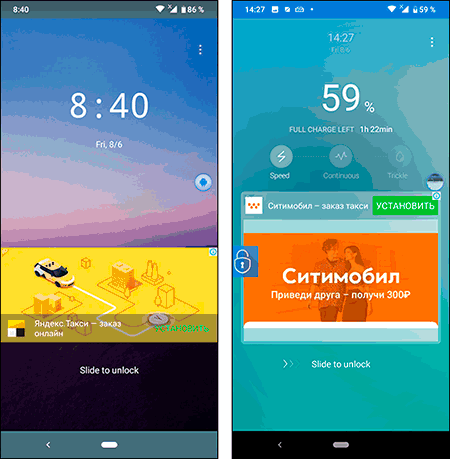
- Это штатная реклама приложений — к примеру, вы установили нестандартный блокировщик экрана, бесплатный лаунчер, приложение для отображения контакта на весь экран или для определения, звонящего по номеру. Если это бесплатное приложение, оно вполне может показывать рекламу и это не какой-то вирус, примеры — на скриншоте. Вы можете отказаться от использования такого приложения. Если этот вариант не подходит — прочтите сведения в разделе статьи с дополнительной информацией о блокировке рекламы.
- Иногда реклама может появляться просто повсюду и в любой момент и выяснить, какое приложение показывает эту рекламу не получается. Тогда, с большой вероятностью, речь идет либо о потенциально нежелательном ПО, либо о приложениях от не совсем чистых на руку разработчиков, которым вы предоставили слишком много разрешений.
Второй случай обычно самый сложный в диагностике. Но выяснить, какое именно приложение показывает рекламу возможно.
Как узнать, какое приложение показывает рекламу на Android и удалить его
В Play Маркет доступно несколько приложений, позволяющих тем или иным способом определить, что именно показывает всплывающую рекламу на вашем Android телефоне. Они работают по разным принципам и использование только одного приложения не всегда позволяет получить необходимую информацию.
Я рекомендую использовать следующие два приложения совместно (оба доступны в Play Маркет):
- Popup Ad Detector — https://play.google.com/store/apps/details?id=popup.ads.detector
- Goclean — детектор объявлений — https://play.google.com/store/apps/details?id=com.gobest.goclean
Первое приложение работает следующим образом: после его установки, когда вы дали необходимые разрешения приложению, оно начнет отображать поверх экрана иконку последнего запущенного приложения. Если в какой-то момент на экране Android вдруг появится реклама, это означает, что какое-то приложение вызвало её появление и иконка изменится: нажимаем по ней и видим, какое приложение срабатывало последним. Здесь же будет и кнопка для просмотра всех последних запущенных приложений с возможностью их удаления.

К сожалению, это не всегда срабатывает и в некоторых случаях реклама как будто исходит от системных приложений Google. В этом случае вы можете также обратиться к приложению Goclean. В нем перейдите на вкладку «Ad detector» и установите переключатель на пункт «Include Ads». Вы увидите список всех приложений (в том числе и «хороших»), которые могут показывать рекламу.

После этого желательно просто поработать с телефоном, пока снова будет появляться реклама. А затем вновь зайти в тот же раздел приложения и посмотреть, на параметр «Count» рядом с именем приложения. Если счетчик показывает большое число, а вы к этому приложению не обращались — это странно и не исключено, что именно это приложение вызывает появление всплывающей рекламу. Перейти к его удалению можно с помощью кнопки «Del» (или просто удалить в настройках приложений).
Есть и ещё одно приложение, которое может оказаться полезным в контексте определения рекламного приложения: Uninstaller (Деинсталлятор), доступное на Play Маркет https://play.google.com/store/apps/details?id=com.GoodTools.Uninstaller. Приложение не самое новое, но исправно работает и на последних версиях Android. После запуска, вы увидите список всех установленных приложений, причем недавно установленные будут отображаться вверху.
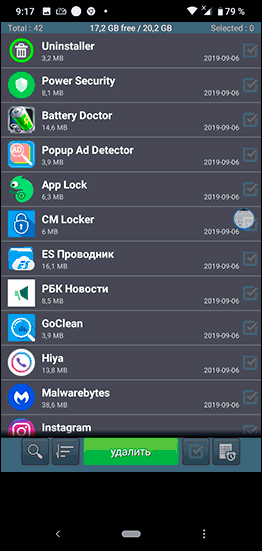
Если среди них вы видите те, которые вы не устанавливали (иногда они прячутся под системные, имея простую иконку «с андроидом»), то есть вероятность, что у вас включена установка из неизвестных источников и какое-то другое приложение (которое устанавливали вы) само скачало и установило еще одно приложение и уже оно показывает рекламу. Также, если проблема с выскакивающей рекламой появилась совсем недавно, вы можете просто удалить все последние приложения.
Если поиск вручную не помог, попробуйте выполнить сканирование с помощью Malwarebytes Anti-malware для Android: https://play.google.com/store/apps/details?id=org.malwarebytes.antimalware — приложение «специализируется» именно на таких типах заражений.
По завершении использования, вне зависимости от результата, я рекомендую удалить все рекомендованные мною выше приложения: держать их на телефоне на постоянной основе не нужно (они могут излишне тратить заряд и нагружать телефон), только для однократного устранения проблем.
Также, рекомендую отключить установку приложений из неизвестных источников.
Разрешения приложений, администраторы Android
Если до сих пор ничто не сработало или вы решили, что предыдущие приложения обнаружили не то, что нужно, учитывайте: многие полезные приложения тоже могут вызывать постоянное появление рекламы на вашем телефоне Android, особенно если вы им это разрешили. И то, что вы привыкли использовать это приложение, а его отзывы почти все положительные, вовсе не означает, что оно полностью безвредно.
Я уже упоминал, что это могут быть лаунчеры, приложения защиты, номеронобиратели и определители номера, блокировщики, некоторые приложения очистки и «экономии заряда батареи», но и это не полный список: к примеру, есть приложения камеры и сканирования QR-кодов, сторонние клавиатуры, которые также требуют себе ненужные разрешения и показывают рекламу.
Что делать? Загляните в настройки особых разрешений на вашем Android телефоне. На разных версиях и моделях они находятся в разных расположениях, я покажу для чистого Android 7, Android 9 и для Samsung Galaxy.
Наложения (отображение поверх других окон, «всегда сверху») — если у приложения есть такое разрешение, оно может отображать что угодно и где угодно на вашем телефоне. Просмотреть список приложений, которым это разрешено можно:
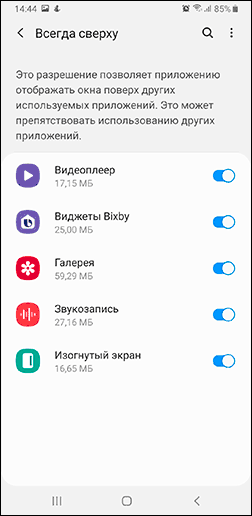
- На Android 7 — Настройки — Приложения — Кнопка меню справа вверху — Настроить приложения — Наложение поверх других окон.
- На Android 9 — Настройки — Приложения и уведомления — Дополнительно — Специальный доступ — Поверх других приложений.
- На Samsung Galaxy — Настройки — Приложения — кнопка меню справа вверху — Особые права доступа — всегда сверху.
Если в списке приложений вы видите какие-то не системные приложения, которым незачем отображать что-то поверх домашнего экрана или экрана блокировки, смело отключите им это разрешение.
Администраторы устройства — приложения с особым доступом к Android, которые могут делать с вашим телефоном или планшетом почти что угодно. Найти список таких приложений можно:
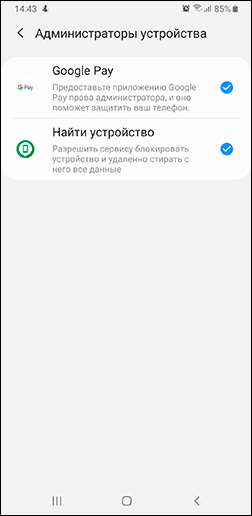
- На Android 7 — Настройки — Безопасность — Администраторы.
- На Android 9 — Настройки — Приложения и уведомления — Дополнительно — Специальный доступ — Приложения администратора устройства.
- На Samsung Galaxy — Настройки — Биометрия и безопасность — Другие параметры безопасности — Администраторы устройства.
Обычно, в списке не должно быть ничего кроме приложений Google («Найти устройство», «Google Pay» и подобных), производителя телефона, иногда — антивируса (и то, не все они по факту безопасны). Если в вашем случае список более обширен и в нем есть что-то, чему не стоило бы давать доступ к администрированию, попробуйте отключить лишних администраторов.
Дополнительные сведения о блокировке рекламы на Android
Очень часто в обсуждениях рассматриваемой проблемы встречаются рекомендации установить AdGuard для Android (доступен на официальном сайте adguard.com/ru/ ) для блокировки рекламы. В целом, для многой рекламы метод действительно рабочий.
Но в случаях с потенциально нежелательными приложениями он не решает причины проблемы, а борется лишь со следствием: всё что происходит — блокировка доступа таких приложений к рекламе (они не могут загрузить её из Интернета, чтобы показать вам), но сами они продолжают работать. Мое мнение: лучше все-таки отказываться от подобных приложений, искать замену от более добросовестных разработчиков.
Видео инструкция
Надеюсь, один из подходов поможет вам в определении источника проблемы с постоянно выскакивающей и всплывающей рекламой на вашем Android устройстве и устранить её.
Как убрать баннер с андроида. Основные советы как убрать баннер с телефона
Приветствую! В связи с массовым распространением гаджетов и устройств, которые работают под управлением операционной системы Android, всё актуальнее становится вопрос об их защите и избавления от вредоносного программного обеспечения.
Содержание:
Вредоносное программное обеспечение подразделяется на категории, каждое из которых обладает своими свойствами и особенностями. В данной статье мы разберём наиболее часто встречающиеся категории вредоносного программного обеспечения для операционной системы Android и рассмотрим наиболее действенные методы борьбы с этим злом.
Удаление трояна
Наиболее популярным типом вредоносного ПО является троян. Его деструктивная деятельность заключается в сборе и отправке преступникам конфиденциальной информации, начиная от личной переписки в мессенджерах и заканчивая данными банковской карты при совершении платежа. Помимо этого данный зловред может осуществлять скрытую отправку смс на короткие платные номера, чем наносит финансовый ущерб владельцу устройства.
Для избавления от зловреда следуйте инструкции: 1) Установите из Play Market одно из популярных антивирусных решений для Android: AVG, Kaspersky, Dr.Web и просканируйте систему на наличие вирусов.
2) После окончания сканирования удалите все найденные подозрительные файлы. Как правило, озвученных действий достаточно для того, чтобы очистить систему Android от троянов.
Удаление рекламного вируса
Приложения, добавляющие рекламу также весьма распространены. В отличие от троянов, их вредоносное действие заключается в добавлении рекламы в интерфейс системы и браузер. Вследствие этого замедляется отзывчивость интерфейса и увеличивается расход трафика! Наиболее распространённый путь попадания этого типа зловредов в систему – через установку псевдо-бесплатных игр. Наиболее эффективным способом можно назвать установку приложения AdAvay, которое заблокирует доступ к адресам, с которых загружается рекламный контент. Однако этот способ сопережён с некоторыми трудностями, а именно необходимостью получения root доступа на устанавливаемом устройстве (без него приложение не работает) и установку приложения с сайта, для чего в настройках устройства необходимо поставить галочку у пункта Неизвестные источники, который находится в Настройки -> Безопасность. Если вас не останавливают эти сложности, то в результате вы практически полностью избавитесь от раздражающей всплывающей и мерцающей рекламы в приложениях, а также браузере.
Удаление баннера-вымогателя
1) Выключите аппарат и извлеките SIM-карту.


2) Включите аппарат и максимально быстро (до появления баннера-блокиратора) зайдите в Настройки -> Для разработчиков и там поставьте галочку напротив пункта Отладка по USB, а после в меню Выберите приложение для отладки укажите подозрительное приложение. И, наконец, поставьте галочку у ставшего активным пункта Подождите, пока подключится отладчик.
 Если в меню Выберите приложение для отладки у вас отображается множество приложений, и вы затрудняетесь в определении вредоносного, то его название с очень высокой степенью вероятности можно подчеркнуть в Настройки –> Безопасность –> Администраторы устройства. Для повышения собственных привилегий и усложнения удаления, зловред, как правило, прописывает себя в этом списке.
Также может отсутствовать раздел меню Для разработчиков. Для его активации необходимо зайти в меню О планшетном ПК и несколько раз подряд нажать по пункту Номер сборки. Возможно, вам придётся несколько раз перезагружать устройство, дабы успеть проделать необходимые манипуляции.
3) После проведённых манипуляций интерфейс системы будет разблокирован и вам остаётся только в Настройки –> Безопасность –> Администраторы устройства снять галочку с вредоносного приложения. Это необходимо сделать для снятия привилегий, которые блокируют удаление вредоносного приложения штатными средствами системы.
4) Удалите вредоносное приложение штатными средствами, для этого проследуйте в Настройки -> Приложения ->
Краткий итог
Следуя приведённым инструкциям, вы сможете быстро и без особых усилий справиться с самым разнообразным типом зловредов, что встречаются на смартфонах и планшетах, работающих на операционной системе Android.
— Дорогой, тебе надо провериться.Мне неловко говорить, но я, кажется, где-то подхватила… рекламный баннер.
Да, именно так честно нужно признаться любимому, что в ваш смартфон или планшет попал вирус. Коллективное заражение происходит не только где-то там в интернетах, а прямо в вашей домашней сети. В первой части я уже говорил об опыте борьбы с рекламными вирусами и баннерами, а сегодня дополню признаками заражения и ещё одним печальным опытом с хорошим концом. Самый сложный вариант удаления баннеров и вирусов — при проникновении вируса в систему я описал в третьем посте — Что делать, если вирус на Андроиде не удаляется при сбросе на заводские настройки.
Часть третья. Баннер на Андроиде. Признаки заражения
Встречали такие баннеры? Как узнать, что что-то не так в вашем любимом смартфоне или планшете? Вот некоторые признаки, которые помогут определить заражение вашего устройства. Признаков может быть гораздо больше, но вот частые для настоящего времени и те, которые мне встречались более двух раз.
- Появились всплывающие объявления, баннеры на весь экран там, где раньше этого никогда не было. Открываются страницы в браузере, на которые вы и не собирались переходить.
- В браузере при попытке ввода текста в строку поиска самопроизвольно убирается клавиатура.
- Гугл после каждого запроса пишет, что с устройства идет подозрительная активность.
- В списке приложений появились те, которые вы не устанавливали и они имеют расширенные права.
- В разделе безопасность сама собой устанавливается галочка «разрешить установку из неизвестных источников». После ручного снятия снова устанавливается через минуту — другую.
- Неизвестное приложение, даже если его удалить, вновь восстанавливается.
Часть четвёртая. Как я блокировал рекламный баннер
- Проверил всё антивирусом. Dr.Web заругался на Менеджер шрифтов и приложение Caivs как на потенциально уязвимые. Kaspersky IS нашел AndroidOS.SMSreg.dv. Можно попробовать проверить устройство ещё несколькими антивирусами, но в моём случае двух было достаточно. Вот что показал KIS:
- Проверил установленные приложения. Нашлись посторонние приложения — Recent Apps в количестве двух штук. Удалил их с остановкой и очисткой данных этих приложений.
- Отключил приложения на которые ругался антивирус и которые не удалялись штатными средствами без рута. Например, Сaivs идёт в заводской прошивке.
- Удалил браузер Хром, перезагрузился и установил его заново. Хром — одно из самых ресурсоёмких приложений в моём арсенале, со временем разрастается до 500 Мб и выше. Штатный браузер работал вполне корректно и его решил пока не трогать.
- От блокировки поиска Гугла избавлялся так — https://lassimarket.ru/2015/08/podozritelnyj-trafik-isxodyashhij-iz-vashej-seti/. Дополнительно о «рекламных вирусах» писал тут: https://lassimarket.ru/2015/07/kak-ubrat-reklamu-na-androide-reklamnye-virus/
- Проверил таким образом все устройства в домашней сети. На 3х устройствах версии Андроид старше 4.1.3 и младше Андроид 5.0 таким образом удалил рекламу, ускорил работу и немного повысил безопасность.
Примечание. Как источник заражения или как дырявое приложение встречались ещё и такие: Caivs, slowly,Менеджер шрифтов, patriotic и др.
Данное лечение сработало на 3-х аппаратах. Примечательно, что аппараты Asus, Samsung у меня не пострадали. Удивительно, что даже жуткий Fly не «заболел», но он уже по был инвалидом прямо на конвеере. Возможно, что относится данная проблема к китайским аппаратам с Android 4.4 kitkat.
В следующих постах продолжу рассказывать историю борьбы против навязчивой рекламы. Следите за обновлениями, спрашивайте, комментируйте, делитесь мнениями. Удачи!
Баннерная реклама раздражает каждого, кто использует компьютер для интернет-серфинга, или владельца планшета, телефона, работающих на ОС Android, не только увеличивает время загрузки необходимого сайта, крадя время и предоплаченный трафик, она может быть вредоносной. Не исключено, что вас могут перенаправить на сайты и страницы, которые содержат вирус поражающий компьютер, a также туда, где вас ждут мошенники или вымогатель.
Независимо от девайса – компьютер это, или вы зашли в интернет с помощью телефона, или планшета особенно мешает агрессивная реклама, которая имеет вид всплывающего окна c баннером. В Андроид приложениях встречаются следующие рекламные баннеры, угрозы заблокировать компьютер от имени МВД если не оплатите штраф, которые хочет удалить практически каждый, а также реклама, содержащая вирус:
- статичные, отображаются определённое время или на протяжении всего периода работы с материалом, используя компьютер, или с помощью телефона, или планшета;
- реклама формата “Interstitial” – это всплывающий баннер, занимает весь экран, иногда c видео;
- реклама c каким-либо предложением в интерфейсе приложения;
- баннер особого формата, который встраивается в приложение и начинает появляться через несколько дней, в этом случае нельзя установить кто занёс, например, такой вирус, который требует оплаты штрафа от имени МВД;
- так называемая «полезная реклама», когда за просмотр того или иного сайта, страницы предлагаются различные вознаграждения.
Для того, чтобы убрать навязываемые просмотры и ненужную информацию на устройствах, работающих на андроид, используют специальные программы, так называемые блокировщики рекламы, устанавливаемые на мобильный девайс, предохраняющие от вирусов и мошенников, подделывающихся под киберполицию МВД.
В интернете в свободном доступе можно найти программы для Андроида, устанавливаемые на компьютер или мобильный девайс, которые позволяют бороться с баннерами, с мошенничеством под видом МВД.
Содержание Читайте также: Как установить антивирус на смартфон Android
Adaway
Эта программа помогает убрать показ рекламных баннеров в играх и приложениях, работающих на андроиде. Она также может убрать в браузерах рекламу во время просмотра сайтов, вирус-вымогатель баннер МВД. Эффективность работы этой программы – до 99%. Чтобы эта программа заработала на компьютере или ином девайсе, требуются ROOT-Права.
Это приложение даёт возможность:
- установки и отключения в один клик;
- создавать белые и чёрные списки (то есть откуда принимать или не принимать рекламу);
К недостаткам можно отнести блокировку абсолютно всей рекламы в 3G сетях.
Удаление приложения имеет свои особенности. При простом удалении программы блокирование рекламы будет продолжаться. Нужно открыть Adaway и кликнуть “Отключение блокировки рекламы”. Только после этого можно удалять приложение.
AdBlock Plus
Один из самых популярных блокировщиков, удаляет также всплывающие окна, что служит защитой от занесения вируса. На Google Play отсутствует, поскольку многие разработчики приложений зарабатывают на рекламе. Процесс скачивания, установки похож на аналогичные действия в плагине браузеров Chrome и Firefox. В меню имеется переключатель on-off для для быстрого включения-выключения блокировки. Для того чтобы добиться улучшения работы программы нужно настроить из программы прокси-сервер. B настройках следует поменять свойства обновления, а также выбрать канал передачи трафика, которому следует отдавать предпочтение. Для установки не требуются Root-права, однако, для удаления рекламы при работе через Wi-Fi такие права потребуются.
Lucky Patcher
Помимо функции удаления рекламных баннеров, как источника вирусов, имеется возможность удалять функцию проверки лицензий, a это даёт возможность пользоваться пиратскими версиями игр, хотя появляется риск занести вирус. Имеется возможность заменить оригинальный Google Play Market на взломанный. Для Lucky Patcher требуются Root-права, a также установленный Busybox. Для отключения рекламы нужно:
- Запустить Lucky Patcher и найти нужное приложение.
- Сделать долгий «Тап» по названию и выбрать «Удалить рекламу». Разработчики советуют сделать резервную копию приложения, в котором отключается реклама, поскольку требуемая функция может оказать неработающей и приложение перестанет запускаться.
- Выбрать «Удалить рекламу патчем», не трогая никаких галочек, достаточно просто нажать далее.
- Если не срабатывает, нажать «Удалить рекламные Activity».
Читайте также: Как разблокировать просмотр запретного контента на устройстве Android
Adblock Browser
Основным преимуществом этого продукта является качественная блокировка рекламы. Adblock Browser внешне идентичен Firefox для Android, но по способности удалить баннеры с телефона или планшета значительно превосходит конкурентов. При использовании тех же фильтров, которые применяются на других платформах, в настройках можно просмотреть список исключений, установить параметры приватности, доступен просмотр в режиме «Инкогнито», можно стирать данные при выходе из программы. Одновременно доступны функции оптимизации трафика и экономии заряда аккумулятора.
Adguard
На сегодняшний день, наверное, самый эффективный и популярный блокировщик. Имеет следующие преимущества:
- обрабатывает страницу в ходе загрузки таким образом, что ещё до момента попадания в браузер из кода удаляется реклама, в отличие от конкурентов, например, Adblock Plus, где баннеры убираются совершенно на этапе отрисовки веб-страницы, поэтому исчезают мигающие скрытые баннеры и полноценно блокируются все виды рекламы;
- качественная и эффективная работа во всех браузерах, поскольку Adguard работает как отдельная программа, он эффективно удаляет рекламу во всех приложениях, вне зависимости от того, имеются или нет под эту браузерную платформу Adblock расширения;
- наличие модуля Антифишинг, который защищает от вредоносных и фишинговых сайтов – это прекрасная защита от проникновения вирусов и от мошенников;
- функция родительского контроля, благодаря наличию модуля «интернет-цензор», который блокирует доступ к порно сайтам, +18, где наиболее часто действуют мошенники под видом МВД и особенно велика вероятность занести вирус – такой функции блокировки порно продукции не имеет ни AdBlock, ни Adblock Plus.
- удаление рекламы не только на страницах сайтов, но и в программах, позволяя пользоваться avast, uTorrent, Skype без навязчивых баннеров;
- блокировка рекламных элементов до момента, когда о них становится известно браузеру.
Поскольку Adguard создавался российскими разработчиками, он нацелен на рунет и по сравнению с конкурентами более эффективно борется с рекламой в русскоязычном секторе интернета.
Читайте также: Как удалить вирус троян с Андроид-устройства
Вот и дождались новых «побед» разработчиков вирусного п.о. Если раньше вирус баннер присутствовал только на OS Windows, то с недавнего времени появился баннер на андроиде. Хотя существовало такое мнение, что для смартфона это не приемлемо.
Так нет, опять блокировка системы и снова вымагатели просят заплатить 500 руб. �� Но всё не так уж и страшно, ну поймали и поймали.
Можно убрать баннер с телефона
1. Выполнив несколько несложных действий. Нажимаем кнопку выключения смартфона, на экране появляется надпись Отключить питание жмем на неё и держим до появления окна Безопасный режим включаем его (то есть Ok). Устройство пойдет на перезагрузку, а после его включения, заходите в настройки и удаляете вирус, то-есть последние уст. приложения и те, которые не внушают доверия. 2. Конечно не у всех телефонов имеется функция загрузки андроида через Безопасный режим, но есть и другой способ убрать баннер с телефона. Например можно попробовать сделать hard reset (общий сброс), но тогда удалятся и все пользовательские настройки. 3. И наконец, если ничего не помогает удалить баннер, остаётся самый надежный, 100% успешный способ, это перепрошить телефон или планшет. Но не всех он устроит, так как удалится всё, что было вами установлено на внутреннюю память телефона, да и попросту не все это смогут сделать.
Все эти способы считаются примитивные, но они работают. А вообще, всегда нужно иметь в телефоне антивирус и какую нибудь ещё дополнительно спецпрограмму, дублёра как Trojan Killer или Malwarebytes-Anti-Malware и подхватить баннер останется ничтожный шанс.
Браузерный баннер STOP на телефоне
и подобные ему баннеры появляющиеся на стартовой странице, удаляется путем очищения кэша браузера. Меню > Настройки > Приложения > Запущенные (работающие), находим браузер каким пользуемся, жмем кнопку Хранилище и ниже кнопку Очистить кэш. Всё, браузер очищен, баннер STOP удален.
КОМПЬЮТЕР Антивирусы для ПК Антивирусные программы от ведущих разработчиков. Как быстро удалить вирусы Простые эффективные способы быстро удалить вирусы с пк. Оптимизация компьютера Безопасность, очистка, ускорение системы. Компьютерные вирусы Что такое компьютерный вирус — примеры. Dr.Web, Kaspersky Антивирусы, сканеры, лечащие утилиты. Антивирусы для флешки Лучшие антивирусы для защиты флешки. ТЕЛЕФОН Защита телефона Защита от вирусов, очистка и ускорение телефона. Антивирусы для Андроида Бесплатные и не очень для смартфонов и планшетов. Антивирусы на iOs Защита для Айфона, уже давно существует. САЙТОСТРОЕНИЕ Как сделать сайт Создание и продвижение сайта в поисковых системах. Установить на сайт Доработка веб-ресурсов полезными предложениями. ДРУГОЕ Так можно! Простое решение в тупиковой ситуации.
Мобильные телефоны по своим характеристикам всё больше походят на компьютеры. Мощные процессоры, внушительное количество оперативной памяти и продвинутые операционные системы – обыденность для современных смартфонов. Вместе с тем, увеличивается и уязвимость устройств ко всевозможным вирусам и баннерам. В этой статье рассмотрены основные способы избавления вашего мобильника от вредных баннеров. В настоящий момент стоит так же понимать что рекламой вашего заведения послужит и красивое оформление газона возле входа в магазин, это тоже привлекает внимание — советую попробовать. И кстати для этого можно арендовать каток для укладки газона, и посмотреть какие катки есть в наличии для аренды вы можете без проблем на сайте akvamarket.by. Вас ждут выгодные цены, и качественная техника.
Как убрать баннер с телефона
Прежде всего, стоит отметить, что лучшая защита против вредоносного ПО – это профилактика. Позаботьтесь о том, чтоб на телефоне был установлен антивирус. Тогда вероятность заражения баннером будет минимальной. Даже если баннер уже поселился на вашем устройстве, сканирование мобильным антивирусом иногда может опознать угрозу и уничтожить её. Если это не срабатывает – подключайте мобильное устройство к компьютеру через USB и проверяйте более мощной антивирусной программой. После обнаружения и удаления баннера нужно установить на телефон заводские установки. Это приведет к потере большинства приложений, но и вредоносная программа удалится вместе с ними.
Если этот способ не сработал – необходимо попробовать более изысканные варианты поиска и удаления нежелательного ПО, которые подходят под конкретную платформу.
Как убрать баннер на андроиде
- Нажимаем на кнопку включения/выключения устройства.
- На появившемся окошке находим пункт «Отключить питание» и зажимаем его до тех пор, пока не всплывет предложение перейти в безопасный режим. Жмём ОК, после чего телефон перезагружается и включается уже в безопасном режиме.
- Удаляем все приложения, которые были установлены незадолго до появления злополучного баннера, или просто выглядят подозрительно.
- Снова перезагружаем телефон, который после этого включается в обычном режиме.
Существует и другой способ, для которого вам понадобится компьютер, или ноутбук. Подсоединяем зараженный телефон через USB кабель к компьютеру. В компьютере переходим к данным мобильного устройства по пути system/app. В каталоге находим всё подозрительное ПО с расширением .apk., и удаляем его комбинацией Shift+delete. После этого удаляем с телефона приложение, установленное незадолго до появления баннера.
В помощь видео от Besplatnieuroki:
Как убрать баннер с Айфона
Баннеры в системе IOS мешают переходить в браузер Safari. Существуют два вида избавления от назойливого вируса.
-
Первый – радикальный. Необходимо удалить абсолютно всё с телефона, то есть, вернуть его к заводским настройкам. Чтобы «обнулить» данные своего айфона достаточно перейти в настройки, где переходим к пункту основные, а там находим «кнопку» сброс, которая располагается в самом низу меню. Нажимаем её, и ждём результата. Способ подходит для тех, кому не жалко терять накопленную на телефоне информацию.
- что такое вирус — вирусное программное обеспечение?
- Как удалить троян с Адроид?
- как удалить рекламный вирус cо смартфона Адроид
- полное удаление баннера вымогателя
- Избавляемся от баннера вымогателя…
- меню для разработчиков — смартфон андроид
-
Второй способ заключается в очищении истории Safari, всех других браузеров и (обязательно) Cookie. Для этого в основных настройках телефона заходим в меню Safari и очищаем данные и историю сайтов. После этого баннер исчезнет.
Как убрать баннер с планшета
Обладателям планшетов подойдут вышеперечисленные способы, в зависимости от того, какая операционная система в них установлена – IOS, или Android.
А как вам удались вылечить телефон от вируса? Расскажите в комментариях, помогите другим в борьбе с баннером-вымогателем.
Как убрать баннер с телефона или планшета Android
Еще несколько лет назад вирусы были бичом только компьютерных технологий. Однако умельцы компьютерных технологий быстро сообразили и подстроились под ситуацию. Поэтому теперь все более актуальными становятся вопросы: как убрать баннер с телефона и как убрать баннер с планшета.
Что такое баннер и с чем его едят
Вы, скорее всего, сталкивались с ними, если в интернете заходили куда-то дальше Youtube и социальных сетей. Даже из того же самого родного ВКонтакте можно легко подцепить баннер, достаточно всего лишь перейти по одной из ссылок, которые рассылают боты. Они предлагают вам бесплатную валюту в любимых онлайн-развлечениях, жуткие выигрыши, призы в лотерее и прочее.
Но любой здравомыслящий человек поймет, что все это ложь. Ни в каких лотереях он не участвовал, а мама еще с детства говорила с незнакомцами не разговаривать. Но если вы-таки увидели «заветное» сообщение на весь экран, мешающее вам свободно пользоваться мобильным устройством и предлагающее откупиться, можете смело читать эту статью, в которой мы расскажем, как удалить баннер с телефона.
Чистим кэш браузера
Итак, как удалить баннер с андроида? Открываем меню мобильного устройства и идем в «Настройки». После переходим в «Приложения» и оттуда – в «Управление приложениями». Далее нам необходимо остановить уже работающий браузер. Для этого мы открываем окно «Запущенные приложения».
После этого мы нажимаем на графу с нашим браузером, заставляем его принудительно остановиться и там же, ниже, есть кнопка «Очистить кэш». Это именно то, что нам нужно. После перезапуска браузера ваши проблемы, возможно, закончатся.
Скачиваем антивирус
Если этот простой способ не помог, возможно, без дополнительной помощи вам не справиться. К счастью, как убрать баннер с андроида прекрасно знают антивирусы, мобильных версий которых на мобильные платформы великое множество.
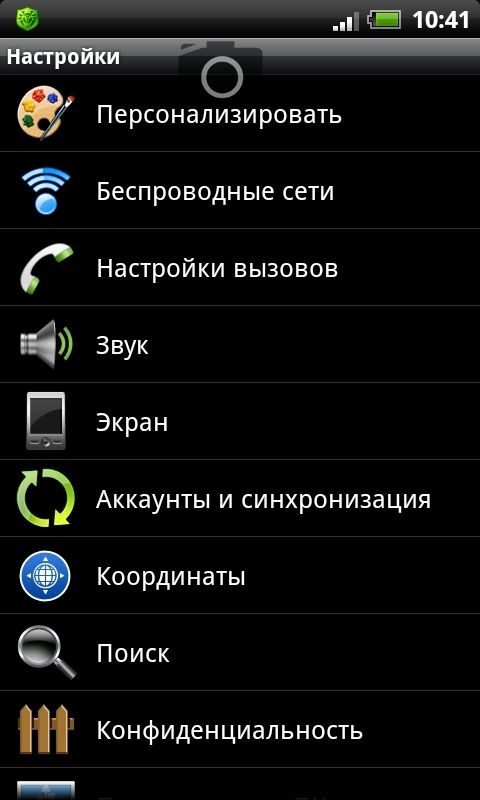
К примеру, на этом скриншоте, как вы можете видеть, на телефон установлен Dr.Web, который не только поможет вам избавиться тех вирусов, что уже есть, но и в будущем будут стоять на вашей защите. Скачать их можно через PlayMarket.
Хочется дополнительно сказать, что хотя некоторые антивирусы и стоят дорого, но, в отличие от своих компьютерных собратьев, они выполняют львиную долю работы бесплатно. Поэтому желательно иметь один такой у себя на устройстве.
Как удалить вирусы и баннеры вымогатели со смартфона, либо планшета Android

Вирусы. …об этом понятии (или слове) сегодня, в прогрессивную эпоху it технологий, слышал каждый. Проблема так проблема! и особливо для тех, которые невинно умудрились этот самый вирус подцепить!
Нынче, если даже не быть ярым веб путешественником, запросто возможно нахватать вирусов, пользуясь банально телефоном — ибо телефоны, или смартфоны, к примеру, на базе Адроид (или схожих платформ) имеет большинство пассивных пользователей интернета.
и посему, моя сегодняшняя статья, возможно, будет весьма кстати для некоторых пассивных юзеров!
По тексту ниже доподлинно рассмотрим и решим вопрос о том, как не подцепить, а, главное — удалить вирусы со смартфона или планшета на базе андроид?
Приступим к игрищам…
Понятие «вирус», куда бы тот ни проникал: в недра ОС компьютера или телефона, имеет массы разновидностей. Вирус, это ни что иное как программное обеспечение, имеющее массу разновидностей и свойств, а посему, прежде чем приступать к борьбе, нужно более-менее четко понимать с чем и как бороться.
В статье максимально близко рассмотрим некоторые категории из наиболее часто встречающегося вирусного программного обеспечения. Научимся, как и какими методами побеждать вирусные проникновения в системы смартфонов, планшетов на базе Андроид.
вернуться к оглавлению ↑
что такое вирус — вирусное программное обеспечение?
Одним из такого, очень известного вирусного ПО, является так называемые разновидности вируса Троян. Обозначая простыми словами поле его деятельности, можно свести смысл к следующему:
1 — скрытое проникновение в систему (даже если установлен антивирус).
2 — сбор и похищение (с передачей третьим лицам) конфиденциальной информации пользователя смартфона, планшета…
3 — контроль личных переписок во всевозможных мессенджерах и, соответственно, использование информации против владельца: (суда отнесём — сбор всевозможных финансовых данных, начиная от реквизитов платежей и банального похищения паролей).
4 — бывает и такое, включает наш телефон, планшет в армию интернет ботов… а мы ни сном ни рылом не ведаем, что работаем в пользу мошенников…
Мораль проста: нужно вовремя и действенными способами избавляться от подобного вредного программного обеспечения.
Устройство Xiaomi не включается: Fastboot меню что это, как зайти и перезагрузить устройство
Как убрать всплывающие вкладки с рекламой разом во всех браузерах…
вернуться к оглавлению ↑
Как удалить троян с Адроид?
Используя в личных полезных целях смартфон или планшет на базе андроид, следует помнить о таком полезном (основном приложении) как Play Market (сейчас Foogle Play) — это ни что иное как магазин, в котором мы приобретаем (на платной/бесплатной основе) те или иные полезные расширения. (подробнее о том, как работать с приложением Плей Маркет в следующих статьях)


Итак: отправляемся в Play Market, где достаточно легко отыщем (выберем) одно из наиболее популярных антивирусных приложений для гаджета Android. К примеру, такие: AVG, Kaspersky, Dr.Web. Скачиваем, устанавливаем… и, следуя инструкции по работе с приложением, перво-наперво просканируем систему смартфона на наличие троянских коней, например))
Что примечательно, сразу же после сканирования, возможно, у вас будут найдены подозрительные файлы… система предложит «лечение» либо полное их удаление. Прежде чем удалить навсегда, познакомьтесь с именами файлов: бывает, что антивирус помечает какие-то полезные картинки и пр… Осторожнее! однако, помните: вирусы проникают в систему посредством скачивания картинок в том числе.
Вот и всё! если вы нажмёте на «Очистить систему» — всякие мошенники будут удалены с вашего устройства.
Конфиденциальность — наше всё!
…какие приложения имеют доступ к микрофону и камере моего телефона — настройка разрешений для приложений… …и многое другое…