Как скачать сервисы Google Play и установить на Андроид-телефон
В ряде случаев (к примеру, когда смартфон работает на сторонней оболочке) простая установка Google Play – не выход. Тут уже приходится прибегать к альтернативным сборкам сервисов от Google. Относительно недавно пользователям стала доступна утилита Open GApps, которая включает в себя сервисы Google Play последних версий. Распространяется она бесплатно, особых навыков и знаний не требует.
Для начала необходимо установить и запустить Open GApps на своем устройстве. Далее:
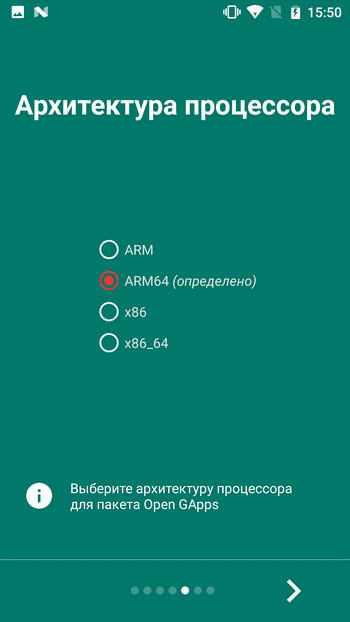
- программа проведет анализ вашего устройства, определив его аппаратную архитектуру и версию операционной системы;
- вносим коррективы касательно того, какие сервисы будут установлены (минимальный набор включает лишь Google Play, с максимальным вы получите и другие полезные приложения).
Все, сервисы установлены. Open GApps также позволяет обновлять ПО от Google, что может быть многим полезно.
Есть и другие приложения, которые также позволяют решить проблему с сервисами. Их немало. Все имеют названия, в которых используется «Google Installer». Тем не менее, Open GApps проявило себя лучше всех.
Как установить сервисы Google Play через рекавери
Случается и такое, что пользователям не помогает ни первый, ни второй способ. Тут уже придется приложить несколько больше усилий, а также заранее ознакомиться с тем, что такое рекавери.
Тут главное внимательность. Внимание уделяем версии операционной системе, так как GApps выпускаются для каждой разные. Версию ОС, установленной на вашем устройстве, можете узнать в настройках, раздел – «О телефоне».
Обязательно сделайте резервную копию файлов и системы, чтобы в случае проблем не потерять важную информацию.
- для начала вам нужно установить кастомное рекавери (о том, что это и как делается мы уже рассматривали, читайте);
- после – качаем архив с GApps для версии своей операционной системы (сделать это можно на этом зарубежном ресурсе, где регулярно появляются обновленные версии, либо на одном из тематических форумах, посвященных этой теме или конкретно вашему устройству);
- архив с сервисами сохраняем в памяти устройства;
- перезагружаем смартфон или планшет, зажимая соответствующую комбинацию кнопок (зависит от марки вашего девайса, как правило, кнопка питания + клавиша громкости +/-; подробнее можно узнать из нашей статьи);
- попав в меню Recovery, выберите пункт «Install zip from SD Card», указав путь к ранее скачанному файлу с GApps;
- дождитесь установки патча.
Этот способ, несмотря на некоторую сложность, в 99% случаев срабатывает. Если не получилось и таким образом установить сервисы Google на Андроид, вероятно, вы что-то сделали неверно или не подходит версия GApps.
Установка сервисов Google на модели Meizu и другие китайские смартфоны
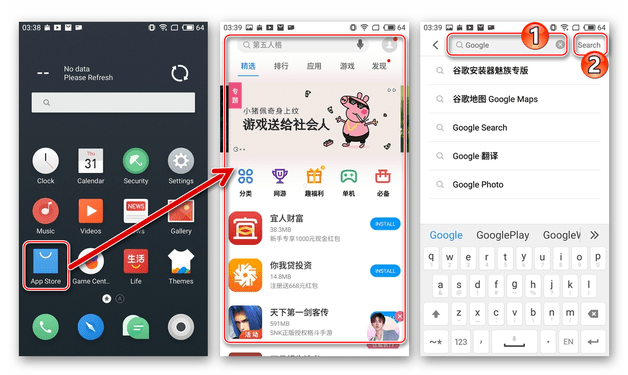
Аппараты, представленные на фирменных оболочках ОС (в случае с Meizu – Flyme, а у Xiaomi, к примеру, – MIUI), зачастую приезжают к пользователям из-за рубежа без привычного Google Play. Однако с ними нередко не нужно производить сложных манипуляций, чтобы установить сервисы. Смартфоны Meizu (и ряда других компаний) «из коробки» имеют фирменные онлайн-магазины, из которых можно скачать приложения. Здесь же скрывается и Google Play.
Сервисы Google Play

Пользователь способен просматривать историю посещений. Можно формировать список установленных приложений и удалять все ненужное. Еще одна приятная функция — автозаполнение логина и пароля. Стоит отметить следующие особенности:
- быстрая аутентификация;
- поддержка автоматического обновления;
- улучшенная прорисовка карт;
- усовершенствованный поиск.
Поддерживается синхронизация аккаунтов через Google, что дает возможность передавать данные между ними. Это касается книг, контактов и адресов Gmail, которые можно загрузить сразу на несколько устройств одновременно.
Достоинства сервиса
Использование такого набора особенностей позволяет разблокировать новые функции без установки обновлений на Андроид. Благодаря оптимизации расходуемой памяти, программа Сервисы Google Play существенно ускоряет все игры. Они начинают работать гораздо быстрее, чем раньше и расходуют намного меньше заряда батареи устройства. Среди плюсов можно отметить:
- Улучшение взаимодействия с приложениями, которые считывают состояние пользователя, например, при ходьбе.
- Стабильная работа всего программного обеспечения.
- Автоматические обновления связанных программ.
При деинсталяции данного системного пакета, большинство приложений может начать работать некорректно. Исправить это можно только повторной установкой на гаджет.
Сервисы Google Play — полезный элемент для Андроид. Благодаря простому интерфейсу, можно сразу освоить главное меню и начать полноценно пользоваться всеми возможностями системы.
Скачать приложение Сервисы Google Play на Андроид можно с нашего сайта бесплатно, без регистрации и смс, по прямой ссылке ниже.
Установка сервисов Google Play: пошаговая инструкция
Существует несколько способов установки гугл-сервисов на Андроид: как с помощью специальных сервисов как Google Installer, так и с помощью Recovery-меню и других утилит. Озакомьтесь с предложенными ниже вариантами и подберите для себя оптимальный вариант.
Описание и назначение приложения
Основной сервис Google — официальный магазин игр Гугл Плей. Этот сервис позволяет скачивать не только игры, но и полезные обучающие приложения на смартфон и планшет. Если на устройстве нет магазина, искать игры придется на форумах или скачивать из других альтернативных источников, а это чревато проникновением вирусов на устройство.
Google Play (он же Play Маркет в русскоязычном варианте) – это сервис, открывающий доступ к тысячам приложений, созданным специально для платформы Android.
Через «Плей Маркет» пользователи скачивают:
- игры;
- аудио;
- видео;
- книги;
- полезные приложения, программы и утилиты – навигаторы, плееры и т.д.
Преимущество сервиса в том, что большая часть приложений предоставляется бесплатно. В магазине есть удобный поисковик, которые не только находит нужную вам программу, но и предлагает похожие приложения.
Варианты установки гугл-сервисов
Есть несколько способов загрузки Google сервисов (GApps). На смартфонах Xiaomi и Meizu – это делается с помощью установщика, который скачивается из встроенного в ПО магазина приложений. Имеются и другие варианты – например, скачивание с официального ресурса Google Play или других ресурсов.
Скачивание с официального сайта или с 4PDA
Самый простой метод установки приложений Гугл на смартфон. Требуется только скачать файл .apk с официального портала Google Play или с форума 4PDA.
На телефон
Алгоритм загрузки следующий:
- Заходим на указанные выше ресурсы Гугл Плей и 4PDA.
- В настройках безопасности телефона ставим разрешение на скачивание файлов из неизвестных источников.
- Загружаем Гугл-сервис и авторизуемся.
- Открываем скачанный файл.
Как правило, этого достаточно, чтобы приложения загрузились и успешно работали.
На компьютер
Для скачивания сервисов на компьютер понадобится установить эмулятор — Nox App Player или BlueStacks. Для скачивания игр на ПК понадобится аккаунт в Гугле – если у вас его еще нет, потребуется создать. Процесс прост и занимает пару минут.
Использование приложения Google Installer
На телефонах Xiaomi и Meizu сервисы Гугл загружаются с помощью установщика, который скачивают из встроенного на эти устройства магазина приложений.
Для телефонов Xiaomi
На смартфонах Xiaomi Google Installer находят в приложении Mi Market.
Универсальная инструкция для всех гаджетов Xiaomi:
- Заходим приложение Mi Market.
- В поисковую строку вводим слово Google.
- Выбираем приложение Google Installer. Оригинальное приложение имеет красную иконку с литерой G в центре.
- Загружаем программу и запускаем ее.
- В приложении выбираем Play Маркет и кликаем на Install.
- Вам предложат загрузить пакет Service Framework – без него Play Маркет не заработает. Даем согласие на установку – жмем кнопку в верхнем углу справа.

Для входа в Play Маркет понадобиться воспользоваться уже имеющимся аккаунтом Гугл или создать его.
Для телефонов Meizu
Подобное приложение разработано и для устройств Meizu, которое называется Google Apps Installer. Программа скачивается из Meizu App Store — это встроенный магазин приложений.
Инструкция почти аналогична:
- Зайти в Meizu App Store.
- В поисковое поле ввести Google Apps Installer.
- Нажать «Установить».
- Посте загрузки установщика выбрать Play Маркет в списке, загрузить и установить.
Использование приложения Chat Partner для смартфонов Huawei
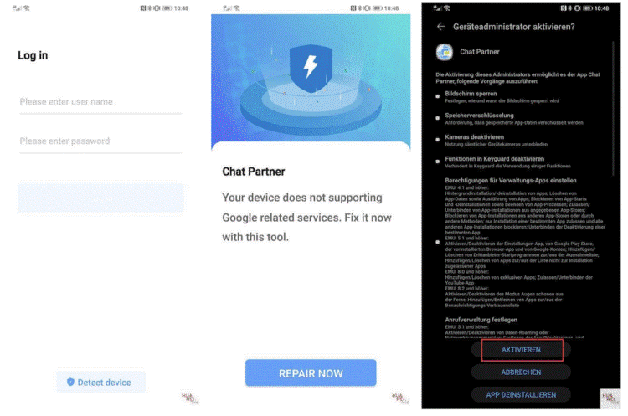
Утилита Chat Partner создана специально для безопасной и оперативной установки приложений Гугл.
Инструкция по установке:
- Загрузите Chat Partner на телефон.
- Запустите приложение.
- Кликните на Detect Device на главной странице.
- Выберите Repair Now и выполните загрузку сервисов Google.
- Завершите процесс кнопкой активации.
- Войдите в Google Play, выберите и установите нужные приложения.
Использование утилиты Open GApps
Удобный способ загрузить все нужные приложения – использование утилиты Open GApps:
- Скачиваем программу с официального сайта.
- Устанавливаем и запускаем.
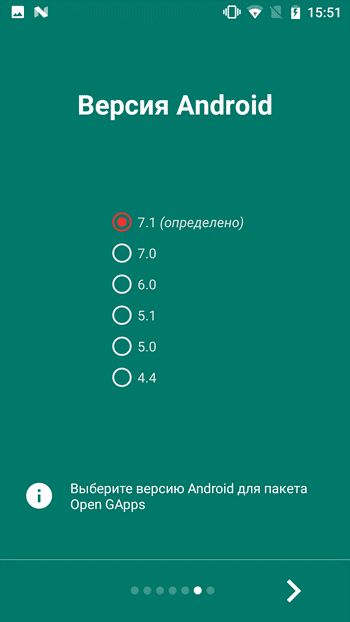
- Программа сама определяет текущую версию Андроид и тип архитектуры программного обеспечения.
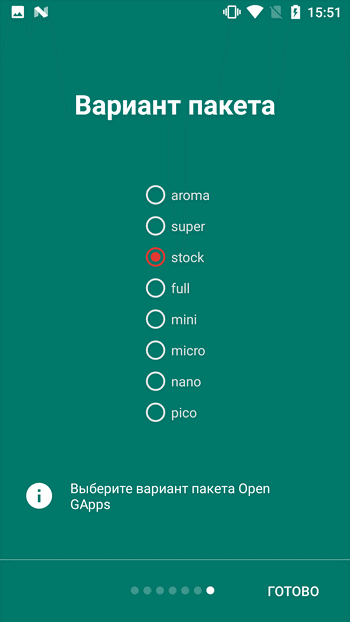
- Выбираем пакет программ. В минимальном наборе – только Google Play, в полном – все сервисы Google.
При помощи Recovery-меню
Если предложенные выше способы по каким-то причинам не сработали, есть альтернативный вариант – загрузка через Recovery, инструмента для изменения системного ПО.
С root-правами
Для автоматической установки потребуются root-права и сторонний рекавери – рекомендуем ClockworkMod или TWRP. Затем вам потребуется вся та же программа Open GApps – при запуске она потребует предоставить ей права супер-пользователя. Если рут-прав нет, можно обойтись и без них. Программа автоматически определит версию Андроид и архитектуру платформы. Останется только выбрать версию пакета из предложенного списка.
Без root-прав
Если нет root-доступа, используйте ручную установку:
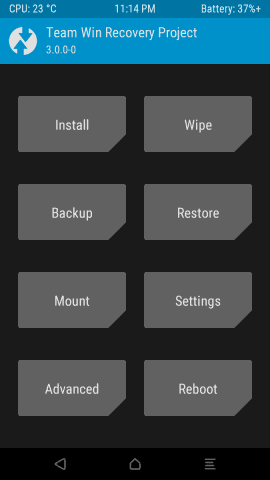
- Выполните перезагрузку в режиме Recovery – у каждой модели своя комбинация кнопок для этой операции.
- Выберите пункт Install.
- Зайдите в меню и в папке Downloads найдите зип-файл и подтвердите намерение загрузить пакет.
- После установки перезагрузите гаджет через Reboot System.
Наиболее распространенные проблемы и их решение
В числе самых частых проблем — ошибка 70 в рекавери TWRP. Это может означать, что в оперативной памяти отведено под загрузку слишком мало места. Если это произошло, попробуйте загрузить пакет минимального размера – pico, nano или micro. Если позже понадобятся дополнительные программы, вы загрузите их непосредственно из Google Play.
Но не всегда уменьшение размеров пакета помогает. Если даже pico-пакет не устанавливается, это значит, проблема в некорректном форматировании разделов.
- Загрузите на SD-карту прошивку (зип-файл), скачанную из официального источника.
- Сделайте аппаратный сброс Factory Reset через меню рекавери.
- Установите прошивку.
- Зайдите в раздел Wipe и далее — в Advanced Wipe.
- В разделе System нажмите на Repair or change file system.
- Кликните на поочередно на File System затем на Resize File System.
Еще раз выполните установку GApps – ошибка должна исчезнуть.
Ошибка 20 – вы выбрали неправильную версию Андроид или гаджет сам некорректно ее определил. Возвращаемся и выбираем правильный вариант.
Ошибка 64 – неправильно выбранная архитектура. Узнайте правильную и проделайте процесс еще раз. Определить архитектуру поможет программа AIDA64.
Ошибки 10 и 30. Возникают, если версия recovery устарела и не имеет поддержки функций, нужные для загрузки Open GApps. Если такое случилось, загрузите самую актуальную версию TWRP – в ней есть все нужные инструменты.
Почему на многих китайских смартфонах нет Google Play
В КНР поисковик Google запрещен, как и все остальные сервисы этой компании. Кроме того, у многих китайских производителей нет лицензии от Гугл, по этой причине они не имеют прав устанавливать магазин Google Play и прочие сервисы Гугл (такие как Карты, Play Музыка, Фото) даже на устройства, предназначенные на экспорт. По этой причине счастливых обладателей недорого приобретенных смартфонов часто ожидает сюрприз – устройство с прошивкой, ориентированной на внутренний рынок КНР.
Чтобы такого не случилось, приобретая смартфон, внимательно читайте описание к нему. Пометка Global означает, что на нем установлена нужная вам прошивка, Original – устройство без Google Play и других сервисов от Гугл.
Сервисов может не быть и по причине наличия на устройстве самодельной (кастомной) прошивки, разработанной энтузиастами. Однако если вы смогли установить такую прошивку на свой гаджет, то установка сервисов не вызовет затруднений.
Cервисы Google Play — как обновить
В статье ниже вы узнаете, как установить и обновить Play Market. Также описаны решения проблем с «Сервисы Google Play», рассказано о всех ошибках, которые могут возникнуть в процессе установки Плей Маркета и после установки.
Как обновить
Мы рассмотрим два основных способа обновления сервисов:
- с помощью магазина приложений;
- без использования Play Market.
Иначе говоря, через специализированное ПО и напрямую. Также мы расскажем о ошибках, возникающих из-за неправильно работающего “Google Play-сервисы” и решение проблем с ними.
Через Плей Маркет
Этот способ не вызывает трудностей, потому как все обозначенные действия делаются довольно просто. Скорее всего, у вас уже установлен Гугл Плей – его можно найти на рабочем столе или в меню приложений. Чтобы начать скачивать приложения и устанавливать/обновлять сервисы, потребуется авторизация под аккаунтом Google – вы можете там же создать новый профиль или воспользоваться уже имеющимся.
При первом использовании смартфона система сама переносит вас на соответствующую страницу, чтобы активировать профиль или создать новый. Если же по каким-то причинам этого не произошло, и вы не знаете, как войти, следуйте инструкции:
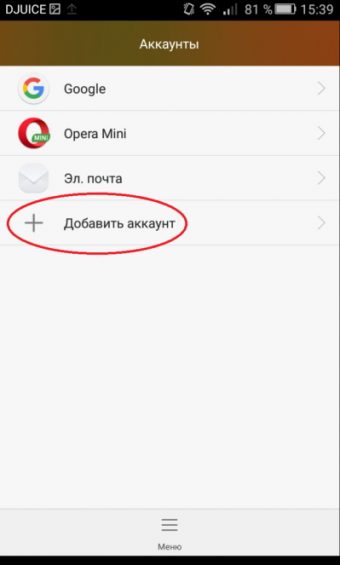
- Зайдите в настройки устройства и найдите пункт «Аккаунты».
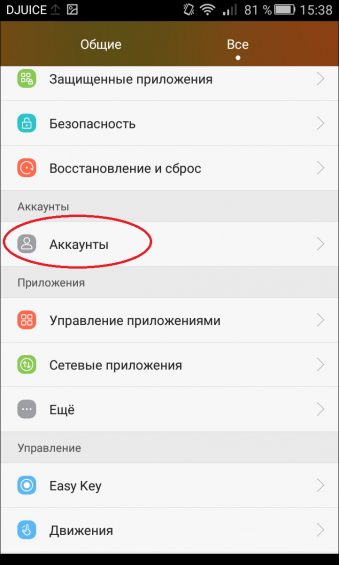
- Выберите опцию «Добавить аккаунт».
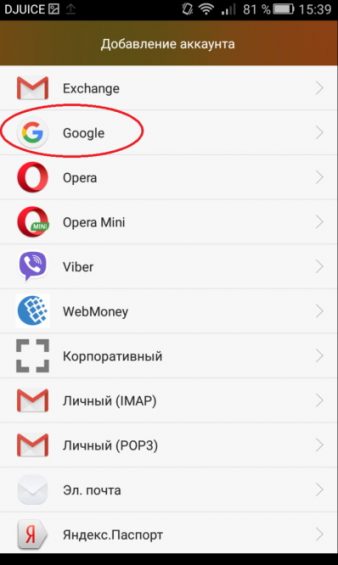
- Среди списка выбирайте нужный сервис, в нашем случае – «Google».
- Произведётся проверка вашего устройства, после чего остаётся последний шаг – заполнение данных профиля.
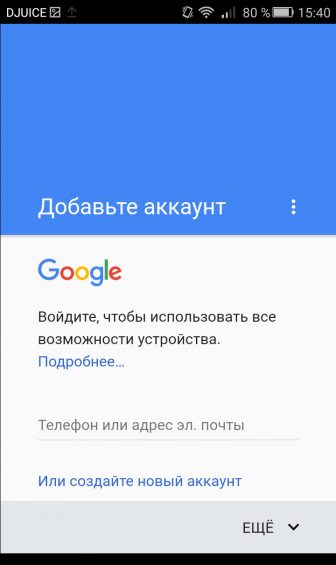
После выполнения входа вы сможете пользоваться всеми описанными выше функциями и выполнить апдейт сервисного ПО.
Обновления из магазина приложений можно разделить на два вида:
- автоматические, проводимые системой и самим Play Market;
- пользовательские, совершаемые вами лично.
В первом случае, если вы ставили галочку напротив функции «автообновление» в настройках Маркета, новые версии установленных приложений будут скачиваться и устанавливаться системой автоматически. Обычно процесс обновления происходит сразу же при подключении быстрого интернет-соединения – Wi-Fi или же пока пользователь сам не зайдёт в магазин.
Для того чтобы включить функцию автообновления, нужно зайти в Плей Маркет, и пошагово выполнить инструкцию:
- Откройте боковую вкладку главного меню Маркета с помощью свайпа вправо и зайдите в пункт «Настройки».
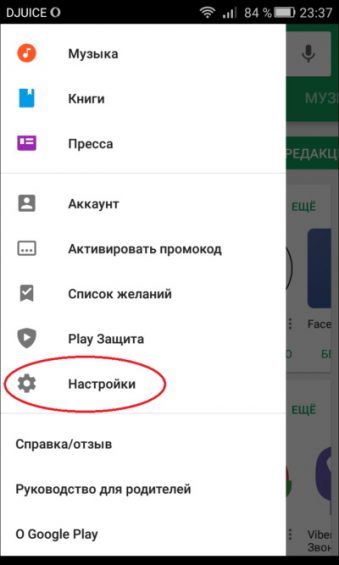
- В открывшемся окне в первую очередь покажутся общие настройки, где и находится пункт «Автообновление».
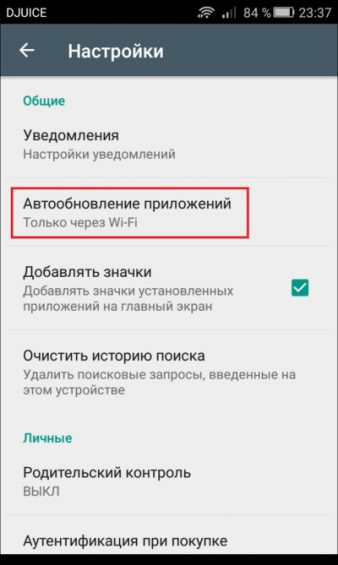
- Нужно настроить опцию, поменяв значение на «Всегда» или «Только через Wi-Fi».
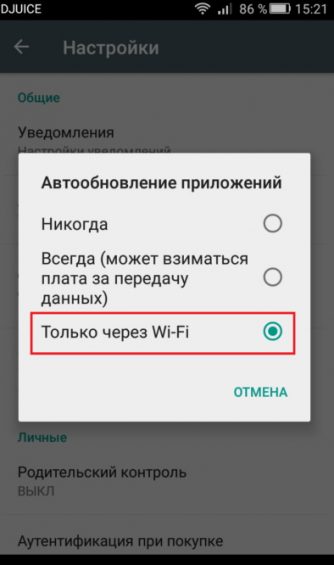
К пункту «Всегда» стоит отнестись осторожно, потому как в следующий раз, при подключении к мобильному Интернету, Google Play начнёт скачивать ресурсоёмкие обновления приложений. Такое автоматическое скачивание может привести к исчерпанию доступных мегабайт интернета, превышению трафика и, тем самым, к лишним тратам.
Теперь, настроив функцию автообновления, система сразу после подключения к Wi-Fi начнёт обновлять существующее ПО, включая сервисные приложения и Google Play Services. Если же у вас нет желания или времени устанавливать все имеющиеся апдейты, можете самостоятельно дать команду Маркету загрузить новую версию именно Google. Для этого необходимо произвести установку вручную:
- Введите в поиске Маркета «Сервисы Google».
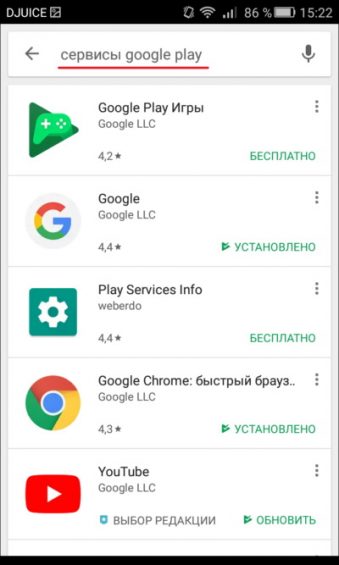
- На странице приложения нажмите на кнопку «Обновить».
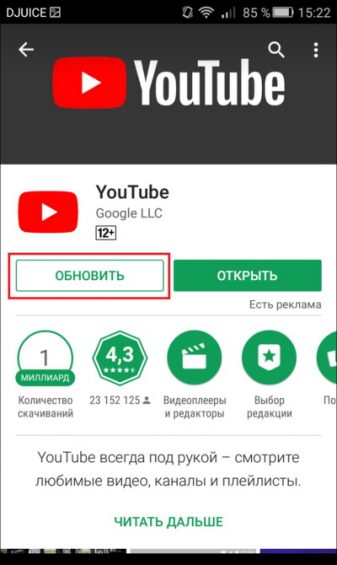
Если этой функции нет, и вы видите только варианты «Удалить» и «Открыть», значит у вас уже имеется самая последняя версия сервисного ПО. В таком случае обновление не требуется.
В новых версиях Android сервисы нельзя найти вручную – это решение самого разработчика. Если вы не можете найти нужное ПО, вам стоит воспользоваться другими способами или же скачать для этого специальные утилиты в магазине приложений. При наличии новых версий система может оповестить вас об этом соответствующим уведомлением в статус-баре. При нажатии на него вас автоматически перенесут на страницу с загрузкой и попросят обновиться.
Установка из стороннего источника
Это крайний случай и к нему стоит обращаться, если по каким-то причинам ваш стандартный Play Market не работает должным образом либо смартфон остался без интернета, и вы не смогли выполнить обновление через предыдущий способ. Решить проблему всегда можно, скачав бесплатный APK файл и проведя его установку. Скачивание можно произвести и через компьютер, после чего файл следует перенести на телефон по Bluetooth или через USB-кабель.
Перед тем, как проводить установку без Play Market, нужно обратить внимание на источник, с которого вы собираетесь устанавливать/обновлять сервисы. Некоторые сайты могут предлагать файлы APK с вирусом, поэтому для обеспечения безопасности лучше проверить инсталлятор на наличие угроз. После успешной проверки и сообщения об отсутствии вредителей, можно начинать процесс установки.
Инсталлировать программу вы не сможете, если на вашем устройстве запрещена установка приложений из непроверенных источников. Для продолжения необходимо:
- Зайти в настройки смартфона или планшета.
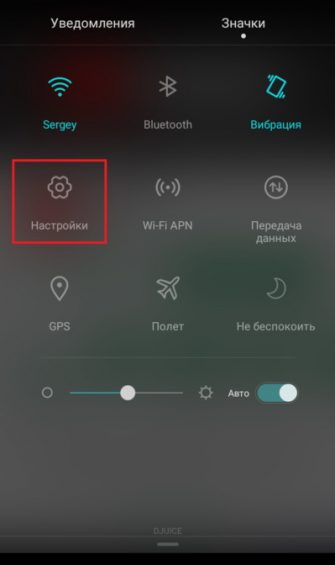
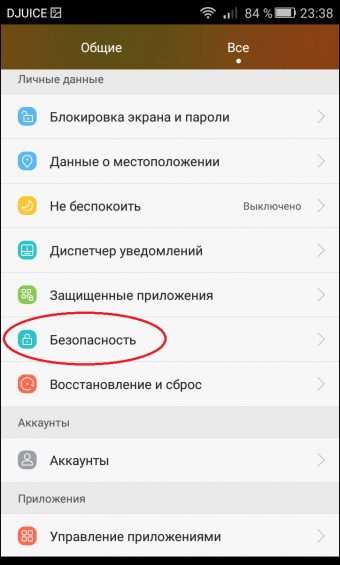
- Зайти во вкладку «Приложения» или «Безопасность».
- Поставить галочку напротив «Неизвестные источники».
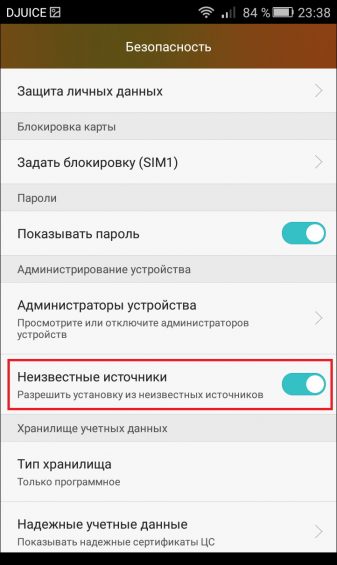
После этого вы сможете запустить APK-файл без ошибок. Соглашайтесь со всеми пунктами установки и ожидайте, когда процесс инсталляции подойдёт к концу. По завершении в меню приложений вы сможете увидеть значок от Google Services.
Если не удалось обновить
В случае если у вас возникли проблемы с установщиком в системе Андроид или же появилась ошибка при получении данных с сервера, мы предлагаем вам произвести очистку программы Гугл-сервисов.
Для этого необходимо:
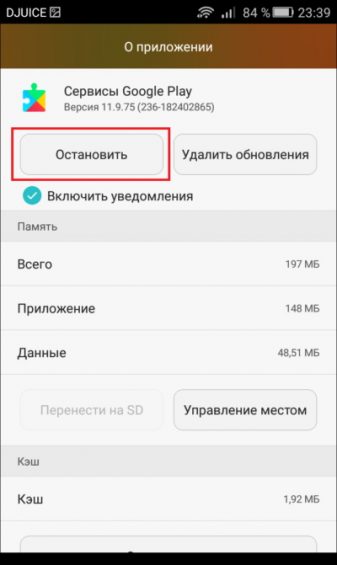
- Открыть свойства приложения в «Настройки» — «Приложения».
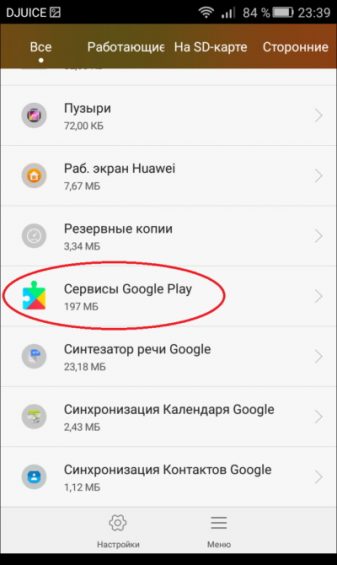
- Нажать на кнопку «Остановить».
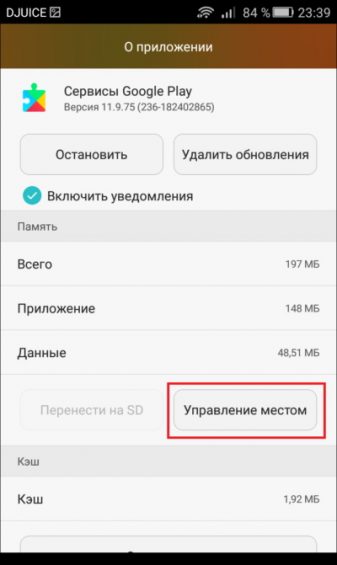
- Зайти в окно «Управление местом».
- Выбрать опцию «Удалить все данные».
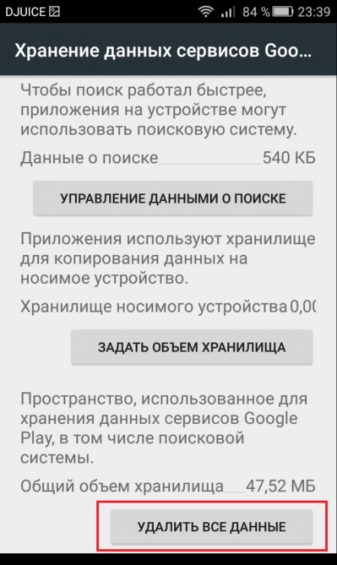
После этого действия с устройства удалится вся информация, которую хранила программа для своей работы. Чтобы продолжить пользоваться сервисами, вам будет необходимо снова пройти авторизацию в Google. Тем самым вы сможете восстановить удалённые конфиденциальные данные.
Также перед установкой проверьте, чтобы внутреннего хранилища хватило для обновления. Если не хватает памяти на устройстве, инсталляция завершится с ошибкой.
Ошибки, возникающие в Play Market
Невозможность попасть в Play Market
Невозможность попасть в Play Market нередко возникает из-за проблем с аккаунтом пользователя. Возможно, вы недавно сменили пароль почтового ящика gmail.com, к которому привязан ваш профиль, или произошел сбой на сервере Google, и Android перестал вас распознавать.
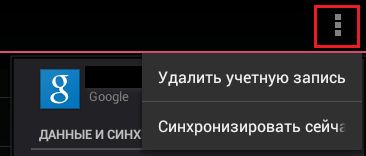
Чтобы восстановить доступ к аккаунту, подключите планшет или телефон к Интернету (через SIM-карту или по Wi-Fi), зайдите в «Параметры» и откройте раздел учетных записей. На скриншоте ниже показано, как выглядит проблема синхронизации Gmail.
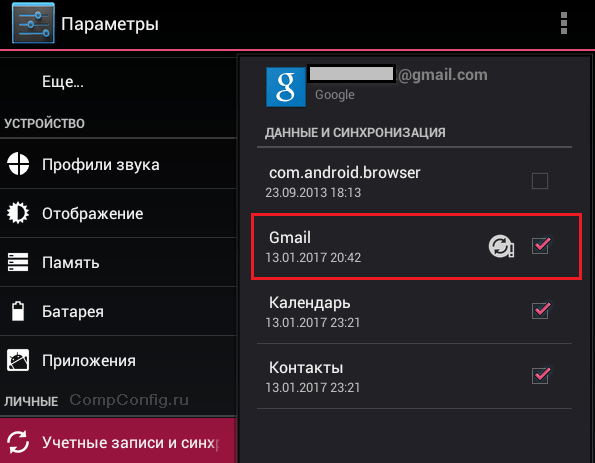
Если вы видите такую же картину, откройте меню этого раздела и коснитесь пункта «Синхронизировать сейчас».
Ошибка с кодом RPC:S-3
Если при попытке обновления появляется сообщение с кодом «RPC:S-3», необходимо удалить существующий аккаунт Google, создать новую страницу и привязать её к телефону.
После удаления учетной записи все файлы, номера телефонов, настройки останутся без изменений:
- Откройте меню приложений и кликните на «Настройки»;
- В открывшемся окне найдите поле «Учетные записи…» и кликните на него. Выберите используемый профиль, который нужно удалить;
- В новом окне нажмите на клавишу дополнительных параметров – она расположена в правом верхнем углу. В выпадающем списке кликните на «Удалить запись».
Для завершения действия подтвердите удаление. Рекомендуем перезагрузить устройство, чтобы все настройки вступили в силу и не возникло сбоя.
Другие ошибки, возникающие из неполадок в «Сервисы Google Play»
Ошибка 505 при обновлении Сервисов Google Play
Устанавливаем сторонний файловый менеджер (например ES File Explorer) и предоставляем ему рут права.
Идем по пути system/priv-app/ и удаляем папки: GmsCore, Phonesky.
Загружаемся в рекавери и ставим Gapps
Если при обновлении выскакивает Ошибка 506 и очистка кеша не помогла
Заходите в Настройки\Приложения\Все: для Google Play Маркет, Google Services Framework и Сервисы Google Play выполните: остановить, удалить данные, удалить обновления, очистить кэш.
Заходите в Настройки\Аккаунты\Google: в настройках синхронизации аккаунта уберите все галочки.
Сразу же после перезагрузки заходите в Настройки\Аккаунты\Google и ставите галочки обратно (при появлении Ошибка синхронизации не обращаете внимания).
Ошибка 491
Для того чтобы исправить данную ошибку вам нужно проделать следующие действия: перейдите в настройки Андроид устройства, найдите учетную запись от гугл и удалите ее, далее перезагрузите мобильный гаджет – смартфон или планшетный компьютер. После перезагрузки, вам нужно снова добавить учетную запись. Открываем Инструмент “Сервисы Google Play” и нажимаем – очистить данные – остановить.
Ошибка 413
Откройте “Сервисы Google Play” и нажимаем – очистить данные – остановить. Далее почистите кэш вашего браузера. Ошибка должна быть устранена.
Ошибка 492
Проделайте те же шаги, что мы описали в предыдущем пункте.
Ошибка 927
При возникновении данной ошибка, все, что вам нужно сделать – дождаться пока Google Play завершит обновление. Потом, если ошибка не исчезла, вам нужно войти в “Сервисы Google Play” выполнить – очистить данные – остановить.
Ошибка 941
Откройте “Сервисы Google Play” далее выполнить – очистить данные – остановить, потом – очистить кэш. После чего вам нужно очистить данные и кэш в диспетчере загрузок.