ARM или X86 как узнать
Привет, друзья! Давайте разберемся что такое ARM, X86 и какой файл нужен именно вам и вашему смартфону/планшету.
СОВЕТ! Если не хотите выяснять какая архитектура процессора у вашего устройства ARM или X86, то смело качайте обе версии и поочередно устанавливайте, какая-то точно успешно инсталлируется.
Файл с расширением APK (например avito_2020_lalala.apk) — это установочный файл (приложение или игра) для системы Андроид. Это как EXE файл для ОС Windows.
Если хотите разобраться какой файл качать ARM или X86, то инструкция ниже для вас. Всего бывают три типа установочных файлов для Android:
- APK универсальные: ставятся на любые устройства;
- APK для процессоров с архитектурой ARM;
- APK для процессоров с архитектурой X86.
Если на нашем сайте не предлагается отдельно выбрать ARM или x86, то значит APK универсальный и подойдет для любых процессоров.
Узнать тип архитектуры ядра процессора можно только с помощью стороннего приложения:
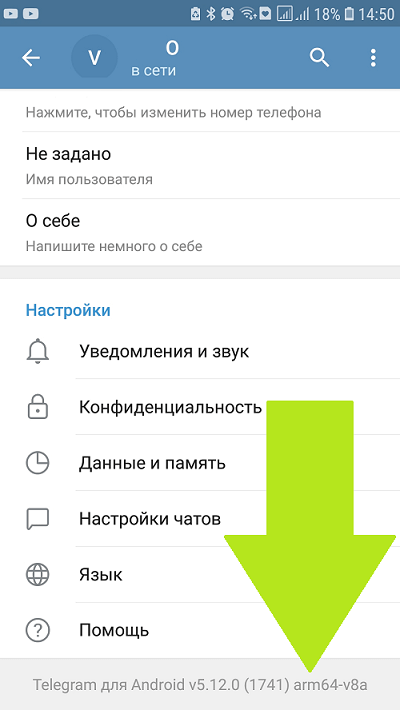
1) Telegram. Да, да, установите этот мессенджер, откройте приложение и нажмите Меню (три полоски сверху) — Настройки и пролистайте вниз. В конце будет указан тип архитектуры ARM или X86.
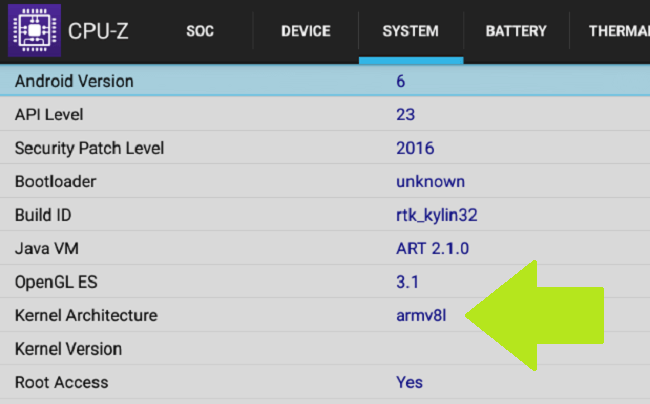
2) Установить специализированное бесплатное программное приложение для определения ARM или X86, например CPU-Z.
В некоторых операционных системах Anroid в Настройках — Об устройстве можно также найти тип CPU, но это либо модифицированные сборки либо специализированные лаунчеры. В целом самый простой и удобный способ как определить ARM или X86 был описан выше.
Как найти информацию об Android-устройстве для загрузки APK

Если Вы когда-либо пытались загрузить приложение не из магазина приложений на Android-телефоне, то знаете, как это может быть запутанным. Часто существует несколько версий одного и того же приложения, предназначенных для различных спецификаций устройств. Так как узнать какой из них правильный?
Понимание различных версий файлов
Если Вы читаете это, то, возможно, Вы пытаетесь загрузить приложение из APK Mirror, которое является местом для размещения APK, доступные бесплатно в Play Store. Это отличный вариант, если приложение, которое Вы хотите установить, ограничено по географическому признаку, недоступно для Вашего устройства или имеет обновление, которое еще не попало в Вашу учетную запись. Хотя Вам также может понадобиться эта информация при загрузке приложений с XDA Developers или других источников.
Попытка выяснить правильную загрузку для Вашего телефона может быть проблемой. Вам не придется беспокоиться об этом, если приложение, на которое Вы смотрите, имеет только одну версию, но в некоторых приложениях доступно несколько версий, например, у YouTube есть 40 различных вариантов. Это случай, когда Вам нужно знать, какая версия лучше всего подходит для Вашего телефона.

Как правило, детали разбиваются на три основные категории:
- Архитектура: это относится к типу процессора в телефоне. Обычно это будут arm64, x86 и x86_64. ARM и x86 предназначены для 32-разрядных процессоров, а arm64 и x86_64 — для 64-разрядных процессоров. Ниже мы объясним более подробно.
- Версия Android: это версия ОС Android, на которой работает Ваше устройство.
- DPI экрана: DPI означает «Точки на дюйм» — это плотность пикселей экрана Вашего телефона. Например, шестидюймовый полноэкранный экран (1920 × 1080) имеет DPI
367. Увеличьте это разрешение до 2880 × 1440, а DPI поднимается до
Технически правильная терминология, когда речь идет о плотности пикселей, должна быть PPI или Pixels Per Inch. Но поскольку APK Mirror (и другие) ссылается на это как DPI, мы будем придерживаться относительной терминологии.
ARM против x86
Хотя версия Android и DPI довольно простые параметры, архитектура процессора — это отдельная история. Мы постараемся рассказать все как можно проще.
- ARM: В первую очередь это мобильная архитектура процессора на которой работают большинство телефонов. Qualcomm Snapdragon, Samsung Exynos и мобильные чипы MediaTek — все это примеры процессоров ARM. Большинство современных чипов 64-бит, или ARM64.
- x86: Это спецификация архитектуры для чипов Intel. Так как Intel находится на компьютерном рынке в качестве доминирующего производителя, эти чипы гораздо менее распространены в мобильных телефонах Android. x86_64 относится к 64-разрядным чипам Intel.
Эта информация особенно важна, потому что файлы x86 и ARM не являются перекрестно совместимыми — Вы должны использовать версию, предназначенную для конкретной архитектуры Вашего телефона.
Аналогично, если на Вашем телефоне работает 32-разрядный процессор, 64-разрядный APK не будет работать. 64-разрядные процессоры, однако, обратно совместимы, поэтому 32-разрядный APK будет отлично работать на 64-битном процессоре.
Как найти правильную информацию Вашего устройства
Хорошей новостью является то, что есть простой способ узнать всю информацию о Вашем устройстве с помощью приложения Droid Hardware Info.
Как узнать тип процессора на Android
После выхода ОС Android Lollipop установка приложения Xposed Framework немного усложнилась.
И не столько из-за того, что для каждой ОС нужны отдельные инсталляторы, сколько из-за того, что для скачивания нужных файлов нужно точно знать тип процессора.
По сути, архитектура процессора все больше становится определяющим фактором, в том числе для установки обновлений и, конечно, для пользовательских ROM.
Программы для Windows, мобильные приложения, игры — ВСЁ БЕСПЛАТНО, в нашем закрытом телеграмм канале — Подписывайтесь:)
В современных андроидах используются три вида архитектуры CPU:
- ARM – возможно, самая распространенная, оптимизированная под расход батареи;
- ARM64 – модернизированная ARM, которая поддерживает 64-битную обработку данных и все чаще устанавливается на новые девайсы;
- x86 – намного мощнее, чем две предыдущие, но и более энергозатратная, поэтому менее распространенная.
Если пока не уверены, что знаете, какой тип процессора у вашего устройства, следуйте нашим подсказкам.
Шаг 1. Установите приложение Droid Hardware Info
Самый простой способ определить тип процессора – установить приложение, которое считает и выдаст информацию о начинке телефона или планшета.
Можно порекомендовать приложение Droid Hardware Info, которое можно бесплатно скачать в Google Play Store.
Как узнать архитектуру процессора, тип и версию ARM на Андроиде
Смартфоны отличаются не только набором камер, объемом памяти и емкостью аккумулятора, но и архитектурой процессора. Это схема, по которой взаимодействуют части CPU между собой. Даже рядовому пользователю нужно иметь представление о том, как узнать архитектуру процессора на операционной системе Андроид. Далее подробно разберем варианты применения подобной информации на практике, а также способы ее получения.
Для чего нужно узнавать, какой процессор?
Обычно максимум, что знает пользователь о процессоре, установленном в смартфоне – его модель. Этого достаточно для получения представления о производительности чипсета и его возможностях в играх и других процессах.

Однако модель процессора ничего не говорит об архитектуре, в качестве которой может использоваться:
- armeabi-v7a;
- arm64-v8a;
- x86;
- x86_64.
На заметку. Как правило, Android-смартфоны базируются на чипсетах с 32-битной (armeabi-v7a) или 64-битной (arm64-v8a) архитектурой ARM.
Сведения об архитектуре процессора могут понадобиться при установке приложений. Конечно, при загрузке программ через Play Market эта информация определяется автоматически, однако при скачивании софта из сторонних источников нужно понимать, используется на вашем устройстве 32-битная или 64-битная SoC.
Способы узнать
Существует масса способов получить полное представление об используемом процессоре. Причем речь идет не только о его архитектуре, но и о количестве ядер вместе с тактовой частотой. Далее рассмотрим несколько методов получения необходимой информации.
Поиск в интернете
Первое, что вы можете сделать – попытаться найти сведения в интернете. Для этого нужно посетить сайт производителя смартфона или процессора. Также можно вбить в поисковике запрос формата «какая архитектура у процессора/телефона [модель]».

Обратите внимание, что далеко не всегда в интернете представлена достоверная информация. Поэтому рекомендуется обращаться либо к официальным источникам, либо добывать сведения другим путем – через специальные программы.
Telegram
Как ни странно, получить необходимые сведения можно через мессенджер Telegram. Если он установлен на вашем телефоне, то сделайте следующее:
- Запустить клиент мессенджера.
- Откройте настройки приложения, которые доступны в меню, вызываемом тапом по иконке в виде трех полосок.
- Пролистайте страницу вниз.

В нижней части страницы вы увидите примечание типа «Telegram для Android…». Здесь указана текущая версия программы (не путайте ее с версией Андроид), после чего идет название архитектуры. Это именно то, что нам нужно.
Приложение CPU-Z
Бесплатная программа, которая позволяет получить полное представление об используемом смартфоне. Приложение доступно для скачивания через Play Маркет. Чтобы узнать версию архитектуры, понадобится:
- Запустить прогу.
- Перейти во вкладку «SOC».
- Изучить информацию, представленную в пункте «Architecture».
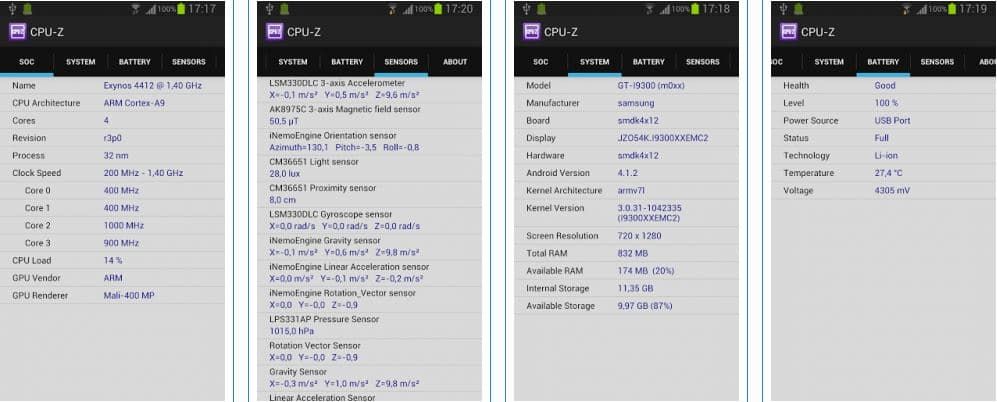
Также во вкладке «SOC» вы можете узнать модель процессора, количество установленных ядер, техпроцесс и тактовую частоту. В остальных вкладках представлены дополнительные сведения о смартфоне (его основные характеристики) и об операционной системе.
Terminal
Еще одна бесплатная программа, позволяющая определить архитектуру чипсета на телефоне. Достаточно загрузить приложение через Play Market, после чего останется изучить информацию, представленную в пункте «Processor». Перед названием процессора Terminal покажет его тип, который непосредственным образом влияет на выбор программного обеспечения.
AIDA64
Пожалуй, самое удобное приложение для получения информации о характеристиках смартфона. Как и другие рассмотренные программы, AIDA64 доступна для бесплатного скачивания через Play Маркет. После установки приложения останется выполнить несколько шагов из инструкции:
- Запустите прогу.
- Перейдите в раздел «ЦП».
- Изучите сведения, представленные в пункте «Поддерживаемые ABI».

Стоит заметить, что AIDA64 показывает сразу все архитектуры, с которыми совместим ваш процессор. Если речь идет о платформе ARM, то для определения текущей архитектуры нужно отталкиваться от самой новой версии. На данный момент это arm64-v8a. Если в списке присутствует только armeabi-v7a – значит, у вас установлен 32-битный процессор предыдущего поколения.
Droid Hardware Info
Заключительная программа подборки тоже доступна в Play Маркет и позволяет получить все необходимые сведения. Однако из-за ошибок перевода, допущенных разработчиками софта, далеко не каждому пользователю удается правильно определить параметры.
Инфа указывается во вкладке «Система», но не в пункте «Архитектура», а в пункте «Набор инструкций». Также здесь можно узнать модель чипсета, количество и частоту ядер.