Настройка стандартной клавиатуры в устройстве на Android
Клавиатурой телефонов на OS Android обычно можно пользоваться без дополнительных настроек. Тем не менее некоторые полезные функции в ней обычно отключены, а активные опции могут оказаться лишними. Рассмотрим, как сделать процесс набора текста более удобным на примере приложения Gboard от Google, которое по умолчанию установлено в большинстве мобильных Андроид-устройств.
-
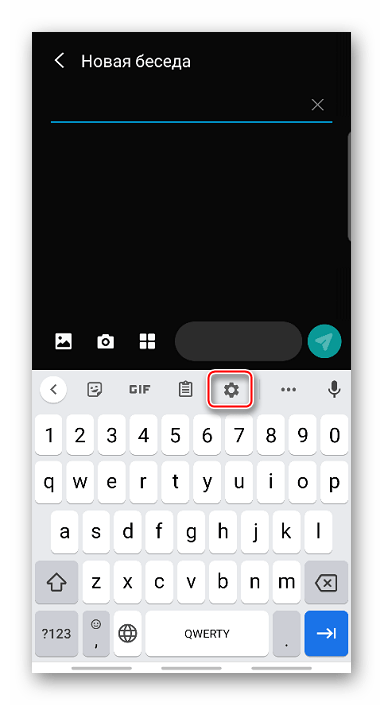
Приложение автоматически включается в момент написания текста. Чтобы открыть его «Настройки», нажимаем значок в виде шестеренки.
Настройка языка
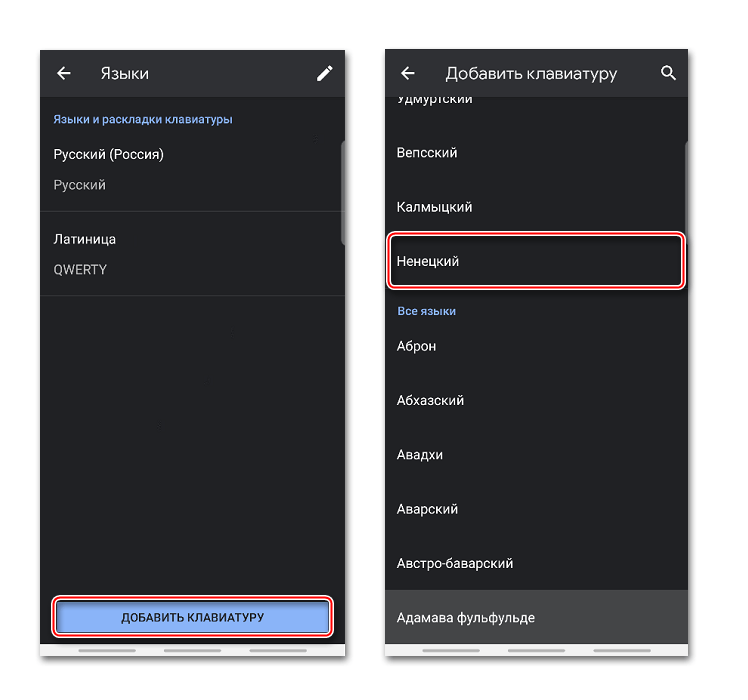
В разделе «Языки» по умолчанию уже установлены «Русский» и «Латиница», но при необходимости можно добавить новую раскладку.
-
Тапаем «Добавить клавиатуру» и в списке выбираем нужный язык.
Настройки
В этом разделе есть несколько секций. В блоке «Клавиши» можно включить или отключить отдельный «Ряд цифр» над раскладкой.
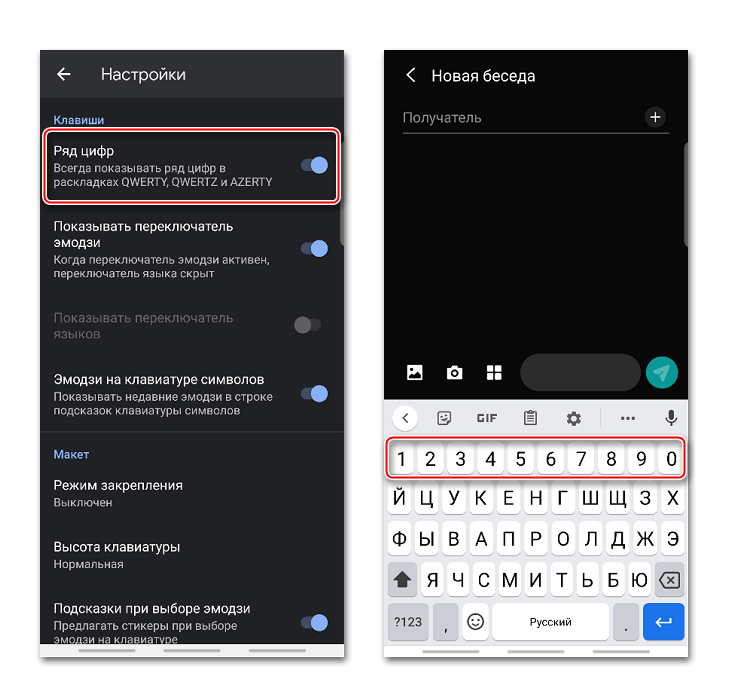
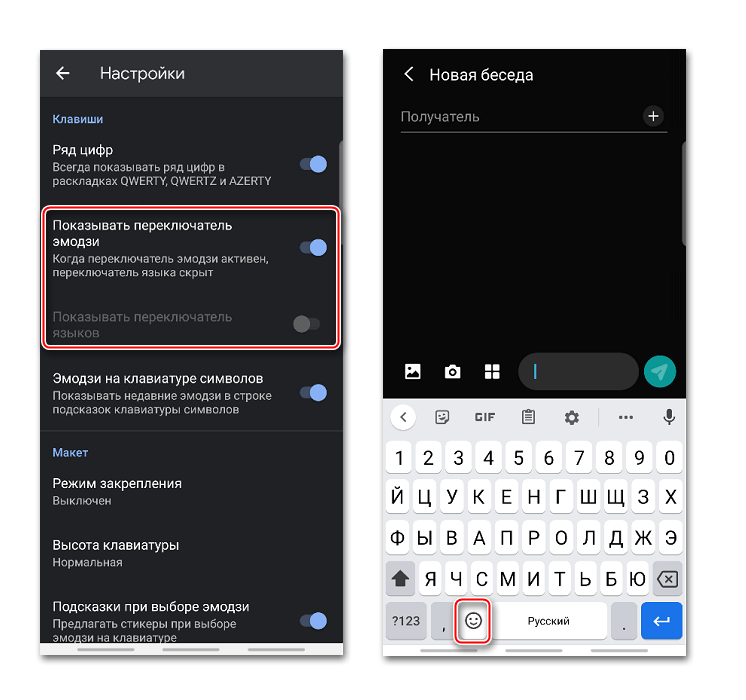
Клавишу переключения языка можно заменить переключателем эмодзи. В этом случае язык раскладки будет меняться долгим нажатием на «Пробел».
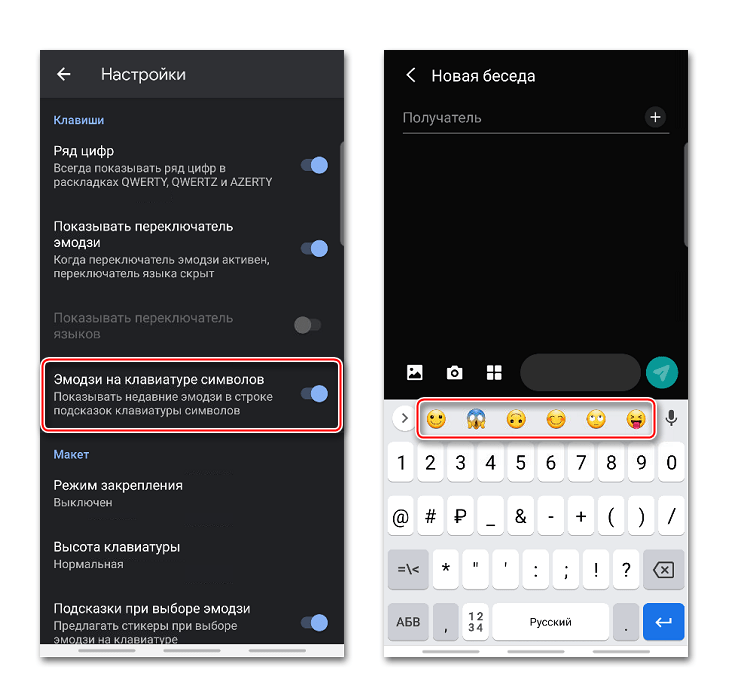
Есть возможность над клавишами с символами добавить строку подсказок с эмодзи, которые использовались недавно.

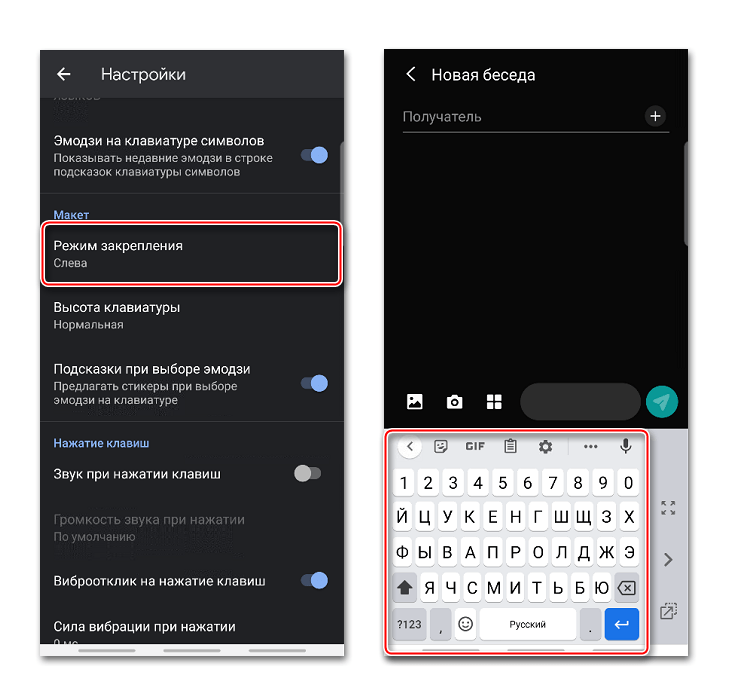
В блоке «Макет» можно немного изменить положение клавиатуры путем закрепления ее на экране справа или слева.
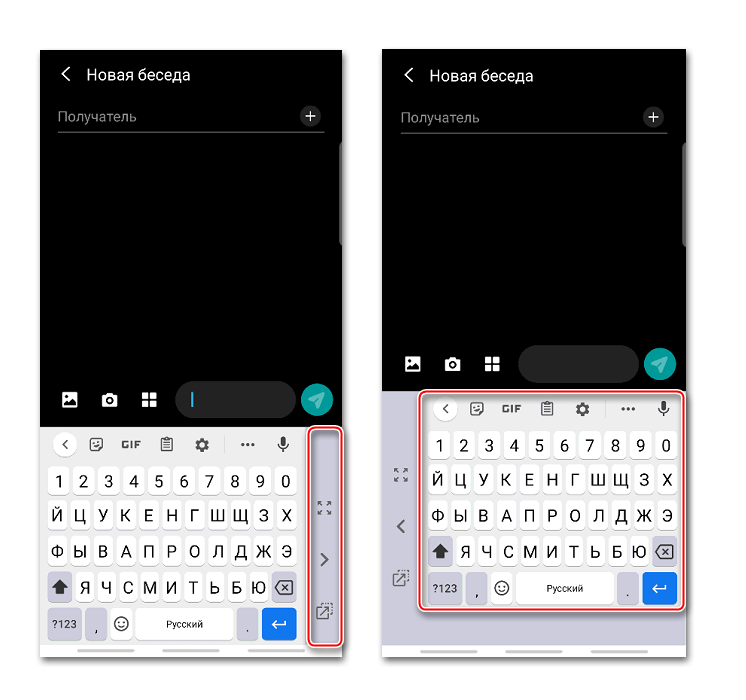
С помощью бокового меню потом можно отменить закрепление, поменять сторону или поднять поле Джиборд выше в пределах ограниченной зоны.
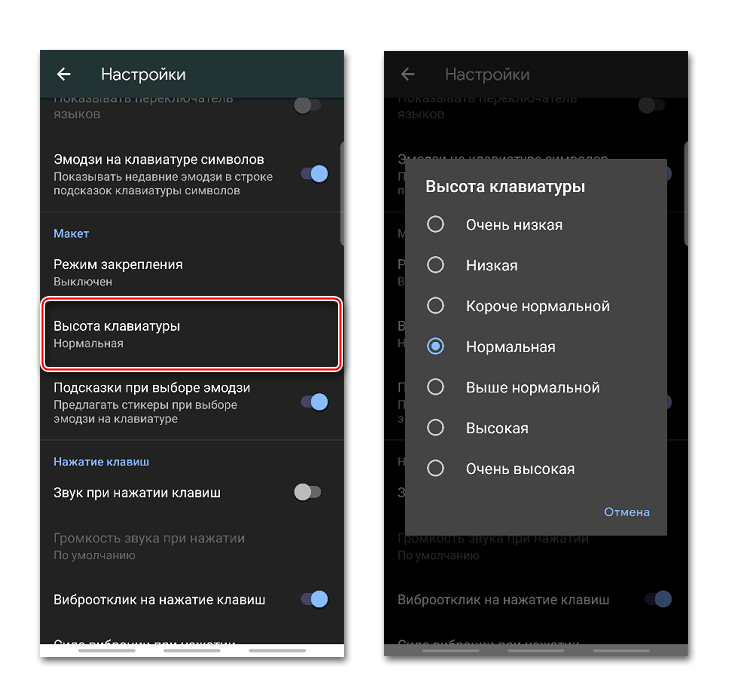
Опция «Высота клавиатуры» позволяет менять размер клавиш.
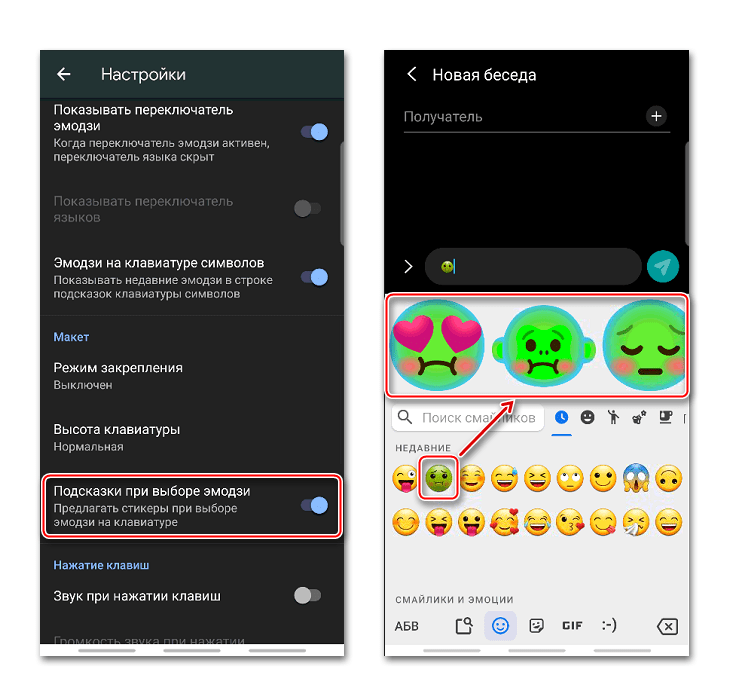
Есть функция, благодаря которой при выборе эмодзи приложение будет предлагать похожие стикеры.
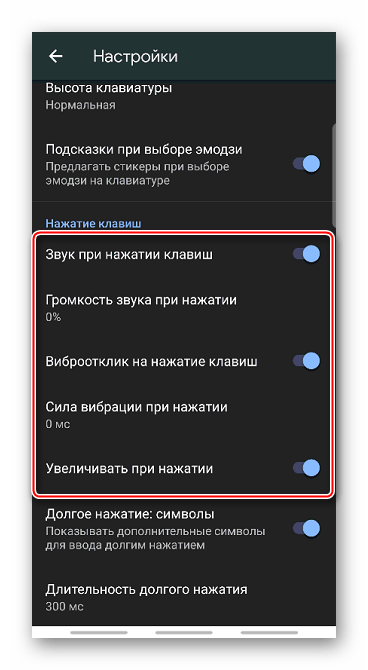
В Gboard можно включить звук клавиш или виброотклик, а затем изменить громкость звука и силу вибрации.
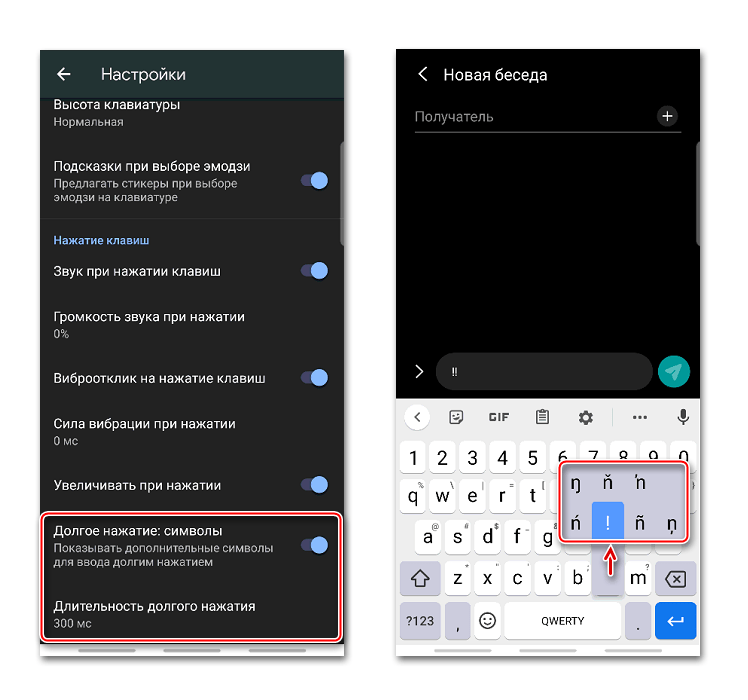
При активации соответствующей опции во время долгого нажатия на клавишу будет показываться поле с дополнительными символами. Длительность нажатия при этом можно менять.
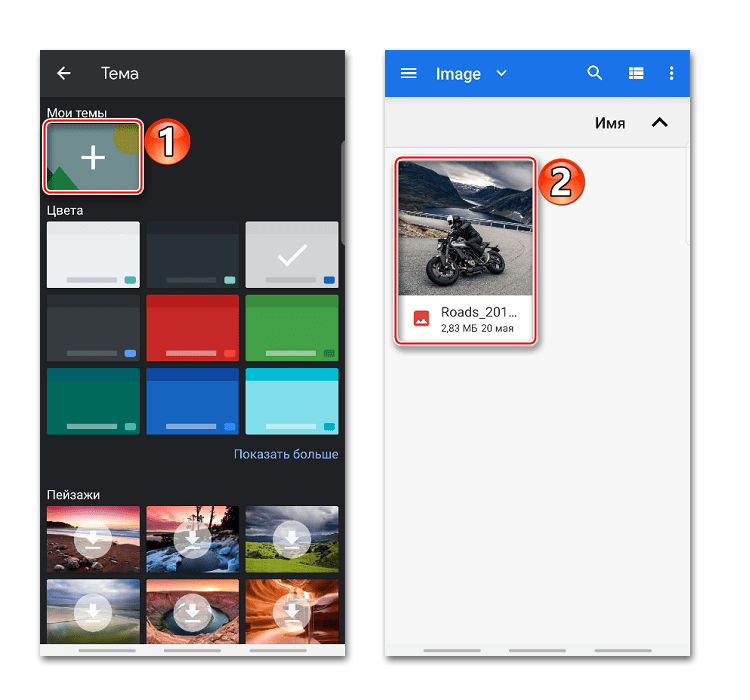
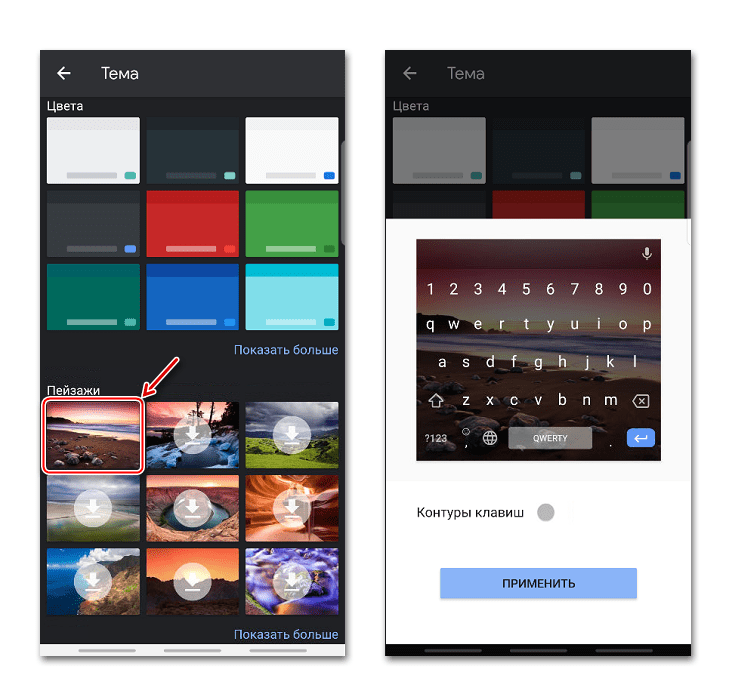
В разделе «Темы» есть возможность изменить дизайн приложения. Например, поменять цвет интерфейса, а также сделать фоновым изображением фотографию или любую картинку из галереи смартфона.
- Жмем на знак плюс в блоке «Мои темы», находим подходящее изображение и тапаем по нему.
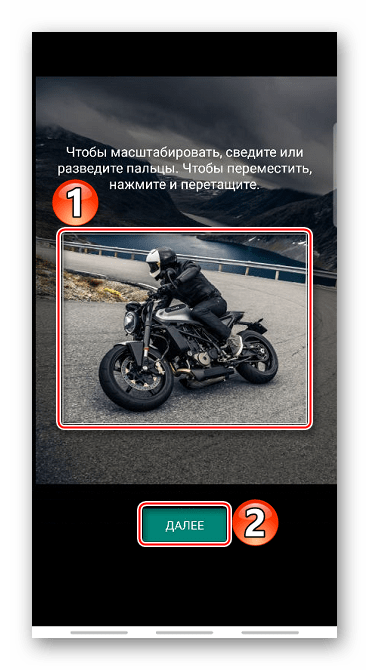
- Размещаем картинку в выделенной области и жмем «Далее».
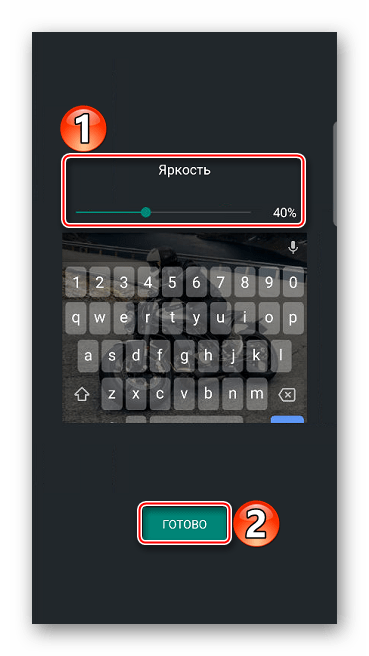
- На экране предпросмотра настраиваем яркость и тапаем «Готово».
- Включаем или отключаем контуры клавиш и нажимаем «Применить».
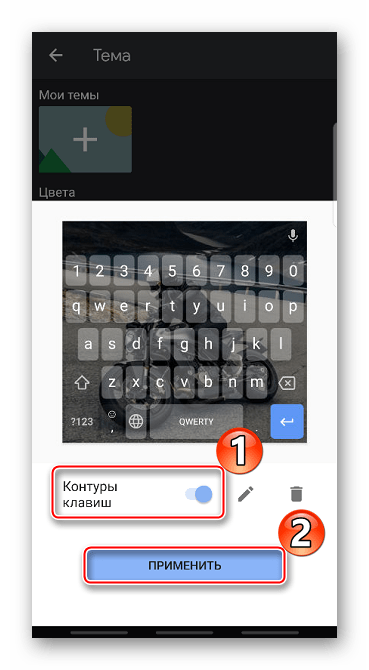
Применить одно из доступных фоновых изображений.
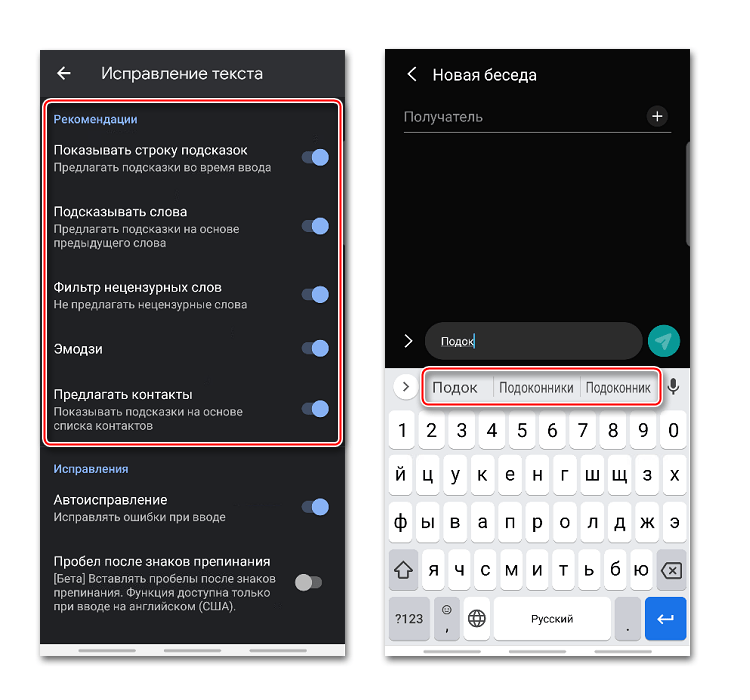
Исправление текста
Сюда включены рекомендованные приложением опции, предназначенные для упрощения ввода текста. Например, можно включить или отключить эмодзи, строку подсказок во время набора, запретить Джиборд предлагать нецензурные слова, а также разрешить делать подсказки, основываясь на предыдущих словах.
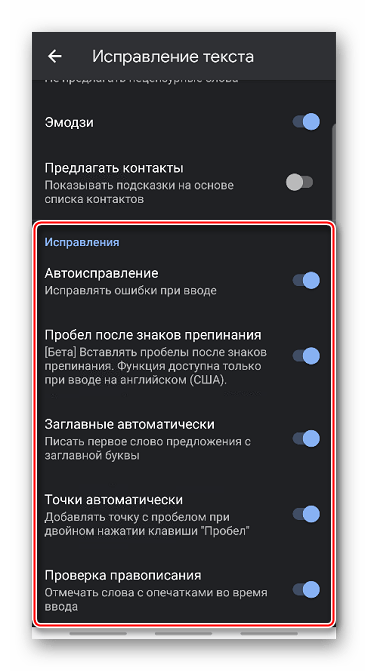
В блоке «Исправления» есть опции, благодаря которым Gboard будет автоматически исправлять ошибки, отмечать слова с опечатками, начинать новые предложения с заглавной буквы, а после двойного тапа на клавишу «Пробел» автоматически расставлять после слов точки с пробелом.
Непрерывный ввод
Если активна функция «Непрерывный ввод», печатать можно, не отрывая пальцев от клавиатуры. При включенной опции «Рисовать линию» на клавишах будет оставаться след движения пальца.
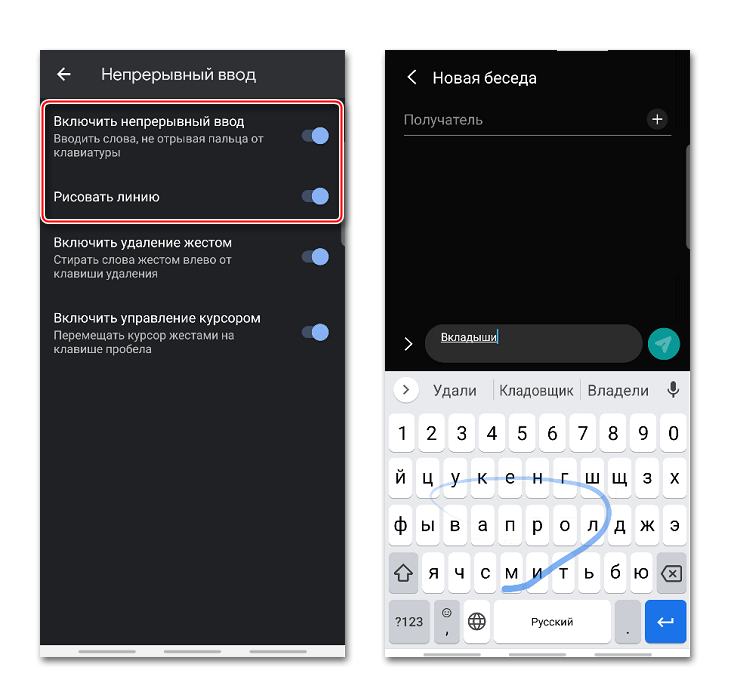
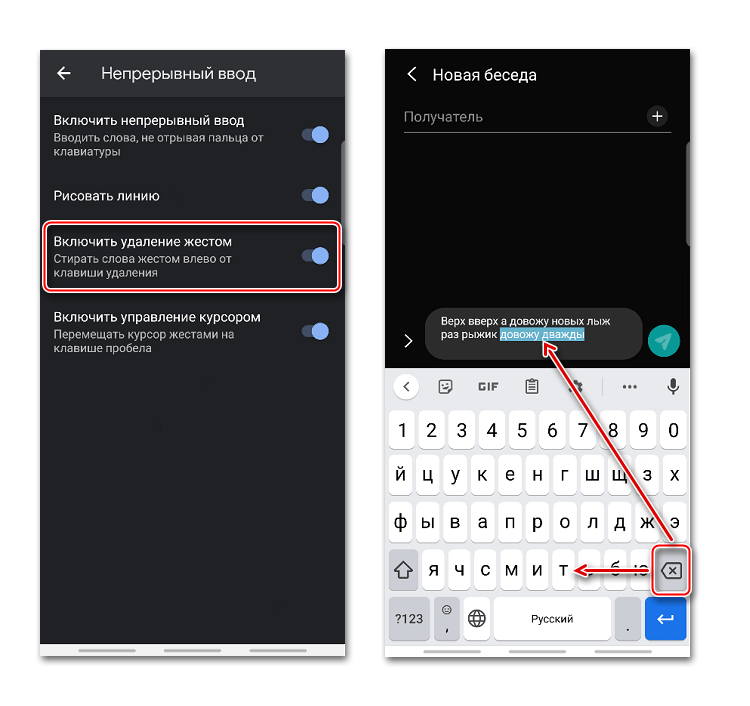
Функция «Включить удаление жестом» позволяет стирать слова движением пальца влево по клавише удаления. Чем длиннее свайп, тем больше слов будет удалено.
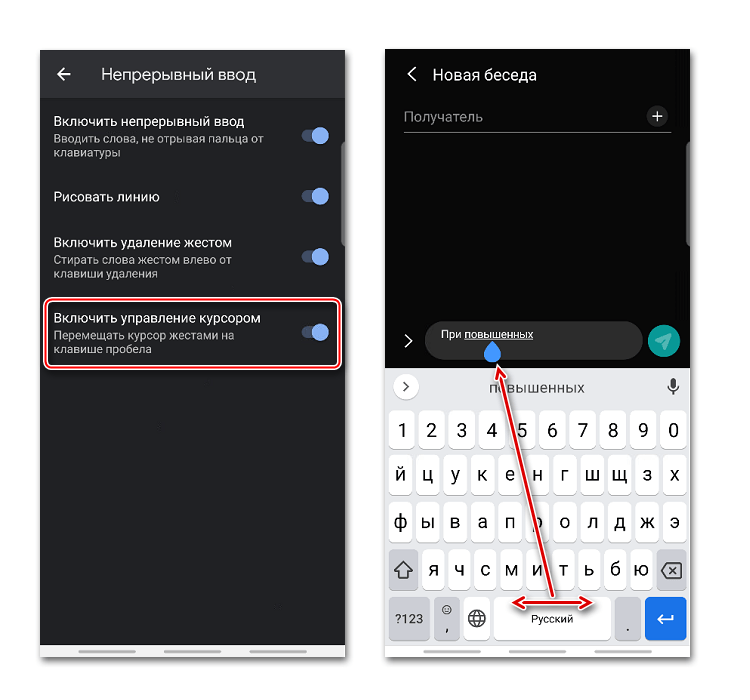
Перемещать курсор, например, при редактировании слов можно движением пальца вправо и влево по клавише «Пробел». Для этого должна быть активирована соответствующая опция.
Словарь
Составлять словарь можно на разных языках. В него могут входить слишком длинные, часто употребляемые слова, а также те, которые приложение постоянно исправляет или подчеркивает.
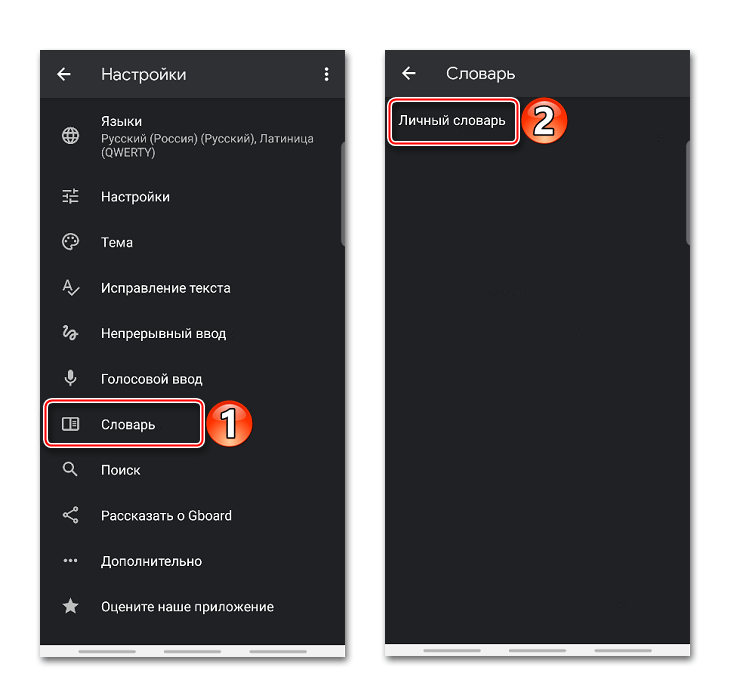
- В настройках выбираем «Словарь» и переходим в «Личный словарь».
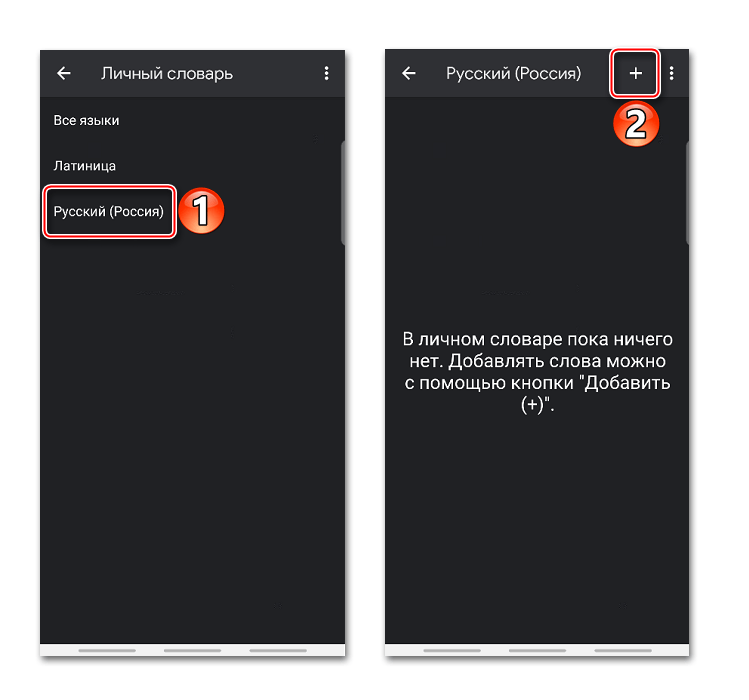
- На следующем экране выбираем язык и тапаем плюс, чтобы добавить новое слово.
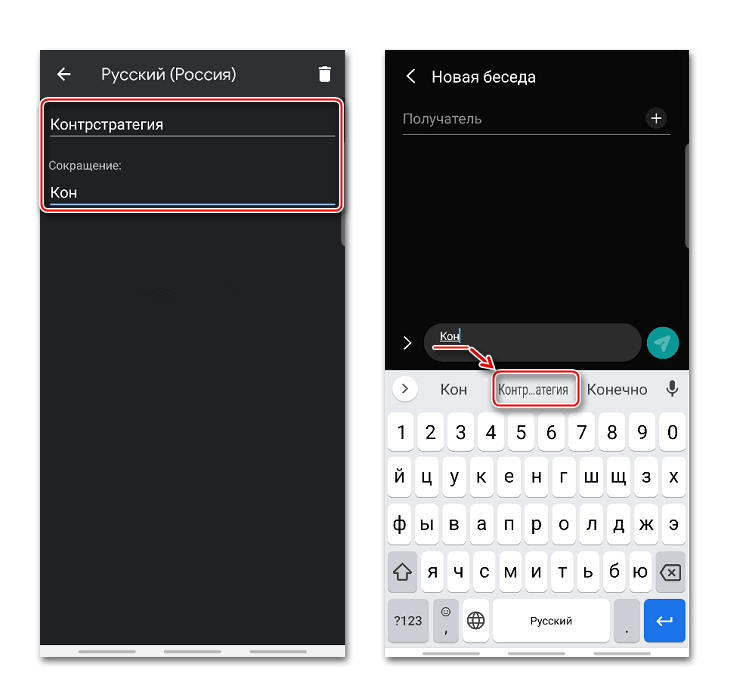
- В верхней графе пишем слово полностью, а ниже его сокращение из нескольких букв, после которых приложение даст подсказку.
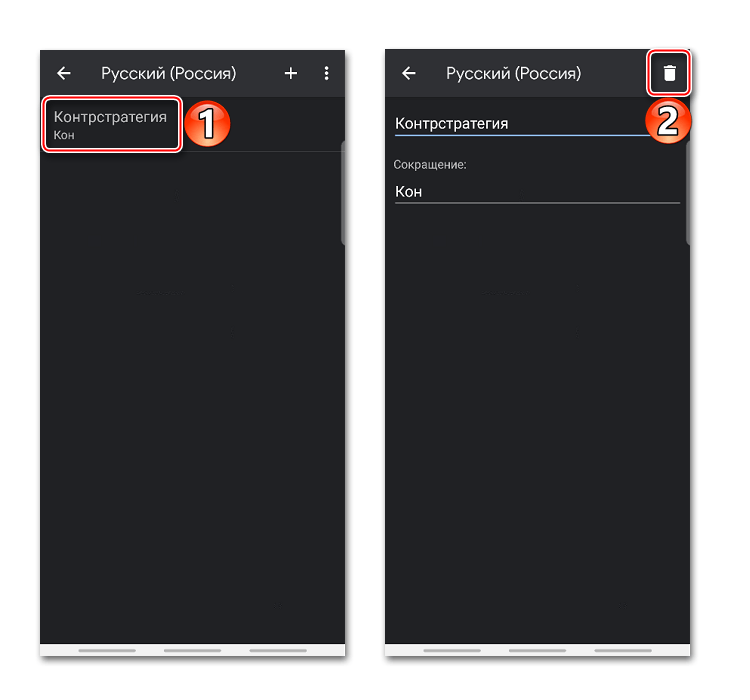
- Чтобы убрать слово из словаря, выбираем его и нажимаем иконку «Удалить».
Поиск и голосовой ввод
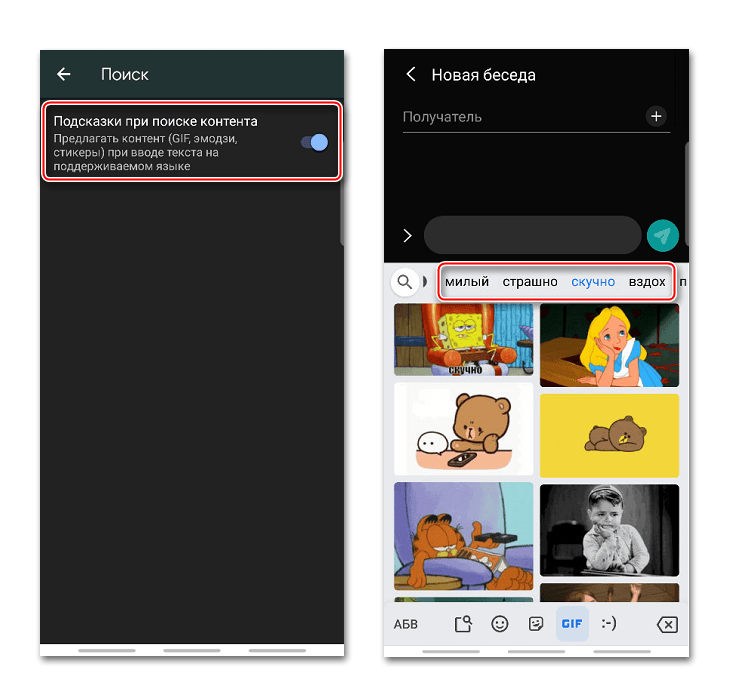
В разделе «Поиск» по умолчанию включены «Подсказки при поиске контента». Если во время ввода текста понадобится анимированная картинка, эмодзи или стикер, они будут на языке ввода.
Приложение поддерживает функцию голосового набора. Чтобы ее активировать, необходимо нажать кнопку с изображением микрофона.
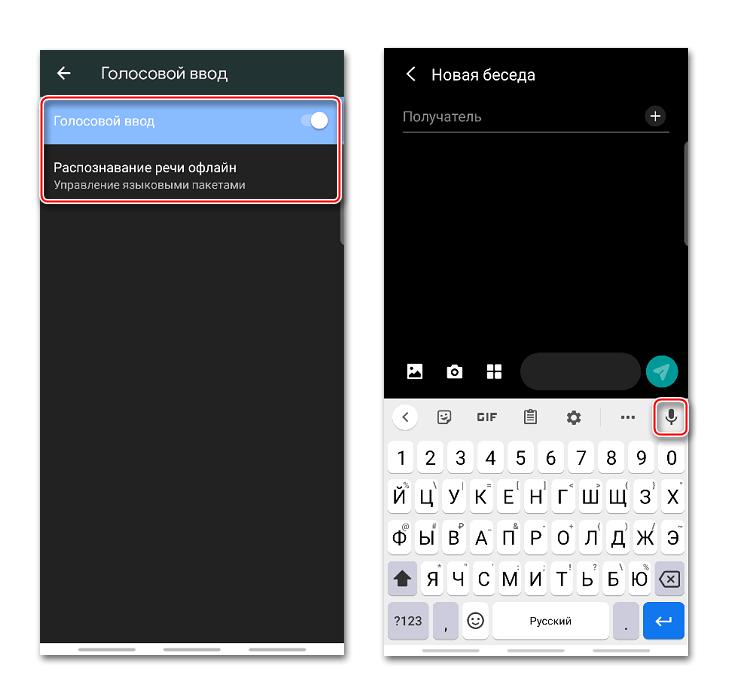
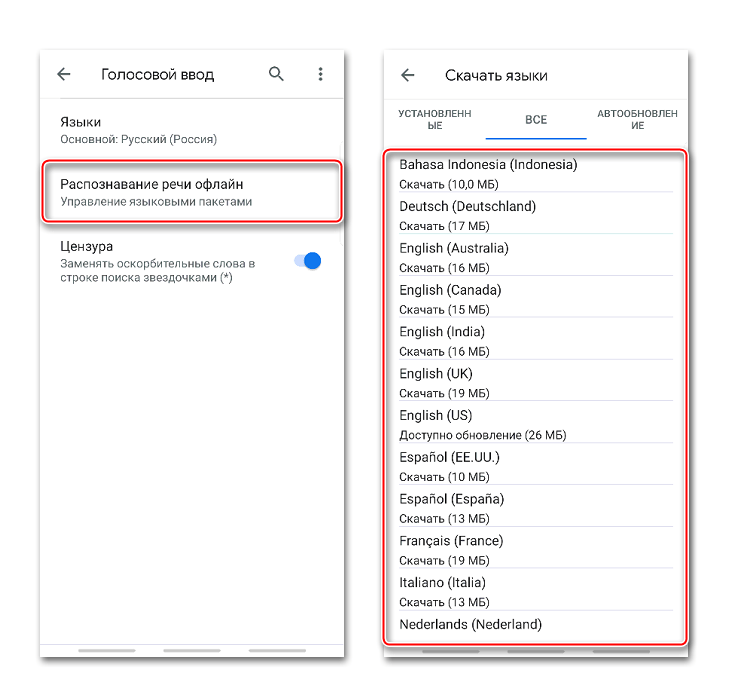
Джиборд распознает речь на разных языках в режиме офлайн, но для этого придется скачать соответствующий языковой пакет.
Как поменять клавиатуру
Gboard считается одной из самых популярных клавиатур, но есть не менее удобные приложения от других разработчиков. Чтобы использовать стороннее ПО или, наоборот, вместо него установить стандартную клавиатуру, необходимо поменять их в параметрах мобильного устройства.
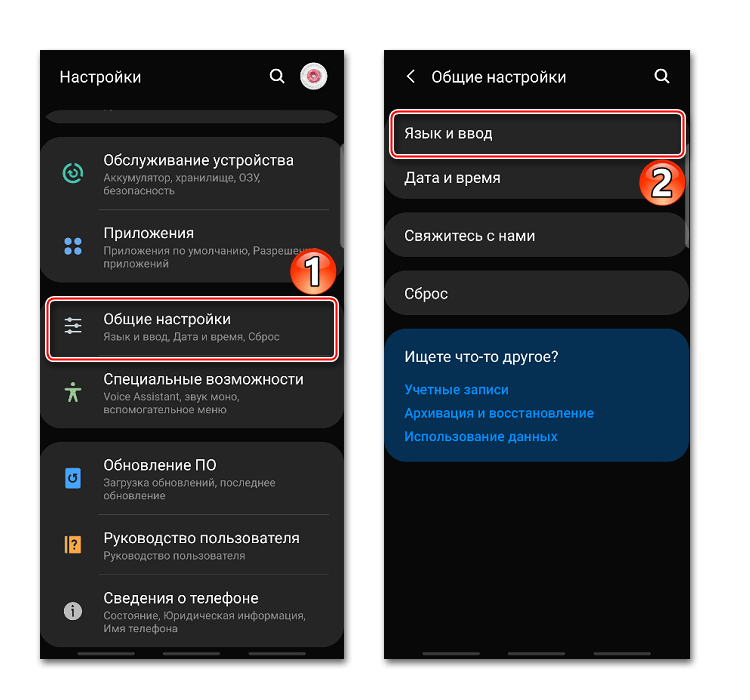
- Открываем «Настройки» телефона. Находим меню «Язык и ввод», так как там хранятся все приложения для ввода. Оно всегда называется одинаково, но в зависимости от устройства может находится в разных разделах – «Общие настройки», «Расширенные настройки», «Личные данные», «Система» и др.
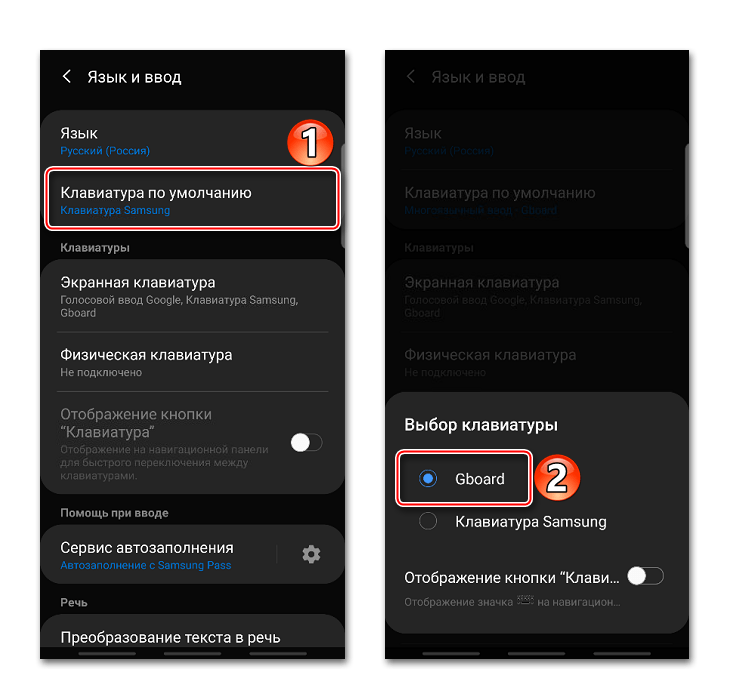
- Нажимаем «Клавиатура по умолчанию» и выбираем приложение.
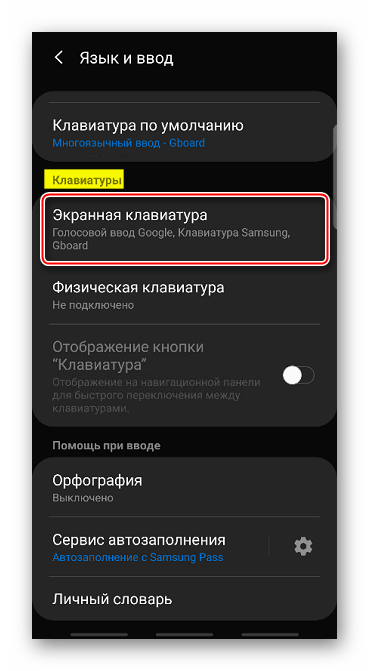
- Если оно отсутствует в списке, его придется добавить. В блоке «Клавиатуры» тапаем «Экранная клавиатура».
В более ранних версиях Android принцип смены клавиатуры немного отличается. Об этом подробно написано в отдельной статье.
7 удивительных возможностей клавиатуры Gboard от Google для вашего смартфона
Около 65 миллиардов сообщений ежедневно набирают пользователи одного только Whatsapp на экране своего мобильного телефона! Добавьте сюда другие мессенджеры, переписку по e-mail, общение в соцсетях, создание заметок или работу с документами «на ходу», и окажется, что экранная клавиатура — один из самых популярных в мире инструментов для набора текста!
И то, насколько удобной и быстрой будет работа с текстом на смартфоне напрямую зависит от его клавиатуры! В этой статье мы расскажем о самых интересных и неочевидных возможностях одной из лучших клавиатур для Android под названием Gboard от компании Google.
Как установить клавиатуру Gboard?
Сделать это очень просто. Для начала необходимо скачать приложение Gboard из Play Маркета. После чего открываем его и следуем короткой инструкции:
Шаг 1. Включаем клавиатуру в настройках смартфона
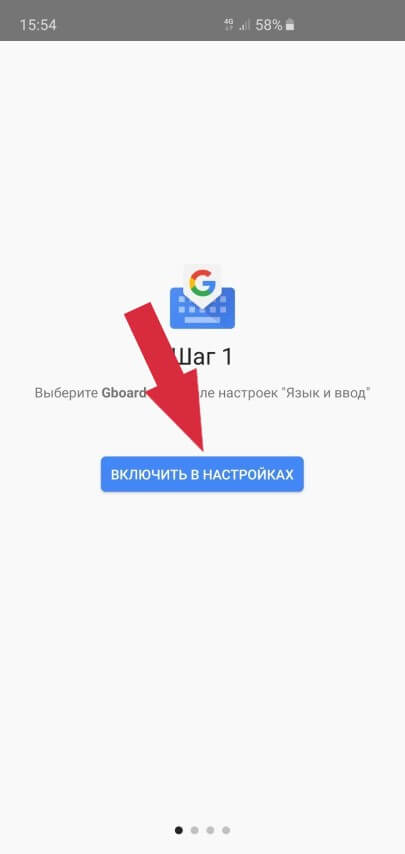
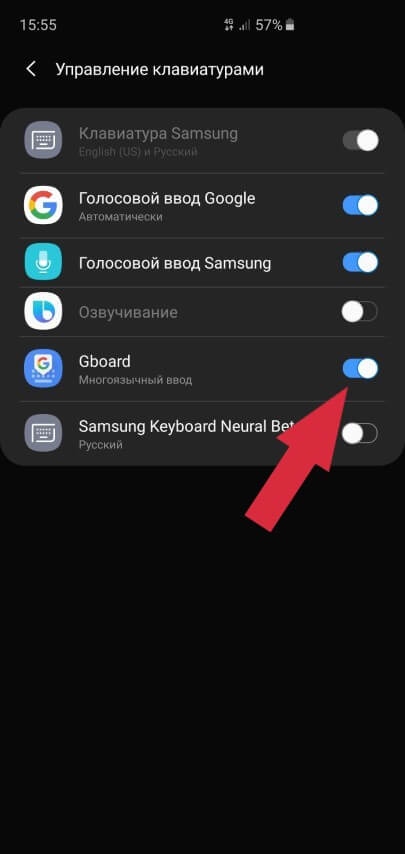
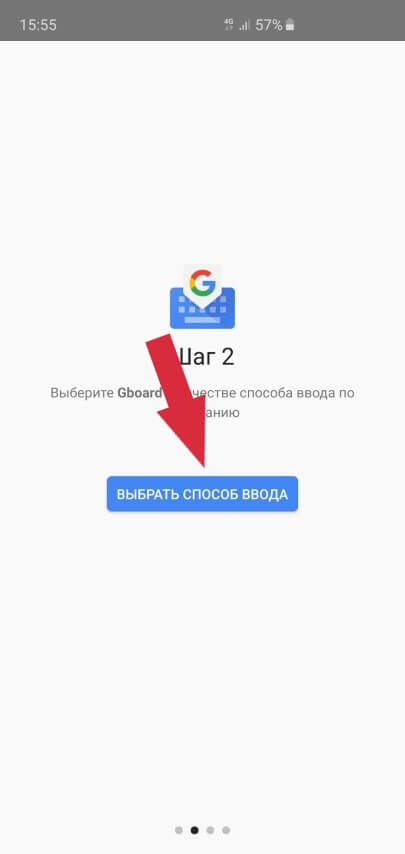
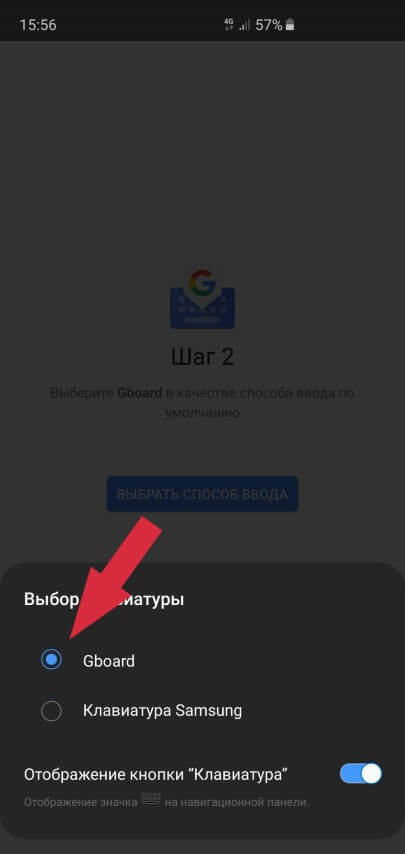
Шаг 2. Выбираем Gboard в качестве основной клавиатуры
Шаг 3. Здесь можно задать разрешение на доступ к контактам, чтобы клавиатура смогла подсказывать имена и прочую информацию из вашей контактной книги при наборе теста. Делать это необязательно.
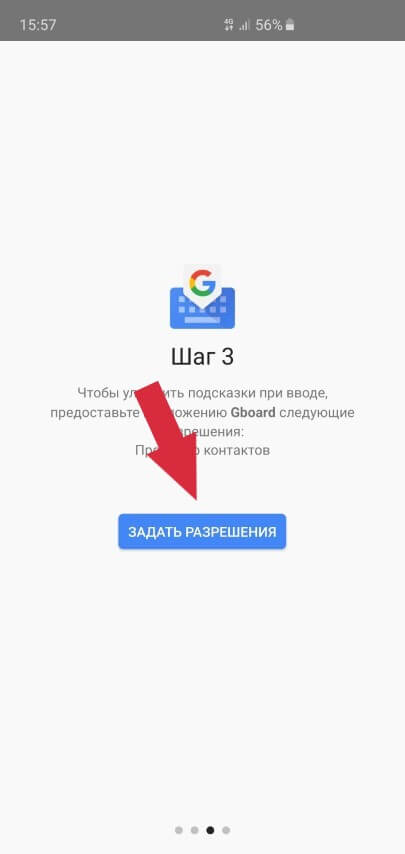
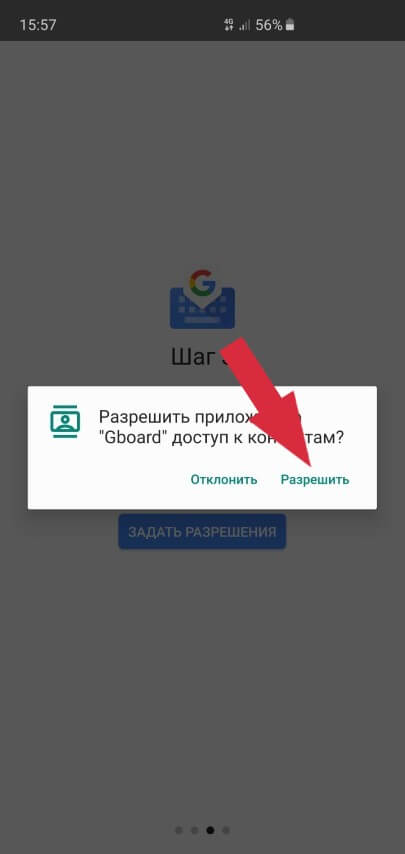
Вот и все! Но прежде чем мы перейдем непосредственно к рассмотрению самых интересных возможностей этого приложения, давайте немного настроим саму клавиатуру.
Как настроить клавиатуру Gboard?
Проще всего можно попасть в настройки непосредственно с помощью самой клавиатуры. Для этого открываем любое поле для ввода текста, чтобы появилась клавиатура, после чего зажимаем клавишу Запятая и выбираем появившуюся иконку Настройки:
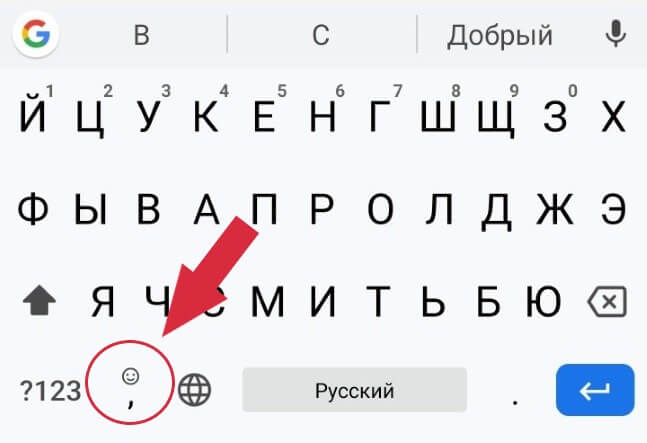
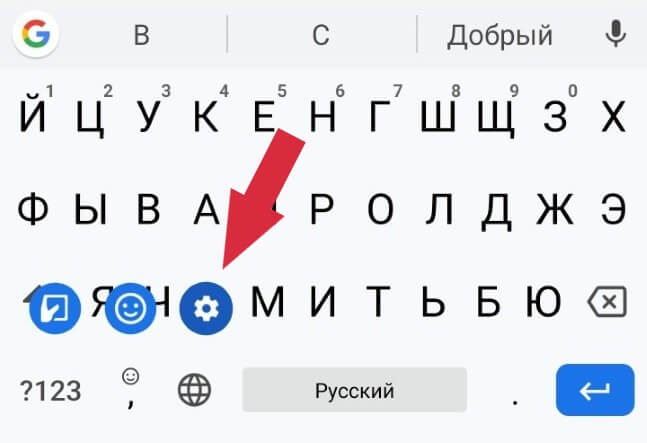
Кратко пробежимся по самим настройкам Gboard:
- Языки. Здесь можно добавить нужные раскладки клавиатуры (или, проще говоря, новые языки)
- Настройки. Различные параметры клавиатуры (звуки, размеры, клавиши). О самом интересном будет сказано дальше в статье.
- Тема. Можно выбрать внешний вид клавиатуры (светлая\темная тема или установить картинку в качестве обоев). Важным параметром является возможность включить Контуры клавиш после того, как выбрали тему.
- Исправление текста. Есть возможность включить автозамену, подсказку слов, автоматический ввод заглавных букв или знаков препинания.
- Непрерывный ввод. Здесь включается и настраивается функция ввода текста жестами.
- Голосовой ввод. Можно добавить языки распознавания голоса, включить фильтр нецензурных слов или скачать языковой пакет для распознавания голоса без подключения к интернет
- Словарь. Личный словарь автозамены. Рассмотрим эту функцию ниже
- Поиск. Можно отключить кнопку Поиска, чего делать не стоит (дальше узнаете, почему)
- Дополнительно. Настройка дополнительных параметров. Здесь можно отключить автоматическую отправку статистики в Google для улучшения Gboard
А теперь перейдем к самому интересному!
1. Трекпад
Одним из самых больших неудобств при работе с текстом на экране смартфона является управление курсором. Установить пальцем курсор в нужную позицию, чтобы исправить ошибку — задача не из легких. Но в клавиатуре Gboard клавиша Пробел является одновременно и трекпадом!
Если провести пальцем по этой клавише влево или вправо — автоматически перемещается и курсор. Обратите внимание на ошибку в слове «катором«. Чтобы ее исправить необходимо просто провести пальцем влево по клавише Пробел, пока курсор не переместится к букве а, затем исправить ее на букву о и провести пальцем вправо, чтобы вернуть курсор в конец строки:
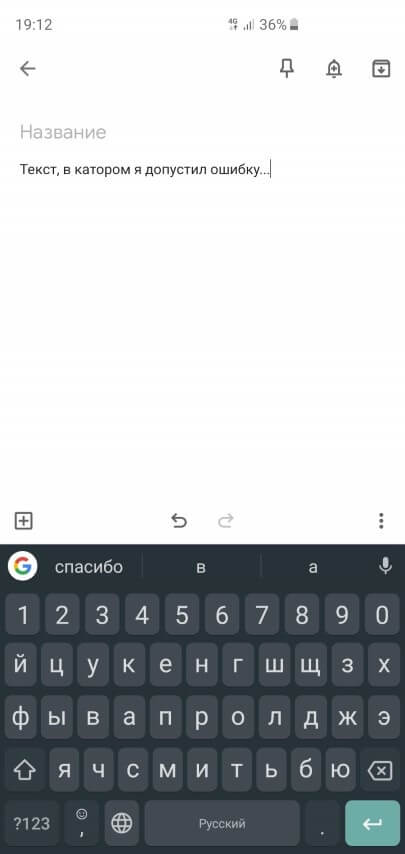
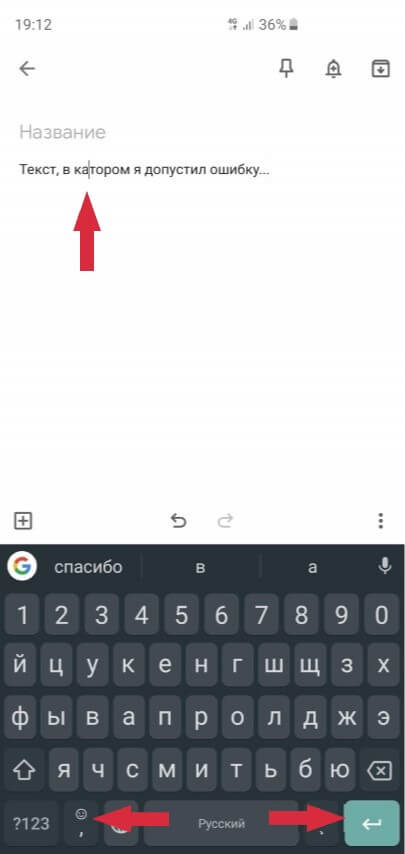
Больше не нужно пытаться попасть пальцем в нужное место на экране, чтобы исправить опечатку.
2. Удаление текста одним движением
Иногда нужно удалить не просто одну букву или слово, а целую строку. Что делать в таком случае? Множество раз подряд нажимать клавишу Удалить, пока не сотрем нужный текст или лучше зажать эту клавишу, надеясь вовремя отпустить, чтобы не потерять пол текста?
В Gboard для этого есть специальный жест:
- Нажимаем клавишу Удалить
- Не отпуская палец, медленно проводим влево от клавиши Удалить
- Как только текст начинает выделяться по словам серым цветом — можем водить пальцем влево или вправо, чтобы выбрать нужный фрагмент
- Отпускаем палец и выделенный серым цветом фрагмент текста автоматически удаляется
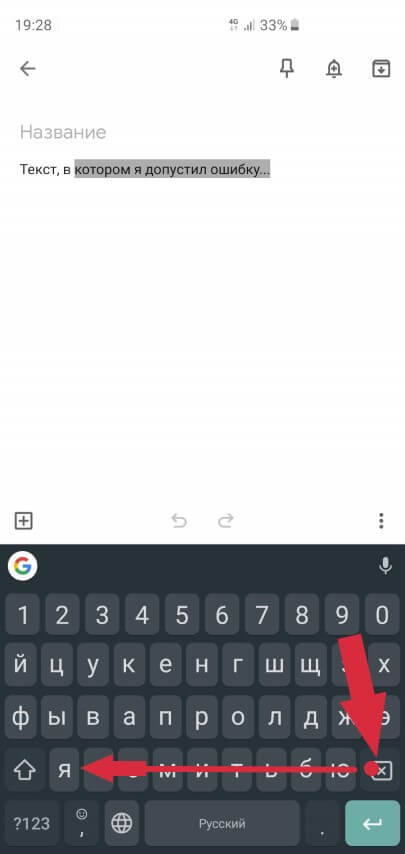
Даже если вы случайно удалили лишний текст — не проблема! Вся удаленная строка сразу же отображается в окошке Подсказок:
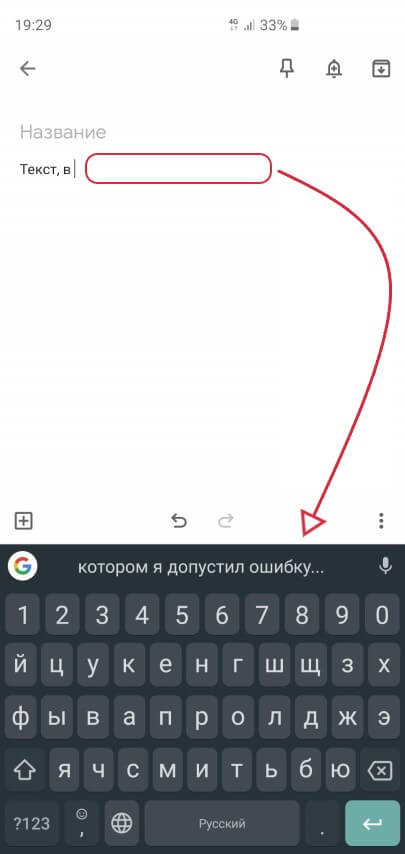
Нажав в эту область, удаленный текст вернется на свое место. Теперь можно заново удалить ненужный фрагмент.
3. Одноручный ввод
Набирать текст одной рукой, особенно во время движения, на современных смартфонах с огромными экранами, мягко говоря, неудобно. Решить эту проблему в клавиатуре Gboard можно всего одним простым действием:
- Нажимаем кнопку Ввод и не отпускаем палец, пока не появится дополнительное меню
- Движением пальца выбираем иконку Одноручного ввода
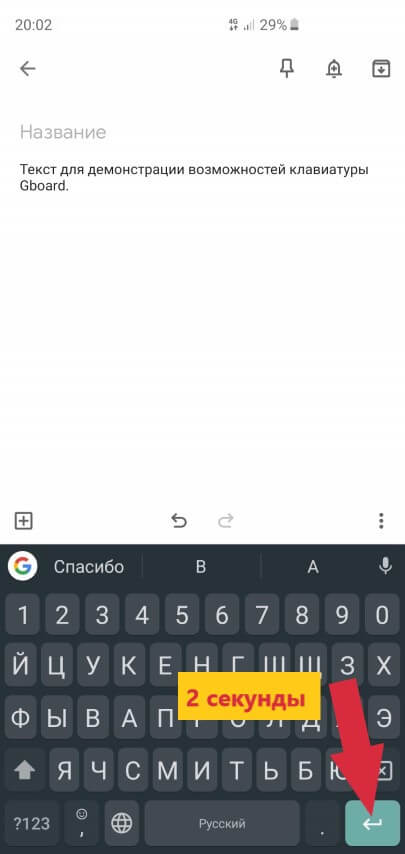
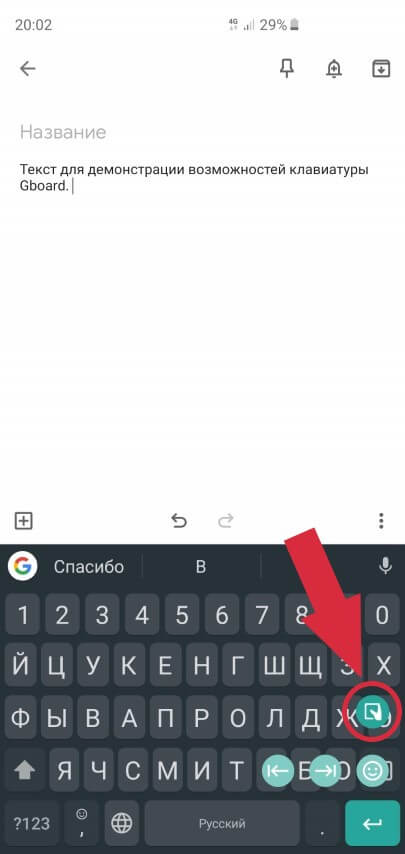
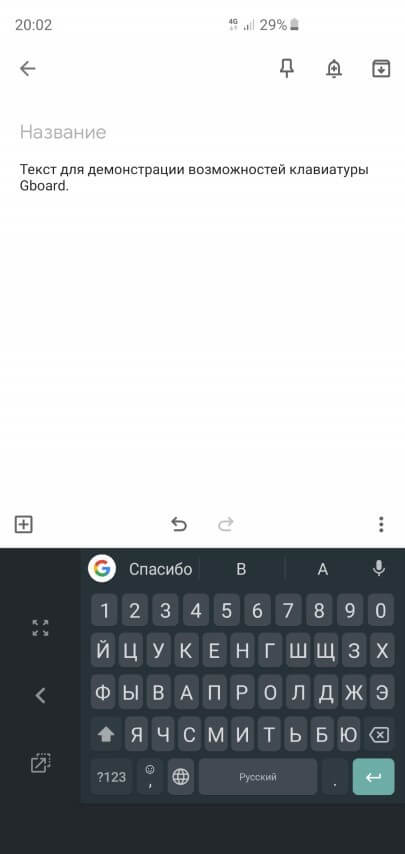
Для того чтобы вернуться к обычному режиму достаточно нажать следующую кнопку:
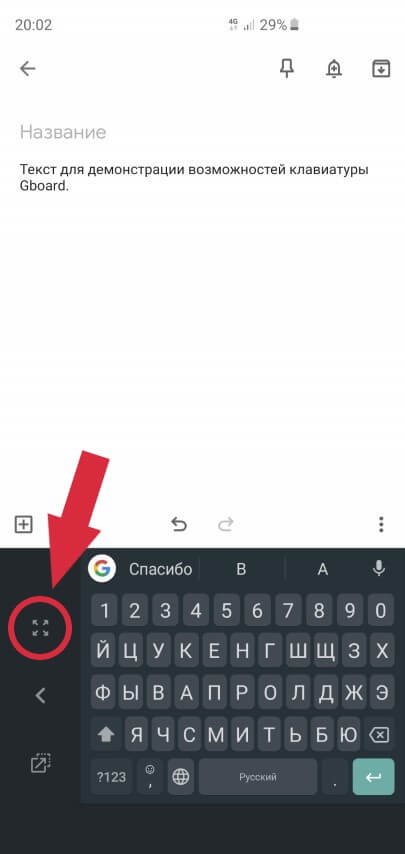
Кроме того, можно легко прижимать клавиатуру к левому или правому краю экрана (в зависимости от того, какой рукой набираете текст), нажимая соответственно кнопки < и >.
4. Отправка GIF-анимаций
Когда-то очень давно, еще во времена Windows XP и Dial-UP интернета, был очень популярен формат GIF-анимаций. Использовался он, зачастую, для оформления сайтов и создания рекламных баннеров в интернете. Но, как известно, «нет ничего нового под солнцем» и вот, спустя много лет, GIF-анимации снова в моде! Правда, уже в качестве замены классических смайликов.
Многие мессенджеры позволяют отправлять подобные короткие ролики собеседнику:
Теперь это можно делать прямо из клавиатуры, без привязки к какому-либо приложению! Для этого достаточно:
- Зажать кнопку Ввод, пока не появится дополнительное меню
- Выбрать иконку со смайликом
- Выбрать вкладку GIF
- В поле для поиска можно ввести любой текст или выбрать нужный раздел справа от этого окошка
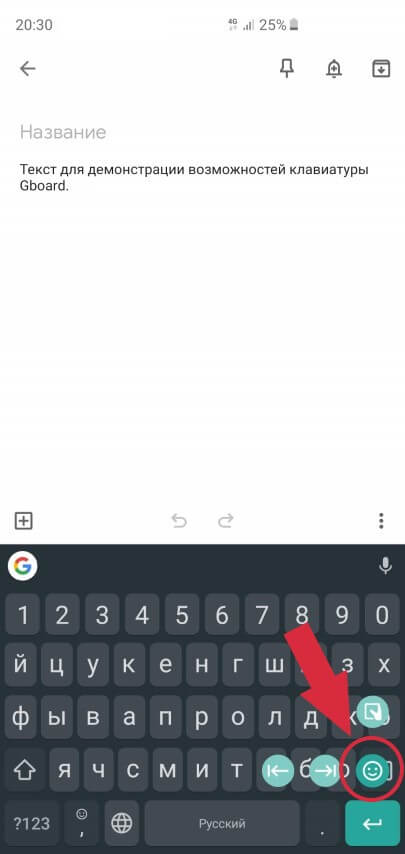
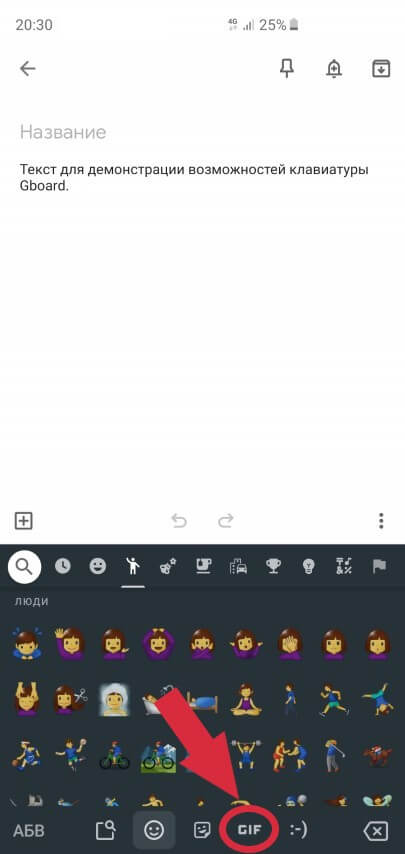
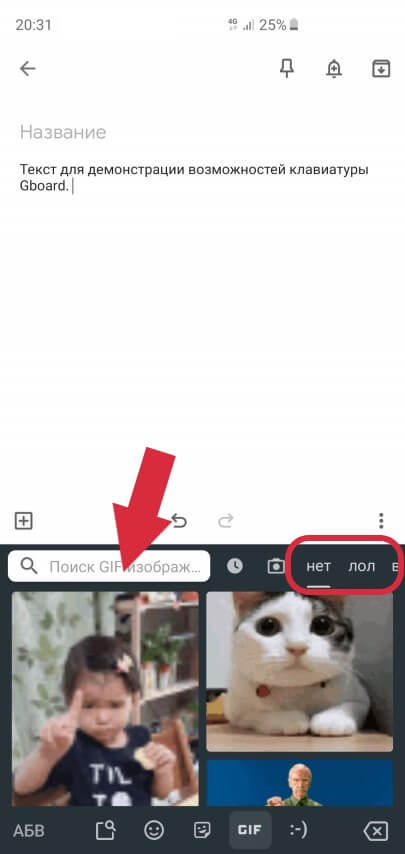
Нажав на любую анимацию, она будет добавлена к тексту (будь-то электронное сообщение, соцсеть или мессенджер).
А если вы настоящий любитель «старой школы», тогда вкладка с текстовым изображением смайлика откроет для вас сотни «картинок» из символов:
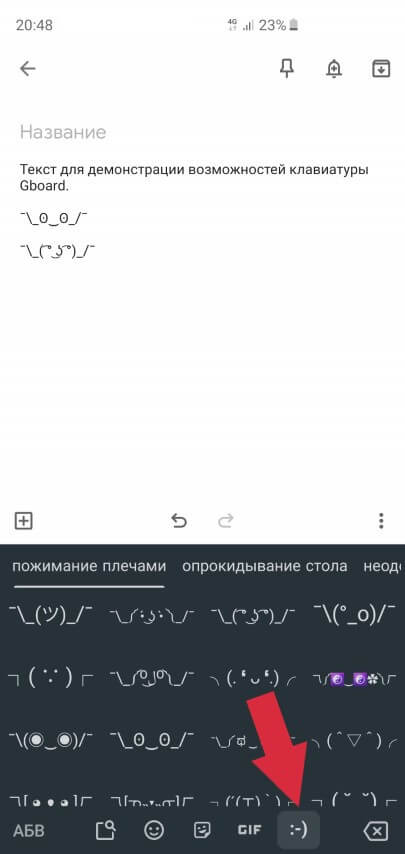
На других вкладках присутствуют как обычные смайлики, так и популярные в разных мессенджерах «наклейки».
5. Общение на иностранном языке в реальном времени
Еще одной удивительной возможностью Gboard является интеграция Google-переводчика с клавиатурой! Если вы общаетесь с человеком на иностранном языке, достаточно включить режим перевода и продолжать набирать текст на своем родном языке, а клавиатура будет сразу же отображать перевод.
Для активации переводчика необходимо сделать следующее:
- Нажимаем кнопку с логотипом Google-поиска G
- В появившемся меню нажимаем иконку Google-переводчика
- Выбираем язык для перевода, после чего вводим на своем языке нужный текст
- Перевод в режиме реального времени отображается в основном окне (мессенджера, блокнота или любого другого приложения)
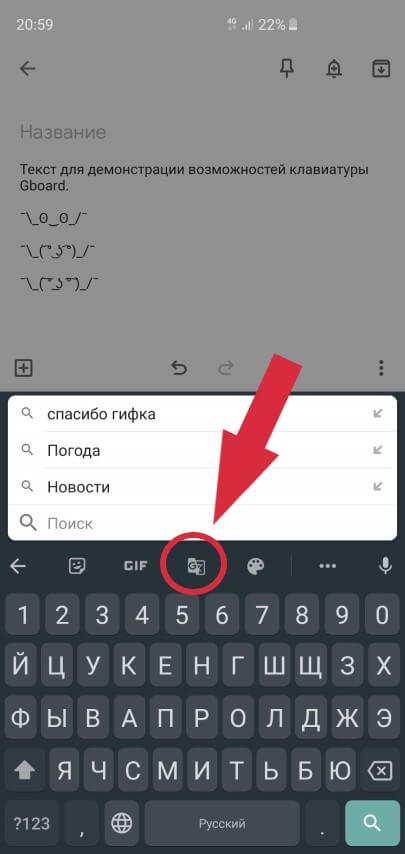
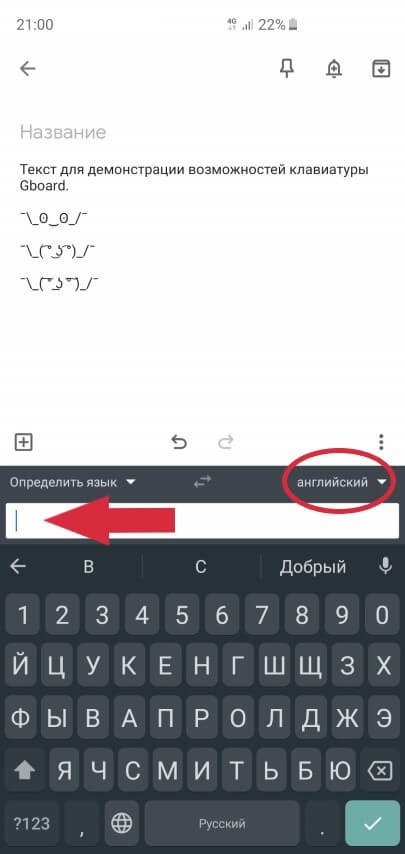

Стоит отметить довольно неплохое качество машинного перевода.
6. Весь Google «под рукой»!
Если во время общения вам понадобилось узнать определенную информацию в Google или выслать собеседнику, скажем, адрес планируемой встречи — теперь все это доступно прямо… в клавиатуре! Для этого необходимо:
- Нажать кнопку с логотипом Google-поиска
- В текстовое окошко ввести нужный запрос и нажать кнопку поиска
- Выбрать нужный результат и отправить его собеседнику или закрыть
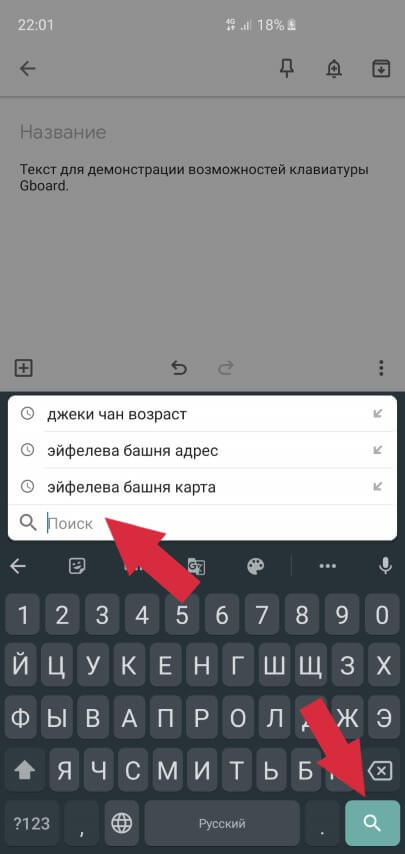
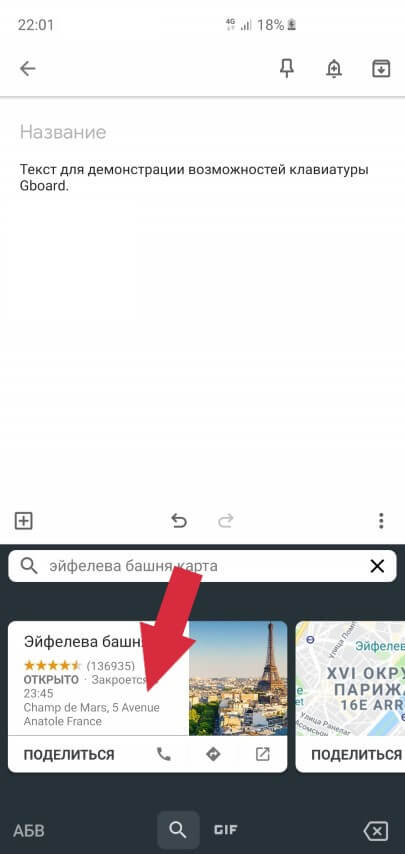
Можно отправлять как ссылку на результат (веб-страницу, Wikipedia или Google-карты), так и саму карточку в виде картинки. Второй вариант удобен, если нужно, скажем, показать фото известной личности или ее возраст:
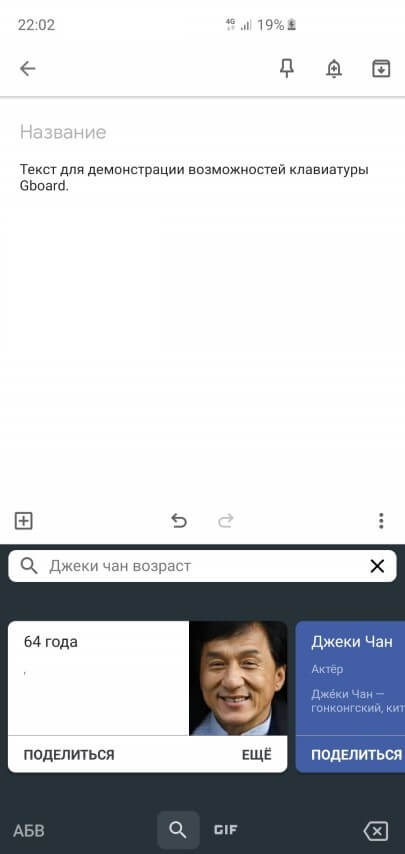
Таким образом, клавиатура Gboard способна не только упростить работу с текстом, но и сэкономить немало времени при общении!
7. Удобные настройки
Как уже было сказано вначале, клавиатура поддерживает большое количество настроек. К примеру, вы можете добавить цифровой ряд клавиш:
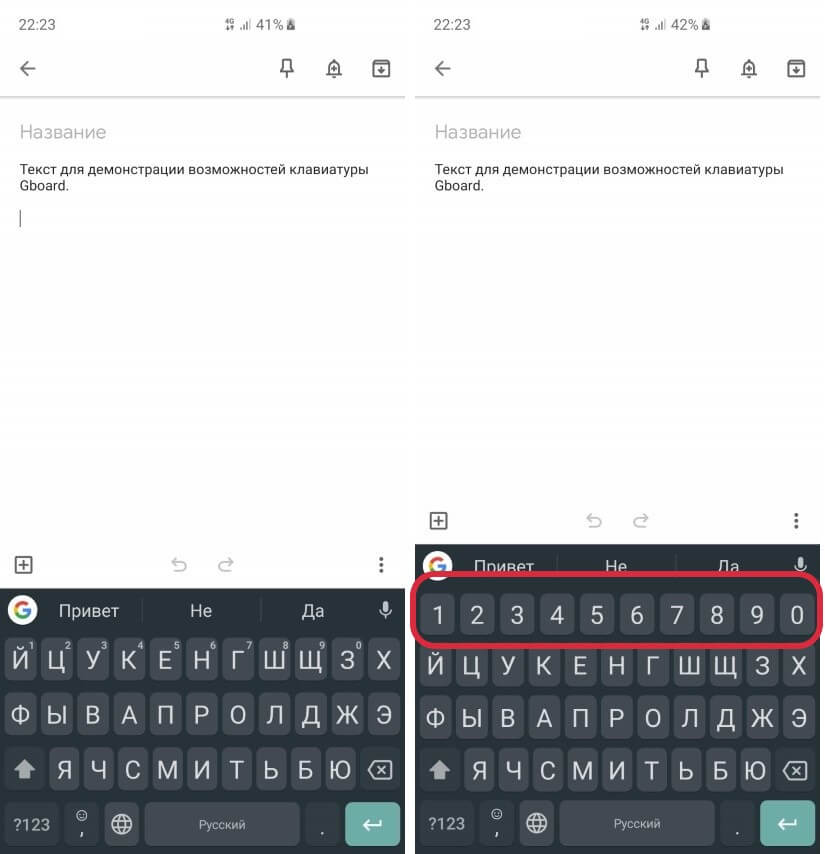
Для этого необходимо:
- Перейти в настройки Gboard (зажать на клавиатуре клавишу Запятая и выбрать иконку Настройки)
- В появившемся меню открыть пункт Настройки
- Включить опцию Ряд цифр
В этом же меню чуть ниже можно задать высоту клавиатуры и настроить отклик (звук\вибрация).
Если вам приходится периодически набирать на клавиатуре один и тот же текст (адреса, имена, названия предприятий и пр.), тогда используйте Словарь Gboard. Суть его заключается в том, чтобы автоматически вместо одного слова подставлять заранее сохраненную строку. Набирая слово адрес, клавиатура будет предлагать заменить его на ваш полный почтовый адрес.
Активировать эту функцию можно следующим образом:
- Открываем настройки Gboard (зажать на клавиатуре клавишу Запятая и выбрать иконку Настройки)
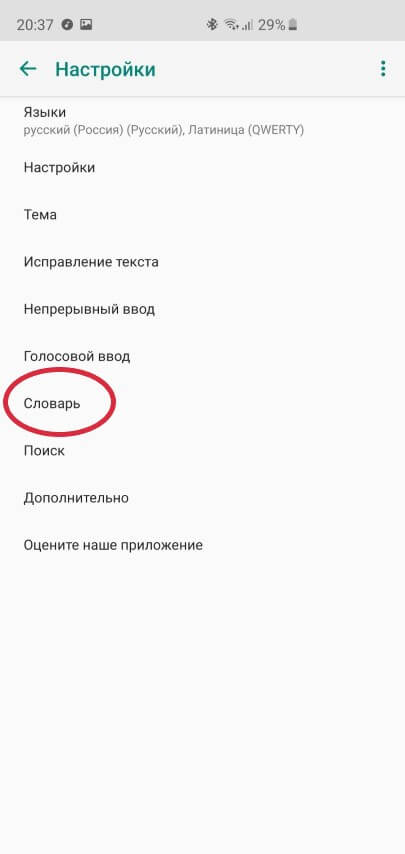
- Выбираем Словарь
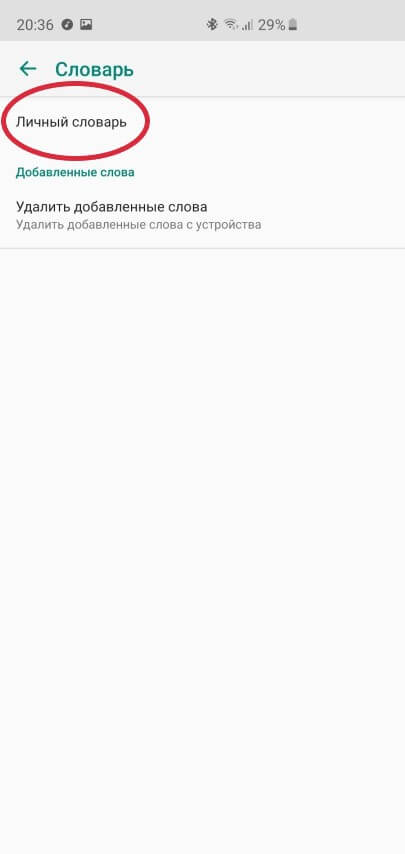
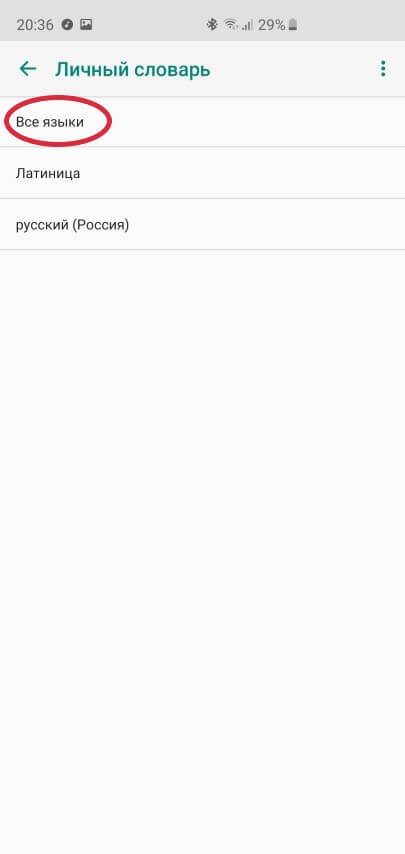
- Открываем Личный словарь
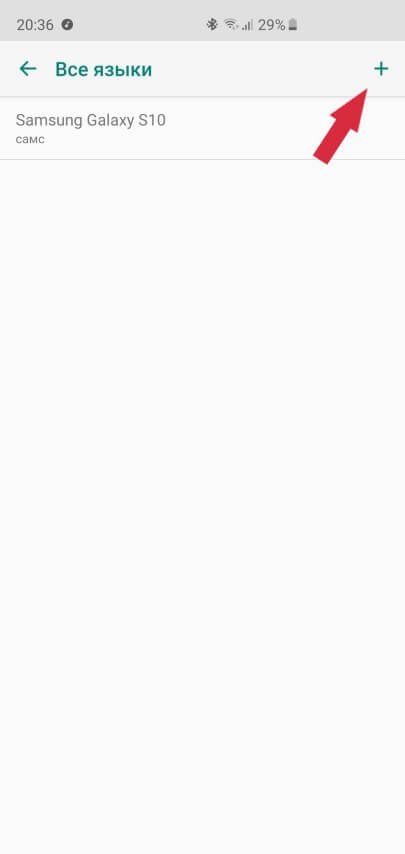
- Нажимаем Все языки
- Добавляем новые фразы с помощью иконки +
Вместо заключения
В данной статье мы рассмотрели далеко не все возможности клавиатуры Gboard. Но даже этих советов будет достаточно, чтобы сделать процесс набора текста более удобным и эффективным.
Клавиатура Gboard Google: что это за приложение
Gboard Google клавиатура – встроенное приложение, которое по умолчанию имеется на всех смартфонах Xiaomi, где используется глобальная или китайская версии прошивок. Также ее можно установить на телефоны с ОС Android, так как программа распространяется на бесплатной основе и доступна для скачивания из Play Market.
Настройка приложения
Для того чтобы произвести настройки, необходимо сначала зайти в «Настройки», где выбрать «Расширенные настройки» или «Дополнительно».

После находим «»Язык и ввод» и нажимаем на вкладку Gboard.
Далее можно выполнить широкий перечень настроек, в том числе:
- Задействовать отображение смайликов в специальной строке подсказок;
- Изменить высоту клавиатуры;
- Над клавишами разместить ряд цифр;
- Поменять тему оформления;
- Включить подсказки и функцию автоматического исправления текста;
- Разместить над клавишами строку поиска Google;
- Пополнить словарь за счет автоматического запоминания введенных новых слов;
- Подстроить функцию голосового поиска;
- Включить непрерывный ввод текста.
Основные функции и возможности Gboard
Несомненное преимущество клавиатуры – встроенная функция поиска от Гугл, которая была специально разработана под данное приложение. Для удобства пользователя поиск информации осуществляется непосредственно в самой программе, т.е. отпадает необходимость открытия новой вкладки.
Для запуска поиска используется разноцветный значок G, расположенный в верхнем левому углу. После его нажатия открывается строка, куда вводится нужный запрос.
Набор текста
Для оптимизации и ускорения ввода данных в Gboard реализованы следующие функции:
-
Набор текста на разных языках без переключения языковой раскладки, так как его распознавание осуществляется в автоматическом режиме. Для самостоятельного выбора нужной раскладки требуется нажать на клавишу со значком глобуса;
Управление одной рукой
Задействование функции позволяет эффективно управляться с клавиатурой даже на смартфонах с большими экранами. Для активации нажимается иконка, имеющая вид запятой и смайлика, а затем значок, где изображена ладонь на квадрате. Второй вариант включения – сначала нажимается клавиша G, а потом опять иконка с ладонью.
После включения размеры раскладки уменьшаются и ей можно комфортно пользоваться только при помощи одной руки.
Для выхода из данного режима нажимается иконка, где изображено 4 разнонаправленные стрелки.
Раскладка в виде калькулятора
Для быстрого и удобного ввода цифра предусмотрен режим «калькулятора». Он включается последовательным нажатием клавишей «?123» и «1234».
Поиск GIF и смайликов
Полезное дополнение для тех, кто постоянно добавляет комментарии в социальных сетях. Для его включения нажимается иконка смайлика либо GIF (обе расположены в нижней части клавиатуры). Далее останется только выбрать подходящее изображение.
Полезные советы по управлению клавиатурой
Разработчики приложения предусмотрели список советов, который помогает быстро освоить все функции приложения, а также разобраться, какую клавиатуру лучше использовать на смартфоне – Swiftkey или Gboard. Для удобства пользователя реализованы следующие возможности:
Gboard что это за программа на Андроид

Кстати, если кто-то подзабыл, напомним, что сначала клавиатура Gboard появилась для устройств на базе iOS (те же iPhone) и только чуть позже была добавлена в магазин Play Market для устройств на базе Android.
Если на вашем смартфоне такой клавиатуры нет, рекомендуем установить ее как можно быстрее — на наш взгляд, это вообще одна из лучших клавиатур, доступных для смартфонов.
Как скачать Gboard?
Рекомендуем для этого использовать только Play Market. Открываете приложение.
В поиске указываете название приложения — «gboard» (без кавычек).
Жмете на кнопку «Установить» на странице приложения.
Приложение будет загружено и установлено автоматически.
Особенности Gboard
К примеру, поддержка различных тем, включая собственные.
Поддержка непрерывного ввода.
И много-много чего еще.
Можно ли удалить Gboard со смартфона Android?
Это зависит от того, является ли приложением встроенным. Если оно встроенное, то для него удалятся только обновления, если же оно было установлено пользователем, приложение будет удалено.
Откройте Play Market.
В строке поиска укажите «gboard» (без кавычек).
На странице приложения нажмите на кнопку «Удалить».
Если появилась кнопка «Обновить», значит, приложение встроенное и удалить его нельзя.
Кнопка «Установить» свидетельствует о том, что приложение удалено окончательно.
То есть оно было установлено пользователем.
Gboard что это за программа на Андроид и нужна ли она? Такой запрос вводят в поисковые системы многие владельцы мобильных устройств с операционной системой Android. Неудивительно, ведь люди хотят знать больше о неизвестном приложении, установленном на смартфоне.
Gboard – разработка Google
Поскольку ОС Андроид является детищем корпорации Гугл, нет ничего удивительного в том, что в памяти телефона размещаются дополнительные сервисы этой компании: почта Gmail, диск Google Drive, карты, Youtube и прочие, среди которых может оказаться и Гборд.
Это клавиатура, в большинстве случаев установленная по умолчанию, и предоставляющая больший функционал, нежели стандартное средство ввода Android.
Среди ключевых особенностей утилиты стоит выделить:
- Скользящий ввод текста – Вы просто водите пальцем по раскладке от буквы к букве, а система автоматом подбирает нужные слова методом прогнозирования, и предлагает варианты. Таким образом в разы сокращается время набора. Но к подобному способу необходимо привыкнуть, зато потом будете быстро вводить нужные слова:
Данную функцию можно отключить в настройках при необходимости.
- Распознавание голоса – если не хотите тапать пальцами, то реально активировать голосовой ввод и просто произносить целые предложения. Искусственный интеллект отлично справляется с данной задачей, определяя язык и делая минимум ошибок, даже при невнятном произношении. Можно использовать не только при обмене сообщениями в мессенджерах, но даже при создании длинных текстовых заметок. Для активации зажимаем кнопку с изображением микрофона и начинаем говорить:
- Большой набор смайлов и анимации – ну куда же без них. Ведь так непросто порой выразить свои эмоции лишь текстом. А здесь еще и поиск можно осуществлять следующим образом:
- Языковые подсказки – даже не владея особо иностранными языками, при использовании клавиатуры Гборд вам будут предлагаться корректные варианты (на случай, если сделаете ошибку в букве). Главное, предварительно выбрать (добавить в настройках) нужную раскладку. Сюда же можно отнести и встроенный переводчик от Google, который работает без необходимости закрывать панель ввода;
- Поиск Гугл – нажав на логотип в левом углу, можно искать материалы в сети и сразу же отправлять их в сообщениях:
- Темы оформления – если не нравиться стандартная схема, реально выбрать из множества вариантов, отличающихся цветом, шрифтом и прочими визуальными элементами. Можно даже поставить своё изображение в качестве фона:
Вполне вероятно, что в момент прочтения этой статьи утилита обзаведется новыми фишками, поскольку разработчики уделяют её очень много внимания, регулярно обновляют, улучшают.
Если интересует Google клавиатура, скачать для Андроид можно из официального Плей Маркета по ссылке .
Полезный контент:
Видео
Теперь Вы в курсе, Gboard что это за программа на Андроид. Свои комментарии оставляйте ниже под статьей, если есть пожелания или вопросы по теме.
03.08.2019 10:00 7487 Виктор Фельк Информационный портал IT Техник
Gboard что это за программа на Андроид нужна ли она – вопрос, возникающий в процессе использования программ, работающих на программе Андроид. Подобный запрос вводят в поисковой браузер владельцы устройств этой ОС. Как только они сталкиваются с новым приложением, установленным на смартфоне, возникает вопрос, что это, как этим пользоваться и какие преимущества дает применение продукта.

Приложение Gboard на Андроид что это?
По той причине, что ОС считается прямым продуктом корпорации Гугл, нет ничего странного в
том, что в памяти присутствуют востребованные сервисы – Gmail, диск Google Drive, карты, Youtube. Среди них оказался Гборд.
Это встроенная клавиатура, установленная в ОС и в смартфон по умолчанию. Она предоставляет пользователям достаточно разнообразный функционал, в отличие от стандартного средства ввода информации на гаджете.
Для чего он нужен?
Отвечая на вопрос, для чего он нужен, следует рассмотреть главные особенности продукта. К главным стоит отнести:
- Скользящий метод ввода. Человек водит пальцем по раскладке, перемещаясь от буквы до буквы. Система самостоятельно подбирает необходимые слова посредством прогнозирования, предлагая разные варианты. Благодаря этому время набора текста существенной сокращается.
- Распознавание голоса. Программа будет воспринимать слова и целые предложения. Опцию разрешается использовать при обмене сообщениями и в процессе создания длинных текстовых записок.
- Предоставляется большой выбор анимации и смайлов. Это позволяет выражать свои эмоции и доносить до адресата нужную информацию.
- Языковые подсказки. Их можно использовать для родного и для иностранного языка. Главное установить предварительно нужные настройки и раскладки. Здесь же можно использовать и встроенный переводчик, который осуществляет свою работу без необходимости закрытия ввода.
- Поиск Гугл. Получить его можно посредством нажатия на логотип в левом углу. Здесь можно искать разные материалы в сети и моментально оформлять их в сообщениях.
- Тема для оформления. Если пользователю не нравится присутствующая схема, можно выбрать иной вариант, опираясь на смену цвета, шрифта и иные визуальные элементы.
Перечень подобных опций и возможностей дополняется, раскрывая перед пользователем множество разных возможностей и обеспечивая комфорт.
Как настроить Gboard?
Чтобы настроить встроенные функции, мало знать, что такое Gboard на Андроиде, потребуется выполнить такие действия:
- Устанавливается программа из Play Маркета;
- Запускается GBoard по названию и нажимается кнопка включения в настройках;
- Выбирается вариант ввода, который будет присутствовать по умолчанию;
- Указываются языки, функции, тема и варианты исправления текста;
- Главные параметры настраиваются под себя;
- Нажимается кнопка Готово.

Для пользователей продуктов, работающих на iOS, данная опция также доступна. Активация осуществляется через Настройки, Основные, Клавиатура, а далее Gboard и разрешение полного доступа.
Можно ли удалить Gboard?
Пользователи устройств, работающих на стандартной ОС, задаются вопросом, есть ли возможность провести удаление продукта. Дополнительным вопросом считается то, что не станет ли это причиной для наступления после этого негативных последствий.
Если у Вас остались вопросы — сообщите нам Задать вопрос
Если ответ на вопрос, нужна ли она, дается отрицательный, нужно избавиться от программы и встроенного словаря. Осуществить подобную операцию можно достаточно успешно. Она выполняется по схеме удаления приложений. В этой ситуации главное устанавливать на телефон иной аналог и обозначить его в настройках ввода и функций.
Как удалить Gboard?
Следует знать, что подобный информационный продукт интегрирован в прошивку. Чтобы удалить опцию, потребуется приобрести и настроить Root-доступ. Если есть сомнения, присутствуют они в наличии или нет, стоит провести самостоятельную проверку.
Для этого нужно перейти в Google Play. Здесь присутствует кнопка удаления, соответственно проблему можно решить за секунду. Если есть только кнопка Открыть, следует скачать иную клавиатуру и выбрать ее в настройках ОС, как главную. Описываемая программа после выполнения данных манипуляций деактивируется на автоматическом уровне.
В приложении Gboard произошла ошибка: что делать?
После запуска утилиты пользователь получает уведомления об ошибках в программе. Это считается свидетельством того, что в программе присутствует определенная неисправность. Среди главных проблем, по которым софт не включается, следует выделить:
- В целях сокращения потраченного объема памяти, приложение было перенесено с внутреннего накопителя на внешний. Речь идет о microSD-носителе. Чтобы устранить проблему требуется удалить утилиту и потом быстро вернуть ее обратно через поиск;
- Проблему разрешается решить посредством выключения устройства на минуту и снятия встроенного аккумулятора, если это возможно. После активации прибора и его нового включения, проблема автоматически исчезает;
- Устройство долгое время не чистилось от мусора, не проводилась работа с кэшем. Это автоматически приводит к нехватке места на встроенном диске. Чтобы не сталкиваться с проявлениями некорректной работы, необходимо регулярно проводить чистку. Данный процесс осуществляется встроенными утилитами или сторонними;
- Нередко ошибки в программе появляются после установки определенного приложения и игры.
Некоторые из них несовместимы с описываемой клавиатурой с телефона. Чтобы наладить ее работу, пользователь должен запустить новую скачанную программу. Если клавиатура начинает работать исправно, удаленной утилите можно поискать замену.
Если произошла ошибка, и причина непонятна, можно использовать метод удаления клавиатуры и ее повторной установки из Google play. Данную операцию на смартфоне можно провести быстро, за одну минуту, можно задействовать рут-права. Они снимают ограничения и позволяют провести необходимые операции в приложении.
Подводя итоги
Описываемая новая программа является универсальным продуктом для андроида. Это не замена уже используемого определенного продукта, предназначенного для использования клавиатуры. Это полноценное приложение, которое компания приняла решение встраивать по умолчанию. После его ввода и активации пользователю открывается множество возможностей. Если проявляется сбой в выбранной версии, можно использовать представленные в статье варианты исправления ошибок.
Что такое Gboard
На самом деле опасаться нечего, Gboard это не вирус и данная программа не несет никакой угрозы. Gboard – это виртуальная клавиатура, разработанная компанией Google. Скорее всего, данная программа появилась на вашем устройстве после обновления Android.
Что умеет программа Gboard
Чтобы лучше познакомить вас с программой Gboard мы расскажем о нескольких наиболее интересных и уникальных возможностях, которые предоставляет данная клавиатура своим пользователям.
Скользящая печать. С помощью клавиатуры Gboard можно набирать текст не открывая палец от экрана, кабы скользя по клавиатуре. Работает это следующим образом. Сначала нужно поставить палец на первую букву слова, которое вы хотите набрать, после чего палец нужно передвигать от буквы к букве, не отрывая его от экрана. После достижения последней буквы убираем палец от экрана и получаем слово. Это звучит сложно, но на практике такой способ набора текста может оказаться намного быстрее классического ввода по одной букве.
Пробел как трекпад. Не редко при наборе текста нужно вернуться немного назад и исправить ошибку. На устройстве с сенсорным вводом это может быть не так просто, поскольку установку курсора в нужной точке нужно выполнять с помощью пальца. Программа Gboard значительно упрощает эту задачу. Для того чтобы перемещать курсор по набранному тексту достаточно нажать на пробел и передвинуть палец вправо или влево.
Смещение клавиатуры. Большой экран смартфона может стать проблемой при наборе текста. Для решения этой проблемы зайдите в настройки программы Gboard и воспользуйтесь опцией «Режим закрепления». С ее помощью клавиатуру можно закрепить на правой или левой стороне экрана, таким образом, чтобы она оказалась прямо под вашим большим пальцем.
Поиск по Emoji. Существует огромное количество Emoji смайлов и из-за этого найти подходящее изображение бывает не просто. Но, в Gboard можно воспользоваться поиском. Для этого нужно нажать на кнопку смайлов и ввести название нужного смайла на английском. Например, если ввести в поиск слово «snow», то вы увидите все снежные смайлы.
Голосовой ввод. Также программа Gboard поддерживает голосовой ввод. Для того чтобы ввести какой-то текст с голоса нужно нажать на кнопку микрофона в правом верхнем углу клавиатуры, прочитать нужный текст и снова нажать на микрофон. Если прочитанный текст не содержит терминов и слишком сложных слов, то он будет распознан практически без ошибок.
В приложении Gboard произошла ошибка
Как и любое другая программа, Gboard иногда выдает ошибки. В таких случаях операционная система Android выдает сообщение «В приложении Gboard произошла ошибка». Если такое сообщение появилось один раз, то вполне возможно, что проблема решится простой перезагрузкой устройства. Для этого выключите и включите Android устройство, после чего проверьте как работает клавиатура.
Если это не помогло и сообщения об ошибке повторяются, то откройте настройки Android, найдите там список установленных приложений и выберите Gboard.
Дальше перейдите в раздел «Хранилище».
И воспользуйтесь опциями «Стереть данные» и «Очистить кеш».
Как удалить программу Gboard
Программа Gboard не считается частью операционной системы Android. Поэтому если вы для набора текста пользуетесь другой клавиатурой, то вы можете ее удалить. Это можно сделать в том же Google Play. Для этого нужно найти страницу Gboard и нажать на кнопку «Удалить».
Но, не стоит спешить с удалением данной программы. Gboard – это одна из самых продвинутых виртуальных клавиатур. Дайте ей шанс и вполне вероятно, что она вам понравится.
Gboard представляет собой специальное программное приложение, которое разработано для Android и способно полностью заменить стандартную Google клавиатуру. Благодаря данной программе можно настроить удобный ввод текста на любом языке. Главной особенностью приложения считается то, что эта программа Gboard сочетает в себе полноценную клавиатуру и интерактивный поисковик. Софт разработан компанией Google и является дополнением к стандартной программе.
 Иконка Gboard
Что это такое Gboard?
Портативная программа Gboard разработана специально для того, чтобы облегчить поиск требуемой информации. Используя это приложение пользователь сможет обмениваться контентом прямо во время переписки с друзьями. Все интерактивные инструменты полноценного браузера доступны в окне набора текста. Gboard является сочетанием крупной многоязычной клавиатуры и поисковой строки.
Благодаря понятному и доступному интерфейсу можно прикреплять любые файлы к обычному текстовому сообщению. Обмен данными осуществляется в обыкновенной или ссылочной форме. Во время общения с друзьями пользователю больше не требуется детально объяснять, как проехать к театру, ведь Gboard поддерживает горячую вставку ссылок прямо с GPS навигатора.
 Что это Gboard
Интерактивные возможности Gboard
Новая клавиатура Gboard обладает всеми необходимыми удобными функциями для быстрого обмена контентом и сообщениями. Установка данного приложения автоматически заменяет обычную программу от Google. Известно, что это приложение поддерживает все языки мира, а также множество цифр и специальных символов. Можно выделить несколько ключевых преимуществ данного приложения:
- Возможность быстро набирать текст;
- Поддержка поисковой строки;
- Вставка медиа файлов;
- Возможность прикреплять адреса;
- Вставка в текст эмотиконов;
- Онлайн перевод (любые языки мира);
- Индивидуальная настройка тем оформления.
Gboard обладает всеми функциями, которых нет в обычной клавиатуре от Google. Приложение поддерживает голосовой ввод. Используя новую программу пользователю больше не потребуется запускать браузер. Приложение работает без рекламы, при этом способно автоматически защищать телефон от навязчивых баннеров. Система самостоятельно изолирует пользователя от вредоносных ресурсов, что положительно сказывается на общем уровне безопасности. Gboard отличается возможностью индивидуальной настройки под каждое устройство. Также имеется функция установки тем оформления на выбор. Дополнительно поддерживается непрерывный ввод.
На своих Андроид устройствах вы можете также встретить установленные программы YGPS и VpnDialogs.
Совместимость с Android системами
Программное приложение совместимо практически со всеми версиями Android OS. Поддерживается работа на устройствах с системами 4.2 — 7.1+. Перед установкой не требуется удалять штатную клавиатуру. Достаточно согласиться со всеми условиями и программа автоматически настроит гаджет для комфортабельного использования. Чтобы исключить сбоев в работе, рекламы и прочих системных ошибок рекомендуется скачивать софт только с официального Google маркета. Просмотреть и ознакомиться с интерфейсом детальнее можно по ссылке на видео ниже.