Как добавить виджеты на Android 12
Android 12 Developer Preview 2 вносит некоторые фундаментальные изменения в способ отображения средства выбора виджетов, упрощая просмотр, упрощая поиск виджетов и помещая их на главный экран для быстрого доступа.
Более чистый и компактный редизайн средства выбора виджетов
Редизайн средства выбора виджетов — одно из самых значительных визуальных изменений в Android 12. Как вы можете видеть ниже, вы по-прежнему получаете список виджетов с боковой прокруткой. Но виджеты теперь разделены на категории сворачиваемых каруселей приложений, что значительно упрощает их просмотр. Одновременно можно развернуть только одну карусель приложений. Развернутые карусели свернутся, как только вы нажмете на новую.
Программы для Windows, мобильные приложения, игры — ВСЁ БЕСПЛАТНО, в нашем закрытом телеграмм канале — Подписывайтесь:)
В предыдущих итерациях Android виджеты были упорядочены по алфавиту, а затем по именам виджетов. Но изменения, внесенные в Developer Preview 2, убирают беспорядок и упорядочивают их в виде списка. Количество виджетов, доступных для приложения, указано под заголовком приложения.

Однако есть несколько системных приложений, которые не выделяют это, хотя для этой категории существует несколько виджетов.
Добавление виджетов из нового средства выбора виджетов
К счастью, способ добавления виджета на главный экран остался прежним.
Нажмите и удерживайте главный экран, чтобы получить доступ к средству выбора виджетов. После этого с новым средством выбора виджетов вам нужно будет сначала нажать на категорию приложения и выбрать виджет. Затем просто нажмите и удерживайте виджет и перетащите его в соответствующее положение на главном экране.
Прокручиваемая карусель приложений, безусловно, является освежающей и долгожданной модификацией устаревшего средства выбора виджетов, которое у нас было до сих пор. Мы еще можем увидеть дополнительные настройки средства выбора виджетов до выхода стабильной версии Android 12. Однако в настоящее время Google сделал так, чтобы виджеты больше не были вам в лицо.
Несмотря на то, что категоризация виджетов по приложениям будет означать дополнительное нажатие для доступа к виджетам, капитальный ремонт дизайна немного ускоряет весь процесс выбора и применения виджетов на главном экране.
Программы для Windows, мобильные приложения, игры — ВСЁ БЕСПЛАТНО, в нашем закрытом телеграмм канале — Подписывайтесь:)
Смена виджетов на экране блокировки Android
Установленный виджет — это одно из окон, через которое мы черпаем то, что нас интересует в окружающем информационном поле. Конечно, хочется, чтобы эта связь была всегда под рукой. В этой статье мы рассмотрим, как можно добавить виджет на экран блокировки (Lockscreen, англ.) в Андроиде.
Хотя такие операции доступны только для разных модификаций Android версии 4, но и для других тоже есть выход.
Предварительные действия
Вначале советуем провести настройку самого Lockscreen. Для этого в «Настройках» нужно переместиться в раздел «Безопасности», а в нём — открыть функцию «Блокировки экрана».
Если выбрать «Ни один», то блокировочный экран у вас возникать не будет и разместить на нём виджет вам не удастся по определению.
Предлагаем вам в качестве самого удобного из возможных способов разблокирования выбрать «свайпом» — это не будет занимать много времени (по сравнению с вводом pin-кода) на деблокировку.
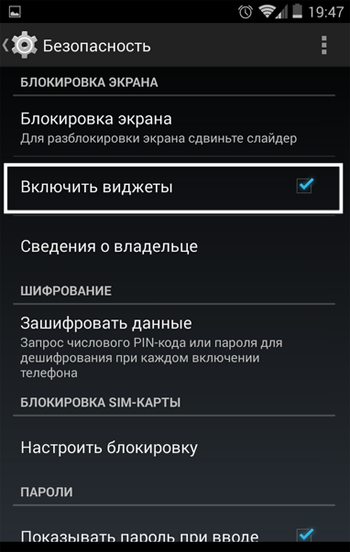
Кроме того, убедитесь, что ваш виджет включён — в «Настройках» — «Безопасности и блокировки» — «Включить виджеты»:
Добавление
Теперь при отключённом дисплее проведите свайпом влево или вправо для появления пиктограммы «+»:
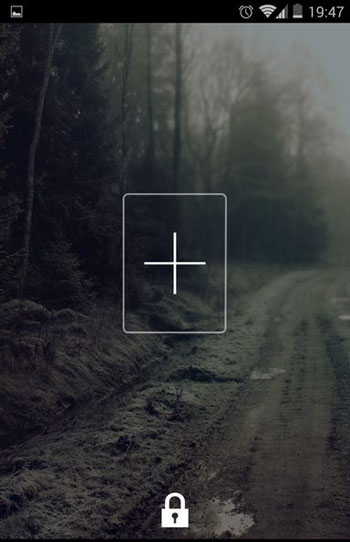
После её активации перед вами будет открыт ваш набор для выбора и вам остаётся только коснуться одного из них, чтобы добавить на экран.
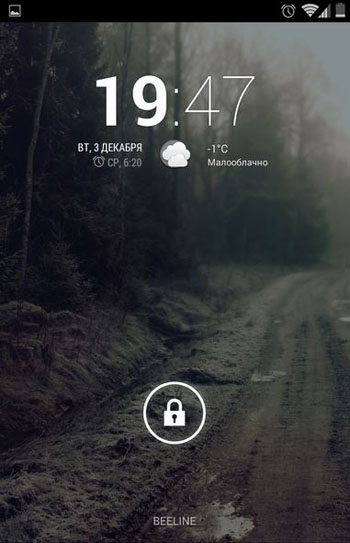
Можно подстроить его размеры: перемещение нижней части приведёт к увеличению, а передвижение верхней части — к уменьшению габаритов видимого фрагмента.
Удаление
Если вам захочется убрать виджет с блокировочного экрана, то можно использовать один из двух вариантов действий:
- отключение всех виджетов снятием галочки их включения в «Настройках» «Безопасности и блокировки»;
- прикоснуться к нему на экране и, удерживая, передвинуть в нужное место.
Поиск новых
В Play Store отыщется немало дополнительных, достойных вашего внимания виджетов, интегрированных в Lockscreen.
Программный экран-конструктор
Стереотипные экраны не обладают возможностью создания индивидуального духа, не дают особого выбора в дизайне и мешают проявлению пользовательского творчества.
Что уж говорить о случаях, когда необходимо очень быстро воспользоваться режимом видеокамеры или попросту включить фонарик.
Одна из подобных программ-приложений для конструирования экрана блокировки под свои требования — WidgetLocker — позволит очень глубоко поработать над видом заблокированного экрана. Это вам не просто «добавить» или «убрать» виджет.
Здесь есть возможность выбора действий с любым из элементов благодаря появляющемуся меню при долгом касании. Коррекция ползунков включает в себя много стилистических вариантов. Например, протяжке ползунка можно назначить какое-то действие.
Вот один из результатов:
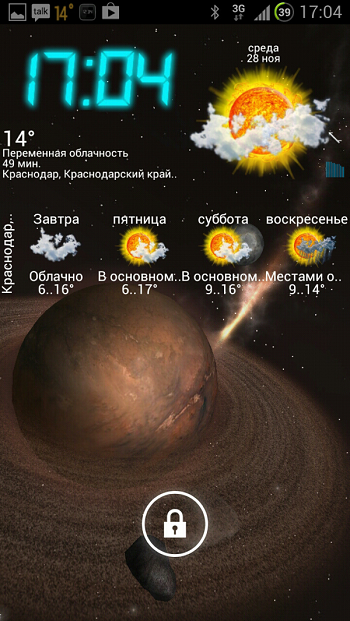
А это произведение получено с использованием другого приложения — Widget Lock:
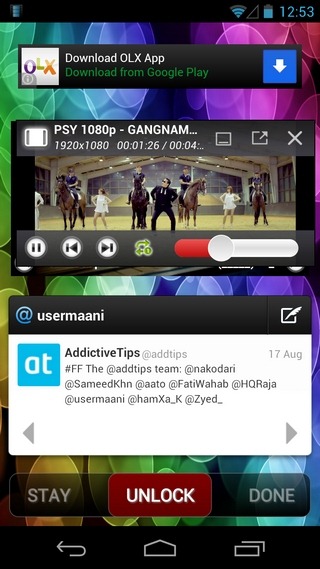
Таких приложений в интернете вы найдёте не один десяток. Среди них есть множество бесплатных.
Выбирайте, устанавливайте. Наслаждайтесь видом и получайте важную информацию, не расходуя лишнего времени на переключение.
Читайте наши следующие статьи. Задавайте вопросы, оставляйте комментарии.
[Инструкции] Новый способ установки виджетов для андроид 11/12 на MIUI 12.5/13 NO ROOT!!
Многие из нас с обновлением андроид 11(поздние версии прошивки) и андроид 12 столкнулись с проблемой установки и применения сторонних виджетов из-за системных ограничений доступа к папке Android/data , что стало неприятной неожиданностью для тех, кто пользовался этой отличной фишкой. И я не исключение)
Так вот, сегодня небезызвестный и очень мной глубокоуважаемый дизайнер JMTER поделился со мной ссылкой на свой пост, где описал установку и применение прикреплённого архива zip с 10 виджетами. Этот пост с архивом виджетов, который будет пополняться и инструкцией можно посмотреть ЗДЕСЬ Инструкция его оказалась простой и лёгкой в применении и конечно я тут же её проверила) Радости моей не было предела, но одна мысль сверлила мне мозг — почему именно архив? Если есть решение для архива, то оно должно быть и для применения одного или нескольких виджетов но не с разархивированным архивом а с файлом mtz ! И я взялась за работу!) И конечно нашла пути решения.
А дело в том, что наш любимый MIUI Theme editor , который всегда безотказно устанавливал виджеты в ленту теперь не имеет доступа к папке Android/data из-за ограничений андроид 11 и 12, да и раньше все файлы mtz сохранялись в другую папку, а именно MIUI-theme-.data , поэтому сейчас виджет вроде бы установился, о чём нам и сообщает MIUI Theme editor, но по факту его нет ни в ленте виджетов, ни в нашем аккаунте со скачанными темами. Но зато они есть в папке MIUI-theme и для них даже создана им же отдельная папка .data . Вот именно эта папка нам и нужна.
Для установки виджета в mtz файле сначала проверяем имя в папке preview , оно должно быть en_US_clock_2x4.0.png Кто не в курсе как это сделать читайте ЗДЕСЬ
Для работы с файлами подойдёт, например X-plore , Total Commander и другие менеджеры с текстовым редактором, но я использую MT менеджер . Пользуюсь давно, привычно и удобно, всё на виду. Первые два можно скачать в Google play , МТ есть как на 4 Pda так и на официальной его странице.
Также нам понадобится MIUI Theme editor, который теперь называется ChaoMe Theme Editor и его так же можно скачать в Google play . При установке виджета эдитор попросит вас выбрать папку в проводнике для сохранения результата. Рекомендую выбрать папку MIUI и подтвердить внизу выделенную строку *сохранить в этой папке* .
Все манипуляции проводила на Redmi Note 10 Pro MIUI 13.0.3.0 Индонезия, Android 12 .
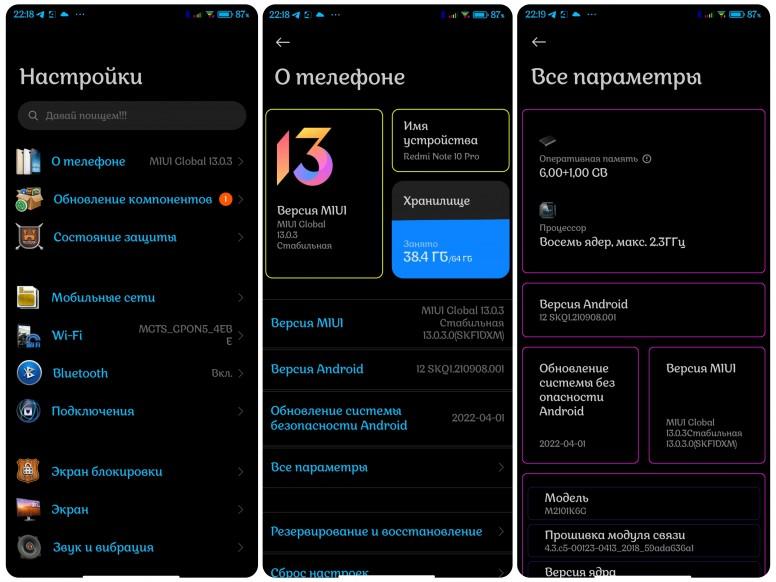
GridArt_20220512_222203608.jpg (1.54 MB, Downloads: 11)
2022-05-13 06:22:40 Upload
Прогоняем один или все выбранные виджеты через программу ChaoMe Theme editor и открываем проводник для проверки папок. Должно получится так:
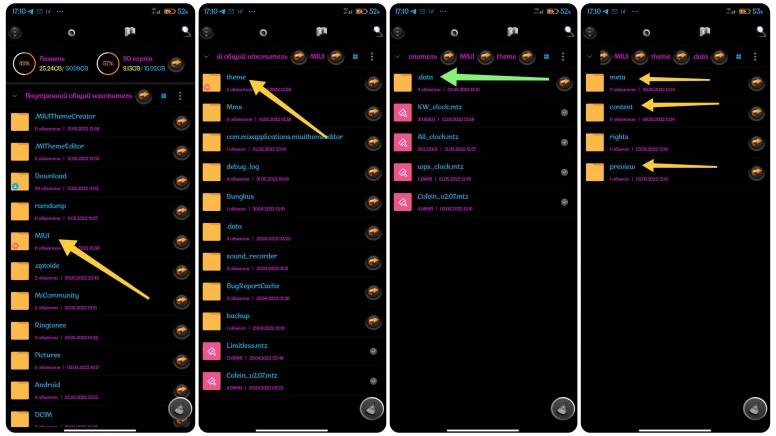
GridArt_20220512_175810894.jpg (1.4 MB, Downloads: 12)
2022-05-13 06:27:34 Upload
Вот эти три папки, созданные эдитором: meta+content+ preview и отвечают за его применение, именно с ними мы будем работать.
Далее открываем МТ или ваш менеджер и находим нужную нам папку. Я буду показывать на примере МТ, но сама суть в другом менеджере та же. И да, например в X-plore и Total Commander в первую очередь надо дать разрешение на показ скрытых файлов и делается это в настройках, в МТ эта функция включена по умолчанию, но проверить всё же надо.
И так, открываем в левой панели папки по пути MIUI-theme-.data и видим нужные нам три папки.
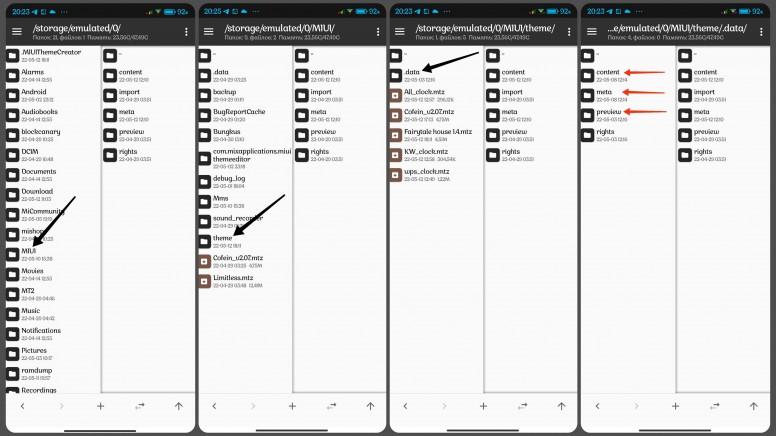
GridArt_20220512_202916590.jpg (1.11 MB, Downloads: 9)
2022-05-13 06:43:00 Upload
Затем переходим в правую панель и открываем папку Android , выбираем data . Так как эта папка со скрытым каталогом менеджер предложит вам авторизовать МТ и выбрать папку для разрешения в ней его действий. Жмём ОК и переходим в память устройства папку Data , где также подтверждаем использование этой папки.
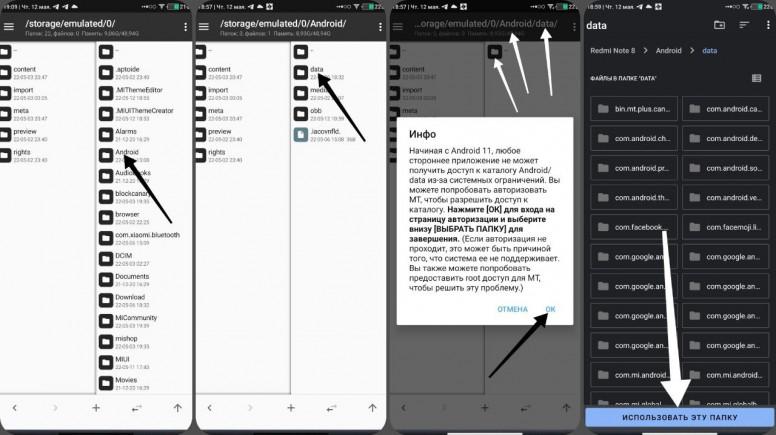
IMG_20220512_201731_229.jpg (135.43 KB, Downloads: 12)
2022-05-13 06:54:14 Upload
После подтверждения использования данной папки откроется весь каталог с установленными на устройстве программами. Ищем com.android.thememanager-files-miui-theme-.data Открыли и видим, что здесь есть такие же папки как и в левой части.
Начинаем копирование. Для этого в левой панели выделяем папки content+meta+ preview . Появится менюшка, где жмём кнопку * копировать * и подтверждаем кнопкой ОК . Начинается копирование компонентов вашего виджета в скрытую папку и если такой файл уже существует, как например у меня, потому что я дважды его поставила, то менеджер предложит вам его копировать и заменить и применить это ко всем файлам. Ставите галочку внизу и нажимаете ОК . Когда копирование будет выполнено положительный результат отобразится ввиде зелёных подписей ваших папок.
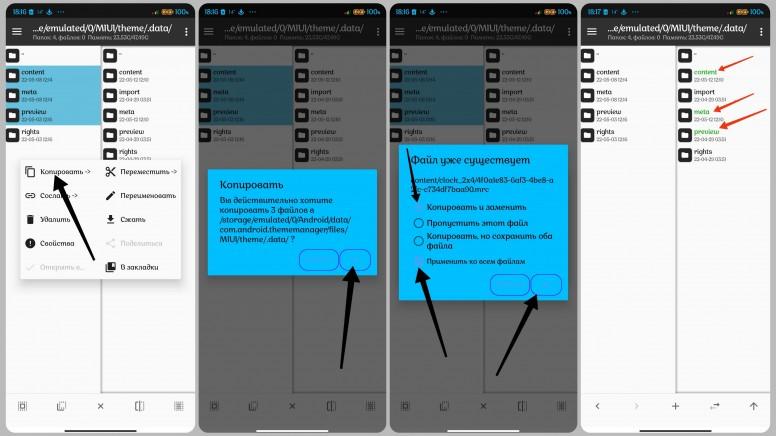
GridArt_20220512_183642137.jpg (1.38 MB, Downloads: 13)
2022-05-13 07:14:16 Upload
Закрываем менеджер и в режиме редактирования рабочего стола открываем ленту виджетов. Виджет должен появится и в ленте виджетов и в вашем аккаунте в приложении Темы. В темах конечно внешний вид будет не очень, но надо ведь чем-то жертвовать, да и на рабочем столе будет красоваться ваш любимый виджет!))
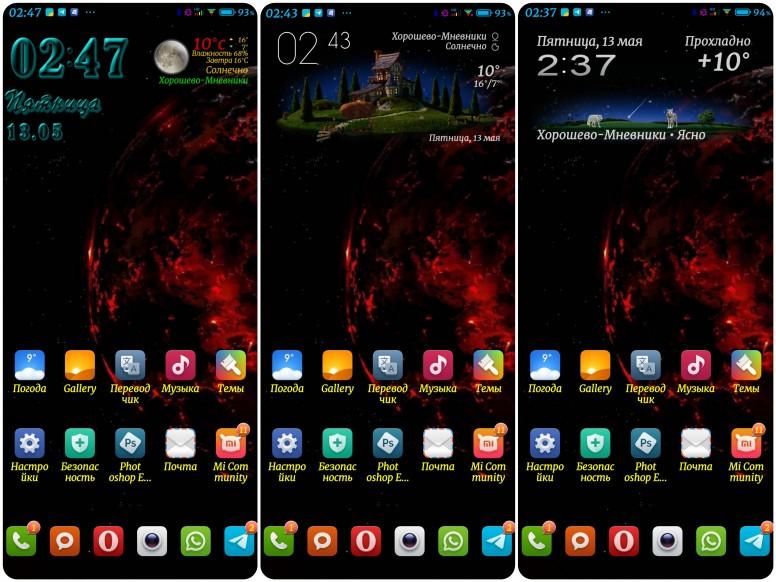
1652399399082.jpg (5.16 MB, Downloads: 9)
2022-05-13 08:04:39 Upload
На этом мой инструктаж подошёл к логическому завершению. Напомню, что эта инструкция для глобальных прошивок и рут права здесь ненужны (!) Надеюсь, что любителям украшательств поможет моя статья)
От всей души благодарю дизайнера JMTER за его инструкцию, которая помогла мне в создании этой инструкции!!)
Как добавить виджеты на главный экран на Android 12

Android всегда стремился улучшить пользовательский интерфейс и улучшить конфиденциальность своих пользователей. Всего несколько дней назад Google официально выпустила Android 12 для пиксельных телефонов. Теперь другие производители смартфонов также медленно выпускают новую ОС для своих телефонов. Android 12 действительно предлагает массу новых функций, включая обновленный пользовательский интерфейс для виджетов и панель уведомлений.
Что ж, когда дело доходит до крупного обновления ОС, это слишком хорошо, чтобы выглядеть по-новому. Теперь многим нравится настраивать свои домашние экраны Android с помощью виджетов. Вот руководство о том, как добавить виджеты на домашний экран Android 12.
Виджеты — это чрезвычайно полезный ярлык и одно из самых больших преимуществ Android 12, которое отображает некоторую информацию из приложения. Это означает, что вы можете видеть нужную информацию прямо с экрана, не открывая приложение. Человек может выбирать из множества виджетов в зависимости от приложения. Вы можете выбирать из встроенных системных виджетов или сторонних виджетов. Эти виджеты также можно настроить и настроить на свой вкус. Читайте дальше, чтобы узнать, как добавить виджеты на домашний экран на Android 12.
Как добавить виджеты на главный экран Android 12
- Выберите главный экран, на который вы хотите добавить виджет. Теперь нажмите и удерживайте пустое место на главном экране.
- Нажмите на опцию «Виджеты» на экране.

- Теперь вы увидите широкий спектр виджетов, из которых вы можете выбирать.

- Выберите виджет из приложения, который вы хотите добавить на домашний экран.

- После того, как вы решили, какой виджет хотите добавить, нажмите на него.

- Теперь вы можете перемещать виджет на главном экране, чтобы разместить его там, где вы хотите.
- Вот и все.
Настройка виджетов на главном экране Android 12
Возможно, виджеты, которые вы только что добавили на домашний экран, могут быть не идеальными. Может показаться, что это не тот размер, и он может выглядеть слишком большим или слишком маленьким. Android также позволяет настраивать размер виджетов на главном экране.

- Нажмите и удерживайте виджет на главном экране, который вы хотите настроить.
- Отпустите виджет. Если вокруг него есть белые контуры, виджет можно настроить.
- Нажмите на точки и перетащите их, чтобы изменить размер виджета.
- Если вас устраивает размер виджета, просто нажмите в любом месте экрана.
- Теперь вы настроили виджет на главном экране.
Удаление виджетов с главного экрана Android 12
Хотя наличие виджетов на экране может быть полезным, некоторые люди могут захотеть удалить виджет. Возможно, им не нужен виджет или они просто решили оставить домашний экран пустым.

- Перейдите на главный экран, на котором размещен виджет.
- Нажмите и удерживайте виджет, который хотите удалить.
- Теперь перетащите виджет, сдвиньте его вверх и удалите.
- На некоторых устройствах на самом виджете будет значок X, чтобы вы могли убрать его с экрана.
- Помимо удаления виджета с главного экрана, вы также увидите возможность сразу удалить виджет. Это будет зависеть от устройства к устройству.
Сторонние виджеты на Android 12
Теперь, если вам не нравятся виджеты, которые поставляются с вашей системой, вы всегда можете использовать сторонние виджеты. В этом отношении некоторые приложения также будут иметь виджеты, которые вы можете использовать. Если вам нравится настраивать домашний экран Android, вы можете использовать приложение KWGT, которое позволяет вам устанавливать массу настраиваемых виджетов. На ваш выбор доступны различные платные и бесплатные виджеты. Вы также можете настроить каждый аспект виджета.
Заключение
Именно так вы можете добавлять виджеты на домашний экран в Android 12. Виджеты всегда улучшались с каждой версией Android. А с Android 12 они стали еще лучше.
Вы взволнованы, чтобы изучить новые виджеты Android 12? Какие виджеты вам больше всего нравятся для установки на Android? Сообщите нам о них в комментариях ниже.
Тэги:
Один отзыв на “ Как добавить виджеты на главный экран на Android 12 ”
Hello, I have a question, is it possible to make an Android 12 clock widget for miui 13?