Ошибка приложения 0xc0000005 в Windows 7/8/10
Приветствую! Наша любимая операционная система полна неожиданных сюрпризов, и один из них – это ошибка приложения под кодом 0xc0000005. Беда в том, что у этой ошибки нет конкретной расшифровки источника проблемы, т.е. случиться она может почти из-за чего угодно! Но хорошая новость в том, что 90% проблем можно исправить следуя этой инструкции.
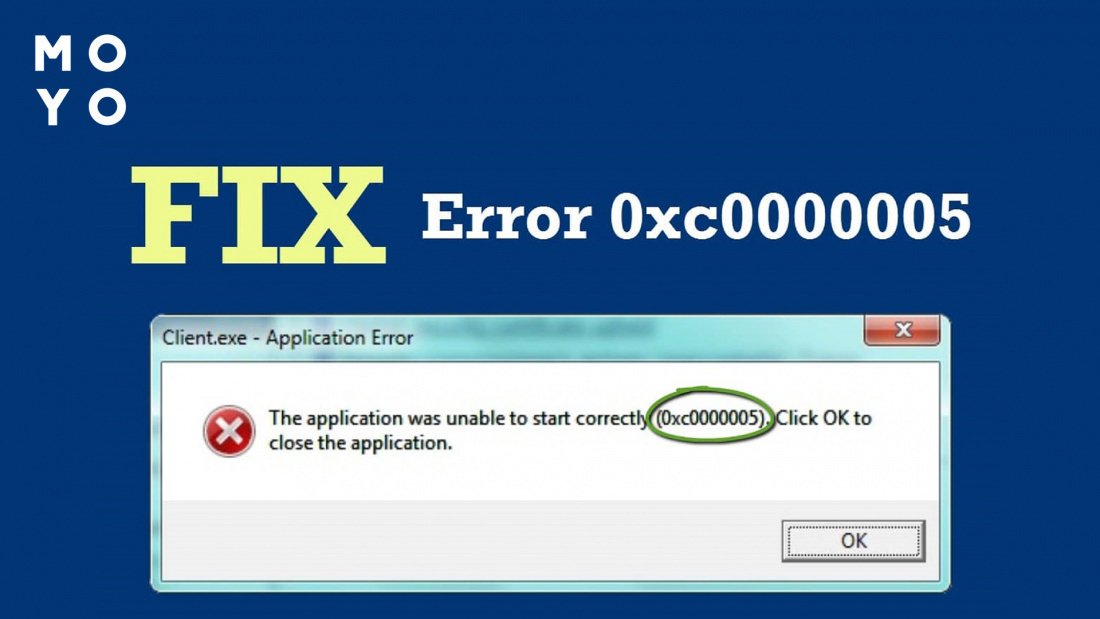
Возникает эта проблема при запуске какой-нибудь программы или игры, а у некоторых даже при попытке открыть любую программу на компьютере! При этом может выдаваться похожее окно:
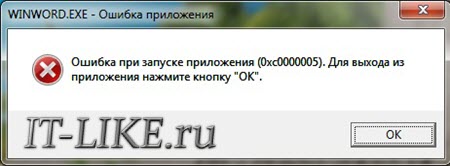
А сообщения могут быть разными, например:
- Error: access violation 0xC0000005
- Exception 0xc0000005 EXCEPTION_ACCESS_VIOLATION
- Ошибка при инициализации приложения (0xc0000005)
или система может вовсе уйти в нокаут, оставив на экране лишь печальный синий экран смерти. В Windows 8/10 x64 могут не работать 32-битные приложения. В любом случае следуйте инструкции сверху вниз, пробуя различные варианты, пока всё не наладится.
Ошибка 0xc0000005 после обновления Windows 7/8
В течении 2013-2014 годов Microsoft выпустила несколько обновлений для своих операционных систем, которые могут приводить к данной проблеме. В зависимости от настроек системы, эти обновления могут устанавливаться как в ручном режиме, так и полностью автоматически.
Факт: на пиратской Windows 7 вероятность лицезреть ошибку в разы выше, чем на лицензионной ОС. Но и законные владельцы виндовс могут столкнуться с неприятностью. Тут уж как сложатся звёзды �� От меня совет: используйте только оригинальные сборки винды, а не всякие там супер-мега-пупер-зверь сборки ��
Решение проблемы: удалить некоторые обновления. Сделать это можно несколькими способами.
Удаление обновлений из командной строки, самое простое
В Windows 7 введите в строку поиска меню «Пуск» строчку:
wusa.exe /uninstall /kb:2859537
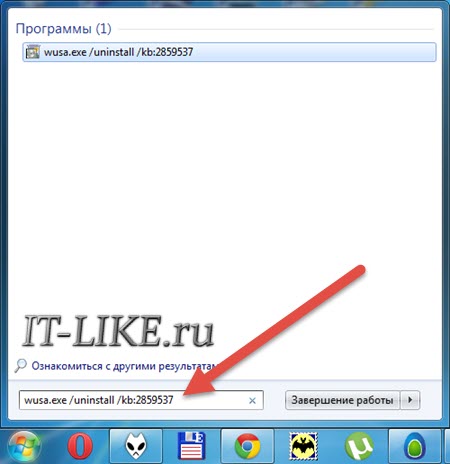
В Windows 8 нажмите «Win+X» и введите:
exe /uninstall /kb:2859537
Нажмите «Enter», и немного подождите. Если обновление под номером 2859537 у вас установлено, то утилита удалит его. Проверьте, не решена ли ваша проблема. Если нет, то снова откройте меню «Пуск» и в строку поиска введите:
wusa.exe /uninstall /kb:2872339
Нажмите энтер, и снова проверьте. При отрицательном результате повторяем действия ещё с двумя обновлениями:
wusa.exe /uninstall /kb:2882822
wusa.exe /uninstall /kb:971033
После каждого шага желательно перезагружаться.
Удаление обновлений из Панели управления
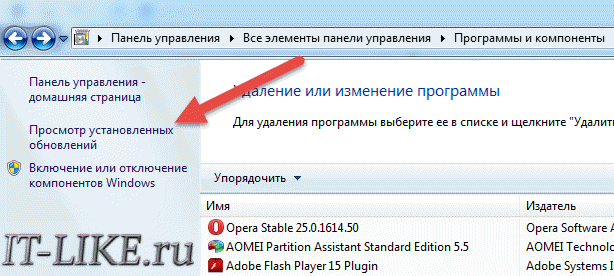
Заходим в «Панель управления -> Программы и компоненты -> Просмотр установленных обновлений»
Просматриваем список с обновлениями Microsoft Windows и ищем в скобках совпадения из: KB2859537, KB2872339, KB2882822, KB971033
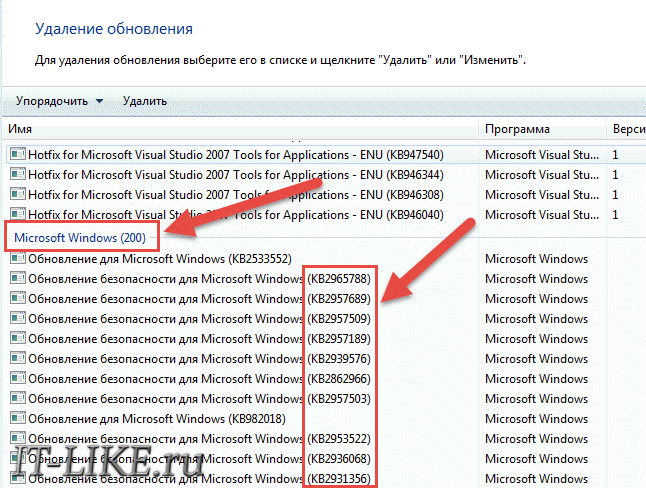
Удаляем. В списке около 200 строчек, поэтому первый способ мне видится более быстрым. Посмотрите видео, чтобы было понятней как всё делается.
Если не получается ни первым, ни вторым способом
Возможно, проблема окажется серьёзней и первые два способа не сработают из-за самой ошибки при запуске приложений 0xc0000005, т.е. она будет появляться при попытке запуска панели управления или утилиты wusa.exe. Тогда попробуйте запуститься в безопасном режиме. Для Windows 7 нужно при запуске компьютера нажимать клавишу «F8» пока не появится меню загрузки и там выбрать «Безопасный режим»
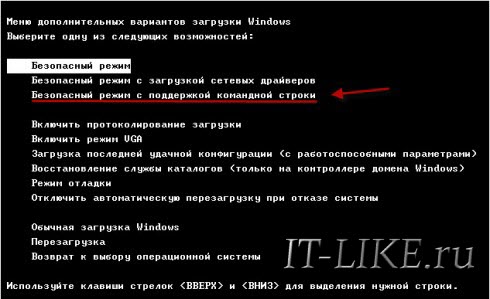
А там уже попробовать удалить обновления первым или вторым способом.
В особо сложных случаях и этот вариант не пройдёт. Тогда нужно использовать средство устранения неполадок. Чтобы загрузить среду восстановления нужно так же при запуске компьютера нажимать «F8» и в меню выбрать «Устранение неполадок компьютера»
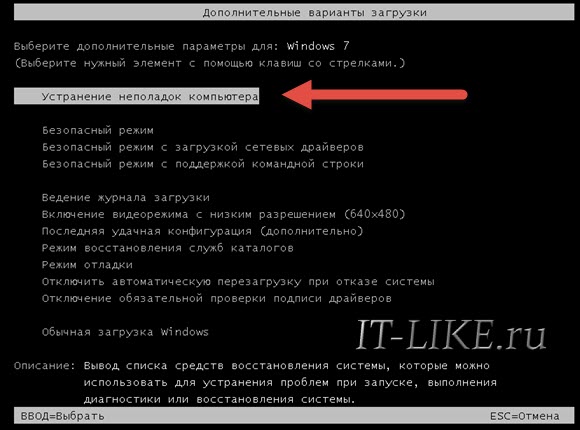
Далее будет предложено выбрать язык и ввести пароль администратора. Но такого пункта в меню может не оказаться, особенно если у вас Windows 8.1/10. Тогда нужно загрузиться с установочного диска или флешки, но вместо установки Windows выбрать «Восстановление системы», а затем в окошке нажать на «Командная строка».
Для продолжения работы нужно знать на каком диске установлена операционная система, обычно это диск «C:», а определить это можно очень просто. Введите в командную строку команду:
таким образом мы запустим самый обычный блокнот. Теперь заходим в меню «Файл -> Открыть…» и кликаем по «Компьютер»
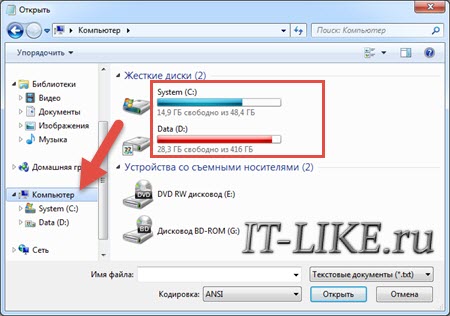
Здесь вы уже разберётесь: системный диск тот, на котором есть папка «Windows». Вернёмся к нашим «баранам», в командной строке введите команду:
DISM /Image:C:\ /Get-Packages
Где C:\ это буква диска, на котором установлена операционная система. В результате выполнения команды вы получите много-много информации, среди которой нужно найти записи, содержащие номера одного или всех пакетов обновлений из перечня: KB2859537, KB2872339, KB2882822, KB971033. Привожу для примера:
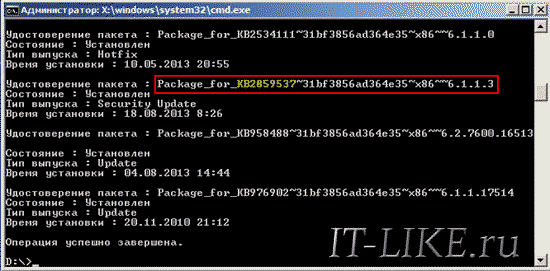
На картинке красным отмечено то, что нужно скопировать в буфер обмена. В командной строке это делается так: выделяем левой кнопкой мыши, а чтобы скопировать кликаем по выделению правой кнопкой, и всё. Чтобы облегчить себе задачу поиска нужной информации среди бесконечных букв и цифр сделайте так: скопируйте всё содержание окна в буфер и вставьте его в блокноте, а там уже пользуйтесь обычным поиском.
Далее, введите в командную строку:
DISM /Image:C:\ /Remove-Package /PackageName:здесь_имя_пакета_которое_скопировали
Т.е. должно получится наподобие (всё на одной строчке):
DISM /Image:C:\ /Remove-Package /PackageName:Package_for_KB2859537
Нажимаем энтер, и, если нашли ещё другие пакеты обновления, то проделываем тоже самое и с ними. В результате этой процедуры пакеты будут удалены и пропадут из списка установленных, но останутся в журнале виндовс, т.ч. не пугайтесь, если что ��
И на закуску другой, более простой, а для кого-то может и единственный, метод:
- Заходим в папку «С:\Windows\SoftwareDistribution\Download» и удаляем там всё что удаётся удалить
- Загружаемся в безопасном режиме и восстанавливаемся до более ранней точки восстановления системы
- Перезагружаемся
На заметку: можно избежать установки нежелательных пакетов при ручном режиме обновлений Windows. Нужно просто найти такой пакет в списке на установку и нажать «Скрыть».
Как ещё исправить ошибку 0xc0000005
Не всегда ошибку можно исправить удалив злосчастные обновления, т.к., как я уже писал, причины могут быть разными. Хороший вариант – это откат системы до точки восстановления на тот момент, когда ещё всё работало. Просто вспомните, когда это началось и найдите точку восстановления на дату пораньше. Кстати, так можно решить проблему и в случае пакетов обновления, просто восстановившись на точку, когда они ещё небыли установлены.
Далее попытаемся исправить ситуацию, восстановив системные файлы с помощью утилит dism и sfc. Запустите командную строку от админа и выполните по очереди две команды:
dism /online /cleanup-image /restorehealth

Команды выполняются довольно долго, после окончания работы нужно перезагрузиться. Они проверяют системные файлы, и в случае отклонения от исходных вариантов, они автоматически восстанавливаются из хранилища. В процессе восстановления, возможно, будет запрошен установочный диск с Windows или флешка.
Частой проблемой могут быть вирусы в системе. Причём не сами вирусы являются причиной возникновения ошибки, но они как бы проявляют проблему, т.е. получается наложение нескольких факторов. В любом случае систему нужно тщательно пролечить от вирусов.
Сбойный модуль оперативной памяти так же может стать причиной. Особенно, если всё это началось после расширения или модернизации оперативной памяти компьютера. В этом случае нужно временно убрать новый модуль памяти и протестировать работу системы. Если проблема устранена, то, соответственно, сбойный модуль нужно поменять на рабочий. Протестировать память на ошибки можно с помощью утилиты MemTest86.
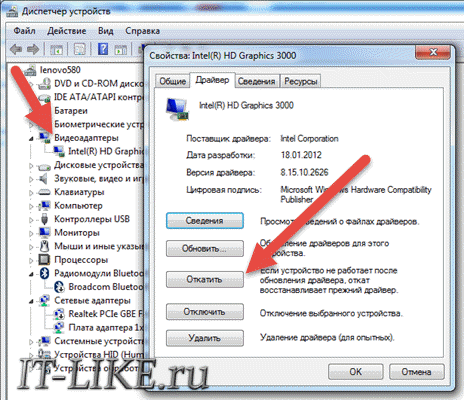
Неправильные драйверы так же могут стать нашей головной болью. В частности, это касается драйверов видеокарты. Вспомните, не обновляли ли вы какие-нибудь драйвера. Попробуйте скачать более новый драйвер или откатиться до предыдущей версии. Сделать это можно в диспетчере устройств, в свойствах устройства на вкладке «Драйвер»
Иногда, ошибка 0xc0000005 возникает когда настройки профиля вашего принтера конфликтуют с приложениями. В этом случае не поможет даже переустановка Windows. Нужно обновить драйвера принтера или зайти в настройки принтера и создать новый чистый профиль.
Неполадки в реестре Windows могут служить корнем многих проблем, в т.ч. и нашей ошибки. На помощь могут прийти утилиты чистки реестра, коих в сети огромное множество. Это вариант не для новичков, т.к. можно окончательно загубить систему.
Для владельцев лицензионных ОС
Вы можете обратиться в техническую поддержку Microsoft и вам обязаны помочь, т.к. это чисто их «бока». Позвонить им можно в будние дни с 8:00 до 20:00, а в субботу с 10:00 до 19:00 по МСК, по телефонам:
- Россия: 8 (800) 200-8001
- Украина: 0 (800) 308-800
- Беларусь: 8 (820) 0071-0003
В любое время можно обратиться за помощью через форму обратной связи.
Владельцам предустановленных Windows нужно обращаться производителю компьютера или ноутбука, а они уже передадут информацию в Майкрософт.
Если ничего не помогает, могу посочувствовать и предложить полностью переустановить Windows 7/8/10. Радикальный метод, который у многих стоит на первом месте ��
Ну что ещё сказать
Если проблема коснулась только одного приложения, то попробуйте, для начала, просто переустановить его. Если есть английская, не русифицированная версия, то используйте её, иногда такое прокатывает. «Ломать» нормальную работу программ умеют всякие «взломщики», поэтому пользователям нелицензионных программ грех жаловаться на нестабильную работу компьютера и появление ошибки 0xc0000005 в любых ипостасях ��
Ну вот и всё, успехов! Если остались вопросы – добро пожаловать в комментарии, постараюсь помочь.
Помилка 0xc0000005: 7 способів виправити
П’ята помилка відома з часів появи Windows XP. З того часу минуло чимало років, але код 0xc0000005, як і раніше, продовжує вселяти жах недосвідченим користувачам. На щастя, є кілька способів, які допомагають упоратися з навалою.
Причини виникнення помилки 0xc0000005
Неприємна помилка 0xc0000005 характерна для Windows 10, 11 і більш ранніх версій майкрософтівської операційної системи. За часів царювання «сімки» із проблемою зазвичай боролися шляхом видалення невдалих оновлень системи. Таких було кілька штук, кожне видаляли командою wusa.exe із параметрами uninstall та назва обновки. Між операціями запускали перезавантаження Windows. Декілька збійних апдейтів ОС зіпсували життя користувачам, які використовують піратські Windows, але для досвідчених системних адміністраторів вони проблемою не стали.
З появою Windows 10 обновки стали рідше призводити до неприємних наслідків. Однак помилка 0xc0000005, як і раніше, періодично згадується в скаргах користувачів, оскільки до неї призводить досить широкий спектр причин. Втім, суть проблеми вимальовується досить чітко — відсутність доступу до частини ОЗУ або іншого ресурсу.
Помилка 0xc0000005: як виправити
Спосіб усунення неполадки залежить від фактора, який її спровокував:
Тепер пройдемося по всіх типових ситуаціях докладніше.
Перевірити фізичну пам’ять
Якщо помилка почала з’являтися після апгрейду оперативної пам’яті, насамперед варто перевірити саме її. Перед додаванням нової планки слід звернути увагу на її тип, обсяг, виробника та інші чинники. При невдалому виборі комп’ютер може зовсім не побачити нову пам’ять, або почнуться проблеми на зразок повідомлень з кодом помилки 0xc0000005.
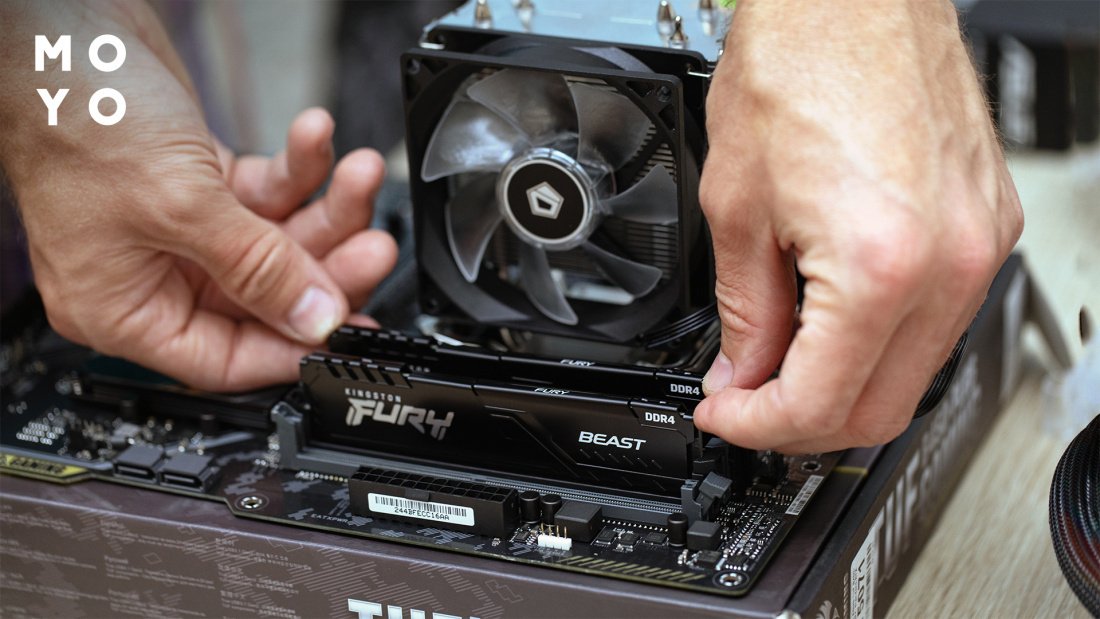
Щоб переконатися в діагнозі, витягніть із системника нову планку, і спробуйте запустити програми, які раніше не подавали ознак життя. Все запрацювало? Отже, потрібна причина пов’язана із залізом. Пошукати bad-блоки в ОЗП можна за допомогою утиліти Memtest86+.
Перевстановити драйвера
Проблеми програмного характеру можуть стосуватися драйверів відеокарти або принтера:
- Підкачали драйвера відеокарти. Така ситуація іноді буває з ігровим комп’ютером, обладнаним дискретною відеокартою. Щоб переконатися в її причетності до помилки, увімкніть монітор до гнізда материнки. Якщо програми почали запускатись — проблема в цьому. Стандартне лікування: оновлення або відкат драйверів. Перший варіант актуальний, коли дрова давно не оновлювали, другий — коли перед збоєм 0xc0000005 саме займалися цим питанням.
- Проблеми з драйверами принтера. У цьому випадку пристрій може відмовитись друкувати, а при спробі подивитися налаштування видає код 0xc0000005. Проблема усувається перевстановленням принтера. Потрібно видалити його в пристроях, завантажити на сайті виробника драйвера та інсталювати їх. Також принтер іноді видає помилку через надмірну старанність стороннього антивірусу або відключеного брандмауера Windows. Коли не запускається гра, іноді допомагає і відключення антивірусного програмного забезпечення.
Розбираємось із принтером: Чому комп’ютер не бачить принтер — 6 кроків до безпроблемного друку документів
Перевірити системні файли
Дати старт перевірці можна у різний спосіб. Найпростіший варіант: «Пуск» — cmd — sfc /scannow — Enter. Запуститься швидка перевірка системних файлів, окрім тих, що залучені операційною системою. Для виконання повної перевірки можна завантажитись з флешки з образом системи, і запустити командний рядок зі спеціального середовища відновлення.
Команда sfc не допоможе, якщо пошкоджено сховище системних компонентів. Для відновлення використовують утиліту DISM.exe. Запускається вона з командного рядка з параметрами: /Online /Cleanup-Image /***. Замість зірочок потрібно підставити один із параметрів:
- CheckHealth — перевірка початкового стану сховища;
- ScanHealth — пошук пошкоджень;
- RestoreHealth — відновлення сховища.
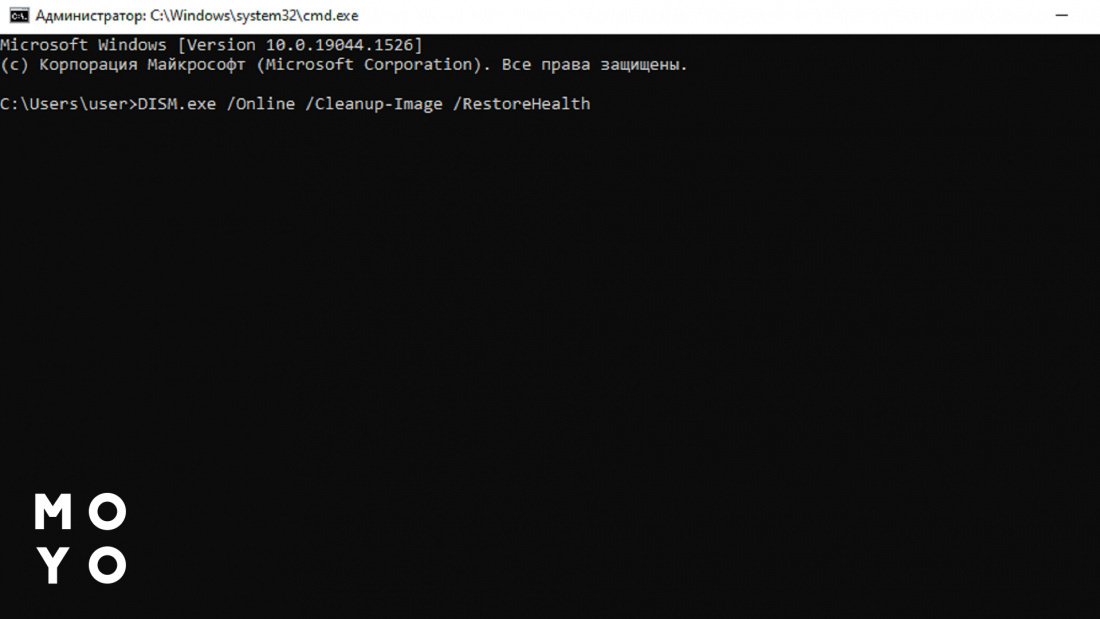
Команди з останніми двома параметрами виконуються довго, процес може на якийсь час завмирати на 20%. Після dism варто знову запустити sfc. Технологія досить універсальна, допомагає виправити помилку як 0xc0000005, так і інші перешкоди для запуску програм.
Відкотити версію операційної системи
Вже не перший десяток років користувачі обходять різні глюки Windows за допомогою відкату системи. У нашому випадку типовий привід скористатися цим функціоналом — невдале оновлення ОС. Для відкату заходимо в «Панель управління», відкриваємо «Відновлення» та запускаємо процес.
Windows знадобиться хоч одна точка відновлення. Запасні конфігурації системи для диска C за замовчуванням створюються автоматично. Також перед ризикованими операціями, наприклад, численними правками реєстру, варто створити точку відновлення в ручному режимі.
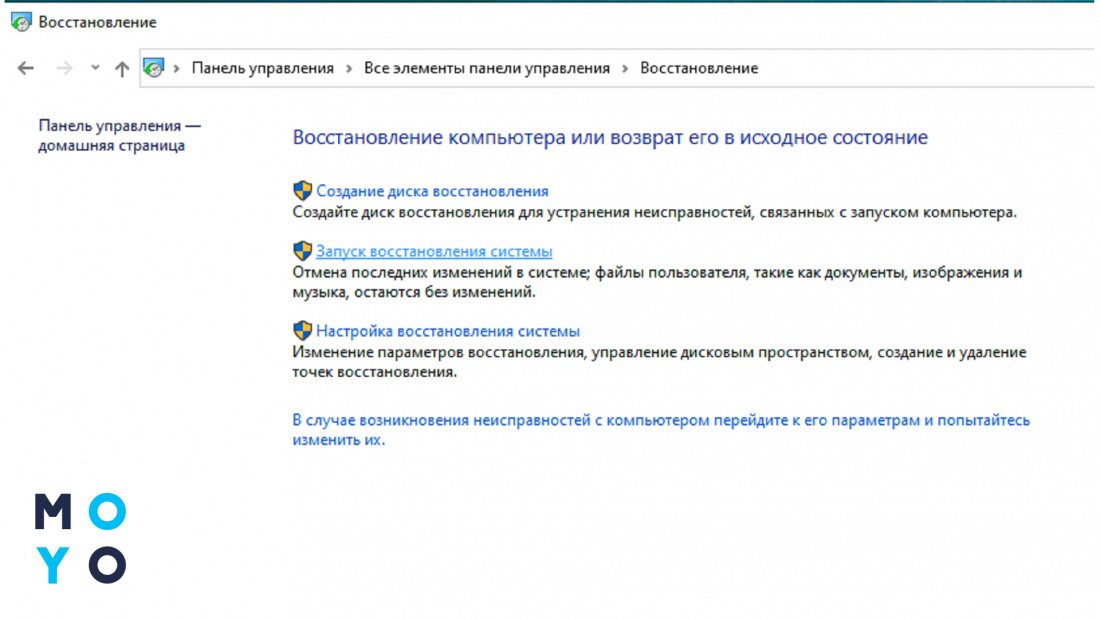
Після запуску відновлення Windows запропонує точку для відкату, що рекомендується, а також надасть можливість користувачеві вибрати іншу конфігурацію вручну. Система відкотиться, перезавантажиться, і помилка, швидше за все, піде.
Перевстановити програму
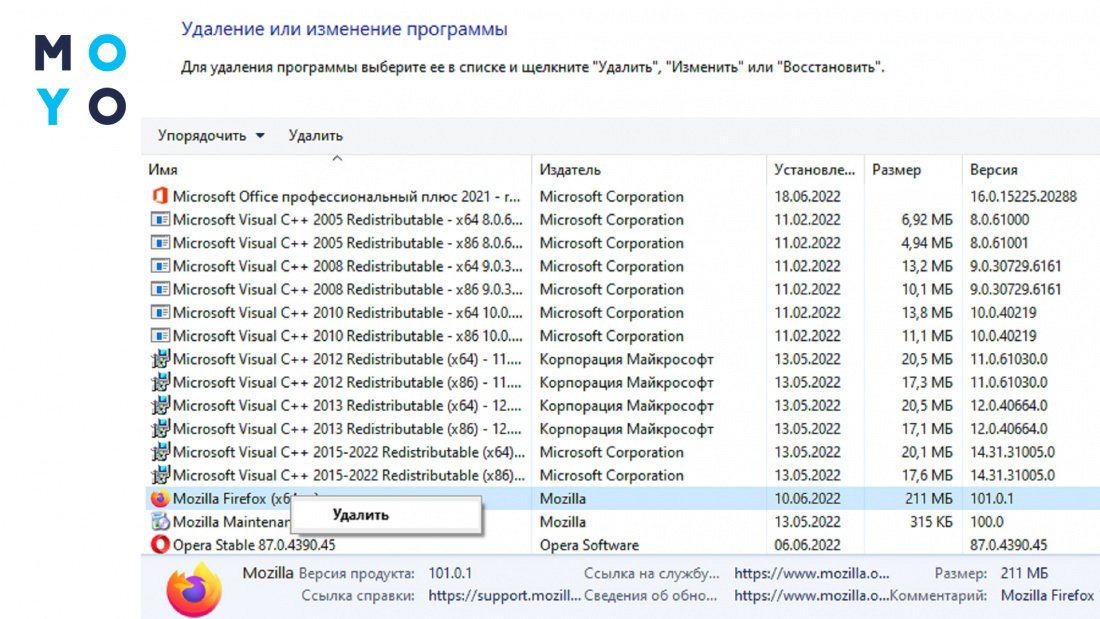
Цей спосіб підійде, якщо помилка вискакує лише під час запуску однієї програми. Можливо, в процесі інсталяції стався якийсь збій, або ви встановили софт, заражений вірусами. У таких випадках видаліть прогу, перевірте комп’ютер і інсталяційний файл антивірусом, а потім інсталюйте додаток заново.
Перевірити наявність вірусів
З антивірусним ПЗ ситуація подвійна. З одного боку, помилка 0xc0000005 при запуску додатків буває пов’язана з вірусною активністю, а з іншого — вона може бути наслідком проблем з доступом, обмеженим антивірусом. Відкинути варіант з гіперактивністю антивірусного програмного забезпечення стороннього розробника простіше: софт можна відключити на час і подивитися на результат.
А от якщо на комп’ютері погосподарював вірус — тут, можливо, доведеться попрацювати. Потрібно буде провести повну перевірку ПК антивірусом зі свіжою базою шкідливого програмного забезпечення. Після цього може виникнути потреба у перевстановленні програми, яка видавала помилку, або навіть у відновленні системних файлів.
Вимкнути DEP
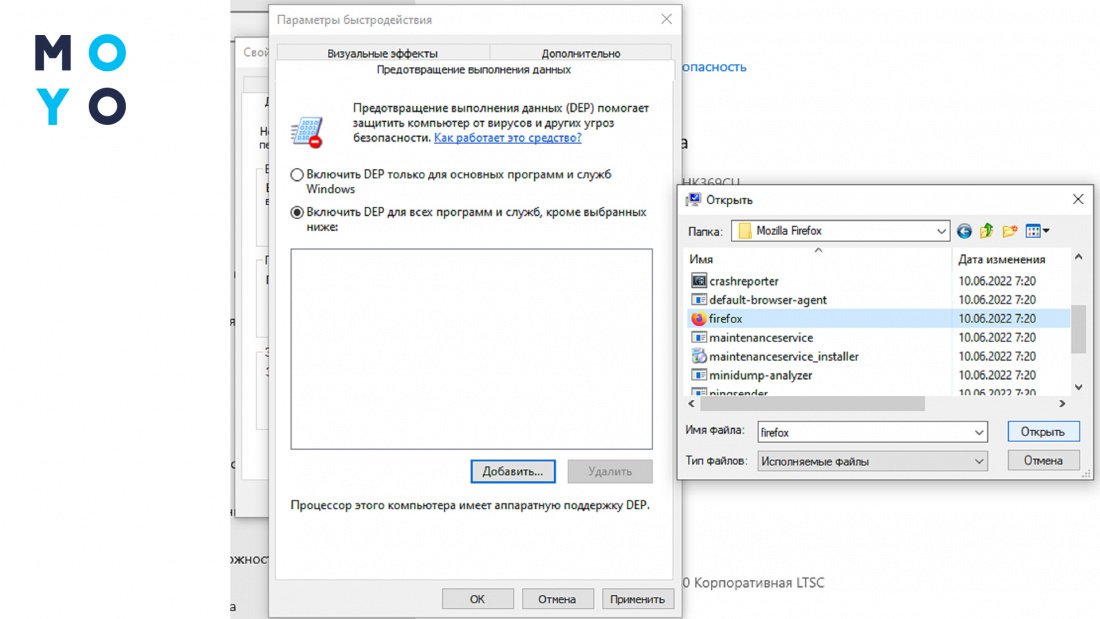
Коли помилка 0xc0000005 пов’язана з DEP, можна спробувати розв’язувати проблему шляхом відключення цієї технології, розробленої для додаткового захисту пам’яті від вірусів. Такий варіант актуальний, якщо збоїть лише одна програма, інші справно запускаються. Для відключення DEP клацаємо правою по «Цей комп’ютер», далі: «Властивості» — Додаткові параметри — «Додатково» — Параметри швидкодії — Запобігання виконання даних. Щоб ввести виняток, активуємо нижній чек бокс. Тиснемо «Додати», і вибираємо командний файл, при запуску якого вискакує помилка.
Насамкінець кілька слів про радикальний варіант, з якого багато користувачів починають усунення подібних несправностей, — про перевстановлення системи. Ставити все з нуля є сенс, якщо інші способи не допомагають, і помилка вискакує при запуску декількох програм. У випадку з одним додатком замість перевстановлення краще сконцентрувати увагу на софті. Можливо, вам потрапила хакнута версія проги або в процесі встановлення щось пішло не так.
Как исправить 0xc0000005 в Windows 10
При запуске различных программ пользователи десятой версии Windows могут столкнуться с ошибкой 0xc0000005. Такая неполадка обычно свидетельствует о конфликте приложений на компьютере. В нашей статье мы подробно опишем несколько методов устранения такой проблемы.
Варианты устранения неполадки ошибки 0xc0000005

Чаще всего сбой с кодом 0xc0000005 возникает вследствие конфликта антивирусной программы Kaspersky с другими приложениями, а также его могут вызвать обновления системы. В обоих случаях потребуется деинсталлировать софт для решения проблемы. Также в некоторых случаях избавиться от ошибки помогает отключение функции DEP. Рассмотрим каждый из вариантов в подробностях.
Способ №1: Отключение или полное удаление антивируса

Приостановив защиту системы, антивирус Касперского перестанет влиять на запускаемые программы, и если ошибка 0xc0000005 вызвана конфликтом этого антивируса с запускаемым приложением, то таким образом можно будет избавиться от неполадки.
Чтобы отключить антивирус, потребуется просто кликнуть по значку программы на панели задач и из контекстного меню выбрать вариант «Выход».
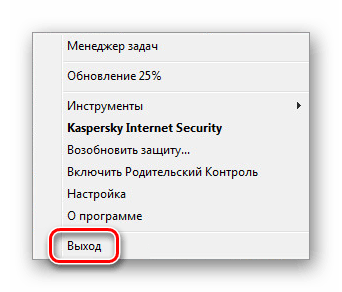
Отключаем антивирус Касперского
Если такой способ не поможет, то следует полностью удалить антивирус. Для этого проделаем следующие шаги:
-
Кликаем правой кнопкой по меню пуска и выбираем вариант «Приложения и возможности».
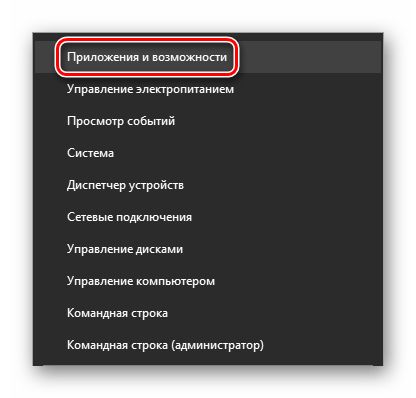
Открываем настройки программ
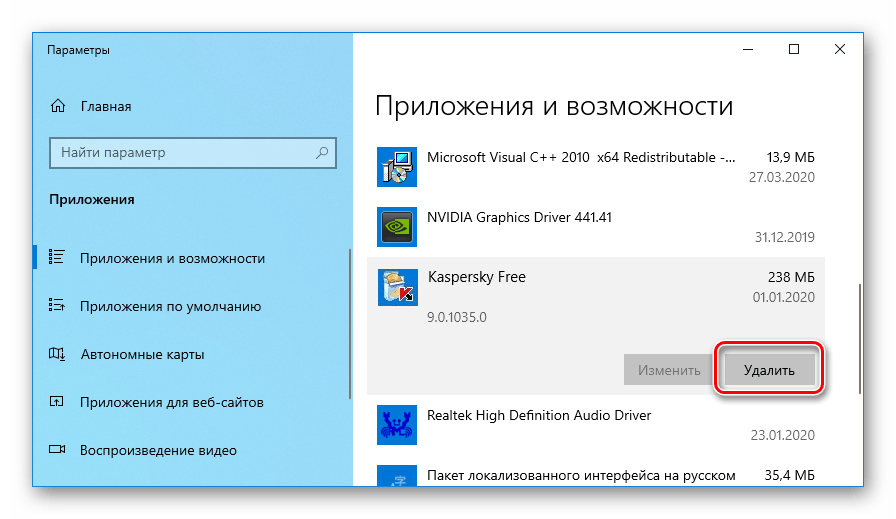
Примечание: в некоторых случаях можно не удалять антивирус, а вначале попробовать его обновить до последней версии. Если это не даст положительного результата, то только тогда произвести деинсталляцию.
Способ №2: Убираем лишние программы из автозагрузки
Чтобы убрать ошибку 0xc0000005, можно отключить программы, запускающиеся вместе с системой, исключив их конфликт. Нам понадобится проделать следующие шаги:
- Открываем «Диспетчер задач» нажав на клавиатуре «Ctrl+Shift+Esc».
- Далее переходим на вкладку «Автозагрузка».
- Выбираем все приложения и нажимаем на кнопку «Отключить».
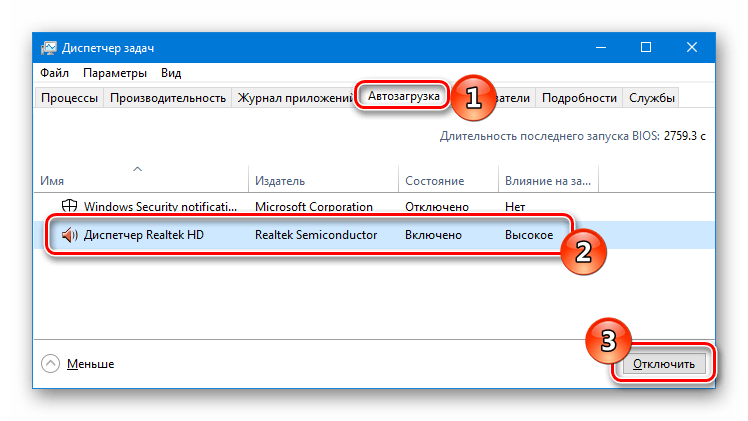
Отключаем программы в автозагрузке
Способ №3: Удаляем обновления
В некоторых случаях рассматриваемую ошибку могут вызвать обновления системы. Можно попробовать их удалить и решить проблему. Проделаем следующие операции:
-
Из поиска Windows открываем «Панель управления».
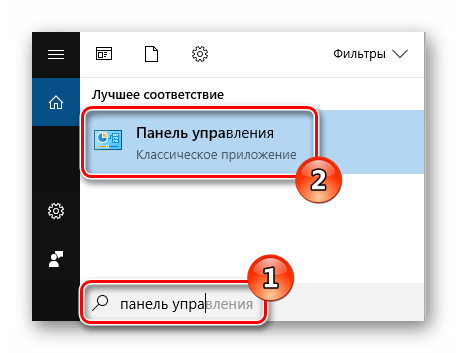
Открываем «Панель управления»
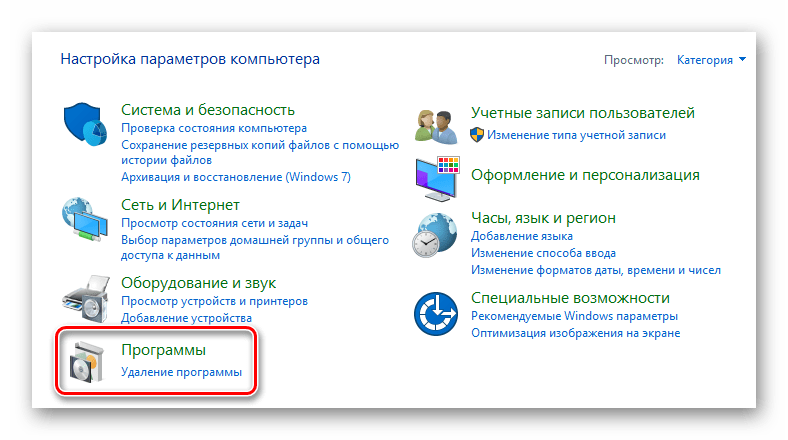
Переходим в настройки программ
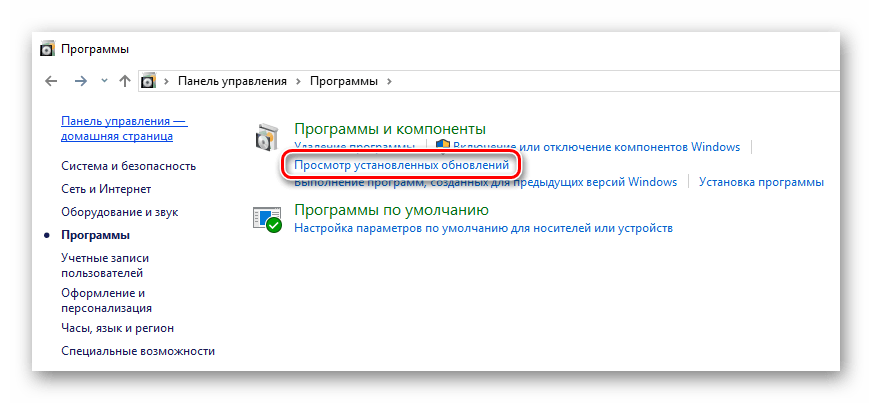
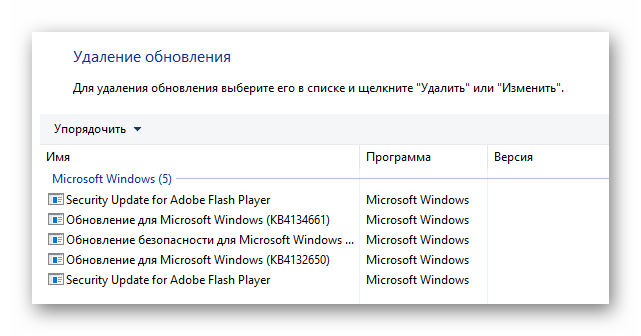
Открываем раздел с обновлениями
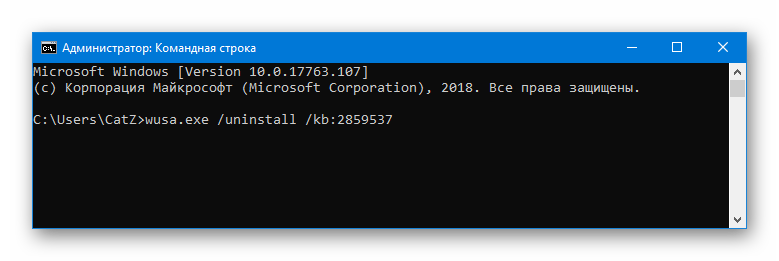
Также удалить обновления можно при помощи командной строки. Для этого проделаем следующее:
- Нажимаем «Win+R» на клавиатуре.
- В появившееся окно вводим команду cmd
Запускаем командную строку
Способ №4: Деактивируем функцию DEP

Иногда избавиться от ошибки 0xc0000005 помогает отключение функции предотвращения выполнения данных DEP. Чтобы её деактивировать, потребуется сделать следующее:
- Открываем окно «Выполнить», нажав комбинацию кнопок «Win+R».
- Вводим в открывшееся окно команду cmd
- Кликаем по кнопке «OK».
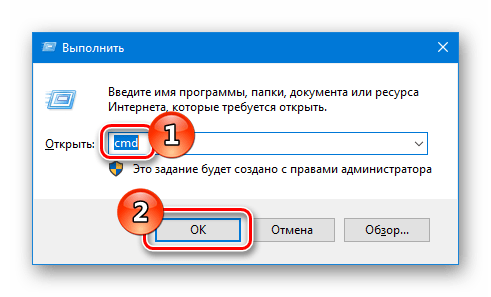
Открываем командную строку
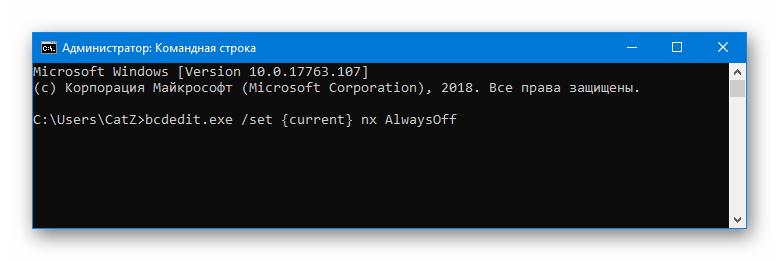
Вписываем команду для отключения DEP
Вот при помощи таких способов можно убрать ошибку 0xc0000005 в Windows 10. Кроме того, не стоит забывать, что для устранения проблем всегда можно воспользоваться восстановлением Windows из резервной копии.
8 шагов, как исправить ошибку с кодом 0xc0000005 при запуске приложения Windows 10
Обновление операционной системы – рутинное занятие, которое позволяет повысить уровень безопасности компьютера и получить доступ к фишкам актуальной версии ОС. В процессе установки апдейта может возникнуть проблема с кодом 0xc0000005, причем не сразу понятно, как исправить эту ошибку на Windows 10. Также код периодически высвечивается при запуске приложений. Для устранения неполадок рекомендуется разобраться в проблеме и соблюсти простые рекомендации.
Что это за ошибка?
Чаще всего ошибка с кодом 0xc0000005 дает о себе знать при запуске приложения. Причем это может быть как стандартный софт Windows 10, так и стороннее ПО. Человек, который кликает по ярлыку программы, вместо интерфейса программного обеспечения видит на экране диалоговое окно с надписью «Ошибка приложения». Вместе с тем Виндовс не предлагает ничего, кроме выхода из программы и попытки последующего перезапуска.
Также сообщается, что код 0xc0000005 периодически появляется при установке обновлений операционной системы через встроенные компоненты или с флешки. В обоих случаях неполадки вызваны нарушением прав доступа к ПО.
Причины возникновения ошибки 0xc0000005
Если при взаимодействии с операционной системой Виндовс 10 пользователь видит диалоговое окно с указанной ошибкой, то необходимо винить следующие факторы:
- вмешательство антивирусной программы;
- сбой в реестре;
- некорректная установка отдельных драйверов;
- ошибки при установке обновлений Windows

Чтобы решить проблему, необходимо в точности определить причину и приступить к выполнению несложных рекомендаций. Они позволят избавиться от неполадок при запуске приложений даже в том случае, если есть сомнения относительно того, кто является «виновником» появления ошибки.
Как исправить ошибку 0xc0000005 в Windows 10
Поскольку ошибка появляется из-за нарушений в работе некоторых компонентов системы, решением проблемы становится автоматическая диагностика неполадок, а также изменение параметров Виндовс 10 в ручном режиме. Если следовать требованиям инструкции, операция не вызовет затруднений.
Перезагрузка компьютера
Если проблема носит разовый характер, от нее можно избавиться перезагрузкой ПК. Поэтому, чтобы сэкономить время, рекомендуется начинать с простых действий. Включите и выключите компьютер, а если ошибка продолжит появляться, перейдите к следующей рекомендации.
Сканирование на вирусы
Многие проблемы, связанные с работой компьютера, вызваны вмешательством вредоносного ПО. Оно не только замедляет интерфейс ПК, но и блокирует доступ к некоторым программам. Чтобы избавиться от ошибки, понадобится выполнить проверку устройства на наличие вирусов. Для этого можно воспользоваться любой антивирусной программой.
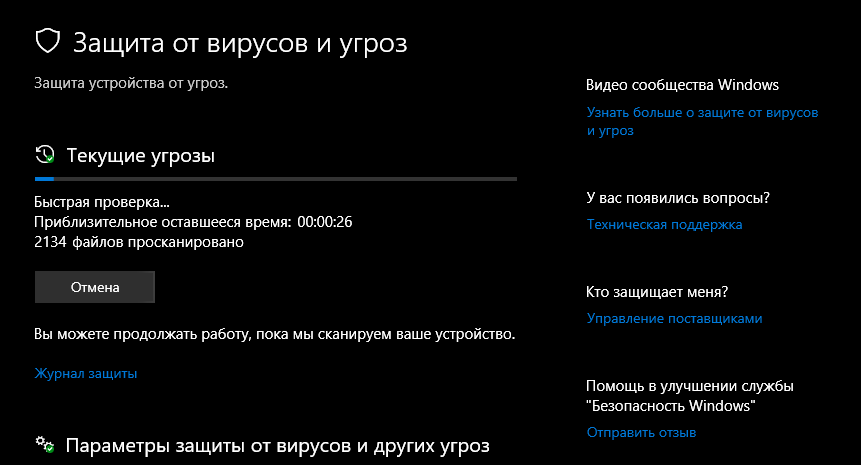
Отключение антивируса
Антивирусные программы должны защищать компьютер, но периодически они становятся причиной возникновения разнообразных проблем. В частности, ошибка с кодом 0xc0000005 зачастую появляется после принудительной блокировки приложений. Поэтому пользователь не может их запустить.
Чтобы выяснить, стал ли антивирус причиной появления неполадок, рекомендуется на время отключить программу. Далее следует запустить софт, с которым возникали проблемы. Если ошибка будет исправлена – нужно добавить приложение в список исключений, чтобы в последующем система защиты не блокировала его.

С помощью Командной строки
Командная строка позволяет удалить лишние компоненты системы, которые мешают запуску программы. Преимуществом данного способа исправления ошибки является быстрое выполнение операции, поскольку человеку достаточно ввести всего лишь один запрос, решающий проблему.
Чтобы устранить неполадки, которые вызвал код исключения 0xc0000005, нужно:
- Нажать одновременно клавиши «Win+R» для запуска Командной строки.
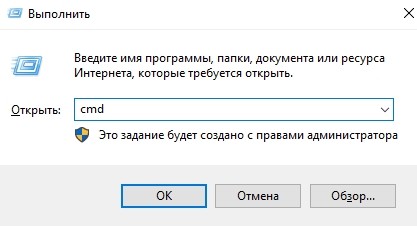
- Ввести запрос «wusa.exe /uninstall /kb:2859537».
- Нажать «Enter».
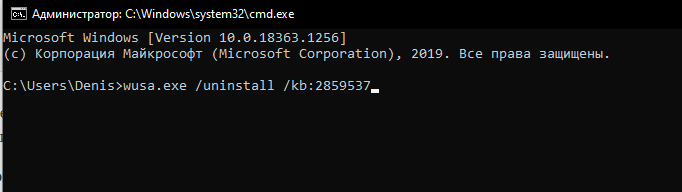
На заметку. Также открыть командную строку можно через меню Пуск, указав в поиске «cmd».
После удаления неисправных компонентов необходимо перезагрузить компьютер. Так можно быть на 100 % уверенным, что изменения вступили в силу.
С помощью Панели управления
Если при запуске приложения или в процессе установки апдейта Windows 10 выскакивает ошибка, рекомендуется удалить обновления системы. Операция выполняется в несколько кликов через Панель управления:
- Откройте меню Пуск.

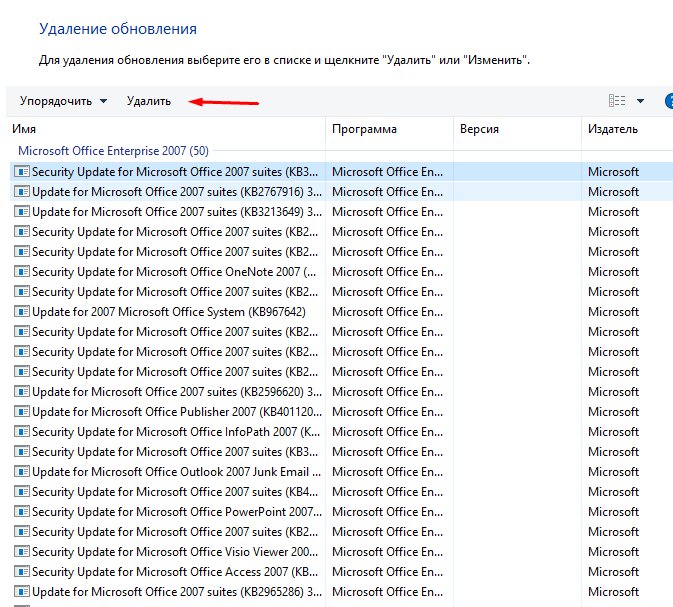
- Перейдите в Панель управления, а затем – в Программы и компоненты.
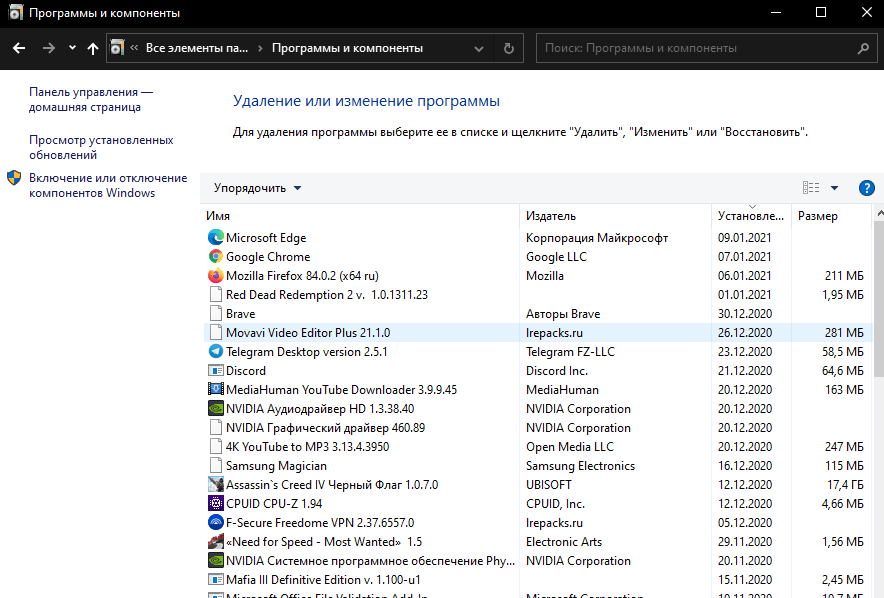
- Кликните по строчке «Просмотр установленных обновлений.

- Удалите апдейты с кодовыми обозначениями KB2859537, KB2872339, KB2882822, KB971033.
- Перезагрузите компьютер.

В случае правильного выполнения каждого шага ошибка должна исчезнуть. Если этого не произошло – переходите к следующему пункту алгоритма.
Откат к предыдущей точке восстановления
Еще один вариант, позволяющий откатиться на предыдущую версию ПО. В данном случае не придется вручную удалять компоненты. Пользователю потребуется сделать 3 шага:
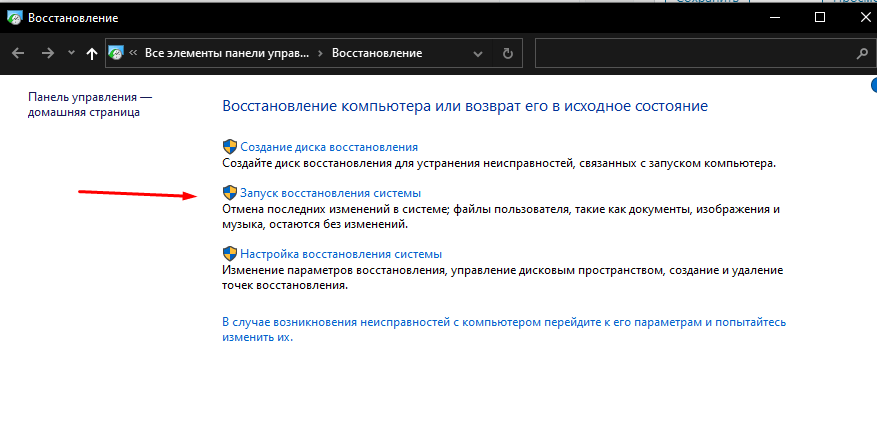
- В меню Пуск прописать «Восстановление», чтобы открыть одноименный пункт.

- Кликнуть по заголовку «Запуск восстановления системы».
- Подтвердить выполнение операции.

По завершении процесса изменения, которые нарушили работу приложений, должны исчезнуть. Вместе с ними пропадут и ошибки, вызванные неправильной установкой апдейтов Виндовс 10.
Если проблема связана с неисправными драйверами
Несмотря на то, что, в большинстве случаев, ошибка 0xc0000005 появляется из-за неисправности компонентов обновления системы, причины возникновения неполадок могут скрываться в некорректной работе ПО отдельных элементов компьютера. Тогда потребуется удалить или обновить драйверы. Для этого:
- Откройте Диспетчер устройств через Командную строку по запросу «devmgmt.msc».

- Если напротив какого-либо устройства высвечивается значок с восклицательным знаком, требуется обновить ПО.

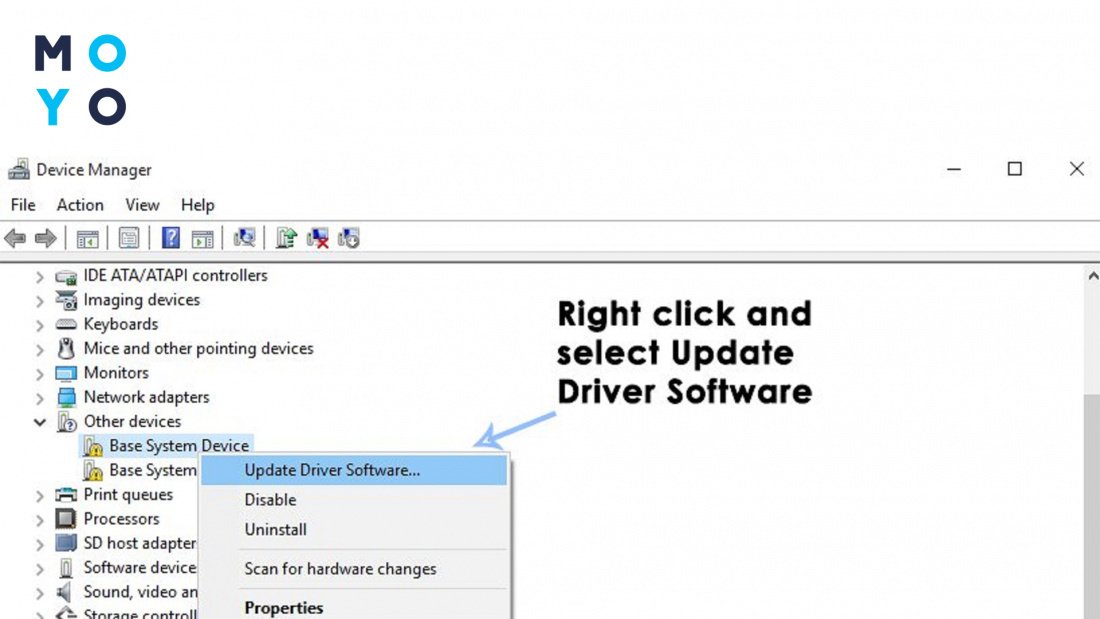
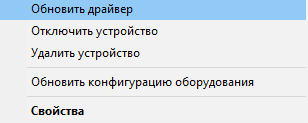
- Нажмите кнопку «Обновить драйвер».
В первую очередь нужно обратить внимание на такие компоненты, как жесткий диск, оперативная память и видеокарта. Именно они чаще всего становятся причиной появления ошибки при запуске приложений.
Отключить функцию DEP
Эта функция компьютера с операционной системой Windows 10 блокирует «подозрительные» компоненты, но иногда в их число попадают проверенные и надежные программы. Если DEP заблокировал софт, получить к нему доступ не получится.
Проблема решается отключением функции:
- Запустите Командную строку.
- Введите запрос «bcdedit.exe /set
nx AlwaysOff».

- Нажмите кнопку «Enter».
- Перезагрузите компьютер.
Как только все шаги будут выполнены, неполадки должны исчезнуть. Но если и в этом случае проблему решить не удалось, придется обращаться в сервисный центр.