Почему не срабатывает социальная карта москвича и что делать в таком случае?
Социальные карты, бесспорно, существенно облегчают жизнь своим владельцам – многие уже не представляют себе поездку в городском транспорте без использования привычного «проездного». Однако высокотехнологичные системы, как правило, не застрахованы от всевозможных сбоев, и выход карточки из строя может стать неприятной неожиданностью. Что же делать, если ваш электронный документ не сработал при входе в метро, в автобус или при оплате покупки?

Почему не работает социальная карта?
Прежде всего, стоит помнить, что если социальная карта не срабатывает в транспорте, у терминала или, например, при записи к врачу, это не всегда говорит о ее неисправности. Есть несколько причин, которые обусловлены техническими особенностями системы.

- Если социальная карта москвича не работает в транспорте, возможно, еще не истек временной лимит после предыдущей поездки (должно пройти как минимум 7 минут).
- Если карта находится в чехле, обложке, в кошельке или паспорте, не исключено, что она не сработает при проходе через турникет. Перед использованием карточку нужно достать и прикладывать к считывателю без посторонних элементов.
- Если соцкарта не работает при попытке записаться к врачу через терминал ЕМИАС, стоит убедиться, что ваш полис действителен и прикреплен к МгФОМС. Проверить это можно на сайте Московского городского фонда обязательного медицинского страхования по ссылке http://www.mgfoms.ru/chastnye-lica/proverka-polisa:
- От граждан неоднократно поступали жалобы на то, что их социальные карты в транспорте не срабатывают только у валидаторов нового образца или, наоборот, установленных несколько лет назад. К сожалению, эту проблему в большинстве случаев невозможно решить самостоятельно: перевыпуск карты помогает не всегда.
Если соцкарта в метро и в терминалах функционирует без сбоев, но не сработала в наземном транспорте, необходимо сообщить об этом водителю транспортного средства.
Отдельная группа причин – неисправности, возникшие по вине держателя карты.
- Температурный режим, который может выдержать ваша карточка, — от -40 до +60 °С. Если вы каким-то образом чрезмерно охладили или перегрели свой электронный документ, скорее всего, он перестанет работать. Не забывайте карту на солнцепеке или вблизи нагревательных приборов, не оставляйте в автомобиле у лобового стекла!
- Пластиковые карты нельзя помещать во влажную или агрессивную среду – это также ведет к сбоям в работе.
- Если вы случайно согнули, надломили, сильно поцарапали карточку или что-то на нее уронили, не исключено, что она перестанет функционировать.
- При попадании в магнитное поле ваш электронный документ также прикажет долго жить.
И, наконец, стоит помнить, что у социальной карты москвича есть срок действия — 5 лет. По истечении этого времени она перестанет работать. Это не значит, что карточка «сломалась», просто необходимо ее обновить. Для этого нужно обратиться в один из центров «Мои документы». Некоторые категории льготников могут также подать заявление через портал mos.ru.
Чтобы узнать, когда истекает срок действия вашей карты, найдите 4 цифры, указанные через знак «/» на обратной стороне, рядом с фотографией. Первые две цифры обозначают месяц, вторые – год окончания действия. Подать заявление о перевыпуске желательно в течение последнего месяца перед плановой блокировкой.

Что делать, если карта неисправна?
При неполадках с картой план действий будет зависеть от ситуации.
- Если карточка не срабатывает в метро, стоит позвонить на Горячую линию по телефону (495) 539-55-55. Оператор даст инструкции для дальнейших действий. Также можно обратиться в любую кассу метрополитена, предварительно проверив срок действия карты с помощью информационного терминала (они есть на каждой станции). Если кассир подтвердит факт неисправности карты, он выдаст вам бесплатный посадочный талон – это временный проездной документ, действительный в течение трех дней с момента первого прохода через турникет. За это время придется подать заявление на перевыпуск карты.
- Если неполадки возникли в наземном транспорте, необходимо обратиться в Мосгортранс по телефону (495) 951-12-58 или (495) 950-40-70. В киосках Мосгортранса вы можете получить бесплатный посадочный талон, который также будет действителен в течение трех дней.
Во всех остальных случаях, если размагнитилась социальная карта москвича, вы можете сдать ее на экспертизу с сопроводительным письмом, содержащим описание проблемы, в любой ЦГУ «Мои документы» в черте города. Карточка будет передана в ГУП «Московский социальный регистр», где специалисты проверят ее состояние. Если она действительно неисправна, будет изготовлен новый экземпляр электронного документа.
Однако стоит помнить, что экспертиза занимает время, а вы имеете полное право пропустить этот этап – сразу подать заявление о перевыпуске своей социальной карты. Это можно сделать в любом центре «Мои документы».
Для повторного выпуска соцкарты понадобятся следующие документы:
- паспорт (для лиц старше 14 лет) или свидетельство о рождении (для лиц младше 14 лет);
- документы, подтверждающие право на социальные льготы;
- полис ОМС;
- СНИЛС.
Также понадобится фото 3х4 см — вы можете принести его с собой или сфотографироваться в ЦГУ при подаче заявления.
На изготовление карточки отводится 30 дней, но, как правило, перевыпуск проходит быстрее. На этот период выдают временный единый социальный билет, позволяющий продолжать пользоваться льготным проездом. Однако предъявлять его придется вместе с документами, дающими вам право на льготу.
Узнать, готова ли ваша социальная карта, можно на портале mos.ru. Для проверки вам понадобится в соответствующих графах ввести номер заявки и номер документа (паспорта или свидетельства о рождении), предъявленного при оформлении соцкарты:

Если вам непонятно, какие цифры вводить, кликните на знак вопроса в конце графы – будет показан пример (фото документа):

Данная проверка не требует регистрации на портале.
Если у вас остались вопросы, касающиеся использования соцкарты или ее оформления, вы можете позвонить по телефону горячей линии: (495) 539-55-55 – с 8 утра до 8 вечера в любой день недели. Операторы помогут выяснить, почему не работает карта, действительно ли она размагнитилась и стоит ли заказывать ее перевыпуск. Также для получения информации можно использовать форму обратной связи https://www.mos.ru/socialnaya-karta-kontakti/ на сайте мэра Москвы:

Таким образом, проблему с неполадками при использовании социальных карт можно решить несколькими путями. Главное – заняться этим вопросом вовремя и помнить о своем праве на получение временного документа, заменяющего карту в период ее перевыпуска.
Проблемы с электронной подписью и способы их решения
Использование ЭЦП открывает для владельца подписи дополнительные возможности. Но вместе с этим, иногда сопровождается небольшими техническими проблемами, связанными с необходимостью чёткого выполнения действий, связанных с загрузкой сертификатов, авторизацией, установкой необходимого программного обеспечения, а также системных требований к компьютеру.

Важно отметить, что большинство ошибок при работе с ЭЦП можно устранить в домашних условиях, без необходимости привлечения специалистов со стороны.
Какие виды ошибок ЭЦП бывают
Среди наиболее часто встречающихся ошибок в процессе подписания электронных документов электронной подписью выделяют три ключевых блока:
Проблема с подписанием ЭПЦ
Причины, вызывающие подобную ошибку весьма разнообразны. Тут можно выделить такие основные направления:
- Закрытый ключ со съемного носителя (диска, флешки, Токена), не соответствует имеющемуся ключу открытого сертификата. Банальный человеческий фактор выбора не того носителя информации с ЭЦП. Если же «правильный» ключ утерян, придется обращаться в Удостоверяющий центр для перевыпуска.
- Недействительный сертификат. Чтобы устранить подобную ошибку потребуется переустановить открытый сертификат. Важно учитывать требования криптопровайдера (инструкции по необходимым действиям) для установки открытых сертификатов.
- Сертификат подписи определяется как не проверенный. Потребуется выполнить переустановку корневого сертификата, сформировавшего ЭП Удостоверяющего центра.
- Закончился срок действия криптопровайдера. Необходимо получить новый лицензионный ключ, позволяющий работать с программным обеспечением криптопровайдера. Информация запрашивается через УЦ, либо владельца ПО.
- Не виден сертификат на носителе. Помогает простая перезагрузка компьютера для устранения ошибка генерации.
- Алгоритм сертификата ЭЦП не поддерживается. Подобная ошибка может возникать при подписании электронной отчетности в налоговую. Потребуется переустановить КриптоПро CSP и проверить его на совместительство с имеющейся у вас на компьютере операционной системой.
Как проявляется данная ошибка и что сделать, чтобы исправить
Ошибка исполнения функции с информированием о невозможности подписать документ ЭЦП обычно появляется в момент подписания документа.
Система сразу выводит на экран уведомление о непредвиденной ошибке с кратким указанием причины ее возникновения.
Обычно для ее исправления требуются такие действия:
- проверка наличия, срока действия, подлинности сертификатов и выполнение их замены;
- выполнение проверки корректной работы операционной системы компьютера, ее обновление до минимальных допустимых параметров;
- проверка состояния съемного носителя закрытого ключа;
- выявление и устранение ошибок работы криптопровайдера.
Важно. Причина, из-за которой владелец ЭЦП не может нею воспользоваться, может быть комплексной. Поэтому, если не сработал один из предложенных вариантов, проверьте по другим направлениям.
Проблема с сертификатом
Распространенным явлением во время подписания электронных документов ЭЦП является получение уведомления, что системе не удалось получить доступ к сертификатам, пригодным для формирования подписи.
Здесь причины возникновения неисправности могут быть такими:
- Пользователь не установил на свой ПК корневые сертификаты УЦ, осуществлявшего формирование и выдачу ЭЦП. Для устранения – скачать и установить на компьютер такой сертификат, либо прописать доступ к нему.
- Система не видит личных сертификатов владельца ЭЦП. Выдаются одновременно с оформлением ЭП. Их необходимо загрузить на ваш ПК, и подтянуть в криптопровайдер. В дальнейшем можно загрузить через сайт УЦ. Устанавливаются и прописываются на рабочем месте, предназначенном для работы с ЭЦП. С незарегистрированным сертификатом вы не сможете осуществлять подписание электронных документов.
- Информирование о невалидности сертификатов. Обычно такое возможно в случае, когда заканчивается срок действия сертификата, либо их отзывают. Потребуется обращаться в УЦ, выдавший ЭЦП, для уточнения статуса сертификатов подписи. В некоторых случаях помогает обновление сертификатов на компьютере пользователя. Сделать это можно вручную.
Что делать если не найден сертификат или не верен
Когда сертификат отсутствует в списке «Ваши Сертификаты», проблема может оказаться в отсутствии коренного сертификата УЦ.
Для устранения этой проблемы необходимо:
- проверить наличие такого сертификата на вашем ПК по пути: «Пуск» — дальше «Все программы» — после этого плагин «КриптоПро» — а уже там «Сертификаты»;
- дальше находим вкладку «Личное», выбираем «Сертификаты»;

- потребуется открыть не отображенный во вкладке сертификат и просмотреть его «Путь сертификации»;
- тут отображаются все цепочки сертификатов в порядке ранжирования. Важно чтобы напротив какого-то из них не стоял желтый, либо красный значок предупреждения. Если подобное присутствует – нажмите на сам сертификат и ознакомьтесь с ошибкой, что выдаст система;
- в зависимости от причины (обычно это окончание действия сертификата, либо не верифицирован) выполните ее устранение.
Чтобы устранить ошибку и перезагрузить отозванный сертификат потребуется выполнить несколько не сложных действий:
- в окне «Свойства браузера» откройте личный сертификат. Попасть туда можно через «Поиск» меню «Пуск». В открытом окошке ищите вкладку «Содержание», дальше вкладку «Сертификаты»;
- после этого во вкладке «Состав» потребуется выбрать позицию «Точки распространения списков отзывов»;
- в следующем блоке под названием «Имя точки распространения» необходимо выполнить копирование ссылки загрузки файла списка отзывов;
- переходя по указанной ссылке необходимо скачать и установить файл списка отзывов (CRL);
- дальше переходим по подсказкам «Мастера импорта сертификатов».
Следующей распространенной проблемой, когда компьютер не видит сертификат на носителе, является сбой в работе программных продуктов компьютера либо Токена (флешки). Обычно помогает простая перезагрузка ПК. Среди прочих популярных проблем этого направления можно выделить такие:
- На носителе отсутствует драйвер, либо он установлен не корректно. Необходимо скачать последнюю версию драйвера с официального источника и установите его. Можно проверить работоспособность съемного носителя на другом ПК. В этом случае, если другой ПК нормально работает с носителем ЭЦП, переустановите драйверы на первом компьютере.
- Система долго распознает носитель ЭЦП. Тут проблема в операционной системе. Ее потребуется обновить до минимального уровня, требуемого для работы с ЭЦП.
- USB-порт работает не корректно. Попробуйте подсоединить Токен (флешку) через другой порт, либо на другом ПК, чтобы убедиться, что проблема не в носителе. Выполните перезагрузку компьютера.
- Если Токин (флешка) не открывается ни на одном компьютере, значит проблема в носителе. Когда ключ был записан в единственном экземпляре на этот носитель – потребуется обращаться в УЦ для перевыпуска ЭЦП.
Важно. Перед вынесением «окончательного вердикта» касательно работоспособности носителя и сертификата, не поленитесь выполнить их проверку через несколько различных источников.
Проблемы при авторизации
Часто с подобными неприятностями сталкиваются владельцы ЭЦП, пытающиеся пройти регистрацию, либо авторизацию на различных электронных торговых площадках. Пользователю появляется уведомление, что его подпись не авторизирована.
Обычно проблема кроется:
- Отсутствие регистрации. Потребуется попросту зарегистрироваться на избранном вами ресурсе.
- Не зарегистрирован сертификат. Возникает после обновления ключа ЭЦП. Устраняется путем регистрации нового сертификата ключа ЭЦП.
В дальнейшем, при работе на самой электронной площадке и попытке подписать электронные документы, могут возникать дополнительные трудности, связанные с такими моментами:
- Необходимости присоединиться к регламенту. Система не даст возможность полноценно работать, если вы не согласитесь с ее условиями.
- Невозможность загрузить файл (файлы). Обычно это ошибка превышения размера информации, что допустима для загрузки. Просто смените формат разрешения файла, чтобы уменьшить его размер.
- Требование использовать определенный браузер (определенную версию браузера). Это системные требования владельца площадки, которые необходимо соблюдать.
- Проблемы со считыванием сертификатов. Потребуется проверить не просрочены ли ваши сертификаты, а также все ли они установлены на ПК.
Возможно не прошла расшифровка файла ключа. Перезагрузите компьютер. Проверьте, отображается ли съемный носитель ключа ЭЦП, наличие и корректность отображения сертификатов, а также соответствие их (должен быть одинаковый владелец).
Связана с повреждением, либо отсутствием необходимых драйверов на носителе, либо ПК. Потребуется скачать с официального источника недостающий драйвер и переустановить его.
Несоответствие программного продукта операционной системы и съемного носителя (флешки), либо повреждение флешки. Устраняется путем обновления операционной системы до минимально необходимой версии. В случае обнаружения повреждения флешки – может потребоваться перевыпуск ЭЦП удостоверяющим центром.
Потребуется выполнить определенные настройки вашего браузера и добавить программу в меню веб-обозревателя, а также загрузить недостающие сертификаты ЭЦП.
Хранение сертификатов в Windows (от 7 версии) осуществляется по адресу: C:UsersПОЛЬЗОВАТЕЛЬAppDataRoamingMicrosoftSystemCertificates
Ошибка цифровой подписи социальная карта москвича
Использование ЭЦП открывает для владельца подписи дополнительные возможности. Но вместе с этим, иногда сопровождается небольшими техническими проблемами, связанными с необходимостью чёткого выполнения действий, связанных с загрузкой сертификатов, авторизацией, установкой необходимого программного обеспечения, а также системных требований к компьютеру.
Важно отметить, что большинство ошибок при работе с ЭЦП можно устранить в домашних условиях, без необходимости привлечения специалистов со стороны.
Какие виды ошибок ЭЦП бывают
Среди наиболее часто встречающихся ошибок в процессе подписания электронных документов электронной подписью выделяют три ключевых блока:
Проблема с подписанием ЭПЦ. Возникает в момент, когда владелец подписи желает использовать ее при подписании электронного документа.
Проблема с сертификатом. Здесь система информирует пользователя об отсутствии (не действительности), либо использовании незарегистрированного сертификата удостоверяющего центра, необходимого для внешней проверки ЭП.
Проблемы при авторизации. Появляется при проверке пользователя, когда владелец электронной подписи впервые пытается зайти на электронную площадку с подтверждением личности через ЭЦП.
Проблема с подписанием ЭПЦ
Причины, вызывающие подобную ошибку весьма разнообразны. Тут можно выделить такие основные направления:
- Закрытый ключ со съемного носителя (диска, флешки, Токена), не соответствует имеющемуся ключу открытого сертификата. Банальный человеческий фактор выбора не того носителя информации с ЭЦП. Если же «правильный» ключ утерян, придется обращаться в Удостоверяющий центр для перевыпуска.
- Недействительный сертификат. Чтобы устранить подобную ошибку потребуется переустановить открытый сертификат. Важно учитывать требования криптопровайдера (инструкции по необходимым действиям) для установки открытых сертификатов.
- Сертификат подписи определяется как не проверенный. Потребуется выполнить переустановку корневого сертификата, сформировавшего ЭП Удостоверяющего центра.
- Закончился срок действия криптопровайдера. Необходимо получить новый лицензионный ключ, позволяющий работать с программным обеспечением криптопровайдера. Информация запрашивается через УЦ, либо владельца ПО.
- Не виден сертификат на носителе. Помогает простая перезагрузка компьютера для устранения ошибка генерации.
- Алгоритм сертификата ЭЦП не поддерживается. Подобная ошибка может возникать при подписании электронной отчетности в налоговую. Потребуется переустановить КриптоПро CSP и проверить его на совместительство с имеющейся у вас на компьютере операционной системой.
Как проявляется данная ошибка и что сделать, чтобы исправить
Ошибка исполнения функции с информированием о невозможности подписать документ ЭЦП обычно появляется в момент подписания документа.
Система сразу выводит на экран уведомление о непредвиденной ошибке с кратким указанием причины ее возникновения.
Обычно для ее исправления требуются такие действия:
- проверка наличия, срока действия, подлинности сертификатов и выполнение их замены;
- выполнение проверки корректной работы операционной системы компьютера, ее обновление до минимальных допустимых параметров;
- проверка состояния съемного носителя закрытого ключа;
- выявление и устранение ошибок работы криптопровайдера.
Важно. Причина, из-за которой владелец ЭЦП не может нею воспользоваться, может быть комплексной. Поэтому, если не сработал один из предложенных вариантов, проверьте по другим направлениям.
Проблема с сертификатом
Распространенным явлением во время подписания электронных документов ЭЦП является получение уведомления, что системе не удалось получить доступ к сертификатам, пригодным для формирования подписи.
Здесь причины возникновения неисправности могут быть такими:
- Пользователь не установил на свой ПК корневые сертификаты УЦ, осуществлявшего формирование и выдачу ЭЦП. Для устранения – скачать и установить на компьютер такой сертификат, либо прописать доступ к нему.
- Система не видит личных сертификатов владельца ЭЦП. Выдаются одновременно с оформлением ЭП. Их необходимо загрузить на ваш ПК, и подтянуть в криптопровайдер. В дальнейшем можно загрузить через сайт УЦ. Устанавливаются и прописываются на рабочем месте, предназначенном для работы с ЭЦП. С незарегистрированным сертификатом вы не сможете осуществлять подписание электронных документов.
- Информирование о невалидности сертификатов. Обычно такое возможно в случае, когда заканчивается срок действия сертификата, либо их отзывают. Потребуется обращаться в УЦ, выдавший ЭЦП, для уточнения статуса сертификатов подписи. В некоторых случаях помогает обновление сертификатов на компьютере пользователя. Сделать это можно вручную.
Специалист отдела технической поддержки УЦ
Внимательно читайте природу ошибки, что выдает система. Обычно это ключ к дальнейшему направлению поиска источника проблемы и ее устранению.
Что делать если не найден сертификат или не верен
Когда сертификат отсутствует в списке «Ваши Сертификаты», проблема может оказаться в отсутствии коренного сертификата УЦ.
Для устранения этой проблемы необходимо:
- проверить наличие такого сертификата на вашем ПК по пути: «Пуск» — дальше «Все программы» — после этого плагин «КриптоПро» — а уже там «Сертификаты»;
- дальше находим вкладку «Личное», выбираем «Сертификаты»;
- потребуется открыть не отображенный во вкладке сертификат и просмотреть его «Путь сертификации»;
- тут отображаются все цепочки сертификатов в порядке ранжирования. Важно чтобы напротив какого-то из них не стоял желтый, либо красный значок предупреждения. Если подобное присутствует – нажмите на сам сертификат и ознакомьтесь с ошибкой, что выдаст система;
- в зависимости от причины (обычно это окончание действия сертификата, либо не верифицирован) выполните ее устранение.
Чтобы устранить ошибку и перезагрузить отозванный сертификат потребуется выполнить несколько не сложных действий:
- в окне «Свойства браузера» откройте личный сертификат. Попасть туда можно через «Поиск» меню «Пуск». В открытом окошке ищите вкладку «Содержание», дальше вкладку «Сертификаты»;
- после этого во вкладке «Состав» потребуется выбрать позицию «Точки распространения списков отзывов»;
- в следующем блоке под названием «Имя точки распространения» необходимо выполнить копирование ссылки загрузки файла списка отзывов;
- переходя по указанной ссылке необходимо скачать и установить файл списка отзывов (CRL);
- дальше переходим по подсказкам «Мастера импорта сертификатов».
Следующей распространенной проблемой, когда компьютер не видит сертификат на носителе, является сбой в работе программных продуктов компьютера либо Токена (флешки). Обычно помогает простая перезагрузка ПК. Среди прочих популярных проблем этого направления можно выделить такие:
- На носителе отсутствует драйвер, либо он установлен не корректно. Необходимо скачать последнюю версию драйвера с официального источника и установите его. Можно проверить работоспособность съемного носителя на другом ПК. В этом случае, если другой ПК нормально работает с носителем ЭЦП, переустановите драйверы на первом компьютере.
- Система долго распознает носитель ЭЦП. Тут проблема в операционной системе. Ее потребуется обновить до минимального уровня, требуемого для работы с ЭЦП.
- USB-порт работает не корректно. Попробуйте подсоединить Токен (флешку) через другой порт, либо на другом ПК, чтобы убедиться, что проблема не в носителе. Выполните перезагрузку компьютера.
- Если Токин (флешка) не открывается ни на одном компьютере, значит проблема в носителе. Когда ключ был записан в единственном экземпляре на этот носитель – потребуется обращаться в УЦ для перевыпуска ЭЦП.
Важно. Перед вынесением «окончательного вердикта» касательно работоспособности носителя и сертификата, не поленитесь выполнить их проверку через несколько различных источников.
Проблемы при авторизации
Часто с подобными неприятностями сталкиваются владельцы ЭЦП, пытающиеся пройти регистрацию, либо авторизацию на различных электронных торговых площадках. Пользователю появляется уведомление, что его подпись не авторизирована.
Обычно проблема кроется:
- Отсутствие регистрации. Потребуется попросту зарегистрироваться на избранном вами ресурсе.
- Не зарегистрирован сертификат. Возникает после обновления ключа ЭЦП. Устраняется путем регистрации нового сертификата ключа ЭЦП.
Специалист отдела технической поддержки УЦ
На различных ресурсах процесс регистрации (авторизации) может существенно отличаться, иметь определенные ограничения, а также блокироваться защитным ПО. Поэтому перед началом процедуры не поленитесь ознакомиться с соответствующей инструкцией и правилами.
В дальнейшем, при работе на самой электронной площадке и попытке подписать электронные документы, могут возникать дополнительные трудности, связанные с такими моментами:
- Необходимости присоединиться к регламенту. Система не даст возможность полноценно работать, если вы не согласитесь с ее условиями.
- Невозможность загрузить файл (файлы). Обычно это ошибка превышения размера информации, что допустима для загрузки. Просто смените формат разрешения файла, чтобы уменьшить его размер.
- Требование использовать определенный браузер (определенную версию браузера). Это системные требования владельца площадки, которые необходимо соблюдать.
- Проблемы со считыванием сертификатов. Потребуется проверить не просрочены ли ваши сертификаты, а также все ли они установлены на ПК.
Что значит er 10002 неопределенная ошибка при проверке ЭЦП, что делать?
Возможно не прошла расшифровка файла ключа. Перезагрузите компьютер. Проверьте, отображается ли съемный носитель ключа ЭЦП, наличие и корректность отображения сертификатов, а также соответствие их (должен быть одинаковый владелец).
Ошибка 52 цифровая подпись
Связана с повреждением, либо отсутствием необходимых драйверов на носителе, либо ПК. Потребуется скачать с официального источника недостающий драйвер и переустановить его.
Почему компьютер не видит ЭЦП?
Несоответствие программного продукта операционной системы и съемного носителя (флешки), либо повреждение флешки. Устраняется путем обновления операционной системы до минимально необходимой версии. В случае обнаружения повреждения флешки – может потребоваться перевыпуск ЭЦП удостоверяющим центром.
Почему КриптоПро не отображает ЭЦП?
Потребуется выполнить определенные настройки вашего браузера и добавить программу в меню веб-обозревателя, а также загрузить недостающие сертификаты ЭЦП.
Где на компьютере искать сертификаты ЭЦП?
Хранение сертификатов в Windows (от 7 версии) осуществляется по адресу: C:UsersПОЛЬЗОВАТЕЛЬAppDataRoamingMicrosoftSystemCertificates
где вместо «ПОЛЬЗОВАТЕЛЬ» должно стоять наименование вашего ПК
Неверная электронная подпись — это ЭП, которая не работает и не верифицирует документы. Ошибки возникают как с ключом ЭЦП, так и с ее сертификатом.
Какие ошибки возникают при работе с ЭП
Наличие у организации ЭП — необходимое условие для ЭДО с контрагентами и для осуществления закупочной деятельности в Единой информационной системе и на электронных торговых площадках. Физические лица тоже используют электронную подпись для отправки определенных документов на Госуслугах или ведомственных сайтах.
Порядок генерации, регистрации и применения электронной подписи закреплен в 63-ФЗ от 06.04.2011. Иногда при подписании документации ЭП не срабатывает. Есть несколько причин, почему электронная подпись недействительна или не работает:
- неполадки с сертификатом — он не установлен, не найден или не выбран;
- ошибка подписи — у пользователя не проходит подпись файла;
- отсутствие авторизации — ЭП не зарегистрирована или сам пользователь не авторизовался на нужном портале.
Компьютер не видит ЭЦП
Если ПК или браузер не видит электронную подпись, отобразится уведомление о том, что не удалось найти сертификат. Причин возникновения такой неполадки и вариантов ее устранения несколько:
- Пользователь не установил на рабочий компьютер корневой сертификат (КС) удостоверяющего центра, в котором получил ЭП. Исправить просто: установите или обновите КС.
- Пользователь не установил личный сертификат (ЛС). Он тоже необходим для корректной работы ЭП. Решение аналогично — установить ЛС.
- КС или ЛС невалидны, то есть недействительны. Это означает, что у них закончился срок действия либо их отозвали. Решение — уточнить статус ЛС в удостоверяющем центре или обновить перечень сертификатов в пользовательском компьютере.
Если вы используете недопустимое средство электронной подписи (просроченное или отозванное), обновите сертификаты в удостоверяющем центре.
Список сертификатов на ПК обновляется и вручную — путем загрузки перечня отозванных ЛС. Вот инструкция, как это сделать:
Шаг 1. Открыть ЛС в свойствах браузера, найти его в специальном разделе.

Шаг 2. Зайти во вкладку «Состав» и выбрать «Точки распространения списков отзыва».
Шаг 3. Найти блок «Имя точки распространения». Скопировать ссылку для загрузки перечня отозванных ЛС.

Шаг 4. Скачать файл по ссылке. Нажать на документ правой кнопкой мыши и выбрать «Установить список отзыва».
Шаг 5. Импортировать в соответствии с инструкцией, предложенной мастером импорта.
ЭП не видна на носителе
Еще одна причина, почему при подписании электронной подписью выдает ошибку, — ЛС не отображается на носителе. Есть два решения:
- Перегрузить ПК, чтобы исключить сбой работы программы.
- Установить (если ранее не устанавливали) или переустановить драйвер носителя. Для установки или переустановки потребуется скачать драйвер с официального сайта носителя или токена.
Помимо проблем с драйверами и программным обеспечением, на работу носителя влияет состояние USB-порта пользовательского компьютера. В таком случае необходимо обновить порт или перенести КС и ЛС на другой компьютер. Кроме того, неисправности обнаруживаются и в самом носителе. Это легко проверить: просто подключите флеш-накопитель или токен к другому ПК. Если он не отзывается, это означает, что носитель сломался. В такой ситуации потребуется перевыпустить носитель.
Возникла ошибка генерации ключа ЭП
Некоторые ведомственные ресурсы предлагают сгенерировать локальные ключи ЭП, базирующиеся на их платформах. Как пример — личный кабинет налогоплательщика ФНС: в электронный сервис встроена программа, которая генерирует ключи.
При подписании деклараций и других документов периодически возникает ошибка генерации электронной подписи, то есть сертификата ЭП. Причины — технические работы на официальных ресурсах ФНС и сбои из-за длительного ожидания генерации (процедура занимает от 30 минут до 2 дней).
Вот как исправить проблему с генерацией:
- Проверить установку дополнительного ПО для генерации кодировки. Система предлагает установить ее автоматически по специальной ссылке.
- Повторно загрузить сертификат.
- Лично обратиться в территориальную ИФНС с паспортом и ИНН заявителя (если нет возможности сгенерировать ключ самостоятельно).
Выбранная подпись не авторизована
В 63-ФЗ разъясняется, почему электронная подпись не подписывает документы, — из-за отсутствия пользовательской авторизации или регистрации ЭП. Такая проблема возникает на торговых площадках: при неполадках система отправляет уведомление «Выбранная ЭЦП не авторизована».

Решение очевидно: зарегистрировать ЭП и пройти авторизацию на торговой площадке или ином ресурсе. У каждого сервиса — индивидуальная инструкция по авторизации пользователей.
Если уведомление об отсутствии авторизации приходит и после успешной регистрации, необходимо отключить программу защиты (антивирус) или добавить сайт электронной площадки в список исключений.
Не поддерживается алгоритм сертификата ЭП
Если ЭП не прошла проверку и не подписывает документ, следует переустановить КС, полученный от удостоверяющего центра. Но иногда этого недостаточно. Когда возникает ошибка, связанная с отсутствием поддержки алгоритма ключа, потребуется переустановка программы криптозащиты — актуальной версии КриптоПро CSP. Кроме того, необходимо проверить ее совместимость с программными компонентами операционной системы.
Пользователь ищет закрытый ключ ЭП в хранилище сертификатов. Затем следует установить утилиту КриптоПро.net и архив Windows SDK (подходит любая версия, начиная от 1.0.48668.1). Если и это не помогло, надлежит переустановить операционную систему пользовательского компьютера.
Социальные карты, бесспорно, существенно облегчают жизнь своим владельцам – многие уже не представляют себе поездку в городском транспорте без использования привычного «проездного». Однако высокотехнологичные системы, как правило, не застрахованы от всевозможных сбоев, и выход карточки из строя может стать неприятной неожиданностью. Что же делать, если ваш электронный документ не сработал при входе в метро, в автобус или при оплате покупки?

Почему не работает социальная карта?
Прежде всего, стоит помнить, что если социальная карта не срабатывает в транспорте, у терминала или, например, при записи к врачу, это не всегда говорит о ее неисправности. Есть несколько причин, которые обусловлены техническими особенностями системы.
- Если социальная карта москвича не работает в транспорте, возможно, еще не истек временной лимит после предыдущей поездки (должно пройти как минимум 7 минут).
- Если карта находится в чехле, обложке, в кошельке или паспорте, не исключено, что она не сработает при проходе через турникет. Перед использованием карточку нужно достать и прикладывать к считывателю без посторонних элементов.
- Если соцкарта не работает при попытке записаться к врачу через терминал ЕМИАС, стоит убедиться, что ваш полис действителен и прикреплен к МгФОМС. Проверить это можно на сайте Московского городского фонда обязательного медицинского страхования по ссылке http://www.mgfoms.ru/chastnye-lica/proverka-polisa:
- От граждан неоднократно поступали жалобы на то, что их социальные карты в транспорте не срабатывают только у валидаторов нового образца или, наоборот, установленных несколько лет назад. К сожалению, эту проблему в большинстве случаев невозможно решить самостоятельно: перевыпуск карты помогает не всегда.
Если соцкарта в метро и в терминалах функционирует без сбоев, но не сработала в наземном транспорте, необходимо сообщить об этом водителю транспортного средства.
Отдельная группа причин – неисправности, возникшие по вине держателя карты.
- Температурный режим, который может выдержать ваша карточка, — от -40 до +60 °С. Если вы каким-то образом чрезмерно охладили или перегрели свой электронный документ, скорее всего, он перестанет работать. Не забывайте карту на солнцепеке или вблизи нагревательных приборов, не оставляйте в автомобиле у лобового стекла!
- Пластиковые карты нельзя помещать во влажную или агрессивную среду – это также ведет к сбоям в работе.
- Если вы случайно согнули, надломили, сильно поцарапали карточку или что-то на нее уронили, не исключено, что она перестанет функционировать.
- При попадании в магнитное поле ваш электронный документ также прикажет долго жить.
И, наконец, стоит помнить, что у социальной карты москвича есть срок действия — 5 лет. По истечении этого времени она перестанет работать. Это не значит, что карточка «сломалась», просто необходимо ее обновить. Для этого нужно обратиться в один из центров «Мои документы». Некоторые категории льготников могут также подать заявление через портал mos.ru.
Чтобы узнать, когда истекает срок действия вашей карты, найдите 4 цифры, указанные через знак «/» на обратной стороне, рядом с фотографией. Первые две цифры обозначают месяц, вторые – год окончания действия. Подать заявление о перевыпуске желательно в течение последнего месяца перед плановой блокировкой.

Что делать, если карта неисправна?
При неполадках с картой план действий будет зависеть от ситуации.
- Если карточка не срабатывает в метро, стоит позвонить на Горячую линию по телефону (495) 539-55-55. Оператор даст инструкции для дальнейших действий. Также можно обратиться в любую кассу метрополитена, предварительно проверив срок действия карты с помощью информационного терминала (они есть на каждой станции). Если кассир подтвердит факт неисправности карты, он выдаст вам бесплатный посадочный талон – это временный проездной документ, действительный в течение трех дней с момента первого прохода через турникет. За это время придется подать заявление на перевыпуск карты.
- Если неполадки возникли в наземном транспорте, необходимо обратиться в Мосгортранс по телефону (495) 951-12-58 или (495) 950-40-70. В киосках Мосгортранса вы можете получить бесплатный посадочный талон, который также будет действителен в течение трех дней.
Во всех остальных случаях, если размагнитилась социальная карта москвича, вы можете сдать ее на экспертизу с сопроводительным письмом, содержащим описание проблемы, в любой ЦГУ «Мои документы» в черте города. Карточка будет передана в ГУП «Московский социальный регистр», где специалисты проверят ее состояние. Если она действительно неисправна, будет изготовлен новый экземпляр электронного документа.
Однако стоит помнить, что экспертиза занимает время, а вы имеете полное право пропустить этот этап – сразу подать заявление о перевыпуске своей социальной карты. Это можно сделать в любом центре «Мои документы».
Для повторного выпуска соцкарты понадобятся следующие документы:
- паспорт (для лиц старше 14 лет) или свидетельство о рождении (для лиц младше 14 лет);
- документы, подтверждающие право на социальные льготы;
- полис ОМС;
- СНИЛС.
Также понадобится фото 3х4 см — вы можете принести его с собой или сфотографироваться в ЦГУ при подаче заявления.
На изготовление карточки отводится 30 дней, но, как правило, перевыпуск проходит быстрее. На этот период выдают временный единый социальный билет, позволяющий продолжать пользоваться льготным проездом. Однако предъявлять его придется вместе с документами, дающими вам право на льготу.
Узнать, готова ли ваша социальная карта, можно на портале mos.ru. Для проверки вам понадобится в соответствующих графах ввести номер заявки и номер документа (паспорта или свидетельства о рождении), предъявленного при оформлении соцкарты:
Если вам непонятно, какие цифры вводить, кликните на знак вопроса в конце графы – будет показан пример (фото документа):
Данная проверка не требует регистрации на портале.
Если у вас остались вопросы, касающиеся использования соцкарты или ее оформления, вы можете позвонить по телефону горячей линии: (495) 539-55-55 – с 8 утра до 8 вечера в любой день недели. Операторы помогут выяснить, почему не работает карта, действительно ли она размагнитилась и стоит ли заказывать ее перевыпуск. Также для получения информации можно использовать форму обратной связи https://www.mos.ru/socialnaya-karta-kontakti/ на сайте мэра Москвы:
Таким образом, проблему с неполадками при использовании социальных карт можно решить несколькими путями. Главное – заняться этим вопросом вовремя и помнить о своем праве на получение временного документа, заменяющего карту в период ее перевыпуска.
Интервью с генеральным директором ГУП «Московский социальный регистр» Кириллом Кузнецовым.
Проездной, дисконтная карта, банковское приложение, читательский билет и пропуск на работу – это не просто набор слов, а часть услуг и сервисов, которые объединила в себе Карта москвича. Какие технологии помещаются в пластиковой карточке и что ждет москвичей в будущем – рассказал Кирилл Кузнецов, генеральный директор ГУП «Московский социальный регистр», подведомственной организации Департамента информационных технологий Москвы.
– Когда появилась социальная карта – предшественница Карты москвича? Как развивался проект?
– Социальная карта москвича появилась в 2002 году. Изначально она использовалась как проездной для льготников. Раньше, чтобы получить право на бесплатный проезд, горожане сначала собирали по инстанциям соответствующие справки, затем приходили с ними и подтверждающими документами в метрополитен, где получали проездные. Это было не систематизировано и неудобно. К тому же, справки могли подделать. А социальная карта упростила эту процедуру: она стала полноценным проездным без лишних бумаг.
В 2012 году появились новые функции: держатели социальной карты москвича начали получать скидки в магазинах – партнерах проекта (на данный момент их 17,5 тыс. по всей России – прим. ред.). Скидки – самая востребованная опция: ими пользуются 90% держателей карт. Например, в 2018 году горожане ежемесячно совершали около 5 миллионов покупок и, по оценкам ДИТ, экономили порядка 130 млн руб. в месяц – это более 1,5 млрд рублей в год.
А в 2014 году карта уже заработала как полис ОМС и СНИЛС и даже как полноценное банковское приложение. Каждый год у карты продолжают появляться новые функции и сервисы.
Лично мне бы хотелось туда привязать паспорт, водительское удостоверение, ИНН,а еще загранпаспорт, чтобы карту где-нибудь за границей тоже можно было использовать. Но не все сразу.
По данным на январь 2019 года, Карты москвича есть у 4,8 млн жителей столицы, из них 4,6 млн – активные пользователи.
75% – пенсионеры, люди с ограниченными возможностями и члены многодетных семей
11% – учащиеся школ и колледжей
4% – молодые мамы
1% – иные льготные категории москвичей
По прогнозам, к 2021 году это число увеличится вдвое – за счет подключения нельготников.
– А есть ли у московской карты аналоги?
– Безусловно. Аналоги есть в разных частях мира: в Эстонии, например, в Малайзии, в Сингапуре. В основном это просто физический носитель с ID, к которому привязана информация о человеке – с ее помощью можно только получать госуслуги. А в США, например, напротив, она не связана с госуслугами: работает для налогового и пенсионного учета. Иными словами, за границей встречаются только отдельные функции: удостоверение личности, транспортное или банковское приложение, привязка к госуслугам, программа лояльности. Но целостного набора услуг и сервисов, как в России, нет.
– Как социальная карта стала Картой москвича? В чем смысл перехода?
– Мы поняли, что у нас много категорий льготников, и у каждой из них была своя карта. Всего девять. Возникала путаница. Горожанам сложно было разобраться, где какая карта.
А кто такой льготник? Школьник, студент, молодая мама – это все льготные категории. Причем один человек за жизнь мог стать льготником несколько раз.
Например, ребёнок идёт в школу – получает карту. Срок жизни карты – 5 лет. А в школе учатся 11. То есть в 10-м классе у человека заканчивается вторая карта и мы выпускаем ему третью, а через год эту же карту уничтожаем, так как человек уже закончил школу, поступил в вуз и должен получить карту студенческую. И так далее. По сути – такая ситуация – неэффективное расходование средств налогоплательщиков.
Соответственно, нужно было уйти от множества видов карт и прийти к общему – к Карте москвича. И оптимизировать расходы города на проект. И мы это сделали. Карта москвича в новом дизайне уже выдана более чем 620 тыс. граждан. И по нашим оценкам, потенциально это решение будет экономить бюджету 30 млн руб. ежегодно на перевыпуске.
Дальше возникает вопрос: «А почему только льготники?» Чем остальные москвичи хуже. Если я прихожу, например, собачий корм покупать, мне предлагают в зоомагазине взять дисконтную карту и дают по ней сразу скидку 5%. И по карте москвича скидка тоже 5%. Это значит, что зоомагазин дает скидку не только льготникам, он дает ее всем. И таких сетей – огромное количество. О чем это говорит? Что мы можем тогда скидочную часть, которая есть в соцкарте, как минимум, распространить на всех москвичей. Плюс добавить транспортную часть в виде «Тройки» туда же. ЭЦП, ОМС, СНИЛС, запись к врачу – никакого отношения к льготам это уже не имеет. Фактически льготный статус заканчивается там, где заканчивается льготный транспорт. А все остальное-то богатство не привязано к льготной категории. Почему мы москвичей должны в этом ограничивать?
Мы подумали, почему бы не начать выпускать Карту москвича для всех жителей столицы и выдавать её в любом отделении банка-партнёра. Собственно, в этом направлении и движемся. Сейчас тестируем продукт. Начали с зарплатных проектов.
Кроме того, с 1 января 2019 года вступил в силу Закон города Москвы от 26 сентября 2018 года № 19 «О дополнительных мерах поддержки жителей города Москвы в связи с изменениями федерального законодательства в области пенсионного обеспечения».
Теперь москвичи предпенсионного возраста: 55 лет для женщин и 60 лет для мужчин, – у которых есть страховой стаж не менее 9 лет или звания «Ветеран труда»/«Ветеран военной службы», тоже будут получать льготы по Карте москвича.
Фактически руководство города решило, что мы будем распространять меры социальной поддержки, как это было раньше, на тех, кто ещё, по федеральному законодательству, пока не имеет права на эти меры. Это люди, которые должны были быть пенсионерами по старому закону, но по новому уже перестают быть. Таким горожанам полагается бесплатный проезд в метро и все остальные функции карты.
– Допустим, мне 30-35 лет, я не льготник. Убедите меня завести себе Карту москвича.
– Представьте, что с утра вы поедете на работу на общественном транспорте. После отправитесь на прием к врачу, а в поликлинике вспомните, что нужно записаться еще к одному. Вечером зайдете за продуктами и в аптеку. Многовато дел для одного дня, но допустим.
Какой набор документов вам придется взять с собой? Пропуск на работу, проездной, ОМС, карты лояльности аптеки и продуктового магазина, банковскую карту. Итого восемь. Целая гора пластика и не забыть бы чего-нибудь.
Одна карта соединила в себе массу полезных сервисов, фактически это ключ от города.
генеральный директор ГУП «Московский социальный регистр», подведомственной организации Департамента информационных технологий Москвы
А что теперь? Вы можете обойтись одной картой – Картой москвича. Она работает как проездной (это та же “Тройка”) и может служить пропуском на работу. В карту встроены ОМС и СНИЛС: чтобы записаться к врачу в поликлинике, достаточно приложить ее к терминалу – не нужно ничего вводить.
На эту же карту вы получаете зарплату. Благодаря полноценному банковскому приложению можете переводить деньги со счета на счет, расплачиваться в магазинах и при этом получать скидки от партнеров проекта. Причем не только в Москве: около 10 тыс. магазинов находятся в регионах нашей страны.
Что в итоге? Одна карта соединила в себе массу полезных сервисов, фактически это ключ от города.
– Это все понятно и удобно, но что с безопасностью? Вдруг я потеряю карту…
– Карта москвича защищена на нескольких уровнях. Начнем с того, что ее выпускают банки, поэтому уровень защиты соответствует мировым стандартам. Никто не сможет списать или перевести деньги без вашего ведома – потребуется аутентификация. И никто не сможет подделать вашу карту. А при необходимости ее можно заблокировать или перевыпустить. И при этом продолжить пользоваться частью функций с помощью мобильного приложения.
Во-вторых, на самой карте данные не хранятся, соответственно, их невозможно украсть. Если объяснять на пальцах, на пластике есть условный шифр. Специальное считывающее устройство (турникет или терминал) идентифицирует владельца карты и подключается к базе данных. Вся информация, напомню, хранится в защищенном ЦОДе (центр обработки данных) и находится под надзором высокоспециализированных служб информационной безопасности. Защита данных – дело первостепенной важности, поэтому можете быть спокойны.
– Хорошо. Как Карта москвича будет развиваться дальше? Какие технологии появятся?
– В первую очередь, мы смотрим на то, что нужно жителям. Например, запрос на скидки на катках, спортивных и развлекательных мероприятиях пришел от них. И мы это сделали.
В ближайшей перспективе мы работаем над перекодировкой карт. Когда технология запустится, человеку не нужно будет перевыпускать карту. Например, когда школьник станет студентом, он просто перекодирует льготу на старой карте.
Также мы обсуждаем с банками возможность выпуска дополнительных формфакторов. Но вот моё личное мнение – эти «побрякушки» носимые не нужны. Зачем, если у меня карта и смартфон всегда с собой? Но здесь всё зависит от спроса со стороны москвичей, конечно.
Однозначно будут развиваться биометрические технологии. Мы уже не то что вскочили в этот поезд, мы уже в ракете, которая стратосферу преодолела и, в общем, где-то там далеко, и у нас выбора нет. Основная проблема сейчас чисто технологическая: понимать, что Вася – это Вася мы умеем, а отличить Васю от фотографии Васи пока не умеем. Это новорожденные проблемы, которые например у «Apple» были с FaceID, когда смартфону можно было фото человека показать и он разблокировал телефон.
Перед нами стоит большое количество задач. Если мы реализуем хотя бы 30%, например, полноценное мобильное приложение запустим и биометрию сделаем, то это уже будет хорошо.
Область применения ЭП довольно широка. Например, многие специальные сервисы требуют верификации пользователя с её помощью: Госуслуги, онлайн-сервисы для управления средствами в банке и электронные площадки и другие. Поэтому любые технические неполадки, возникающие при использовании ЭП, могут вызвать различные серьёзные: от упущенной выгоды до материальных убытков.
Какие бывают ошибки
Проблемы при использовании ЭП, с которыми пользователи встречаются чаще всего, можно условно разделить на три группы:
Проблемы с сертификатом Они появляются, когда сертификат не выбран, не найден или не верен.
Проблемы с подписанием документа. Ошибки возникают при попытке подписать документ.
Проблема при авторизации на торговых площадках.
Рассмотрим неполадки подробнее и разберёмся, как их решать.
Сертификат не найден
Иногда при попытке подписать электронный документ с помощью ЭП пользователь может столкнуться с ошибкой «Не удалось найти ни одного сертификата, пригодного для создания подписи»
У подобных ошибок могут быть следующие причины:
1. На компьютере не установлены корневые сертификаты Удостоверяющего Центра (УЦ), в котором была получена ЭП. Необходимо установить либо обновить корневой сертификат. Установка корневых сертификатов удостоверяющего центра подробно описана в нашей инструкции.
2. На ПК не установлено ни одного личного сертификата ЭП. Для применения ЭП необходимы и личные сертификаты. Об их установке мы писали в другой статье.
3. Установленные на компьютере необходимые сертификаты не валидны. Сертификаты отозваны или просрочены. Уточните статус сертификата в УЦ. Ошибка с текстом «Ваш сертификат ключа подписи включён в список отозванных» возникает, если у сертификата закончился срок действия или на ПК нужно обновить список сертификатов. В последней ситуации следует вручную загрузить перечень отозванных сертификатов.
Для установки списка отозванных сертификатов:
Откройте личный сертификат пользователя в окне Свойства браузера. Чтобы открыть его, наберите «Свойства браузера» в поисковой строке меню Пуск. Перейдите во вкладку Содержание и нажмите кнопку «Сертификаты».
Во вкладке Состав выберите из списка пункт «Точки распространения списков отзыва».
В блоке Имя точки распространения скопируйте ссылку на загрузку файла со списком отзыва.
Скачайте по указанной ссылке файл. Нажмите по нему правой кнопкой мыши и выберите в контекстном меню «Установить список отзыва (CRL)».
Следуйте указаниям «Мастера импорта сертификатов».
Не виден сертификат на носителе
Как правило, причина такой проблемы — сбой в работе программных компонентов. Для её решения достаточно перезагрузить компьютер. Однако иногда этого бывает недостаточно, поэтому требуется переустановка драйверов или обращение в службу техподдержки.
К наиболее распространённым причинам такой проблемы относятся следующие случаи:
Драйвер носителя не установлен или установлен некорректно. Для решения проблемы необходимо извлечь носитель электронной подписи из ПК и скачать последнюю версию драйвера носителя с официальных ресурсов. Если переустановка драйвера не помогла, подключите носитель к другому ПК, чтобы убедиться в исправности токена. Если токен определится другой системой, попробуйте удалить на неисправном компьютере драйвер носителя и установить его заново.
Долгое опознание носителя. Для решения проблемы необходимо дождаться завершения процесса или обновить версию операционной системы.
Некорректная работа USB-порта. Подключите токен к другому USB-порту, чтобы убедиться, что проблема не в носителе ЭП. Если система определила токен, перезагрузите компьютер. Если это не поможет, следует обратиться службу технической поддержки.
Неисправность носителя. Если при подключении токена к другому компьютеру или USB-порту система не определяет его, значит, проблема в самом носителе. Устранение неисправности возможно в данном случае лишь одним путём — нужно обратиться в сервисный центр для выпуска нового носителя.
ЭП не подписывает документ
Причин у подобной проблемы множество. Среди самых распространённых можно выделить следующие неполадки:
Закрытый ключ на используемом контейнере не соответствует открытому ключу сертификата. Возможно был выбран не тот контейнер, поэтому следует проверить все закрытые контейнеры на компьютере. Если необходимый контейнер по тем или иным причинам отсутствует, владельцу придётся обращаться в удостоверяющий центр для перевыпуска ЭП.
Ошибка «Сертификат недействителен» (certificate is not valid). Следует повторно установить сертификат ЭП по инструкциям УЦ в зависимости от используемого криптопровайдера — КриптоПро CSP, ViPNet CSP или другого.
Сертификат ЭП определяется как непроверенный. В этом случае необходимо переустановить корневой сертификат удостоверяющего центра.
Истёк срок действия криптопровайдера. Для решения этой проблемы необходим новый лицензионный ключ к программе-криптопровайдеру. Для его получения необходимо обращаться к специалистам УЦ или к ответственным сотрудникам своей организации.
Подключён носитель с другим сертификатом. Убедитесь, что подключён правильный токен. Проверьте также, не подключены ли носители других сертификатов. Отключите другие носители в случае их обнаружения.
В момент подписания электронных документов или формирования запроса в различных может возникнуть ошибка «Невозможно создание объекта сервером программирования объектов».
В этой ситуации помогает установка и регистрация библиотеки Capicom:
Распакуйте и переместите файлы capicom.dll и capicom.inf в каталог syswow64, находящийся в корневой папке ОС.
Откройте командную строку от имени администратора — для этого в меню Пуск наберите «Командная строка», нажмите по найденному приложению правой кнопкой мыши и выберите Запуск от имени администратора.
Введите «c:windowssyswow64regsvr32.exe capicom.dll» (без кавычек) и нажмите ENTER. Должно появиться уведомление о том, что команда выполнена успешно.
Выбранная подпись не авторизована
Процесс запроса на авторизацию ЭП на разных торговых площадках может отличаться: часто нужно отправлять запрос оператору системы на авторизацию, иногда рабочее место настраивается автоматически.
Если ошибка сохраняется, возможно, следует отключить защитное ПО или добавить сайт электронной площадки в исключения.
Если ваша проблема с электронной подписью не решена, но обратитесь к нашим специалистам техподдержки.
Использование ЭЦП открывает для владельца подписи дополнительные возможности. Но вместе с этим, иногда сопровождается небольшими техническими проблемами, связанными с необходимостью чёткого выполнения действий, связанных с загрузкой сертификатов, авторизацией, установкой необходимого программного обеспечения, а также системных требований к компьютеру.
Важно отметить, что большинство ошибок при работе с ЭЦП можно устранить в домашних условиях, без необходимости привлечения специалистов со стороны.
Какие виды ошибок ЭЦП бывают
Среди наиболее часто встречающихся ошибок в процессе подписания электронных документов электронной подписью выделяют три ключевых блока:
Проблема с подписанием ЭПЦ. Возникает в момент, когда владелец подписи желает использовать ее при подписании электронного документа.
Проблемы при авторизации. Появляется при проверке пользователя, когда владелец электронной подписи впервые пытается зайти на электронную площадку с подтверждением личности через ЭЦП.
Проблема с подписанием ЭПЦ
Причины, вызывающие подобную ошибку весьма разнообразны. Тут можно выделить такие основные направления:
- Закрытый ключ со съемного носителя (диска, флешки, Токена), не соответствует имеющемуся ключу открытого сертификата. Банальный человеческий фактор выбора не того носителя информации с ЭЦП. Если же «правильный» ключ утерян, придется обращаться в Удостоверяющий центр для перевыпуска.
- Недействительный сертификат. Чтобы устранить подобную ошибку потребуется переустановить открытый сертификат. Важно учитывать требования криптопровайдера (инструкции по необходимым действиям) для установки открытых сертификатов.
- Сертификат подписи определяется как не проверенный. Потребуется выполнить переустановку корневого сертификата, сформировавшего ЭП Удостоверяющего центра.
- Закончился срок действия криптопровайдера. Необходимо получить новый лицензионный ключ, позволяющий работать с программным обеспечением криптопровайдера. Информация запрашивается через УЦ, либо владельца ПО.
- Не виден сертификат на носителе. Помогает простая перезагрузка компьютера для устранения ошибка генерации.
- Алгоритм сертификата ЭЦП не поддерживается. Подобная ошибка может возникать при подписании электронной отчетности в налоговую. Потребуется переустановить КриптоПро CSP и проверить его на совместительство с имеющейся у вас на компьютере операционной системой.
Ошибка исполнения функции с информированием о невозможности подписать документ ЭЦП обычно появляется в момент подписания документа.
Система сразу выводит на экран уведомление о непредвиденной ошибке с кратким указанием причины ее возникновения.
Обычно для ее исправления требуются такие действия:
- проверка наличия, срока действия, подлинности сертификатов и выполнение их замены;
- выполнение проверки корректной работы операционной системы компьютера, ее обновление до минимальных допустимых параметров;
- проверка состояния съемного носителя закрытого ключа;
- выявление и устранение ошибок работы криптопровайдера.
Важно. Причина, из-за которой владелец ЭЦП не может нею воспользоваться, может быть комплексной. Поэтому, если не сработал один из предложенных вариантов, проверьте по другим направлениям.
Проблема с сертификатом
Распространенным явлением во время подписания электронных документов ЭЦП является получение уведомления, что системе не удалось получить доступ к сертификатам, пригодным для формирования подписи.
Здесь причины возникновения неисправности могут быть такими:
Внимательно читайте природу ошибки, что выдает система. Обычно это ключ к дальнейшему направлению поиска источника проблемы и ее устранению.
Что делать если не найден сертификат или не верен
Когда сертификат отсутствует в списке «Ваши Сертификаты», проблема может оказаться в отсутствии коренного сертификата УЦ.
Для устранения этой проблемы необходимо:
- потребуется открыть не отображенный во вкладке сертификат и просмотреть его «Путь сертификации»;
- тут отображаются все цепочки сертификатов в порядке ранжирования. Важно чтобы напротив какого-то из них не стоял желтый, либо красный значок предупреждения. Если подобное присутствует – нажмите на сам сертификат и ознакомьтесь с ошибкой, что выдаст система;
- в зависимости от причины (обычно это окончание действия сертификата, либо не верифицирован) выполните ее устранение.
Чтобы устранить ошибку и перезагрузить отозванный сертификат потребуется выполнить несколько не сложных действий:
- в окне «Свойства браузера» откройте личный сертификат. Попасть туда можно через «Поиск» меню «Пуск». В открытом окошке ищите вкладку «Содержание», дальше вкладку «Сертификаты»;
- после этого во вкладке «Состав» потребуется выбрать позицию «Точки распространения списков отзывов»;
- в следующем блоке под названием «Имя точки распространения» необходимо выполнить копирование ссылки загрузки файла списка отзывов;
- переходя по указанной ссылке необходимо скачать и установить файл списка отзывов (CRL);
- дальше переходим по подсказкам «Мастера импорта сертификатов».
Следующей распространенной проблемой, когда компьютер не видит сертификат на носителе, является сбой в работе программных продуктов компьютера либо Токена (флешки). Обычно помогает простая перезагрузка ПК. Среди прочих популярных проблем этого направления можно выделить такие:
- На носителе отсутствует драйвер, либо он установлен не корректно. Необходимо скачать последнюю версию драйвера с официального источника и установите его. Можно проверить работоспособность съемного носителя на другом ПК. В этом случае, если другой ПК нормально работает с носителем ЭЦП, переустановите драйверы на первом компьютере.
- Система долго распознает носитель ЭЦП. Тут проблема в операционной системе. Ее потребуется обновить до минимального уровня, требуемого для работы с ЭЦП.
- USB-порт работает не корректно. Попробуйте подсоединить Токен (флешку) через другой порт, либо на другом ПК, чтобы убедиться, что проблема не в носителе. Выполните перезагрузку компьютера.
- Если Токин (флешка) не открывается ни на одном компьютере, значит проблема в носителе. Когда ключ был записан в единственном экземпляре на этот носитель – потребуется обращаться в УЦ для перевыпуска ЭЦП.
Важно. Перед вынесением «окончательного вердикта» касательно работоспособности носителя и сертификата, не поленитесь выполнить их проверку через несколько различных источников.
Проблемы при авторизации
Часто с подобными неприятностями сталкиваются владельцы ЭЦП, пытающиеся пройти регистрацию, либо авторизацию на различных электронных торговых площадках. Пользователю появляется уведомление, что его подпись не авторизирована.
Обычно проблема кроется:
На различных ресурсах процесс регистрации (авторизации) может существенно отличаться, иметь определенные ограничения, а также блокироваться защитным ПО. Поэтому перед началом процедуры не поленитесь ознакомиться с соответствующей инструкцией и правилами.
В дальнейшем, при работе на самой электронной площадке и попытке подписать электронные документы, могут возникать дополнительные трудности, связанные с такими моментами:
- Необходимости присоединиться к регламенту. Система не даст возможность полноценно работать, если вы не согласитесь с ее условиями.
- Невозможность загрузить файл (файлы). Обычно это ошибка превышения размера информации, что допустима для загрузки. Просто смените формат разрешения файла, чтобы уменьшить его размер.
- Требование использовать определенный браузер (определенную версию браузера). Это системные требования владельца площадки, которые необходимо соблюдать.
- Проблемы со считыванием сертификатов. Потребуется проверить не просрочены ли ваши сертификаты, а также все ли они установлены на ПК.
Что значит er 10002 неопределенная ошибка при проверке ЭЦП, что делать?
Возможно не прошла расшифровка файла ключа. Перезагрузите компьютер. Проверьте, отображается ли съемный носитель ключа ЭЦП, наличие и корректность отображения сертификатов, а также соответствие их (должен быть одинаковый владелец).
Связана с повреждением, либо отсутствием необходимых драйверов на носителе, либо ПК. Потребуется скачать с официального источника недостающий драйвер и переустановить его.
Несоответствие программного продукта операционной системы и съемного носителя (флешки), либо повреждение флешки. Устраняется путем обновления операционной системы до минимально необходимой версии. В случае обнаружения повреждения флешки – может потребоваться перевыпуск ЭЦП удостоверяющим центром.
Потребуется выполнить определенные настройки вашего браузера и добавить программу в меню веб-обозревателя, а также загрузить недостающие сертификаты ЭЦП.
Хранение сертификатов в Windows (от 7 версии) осуществляется по адресу: C:UsersПОЛЬЗОВАТЕЛЬAppDataRoamingMicrosoftSystemCertificates
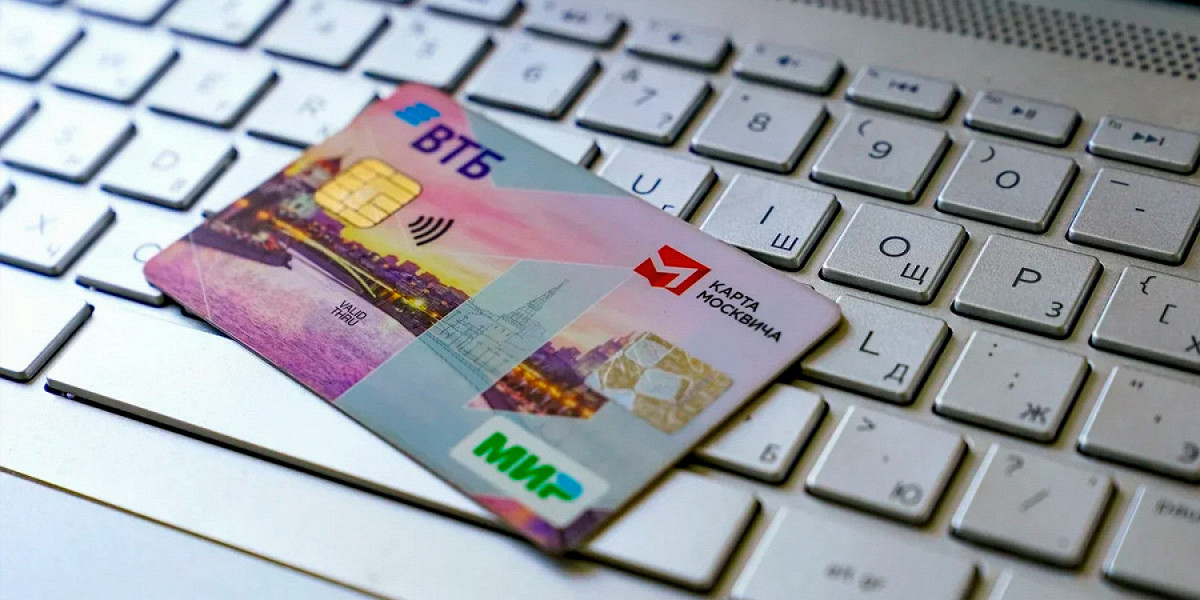
Жители Москвы массово пожаловались на заблокированные по ошибке социальные карты, сообщается в телеграм-канале Департамента транспорта столицы.
Проект «Такие дела» обратил внимание, что в паблике «Карта москвича» под постами появились десятки комментариев с жалобами людей, не входящих ни в одну из групп риска, которым приостановили действие карт с 9 октября из‑за нового режима изоляции.
Социальные карты в том числе перестали работать у родителей детей с инвалидностью и многодетных семей.
«Вчера утром часть наших мам, абсолютно здоровые женщины моложе 65 лет, поехали на работу, повезли детей в поликлиники и в метро обнаружили, что их карты заблокированы. Мы вчера целый день связывались с разными службами, например, столичным Департаментом труда и социальной защиты населения. Люди и сами дозванивались, некоторым разблокировали карты. Это действительно была ошибка, системный сбой», — заявила пресс-секретарь РОО «Объединение многодетных семей города Москвы» Наталья Аристова.
На неработающие карты также пожаловались студенты вузов. 17-летний учащийся колледжа РГСУ из многодетной семьи заявил, что его заведение еще не отправили на карантин, но проездной уже заблокирован.
«Ехать в колледж мне нужно на электричке и метро, но карту мне сегодня заблокировали, спасибо правительству Москвы за то, что лишили меня льготного проезда, я и так плачу за колледж, теперь и за дорогу нужно платить», — сказал он.
Формированием баз данных занимаются Департамент информационных технологий Москвы и Соцрегистр, поэтому блокировки могли возникнуть из‑за неправильной сортировки информации о держателях карт.
С 9 октября приостановлено действие социальных карт для школьников и пенсионеров. Учащиеся не смогут ими воспользоваться до 18 октября, и до 28 октября бесплатный проезд будет недоступен для граждан старше 65 лет и людей с хроническими заболеваниями.
Как исправить ошибку подписи 0x80090008?
Ошибка с кодом 0x80090008 мешает проводить подписи документов провайдера КриптоПро CSP в программе КриптоАРМ. Сам разработчик говорит, что проблема в сертификате, его нужно переустановить и все будет работать правильно. Однако из форумов мы узнали, что дело не только в этом. Есть немало ситуаций, в которых проблема заключается в некоторых особенностях системы, конфликтах, неполадках реестра и т. п. Все найденные нами способы решения неполадки будут описаны ниже.
Не удалось создать подпись из-за ошибки: Указан неправильный алгоритм. (0x80090008).
Ошибка создания подписи: Указан неправильный алгоритм (0x80090008).
Как исправить ошибку 0x80090008?
Многие начинают с переустановки КриптоАРМ и это действительно может помочь в некоторых случаях. Нельзя назвать этот способ рекомендованным, скорее альтернативным или даже запасным. Вот действительно полезные методы исправления.
Официальное решение
Как нам и рекомендует разработчик, следует переустановить сертификат подписи через КриптоАрм или КриптоПро CSP. Исходя из опыта создателя программного обеспечения, метод срабатывает у большинства затронутых пользователей.
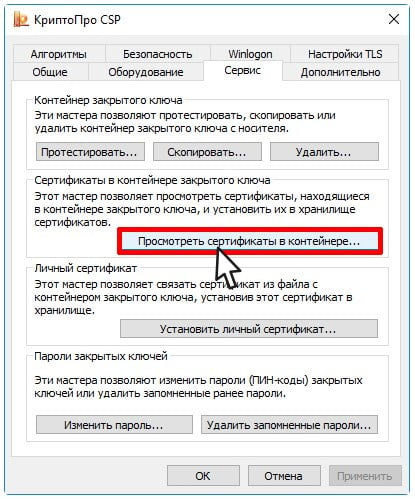
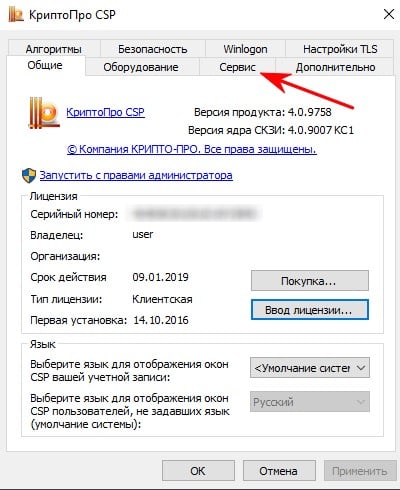
- Открываем программу КриптоПро CSP, входим в свой аккаунт и переходим в раздел «Сервис».
- Ищем элемент «Просмотреть сертификаты в контейнере…» и нажимаем на кнопку «Обзор».
- Выбираем подходящий контейнер и жмем по кнопке «Установить».
Подобное можно сделать и через КриптоАРМ, нужно только перейти в раздел с сертификатами, нажать на кнопку «Экспорт» и активировать пункт «Нет не экспортировать закрытый ключ». В качестве кодировки лучше выбрать DER. Затем снова делается «Импорт», выбрав «Установить личный сертификат» и «Поместить сертификат в контейнер».
Изменить владельца сертификата
Решение может пригодиться в том случае, если возникла какая-то ошибка или неправильно распределены полномочия пользователей. Нужно просто изменить владельца сертификата на тот профиль, который используется для подписи.
Что нужно сделать:
- Переходим в КриптоАРМ в раздел «Профили».
- Жмем на кнопку «Управление профилями» и переходим в тот аккаунт, рядом с которым стоит зеленая галочка.
- На вкладке «Общие» ищем элемент «Владелец сертификата».
- Добавляем в список пользователя, у которого появляется ошибка: «Указан неправильный алгоритм 0x80090008».
- Осталось только «Применить» и вернуться назад, чтобы попробовать выполнить подпись заново.
Дополнительные решения
Некоторых пользователям удалось исправить проблему другими способами, порой несколько банальными, но на ум они сразу не приходят. Мы собрали их решения здесь, чтобы помочь тем людям, которые не смогли получить облегчение после предыдущих действий.
Что еще можно попробовать:
- Отключить или удалить Avast. За данным антивирусом замечено негативное влияние на программы КриптоАРМ и КриптоПро CSP.
- Переустановить программу. Важно не просто выбрать установку, но и включить пункт во время инсталляции под названием «Расширенная совместимость с продуктами Microsoft».
- Обновить программу «Подготовка пакета электронных документов для государственной регистрации». Если она устарела, могут быть проблемы.
- Установить плагин. На этой странице можно проверить есть ли у вас плагин для подписи, а также насколько стабильно он работает. При обнаружении проблем появятся уведомления с подсказками.
Перечисленных решений должно быть достаточно, чтобы исправить ошибку 0x80090008. По крайней мере, все рассмотренные нами случаи подпадают под одну из указанных категорий.