ОШИБКА reCAPTCHA: Неверный домен для ключа сайта
Я реализовал свой reCAPTCHA в соответствии с тем, как показано в примере.
У меня есть этот скрипт в head тега:
В моей form в HTML у меня есть:
Но когда я загружаю form я получаю эту ошибку:
ОШИБКА: неверный домен для ключа сайта
Я подтвердил, что это правильный ключ сайта для моего домена.
Код в настоящее время находится в поддомене, поэтому я подумал, что это может быть проблема, поэтому я также добавил поддомен к администратору Google reCAPTCHA, но все равно получаю ошибку.
Точно такой же код работает на 100% в другом домене (с ключом, специфичным для этого домена).
В чем может быть проблема?
16 ответов
Если кто-то имеет аналогичную проблему. Мое решение заключалось в том, чтобы удалить ключ, который не работал, и получил новый ключ для моего домена. И теперь это работает со всеми моими поддоменами, без необходимости явно указывать их в области администрирования recaptcha.
Я столкнулся с этой ошибкой, потому что я использую один и тот же ключ в нескольких разных доменах, и я забыл добавить один из доменов к ключу.
После добавления моего сайта потребовалась минута или две (скорее всего из-за кеша), чтобы все снова заработало нормально.
Не нужно создавать новый ключ, просто очищать данные сайта в браузере
Если вы изменили домен своего домена, добавьте этот домен в существующий ключ (это не обязательно для создания нового) и сохраните его.
но google recapture имеет некоторые данные в браузере. Очистите их, тогда он будет работать с вашим новым доменом 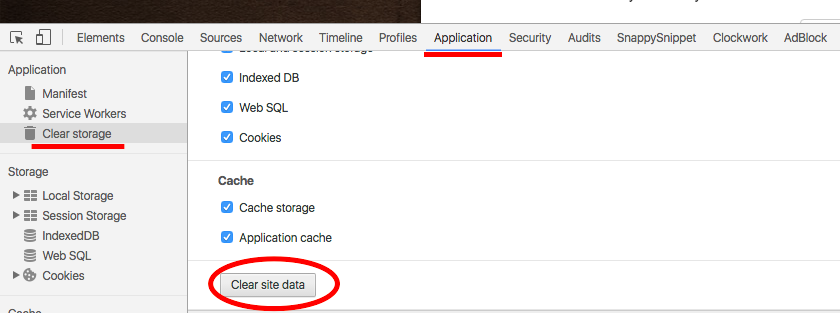
Думаю, самый быстрый способ — просто отключить проверку домена во время его разработки 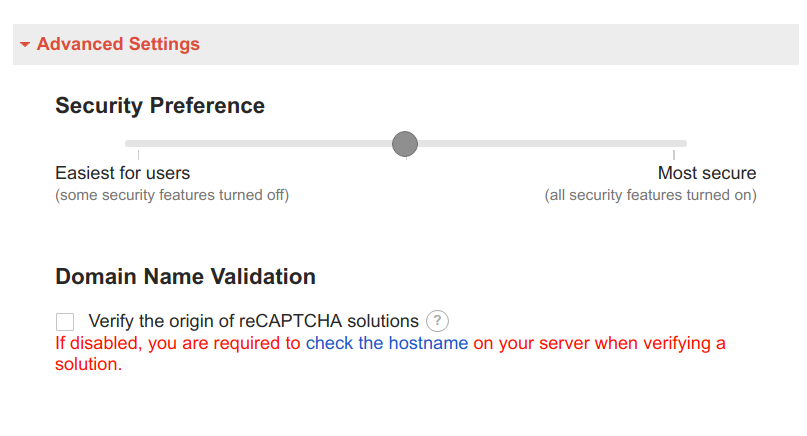
Возможно, вы случайно использовали закрытый ключ для открытого ключа.
Я использовал localhost во время модульного тестирования, когда мой ключ recaptcha был зарегистрирован до 127.0.0.1. Поэтому я изменил свой браузер на 127.0.0.1, и он начал работать. Хотя я смог добавить «localhost» в список доменов в моих настройках ключа ReCaptcha, я все еще не могу unit test использовать localhost. Я должен использовать IP-адрес loopback 127.0.0.1.
У меня были те же проблемы, которые я решил. Я зашел на https://www.google.com/recaptcha/admin и нажал на домен, а затем перешел к ключевым настройкам внизу.
Там я отключил опцию ниже Проверка доменного имени Проверить источник решения reCAPTCHA
нажал на сохранить и капча начала работать.
Я думаю, что это связано с настройкой сервера. Я нахожусь на виртуальном хостинге и только что был без уведомления перенесен из Liquidweb в Deluxehosting (так как первый продал свой общий хостинг последнему), и у меня были такие проблемы со многими проблемами. Вот, думаю, Google проверяет сервер, но идентифицирует его как имя общего сервера, а не мой домен. Когда я снимаю галочку с «проверить происхождение», он начинает работать. Надеюсь, что это поможет решить проблему в настоящее время.
Перед восстановлением ключей, которые разрешают 90% -ную проблему, необходимо отметить еще один момент.
например, ваш каталог xampp — C:\xampp
и htdocs папка: C:\xampp\htdocs
мы хотим открыть страницу с именем: example-cap.html и на странице отображается ошибка «неверный домен для ключа сайта»
ИСПОЛЬЗУЙТЕ ВАШ ЛОКАЛЬНЫЙ АДРЕС в адресу браузера, как:
это решит вашу проблему
DONOT USE ADDRESS c:\xampp\htdocs\example-cap.html это приведет к ошибке
Убедитесь, что вы заполните свое доменное имя, и оно не должно заканчиваться путем.
Для меня я просто забыл ввести фактическое доменное имя в области «Параметры ключа», где он говорит «Домены» (по одному на строку).
Я пробовал в течение почти 4 часов с этим и, наконец, выяснил это с помощью руководства здесь, я думал, что поделюсь с вами своим решением.
Итак, мой домен является доменом аддона. Я также получил «ОШИБКУ для владельца сайта: Недопустимый домен для ключа сайта». Я проверил, что все было правильно почти тысячу раз, и это выглядело правильно, пока я не подумал об этом с точки зрения ярлыка на рабочем столе.
Что означает неверный домен ключа ошибка
I have implemented my reCAPTCHA in line with as is shown in the example.
I have this script in the head tag:
In my form in HTML I have:
But when I load the form I get this error:
ERROR: Invalid domain for site key
I have confirmed that this is the correct site key for my domain.
The code is currently in a subdomain so I thought maybe that was the problem so I also added the subdomain to the Google reCAPTCHA admin but still get the error.
The exact same code works 100% in a different domain (with a key specific to that domain).
What could be the problem?
17 Answers 17
In case someone has a similar issue. My resolution was to delete the key that was not working and got a new key for my domain. And this now works with all my sub-domains as well without having to explicitly specify them in the recaptcha admin area.
I ran into this error because I’m using the same key on a few different domains and I had forgotten to add one of the domains to the key.
After adding my site it took a minute or two (most likely because of cache) for things to work normally again.

I had the same problems I solved it. I went to https://www.google.com/recaptcha/admin and clicked on the domain and then went to key settings at the bottom.
There I disabled the the option below Domain Name Validation Verify the origin of reCAPTCHA solution
clicked on save and captcha started working.
I think this has to do with way the server is setup. I am on a shared hosting and just was transferred without notice from Liquidweb to Deluxehosting(as the former sold their share hosting to the latter) and have been having such problems with many issues. I think in this case google is checking the server but it is identifying as shared server name and not my domain. When i uncheck the «verify origin» it starts working. Hope this helps solve the problem for the time being.
Установка и настройка Google Recaptcha — и спама на сайте нет
Гугл Капча помогает бороться со спамом. Все знают, что рекапча — это простая и бесплатная защита от спама. То есть если на ваш сайт или магазин вдруг стали приходить фейковые обращения, заказы и письма, то прежде всего стоит убедиться, что капча для сайта включена и работает.

Традиционно на данный момент все настраивают именно Google Recaptcha (произносится как «Гугл Рекапча»).
Она бесплатная, простая и всем знакомая.
Поэтому ее и будем использовать для установки на сайт.
Я работаю с WordPress и Opencart, и сейчас рассмотрю процесс установки рекаптчи именно в этих системах.
Первые шаги
Идем сюда https://www.google.com/recaptcha/admin
Если еще нет аккаунта Google — придется создать его.
Далее вам предложат выбрать что поставить: Recaptcha v3 или Recaptcha v2
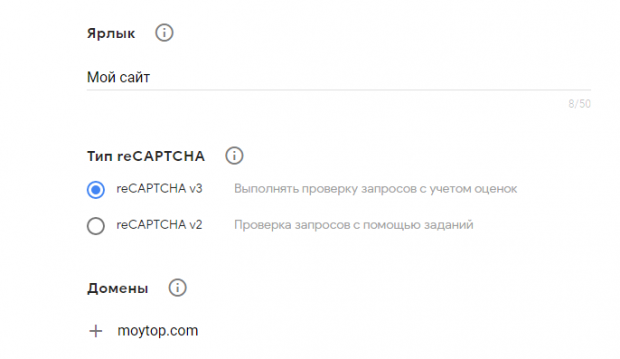
Ставьте v3 (капчу третьей версии) — она удобнее для ваших пользователей, в ней не требуется вообще ставить традиционную галочку или кликать по картинкам.
Такая капча не видна для 99% «порядочных» пользователей, а появляется только для тех, кого Гугл посчитает роботом.
Это очень удобно.
Можно отправлять любые формы и не заморачиваться с каптчей.
А вот спам-боты уже столкнутся с защитой.
Кстати, похоже работает и Recaptcha v2 — в режиме «Невидимая рекаптча», но Recaptcha v3 более продвинутая и по заверениям многих владельцев сайта удаляет больше спама, но работает на везде, например, в Opencart 2 и 3 из коробки она не работает.
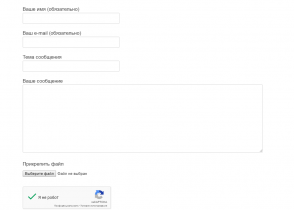
Recaptcha v2
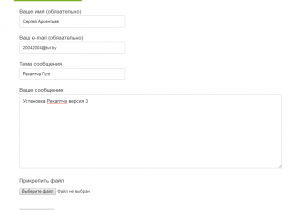
Recaptcha v3
Настройки
Итак, выбрали ReCaptcha V3, как-то сверху обозвали свой проект (например, «Гугл Капча 3» или «Мой сайт») и затем вводите свой домен, на который устанавливается каптча.
Если у вас много доменов, то можно, конечно, внутри нашлепать их много в одной капче. Но по моему опыту чем больше напихано разных доменов внутрь одного набора ключей, тем выше вероятность появления капчи, поэтому я рекомендую для каждого домена создавать свой набор ключей.
Внизу переходим далее по кнопке и видим ключи, которые нужно добавить на сайт.
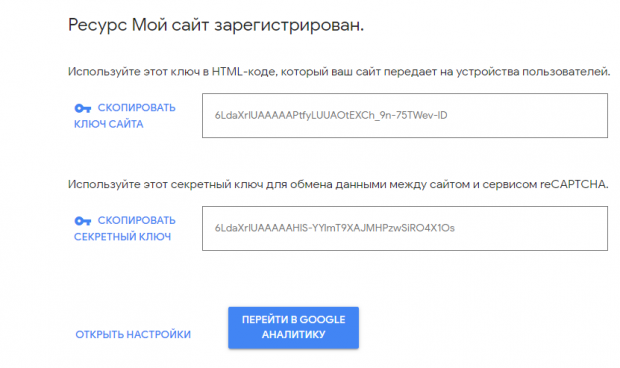
Отсюда их надо будет копировать на сайт.
Можете и сразу себе куда-нибудь скопировать, если не хотите потом возвращаться в настройки.
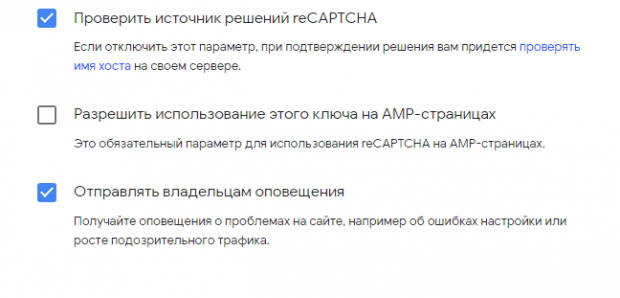
Жмем «Открыть настройки» и выбираем еще флажок «Разрешить использование Гугл капчи на AMP страницах», может пригодится, если будете использовать формы в AMP (как ускорить сайт с AMP в 10 раз).
Далее остается добавить ключи на сайт и подождать до 20-30 минут на обновление данных на стороне Google, если сразу капча не подтянулась.
Добавление ключей капчи в WordPress
99% всех шаблонов на WordPress содержит поля, куда можно добавить ключи гугловской капчи.
- Плагин Contact Form или Wp Forms.
- Собственные настройки шаблона.
Смотрим слева в панели админа — есть плагин Contact Form или нет.
А, вот он!
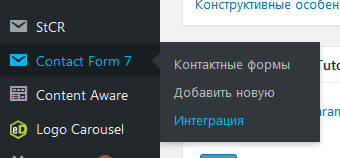
Жмем на «Интеграция» и видим удобные поля для размещения ключей.
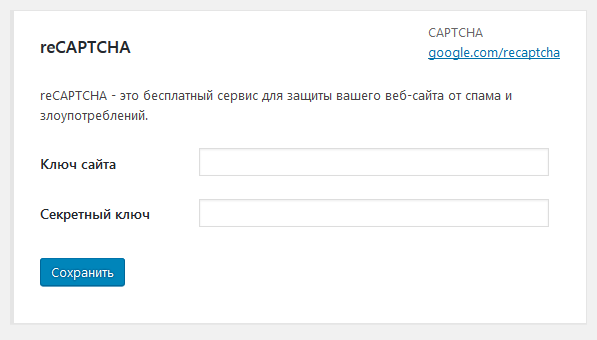
Вставляем по очереди каждый ключ и сохраняем.
Всё готово.
Теперь во всех формах, которые работают с помощью плагина Contact Form, будет автоматическая невидимая капча.
В WP Forms всё аналогично.
Собственные настройки шаблона
Если нет плагина форм типа Contact Form или подобного, то уточните у разработчика шаблона или сайта: «Куда мне ввести ключе гугл капчи» и вам подскажут.
Вот, например, как это может добавляться в настройках темы:
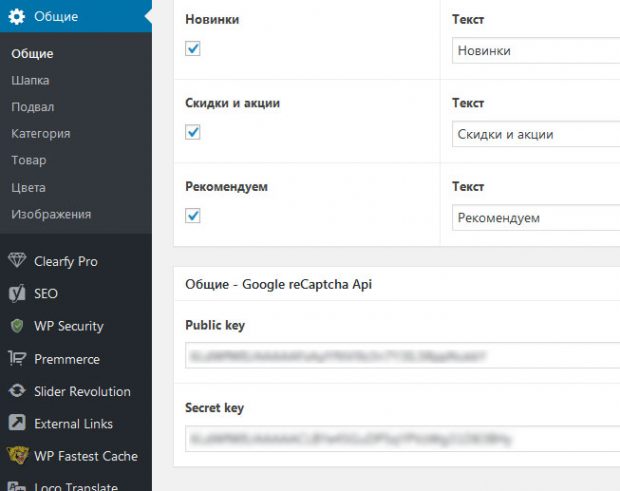
Добавляете ключи в соответствующие поля и каптча готова к использованию.
Добавление ключей капчи в Opencart
Тут еще проще, потому что добавление гугловской капчи версии 2 поддерживается на уровне самого движка, не нужны ни специальные темы, ни сторонние модули.
Важно!
Google Recaptcha ver 3 — не работает на Opencart.
Если введете ключи от нее в стандартные поля, то увидите «Ошибка: неверный ключ«.
Возможно, в будущих версиях подружат новую каптчу и опенкарт, а сейчас надо ставить только рекапчу версии 2.
Открываем, например, админку Opencart 3 и ищем слева меню «Расширения», а в нем еще раз подпункт «расширения» — и там в выпадающем списке находим «Капча».
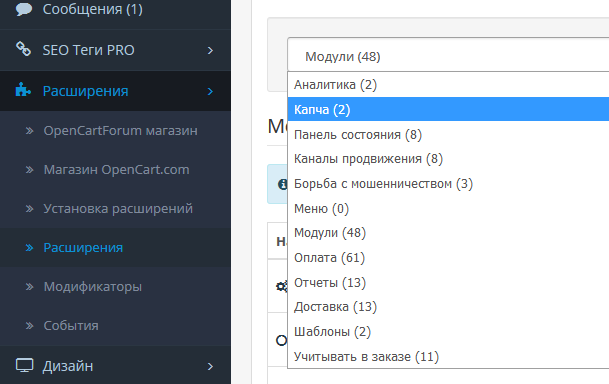
Там внутри будет Google Recaptcha и Basic Captcha.
Нам нужна именно гугловская — если это расширение не активно — активируем его.
Теперь переходим внутри (синяя кнопка редактировать) и вводим ключи. Сохраняем.
Убедитесь что напротив Google Recaptcha есть слово «по умолчанию». Это значит, что будет использоваться именно эта капча.
Если нету этого слова, то открывайте основные «Настройки» магазина.
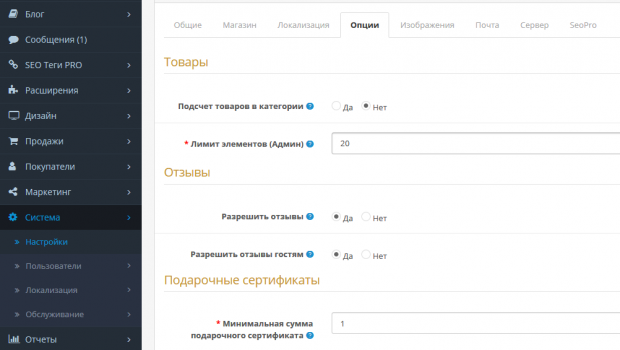
И на вкладке опции — в самом низу выберете Google Recaptcha вот так:
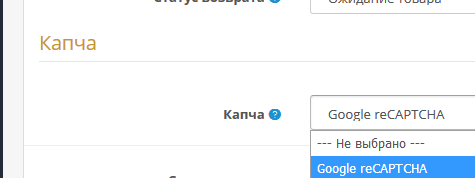
Сохраните.
На всякий случай сбросьте кэш, иногда бывает, что настройки магазина кэшируются.
Обычно или сразу, или через несколько минут Google Recaptcha вступает в действие.
Как понять что капча работает:
Гугл Капча 2 версия: появляется знакомое поле для флажка «я не робот». Можно также использовать невидимую каптчу.
Гугл капча 3 версия: изначально невидимая, но появляется справа внизу плавающий стикер, который имеет смысл отдельно скрыть через css, чтобы не маячил.
Возможные проблемы
Основные трудности, которые я встречал при установке гугловской капчи.
«Неверный ключ домена»
Значит не правильно прописаны ключи.
Или не те, что надо. Или не всё скопировалось. Или не в те поля.
Или просто надо подождать минут 20.
Или вы всё-таки забили на то, что я написал ранее, и всунули Рекаптчу 3 в Opencart
«Гугл Капча 2 версии часто появляются картинки»
Если вы решили поставить привычную вторую версию рекапчти, иногда можно заметить, что после клика на привычный флажок «Я не робот» вдруг появляются невнятные картинки из серии «найди светофор» или «найди все мосты» и т.п.
В этом случае Google Recaptcha считает, что вы и ваши посетители очень похожи на роботов и предлагает усложненное задание. Это ухудшает конверсии (не забываем 5 простых способов повысить конверсии), поэтому при настройке второй версии каптчи лучше изначально выбрать уровень безопасности как «простой». Это делается в настройках рекаптчи простым перетягиванием ползунка.
В версии 3 такой настройки в Google нет, там уровень безопасности от 0 до 1 определяют сами плагины и модули, если в них встроен такой функционал (в WordPress в плагине WP Forms я его встречал, в Opencart не видел).
«Recaptcha не работает»
Установили капчу, а спам всё равно валится? Скорее всего, есть где-то форма, в которую разработчик сайта забыл поставить рекаптчу.
Чаще всего, это происходит в магазинах Opencart, потому что форм много: регистрация, быстрый заказ, обратный звонок, нашли дешевле и т.п. Банально программист мог забыть куда-то что-то дописать.
Как еще вариант, всё таки слишком простые уровни безопасности для каптчи, перетяните ползунок вправо.
Ну и еще как вариант — попробуйте другую версию рекаптчи. Была вторая — поставьте третью. И наоборот. В одном аккаунте Google можно делать много отдельных капч для разных сайтов.
Если ничего не помогло — то на кворк обратитесь, вам за 500р поставят капчу с гарантией результата.
Вот еще видео как я ставил гугл рекапчу v2 на готовый магазин Opencart 3
Выводы и итоги
Избавиться от спама можно и нужно, причем бесплатно.
Я включал в 30+ магазинах и сайтах Google ReCaptcha как версии V2 так и V3 — результат очень хороший. Спам или пропадал совсем или уменьшался до каких-то эпизодических случаев.
Из минуса Гугл Капчи 3 версии можно отметить, что справа начинает болтаться спойлер — бейдж от Google, в котором расписаны условия конфиденциальности.
Чтобы его отключить можно добавить в CSS сайта строчку:
Обычно это легко можно сделать.
В тех готовых решениях, что я предлагаю, впрочем, это уже настроено.
В результате блок визуально не отображается на сайте и не отвлекает посетителей от ценного контента
Успехов в бизнесе!
- Создание сайта компании
- Создание блога
- Создание магазина
Полезный совет: Нажатие клавиш «WIN + D» позволяет быстро скрыть текущие окна и перейти к рабочему столу Windows.
reCAPTCHA неверный ключ домена только у клиента — Joomla 3.x: Установка, обновление и настройка
Плагин кнопки редактора для вставки шорт-кодов, созданных с помощью плагина Revars.
Статья «Как создать плагин для Joomla 4 для авторизации пользователя по email» (How to Create a.
Статья «Как создать плагин для Joomla 4 для авторизации пользователя по email» (How to Create a Joomla 4 Plugin to Allow User Login with Email)
WT Modules in Jshopping positions v.1.1.0
Бесплатный плагин вставки модулей Joomla в позиции шаблона JoomShopping. Поддерживаются как позиции стандартного шаблона, так и возможность использовать свои позиции (если Вы разработчик шаблона).