Данная игра требует обновления которое не удалось обнаружить xbox 360
 Grand Theft Auto 5
- Язык
- GameSubject � 2017 Вопросы и ответы для геймеров
Игровое сообщество, помощь игрокам
Мы рады всем гостям которые любят провести свое время в онлайн или одиночных играх. У вас случилась беда, и вы не знаете как решить ту или иную ошибку? При заходе в любимую игрушку детства у вас появляется черный экран и вы уже не можете насладится теми ощущениями что испытывали раньше? Бывает такое что при попытке поиграть, любимая сага игры просто не запускается, тогда уже становится очень обидно. Не волнуйтесь, даже если вы думаете что это не поправимо, у нас вам помогут с этим справится.
Спецаильно для наших уважаемых посетителей, мы собираем лучшие советы и рекомендации которые помогут справится с той или иной проблемой. Как мы уже сказали раньше, даже если вы столкнулись с самыми редкими вылетами, даже если при запуске игры процесс находится в задачах но ничего не происходит, мы все равно найдем оптимальное решение которое подойдет каждому. Ах да, мы забыли упомянуть о самом главном, часто любители поиграть в 3D игры сталкиваются с такой ситуацией когда при попытке зайти в игровое приложение, у них просто происходит вылет или крэш на рабочий стол — с этим мы тоже знаем как боротся.
Вы думали что мы умеем только решать различные технические задачи? Нет это не правда, мы можем помочь каждому взрослому парню который решил найти или вспомнить название игры в которую он так любил поиграть в детстве, но забыл как она называется. Ведь наше игровое сообщество явлется прямой системой вопрос-ответ, вам нужно лишь обратится, и мы сразу же вам дадим ответ.
Кинект для xbox 360 просит обновление что делать

В фильмах про будущее нам показывают фантастические возможности технологий, например, роботов из «Живой стали», которые могут в точности повторять движения человека, экраны, которыми можно управлять при помощи жестов, как это было в картине «Особое мнение», и многое другое.
Если у Вас есть Xbox 360, Вы можете буквально отправиться в будущее, подключив специальный аксессуар под названием Kinect.
Что такое Kinect для Xbox 360
Kinect – это специальная «камера», оборудованная двумя дополнительными сенсорами. Этот аксессуар считывает информацию с объектов находящихся перед ним, обрабатывает ее и переносит на экран.
Другими словами, Kinect распознает движения пользователя и заставляет героя игры двигаться точно так же, тем самым обеспечивает игру без каких-либо джойстиков и других контроллеров.
Игр с поддержкой Kinect огромное множество. Большинство из них казуальные, то есть простые. Они могут понравиться не только детям, но и взрослым. Можно играть в шутеры, различные симуляторы, приключения и многое другое. Для аудитории постарше есть несколько довольно серьезных проектов от именитых компаний-разработчиков.
В общем, с Kinect каждый может найти себе игру по душе.
Вы можете танцевать, заниматься спортом и фитнесом, рыбачить, участвовать в захватывающих путешествиях и многое другое.
Работает ли Kinect на Freeboot
Можно подключить Kinect к Xbox с Freeboot, к приставке с Xkey или к консоли с прошивкой привода. Он будет работать с любой модификацией.
В наших мастерских производится установка Freeboot на Xbox 360 . Вы можете смело довериться многолетнему опыту наших специалистов. Звоните и записывайтесь!
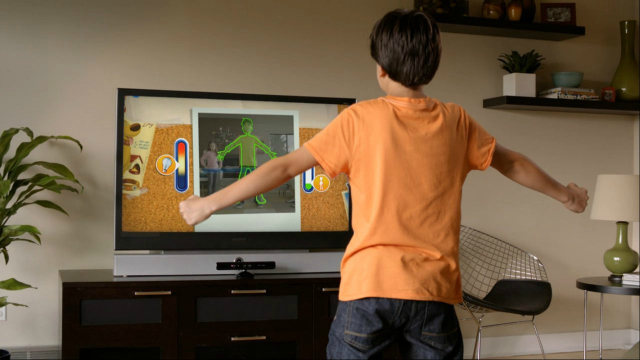
Возвращаясь к играм, хочется сказать, что наличие кинекта и Xbox 360 с Freeboot станет только плюсом, так как увлекательных игр для Xbox 360 с Kinect очень много. Вам не придется за них платить, и Вы сможете попробовать всё.
Обновление Kinect на Freeboot
После того, как Вы подключили аксессуар к приставке, начнется автоматическая настройка. Если процедура завершилась успешно, уже в меню появится маленькое окошко камеры.
Система может попросить обновить кинект на фрибуте. Этот запрос может появиться при запуске игры или при первом подключении Kinect к Xbox 360 с Freeboot.
Не пугайтесь, ничего страшного в этой процедуре нет. Обновление никак не повлияет на работоспособность системы, если все сделать правильно. Кинект просит обновление на Freeboot – смело обновляем, но не забываем про осторожность.
Если все сделано правильно, Kinect начнет работать.
Осторожно! Версия устанавливаемого дашборда должна на 100% совпадать с текущей версией. Если Вы установите обновление, версия которого выше имеющейся, приставка не будет включаться. Старое обновление просто не установится.
Как обновить KINECT для FREEBOOT
Для обновления нам понадобится: USB flash (флешка) не менее 1 Гб, интернет и компьютер.
Что необходимо сделать для обновления:
1. Заходим в оригинальный дашбоард. Для этого при включенной приставке нажимаем центральную кнопку на джойстике листаем вправо до упора, выбираем системные параметры, подтверждаем выход с зажатым шифтом RB.
2. Заходим в меню:
Настройки > Система > Настройки консоли > Сведения о системе.
Смотрим версию текущего дашборда.

3.Качаем системное обновление вашей версии дашборда. Сылки даны ниже.
Внимание! Версия скачанного обновления должна точно совпадать с вашей текущей версией дашборда, если обновление будет более новым это приведет к тому что xbox 360 перестанет включатся, если более старым то обновление не удастся.
7. Обновление Kinect следует производить в оригинальном Дашбоарде.(Мы заходили в него в пункте 1)
8. Подключаем Kinect, появляется сообщение о необходимости обновления
9. Вставляем флешку и нажимаем OK.
10 Xbox должен увидеть обновление и предложить обновиться — подтверждаем.
11. Консоль скопирует драйвера Kinect и аватары и начнет обновляться. Экран может погаснуть, но не выключайте приставку, она перезагрузится сама.
12. После включения обновление установится и Kinect определится в системе.
Поделиться ссылкой:
2 комментариев для “ Как обновить KINECT для FREEBOOT ”
Всем ДОБРЫЙ ДЕНЬ. Помогите разобраться и исправить проблему.
Вчера вечером поиграли с сыном, все норм как обычно, выключили нажав на кнопку легли спать.
Сегодня утром, приставка не прогружается. Включаем, горит зелененькая лампочка посередине, и все. Приставка прошита, фрибут, бывало что она долго прогружала фрибут, редко, но когда даже доставала флешку, быстро загружался оригинальный дашбоард. Сегодня же ни с флешкой не без нее, не грузится и все. ЧТО ДЕЛАТЬ. В чем может быть причина? Блок питания горит зелененьким при включении приставки.
..И еще один такой момент, ночью электричество отключали несколько раз, может ли быть в этом причина? может замкнуло что…
С фрибутом такое бывает. нужно смотреть. скорее всего ничего страшного
Игра для кинект требует обновления, а Xbox прошит
Купил xbox прошитый, какая проша не знаю, даш15574. Пиратки идут спокойно, но также к нему купил кинект вставил адвентуру, а он пишет «требую обновление, нужен лайв», а лайва у меня нет и не будет. пытался перезагружать‑ничего. Помогите пожалуйста, а то кинект есть, а поигратьне могу.
P.S был раньше xbox elite в марте 2011, к нему подключал тот‑же кинект и у меня все получилось без лайва.
Странно то что у тебя самое последние обновление дашборда, интересно почему он требует обнову если больше не какой нет!
Может один кинект можно активировать 1раз?
это обновление обеспечивает xbox поддержку кинект, иначе консоль не понимает, что в нее «воткнули» это не обновление даша, а небольшая подкачка данных..ничего не слетит и ни какой live для этого не нужен
P.S. проверено на себе
Значит мне можно скачать обнову на диск, обновить и все пойдет? проша не слетит?
Добавлено 2012-08-22 11:48:51
И дайте ссыль плиз.
Добавлено 2012-08-22 11:56:00
Это обновление на все дашбоарды ставится?
Добавлено 2012-08-22 11:58:05
Окей попробую. Спасибо. Потом отпишусь
Добавлено 2012-08-22 12:45:33
В том то и дело что обновить он мне не предлагает.
Добавлено 2012-08-23 19:39:13
Решил проблему: прошлую прошивку без жесткого диска ставил, и она косо работала. Перепрошил и все окей.
Оставить комментарий
Гости не могут оставлять комментарии,
пожалуйста, используйте простейшую регистрацию, или войдите
Как исправить ошибку Xbox Обновление не удалось
Чтобы улучшить игровые возможности Xbox, Microsoft постоянно выпускает новые программные функции и исправляет ошибки.
Если вы хотите получить лучший опыт работы с Xbox, важно, чтобы вы обновляли программное обеспечение, загружая последние обновления.
К сожалению, иногда вы можете столкнуться с некоторыми ошибками, такими как Ошибка обновления Xbox.
«Ошибка обновления» Xbox, как ее исправить?
Исправлено – ошибка Xbox «Обновление не удалось»
-
- Попробуйте установить обновление снова
- Проверьте, достаточно ли у вас места для хранения
- Удалить системный кеш
- Вставьте запоминающее устройство
- Установите обновление с USB-накопителя или компакт-диска
- Откатить обновления
- Используйте флешку в качестве устройства хранения
- Проверьте подключение к сети
- Попробуйте использовать проводное соединение
- Используйте свой телефон в качестве мобильной точки доступа
- Отключите все внешние устройства хранения
- Перезагрузите модем
- Удалить и заново загрузить свой профиль
- Удалить поврежденный контент
- Отформатируйте свой жесткий диск
- Замените свой жесткий диск
Решение 1. Попробуйте установить обновление еще раз
Если после попытки установить определенное обновление вы получаете сообщение об ошибке Update failed , попробуйте установить его снова и проверить, повторяется ли ошибка. Для этого выполните следующие действия:
- Перезагрузите консоль.
- После перезапуска консоли нажмите кнопку-подсказку на контроллере.
- Перейдите в Настройки и выберите Системные настройки .
- Теперь выберите Настройки сети . Выберите Проводная сеть или свою беспроводную сеть.
- Выберите Проверить подключение Xbox Live и выберите Да , если вас попросят обновить программное обеспечение консоли.
Решение 2. Проверьте, достаточно ли места для хранения
Прежде чем пытаться установить новые обновления программного обеспечения, убедитесь, что у вас достаточно места для их установки.
Некоторые обновления требуют более 200 МБ, поэтому вам, возможно, придется удалить некоторые файлы с жесткого диска.
Для этого выполните следующие действия:
- В Xbox Home перейдите в Настройки и выберите Система .
- Выберите Хранилище и выберите устройство хранения.
- Теперь вы сможете выбирать между различным контентом, включая Игры и приложения, профили игроков, демоверсии, видео, темы, картинки игроков, элементы аватаров, элементы системы и Музыка .
- Выберите контент, который вы хотите удалить, например, Демонстрации, Музыка или Видео и выберите Удалить .
- Выберите Да , чтобы подтвердить, что вы хотите удалить контент.
В некоторых случаях вам даже не нужно удалять свой контент. Если у вас подключено внешнее запоминающее устройство, вы можете просто переместить на него свой контент, чтобы освободить место для установки обновления.
- Читайте также: если ваши игры и приложения для Xbox One не открываются, ознакомьтесь с этими решениями
Решение 3 – Удалить системный кеш
Ваш системный кеш включает в себя обновления игры, пакеты установки обновлений системы и другие файлы, которые могут иногда мешать работе вашего Xbox и вызывать эту и многие другие ошибки.
Чтобы устранить эту проблему на Xbox 360, необходимо очистить системный кеш, выполнив следующие действия:
- Нажмите кнопку Руководство на контроллере и выберите Настройки . Выберите Системные настройки .
- Теперь выберите Хранилище .
- Выделите устройство хранения и нажмите Y , чтобы открыть Параметры устройства . Имейте в виду, что вы можете выбрать любое устройство хранения данных, чтобы очистить кеш для всей системы.
- Выберите параметр Очистить системный кэш .
- Когда появится подтверждающее сообщение, выберите Да .
Если у вас есть Xbox One, вы можете очистить кеш, выполнив следующие действия:
- Нажмите и удерживайте кнопку питания на консоли, чтобы выключить ее.
- Отключите кабель питания от консоли.
- Когда кабель питания отсоединен, несколько раз нажмите кнопку питания на консоли. Этот процесс гарантирует, что вся оставшаяся мощность в батарее будет разряжена, и, таким образом, очистится кэш.
- Подключите кабель питания к консоли и подождите, пока индикатор на блоке питания не изменит цвет с белого на оранжевый.
- После этого нажмите кнопку питания на консоли, чтобы включить ее.
Решение 4 – Вставьте запоминающее устройство
По словам пользователей, иногда вы можете исправить ошибку Ошибка обновления , просто переустановив устройство хранения.
Если вы используете жесткий диск Xbox или USB-накопитель вместо жесткого диска, просто удалите его и вставьте заново. Если вы используете жесткий диск, вам необходимо удалить его, выполнив следующие действия:
- Выключите консоль
- Расположите консоль горизонтально.
- На правой стороне консоли вы должны увидеть крышку жесткого диска.
- Откройте крышку и выньте жесткий диск.
- После извлечения жесткого диска подождите несколько секунд и вставьте его снова.
После переустановки жесткого диска попробуйте установить обновление еще раз.
- ЧИТАЙТЕ ТАКЖЕ: Исправлено: ошибка Xbox «Текущий профиль не разрешен»
Решение 5. Установите обновление с USB-накопителя или компакт-диска.
Если у вас возникают проблемы при загрузке и установке обновлений, вы можете установить обновление с USB-накопителя или компакт-диска. Для этого выполните следующие действия:
- Загрузите последнее обновление Xbox на свой компьютер.
- Обновление будет в zip-архиве, поэтому вам необходимо его распаковать.
- Скопируйте содержимое из zip-архива на USB-накопитель. Кроме того, вы можете записать содержимое на CD или DVD.
- Вставьте USB-накопитель или компакт-диск в Xbox.
- Перезагрузите консоль.
- После перезагрузки консоли процесс установки начнется автоматически.
- Выберите Да , чтобы подтвердить, что вы хотите установить обновление системы, и следуйте инструкциям на экране.
Решение 6. Откат обновлений
Если у вас возникают проблемы при установке обновлений, вы можете откатить установленные обновления. Этот процесс удалит все системные обновления, которые установлены на вашей консоли. Чтобы откатить обновления, сделайте следующее:
- Нажмите кнопку Руководство на контроллере и выберите Настройки> Системные настройки .
- Выберите Хранилище .
- Прокрутите вниз до Памяти или жесткого диска и выделите его.
- Теперь нажмите Левый бампер, Правый бампер и X . Повторите этот шаг еще раз.
- Если вы выполнили предыдущий шаг правильно, вы увидите подтверждающее сообщение на вашем экране. Выберите Да .
- Ваша консоль перезапустится.
- После перезагрузки консоли вам будет предложено установить ожидающие обновления, поэтому обязательно установите их.
Решение 7. Используйте флэш-накопитель USB в качестве устройства хранения
По словам пользователей, вы можете исправить ошибку Обновление не удалось на Xbox, просто вставив USB-накопитель и используя его в качестве модуля памяти. Для этого выполните следующие действия:
- Подключите флэш-накопитель USB к вашему Xbox.
- После подключения накопителя перейдите в Настройки> Настройки хранилища .
- Выберите первый вариант, чтобы использовать USB-накопитель в качестве блока памяти.
После этого попробуйте установить обновление еще раз и проверьте, устранена ли проблема.
- Читайте также: HBO GO не будет играть на Xbox One? Попробуйте эти решения
Решение 8 – Проверьте подключение к сети
Иногда вы не сможете установить обновления из-за ошибок сетевого подключения. Чтобы проверить, есть ли какие-либо сетевые ошибки, которые мешают вам получить доступ к Xbox Live, сделайте следующее:
- В Личной панели выберите Настройки .
- Перейдите в Сеть и выберите Проверить сетевое подключение .
- Подождите несколько секунд, пока сканирование проверит ваше сетевое соединение.
Если у вас есть какие-либо проблемы с подключением, вам нужно сначала решить их, прежде чем вы сможете загрузить и установить обновления.
Решение 9 – Попробуйте использовать проводное соединение
Иногда могут возникать проблемы с беспроводным соединением, и они обычно вызваны беспроводными помехами, высокой потерей пакетов или задержкой. Вы можете избежать всех этих проблем, просто используя проводное соединение.
Подключите Xbox напрямую к модему с помощью кабеля Ethernet и проверьте, решена ли проблема. Если вы не можете этого сделать, вы можете изменить местоположение вашего беспроводного маршрутизатора, чтобы получить наилучший прием.
Решение 10. Используйте телефон в качестве мобильной точки доступа
Пользователи сообщили, что они исправили ошибку Ошибка обновления на своем Xbox, используя свой телефон в качестве мобильной точки доступа.
После подключения к мобильной точке доступа с помощью Xbox пользователи смогли без проблем загрузить и установить обновление.
Если вы не можете создать мобильную точку доступа, попробуйте загрузить обновление в другой сети.
Решение 11. Отключите все внешние устройства хранения
По словам пользователей, иногда эта ошибка может возникать из-за внешних устройств хранения данных.
Чтобы решить эту проблему, обязательно удалите все внешние устройства хранения из вашей консоли.
После этого попробуйте загрузить и установить обновление, и оно должно быть установлено без каких-либо проблем.
Решение 12. Перезагрузите модем
Иногда вы не сможете установить последние обновления из-за сетевых ошибок, и один из самых простых способов решить эту проблему – перезагрузить модем. Для этого выполните следующие действия:
- Нажмите кнопку питания на модеме, чтобы выключить его. Кроме того, вы можете отключить модем от электрической розетки. Если ваш модем подключен к беспроводному маршрутизатору, обязательно отключите его.
- Теперь выключите консоль, нажав кнопку питания на передней панели.
- Подождите пару минут и снова включите маршрутизатор и модем. Если у вас нет маршрутизатора, просто включите модем.
- Теперь включите Xbox и попробуйте загрузить обновление снова.
Решение 13 – Удалить и заново загрузить свой профиль
Иногда вы можете решить эту проблему, просто удалив свой профиль и загрузив его снова. Это простая процедура, и для этого вам нужно сделать следующее на Xbox 360:
- Перейдите в Настройки> Система .
- Выберите Хранилище .
- Если к вашему Xbox подключены внешние устройства, выберите параметр Все устройства . Если у вас нет внешнего хранилища, выберите Жесткий диск .
- Выберите профиль, который хотите удалить, и выберите параметр Удалить .
- Теперь выберите Удалить только профиль , чтобы удалить свой профиль, не удаляя сохраненные игры и достижения.
После удаления профиля загрузите его снова, выполнив следующие действия:
- Нажмите Направляющую кнопку на вашем контроллере.
- Выберите Загрузить профиль . Если этот параметр недоступен, вам необходимо выйти из своего текущего профиля.
- Нажмите кнопку Загрузить профиль .
- Введите данные для входа в учетную запись Microsoft.
- Выберите устройство хранения для своего профиля и дождитесь его загрузки.
- После этого проверьте, решена ли проблема.
Чтобы удалить свой профиль на Xbox One, следуйте этим инструкциям:
- Прокрутите влево на экране Главная .
- Выберите Настройки> Все настройки .
- Перейдите в Аккаунт и выберите Удалить аккаунты .
- Выберите аккаунт, который вы хотите удалить, и нажмите Удалить .
- По завершении выберите Закрыть .
Чтобы добавить свой аккаунт, сделайте следующее:
- На главном экране выполните прокрутку влево.
- На вкладке Войти выберите Добавить и управлять .
- Теперь выберите Добавить новый .
- Введите вашу регистрационную информацию.
- Следуйте инструкциям на экране, чтобы завершить процесс.
В некоторых случаях вы можете выйти из своего профиля, если у вас возникнут проблемы при установке обновлений.
Если это так, вам просто нужно снова загрузить свой профиль, и проблема должна быть решена.
Решение 14 – Удалить поврежденный контент
По словам пользователей, вы можете исправить эту ошибку, просто удалив поврежденный контент с вашего жесткого диска.
После удаления поврежденного содержимого проверьте подключение к Интернету и проверьте, устранена ли проблема.
Решение 15 – отформатируйте жесткий диск
По словам пользователей, им удалось исправить ошибку Ошибка обновления на их Xbox, просто отформатировав жесткий диск.
Мы должны предупредить вас, что форматирование вашего жесткого диска удалит все ваши файлы, поэтому мы настоятельно рекомендуем вам сделать резервную копию всех важных файлов. Чтобы отформатировать жесткий диск, выполните следующие действия:
- Запустите консоль без диска в трее.
- Перейдите в Настройки> Система .
- Выберите Хранилище .
- Выделите запоминающее устройство, которое вы хотите отформатировать, и нажмите кнопку Y .
- Выберите Формат .
- Вы увидите подтверждающее сообщение. Выберите Да , чтобы отформатировать устройство хранения.
- Вас могут попросить ввести серийный номер консоли, прежде чем вы сможете отформатировать жесткий диск. Вы можете найти серийный номер на задней панели консоли. После ввода серийного номера начнется процесс форматирования.
Еще раз отметим, что форматирование вашего жесткого диска приведет к удалению всех ваших файлов, включая сохраненные игры, поэтому перед запуском обязательно сделайте резервную копию всех важных файлов.
Решение 16 – Замените свой жесткий диск
Если проблема не устранена, вы можете исправить ее, заменив жесткий диск.Немногие пользователи сообщили, что проблема была полностью решена после замены их жесткого диска на новый, поэтому вы можете попробовать это.
Чтобы узнать, как извлечь жесткий диск, обязательно ознакомьтесь с решением 4 для получения подробных инструкций.
Обновление не удалось Ошибка не позволит вам загрузить важные обновления на ваш Xbox, но мы надеемся, что вы исправили эту ошибку с помощью одного из наших решений.
Как обновлять игры на Xbox 360 Freeboot

Часто новые игры не лишены багов и прочих «прелестей». Лаги и «тормоза» могут быть вызваны плохой оптимизацией для платформы, несовершенством кода, устаревшим движком игры и т.д.
Чтобы исправить ошибки, разработчики выпускают различные обновления, скачать которые можно в Xbox Live.
Логично, что на приставку с Freeboot это не распространяется, так как доступ к онлайн-сервисам от Microsoft заблокирован. Но как быть?
В данной статье мы разберемся, как обновить игру на Xbox 360 с Freeboot.
Что такое Title Updates
Title Updates (TU) – это обновления для игр. Чаще всего они выходят после обнаружения какой-то ошибки в коде игры. Но иногда в обновлении содержатся новые текстуры, например, для старых игр, новые стандартные модели объектов и персонажей и прочее. В мультиплеерных играх после выхода TU изменяется баланс, например, когда определенного героя или его оружие делают слабее, а другого наоборот – сильнее.
Где скачать TU
Скачать обновления для игр на Xbox 360 с Freeboot можно двумя способами:
- В меню Freestyle 3;
- Из интернета на ПК.
Для того чтобы загрузить TU в меню FSD, нужно зайти в библиотеку с играми. Выделите необходимую игру и нажмите Y. Выберите Manage Title Updates и нажмите A.
Чтобы загрузка началась, нажмите Y.
Иногда после нажатия Y ничего не происходит. Причиной этому может стать установленный «неродной» скин. Установите обычный скин FSD, если обновление не началось.
Как найти TU в интернете
Чтобы узнать, какой именно TU нам нужен, узнайте Media ID игры.
Зайдите на сайт, откуда Вы скачивали игру, и обратите внимание на описание. Часто там есть скриншот программы ABGX.
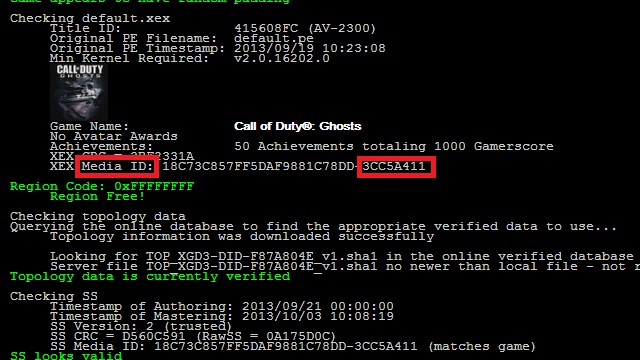
Необходимые данные обведены красным.
Если скриншота в описании к раздаче нет, нужно найти образ игры на ПК или скачать его заново, а потом отрыть его в программе Iso2God. Во время монтирования образа в отдельном окне будет написан Media ID.
Посмотреть ID игры можно в меню самой консоли. Для этого откройте игру и нажмите кнопку Guide. Следуем по пути System Link – Information – Game. Слева будет написана информация. Этот вариант возможен только для игр, поддерживающих Link Up.
После того, как Вы узнали Media ID, перейдите, например, на сайт JTAG Marketplace или похожие и введите данные в поле для поиска.
В наших мастерских производится установка Freeboot на Xbox 360 . Вы можете смело довериться многолетнему опыту наших специалистов. Звоните и записывайтесь!
Какие TU бывают
После того, как файл с обновлением будет на вашем ПК, зайдите в папку с ним и обратите внимание на название файла. Если аббревиатура написана большими буквами (TU), то файлы нужно копировать в папку с 16 нулями, а если маленькими (tu) – в папку Cache. Об этом мы расскажем далее.
Как установить TU на Xbox 360 с Freeboot
Установка TU на Freeboot чем-то напоминает установку DLC, единственное, что меняется – папка, куда нужно копировать файлы.
Для начала нужно определиться с тем, как именно мы будем кидать TU на Freeboot.
Перенести файлы можно несколькими способами:
Каждый пункт списка – активная ссылка. Вы можете кликнуть на интересующий пункт и узнать информацию о настройке соединения или устройства хранения данных.
Для начала рассмотрим копирование файлов с помощью FTP-соединения и программы Total Commander.
Заходим в Total Commander и в одном из окон открываем папку с обновлениями.
Если TU в названии написано маленькими буквами
Переходим ко второму окну. В нем нужно открыть данные с приставки и зайти в папку Hdd1 (жесткий диск). Теперь ищем папку Content и открываем в ней 0000000000000000.
Перед нами откроется список папок с играми, которые имеют уникальное название в виде цифр и букв. Нужно найти ту игру, для которой были скачаны обновления. Внутри нужно вручную создать папку с названием 000B0000, а затем скопировать в нее обновления.
Теперь игра обновлена. Активация происходит автоматически после включения приставки, дополнительные действия не требуются.
Если по каким-то причинам обновление не применилось, зайдите в Manage Title Updates и в нем нажмите A.
Если TU в названии написано большими буквами
В данном случае файл Title Update для Xbox 360 с Freeboot нужно скопировать в Hdd1/Cache.
Никаких папок создавать не нужно. Просто перемеcтите файл из одного окна в другое, то есть из папки с файлом на ПК в папку Cache на приставке.
Если по каким-то причинам не получается настроить FTP, скопируйте данные с флешки. Через проводник Freestyle Dashboard.
Удалить TU на Xbox 360 с Freeboot, можно стерев папку 000B0000 на приставке или удалив соответствующий файл в папке Cache.