Скачать Embedded Lockdown Manager.lnk и исправить ошибки
Последнее обновление: 07/04/2022 [Необходимое время для чтения:
Файлы LNK, такие как Embedded Lockdown Manager.lnk, классифицируются как файлы Ярлык (Windows File Shortcut). Как файл Windows File Shortcut он был создан для использования в Windows 8.1 от компании Microsoft.
Первая версия Embedded Lockdown Manager.lnk была выпущена для операционной системы Windows 8.1 10/18/2013 в составе Windows 8.1. По нашим данным, этот файл является последним обновлением от компании Microsoft.
Ниже приведены подробные сведения, порядок устранения неполадок, возникших с файлом LNK, и бесплатные загрузки различных версий файла Embedded Lockdown Manager.lnk.
Рекомендуемая загрузка: исправить ошибки реестра в WinThruster, связанные с Embedded Lockdown Manager.lnk и (или) Windows.


Совместимость с Windows 10, 8, 7, Vista, XP и 2000
Средняя оценка пользователей
Обзор файла
| Сведения о разработчике и ПО | |
|---|---|
| Программа: | Windows 8.1 |
| Разработчик: | Microsoft |
| Программное обеспечение: | Windows |
| Версия ПО: | 8.1 |
| Сведения о файле | |
|---|---|
| Размер файла (байты): | 1370 |
| Дата первоначального файла: | 11/21/2014 |
| Дата последнего файла: | 11/21/2014 |
| Информация о файле | Описание |
|---|---|
| Дополнительная информация отсутствует. | |
✻ Фрагменты данных файлов предоставлены участником Exiftool (Phil Harvey) и распространяются под лицензией Perl Artistic.
Что такое сообщения об ошибках Embedded Lockdown Manager.lnk?
Общие ошибки выполнения Embedded Lockdown Manager.lnk
Ошибки файла Embedded Lockdown Manager.lnk часто возникают на этапе запуска Windows, но также могут возникать во время работы программы. Эти типы ошибок LNK также известны как «ошибки выполнения», поскольку они возникают во время выполнения Windows. К числу наиболее распространенных ошибок выполнения Embedded Lockdown Manager.lnk относятся:
- Не удается найти Embedded Lockdown Manager.lnk.
- Embedded Lockdown Manager.lnk — ошибка.
- Не удалось загрузить Embedded Lockdown Manager.lnk.
- Ошибка при загрузке Embedded Lockdown Manager.lnk.
- Не удалось зарегистрировать Embedded Lockdown Manager.lnk / Не удается зарегистрировать Embedded Lockdown Manager.lnk.
- Ошибка выполнения — Embedded Lockdown Manager.lnk.
- Файл Embedded Lockdown Manager.lnk отсутствует или поврежден.
Программа: C:\ProgramData\Microsoft\Windows\Start Menu\Programs\Administrative Tools\Embedded Lockdown Manager.lnk
Среда выполнения получила запрос от этого приложения, чтобы прекратить его необычным способом.
Для получения дополнительной информации обратитесь в службу поддержки приложения.
В большинстве случаев причинами ошибок в LNK являются отсутствующие или поврежденные файлы. Файл Embedded Lockdown Manager.lnk может отсутствовать из-за случайного удаления, быть удаленным другой программой как общий файл (общий с Windows) или быть удаленным в результате заражения вредоносным программным обеспечением. Кроме того, повреждение файла Embedded Lockdown Manager.lnk может быть вызвано отключением питания при загрузке Windows, сбоем системы при загрузке или сохранении Embedded Lockdown Manager.lnk, наличием плохих секторов на запоминающем устройстве (обычно это основной жесткий диск) или заражением вредоносным программным обеспечением. Таким образом, крайне важно, чтобы антивирус постоянно поддерживался в актуальном состоянии и регулярно проводил сканирование системы.
Как исправить ошибки Embedded Lockdown Manager.lnk — 3-шаговое руководство (время выполнения:
Если вы столкнулись с одним из вышеуказанных сообщений об ошибке, выполните следующие действия по устранению неполадок, чтобы решить проблему Embedded Lockdown Manager.lnk. Эти шаги по устранению неполадок перечислены в рекомендуемом порядке выполнения.
Шаг 1. Восстановите компьютер до последней точки восстановления, «моментального снимка» или образа резервной копии, которые предшествуют появлению ошибки.
Чтобы начать восстановление системы (Windows XP, Vista, 7, 8 и 10):
- Нажмите кнопку «Пуск» в Windows
- В поле поиска введите «Восстановление системы» и нажмите ENTER.
- В результатах поиска найдите и нажмите «Восстановление системы»
- Введите пароль администратора (при необходимости).
- Следуйте инструкциям мастера восстановления системы, чтобы выбрать соответствующую точку восстановления.
- Восстановите компьютер к этому образу резервной копии.
Если на этапе 1 не удается устранить ошибку Embedded Lockdown Manager.lnk, перейдите к шагу 2 ниже.

Шаг 2. Запустите средство проверки системных файлов (System File Checker), чтобы восстановить поврежденный или отсутствующий файл Embedded Lockdown Manager.lnk.
Средство проверки системных файлов (System File Checker) — это утилита, входящая в состав каждой версии Windows, которая позволяет искать и восстанавливать поврежденные системные файлы. Воспользуйтесь средством SFC для исправления отсутствующих или поврежденных файлов Embedded Lockdown Manager.lnk (Windows XP, Vista, 7, 8 и 10):
- Нажмите кнопку «Пуск» в Windows
- В поле поиска введите cmd, но НЕ НАЖИМАЙТЕ ENTER.
- Нажмите и удерживайте CTRL-Shift на клавиатуре, одновременно нажимая ENTER.
- Появится диалоговое окно запроса разрешения.
- В поле нажмите «ДА».
- Должен отображаться черный экран с мигающим курсором.
- На этом черном экране введите sfc /scannow и нажмите ENTER.
- Средство проверки системных файлов (System File Checker) начнет поиск неполадок, связанных с Embedded Lockdown Manager.lnk, а также других неполадок с системными файлами.
- Для завершения процесса следуйте инструкциям на экране.
Следует понимать, что это сканирование может занять некоторое время, поэтому необходимо терпеливо отнестись к процессу его выполнения.
Если на этапе 2 также не удается устранить ошибку Embedded Lockdown Manager.lnk, перейдите к шагу 3 ниже.
Шаг 3. Выполните обновление Windows.
Когда первые два шага не устранили проблему, целесообразно запустить Центр обновления Windows. Во многих случаях возникновение сообщений об ошибках Embedded Lockdown Manager.lnk может быть вызвано устаревшей операционной системой Windows. Чтобы запустить Центр обновления Windows, выполните следующие простые шаги:
- Нажмите кнопку «Пуск» в Windows
- В поле поиска введите «Обновить» и нажмите ENTER.
- В диалоговом окне Центра обновления Windows нажмите «Проверить наличие обновлений» (или аналогичную кнопку в зависимости от версии Windows)
- Если обновления доступны для загрузки, нажмите «Установить обновления».
- После завершения обновления следует перезагрузить ПК.
Если Центр обновления Windows не смог устранить сообщение об ошибке Embedded Lockdown Manager.lnk, перейдите к следующему шагу. Обратите внимание, что этот последний шаг рекомендуется только для продвинутых пользователей ПК.

Если эти шаги не принесут результата: скачайте и замените файл Embedded Lockdown Manager.lnk (внимание: для опытных пользователей)
Если ни один из предыдущих трех шагов по устранению неполадок не разрешил проблему, можно попробовать более агрессивный подход (примечание: не рекомендуется пользователям ПК начального уровня), загрузив и заменив соответствующую версию файла Embedded Lockdown Manager.lnk. Мы храним полную базу данных файлов Embedded Lockdown Manager.lnk со 100%-ной гарантией отсутствия вредоносного программного обеспечения для любой применимой версии Windows . Чтобы загрузить и правильно заменить файл, выполните следующие действия:
- Найдите версию операционной системы Windows в нижеприведенном списке «Загрузить файлы Embedded Lockdown Manager.lnk».
- Нажмите соответствующую кнопку «Скачать», чтобы скачать версию файла Windows.
- Копировать файл в соответствующий каталог вашей версии Windows:
Если этот последний шаг оказался безрезультативным и ошибка по-прежнему не устранена, единственно возможным вариантом остается выполнение чистой установки Windows 8.1.
Embedded lockdown manager что это
Всё о версиях Windows 8.1 и о том, как легально загрузить последний образ без подписки
Хочу поделиться в одной заметке важной, на мой взгляд, информацией о версионности образов Windows 8.1, и о том, как любой желающий может совершенно легально загрузить ту языковую версию и издание, которые ему требуется. С учётом того, что после выхода Windows 8.1 образы пересобирались минимум пять раз, вопрос версионности становится интересным для администраторов и энтузиастов.
Недавно я писал о том, как можно совершенно легально загрузить самый последний Microsoft Office с сайта Microsoft — как корпоративную версию, так и коробочную Retail — любые языки и продукты, со всеми интегрированными обновлениями. Сегодня я расскажу, как сделать то же самое и с операционной системой — средствами предоставляемыми самой Microsoft.
Но для начала я хочу рассказать о версиях Windows 8.1. Не об изданиях — этого добра в сети много, а именно о публичных версиях сборок ОС. Ведь для любого администратора удобно загрузить образ со всеми интегрированными обновлениями, чем устанавливать сотню самостоятельно. Причём загрузить образ с сайта Microsoft, а не самодельную сборку с торрентов. Всё что я буду рассказывать о версиях ОС Windows 8.1 применимо и к Windows Server 2012 R2, за исключением канала для бесплатной загрузки образов для переустановки ОС. Но давайте всё по порядку.
Финальная сборка Windows 8.1 (и Windows Server 2012 R2) за номером 9600.16384.WINBLUE_RTM.130821-1623 была собрана и подписана 21 августа 2013 и уже 27 августа стала доступна для партнеров, а с 9 сентбря и подписчиков MSDN/TechNet. Метка дисков в образах RTM версии начинается с букв IRM.
27 октября 2013 года Windows 8.1 стала общедоступной — в магазине приложений Windows Store, на MSDN/TechNet и сайте для корпоративных подписчиков. Версия ОС в корпоративных VL образах 9600.16415.WINBLUE_REFRESH.130928-2229 включает в себя обновление, именуемое Windows 8.1 and Windows Server 2012 R2 General Availability Update Rollup. Метка дисков в образах GA версии начинается с букв IR1. В Интернет эту сборку часто называют Rollup Update 1 (RU1), и реже более правильно R1. Retail образы публично не выкладывались, но были доступны через Windows Store в формате ESD. Полный список включённых обновлений выглядит так:
В ноябре 2013 выходит ежемесячное кумулятивное обновление Windows RT 8.1, Windows 8.1, and Windows Server 2012 R2 update rollup: November 2013, и неожиданно для всех обновляются корпоративные версии образов с Windows Server 2012 R2. Retail версии серверной ОС и любые версии клиентских ОС интегрированного обновления не получили. Сборка за номером 9600.16422.WINBLUE_GDR.131006-1505 известна в Интернете как Rollup Update 2 (RU2) и реже как R2. Метка дисков в образах этой версии начинается с букв IR2. Напомню, что официально доступны лишь VL сборки серверной ОС с данным обновлением. Полный список включённых обновлений выглядит так:
С данной сборки в семействе Windows 8.1 появилось издания с BING (известные как Core Connected — бесплатные для OEM производителей, которые не имеют права изменять настройки поиска и браузера по умолчанию по условиям соглашения. Пользователь, естественно, может всё менять) и недорогая версия Professional Student (известная как Pro for Education) для образовательных учреждений — с полным функционалом профессиональной версии.
В августе 2014 в Windows Store тихо появляются обновлённые ESD образы с версией 9600.17053.WINBLUE_REFRESH.140923-1144. На MSDN/TechNet их не появляется, и об их существовании знают лишь те, кто уже знакомы с форматом распространения ESD (о чём я еще буду говорить ниже). Метка дисков в образах этой версии начинается с букв IR4. Начиная с этой сборки в ОС входит менеджер блокировки Embedded Lockdown Manager, ранее доступный лишь в Windows Embedded. Кстати, если обновлять ранее установленную ОС через Windows Update, он не появится. Полный список включённых обновлений выглядит так:
15 декабря 2014 на подписках MSDN/TechNet и на сайте загрузок для корпоративных подписчиков появляется версия 9600.17483.WINBLUE_R5.141106-1500 с интегрированным обновлением November 2014 update rollup for Windows RT 8.1, Windows 8.1, and Windows Server 2012 R2. Версию в Интернет называют Rollup Update 3 (RU3), хотя более правильно называть её R5, как видно из названия ветви сборки WINBLUE_R5. Метка дисков в образах этой версии начинается с букв IR5. Полный список включённых обновлений выглядит так:
Суммируя вышеизложенное по версиям ОС Windows 8.1 и Windows Server 2012 R2 — на настоящий момент публично доступные образы собирались уже шесть раз. Наиболее свежие доступны для подписчиков и содержат все обновления, входящие в ноябрьское кумулятивное обновление ОС. Для тех у кого нет подписок более интересно продолжение статьи, где я расскажу, что вы легально можете загрузить последнюю версию ОС с сайта Microsoft без всяких подписок. Ну или почти последнюю версию — на момент написания для бесплатной загрузки доступны версии R4, но я уверен, что не за горами публичная доступность версий R5, которые уже выложены на MSDN/TechNet.
Как же загрузить Windows 8.1 с сайта Microsoft без всяких подписок?
С выходом Windows 8.1 в Microsoft, видимо, изменился взгляд на непогрешимость своих ОС. Теперь корпорация понимает, что пользователям иногда требуется ОС переустанавливать. А как переустановить ОС на ПК или ноутбуке с предустановленной системой, если никакого диска не прилагалось, да и динозавр DVD уже вымер в современных ноутбуках (и серверах)? Microsoft теперь предлагает воспользоваться инструментом по созданию установочного носителя для Windows 8.1. Можно скачать утилиту Media Creation Tool (прямая ссылка действует на момент написания статьи. Если в скором будущем утилита обновится, то её можно загрузить со страницы по предыдущей ссылке). Запустив утилиту на клиентском компьютере с доступом к Интернет (на моей серверной ОС утилита не работает, но на Windows 7/8/8.1/10 отлично выполняется) можно выбрать желаемое издание ОС, язык и разрядность, и, в зависимости от скорости вашего соединения с Интернет и быстротой жесткого диска, через 10-15 минут получить желаемый образ со свежей версией Windows 8.1 с интегрированными обновлениями.
При выборе русской версии доступны Windows 8.1, Windows 8.1 Professional и Windows 8.1 Single Language (версия «для одного языка», которую любят предустанавливать на недорогие ноутбуки OEM производители). Для английского языка доступны также Windows 8.1 N и Windows 8.1 Professional N — без медиаплеера, версии для Евросоюза. На них отлично устанавливается русский языковой пакет, — если вам требуется русская версия без медиа проигрывателя Microsoft.
Полный список всех скачиваемых образов (в формате ESD) можно увидеть самостоятельно по ссылке на сайт Windows Store.
Возможно сразу же создать загрузочную флешку, или же загрузить ISO образ с ОС.
Процесс загрузки занял у меня порядка 10 минут на WiFi подключении, проверка образа ещё около пяти минут на моём SSD диске.
К сожалению, полученный образ не будет иметь корректной метки диска, и она будет называться ESD-ISO вне зависимости от сборки. Однако, установив ОС, вы поймете, что имеете достаточно актуальную версию, просто проверив обновления. Как я уже говорил, в настоящий момент через Media Creation Tool загружаются R4 сборки с обновлениями на август 2014. Ожидаю, что вскоре утилита станет загружать уже R5 образы.
Кстати, только в таком формате доступна ARM версия Windows RT 8.1 с обновлениями. ESD образ можно загрузить напрямую с серверов Microsoft, сконвертировать в ISO при помощи утилиты ESDtoISO, интегрировать драйверы для вашего Windows RT планшета, чтобы иметь возможность сделать чистую установку. Внимание, для Surface RT и Surface 2 более правильно будет загрузить готовый образ восстановления с сайта Microsoft.
И ещё, — установив Retail версию Windows 8.1 Professional, вы всегда можете сменить её серийный номер на клиентский KMS со страниц TechNet и активировать ОС своим корпоративным KMS сервером, или его аналогом. Не загружайте непроверенные образы с торрентов, особенно изменённые энтузиастами образы с «чем-то» интегрированным, — загружайте их из первоисточника!
Embedded Lockdown Manager — что это за программа и нужна ли она?
 Приветствую. Embedded Lockdown Manager (ELM) — инструмент, позволяющий настраивать функции блокировки на устройствах Windows Embedded 8 Standard.
Предположительно устанавливается в виде обновления.
Разбираемся
Простыми словами — данная программа предназначена для настройки Windows на рабочих ПК, например терминалы, компьютеры в магазинах, на предприятиях.
Программа устанавливается стандартно — в папку Program Files.
При помощи Embedded Lockdown Manager можно настроить следующие функции блокировки:
Походу те самые фильтры:
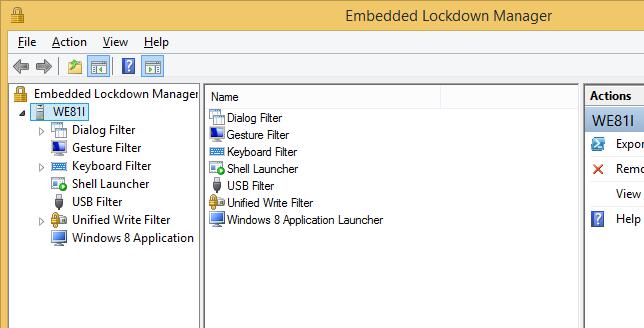
По факту данная программа — только среда управления, оболочка.
На заметку — для использования ELM для настройки средства запуска приложений Windows 8 необходимо сперва установить KB2932074.
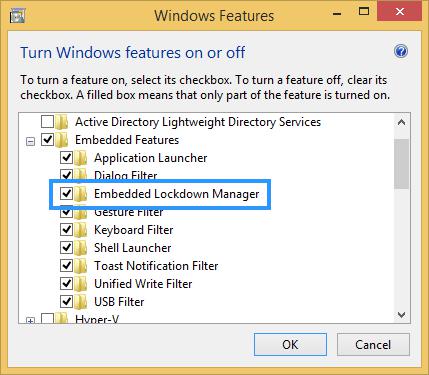
Включить/отключить компонент можно штатными средствами Windows (панель управления > программы и компоненты > включение/отключение компонентов):
Официальная документация находится здесь.
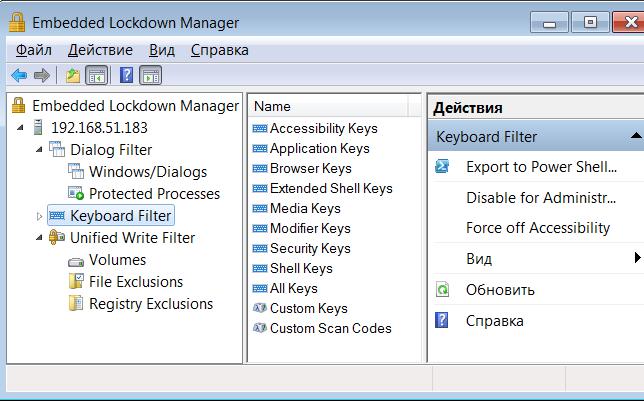
Судя по скриншоту — поддерживается удаленная настройка ПК:
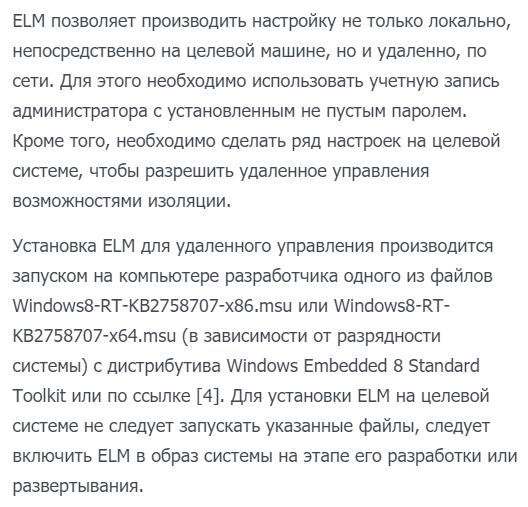
Дополнительная информация по поводу удаленного управления:
Вывод
Надеюсь информация помогла. Удачи.
Добавить комментарий Отменить ответ
Этот сайт использует Akismet для борьбы со спамом. Узнайте как обрабатываются ваши данные комментариев.
Функции блокировки Windows Embedded 8.1 Industry
Относится к:
Многие функции блокировки, доступные в Windows Embedded 8.1 Industry, были так или иначе изменены для Windows 10. В этой таблице вы найдете сопоставление функций Windows Embedded Industry 8.1 с функциями Windows 10 Корпоративная, а также ссылки на документацию.
HORM не поддерживается в Windows 10 версии 1607 и более поздней.
Объединенный фильтр записи поддерживается и в Windows 10.
Фильтр клавиатуры: блокировать горячие ключи и другие комбинации ключей
В Windows 10 версии 1511 добавлен фильтр клавиатуры. Как и в Windows Embedded Industry 8.1, фильтр клавиатуры является дополнительным компонентом, который можно включить в разделе Включение или отключение компонентов Windows. Фильтр клавиатуры (помимо ранее доступной конфигурации WMI) настраивается по пути SMISettings с помощью конструктора образов и конфигураций Windows (ICD).
Shell Launcher : запустите Windows настольное приложение при входе
Узнайте, как использовать shell Launcher для создания устройства киоска, которое запускает Windows настольного приложения.
Средство запуска приложений Windows 8 было объединено с функцией ограниченного доступа. Средство запуска приложений позволяет запускать приложение для Windows 8 и удерживать фокус на нем. Ограниченный доступ — это более надежное решение, которое обеспечивает удержание фокуса на приложениях.
Фильтр диалогов: подавление системных диалогов и управление процессами, которые могут запускаться
Фильтр диалогового окна не используется в Windows 10. Фильтр диалогового окна предоставлял две возможности: управление тем, какие процессы могут выполняться, и возможность подавления диалоговых окон (на практике — системных диалоговых окон).
Управление доступными для выполнения процессами теперь осуществляется с помощью AppLocker.
Системные диалоговые окна в Windows 10 заменены системными всплывающими уведомлениями. Дополнительные сведения о блокировке системных всплывающих уведомлений см. ниже в разделе «Фильтр всплывающих уведомлений» ниже.
Фильтр всплывающих уведомлений: подавление уведомлений тостов
Фильтр всплывающих уведомлений заменен параметрами MDM и групповой политики, которые используются для блокировки отдельных компонентов некритических системных всплывающих уведомлений. Например, для подавления всплывающего уведомления при подключения USB-накопителя убедитесь, что USB-подключения заблокированы с помощью связанных политик, и отключите уведомления от приложений.
Групповая политика: Конфигурация пользователя > Административные шаблоны > Меню «Пуск» и панель задач > Уведомления
Имя политики MDM может различаться в зависимости от используемой службы MDM. В Microsoft Intune используйте уведомления Центра действий и настраиваемый параметр OMA-URI для aboveLock/AllowActionCenterNotifications.
Встроенный диспетчер блокировки: настройте функции блокировки
Встроенный диспетчер блокировки не используется в Windows 10, он заменен конструктором образов и конфигураций Windows (ICD). Windows ICD — это консолидированное средство для создания образов и обеспечения работы сценариев подготовки Windows, которое позволяет настроить все параметры Windows, включая параметры блокировки, которые ранее настраивались с помощью встроенного диспетчера блокировки.
ФИЛЬТР USB: ограничение USB-устройств и периферийных устройств в системе
Драйвер фильтра USB заменен параметрами MDM и групповой политики, которые используются для блокировки подключения USB-устройств.
Групповая политика: Конфигурация компьютера > Административные шаблоны > Система > Установка устройств > Ограничения на установку устройств
Имя политики MDM может различаться в зависимости от используемой службы MDM. В Microsoft Intune используйте съемное хранилище.
Назначен доступ: запустите приложение UWP при входе и блокировке доступа к системе
Функция ограниченного доступа в Windows 10 существенно улучшена. В Windows 8.1 ограниченный доступ блокировал системные сочетания клавиш, краевые жесты системы и некритичные системные уведомления, но также применял некоторые ограничения и к другим учетным записям на устройстве.
В Windows 10 ограниченный доступ влияет только на заблокированную учетную запись. Теперь эта функция ограничивает доступ к другим приложениям или системным компонентам, блокируя устройство при входе в систему под выбранной учетной записью пользователя и запуская указанное приложение поверх экрана блокировки, чтобы заблокировать доступ к другим функциям.
Фильтр жестов: блоки свайпов с верхнего, левого и правого краев экрана
В Windows 8.1 жесты позволяли закрыть приложение, переключаться между приложениями и получить доступ к чудо-кнопкам. В Windows 10 чудо-кнопки удалены. В Windows 10 версии 1607 вы можете заблокировать жесты прокрутки с помощью политики разрешить боковую прокрутку.
Без изменений. Применимо только к Windows 10 Корпоративная и Windows 10 для образовательных учреждений.
Без изменений. Применимо только к Windows 10 Корпоративная и Windows 10 для образовательных учреждений.
Скачать Embedded Lockdown Manager.lnk и исправить ошибки
Последнее обновление: 07/01/2021 [Необходимое время для чтения:
Файлы LNK, такие как Embedded Lockdown Manager.lnk, классифицируются как файлы Ярлык (Windows File Shortcut). Как файл Windows File Shortcut он был создан для использования в Windows 8.1 от компании Microsoft.
Первая версия Embedded Lockdown Manager.lnk была выпущена для операционной системы Windows 8.1 10/18/2013 в составе Windows 8.1. По нашим данным, этот файл является последним обновлением от компании Microsoft.
Ниже приведены подробные сведения, порядок устранения неполадок, возникших с файлом LNK, и бесплатные загрузки различных версий файла Embedded Lockdown Manager.lnk.
Рекомендуемая загрузка: исправить ошибки реестра в WinThruster, связанные с Embedded Lockdown Manager.lnk и (или) Windows.


Совместимость с Windows 10, 8, 7, Vista, XP и 2000
Средняя оценка пользователей
Обзор файла
| Общие сведения ✻ | ||||||||||||||||||||||||||||||||||||||||||
|---|---|---|---|---|---|---|---|---|---|---|---|---|---|---|---|---|---|---|---|---|---|---|---|---|---|---|---|---|---|---|---|---|---|---|---|---|---|---|---|---|---|---|
| Имя файла: | Embedded Lockdown Manager.lnk | |||||||||||||||||||||||||||||||||||||||||
| Расширение файла: | расширение LNK | |||||||||||||||||||||||||||||||||||||||||
| Тип файла: | Ярлык | |||||||||||||||||||||||||||||||||||||||||
| Описание: | Windows File Shortcut | |||||||||||||||||||||||||||||||||||||||||
| Пользовательский рейтинг популярности: | ||||||||||||||||||||||||||||||||||||||||||
| Сведения о разработчике и ПО | |
|---|---|
| Программа: | Windows 8.1 |
| Разработчик: | Microsoft |
| Программное обеспечение: | Windows |
| Версия ПО: | 8.1 |
| Сведения о файле | |
|---|---|
| Размер файла (байты): | 1370 |
| Дата первоначального файла: | 11/21/2014 |
| Дата последнего файла: | 11/21/2014 |
✻ Фрагменты данных файлов предоставлены участником Exiftool (Phil Harvey) и распространяются под лицензией Perl Artistic.
Что такое сообщения об ошибках Embedded Lockdown Manager.lnk?
Общие ошибки выполнения Embedded Lockdown Manager.lnk
Ошибки файла Embedded Lockdown Manager.lnk часто возникают на этапе запуска Windows, но также могут возникать во время работы программы. Эти типы ошибок LNK также известны как «ошибки выполнения», поскольку они возникают во время выполнения Windows. К числу наиболее распространенных ошибок выполнения Embedded Lockdown Manager.lnk относятся:
Программа: C:\ProgramData\Microsoft\Windows\Start Menu\Programs\Administrative Tools\Embedded Lockdown Manager.lnk
Среда выполнения получила запрос от этого приложения, чтобы прекратить его необычным способом.
Для получения дополнительной информации обратитесь в службу поддержки приложения.
В большинстве случаев причинами ошибок в LNK являются отсутствующие или поврежденные файлы. Файл Embedded Lockdown Manager.lnk может отсутствовать из-за случайного удаления, быть удаленным другой программой как общий файл (общий с Windows) или быть удаленным в результате заражения вредоносным программным обеспечением. Кроме того, повреждение файла Embedded Lockdown Manager.lnk может быть вызвано отключением питания при загрузке Windows, сбоем системы при загрузке или сохранении Embedded Lockdown Manager.lnk, наличием плохих секторов на запоминающем устройстве (обычно это основной жесткий диск) или заражением вредоносным программным обеспечением. Таким образом, крайне важно, чтобы антивирус постоянно поддерживался в актуальном состоянии и регулярно проводил сканирование системы.
Как исправить ошибки Embedded Lockdown Manager.lnk — 3-шаговое руководство (время выполнения:
Если вы столкнулись с одним из вышеуказанных сообщений об ошибке, выполните следующие действия по устранению неполадок, чтобы решить проблему Embedded Lockdown Manager.lnk. Эти шаги по устранению неполадок перечислены в рекомендуемом порядке выполнения.
Шаг 1. Восстановите компьютер до последней точки восстановления, «моментального снимка» или образа резервной копии, которые предшествуют появлению ошибки.
Чтобы начать восстановление системы (Windows XP, Vista, 7, 8 и 10):
Если на этапе 1 не удается устранить ошибку Embedded Lockdown Manager.lnk, перейдите к шагу 2 ниже.

Шаг 2. Запустите средство проверки системных файлов (System File Checker), чтобы восстановить поврежденный или отсутствующий файл Embedded Lockdown Manager.lnk.
Средство проверки системных файлов (System File Checker) — это утилита, входящая в состав каждой версии Windows, которая позволяет искать и восстанавливать поврежденные системные файлы. Воспользуйтесь средством SFC для исправления отсутствующих или поврежденных файлов Embedded Lockdown Manager.lnk (Windows XP, Vista, 7, 8 и 10):
Следует понимать, что это сканирование может занять некоторое время, поэтому необходимо терпеливо отнестись к процессу его выполнения.
Если на этапе 2 также не удается устранить ошибку Embedded Lockdown Manager.lnk, перейдите к шагу 3 ниже.
Шаг 3. Выполните обновление Windows.
Когда первые два шага не устранили проблему, целесообразно запустить Центр обновления Windows. Во многих случаях возникновение сообщений об ошибках Embedded Lockdown Manager.lnk может быть вызвано устаревшей операционной системой Windows. Чтобы запустить Центр обновления Windows, выполните следующие простые шаги:
Если Центр обновления Windows не смог устранить сообщение об ошибке Embedded Lockdown Manager.lnk, перейдите к следующему шагу. Обратите внимание, что этот последний шаг рекомендуется только для продвинутых пользователей ПК.

Если эти шаги не принесут результата: скачайте и замените файл Embedded Lockdown Manager.lnk (внимание: для опытных пользователей)
Если этот последний шаг оказался безрезультативным и ошибка по-прежнему не устранена, единственно возможным вариантом остается выполнение чистой установки Windows 8.1.
Как скачать и исправить Embedded Lockdown Manager.lnk?
Иногда система Windows отображает сообщения об ошибках поврежденных или отсутствующих файлов Embedded Lockdown Manager.lnk. Подобные ситуации могут возникнуть, например, во время процесса установки программного обеспечения. Каждая программа требует определенных ресурсов, библиотек и исходных данных для правильной работы. Поэтому поврежденный или несуществующий файл Embedded Lockdown Manager.lnk может повлиять на неудачное выполнение запущенного процесса.
Файл был разработан Microsoft для использования с программным обеспечением Windows. Здесь вы найдете подробную информацию о файле и инструкции, как действовать в случае ошибок, связанных с Embedded Lockdown Manager.lnk на вашем устройстве. Вы также можете скачать файл Embedded Lockdown Manager.lnk, совместимый с устройствами Windows 8.1, которые (скорее всего) позволят решить проблему.
 Совместим с: Windows 8.1
What is Embedded Lockdown Manager
Embedded Lockdown Manager. I’ve just installed an ssd 240 GB drive to my system running win 8.1 and everything is fine but I’ve just noticed Embedded Lockdown Manager in my programs. I didn’t install it and have never seen it before. It also says that it was created 29/9/2014 but I’ve only just installed the new ssd 18/10/2014 keeping nothing from my old drive except the drive itself after formatting it. As it been installed with some other software or is it some sort of update? Or is it something that was installed from the new SSD. I’ve never heard of this until I noticed it this morning and from what I can find on the web I can’t make head nor tales of it. Do I need it? Is it an update from Microsoft or was it installed with some other software? Many thanks Ugly Pete
1 Answer 1
Its definitely the name of an official windows component, though it belongs on windows embedded, not the regular version most people should be using.
Its not on my system, so I’d suspect its not something installed by default, and its probably not part of your SSD drivers.
I’d be a bit weary of this, but without more information, its pretty hard to tell if its just installed cause its needed by something else, or its a sneaky bit of malware.
The comments probably covered what I missed — that its a useful bit of software, which while unrelated to your SSD, seems to let you control various security and systems options. As such, I’d guess something else pulled it in. However, it is still not likely to be related to your SSD
Windows embedded lockdown manager что это
В лабораториях 1A и 1B мы установили ОС на эталонном устройстве и внесли настройки в режиме аудита. В этом лабораторном занятии описывается несколько способов блокировки устройства с помощью функций блокировки устройств, встроенных в Windows. Функции блокировки устройств не перечислены в определенном порядке, и в зависимости от создаваемого устройства можно включить некоторые, все или ни одного компонента.
Эта лабораторная работа является необязательной. вы можете создать устройство Enterprise IoT, не включая функции, описанные в этой лаборатории. Если вы не реализуете какую бы то ни было из этих функций, можно перейти к лабораторию 3.
для полностью автоматизированного подхода к этим шагам рекомендуется использовать платформу развертывания Windows 10 IoT Корпоративная.
Предварительные условия
Полный семинар 1a: создание базового образа.
Фильтр клавиатуры
Общие сведения о фильтре клавиатуры
Фильтр клавиатуры позволяет элементам управления, которые можно использовать для подавления ненужных нажатий клавиш или сочетаний клавиш. Как правило, клиент может изменять работу устройства с помощью определенных сочетаний клавиш, таких как CTRL + ALT + DELETE, CTRL + SHIFT + TAB, Alt + F4 и т. д. Фильтр клавиатуры не позволит пользователям использовать эти сочетания клавиш, что полезно, если устройство предназначено для выделенной цели.
функция фильтрации клавиатуры работает с физическими клавиатурами, Windows на экранной клавиатуре и сенсорной клавиатурой. Фильтр клавиатуры также обнаруживает динамические изменения макета, такие как переключение с одного языка на другой, и повторное отключение ключей, даже если в раскладке клавиатуры изменилось расположение подавленных ключей.
Ключи фильтрации клавиатуры хранятся в реестре по адресу HKEY_LOCAL_MACHINE\SOFTWARE\Microsoft\Windows Embedded\KeyboardFilter.
Включить фильтр клавиатуры
Существует несколько методов включения фильтрации клавиатуры. Мы предоставляем инструкции для одного из этих методов в этой лаборатории.
Включите функцию фильтрации клавиатуры, выполнив следующую команду из административной командной строки:
Вам будет предложено перезапустить ссылку на Цевице, ввести Y для перезагрузки. Устройство будет перезагружено в режим аудита.
В этом лабораторном занятии мы будем предоставлять демонстрацию о блокировании клавиши CTRL + ALT + DEL. В административном окне командной строки PowerShell скопируйте и вставьте приведенные ниже команды.
Перезапустите эталонное устройство, а затем Обратите внимание, что клавиша CTRL + ALT + DEL заблокирована.
Объединенный фильтр записи (UWF)
Общие сведения о объединенном фильтре записи
объединенный фильтр записи (UWF) — это Windows 10 функция блокировки устройств, которая помогает защитить конфигурацию устройства путем перехвата и перенаправления любых операций записи на диск (установки приложений, изменения параметров, сохраненных данных) в виртуальный оверлей. Этот оверлей можно удалить путем перезагрузки или, в некоторых конфигурациях, наложение можно сохранить до тех пор, пока не будет отключен Объединенный фильтр записи.
Включение UWF
Включите функцию Объединенного фильтра записи, выполнив следующую команду из административной командной строки:
Перезапуск эталонного устройства
Настройка и включение оверлея и защиты наилучшим образом выполняется с помощью сценариев, но для этого лабораторного занятия мы будем настраивать с помощью командной строки.
В командной строке Адмистративе выполните следующие команды:
Перезапуск эталонного устройства
Теперь все операции записи будут перенаправляться на наложение ОЗУ и не будут сохранены при перезагрузке эталонного устройства.
Чтобы отключить Объединенный фильтр записи, в командной строке администратора выполните следующую команду, а затем перезагрузите устройство.
При использовании Объединенного фильтра записи необходимо принять во внимание активацию операционной системы. Активация продукта должна быть выполнена с отключенным Объединенным фильтром записи. Кроме того, при клонировании образа на другие устройства образ должен быть в состоянии Sysprep, а фильтр отключен до записи образа.
Загрузка без фирменного стиля
Обзор нефирменной загрузки
загрузка без фирменного стиля позволяет подавлять Windows элементы, отображаемые при запуске Windows, и может подавлять экран сбоя, когда Windows обнаруживает ошибку, которая не может быть восстановлена из.
Включить загрузку нефирменного стиля
Включите функцию загрузки нефирменного стиля, выполнив следующую команду в административной командной строке:
Перезапуск эталонного устройства
Настройка нефирменных параметров загрузки во время выполнения с помощью BCDEdit
Можно настроить нефирменную загрузку из командной строки с правами администратора следующими способами.
Отключите клавишу F8 во время запуска, чтобы запретить доступ к меню дополнительных параметров запуска:
Отключите клавишу F10 во время запуска, чтобы запретить доступ к меню дополнительных параметров запуска:
подавлять все элементы пользовательского интерфейса Windows (логотип, индикатор состояния и сообщение о состоянии) во время запуска:
В любой момент, когда вы перестраиваете данные BCD, например с помощью BCDboot, вам придется повторно выполнить приведенные выше команды.
Настраиваемый вход в систему
функцию настраиваемого входа в систему можно использовать для подавления Windows 10 элементов пользовательского интерфейса, связанных с экраном приветствия и экраном завершения работы. Например, можно подавить все элементы пользовательского интерфейса экрана приветствия и предоставить собственный пользовательский интерфейс для входа. Также можно подавить экран Blocked Shutdown Resolver (BSDR) и автоматически завершать приложения, когда ОС ожидает закрытия приложений перед завершением работы.
Функция настраиваемого входа в систему не будет работать для образов, использующих пустой или ознакомительный ключ продукта. Для просмотра изменений, внесенных с помощью приведенных ниже команд, необходимо использовать допустимый ключ продукта.
Включите функцию настраиваемого входа в систему, выполнив следующую команду в административной командной строке:
При появлении запроса на перезапуск выберите нет.
Затем в командной строке администратора измените следующие записи реестра. При появлении запроса на перезапись выберите Да.
Перезапустите эталонное устройство. вы больше не должны видеть элементы пользовательского интерфейса Windows, относящиеся к экрану приветствия и экрану завершения работы.
Дальнейшие действия
Теперь на вашем устройстве есть функции блокирования устройств. Групповые политики можно использовать для дальнейшей настройки взаимодействия с пользователем на устройстве. В практическом занятии 3 описано, как настройка параметры политики.
Windows embedded lockdown manager что это

This forum has migrated to Microsoft Q&A. Visit Microsoft Q&A to post new questions.
Answered by:
Question
I am using a windows IoT enterprise edition. I am looking for lockdown features like, USB filter, Keyboard filter, gesture filter etc..
I am not finding any document from Microsoft on how to enable the keyboard filter, usb filter and gesture filter.
Can anybody suggest a document for using the lockdown features please?. Also let me know if these features are not released in case!
Answers
All replies
there is a «Enterprise Edition»? It would be great to get one or two links that are related to this version. I thought that there is only one version of windows 10 IoT Core.
Best Regards. When you see answers and helpful posts, please click Vote As Helpful, Propose As Answer, and/or Mark As Answer. This helps us build a healthy and positive community.
Microsoft has been very slow to update the websites on all three IoT versions:
There some internal issues from what I am gathering. I posted an article on my site to help introduce the new lineup: http://www.annabooks.com/Articles/Articles_IoT10/Windows-10-IoT%20Rev1.2.pdf
The features are supposed to be there, but they are buried in group policies.
Embedded Configuration Manager
Утилита ZereOS ECM упрощает блокировку, настройку и персонализацию образа операционных систем Windows Embedded 8 Standard, Windows Embedded 8.1 Industry и Windows 10 IoT Enterprise.


Зачем нужна блокировка и персонализация Windows
Возможность заблокировать устройство (англ. Lockdown) от непредвиденных изменений отличает ОС Windows Embedded от классических систем Windows.
Для чего необходимо блокировать образ ОС:
Операционные системы Windows Embedded и Windows 10 IoT содержат следующие функции блокировки для защиты и персонализации образа на устройстве:
| Функция | Что настраивает |
| Assigned Access | Запускает UWP приложения сразу после загрузки системы |
| Dialog Filter/AppLocker | Контролирует запускаемые процессов |
| Dialog Filter | Подавляет всплывающие некритические уведомления |
| Keyboard Filter | Запрещает сочетания клавиш, например Ctrl-Alt-Delete |
| Shell Launcher | Запускает классические приложения сразу после загрузки системы |
| Unified Write Filter/HORM | Защищает физический носитель от операций записи |
| USB Filter | Запрещает подключать неавторизованные устройства к портам USB |
| Gesture Filter | Блокирует нежелательные жесты на сенсорных экранах. Не работает в Standard 8 |
| Custom Logon/Embedded Logon | Подавляет пользовательский интерфейс Windows при входе, выходе и завершения работы |
| Unbranded Boot | Брендирование устройства на этапе загрузки ОС, подавление элементов Windows |
| Imort/Export Feature & License manager | Импорт и экспорт конфигурациий настроей в файле XML, для установки на разных машинах |
Преимущества ZereOS ECM перед стандартными инcтрументами Windows и ручной настройкой
В ОС Windows Embedded 8 Standard и Windows Embedded 8.1 Industry блокировку настраивают тремя путями:
В Windows 10 IoT Enterprise инструмент Embedded Lockdown Manager отсутствует, а блокировку и персонализацию ОС выполняют через групповые политики, включение нужных компонентов Windows или инструмента Windows ICD.
Разработчики должны знать все эти инструменты и уметь их использовать, чтобы правильно настроить возможности блокировки.
В новой версии Embedded Configuration Manager
Возможность настройки получения обновлений ZereOS в автоматическом режиме. При запуске будет появлятся уведомление о новой версии, с предложением к установке.

Механизм простого отключения Windows Update и Windows Defender Update, если это мешает работе вашей системы.
Lab 2: Device Lockdown Features
In labs 1a and 1b we installed the OS onto a reference device and made customizations in audit mode. This lab describes several ways lock down your device using device lockdown features that are built in to Windows. The device lockdown features aren’t listed in any particular order, and you can enable some, all, or none of the features, depending on the device you’re building.
This lab is optional. You can build an IoT Enterprise device without enabling any of the features described in this lab. If you aren’t implementing any of these features, you can continue to Lab 3.
For a fully automated approach to these steps consider using the Windows 10 IoT Enterprise deployment framework.
Prerequisites
Complete Lab 1a: Create a basic image.
Keyboard filter
Keyboard filter overview
The Keyboard Filter enables controls that you can use to suppress undesireable key presses or key combinations. Normally, a customer can alter the operation of a device by using certain key combinations like Ctrl+Alt+Delete, Ctrl+Shift+Tab, Alt+F4, etc. The Keyboard filter will prevent users from using these key combinations, which is helpful if your device is intended for a dedicated purpose.
The Keyboard Filter feature works with physical keyboards, the Windows on-screen keyboard, and the touch keyboard. Keyboard Filter also detects dynamic layout changes, such as switching from one language set to another, and continues to suppress keys correctly, even if the location of suppressed keys has changed on the keyboard layout.
Keyboard filter keys are stored in the Registry at HKEY_LOCAL_MACHINE\SOFTWARE\Microsoft\Windows Embedded\KeyboardFilter.
Enable the Keyboard filter
There are several methods to enable the Keyboard Filter, we are providing instructions for one of those methods in this lab.
See Keyboard Filter for more information.
Enable the Keyboard Filter feature by running the following command from an Administrative Command Prompt:
You’ll be prompted to restart the reference cevice, type Y to reboot. The device will reboot into audit mode.
Once you’ve enabled the keyboard filter, see Keyboard filter PowerShell script samples to learn about blocking key combinations.
For this lab we are going to provide a demo on blocking the CTRL+ALT+DEL key. In an administrative PowerShell command window copy and paste the below commands.
Restart the reference device and then note the CTRL+ALT+DEL key is blocked.
Unified Write Filter (UWF)
Unified Write Filter overview
Unified Write Filter (UWF) is a Windows 10 device lockdown feature that helps to protect your device’s configuration by intercepting and redirecting any writes to the drive (app installations, settings changes, saved data) to a virtual overlay. This overlay can be deleted by rebooting or, in certain configurations, the overlay can be retained until the Unified Write Filter is disabled.
Enable the UWF
Enable the Unified Write Filter feature by running the following command from an Administrative Command Prompt:
Restart the reference device
Configuring and enabling the overlay and protection is best done through scripting but for this lab we will configure using command line
See Unified write filter for more information about the UWF, including sample scripts.
At an Admistrative Command prompt run the following commands
Restart the reference device
Now all writes will be redirected to the RAM overlay and will not be retained when the reference device is rebooted.
To disable the Unified Write Filter, at an Administrative Command prompt run the following command and then reboot the device.
When using the Unified Write Filter you must take into consideration the Operating System product activation. Product activation must be done with the Unified Write Filter disabled. Also, when cloning the image to other devices the image needs to be in a Sysprep state and the filter disabled prior to capturing the image.
Unbranded boot
Unbranded boot overview
Unbranded boot allows you to suppress Windows elements that appear when Windows starts or resumes, and can suppress the crash screen when Windows encounters an error that it cannot recover from.
Enable Unbranded boot
Enable the Unbranded boot feature by running the following command in an Administrative Command Prompt:
Restart the reference device
Configure Unbranded Boot settings at runtime using BCDEdit
You can customize Unbranded boot from an Administrative Command prompt in the following ways:
Disable the F8 key during startup to prevent access to the Advanced startup options menu:
Disable the F10 key during startup to prevent access to the Advanced startup options menu:
Suppress all Windows UI elements (logo, status indicator, and status message) during startup:
Anytime you rebuild the BCD information, for example using bcdboot, you’ll have to re-run the above commands.
Custom Logon
You can use the Custom Logon feature to suppress Windows 10 UI elements that relate to the Welcome screen and shutdown screen. For example, you can suppress all elements of the Welcome screen UI and provide a custom logon UI. You can also suppress the Blocked Shutdown Resolver (BSDR) screen and automatically end applications while the OS waits for applications to close before a shutdown.
See Custom logon for more information.
Custom Logon feature will not work on images that are using a blank or evaluation product key. You must use a valid Product Key to see the changes made with the below commands.
Enable the Custom Logon feature by running the following command at an Administrative Command Prompt:
If prompted to restart choose No.
Next at an Administrative Command prompt modify the following registry entries. If prompted to overwrite choose Yes.
Restart the reference device. You should no longer see the Windows UI elements that relate to the Welcome screen and shutdown screen.
Next steps
Your device now has device lockdown features in place. You can use group policies to further customize your device’s user experience. Lab 3 covers how to congifure policy settings.
Windows embedded lockdown manager что это
Please refer to the link below:
Update for Embedded Lockdown Manager (KB2959936)
Embedded Lockdown Manager
Microsoft Baseline Security Analyzer (MBSA) is an easy-to-use tool that helps businesses determine their security state in accordance with Microsoft security recommendations and offers specific remediation guidance. Improve your security management process by using MBSA to detect common security misconfigurations and missing security updates on your computer systems.
http://technet.microsoft.com/en-us/security/cc184923
Also I am trying to see if there is anyone else seeing these updates as there does not seem to be a whole lot on it. If I’m the only one then there is something unique about my media/environment.
we have 40,000 Win7 Enterprise PC’s + 150 Win8.1 Enterprise PC’s managed by ConfigMgr, and I’ve never seen these particular updates arise as detected/required.
(but maybe I’m not synchronising the products/classifications that you are?)
You don’t have the ELM or UWF or EWF components in your image?
Don
(Please take a moment to «Vote as Helpful» and/or «Mark as Answer», where applicable.
This helps the community, keeps the forums tidy, and recognises useful contributions. Thanks!)
You don’t have the ELM or UWF or EWF components in your image?
No, I don’t even apply update when i make my reference image. These updates are downloaded in my catalog but they are not deployed anywhere. I know that using the schedule update feature ignores whether an update is deployed or not so that is a way it can get in to the image.
What I believe to be extremely odd is the first time that I noticed it I was hosting my SCCM/WSUS on different hardware then what I am running today and when I switched hardware I upgraded the OS and completely re-installed WSUS and synced the catalog. Once I did that I did notice the update get come in a second time and i blocked it at that time. If others are not seeing it them this is weird how i could get it twice with two different configurations.