Как обрезать фото в Gimp
Зачастую первое действие, которое выполняют фотографы в процессе обработки фотографий является кадрирование. Иными словами нужно обрезать фото, отбросить все лишнее, чтобы внимание зрителя при просмотре фото акцентировалось в нужном месте. Затем откадрированное изображение можно распечатать, поместить в рамку и повесить на стену, чтобы яркие впечатления о путешествиях наполняли вас положительной энергией долгими зимними вечерами.
Как и в любом другом редакторе в gimp имеется инструментарий для обрезки изображений. Как обрезать фото в gimp. Как это сделать удобным способом. Как добиться наилучшего результата и какие инструменты нам в этом помогут. Вот об этом мы сегодня и поговорим.
Обрезка изображения в Gimp
Наша цель обрезать изображение в Gimp по контуру представленному на следующем изображении.
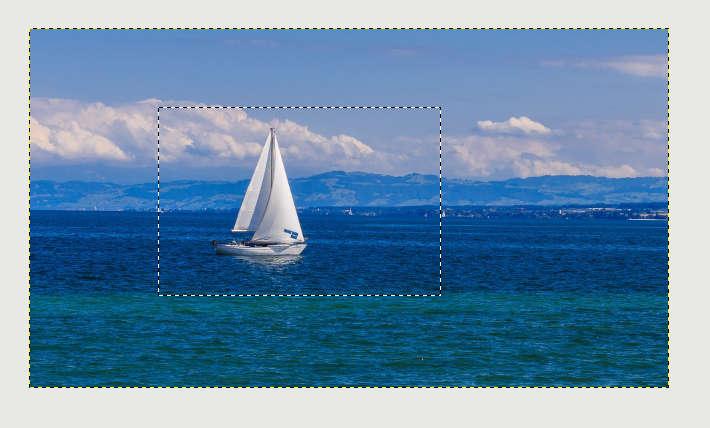
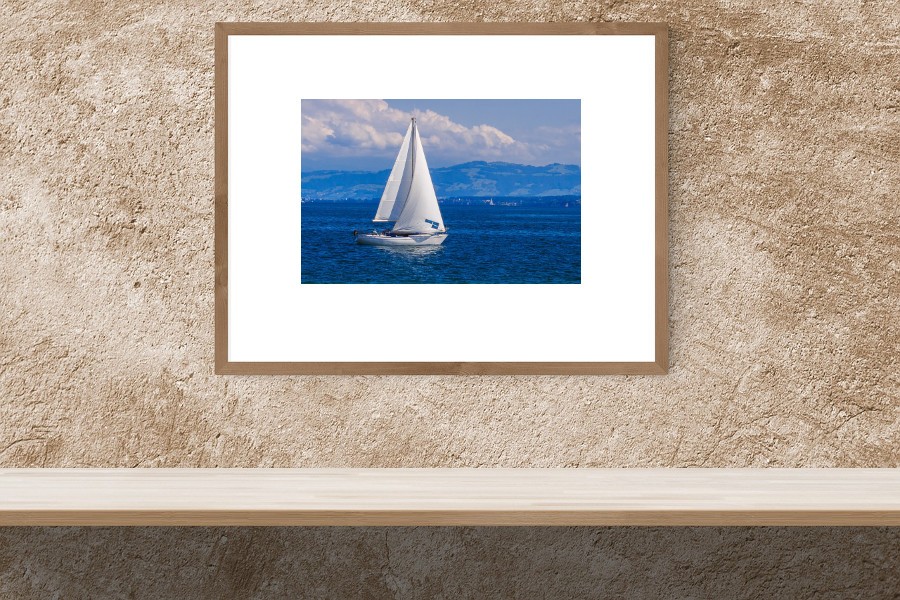
Чтобы потом поместить фото в рамку и повесить на стену.
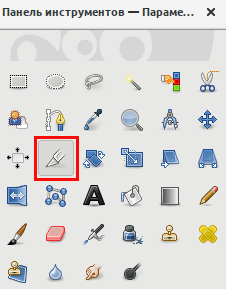
За обрезку изображений в GIMP отвечает инструмент “Кадрирование”, на панели инструментов его кнопка имеет изображение скальпеля:
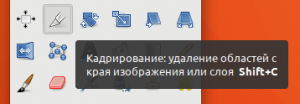
Всплывающая подсказка дает нам краткое описание того, что делает этот инструмент и сочетание клавиш на клавиатуре для его вызова:
Активировать инструмент “Кадрирование” можно 3-я способами:
- Через основное меню gimp: Инструменты/Преобразование/Кадрирование;
- Соответствующая кнопка на панели инструментов:
 ;
; - Сочетание клавиш Shift + C.
В зависимости от стиля работы в gimp можно выбрать наиболее подходящий для работы метод выбора инструмента. Кому-то нравится кликать мышкой по панели инструментов, но есть и такие кому удобней нажать Shift+C.
Обрезка изображения выделением
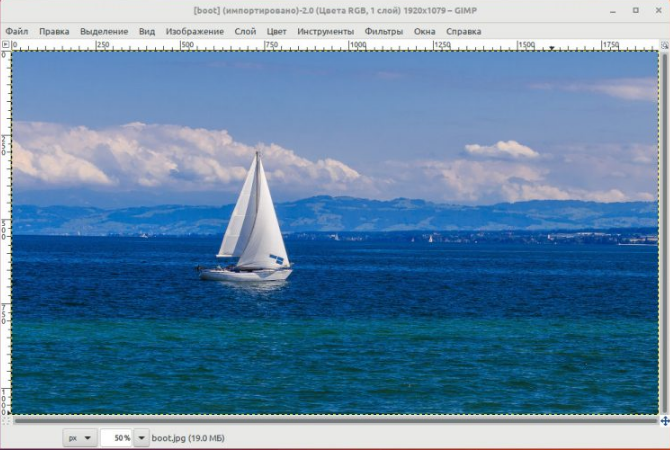
Для примера возьмем фотографию яхты и попробуем обрезать изображение с помощью инструмента “Кадрирование”. Предположим, что мы хотим сделать яхту покрупнее, а часть неба и моря вокруг просто отбросить.
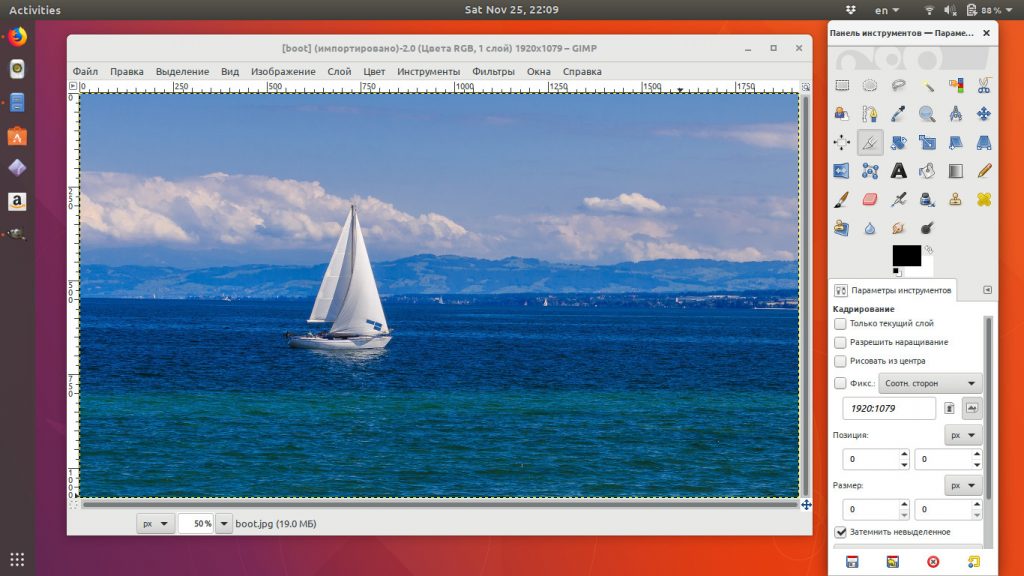
Для этого активируем инструмент “Кадрирование” одним из трех способов, описанных выше. Курсор мышки сразу поменяется (появится изображение скальпеля).
Зажимаем правую кнопку мыши и рисуем мышкой прямоугольную область, которую мы хотим оставить. При этом выделенная часть изображения будет иметь яркость, как в оригинале, а вот та часть изображения, которую мы собираемся отбросить, будет затемлена. Это сделано не случайно, при этом очень удобно оценить будущее (обрезанное изображение) и его положение внутри оригинала.
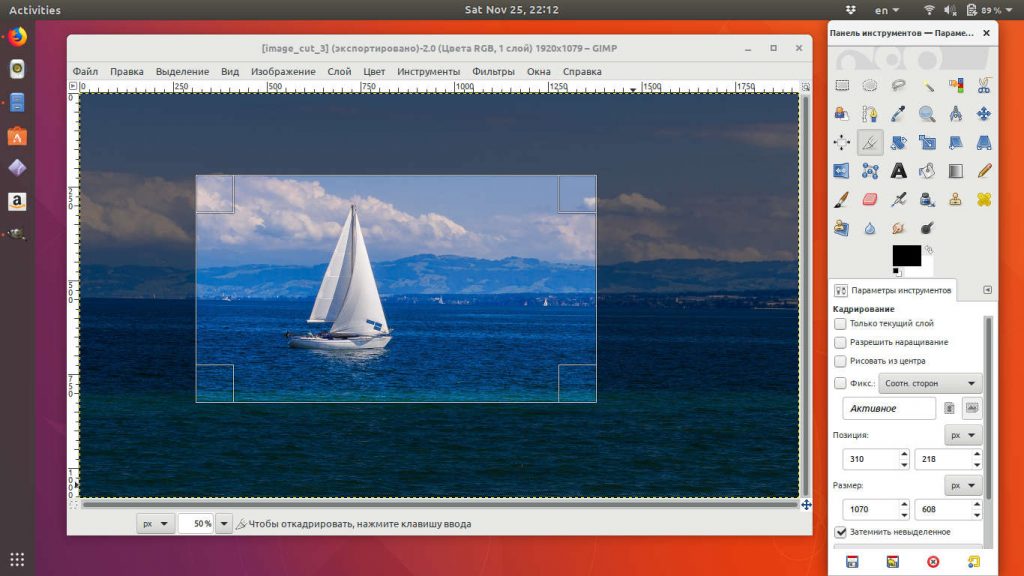
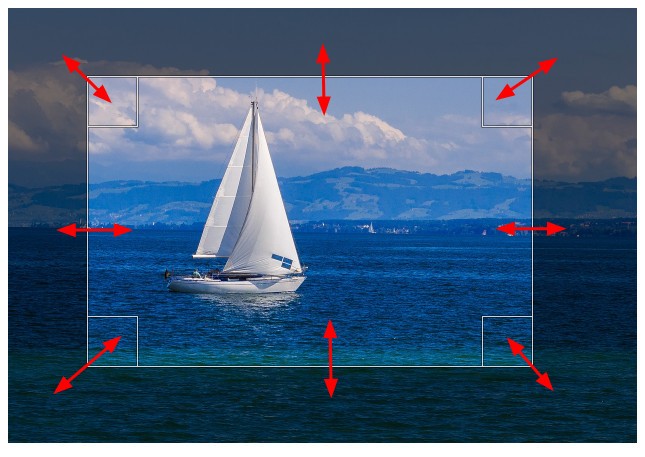
После того, как необходимый участок выделен, gimp позволяет скорректировать границы участка по которому будет проводиться обрезка изображения. Для этого, предварительно зажав правую кнопку мыши потяните за контур выделения вдоль любой из стрелок:
 После того, как границы обрезки подогнаны с ювелирной точностью можно осуществить само кадрирование. Для этого в gimp есть два способа:
-
- Нажимаем клавишу Enter и все ненужное будет отброшено, а выделенная область останется.
- Просто кликаем мышкой в центр выделенной области.
Итак, в быстром старте мы рассмотрели, как обрезать в gimp фотографию. Как видно, ничего сложного в этом нет.
Продвинутая обрезка изображения
Как и любой другой инструмент в GIMP, “Кадрирование” имеет большое количество параметров, позволяющих сделать работу эффективной и в тоже время удобной.
Параметры “Кадрирования” на панели инструментов собраны в одну группу, которая выглядит следующим образом:
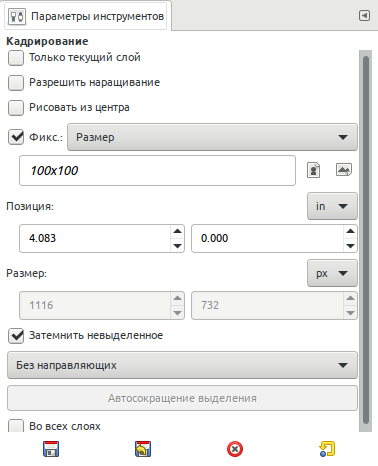
Пройдемся по всем параметрам и рассмотрим их назначение.
Только текущий слой — обрезка изображения будет применена только к тому слою, который в данный момент активен, другие слои останутся нетронутыми.
Разрешить наращивание — если выделение области для обрезки изображения выйдет за пределы самого изображения, то GIMP автомотически дополнит этот участок (дополнит прозрачной заливкой). Следует сказать, что очень удобная возможность для HTML-верстальщиков.
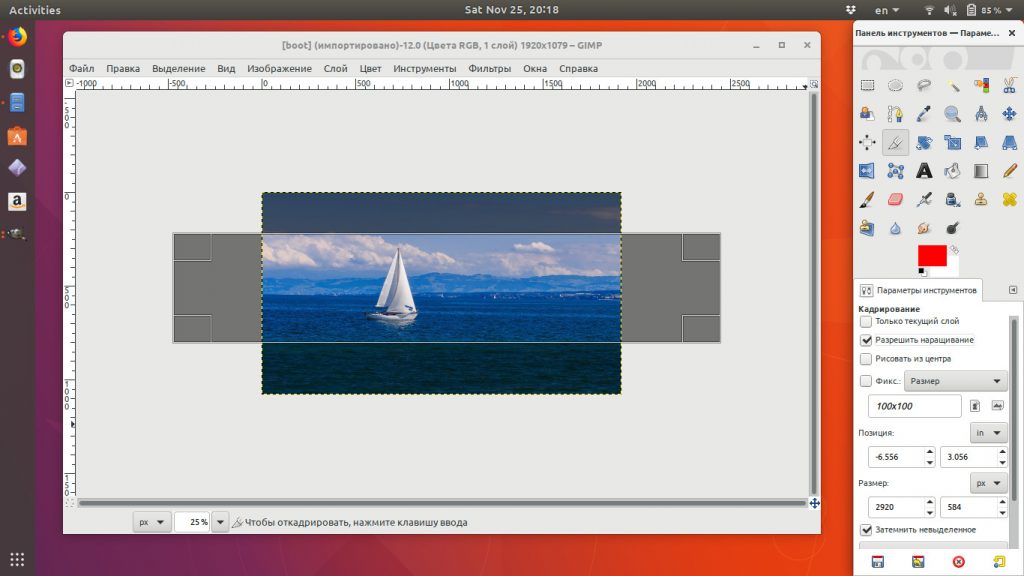
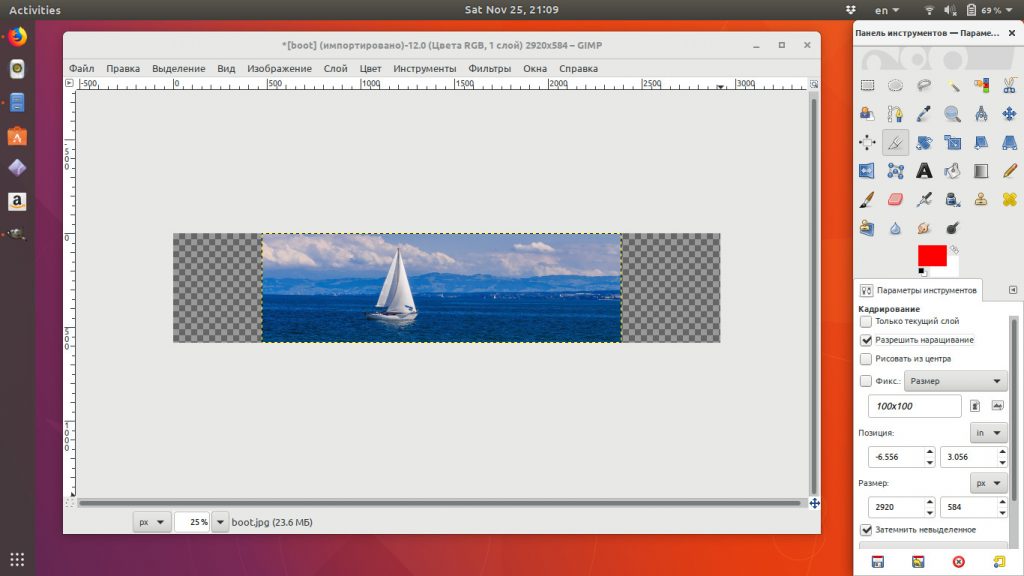
Рисовать из центра — при этом способе контур области выделения будет рисоваться от места, где кликнут мышью (удобно для обрезки изображения по какому то объекту).
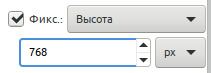
Далее идет очень важный параметер, отвечающий за форму области выделения. Следует сказать, что они активны только при установленном флажке в поле «Фикс.». То есть, мы заранее фиксируем форму будущей области выделения.
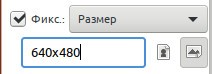 Четкое задание размеров области выделения. Нужно только кликнуть мышкой на изображении и сразу же выделится участок заданным размером (в данном случае 640×480).
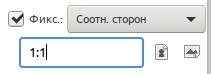 В этом случае соотношение сторон области выделения будет равно 1:1 (можно было использовать 5:5, 100:100, 99:99 было бы тоже самое).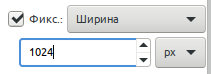
Ширина фиксирована, высота может быть любой.
 Высота фиксирована, ширина может быть любой.
Затемнить не выделенное
Следующие изображения наглядно демонстрируют работу этой опции:
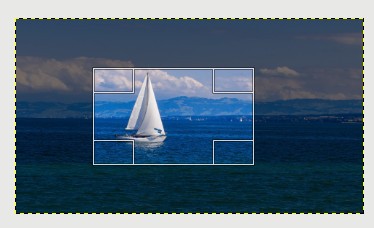
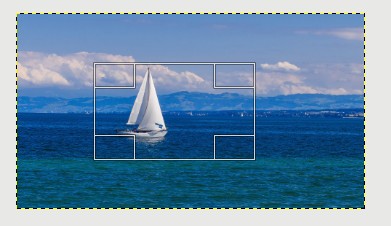


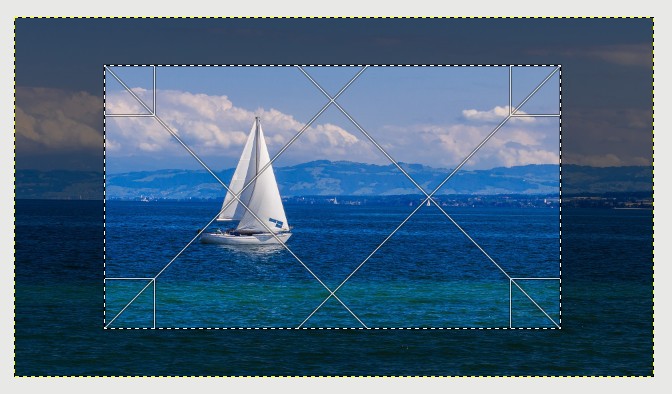
Далее идет параметр, отвечающий за художественную составляющую при выборе объектов в результирующем кадре. Ведь нужно не только знать как обрезать картинку в gimp, но и сделать это максимально правильно. Чтобы в процессе обрезки удобнее было размещать объекты на плоскости изображения, gimp накладывает на область выделения вспомогательные линии (сетку) по которым пользователь ориентируется в процессе кадрирования.
Gimp предлагает 6 вариантов сетки:
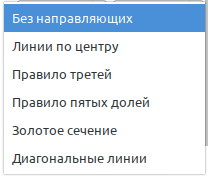
Без направляющих
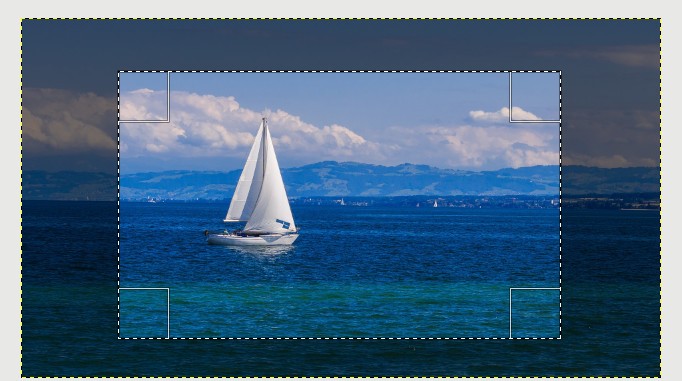
Линии по центру
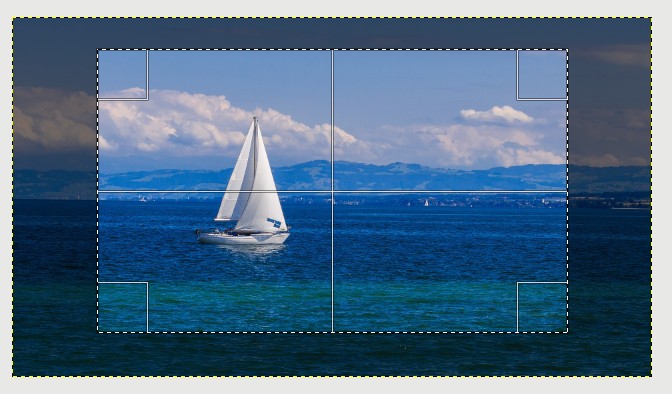
Правило третей
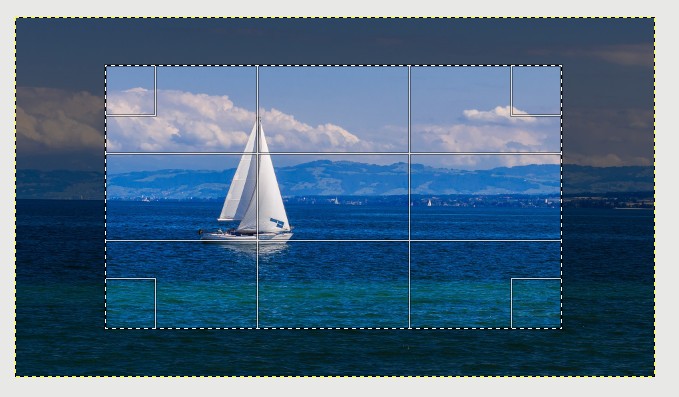
Правило пятых долей
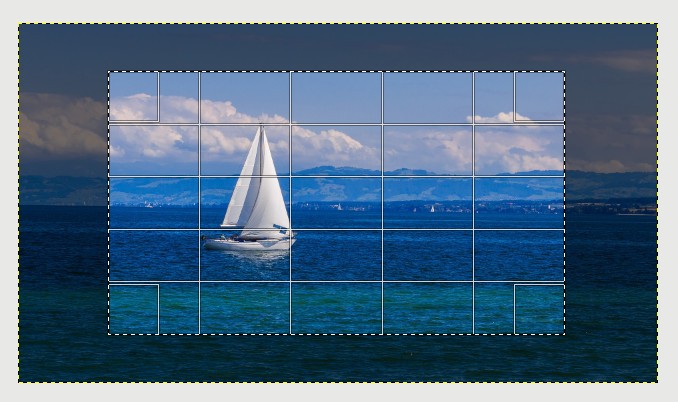
Золотое сечение
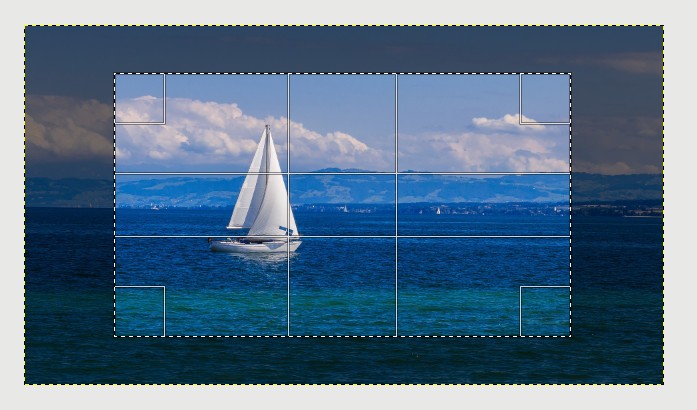
Диагональные линии
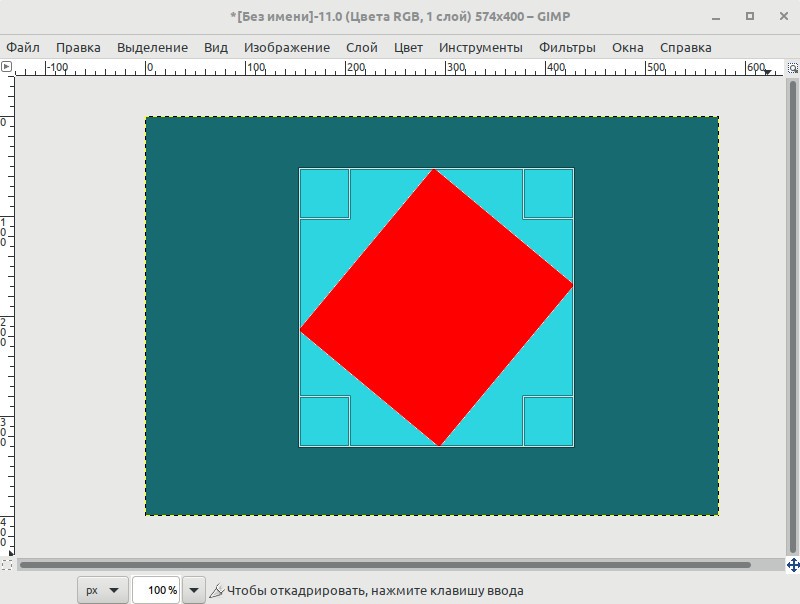
Автосокращение выделения — данный параметр, позволяет в один клик ужать область выделения до ближайшего объекта расположенного внутри этой области. Главное, чтобы объект контрастировал с фоном. А фон был однородным. Действие этой опции продемонстрируем на следующем примере, где чтобы обрезать изображение gimp применит метод «Автосокращение».
Исходное изображение. Попробуем обрезать его так, чтобы в кадре остался один прямоугольник.
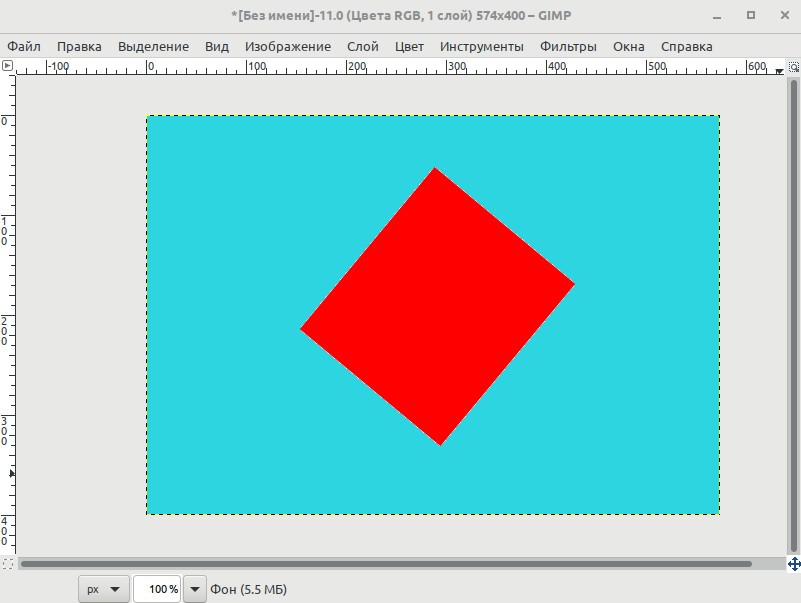
С помощью инструмента «Кадрирование» выделяем область вокруг фигуры с «запасом».
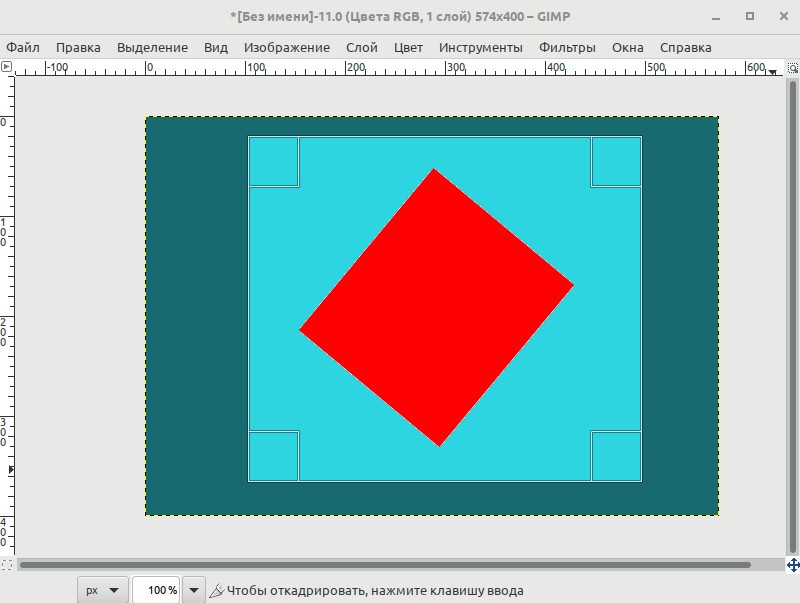
Затем жмем кнопку «Автосокращение выделения» и область выделения автоматически сжимается вокруг нашего прямоугольника.
Выводы
В этой статье мы подробно рассмотрели как обрезать фото в gimp. В деталях рассмотрена работа инструмента «Кадрирование», с помощью которого делается обрезка. Рассмотрены различные режимы выделения области по которой будет осуществляться финальное кадрирование. Чтобы обрезать изображение gimp использует тот же подход, что и другие фоторедакторы и это огромный плюс для тех, кто решил попробовать перенести свой рабочий процесс по обработке изображений в связку Linux+Gimp, ведь не надо все учить заново, дасточно воспользоваться имеющимися навыками.
Как обрезать фото в Gimp
Для получения нужного размера фото задействуют специальные функции кадрирования. Программы для обработки соответствующего контента предлагает пользователю отбросить лишние элементы. Благодаря акцентированию фото пользователь выбирает акцентируемую часть и удаляет неудачные части. Gimp отличается рационально распределенным инструментарием для удаления фрагментов.
Простая обрезка в Gimp
Программа в состоянии обрезать изображение в gimp по заданному контуру, как на картинке ниже.
На панели инструментов выбирают инструмент «Кадрирование», который отвечает за резку изображений. Значок соответствует скальпелю. Для получения информации о кнопке достаточно направить курсор для всплывающей подсказки. Активация «Кадрирования» возможна тремя стандартными методами:
- • через меню Инструменты/Преобразование/Кадрирование;
- • через кнопку на панели инструментов;
- • клавишами Shift + C.
Пользователь выбирает подходящий конкретно для него способ.
Обрезка выделением
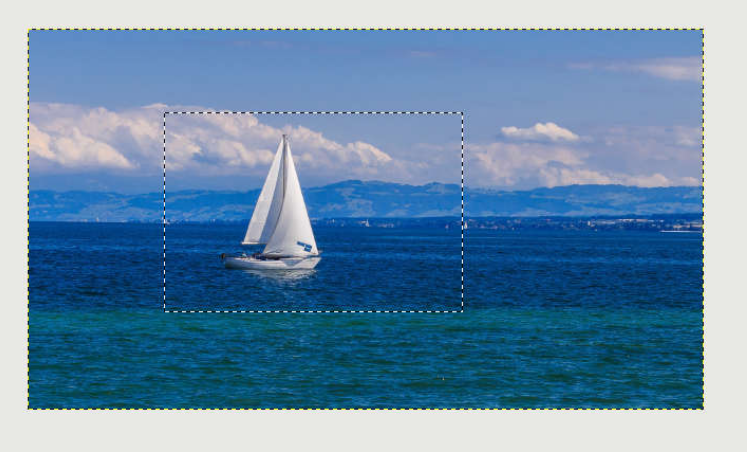
Инструмент «Кадрирование» заметно увеличивает объект, отбрасывает ненужные части.
Потребуется активация «Кадрирования» одним из предложенных способов. После изменения курсора мышки на скальпель переходят к детальной обработке. Выделение прямоугольной области необходимо для обрезки изображения, остальные части окрашены в темный цвет. Свойство помогает в оценивании планируемой картинки.
После выделения корректируются границы зажатием правой кнопки мыши и вытягиванием контура выделения в сторону из выбранных стрелок. После подгонки размеров пользователь работает с кадрированием, которое выполняется двумя способами:
- • нажатие «Enter» для отбрасывания ненужных частей;
- • кликанье в центр выделенной области.
Были рассмотрены стандартные методы, как обрезать картинку в гимпе. Пользователь любого уровня способен выполнить стандартные действия.
Обрезка через «Кадрирование»
Предложенные параметры инструмента повышает эффективность процесса. «Кадрирование» включает в себя заданный пакет инструментов.
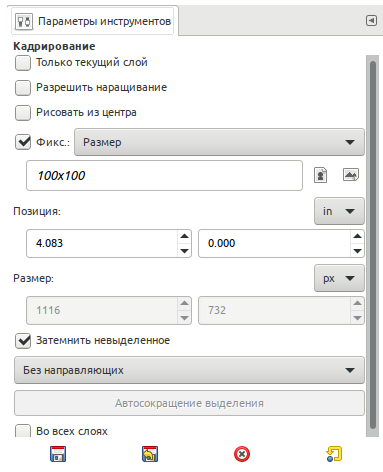
Каждый из них характеризуется параметрами и функционалом:
1. Только текущий слой. Процедура применима только к выделенному активному слою. Остальные части не задействуются.
2. Разрешить наращивание. При выхождении за пределы области для обрезки программа самостоятельно дополняет участок заливкой. Техника помогает html-верстальщикам.
3. Рисовать из центра. Процесс начинается с места клика мыши на объекте.
После фиксации выбирается параметр области выделения, активация которого возможна после установления флажка в нужном поле. Настраиваются соотношения сторон области выделения нажатием мыши. После фиксации идет переход на опцию «затемнить выделенное».
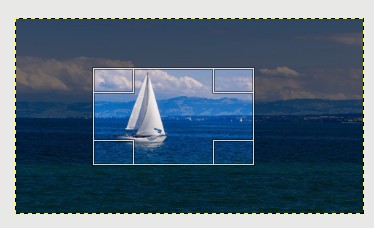
Для правильной резки фото важно учитывать параметр художественной составляющей. Для удобства объекты располагают на верхнем слое, используют вспомогательные линии, сетку, для мгновенной ориентировки при кадрировании. Пользователь выбирает один из шести вариаций сетки:
- • без направляющих;
- • линии по центру;
- • правило третьей;
- • правило пятых долей;
- • золотое сечение;
- • диагональные линии.
4. Автосокращение выделения. Параметр ужимает область выделения. Используется при контрастном фоне.
Инструмент «кадрирование» легко выполняет обрезку. Для получения результата используют режимы выделения области. Обрез изображения идет по принципу аналогичных фоторедакторов. Алгоритм проведения одинаковый в программах обработки, поэтому обрезать фото в гимп сможет пользователь любого уровня.
Выводы
Важно правильно подобрать соотношение сторон для получения пропорционального фото. В настройках выбирается горизонтальное или вертикальное положение. После активизации «затемнить выделения» место обрезки окрасится в темный цвет. Команда работает при активном слое изображения, а другие кадрируются по заданному размеру.
Для обрезки изображения проходят шаги: вход в параметры, выбор стандартного способа, сохранение. В руководстве для пользователя предоставляются классические методы для работы с изображением. Понятность алгоритма помогает при обработке фотографии. Параметры работают одинаково с автосокращением выделения.Выполняется круговая обрезка или обрезка другого типа, которая чаще используется в социальных сетях как фотография для профиля. В гимп возможно удаление круглой обрезанной части и ее замены на новое изображение. Работа со слоями упрощает обработку, помогает делать комбинированное фото. Gimp свободное ПО и помогает создании оригинальных изображений. Программа решает задачи графического редактора и помогает в обработке конкретной части изображения, ретуширования, накладывания слоев и других вопросов.
Как обрезать изображение в gimp
Обрезать изображение можно двумя способами:
Обрезать до выделения
Обрезать до содержимого
6.22.1. Обрезать до выделения
Команда Обрезать до выделения обрезает изображение до границ выделения, удаляя любые части по краям, содержимое которых полностью не выделено. Частично выделенные области (например, после применения растушёвки), не обрезаются. Если к выделению применялась растушёвка, обрезание выполняется по внешним пределам растушёвки. Если в изображении нет выделения, этот пункт обесцвечен и неактивен.
This command crops all of the image layers. To crop the active layer only, use the Crop to selection command from the Layer menu.
You can access this command from the menu through Image → Crop to Selection .
6.22.2. Обрезать до содержимого
Before GIMP-2.10, this command was named « Autocrop image » and functioned a bit different. The Crop to content command removes the borders from an image. It searches the layers for the largest possible border area that is all the same color, and then crops this area from the image, as if you had used the Crop tool.
Рисунок 16.83. Пример применения « Обрезать до содержимого » .
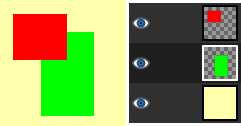
This image is made of three layers. One with a red square, another with a green square, and a yellow background. The green layer is active.
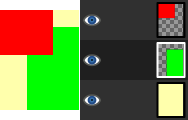
« Crop to content » has cropped the image to the outer borders of the green and red layers. Only the part of the yellow layer inside the red-green area has been kept.
You can access this command from the menu through Image → Crop to Content .
Как обрезать изображение в GIMP

Программа обработки изображений GNU (GIMP) — это бесплатная альтернатива Photoshop для редактирования изображений с открытым исходным кодом. Новым пользователям GIMP может быть трудно найти определенные инструменты редактирования, такие как обрезка. Пользовательский интерфейс требует некоторого обучения, но после изучения основ в нем легко ориентироваться. Вот наше гайд по обрезке изображения в GIMP.

Краткий обзор
- Откройте GIMP и откройте изображение через Файл > Открыть ( CTRL + O)
- Используйте инструмент «Прямоугольник» на панели инструментов GIMP и выберите область, которую хотите обрезать.
- Перейдите на вкладку «Изображение» в верхней части GIMP и выберите «Обрезать по выделенному».
Как обрезать в Gimp
Шаг 1. Откройте GIMP и откройте изображение через Файл > Открыть… (CTRL + O)

Вы также можете просто вставить изображение из буфера обмена в окно GIMP или перетащить его.
Шаг 2: используйте инструмент «Выделение прямоугольника» на панели инструментов GIMP и выберите область, которую вы хотите обрезать

Шаг 3. Перейдите на вкладку «Изображение» в верхней части GIMP и выберите «Обрезать по выделенному».

Использование инструмента кадрирования в GIMP
Вы также можете обрезать изображение с помощью инструмента «Обрезка» на панели инструментов.
Шаг 1. Нажмите инструмент «Обрезка» на панели инструментов GIMP и выберите область, которую вы хотите обрезать
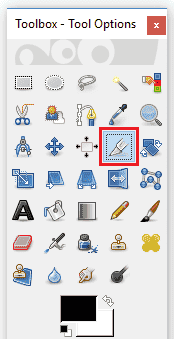
Шаг 2: нажмите Enter на клавиатуре
Заключение
Как только вы освоитесь, основные операции с изображениями станут очень легко в GIMP. Вы можете изменить размер, повернуть, добавить фильтры, такие как выборочное размытие, и многое другое всего за несколько минут.