Установка PhpMyAdmin в Ubuntu 20.04
PhpMyAdmin — это веб-приложение с открытым исходным кодом, написанное на языке программирования PHP и представляющее собой веб-интерфейс для администрирования СУБД MySQL. Главной особенностью данного приложения является возможность управления MySQL без непосредственного ввода SQL команд. Приложение позволяет создавать и редактировать таблицы, вносить в них данные, администрировать пользователей баз данных, а также экспортировать и импортировать записи и структуру таблиц из базы данных.
В этой статье мы рассмотрим, как выполняется установка phpMyAdmin на Ubuntu 20.04 с веб-сервером Apache. Прежде чем приступать к установке phpMyAdmin, у вас уже заранее должны быть установлены такие компоненты, как Apache, MySQL и PHP. Если ещё нет, то сначала посмотрите статью установка LAMP Ubuntu 20.04.
Установка phpMyAdmin в Ubuntu 20.04
Прежде чем мы сможем установить phpMyAdmin Ubuntu, необходимо убедиться, что у вас установлено расширение php для работы с текстовыми строками в формате юникода. Для его установки выполните в терминале команду:
sudo apt -y install php-mbstring
Установщик спросит вас, какой веб-сервер будет использоваться для работы программы. Отметьте с помощью кнопки Пробел пункт apache2, а затем с помощью Tab и Enter нажмите кнопку Ок:
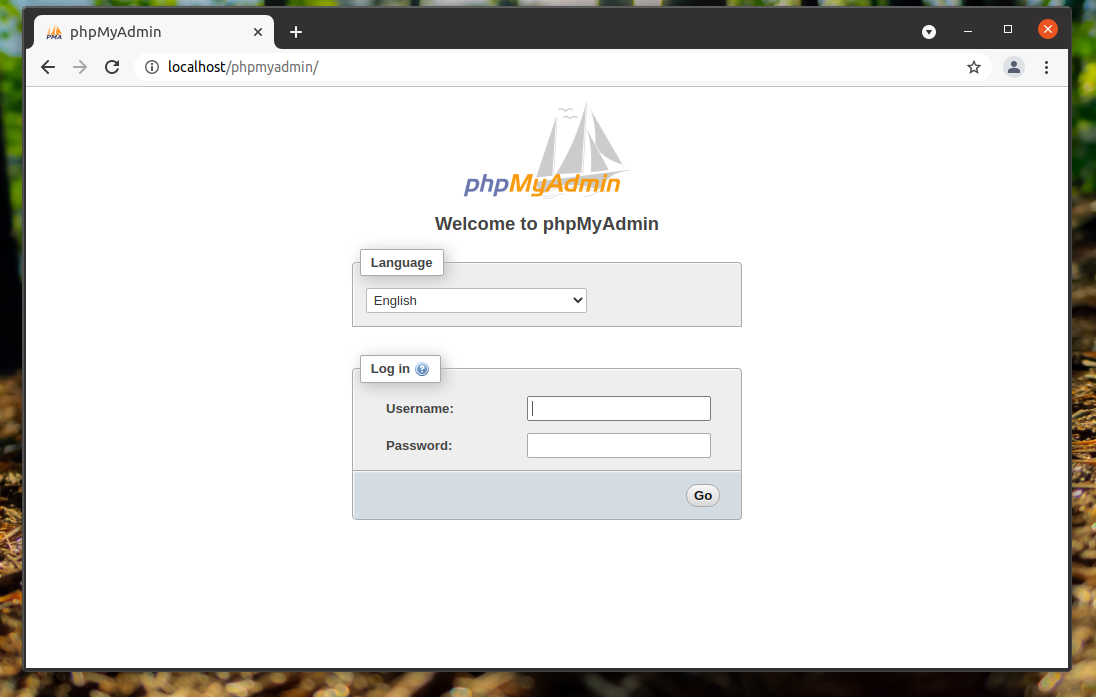
Теперь phpMyAdmin будет доступен по адресу ip_вашего_сервера/phpmyadmin. Вы можете проверить, всё ли работает, просто открыв этот адрес в браузере:
1. Создание пользователя для phpMyAdmin
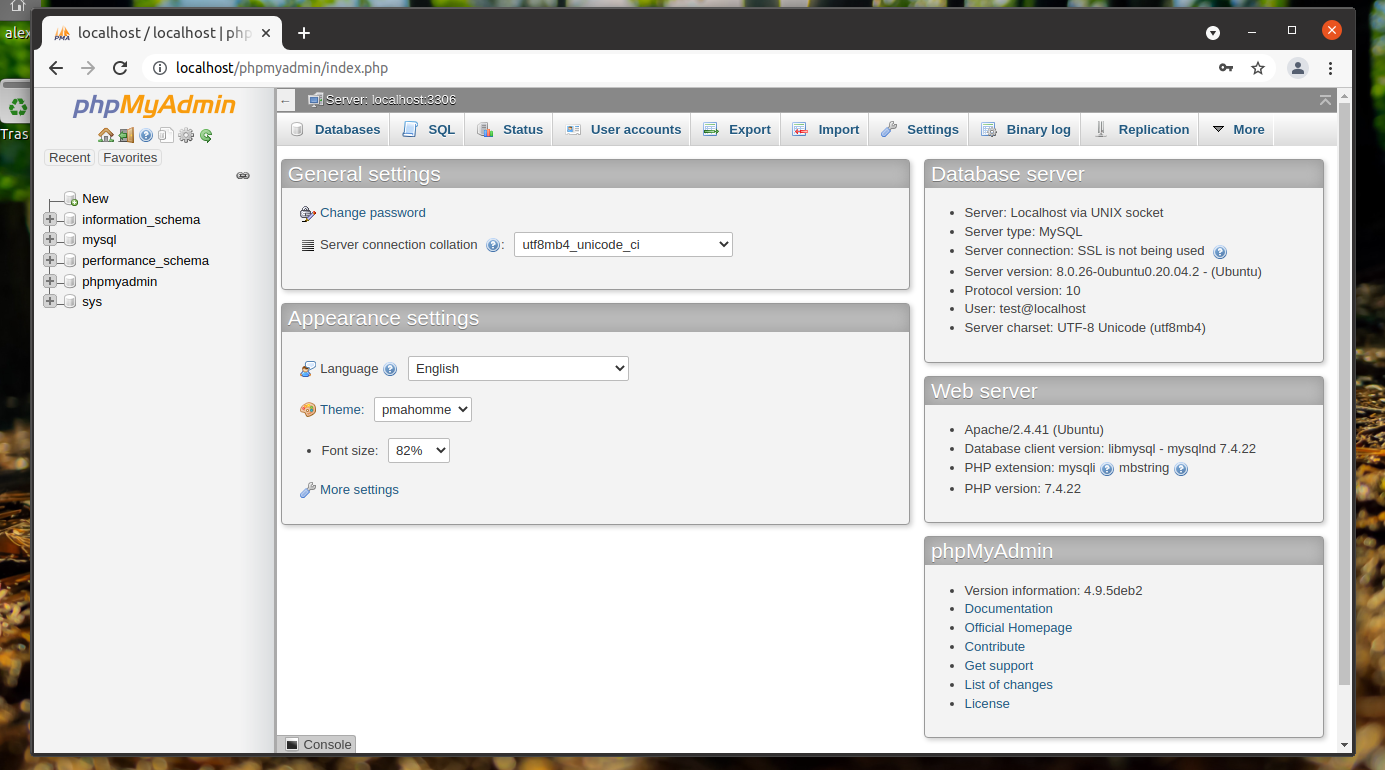
По умолчанию, вы не сможете авторизоваться в phpMyAdmin от пользователя root, потому что по умолчанию данная особенность отключена. В целях безопасности включать данную опцию не рекомендуется. В данном случае необходимо создать нового пользователя и наделить его полномочиями root. Для создания нового пользователя перейдите в консоль MySQL введя команду в терминале:
sudo mysql -u root -p
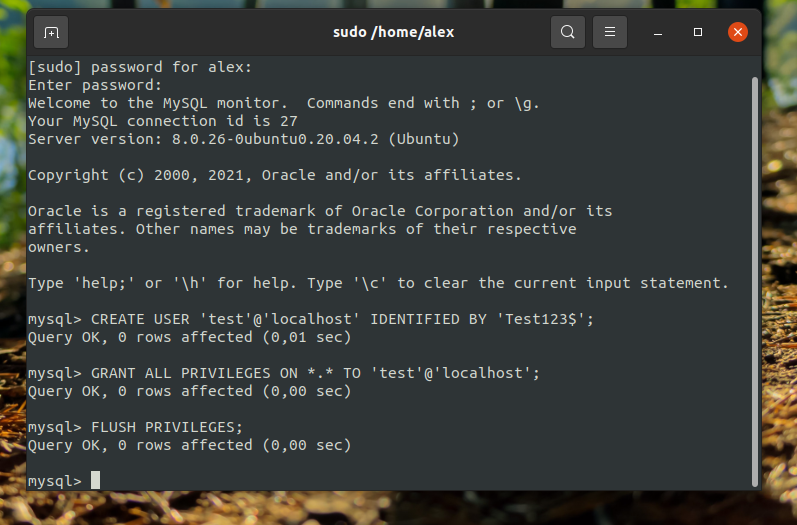
После ввода пароля root пользователя MySQL, введите следующие команды:
CREATE USER ‘test’@’localhost’ IDENTIFIED BY ‘пароль’;
GRANT ALL PRIVILEGES ON *.* TO ‘test’@’localhost’;
При помощи первых двух команд был создан новый пользователь с именем test, ему был присвоен пароль и предоставлены все возможные привилегии (такие как создание, удаление, редактирование баз данных, таблиц и т.д.). Третья команда обновляет заданные ранее привилегии.
2. Защита phpMyAdmin
Если phpMyAdmin установлен на производственном сервере, который доступен из сети, то его необходимо обезопасить, добавив авторизацию. Для этого создайте файл /usr/share/phpmyadmin/.htaccess со следующим содержимым:
sudo vi /usr/share/phpmyadmin/.htaccess
AuthType Basic AuthName «Restricted Files» AuthUserFile /etc/phpmyadmin/.htpasswd Require valid-user
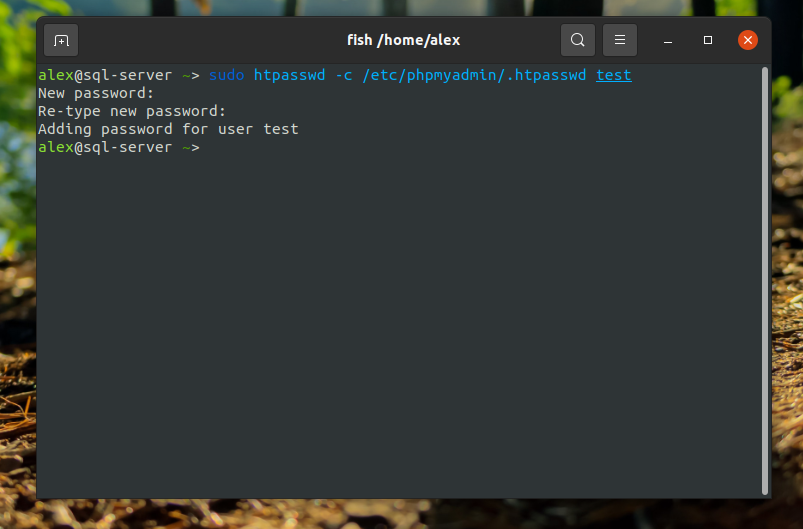
Чтобы настройки из файла .htaccess заработали в этой директории, необходимо, чтобы для неё в файле /etc/apache2/apache2.conf значение AllowOverride было All:
sudo vi /etc/apache2/apache2.conf
<Directory /usr/share> AllowOverride All Require all granted </Directory>
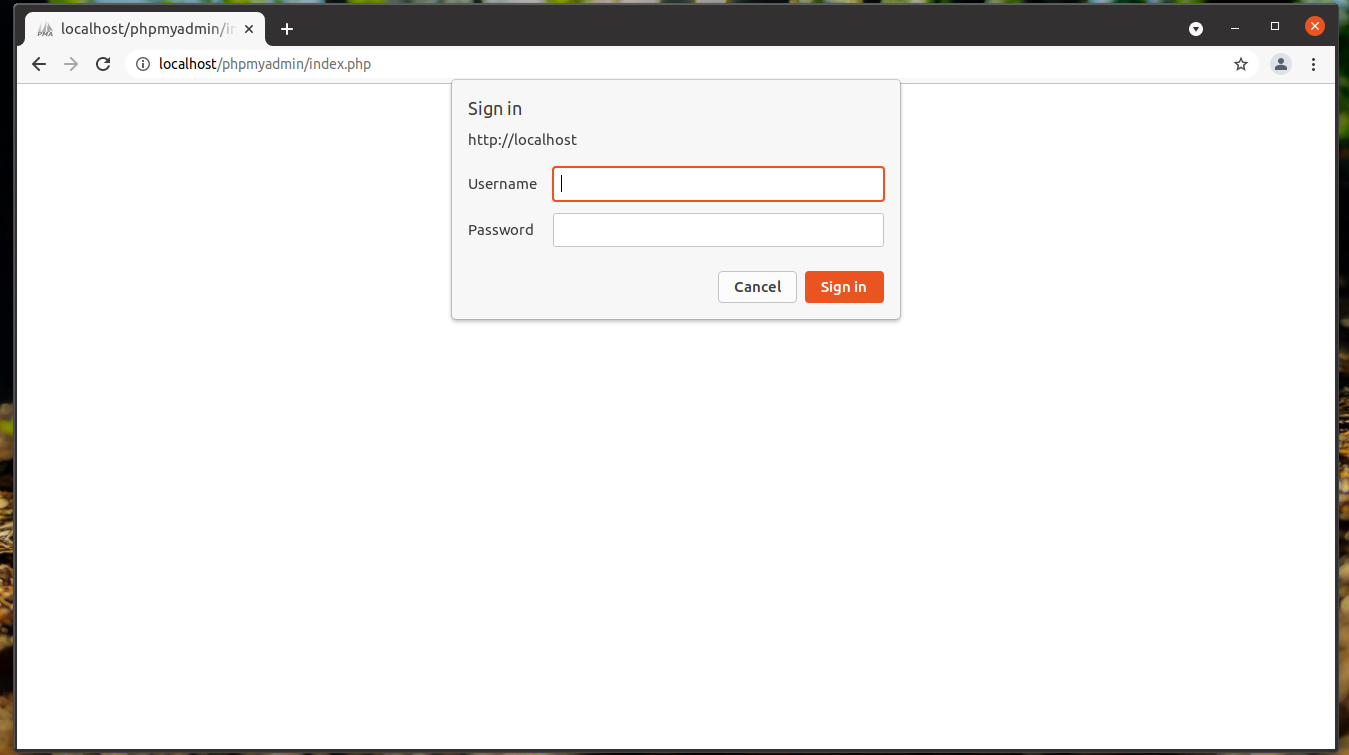
Теперь, если вы попытаетесь открыть phpMyAdmin, то вам необходимо пройти авторизацию:
Как удалить phpMyAdmin с Ubuntu
Чтобы удалить phpMyAdmin, необходимо выполнить команду:
sudo apt purge phpmyadmin
После выполнения этой команды программа будет удалена с вашего компьютера.
Выводы
В этой небольшой статье мы рассмотрели, как установить PhpMyAdmin на Ubuntu 20.04. Как видите, всё стало намного проще, чем в предыдущих версиях, когда нам нужно было вручную включать различные модули и настраивать местоположение файлов программы.
How to fully remove phpMyAdmin? [closed]
Want to improve this question? Add details and clarify the problem by editing this post.
Closed 8 years ago .
I have a server with Ubuntu server on it. I installed phpMyAdmin but I made a mistake during installation and I need to start over. I need help uninstalling every single file that came with phpMyAdmin.
Thanks for the answers, your very appreciated.
1 Answer 1
If you installed it from the Ubuntu repositories, it’s
The «purge» instead of «remove» instructs it to remove its configuration files too, including the configuration it added to Apache’s configuration directories.
You may be prompted for whether you want to remove its database as well. This will remove the phpMyAdmin-specific database from your MySQL server. It won’t harm the MySQL server. In your case, select Yes. If you are not prompted to do this you will need to remove its database manually.
If you installed it manually by extracting files into a web server directory, just delete all those files, and remove its database from your MySQL server assuming you got that far in the installation.
How to Uninstall phpMyAdmin in Ubuntu Server
Following tutorial explains how to uninstall phpMyAdmin on Ubuntu 18.04 Server, you can also use following method on any previous Ubuntu release. We will also discuss how to enable and disable phpMyAdmin without uninstalling the phpMyAdmin package.
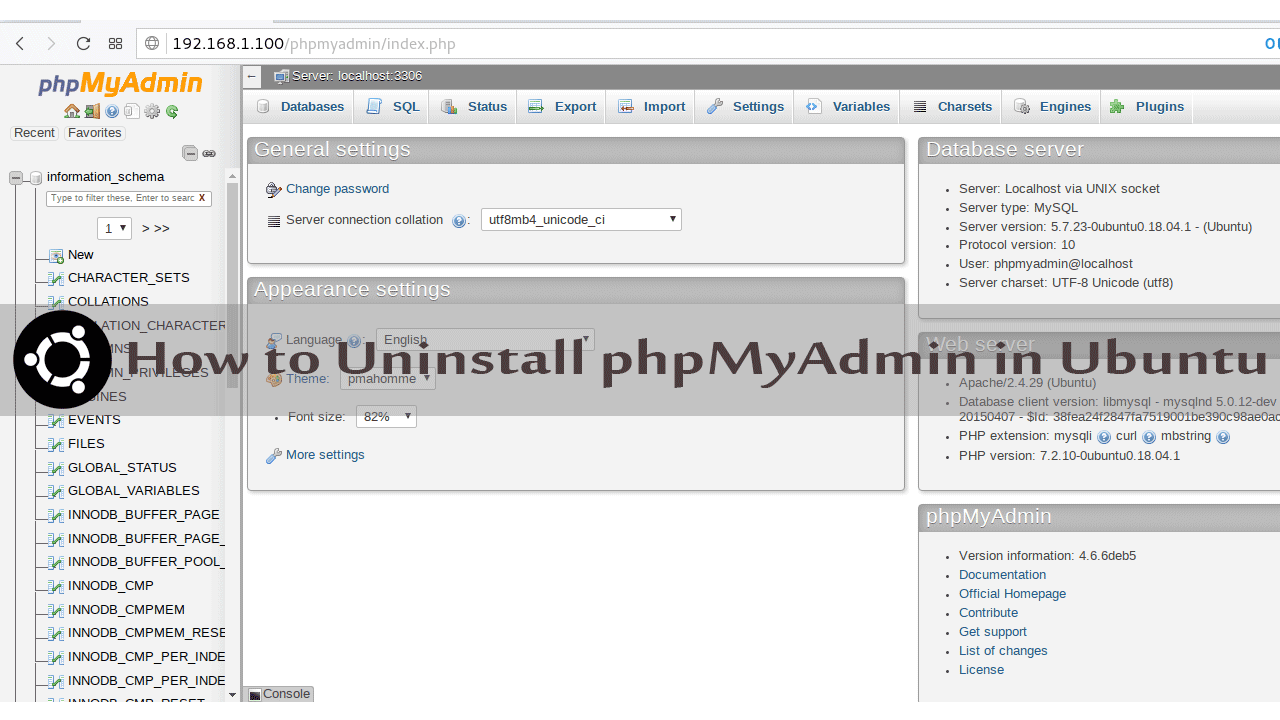
To uninstall phpMyAdmin in Ubuntu, open the terminal and run the following set of commands:
The «apt-get remove phpmyadmin» command will uninstall the phpmyadmin package, the purge command will remove configuration files related to Ubuntu phpMyAdmin and the autoremove command will uninstall all the dependency packages that are no longer required.
If you want to reinstall phpMyAdmin on Ubuntu, run:
Disable phpMyAdmin without uninstalling
If you just want to disable access to the phpMyadmin, you could simply disable the phpMyAdmin without uninstalling it.
How to Install, Uninstall & Remove phpMyAdmin – Ubuntu
How to install, uninstall and remove phpMyAdmin from Ubuntu. phpMyAdmin is a very popular MySql Administration tool used my million of developers.
What is phpMyAdmin
 phpMyAdmin is very popular MySql administration tool. Using phpMyAdmin, you can do a lot of administrative work through their user interface such as (managing databases, tables, columns, relations, indexes, users, permissions, etc).
How to Install phpMyAdmin on Ubuntu
Before installing phpMyAdmin, I assume you have already installed LAMP in your system. If you have not installed LAMP, then check my previous tutorial on how to install LAMP on Ubuntu.
To install phpMyAdmin on Ubuntu, open the terminal and type following commands.
apt-get is a popular package management tool used in Debian Linux distributions.
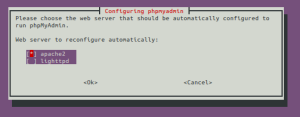
Now your phpMyAdmin installation is in progress. To configure installation correctly it asks some questions.
How to Install, Uninstall & Remove phpMyAdmin
* Choose apache2 and press ok.
* In next prompt, select yes when asked whether to use dbconfig-common to set up the database.
* In final and last prompt it’ll ask database administrator’s password. You will then be asked to choose and confirm a password for the phpMyAdmin application itself.