Как удалить последние действия на компьютере?
Чтобы отменить последнее действие, нажмите клавиши Ctrl+Z.
Вы также можете нажать кнопку Отменить на панели быстрого доступа. Если нужно отменить несколько действий, можно нажать кнопку «Отменить» (или клавиши Ctrl+Z) несколько раз.
Некоторые действия вы не сможете отменить, например выбор команд на вкладке Файл или сохранение файла.
Как удалить историю работы на компьютере?
- Откройте браузер Chrome на компьютере.
- В правом верхнем углу окна нажмите на значок «Ещё».
- Выберите История История.
- Установите флажки напротив нужных записей.
- В правом верхнем углу страницы нажмите Удалить.
- В появившемся окне выберите Удалить.
Как удалить недавние действия?
Как удалить отдельную запись:
- Откройте страницу myactivity.google.com на телефоне или планшете Android.
- Прокрутите экран вниз до списка действий.
- Найдите действие, которое вы хотите удалить. Для этого можно использовать: поиск по дате;
- Чтобы удалить действие, нажмите рядом с ним на значок «Удалить».
Как узнать историю действий на компьютере?
Нажмите кнопку «Пуск», а затем выберите параметры > конфиденциальности >журнала действий.
Как очистить действия на компьютере?
Откройте приложение «Настройки». Перейдите в раздел Конфиденциальность -> «История активности». Справа нажмите кнопку «Очистить» в разделе «Очистить историю активности». Удаление истории активности Windows 10.
Как удалить историю просмотра?
- Откройте приложение Chrome. на телефоне или планшете Android.
- В правом верхнем углу экрана нажмите на значок «Ещё»
- Выберите Очистить историю.
- В разделе «Временной диапазон»:
- Установите флажок «История браузера».
- Снимите флажки рядом с теми данными, которые не нужно удалять.
- Нажмите Удалить данные.
Как удалить историю просмотра файлов на компьютере?
Нажмите на кнопку «Параметры». Откроется новое окно. В этом окне вы найдете вкладку «Общие», где нужно перейти к пункту «Конфиденциальность». Нажмите на кнопку «Очистить» у параметра «Очистить журнал проводника».
Как очистить список Недавние?
Зайдите в «Файл» слева вверху => выберите «Изменить параметры папок и поиска». 3. Во вкладке «Общие» в самом низу нажмите «Очистить» и «ОК».
Как стереть предыдущие поисковые запросы?
Как удалить историю поиска:
- На телефоне или планшете Android откройте приложение Google.
- В правом верхнем углу экрана нажмите на значок профиля История поиска.
- Выберите данные, которые хотите удалить. Доступны следующие варианты: Все время. Над историей нажмите Удалить Удалить все. Определенный период.
Как сделать так чтобы История не сохранялась?
Как включить или отключить историю приложений и веб-поиска:
- Откройте страницу Отслеживание действий на компьютере. При необходимости войдите в аккаунт Google.
- Включите или отключите настройку История приложений и веб-поиска.
- Когда история приложений и веб-поиска включена, вы можете:
Как узнать последние открытые файлы на компьютере?
Чтобы быстро вызвать данную вкладку, нужно нажать на клавиатуре сочетание клавиш Win+R, в появившемся окне «Выполнить» в строке «Открыть» набрать команду shell:recent. Откроется окно «Недавние документы» (или «Recent»).
Как отменить все действия на компьютере за день?
Чтобы отменить последнее действие, нажмите клавиши CTRL+Z. Вы также можете нажать кнопку Отменить на панели быстрого доступа. Если нужно отменить несколько действий, можно нажать кнопку «Отменить» (или клавиши CTRL+Z) несколько раз.
Как убрать Последние действия в Windows 10?
Отключить сбор истории активности в параметрах системы:
- Откройте меню «Пуск» и зайдите в «Параметры» (или нажмите клавиши Win+I).
- Зайдите в «Конфиденциальность» => «Журнал действий» => возле «Разрешить Windows собирать мои действия с этого компьютера» уберите флажок.
Как почистить остаточные файлы?
Как удалять ненужные файлы:
- Откройте приложение Google Files.
- В левом нижнем углу экрана выберите вкладку «Очистка».
- В разделе «Ненужные файлы» нажмите
- Нажмите на ссылку Выбрать файлы.
- Укажите, какие файлы журналов или временные файлы приложений вам больше не нужны.
- Нажмите Удалить.
Как удалить все следы на компьютере?
Открой настройки, перейди в раздел «Приватность», нажми ссылку «Удалить вашу недавнюю историю», выбери «Все», нажми кнопку «Удалить сейчас». Chrome. Нажми Ctrl + Shift + Del, на появившейся странице выбери очистку за все время, отметь все чекбоксы и нажми кнопку «Очистить историю».
Как очистить все ненужное с компьютера?
Очистка диска в Windows:
- В поле поиска на панели задач введите очистка диска, а затем выберите пункт Очистка диска из списка результатов.
- Выберите диск, который требуется очистить, и нажмите кнопку ОК.
- В разделе Удалить следующие файлы выберите типы файлов, которые требуется удалить.
- Нажмите кнопку ОК.
Как очистить историю в Windows 10?
Очистка данных браузера, хранящихся на вашем устройстве:
- Выберите Настройки и прочее > Настройки > Конфиденциальность, поиск и службы.
- В разделе Очистить данные браузера > Очистить данные браузера сейчас выберите Выбрать, что нужно очистить.
- В разделе Диапазон времени выберите временной диапазон из раскрывающееся меню.
Как очистить историю в выполнить?
Для удаления ненужной записи следует удалить параметр с ненужной командой, и она пропадет из списка истории диалогового окна «Выполнить». В правой части окна наведите курсор на ненужный параметр и нажмите правую кнопку мыши, в появившемся контекстном меню выберите пункт Удалить.
Как очистить историю проводника системы вручную?
Как удалить всю историю поиска проводника Windows 8 и 10:
- Открываем проводник;
- Ставим курсор в строку поиска (то есть нажимаем левой клавишей мыши в строке поиска);
- Нажимаем на значок «Недавние поиски» и выбираем «Очистить журнал поиска» (как на изображении ниже).
Как удалить действия на сайте?
Например, вы можете удалить информацию о поисковом запросе, который задали в Google, или о сайте, который посетили в Chrome:
- Откройте страницу myactivity.google.com на компьютере.
- Прокрутите экран вниз до списка действий.
- Найдите действие, которое вы хотите удалить.
- Справа от действия нажмите на значок «Удалить».
Где находятся мои действия?
Как посмотреть другие действия:
- На телефоне или планшете Android откройте приложение «Настройки» Google Управление аккаунтом Google.
- В верхней части экрана нажмите Данные и конфиденциальность.
- В разделе «Настройки истории» выберите Мои действия.
- В строке поиска действий нажмите на значок «Ещё» Другие действия в Google.
Где сохраняется История поиска?
История поиска и действия в сервисах Google сохраняются в аккаунте Google как часть истории приложений и веб-поиска. Позволяет выбрать, можно ли использовать ваши поисковые запросы на сайте google.com в этом браузере, чтобы показывать более актуальные результаты и рекомендации.
Как узнать что за тобой следят через компьютер?
Как понять, что за вами следят через ваш компьютер. Смотрим на батарею, проверяем веб-камеру — и не паникуем:
- ПК быстро разряжается
- ПК медленно работает
- Появляется много всплывающих окон
- Программы часто «вылетают»
- Веб-камера сама начинает запись
- Лампочка мигает
- Домашняя страница выглядит не так, как обычно
Как узнать какие программы были открыты на компьютере?
С помощью приложения LastActivityView можно быстро и легко узнать время того или иного события, информацию о том, когда был включен или выключен компьютер, какие конкретно. ехе файлы и когда были запущены.
Как зайти в журнал событий Windows 10?
Выберите Пуск в меню Windows, введите Просмотр событий и нажмите клавишу ВВОД, чтобы открыть Просмотр событий. В списке журналов в разделе Сводка журнала прокрутите страницу, пока не увидите Microsoft-Windows-SENSE/Operational. Дважды щелкните элемент, чтобы открыть журнал.
Как очистить недавние документы в Windows 7?
Удалить их вы можете либо нажав правой кнопкой на файлы в меню Последние в Пуске и выбрать Удалить из этого списка, либо удалить их непосредственно из папки через проводник.
Нужно ли удалять историю в браузере?
В подавляющем большинстве случаев информация о всех посещенных сайтах актуальна несколько дней, после чего она становится бесполезной. Поэтому рекомендуется периодически (например, 1 раз в месяц) чистить кэш.
Как очистить историю офиса?
Нажмите Кнопку Microsoft Office, а затем нажмите кнопку Параметры имя_программы. В левой области нажмите кнопку Дополнительно. В списке отображениявведите 0 в поле число последних документов. Нажмите кнопку ОК.
Как удалить результаты поиска?
Как очистить историю в Гугле:
- На смартфоне Андроид откройте приложение Google.
- В правом верхнем углу нажмите на кружок с вашим аккаунтом.
- Перейдите в раздел «История поиска».
- Нажмите кнопку «Удалить» и выберите, за какой период вы хотите очистить историю: за сегодня, за определенное время или всю историю.
Как удалить все?
Как удалить данные с Android
Чтобы выполнить так называемый hard reset, откройте настройки и перейдите в раздел «Система». Выберите пункт «Сброс». Система предложит пройти откат в трёх режимах: Сброс всех настроек.
Как удалить информацию о себе из результатов поиска Google?
Если вы хотите сообщить, что какой-либо контент должен быть удалён из Google из-за нарушения закона, зайдите на страницу «Удаление содержания из Google». Выберите продукт (например, «Веб-поиск») и тему вашего запроса (нарушение авторских прав, незаконное использование товарного знака и др.)
Как узнать кто пользуется моим компьютером?
Проще всего воспользоваться встроенным приложением «Просмотр событий». Зайдите в поиск через меню «Пуск» и наберите название программы. Если так найти не получилось, то кликните правой кнопкой мыши по ярлыку «Этот компьютер» и выберите «Управление». Далее, в левой части экрана выберите «Просмотр событий».
Как посмотреть историю действий на сайте?
Как найти действие:
- Откройте страницу Аккаунт Google.
- На панели навигации слева нажмите Данные и конфиденциальность.
- В разделе «Настройки истории» выберите Мои действия.
- Действие можно найти: по дате и времени (все действия отсортированы в хронологическом порядке); используя строку поиска и фильтры вверху экрана.
Как узнать какие устройства подключались к компьютеру?
Как просмотреть список подключенного оборудования в Windows?:
- Откройте Главное меню Windows, и нажмите на кнопку «Параметры»;
- В открывшемся списке нажмите на надпись «Система»;
- В меню слева выберите пункт «О системе»;
- В нижней части открывшегося окна нажмите на надпись «Диспетчер устройств».
Как очистить историю выполнить Windows 10?
Как очистить историю окна Выполнить в Windows 10?:
- Откройте редактор реестра.
- Найдите ветку в Реестре: Компьютер\HKEY_CURRENT_USER\SOFTWARE\Microsoft\Windows\CurrentVersion\Explorer\RunMRU.
- Выберите и удалите записи команд в правой панели Реестра.
- Закройте редактор реестра.
Как удалить следы Windows 10?
Нажмите кнопку Пуск, введите Конфигурация системы и щелкните Конфигурация системы. В окне Конфигурация системы перейдите на вкладку Загрузка. В списке на вкладке Загрузка выберите удаляемую систему и нажмите кнопку Удалить. Нажмите кнопку ОК.
Как удалить историю поиска в проводнике
-
Скачайте и установите инструмент для ремонта здесь.
Когда вы вводите текст в поле поиска проводника Windows, под полем появляется список предложений. Эти предложения основаны на истории ваших предыдущих поисков.
Это может быть полезно для ускорения и упрощения поиска, но вы можете удалить эту историю. Другие члены семьи могут использовать тот же компьютер, и вы не хотите, чтобы они видели то, что вы ищете. Мы покажем вам, как удалить определенные термины из проводника. история поиска и как удалить полную историю в Windows 7, 8 и 10.
В этой статье мы будем называть программу «Проводник», хотя в Windows 7 она называлась «Проводник Windows». Следующая процедура будет работать для обоих.
Очистить историю проводника с помощью параметров папки
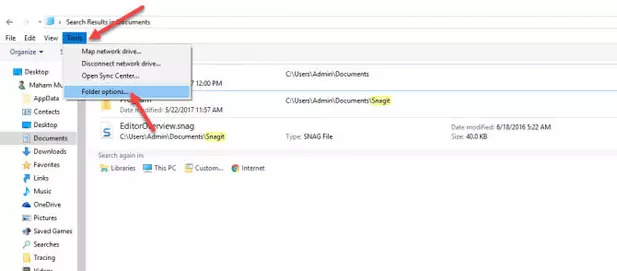
Вы можете вручную удалить историю файлового обозревателя, перейдя к параметрам папки. Это удалит всю предыдущую историю.
- Откройте проводник Windows, перейдите на вкладку «Инструменты» в верхней части окна и выберите «Свойства папки» в списке.
- Откроется новое диалоговое окно «Свойства папки». В нижней части окна вы увидите опцию Очистить историю Проводника, нажмите кнопку Очистить и нажмите ОК, чтобы принять изменения.
Вся ваша предыдущая история, которая была сохранена, исчезнет, и в следующий раз, когда вы нажмете на окно поиска, она снова будет сохранена как история проводника. Будьте уверены, прежде чем удалять историю, так как она не попросит у вас подтверждения.
Используйте метод Shift + Delete
Как и комбинация клавиш Shift + Delete в браузерах, эта же комбинация клавиш может удалять отдельные записи в истории проводника.
Обновление за февраль 2023 года:
Теперь вы можете предотвратить проблемы с ПК с помощью этого инструмента, например, защитить вас от потери файлов и вредоносных программ. Кроме того, это отличный способ оптимизировать ваш компьютер для достижения максимальной производительности. Программа с легкостью исправляет типичные ошибки, которые могут возникнуть в системах Windows — нет необходимости часами искать и устранять неполадки, если у вас под рукой есть идеальное решение:
- Шаг 1: Скачать PC Repair & Optimizer Tool (Windows 10, 8, 7, XP, Vista — Microsoft Gold Certified).
- Шаг 2: Нажмите «Начать сканирование”, Чтобы найти проблемы реестра Windows, которые могут вызывать проблемы с ПК.
- Шаг 3: Нажмите «Починить все», Чтобы исправить все проблемы.
-
Откройте файловый менеджер. Не имеет значения, в какой папке вы ее открываете, потому что история не зависит от конкретной папки.
Удалить историю проводника с помощью реестра Windows

- Нажмите комбинацию клавиш Gain + R, чтобы открыть поле «Выполнить».
Введите «regedit» в поле «выполнить» и нажмите клавишу «Ввод».
Зайдите в это место в редакторе открывающего регистра:
Компьютер \ HKEY_CURRENT_USER \ Software \ Microsoft \ Windows \ CurrentVersion \ Explorer \ WordWheelQuery - Удалите все, что находится под кнопкой «WorldWheelQuery».
Щелкните правой кнопкой мыши на панели задач и выберите «Диспетчер задач» из контекстного меню.
Отключить проводник истории поиска
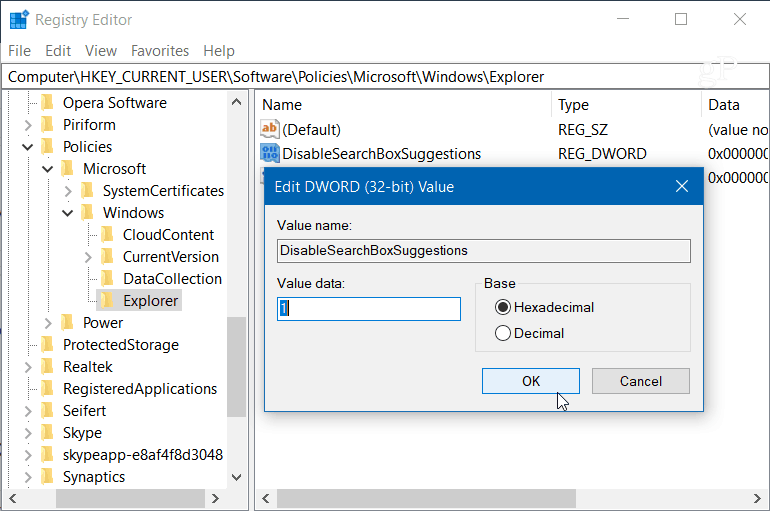
- Нажмите клавишу Windows + R и введите: regedit в строке «Выполнить» и нажмите клавишу «Ввод» или нажмите кнопку «ОК».
- Затем перейдите в следующее место:
- HKEY_CURRENT_USER \ Программное обеспечение \ Политики \ Microsoft \ Windows \ Explorer
Когда вы закончите, закройте реестр, и вы должны выйти из системы или перезагрузить систему, прежде чем вы сможете увидеть изменения. В проводнике больше не отображается история прошлых поисков. Если вы хотите активировать их позже, просто вернитесь и измените значение DisableSearchBoxSuggestions на 0.
Совет экспертов: Этот инструмент восстановления сканирует репозитории и заменяет поврежденные или отсутствующие файлы, если ни один из этих методов не сработал. Это хорошо работает в большинстве случаев, когда проблема связана с повреждением системы. Этот инструмент также оптимизирует вашу систему, чтобы максимизировать производительность. Его можно скачать по Щелчок Здесь
CCNA, веб-разработчик, ПК для устранения неполадок
Я компьютерный энтузиаст и практикующий ИТ-специалист. У меня за плечами многолетний опыт работы в области компьютерного программирования, устранения неисправностей и ремонта оборудования. Я специализируюсь на веб-разработке и дизайне баз данных. У меня также есть сертификат CCNA для проектирования сетей и устранения неполадок.
Как очистить историю поиска в проводнике Windows 10

Проводник Windows 10 сохраняет историю последних поисковых запросов, набранных в поле в правом верхнем углу. Затем при повторном вводе в поле поиска история поисковых запросов появляется в виде выпадающего списка. Это сделано для облегчения работы с поиском в проводнике.
История поиска полезная функция, но она также может быть нежелательна в случаях, если вы используете устройство с другими людьми. Если вы не хотите, чтобы другие видели историю поиска, вы можете отключить ее полностью или удалить поисковые запросы в проводнике Windows 10.
Очистить историю поиска проводника Windows 10
В этой инструкции покажу, как очистить историю поиска Windows 10 из проводника, с помощью редактора реестра Windows или настроек групповой политики.

История поиска проводника Windows 10
Как удалить историю поиска с помощью проводника
Чтобы удалить историю поиска в проводнике, выполните следующие действия:
Шаг 1: Откройте проводник.
Шаг 2: Сделайте поиск по какому-то запросу, чтобы появилась вкладка «Поиск» на панели проводника Windows.
Шаг 3: На вкладке «Поиск» нажмите на кнопку «Журнал поиска» .

Шаг 4: Нажмите «Очистить журнал поиска».
После того, как вы выполните эти шаги, последние поисковые запросы больше не будут доступны в списке истории.
Как удалить историю поиска с помощью реестра
Вы также можете очистить список последних поисков в проводнике, используя редактор реестра Windows 10.
ВНИМАНИЕ:
Редактирование реестра может привести к ошибкам операционной системы. Рекомендуется сделать полную резервную копию вашего компьютера или только реестра!Чтобы очистить историю поиска, закройте проводник и выполните следующие действия:
Шаг 1: Откройте Пуск.
Шаг 2: Найдите regedit и щелкните по верхнему результату «Редактор реестра».
Шаг 3: Перейдите к ветке:
< strong > HKEY_CURRENT_USER \ Software \ Microsoft \ Windows \ CurrentVersion \ Explorer \ WordWheelQuery < / strong >
СОВЕТ:
В Windows 10 вы можете скопировать и вставить путь в адресную строку реестра, чтобы быстро перейти к месту назначения ключа.Шаг 4: Выберите один из ключей, хранящий значение истории поиска.
Ключи пронумерованы от «0» до наибольшего числа, которое соответствует последнему поиску. Вы также можете удалить только определенные записи из истории. Наибольшее число — это самая последняя запись в истории поисковых запросов проводника.
Шаг 5: Щелкните правой кнопкой мыши на выделенную область и выберите параметр «Удалить». Если хотите удалить все поисковые запросы, можете удалить полностью все папку «WordWheelQuery».
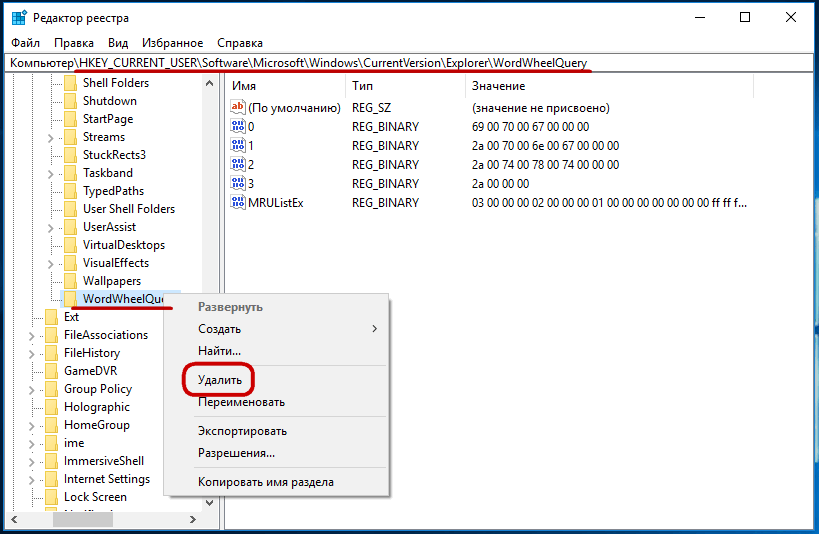
Шаг 6: Нажмите кнопку ОК.
После того, как вы выполните эти шаги, при следующем открытии проводника вы больше не увидите записи истории при выполнении нового поиска.
Отключить историю поиска проводника Windows 10
Как отключить историю поиска File Explorer с помощью групповой политики
Если вы работаете в Windows 10 Pro (или Enterprise), вы можете отключить возможность Проводника файлов записывать записи поиска с помощью редактора групповой политики.
Чтобы отключить историю поиска в проводнике, выполните следующие действия:
Шаг 1: Откройте окно «Выполнить» нажав на сочетание клавиш «Win + R».
Шаг 2: Введите gpedit.msc и нажмите кнопку «ОК», чтобы открыть редактор локальной групповой политики.

Шаг 3: Перейдите к ветке:
< strong > Конфигурация пользователя — > Административные шаблоны — > Компоненты Windows — > Проводник < / strong >
Шаг 4: Справа дважды щелкните по значку «Отключить отображение предыдущих поисковых запросов…».
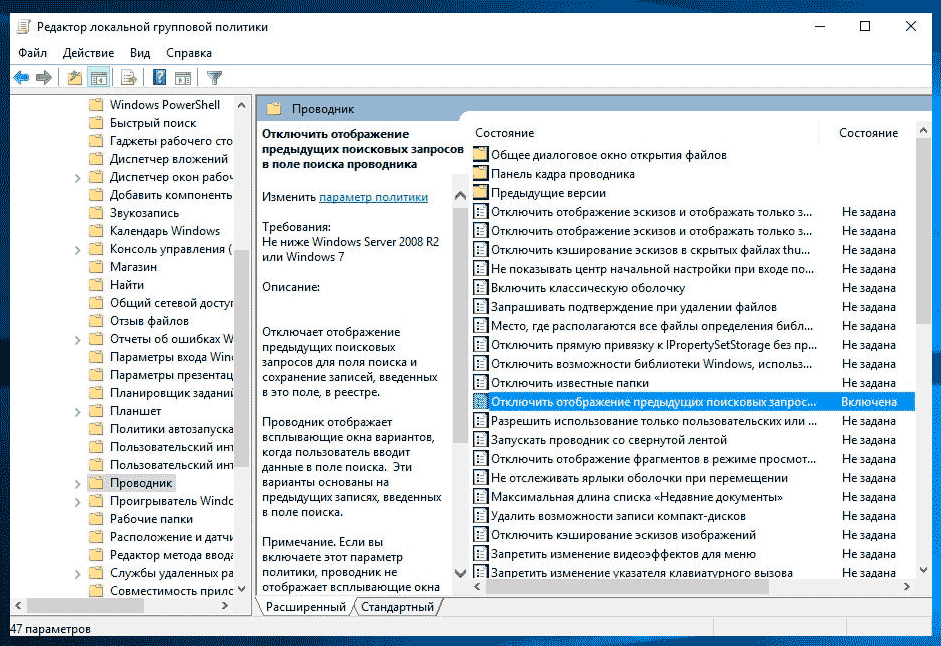
Шаг 5: Выберите опцию «Включено».
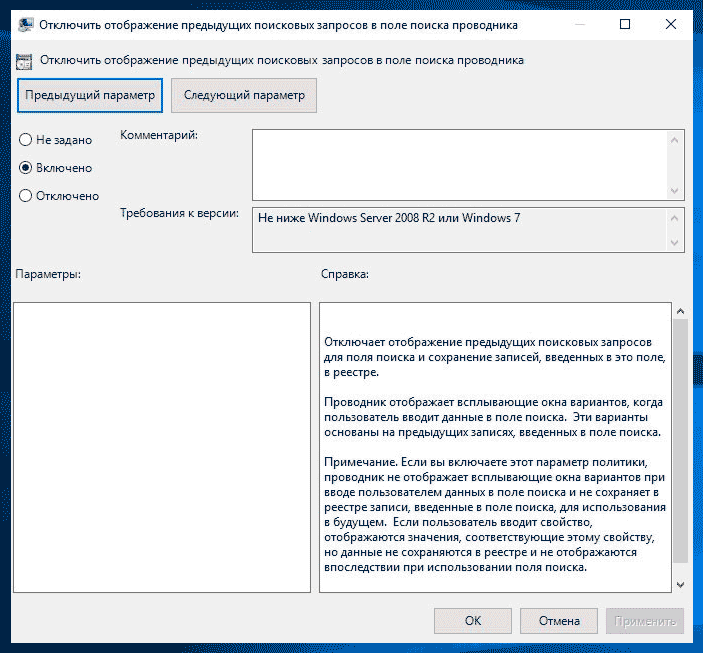
Шаг 6: Нажмите кнопку Применить.
Шаг 7: Нажмите кнопку ОК.
После того, как вы выполните эти шаги, File Explorer больше не будет отображать историю поиска при вводе новых записей в поле поиска.
В случае, если вы передумаете, вы можете откатить предыдущие настройки, используя те же инструкции, но на шаге № 5 выберите опцию Не настроен.
Как отключить историю поиска проводника в реестре Windows
Кроме того, вы можете отключить список последних поисков в проводнике, используя реестр.
Чтобы отключить предложения поиска, закройте проводник и выполните следующие действия:
Шаг 1: Откройте Пуск.
Шаг 2: Найдите regedit и щелкните по верхнему результату, чтобы открыть реестр.
Шаг 3: Найдите следующий путь:
< strong > HKEY_CURRENT_USER \ Software \ Policies \ Microsoft \ Windows \ Explorer < / strong >
Шаг 4: Щелкните правой кнопкой мыши по ключу Explorer, выберите New и выберите DWORD (32-bit) Value.
Ключ проводника реестра Windows 10
Шаг 5: Назовите DWORD DisableSearchBoxSuggestions и нажмите Enter.
Шаг 6: Дважды щелкните только что созданный ключ и установите значение от 0 до 1.
Шаг 7: Нажмите кнопку ОК.
После того как вы выполните шаги, история поиска больше не будет доступна в проводнике, но вы все равно сможете регулярно выполнять поиск.
Если вы хотите отменить изменения, вы всегда можете использовать те же инструкции, но на шаге № 3 щелкните правой кнопкой мыши DisableSearchBoxSuggestions DWORD и выберите опцию Удалить.
Заключение
На этом все. Надеюсь статья помогла удалить история поиска Windows 10 или вообще выключить данную функцию.
Как очистить историю проводника системы вручную?
Когда вы вводите путь в адресную строку проводника, он запоминается и в дальнейшем отображается в раскрывающемся списке. Можно полностью очистить историю или удалить отдельные записи. Чтобы удалить все записи, щелкните правой кнопкой мыши по адресной строке и выберите из меню пункт Удалить журнал.
Как очистить историю проводника Windows 10?
- Открываем проводник;
- Ставим курсор в строку поиска (то есть нажимаем левой клавишей мыши в строке поиска);
- Нажимаем на значок “Недавние поиски” и выбираем “Очистить журнал поиска” (как на изображении ниже).
Как удалить историю поиска в Windows 7?
В разделе «Параметры» на вкладке «Поиск» нажмите «Последние поиски», а затем выберите «Очистить историю поиска». Вся история поиска в File Explorer будет удалена, а кнопка «Последние поиски» будет недоступна, что означает, что у вас нет истории поиска.
Как очистить историю в адресной строке?
Удаление одной записи из истории адресной строки
Нажмите клавишу со стрелкой ↓ или переместите мышь, чтобы выделить записи истории просмотра или Поиска для удаления. Чтобы очистить выделенный элемент, зажмите клавишу Shift и нажмите Delete на клавиатуре.
Как удалить историю работы на компьютере?
- Откройте Chrome на компьютере.
- В правом верхнем углу экрана нажмите на значок «Настройка и управление Google Chrome» .
- Выберите История .
- Нажмите Очистить историю. .
- В раскрывающемся меню выберите, за какой период нужно удалить данные.
Что значит очистить журнал проводника?
Раскройте ленту Проводника, в разделе «Поиск» кликните по иконке «Предыдущие поисковые запросы» (она имеет вид циферблата часов) и выберите в появившемся меню опцию «Очистить журнал поиска». Это действие полностью удалит все запросы. То же самое можно сделать с помощью простого твика реестра.
Как очистить историю поиска в виндовс 10?
- Откройте проводник
- нажмите мышкой в окошко для поиска, после этого сверху появится закладка Поиск
- Выберите вкладку или впишите в поиск Последние поиски и нажмите Очистить журнал поиска
Как очистить историю поиска проводника?
Откройте проводник и установите курсор в поле «Поиск: Панель быстрого доступа» в правом верхнем углу. Появится вкладка «Поиск», которая открывает различные опции, в том числе «Последние поисковые запросы». Если прокрутите этот список до конца, увидите в самом конце пункт «Очистить журнал поиска».