Как легко отключить функцию входа в Office 2013
Если вы используете Office 2013 на своем устройстве Windows 10, 8 или Windows 8.1, то вы, вероятно, знакомы с функцией «входа» и встроенной облачной поддержкой, предлагаемой пакетом Office. Теперь, если эти функции могут быть полезны в некоторых ситуациях, в других вы можете счесть это бесполезным и раздражающим. Поэтому в этом руководстве я покажу вам, как легко отключить/включить вход в Office 2013 и облачные функции.

Office 2013 отлично подходит для тех, кто ежедневно использует пакет Office. Программа поставляется с полезными функциями и возможностями, которые действительно могут облегчить вашу работу. Кроме того, Office 2013 имеет простой в использовании интерфейс, поэтому даже новичок может управлять этой службой Windows.
Функцию «входа», которая включена в Office 2013, можно использовать для сохранения данных или доступа к сохраненным данным в Интернете на любом устройстве под управлением Windows 10, 8 и Windows 8.1 вместе с Microsoft Office 2013. В этом случае используется облачная служба. Это означает, что вы можете хранить свои документы, не используя свое собственное устройство, и, кроме того, вы можете иметь свои личные документы на ходу.
- Читайте также: что-то пошло не так в Microsoft Office 2013: ошибка 30088-4
Но если вы не используете эту функцию, лучше всего ее отключить, так как она может стать довольно раздражающей. Таким образом, не стесняйтесь и используйте приведенные ниже рекомендации и узнайте, как отключить функцию входа в Office 2013 в Windows 10, Windows 8 и Windows 8.1.
Как отключить приглашение входа в Office 2013
- Используйте редактор реестра
- Используйте GroupPolicy
1. Используйте редактор реестра
- На своем компьютере, ноутбуке или ноутбуке перейдите на начальный экран .
- Оттуда нажмите « Win + R » специальные клавиши клавиатуры.
- Откроется окно Выполнить .
- Введите « regedit », чтобы запустить Редактор реестра .

- Хорошо; в реестре перейдите по пути « HKEY_CURRENT_USERSoftwareMicrosoftOffice15.0CommonSignIn ».
- Затем перейдите на правую панель реестра и щелкните правой кнопкой мыши на пустом месте.
- Выберите « Новый » и « Значение DWORD ».
- Назовите это новое значение «SignInOption».

- Щелкните правой кнопкой мыши новый ключ и установите его значение 3.

- Закройте редактор реестра и перезагрузите устройство Windows 8 или Windows 8.1.
2. Используйте GroupPolicy
Помните, что редактор групповой политики доступен только в Windows 10 Pro, поэтому вы можете использовать этот метод, только если вы используете именно эту версию ОС. Вот шаги, чтобы следовать:
- Загрузите файлы административных шаблонов Office 2013
- Перейдите в Пуск> введите gpedit.msc> нажмите Enter, чтобы запустить редактор групповой политики.
- Перейдите по этому пути: Политика локального компьютера> Конфигурация пользователя> Административные шаблоны> Microsoft Office 2013> Разное
- Теперь вы должны увидеть параметр ‘Блокировать вход в Office‘> дважды щелкнуть по нему
- Выберите «Нет разрешенных», чтобы отключить запрос на вход.
Это оно. Функция входа в систему в Office 2013 должна быть отключена, поэтому протестируйте ее. Если у вас все еще есть проблемы с удалением облачной функции из Office 2013, не стесняйтесь и используйте поле комментариев ниже, и мы поможем вам как можно скорее.
Заметки сисадмина о интересных вещах из мира IT, инструкции и рецензии. Настраиваем Компьютеры/Сервера/1С/SIP-телефонию в Москве
Как отключить мастер первоначальной настройки при первом запуске приложения Microsoft Office 2016. “В первую очередь – самое важное.”

Office Customization Tool (OCT):
OCT – можно только исползовать для развертывания Microsoft Office 2016.
Запускаем OCT (setup.exe /admin), идем:
Компоненты -> изменение параметров пользователя -> Microsoft Office 2016 -> Конфиденциальность -> Отключить мастер первоначальной настройки при первом запуске = Включена

Ставим значение Включить

Group Policy:
Копируем Office 2016 Administrative Template files в папку %systemroot%\PolicyDefinitions, далее:
User Configuration -> Policies -> Administrative Templates: Policy definitions -> Microsoft Office 2016 -> Privacy -> Trust Center -> Disable Opt-in Wizard on first run = Enable

4 Responses
как найти
User Configuration | Policies | Administrative Templates: Policy definitions | Microsoft Office 2013 | Privacy | Trust Center
в русской версии?
В русской версии будет – Конфигурация пользователя | Административные шаблоны | Microsoft Office 2013 | Конфиденциальность | Центр управления безопасностью | Отключить мастер первоначальной настройки при первом запуске
Отключить мастер первоначальной настройки при первом запуске
Данный параметр политики определяет, будет ли отображаться мастер первоначальной настройки при первом запуске приложения Microsoft Office 2016.
Если этот параметр политики включен, при первом запуске приложения Office 2016 мастер первоначальной настройки не отображается.
Если этот параметр политики отключен или не настроен, при первом запуске приложения Microsoft Office 2016 отображается мастер первоначальной настройки
Соответствеyно идем пуск- regedit
Registry Hive HKEY_CURRENT_USER
Registry Path software\policies\microsoft\office\16.0\common\general
Value Name shownfirstrunoptin
Value Type REG_DWORD
Enabled Value 1
Подскажите что где искать, если в данной ветке реестра software\policies\microsoft\office\16.0\common\general нет office ?
В первую очередь самое важное как убрать office 2013
Переустановите MS Office . Для удаления используйте инструмент из статьи http://support.microsoft.com/kb/2739501/ru. После удаления Office пакета перезагрузите компьютер, запустите еще один фикс — http :// support 2. microsoft . com / mats / program _ install _ and _ uninstall / ru , снова выполните перезагрузку компьютера и заново установите пакет MS Office 2013 .
Мнения, высказанные здесь, являются отражением моих личных взглядов, а не позиции корпорации Microsoft. Вся информация предоставляется "как есть" без каких-либо гарантий.
Отключение центра отправки Microsoft Office

Если вы используете OneDrive параллельно с компонентами Office, сохраняя документы в облаке, центр отправки автоматически связывается с этим приложением и функционирует одновременно. В OneDrive есть настройка, разрешающая ограничить синхронизацию, что и позволит вам отключить рассматриваемый инструмент.
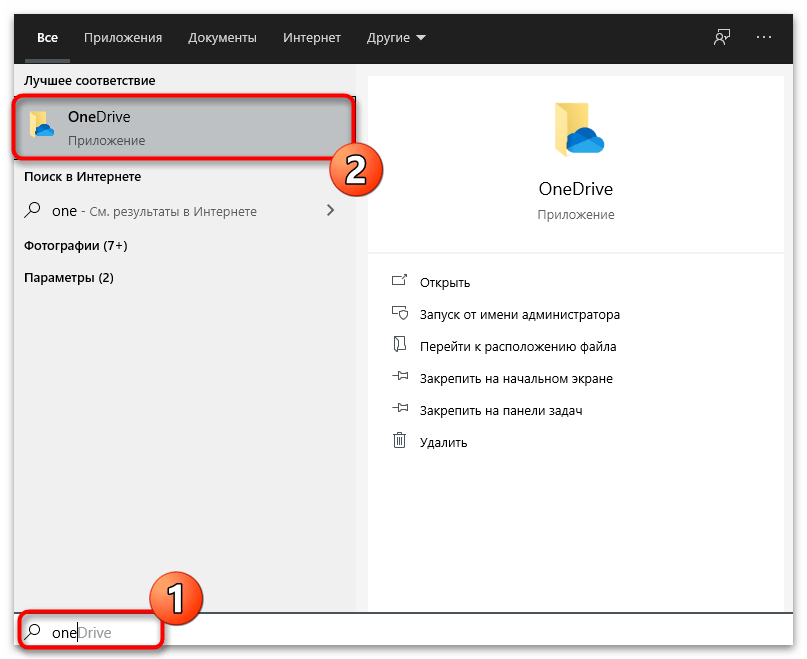
- Если OneDrive сейчас еще не запущен, отыщите программу через «Пуск» и откройте ее.
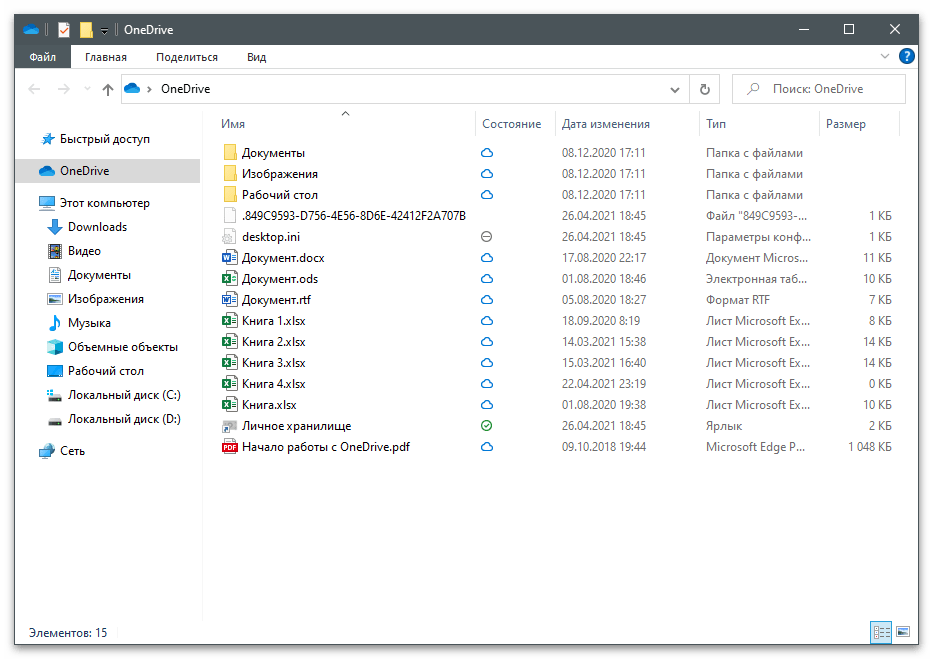
- Появится окно облачного хранилища, которое можно закрыть, поскольку сейчас оно не нужно.
- Найдите значок программы на панели задач и щелкните по нему правой кнопкой мыши.

Для завершения задачи центра отправки рекомендуется перезагрузить компьютер. При начале следующего сеанса компонент запущен не будет, а значит, его действие вас больше не побеспокоит.
Способ 2: Удаление параметра реестра
Во время установки Office вместе с приложением для синхронизации в операционную систему добавляется параметр реестра, отвечающий за автоматический запуск рассматриваемого средства. Если его удалить, задача не выполнится, что и приведет к достижению желаемого результата.

-
Откройте утилиту «Выполнить», используя для этого стандартное сочетание клавиш Win + R. Введите в поле regedit и нажмите Enter для подтверждения перехода.
Способ 3: Удаление задачи
Следующий способ отключения центра отправки — удаление существующей задачи. Она создается программой автоматически и как раз отвечает за действие компонента, активируя его в определенный период времени. Если вы удалите задачу, автоматического запуска центра отправки не произойдет.

- Для этого откройте «Пуск» и отыщите приложение «Планировщик заданий».

- Откройте каталог «Microsoft» и выберите подпапку «Office».

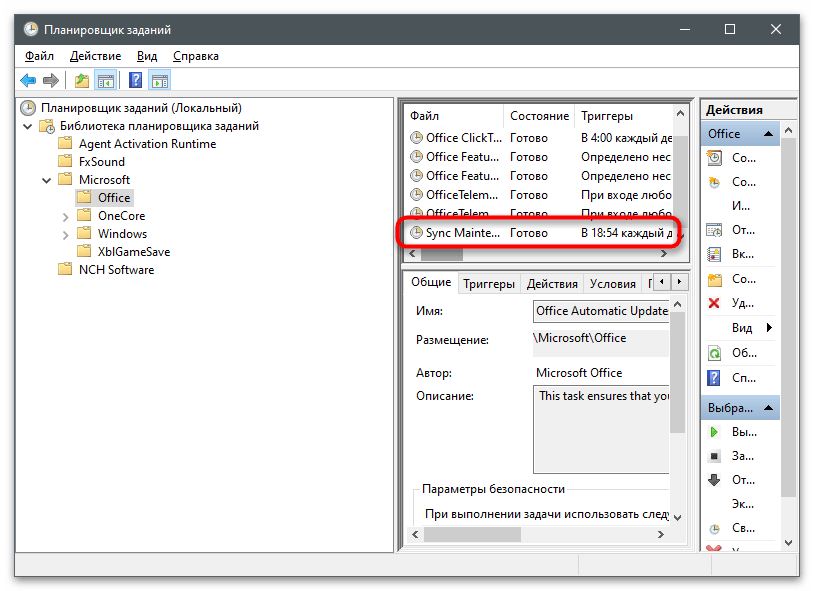
- В ней найдите задачу с названием «Sync Maintenance» и выделите ее нажатием левой кнопки мыши.
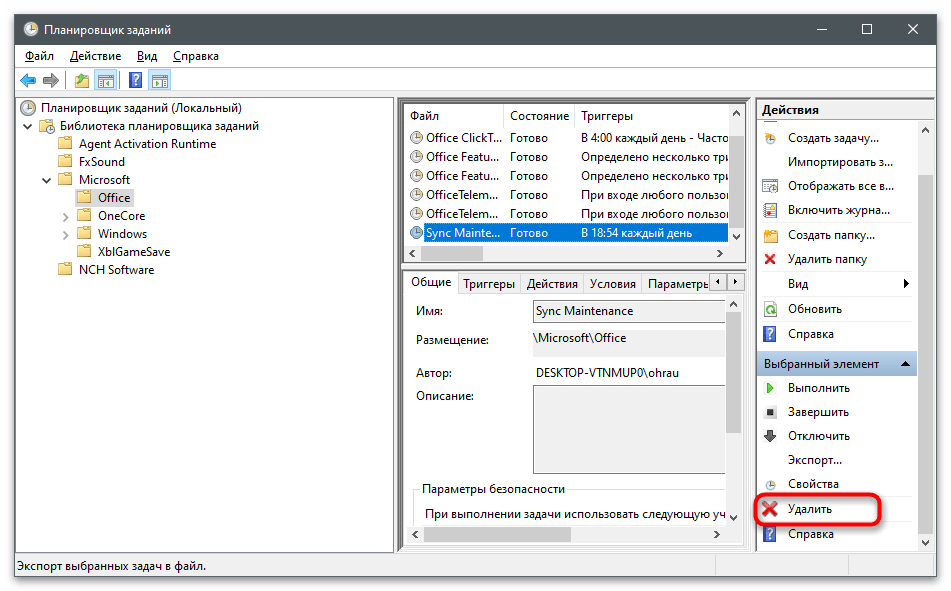
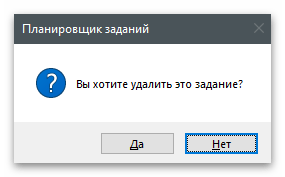
- Из списка действий выберите вариант «Удалить».
- В появившемся окне укажите вариант «Да», подтвердив тем самым очистку планировщика от задания.
Способ 4: Переименование исполняемого файла
Приступим к самому радикальному методу — переименованию исполняемого файла, который как раз и отвечает за запуск средства синхронизации. Его суть заключается в том, что все задачи и другие программы, пытающиеся запустить данный файл, больше не найдут его и не смогут выполниться. Однако если после переименования вы заметите неполадки в работе ОС, лучше верните стандартное название и воспользуйтесь одним из предыдущих методов.
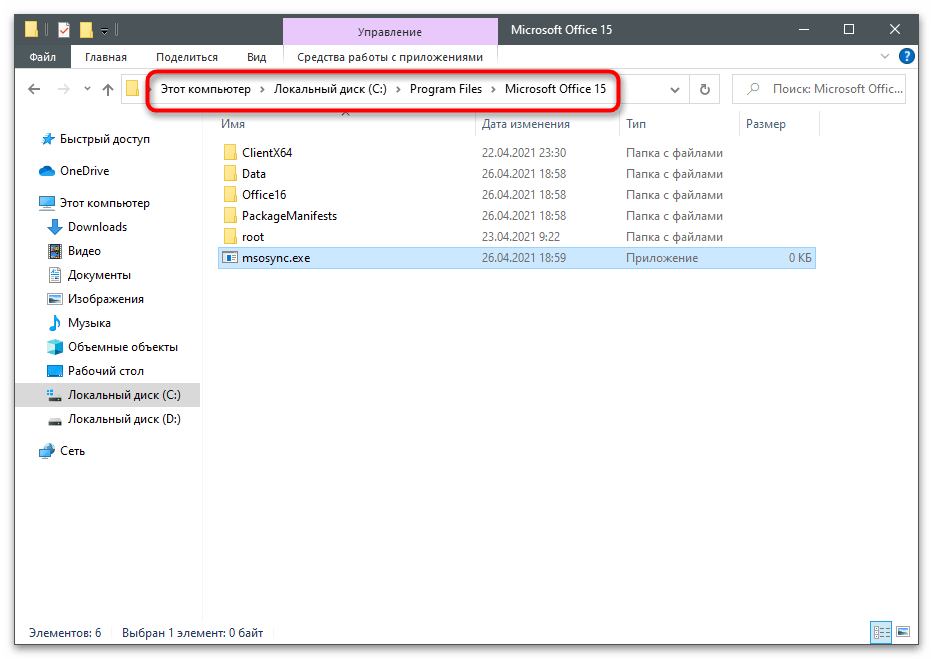
- Перейдите по пути установки Microsoft Office (чаще всего это C:\Program Files\Microsoft Office 15\Office16 , где вместо «15» и «16» могут быть другие версии программы, или C:\Program Files\Microsoft Office ).
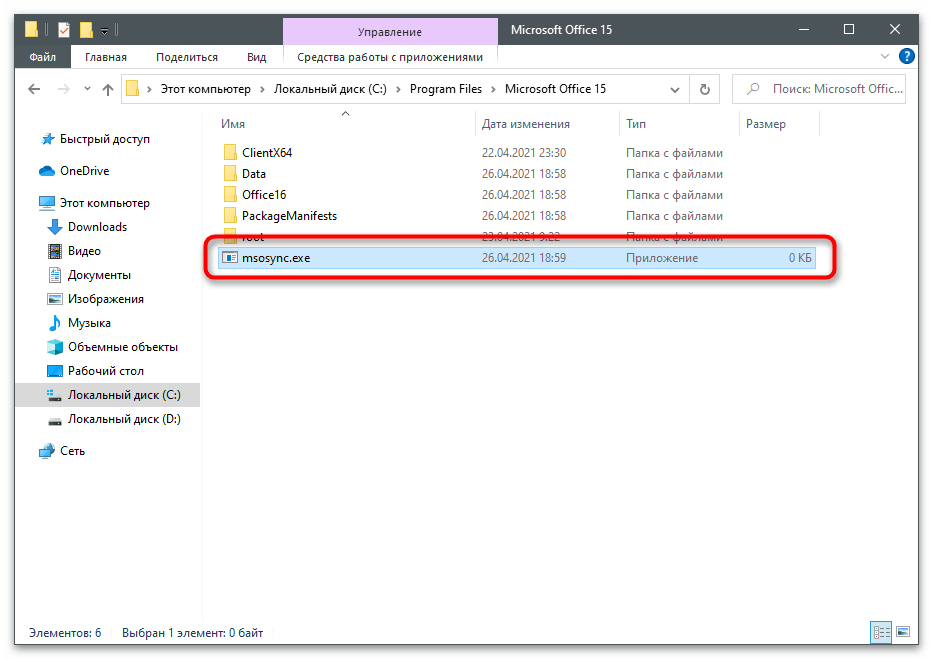
- Найдите там файл «msosync.exe» и нажмите по нему правой кнопкой мыши.
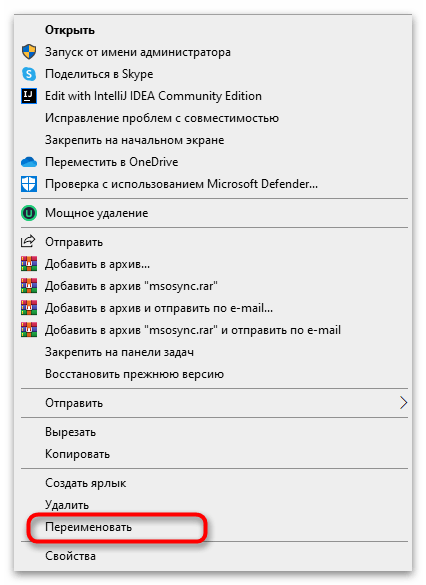
- Из появившегося контекстного меню выберите пункт «Переименовать» и задайте для объекта любое другое название.
Есть еще один доступный вариант — полное удаление компонентов Microsoft Office с компьютера, но подходит он только в тех ситуациях, когда вы не пользуетесь данными программами и уверены, что они точно не пригодятся. Детальнее о деинсталляции на примере версии 2016 года читайте в статье по ссылке ниже.