Планировщик заданий в Windows 7 и 10: как открыть и пользоваться
Планировщик заданий, который также иногда называют Планировщиком задач, это встроенный в Windows инструмент, который позволяет автоматически запускать программы и выполнять некоторые действия (например, перезагрузку или выключение компьютера). В этой статье мы расскажем о том, где находится Планировщик заданий, как его открыть в Windows 7 и Windows 10 и как им пользоваться.
Где находится Планировщик заданий
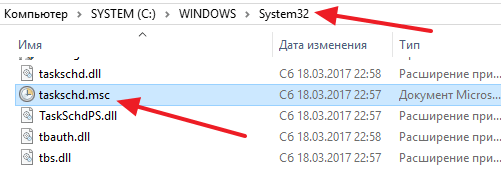
Если вас интересует непосредственное нахождения Планировщика заданий, то он находится в папке WINDOWS\System32, а его исполняемый файл называется Taskschd.msc. Вы можете перейти в эту папку и запустить Планировщик заданий просто кликнув по нему два раза, как по любой другой программе.
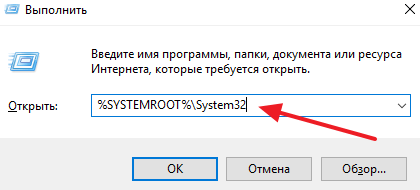
Кстати, для быстрого открытия папки WINDOWS\System32 можно воспользоваться меню «Выполнить». Для этого нужно нажать комбинацию клавиш Windows+R, ввести команду «%SYSTEMROOT%\System32 » и нажать клавишу Enter.
Как открыть Планировщик заданий
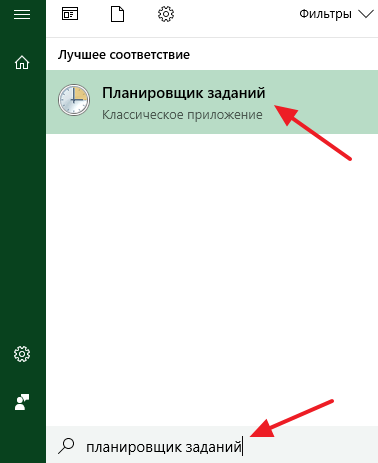
Для открытия Планировщика заданий в Windows 7 и Windows 10 существует масса различных способов. Самый простой вариант – это просто воспользоваться поиском в меню «Пуск». Для этого откройте меню «Пуск» и введите поисковый запрос «Планировщик заданий».
Кроме этого можно выполнить команду «Taskschd.msc». Для этого нажмите комбинацию клавиш Windows+R, чтобы открыть окно «Выполнить», введите команду «Taskschd.msc» и нажмите на клавишу Enter.

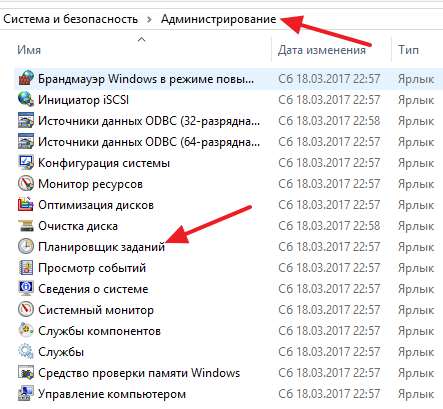
Также Планировщик задач можно открыть через Панель управления. Для этого зайдите в Панель управления и перейдите в раздел «Система и безопасность – Администрирование». Здесь будут доступны различные инструменты для управления операционной системой Windows. Среди прочего здесь будет доступен и Планировщик задач.
Как пользоваться Планировщиком заданий
Планировщик заданий можно использовать для решения самых разных задач. Например, с его помощью можно запускать программы, скрипты, выключать компьютер и многое другое. Интерфейс Планировщика заданий состоит из трех частей: левой, центральной и правой. В левой части интерфейса доступна так называемая «Библиотека планировщика заданий». Здесь сосредоточены все задания, которые были добавлены в Планировщик. Перемещаясь по папкам библиотеки, вы сможете посмотреть все задания Планировщика.
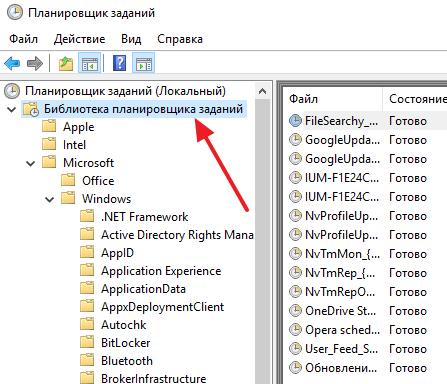
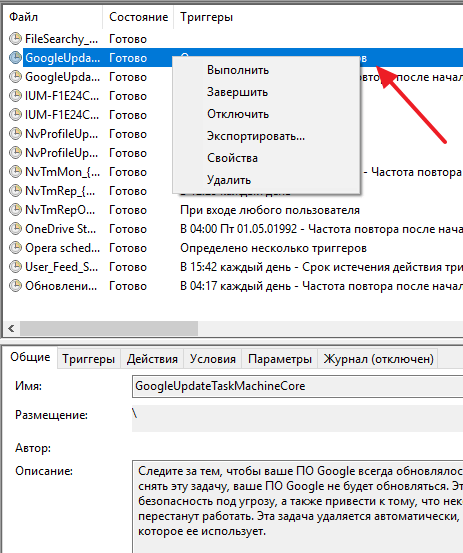
Выбрав одну из папок Библиотеки, в центральной части интерфейса появится список заданий, которые находятся в этой Папке. Выделив одно из заданий с помощи мышки можно посмотреть более подробную информацию об этом задании. Для того чтобы запустить, остановить или отключить выполнение задания по нему нужно кликнуть правой кнопкой мышки.
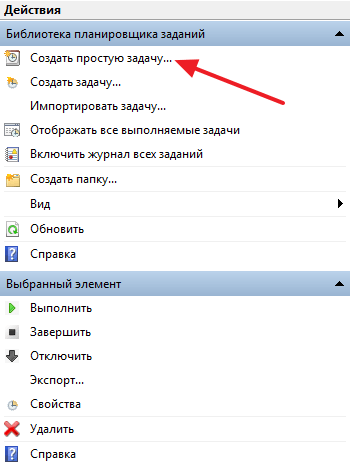
В правой части интерфейса находится блок с кнопками. Здесь доступны кнопки для создания новых и настройки старых заданий. Например, для того чтобы создать новую задачу с помощью мастера нужно нажать на кнопку «Создать простую задачу».
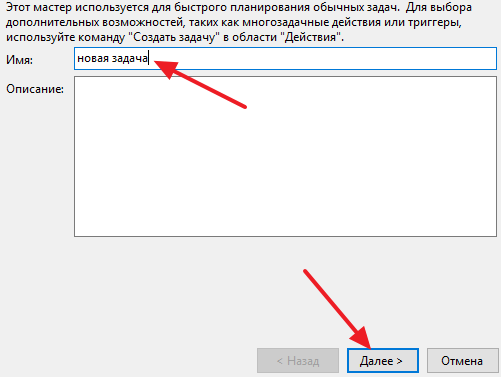
После этого откроется мастер создания задач. С его помощью достаточно просто создать новую задачу и настроить действие, которое она должна выполнять. Подробно о процессе создания новой задачи можно почитать в статье о выключении компьютера по таймеру.
Кроме этого в правой части интерфейса доступны и другие кнопки:
- Создать задачу — создание задания без использования мастера (ручная настройка всех параметров).
- Импортировать задачу — импорт задач, которые вы ранее экспортировали. Может использоваться, если нужно настроить выполнение некоторого действия на нескольких компьютерах (например, запуск антивируса или блокировка определенных сайтов).
- Отображать все выполняемые задачи — позволяет увидеть список всех задач, которые работают в данный момент времени.
- Включить журнал всех заданий — позволяет активировать ведение журнала планировщика заданий (в журнал записываются все действия, выполняемые планировщиком задач).
- Создать папку — используется для создания собственных папок в левой части интерфейса.
- Удалить папку — используется для удаления папок в левой части интерфейса.
- Экспорт — позволяет экспортировать нужную задачу для использования на других компьютерах или после переустановки Windows
- Как открыть Диспетчер задач в Windows 7
- Центр управления сетями и общим доступом в Windows 10
- Как открыть Диспетчер задач в Windows 10
- Что такое Onedrive в Windows 10 и для чего он нужен
- Не удается найти gpedit.msc в Windows 10 или Windows 7
Создатель сайта comp-security.net, автор более 2000 статей о ремонте компьютеров, работе с программами, настройке операционных систем.
Задайте вопрос в комментариях под статьей или на странице «Задать вопрос» и вы обязательно получите ответ.
Запуск «Редактора реестра» в Windows 11

Известно, что встроенный в Windows 11 инструментарий «Поиск» позволяет быстро находить любые объекты и запускать практически все доступные на компьютере приложения. Средство для разноплановой работы с базой данных настроек и параметров операционной системы — «Редактор реестра» — здесь не является исключением:
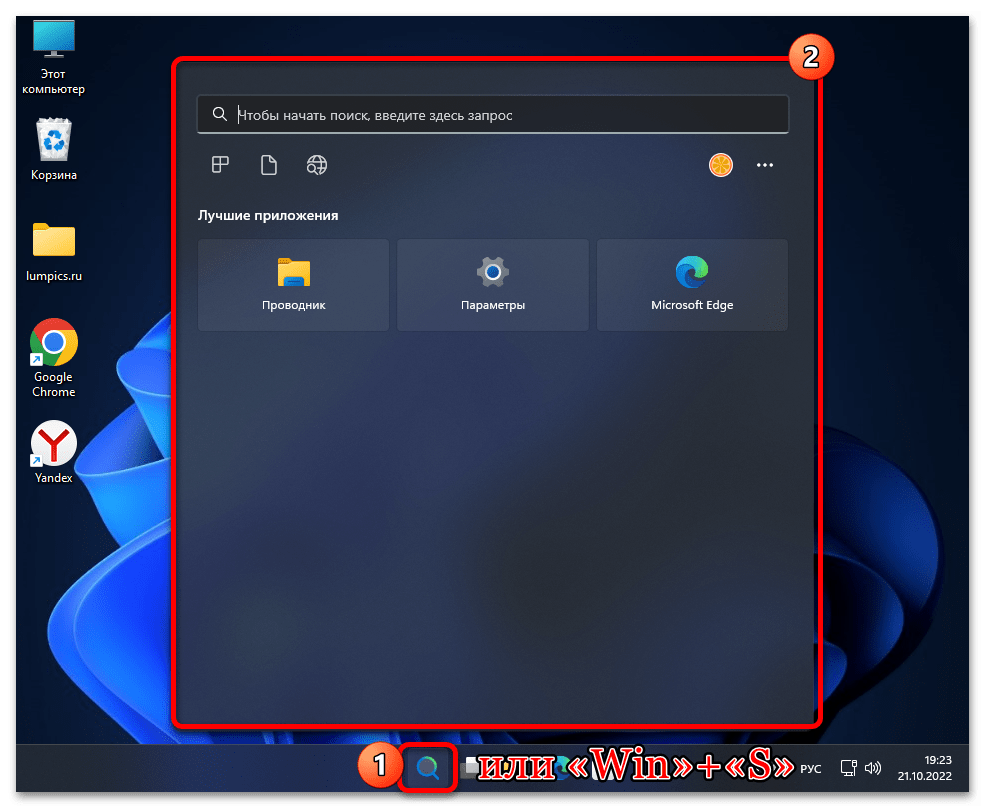
- Щёлкаем мышкой по значку «Лупа» на Панели задач или нажимаем одновременно две кнопки клавиатуры ПК: «Windows»+«S».
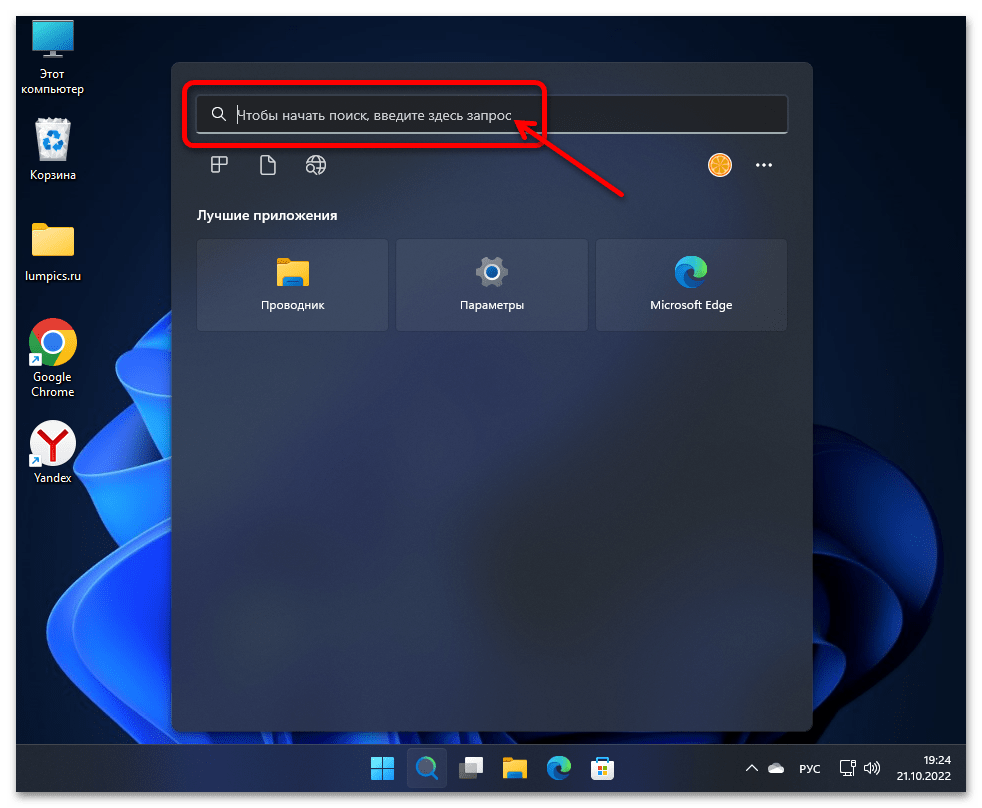
- Кликаем по полю ввода запросов вверху отобразившейся области универсального средства поиска данных в операционной системе, пишем: Редактор реестра . (Вместо названия целевого приложения можно ввести текст regedit ).
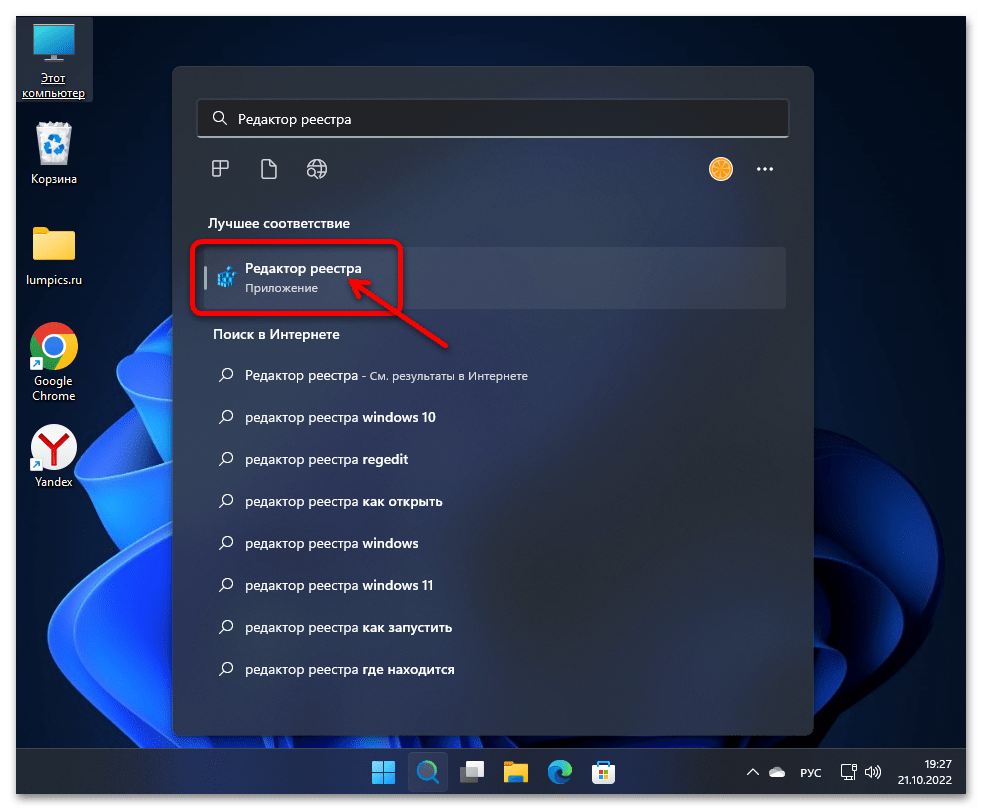
- Кликаем по предложенному системой в категории «Лучшее соответствие» результату поиска — «Редактор реестра Приложение».
Способ 2: «Проводник»
Системное средство редактирования главной базы данных настроек и параметров работы Виндовс 11 по своей сути является входящим в комплект поставки операционной системы приложением, а это значит, что у «Редактора реестра» есть исполняемый файл, который можно найти через «Проводник» и открыть.
- Открываем «Проводник» Windows. Проще всего с этой целью будет кликнуть по значку файлового менеджера на панели задач операционной системы.
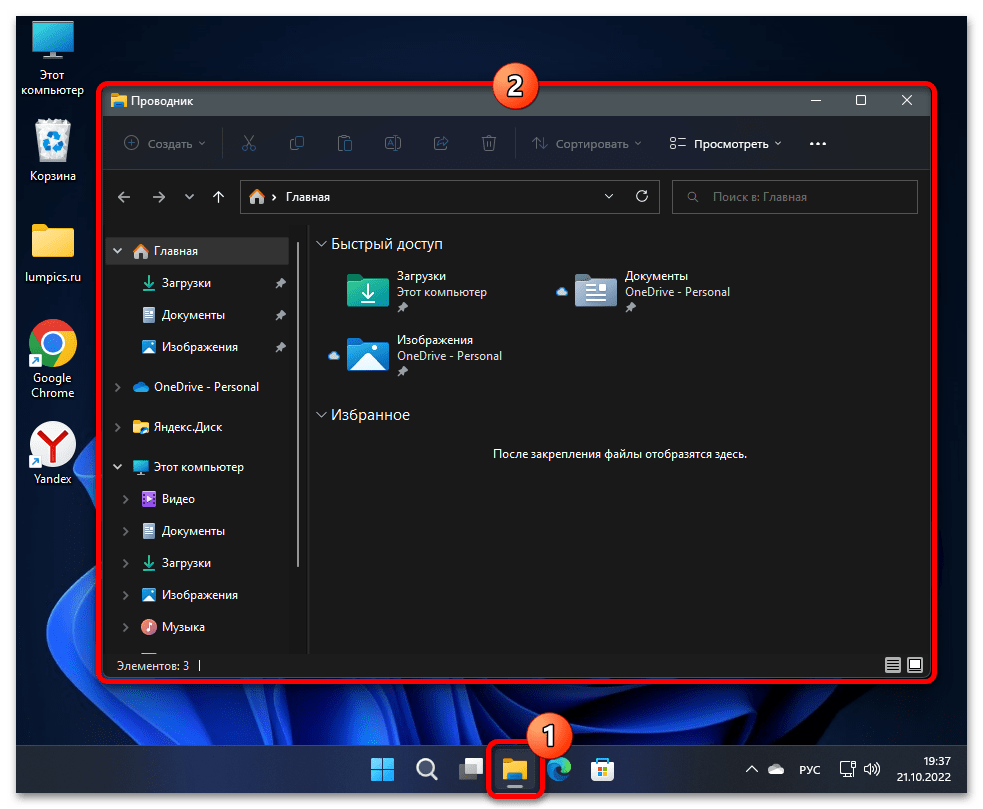
находим в нём файл regedit.exe (если «Свойства папок» в «Проводнике» специальным образом не менялись, расширение .exe отображаться не будет).
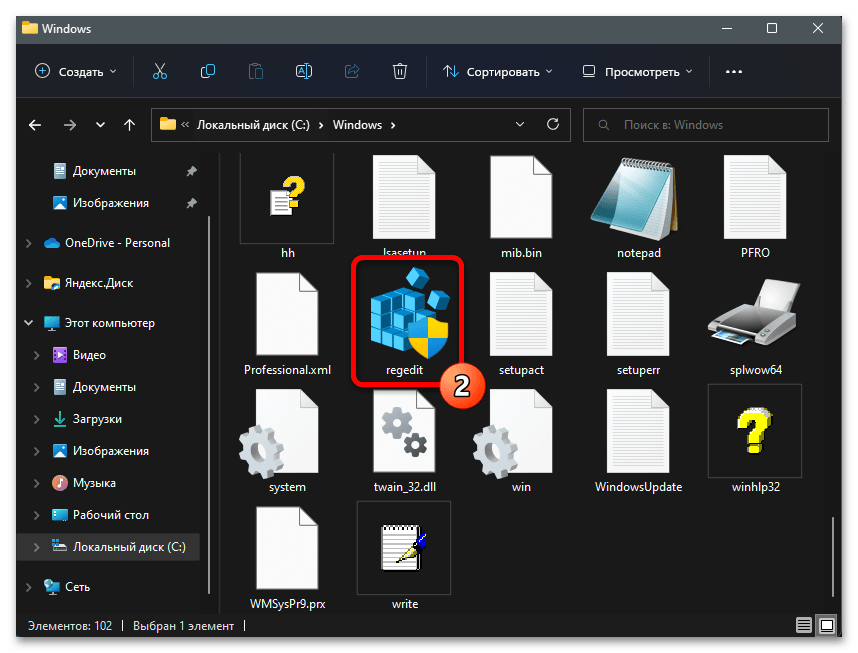
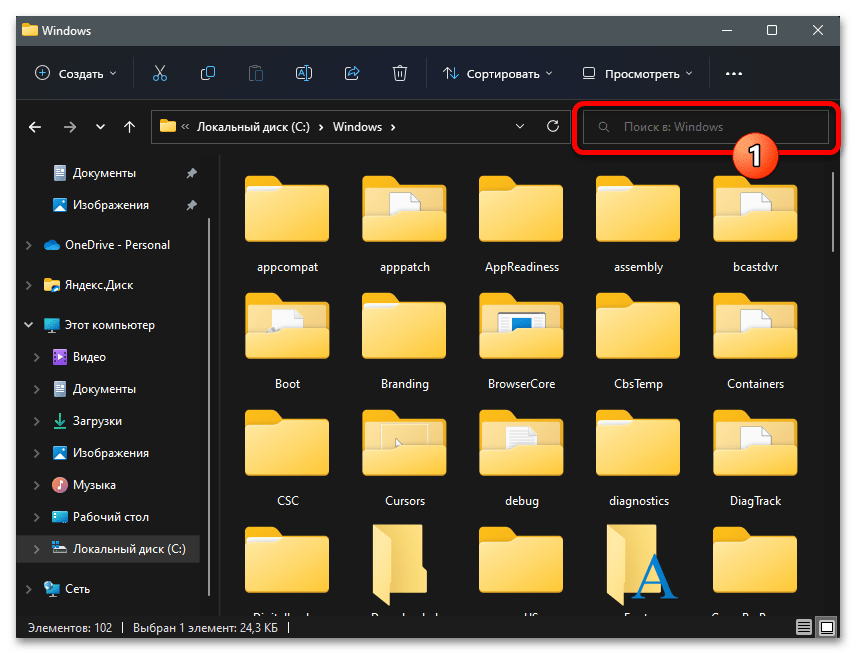
Вместо прокручивания списка файлов и папок и визуального поиска целевого объекта можно ввести имя regedit.exe в расположенное справа вверху окна поле «Поиск: в Windows»,

Способ 3: «Выполнить»
Следующий, приводящий к открытию «Редактора реестра» Windows 11 алгоритм действий является, пожалуй, наиболее часто применяемым пользователями (к слову, предложенный далее путь практически не менялся на всём пути развития ОС от Microsoft, то есть работает во всех её широко эксплуатируемых на настоящий момент версиях).
-
Вызываем системную оснастку «Выполнить». С такой целью, к примеру, можно задействовать комбинацию клавиш «Windows»+«R» на клавиатуре или щёлкнуть правой кнопкой мыши по элементу «Пуск» на Панели задач операционки, а затем выбрать соответствующий пункт в появившемся на экране меню.
вводим следующее указание, затем нажимаем «Enter» или щёлкаем «ОК»:
Способ 4: «Панель управления»
Несмотря на постепенный перевод модели управления настройками и параметрами Windows со стороны пользователя на эксплуатацию системного приложения «Параметры», отдельные, подразумевающие конфигурирование операционной системы операции (включая вызов «Редактора реестра») часто выполняются при помощи компонентов, скажем так, морально устаревшей «Панели управления».
-
К получению возможности запустить «Редактор реестра» из «Панели управления» Виндовс 11 существует два пути:
-
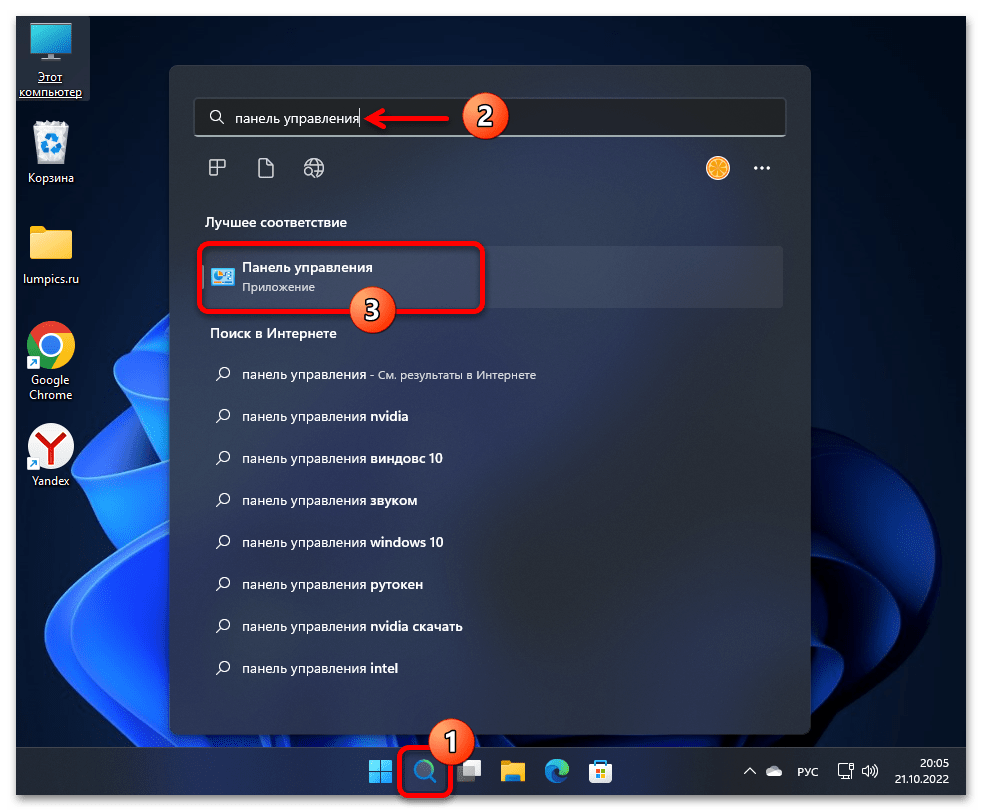
Вызываем «Панель управления», к примеру, введя её название в системный «Поиск», а затем кликнув по предоставленной поисковым инструментарием ссылке.
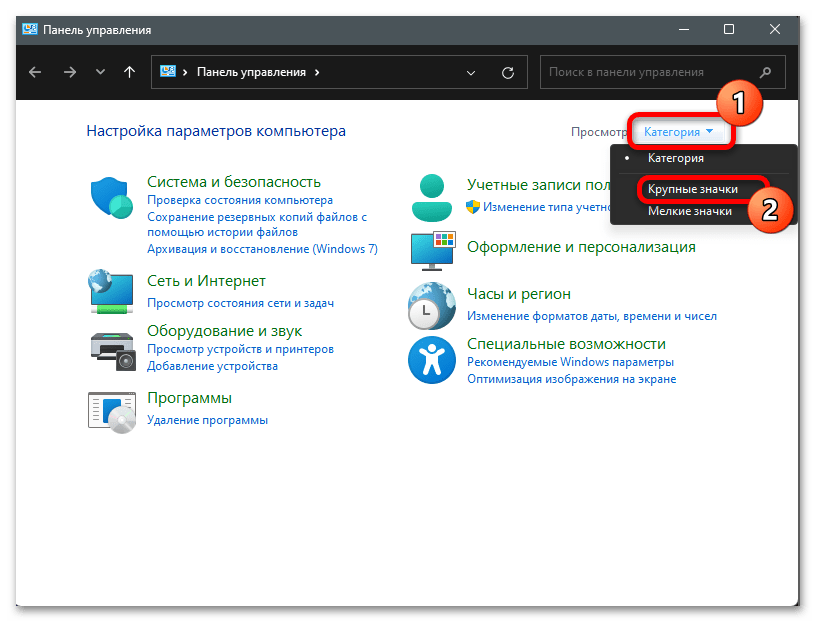
В расположенном вверху справа главного окна «Панели управления» раскрывающемся списке «Просмотр» выбираем «Крупные значки».
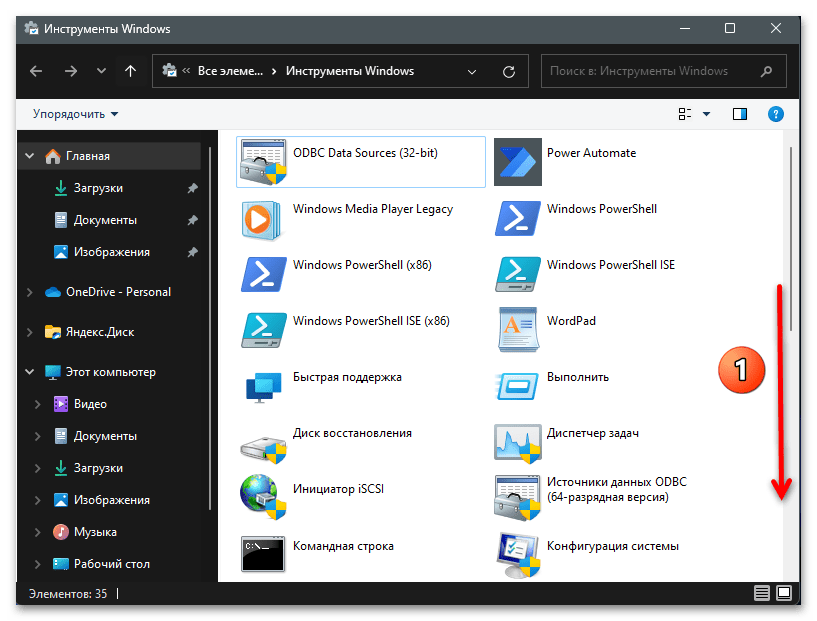
найти и дважды кликнуть по ярлыку «Редактор реестра»,
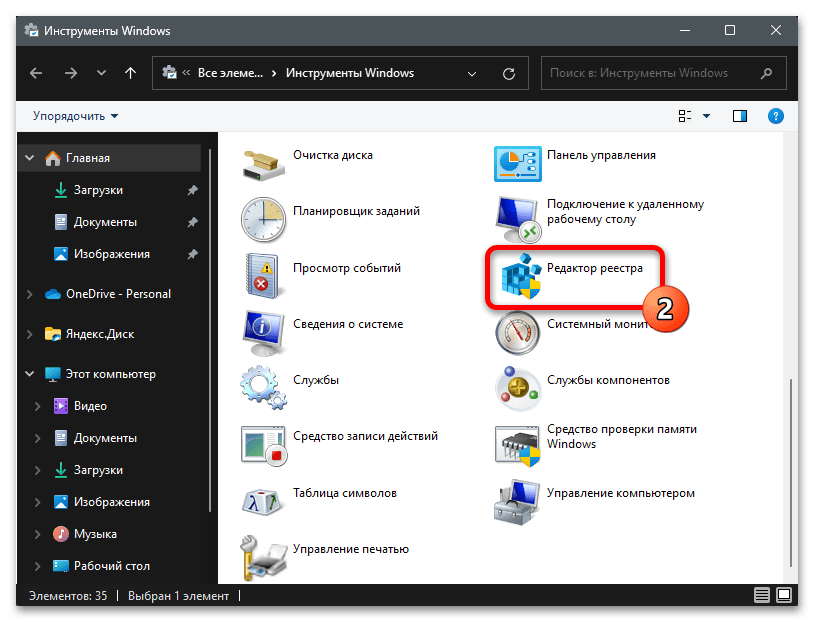
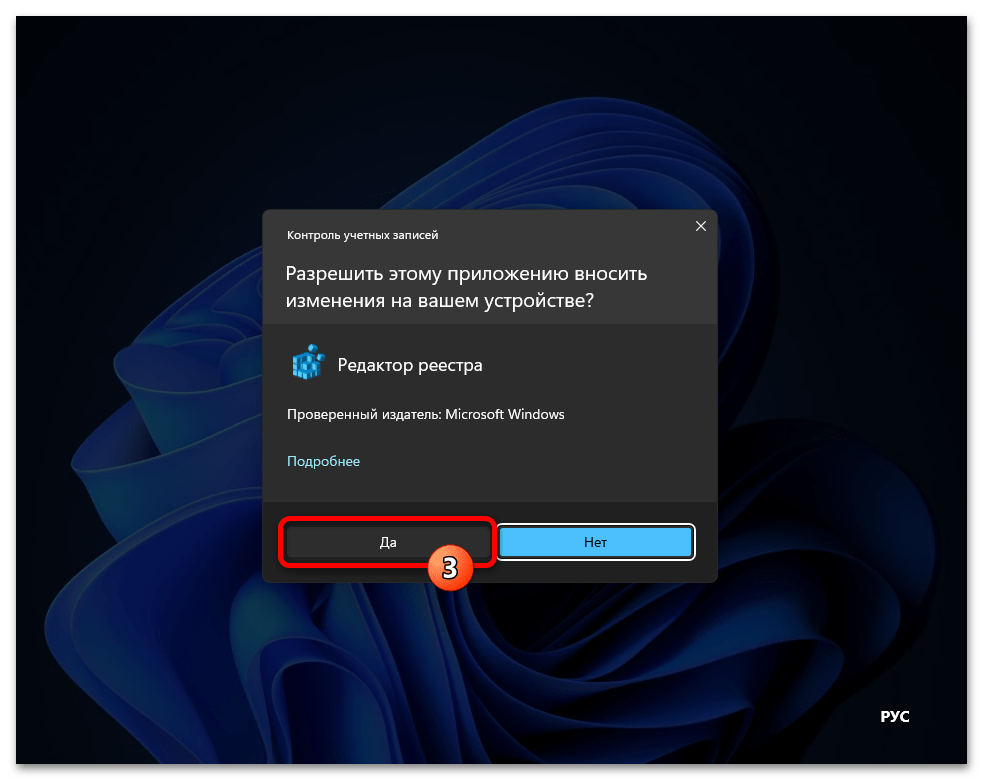
и затем подтвердить поступивший от системного компонента «Контроль учётных записей»
Способ 5: Консоль
Ещё один метод открытия Редактора реестра реализуется через консоль Windows, причём работает он вне зависимости от используемого для доступа к предоставляемым ею возможностям средства (классическая «Командная строка», «Power Shell» или представленный в примере далее «Терминал».)
-
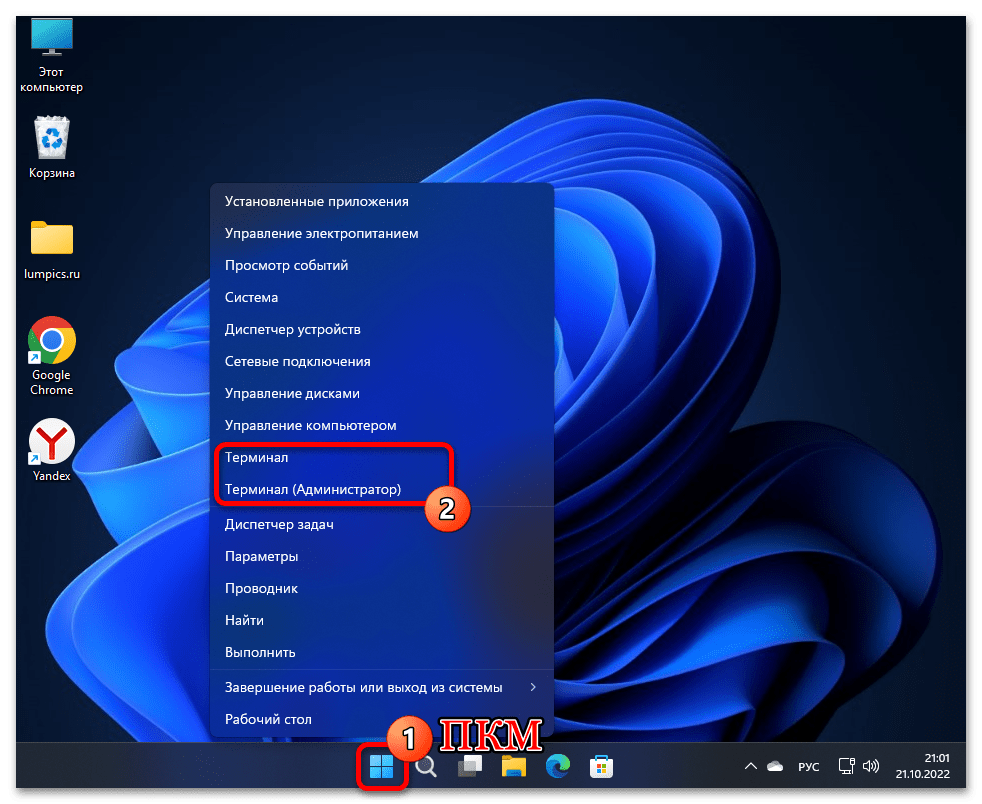
Запускаем появившееся в Windows c выходом её одиннадцатой версии приложение «Терминал». Сделать это проще всего, кликнув «Пуск» на Панели задач ОС правой кнопкой мыши и выбрав соответствующий пункт в открывшемся меню
(как именно будет открыто приложение – в стандартном режиме или от имени Администратора — в нашем случае особого значения не имеет).
Как зайти в реестр windows и вызвать regedit
Всем привет! Найдите на клавиатуре две клавиши: «Win» и «R» и нажмите на них одновременно.

После этого вылезет окно «Выполнить», где нужно будет прописать команду вызова реестра:
regedit или regedit.exe

Останется только нажать на кнопку «ОК», и вы запустите редактор реестра. Если данный способ не сработал, или у вас появились какие-то трудности, то скорее всего у вас на ПК заблокирована данная функция – смотрите последнюю главу данной статьи. Также вы можете попробовать и другие способы запуска – возможно они помогут.
Способ 2: Через поиск
Открывается редактор реестра в Windows 7, 8 или 10 примерно одинаково – кликаем по меню «Пуск» и в поисковой строке вводим слова: «Реестр» или «Редактор реестра».

Можно также использовать команду, которую вы применяли в самом начале, и ввести: «regedit».

Как запустить редактор реестра Windows — Regedit.exe

Реестр Windows — это самая главная база данных в этой операционной системе. Через него можно отредактировать работу практически любой программы. Для работы в нём существует специальный редактор, который открывает файлы реестра и предоставляет их в удобном для работы представлении — в виде так называемых веток. Как он выглядит на практике — Вы можете увидеть на картинке выше. Каким же образом открыть редактор реестра Виндовс — Regedit.exe, если в списке программ его нет? На самом деле запускает он — проще некуда.
1 способ. Актуально для Windows 7. Нажимаем кнопку Пуск и в строке поиска набираем слово — regedit. В результатах поиска должен отобразиться искомый ярлычок «Регедит».

Отлично! Кликаем по значку и редактор реестра Виндовс запустится. Если Вы работаете не под Администратором, то по ярлыку надо будет кликнуть правой кнопкой мыши и выбрать пункт меню «Запустить под Администратором».
В Виндовс 10 это выглядит вот так:

2 способ. Этот вариант более удобен для Windows 8 и 8.1, так как там нет нормальной кнопки «Пуск». На клавиатуре нажимаем комбинацию клавиш Win+R. Откроется окно «Выполнить»:

В нем набираем слово regedit и нажимаем кнопку OK. Кстати, так делали ещё на древней Виндовс 2000 и чуть более новой Windows XP.
3 способ. Командная строка. Ещё один из классических способов открыть редактор «Регэдит» — это запустить его из командной строки с правами администратора. Для этого нажимаем кнопку Пуск и вводим слово «Командная». В найденных результатах кликаем правой кнопкой на найденном значке системной консоли и в контекстном меню выберите пункт «Запуск от имени Администатора». Появится вот такое черное окошко:
пишем команду «regedit» и нажимаем клавишу Enter.
4 способ. Через проводник. Вам просто надо зайти на системный раздел, где установлена операционная система и открыть папку Windows. В ней будет лежать файлик regedit.exe. Запускаем его и вуа-ля — откроется реестр!
Внимание! Если же вдруг при попытке запуска редактор не открывается и не работают программы CCleaner, RegCelaner и т.п., то читайте статью Редактирование реестра запрещено администратором системы. Чаще всего такое происходит после работы вируса и к этому надо отнестись со всей серьёзностью.
Интересное по теме:
- Как сделать резервную копию реестра в Windows 10
- Как перевернуть экран в Windows 10
- Как отключить все уведомления Windows 10
- Ошибка 0x80240438 в Windows 10
- Сброс настроек TCP/IP и DNS в Windows 10
- Как перенести систему Windows с HDD на SSD
Способ 3: Запускаем напрямую
Как вы уже поняли, файлик, который нам нужен, называется «regedit.exe» – он располагается в папке Windows на системном диске. Как только попадете туда, найдите эту утилиту и запустите.

Если у вас появятся какие-то проблемы с изменением параметров, то просто запустите программку с правами администратора – нажмите правой кнопкой и выберите параметр запуска.
Что такое «Редактор реестра» и для чего он нужен
Реестр в ОС Windows — большая база данных, в которой хранятся в упорядоченном виде все актуальные настройки как встроенных и сторонних программ на ПК, так и всей операционной системы в целом. Во время работы компьютера система постоянно обращается к нему за необходимой информацией.
Реестр создан для повышения скорости работы ОС. Он постоянно изменяется во время работы на ПК, делает записи об ошибках и сбоях в системе. Со временем реестр засоряется и может замедлить работу компьютера.
«Редактор реестра» — системное приложение, которое позволяет просматривать записи в реестре, а также изменять их. В редакторе можно настраивать параметры, которые недоступны в пользовательском интерфейсе. С помощью этого сервиса можно:
- настроить ПК на работу в полную силу;
- заставить его работать медленно;
- открывать утилиты, которые раньше не запускались;
- устанавливать новые параметры конфигурации ОС;
- очищать реестр от ненужных файлов, которые остались от давно удалённых программ и многое другое.
Учтите, что редактирование реестра — рискованное занятие, так как вы можете повредить или удалить ключи, которые нужны для нормального функционирования ОС. Сделайте копию реестра, чтобы вы смогли восстановить все до исходного состояния, если произойдёт сбой после изменения записей реестра.
Содержание «Редактора реестра»
Редактор реестра похож на окно «Проводника Windows». Он разделён на две части: в левой расположены ветки разделов, а в правой отображаются сами записи реестра.

Окно «Редактора реестра» разделено на две части
В левой части есть пять главных разделов:
- HKEY_CURRENT_USER (HKCU). Этот раздел отвечает за данные пользователя, вошедшего в систему в настоящий момент . Здесь хранятся папки пользователя, фон экрана, значки рабочего стола и т. п.
- HKEY_USERS (HKU). Здесь содержится информация обо всех профилях на компьютере.
- HKEY_LOCAL_MACHINE (HKLM). В этом разделе хранится конфигурация аппаратного и программного обеспечения. Некоторые данные подраздела HARDWARE хранятся в ОЗУ, а не на жёстком диске. Это связано с тем, что они временные по своей природе и нужны только при загрузке аппаратного обеспечения, а затем удаляются.
- HKEY_CLASSES_ROOT (HKCR) содержит сведения о расширениях всех зарегистрированных в системе типов файлов и ассоциациях (отвечает за запуск необходимой программы при открытии файла с помощью «Проводника Windows») и сведения о внедрённых СОМ-серверах.
- HKEY_CURRENT_CONFIG. Данный раздел содержит аппаратные параметры, необходимые для загрузки системы.
Реестр не открывается и заблокирован
Сразу скажу, что это может быть связано с поломкой системы, блокировкой администратора или из-за вирусов. Раз мы не можем открыть редактор реестра стандартными способами, то можно воспользоваться сторонней программой. Например, можно использовать программу «Reg Organizer» – находим её в интернете, скачиваем и устанавливаем. Для запуска нужно в верхнем меню выбрать «Инструменты».

Если это не поможет, то скорее всего блокировка была связана с вирусом. Если у вас уже есть хоть какая-то антивирусная программа, то проверьте ею все накопители. Если это не даст результата, то скачайте «AVZ» утилиту и попробуйте запустить реестр с неё – переходим в раздел «Сервис», находим «Системные утилиты» и запускам редактор.

Вирус мог основательно поработать, и тогда поможет восстановление системы – данный пункт находится в верхнем меню «Файл».

В списке обязательно отметьте пункт для разблокировки и нажмите на кнопку для выполнения процедуры исправления системных файлов.

Также вы можете просканировать компьютер на наличие вредоносного ПО – также переходим в «Файл» и нажимаем «Запустить сканирование». Указываем все разделы, не забываем поставить галочку и нажать на кнопку «Пуск».

Ещё один вариант – это запустить редактор реестра в безопасном режиме. В Windows 7 данный режим запускается очень просто – зажимаем клавишу «F8» при перезагрузке компа. На Windows 10 эту кнопку убрали, поэтому нужно зайти в конфигурацию системы – зажимаем «Win+R» и прописываем «msconfig».

На вкладке «Загрузка» установите режим загрузки, поставив галочку напротив «Безопасного режима». Нажимаем «Применить» и перезагружаемся.

Есть ещё два варианта. Первый – сделать откат системы, который можно запустить через поисковую строку, введя фразу «Восстановление системы». Ничего сложного там нет, просто действуем согласно инструкциям от операционной системы. В качестве точки отката выберите самую раннюю (ориентируйтесь по дате).

Второй вариант – это выполнить комплексную очистку компьютера, об этом вы можете подробно почитать тут.


Как открыть редактор реестра, если он заблокирован
В некоторых случаях, войти в системный реестр не получается (по крайней мере, вышеописанными способами :)). Например, такое может произойти, если вы подверглись вирусному заражению и вирус успел заблокировать редактор реестра…
Что делать этом случае?
Рекомендую воспользоваться утилитой AVZ: она не только может проверить компьютер на вирусы, но и восстановить Windows: например, разблокировать системный реестр, восстановить настройки проводника, браузера, очистить файл Hosts и многие другое.
AVZ
Официальный сайт: https://z-oleg.com/secur/avz/download.php
Чтобы восстановить и разблокировать реестр, после запуска программы, откройте меню файл/восстановление системы (как на рис. 9).

Рис. 9. AVZ: Меню Файл/ восстановление системы
Далее выбираете галочкой пункт «Разблокировка редактора реестра» и нажимаете кнопку «Выполнить отмеченные операции» (как на рис. 10).

Рис. 10. Разблокировать системный реестр
В большинстве случае, такое восстановление позволяет войти в реестр обычным способом (описанным в первой части статьи).
Примечание! Так же в AVZ можно открыть редактор реестра, если зайти в меню: сервис/системные утилиты/Regedit — редактор реестра.
Если вам не помогло, что описано выше, рекомендую ознакомиться со статьей про восстановление ОС Windows —


Как открыть реестр в операционной системе Windows Vista и Windows 7
Работа по открытию реестра в этих операционных системах мало отличается от предыдущего варианта, однако здесь легче организовать розыск нужной утилиты сразу через поиск.
Для этого на Панели Задач нажмите Пуск, в самом низу всплывающего окна в графе под названием Найти программы и файлы введите regedit.exe, далее «Enter». Вуаля, доступ к реестру открыт!

Если по той или иной причине зайти в реестр через поиск не получается, не отчаивайтесь, все описанный выше способы, работающие в Windows XP, никто не отменял и для последующих версий, каковыми являются Windows Vista и Windows 7.
Как открыть реестр в операционной системе Windows 8
Если на вашем компьютере стоит популярная сейчас Windows 8, вам будет полезно знать, что никаких новшеств в доступе к реестру в этой версии не появилось. Нужно всего лишь перейти в окно ввода команд Выполнить, и вызвать утилиту regedit.exe. Подробно о том, как это сделать, я уже описывал выше.
Еще один легкий способ, подходящий для всех версий Windows, заключается в том, что нужно просто зайти в папку Windows, находящуюся на диске С, и кликнуть два раза на файле regedit.exe.

Заключение
Существует также специализированные пакеты для работы с реестром, например, программа под названием RegEditX. Они могут понадобиться тем, кому часто доводится стыкаться с необходимостью изменений в реестре.
Напоследок мне хотелось бы только напомнить, что если вы не являетесь «продвинутым» пользователем, и не умеете обращаться с реестром, лучше не удаляйте, не вносите изменения в данные, а также ни в коем случае не переименовывайте папки или файлы в реестре. Корректируйте реестр только в том случае, если вы точно уверены в том, что делаете.
И хотя помощью реестра можно весьма эффективно пользоваться при решении различных практических задач, все же делать это стоит осторожно и аккуратно, иначе ваш компьютер может повести себя очень неожиданно и неприятно. Неправильное обращение с реестром может привести к падению всей системы, а ведь часто делать переустановку Windows и терять данные не хочется никому. Удачной работы!
Показывать секунды в часах Панели задач

Новинка в Windows 10, которой не было 25 лет – с Windows 95.
Ключ: HKEY_CURRENT_USER\SOFTWARE\Microsoft\Windows\CurrentVersion\Explorer\Advanced. Клик по свободному месту вкладки Advanced, выбрать Создать > Параметр DWORD (32 бита). По аналогии с ранее описанными алгоритмами сделать ренейм параметра: ShowSecondsInSystemClock и изменить его параметр (ввести значение 00000001).
Удалите -объекты (и другие папки) с этого компьютера.
Импорт параметров реестра
Импорт параметров реестра можно осуществить несколькими способами.
Запуск REG-файла при помощи графического интерфейса
Это самый простой способ. Он заключается в запуске REG-файла, содержащего необходимые параметры, двойным щелчком мыши или из командной строки.
Двойной щелчок мыши
Как это ни тривиально звучит, но двойным щелчком мыши на REG-файле можно внести изменения в реестр. Правда, сначала система уточнит, действительно ли вы хотите это сделать. В случае положительного ответа изменения будут внесены.
Рисунок 3 — Система запрашивает подтверждение на внесение изменений.
Из-за этого запроса такой способ не подходит для импорта параметров в реестр во время автоматической установки системы. Но есть и другие способы.
Командная строка
Для импорта REG-файлов из командной строки существует команда REGEDIT. Набрав в командной строке
Вы получите точно такое же диалоговое окно, как при двойном щелчке мыши. Подавить появление диалогового окна можно запустив команду с параметром /S. Именно этот способ чаще всего применяется во время автоматической установки Windows.
REGEDIT /S C:\hklm.reg
Команда REG ADD
При помощи команды REG ADD также можно импортировать параметры реестра. Она удобна тем, что команды для импорта параметров можно включить в состав пакетного файла, выполняющего также и другие задачи (т. е. нет необходимости в дополнительном REG-файле). Например, эта команда нередко применяется для импорта значений реестра в раздел RunOnceEx и последующей установки программ при первом входе в систему. Синтаксис команды достаточно прост — посмотрите его самостоятельно, выполнив в командной строке команду REG ADD.
INF-файл
Импортировать параметры в реестр можно и при помощи INF-файлов. Их общий синтаксис несколько сложнее, чем у REG-файлов, но непосредственно запись в реестр осуществляется достаточно просто. Ниже приводится пример из аддона Msgina
[Version] Signature=»$Windows NT$» Msgina [Msgina] OptionDesc=»Msgina» Tip=»Библиотека GINA входа в систему» Modes=0,1,2,3 AddReg=Msgina.AddReg [Msgina.AddReg] HKLM,»Software\Policies\Microsoft\Windows\System\Shutdown»,»ShowHibernateButton»,0x10001,1 HKLM,»Software\Policies\Microsoft\Windows\System\Shutdown»,»HibernateAsButton»,0x10001,1
Примечание. Дополнительную информацию об INF-файлах можно найти в подробном руководстве.
8 способов открыть редактор реестра Windows 11
Реестр Windows — это большая база данных параметров конфигурации вашей операционной системы и всего программного обеспечения в ней. Вы можете редактировать эту базу данных с помощью редактора реестра, который поставляется с Windows. Приложение позволяет вам просматривать ключи реестра и редактировать их.
Таким образом, с помощью редактора реестра вы можете настроить Windows 11. Не рекомендуется работать напрямую с реестром, но если вы знаете, что делаете, вы можете сделать некоторые действительно интересные вещи. Давайте рассмотрим, как открыть редактор реестра в Windows 11.
Способ 1. Откроем редактор реестра с помощью окна поиска Windows 11
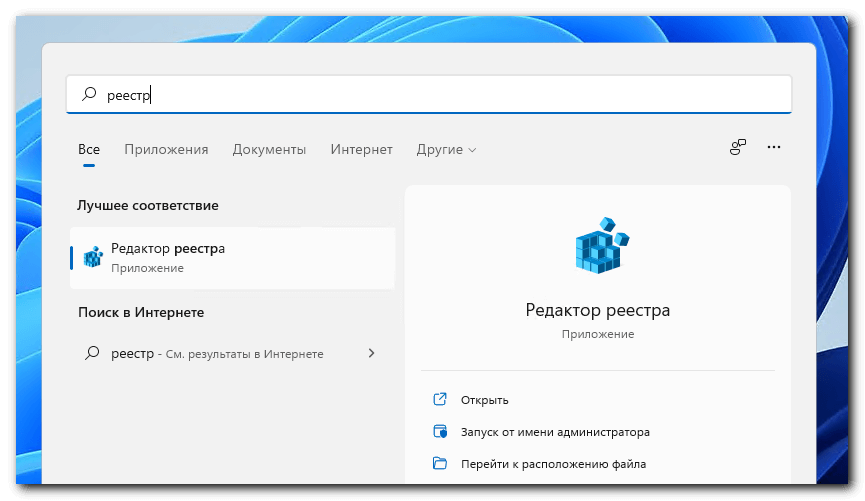
Окно поиска Windows 11 также служит отличным средством запуска приложений. С помощью этой опции вы можете найти и запустить большинство встроенных инструментов Windows и вообще любое программное обеспечение, установленное на вашем компьютере. Давайте посмотрим, как открыть редактор реестра с помощью этой утилиты поиска за три простых шага.
Для запуска инструмента поиска нажмите кнопку с увеличительным стеклом на панели задач Windows 11. Напишите в строке поиска «реестр» и выберите запуск Редактора реестра от имени администратора.
Способ 2. Откроем редактор реестра с помощью команды Выполнить
Команда Выполнить позволяет пользователю открывать приложения Windows, вводя в строку текстовые команды или полный путь к приложению. Таким образом, команда Выполнить в Windows 11 предоставляет еще один быстрый и простой способ открыть редактор реестра. Для открытия редактора реестра с помощью Выполнить одновременно нажмите клавиши Win + R и введите regedit в открывшееся текстовое поле.
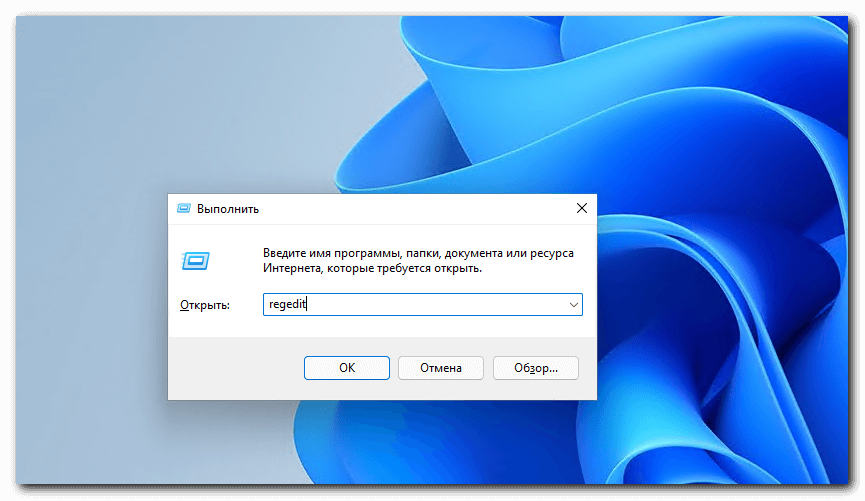
Введите Enter или кликните на Ок. Для запуска приложения от имени администратора в команде Выполнить вместо Enter нажмите Ctrl+Shift+Enter, это касается любого приложения, не только Редактора реестра.
Способ 3. Откройте редактор реестра из Панели управления Windows
В панели управления Windows 11 есть апплет «Инструменты Windows». Апплет включает в себя множество системных инструментов, одним из которых является Редактор реестра. Открыть редактор реестра с помощью панели инструментов Windows можно следуя таким шагам:
- Нажмите комбинацию клавиш Win+S;
- В открывшемся меню поиска напишите «Панель«;
- Кликните на ссылку Панели управления;
- Переключите Панель на просмотр по категориям;
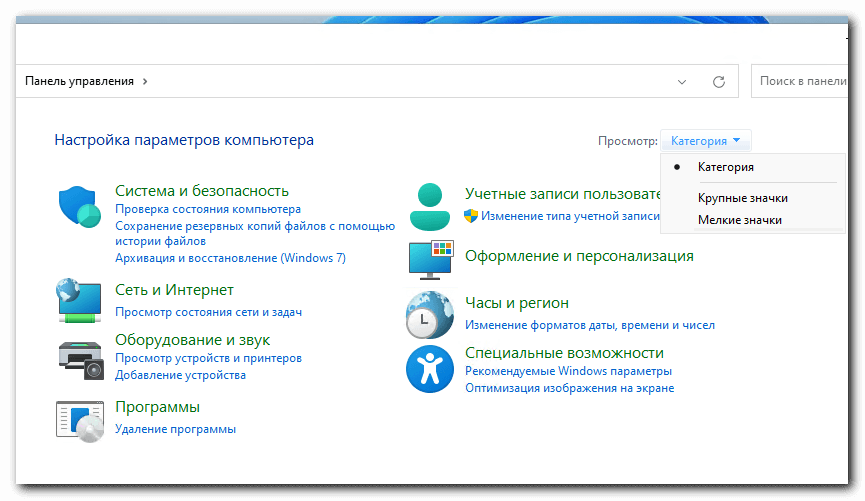
5. Выберите категорию Система и безопасность;
6. Затем выберите апплет «Инструменты Windows»;
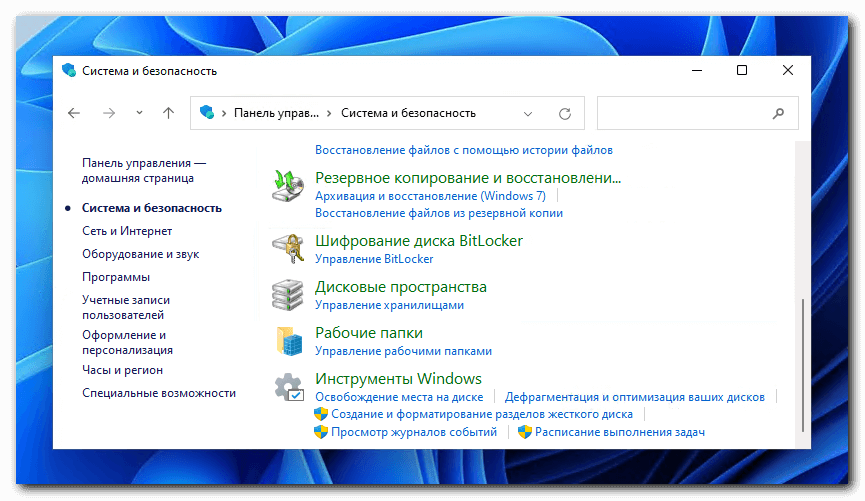
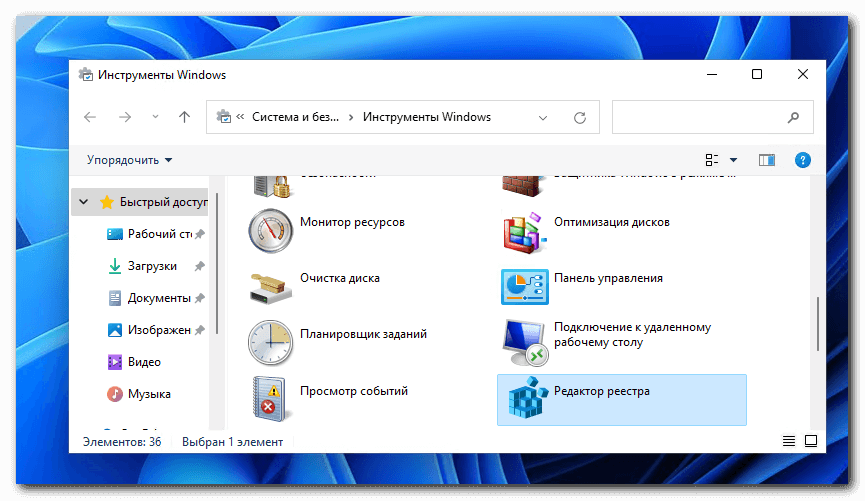
7. Щелкните правой кнопкой мыши Редактор реестра в Инструментах Windows и выберите Запуск от имени администратора.
Способ 4. Откройте редактор реестра из диспетчера задач
Диспетчер задач включает в себя функцию Запустить новую задачу, с помощью которой вы можете запустить инструменты и приложения ПК. При выборе этого параметра открывается окно Запустить новую задачу, аналогичное Выполнить.
1. Нажмите комбинацию Ctrl+Alt+Delete;
2. В списке выберите Диспетчер задач;
3. Выберите Файл — Запустить новую задачу;
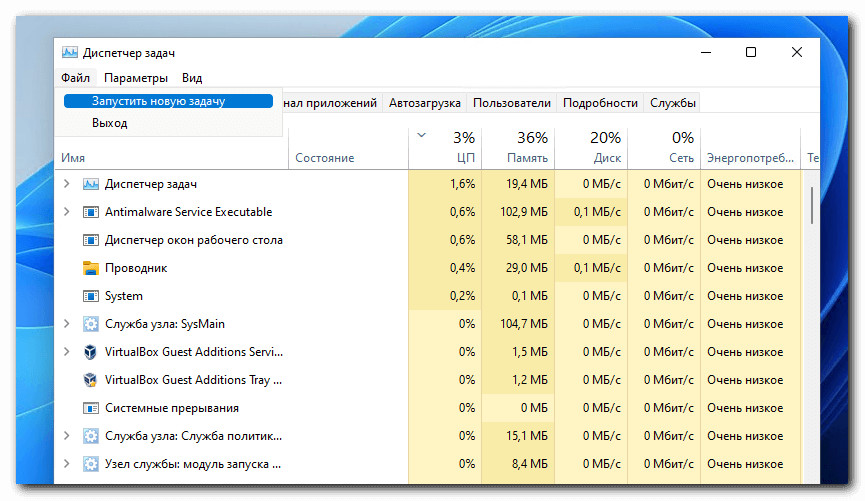
4. В открывшемся поле впишите regedit;
5. Поставьте флажок возле Создать задачу с правами администратора;
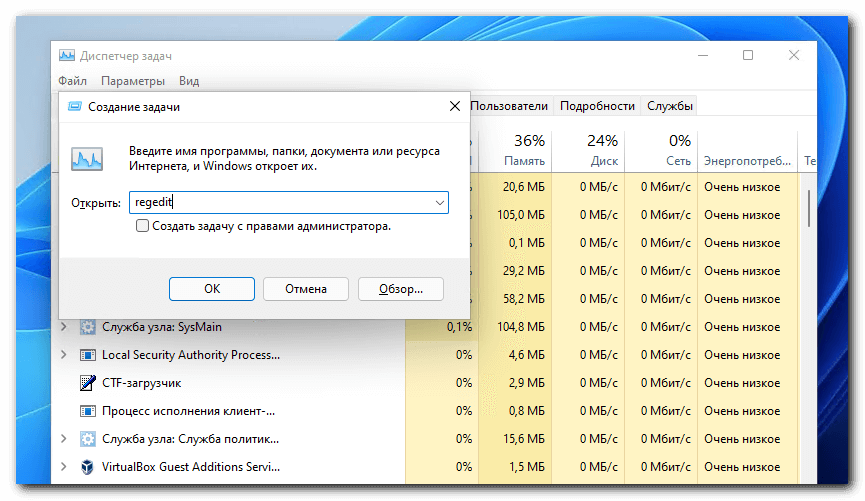
6. Нажмите кнопку Ок для запуска редактора реестра.
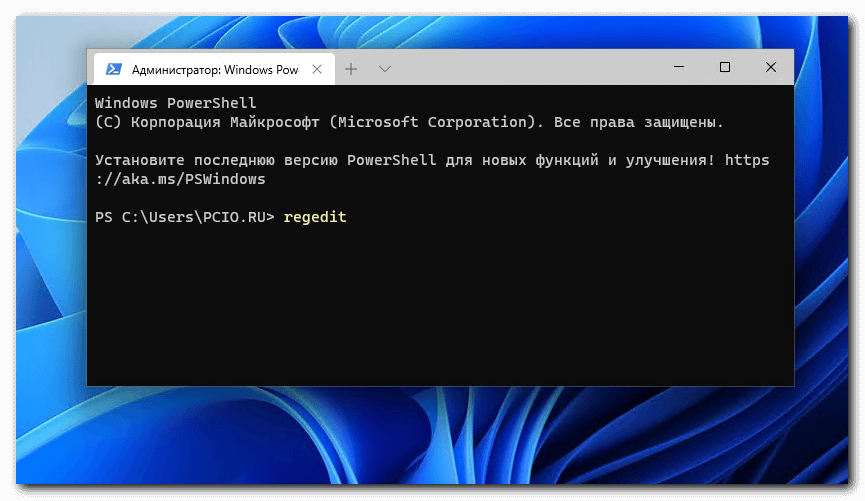
Способ 5. Откройте редактор реестра с помощью терминала Windows 11
Команда regedit Run также будет работать в командной строке и Powershell. Вы можете использовать как командную строку, так и PowerShell в терминале Windows. Таким образом, терминал Windows предоставляет еще один способ запуска редактора реестра.
1. Нажмите Win + X;
2. В открывшемся меню выберите Терминал Windows (Администратор);
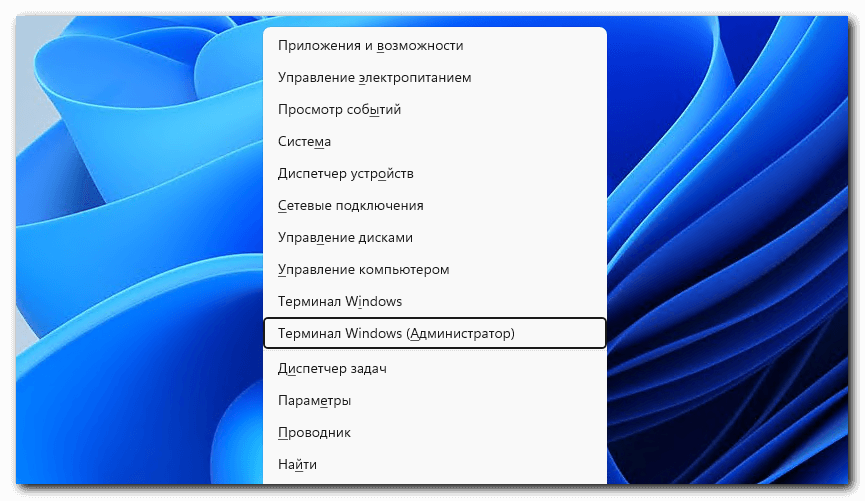
3. В окне терминала напишите regedit и нажмите Enter, либо откройте новую вкладку как PowerShell или командную строку и выполните команду regedit там, что запустит редактор реестра Windows 11
Способ 6. Добавить редактор реестра в контекстное меню рабочего стола Windows
Предложим еще один экзотический способ запуска редактора реестра — добавим его в контекстное меню проводника. Когда вы это сделаете, вы можете открыть редактор реестра, щелкнув правой кнопкой мыши на рабочем столе и выбрав его в контекстном меню. Однако для этого вам нужно будет отредактировать реестр с помощью Редактора реестра уже запущенного любым из выше предложенных вариантов.
1. Откройте Редактор реестра;
2. Перейдите в ветку реестра Computer>HKEY_CLASSES_ROOT>Directory>Background>shell;
3. Выполните правый клик на ветке shell и выберите Новый;
4. В списке укажите Раздел;
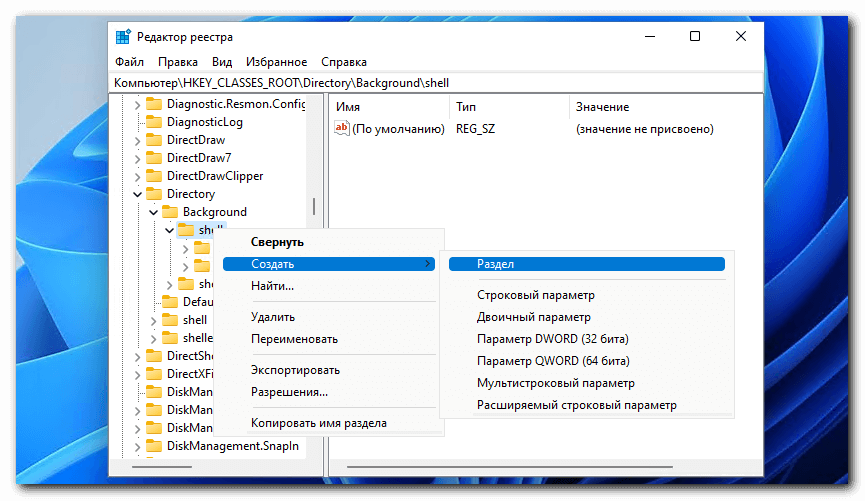
5. Назовите новый раздел Редактор реестра, так будет называться пункт в контекстном меню;
6. В разделе Редактор реестра создайте еще один ключ и назовите его command;
7. В ключе command измените значение в ключе по-умолчанию на путь к исполняемому файлу Редактора реестра «C:\Windows\regedit.exe»;
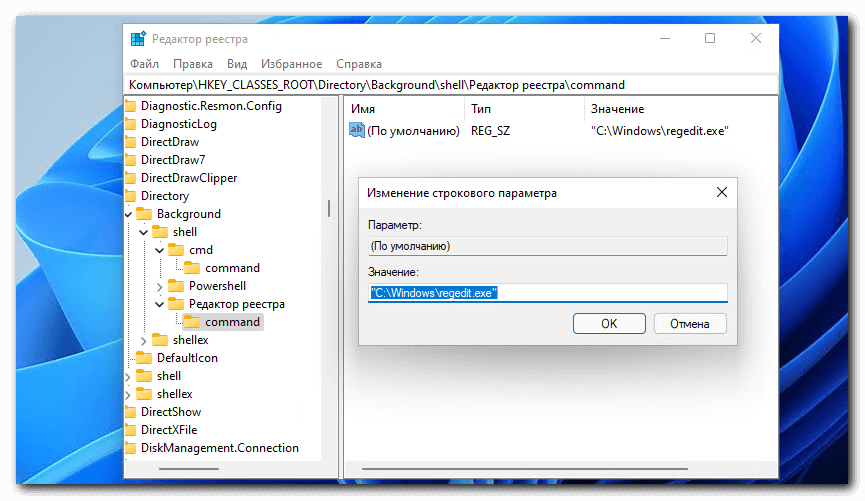
8. Нажмите кнопку ОК для применения нового значения.
Щелкните правой кнопкой мыши на рабочем столе и выберите Показать дополнительные параметры.
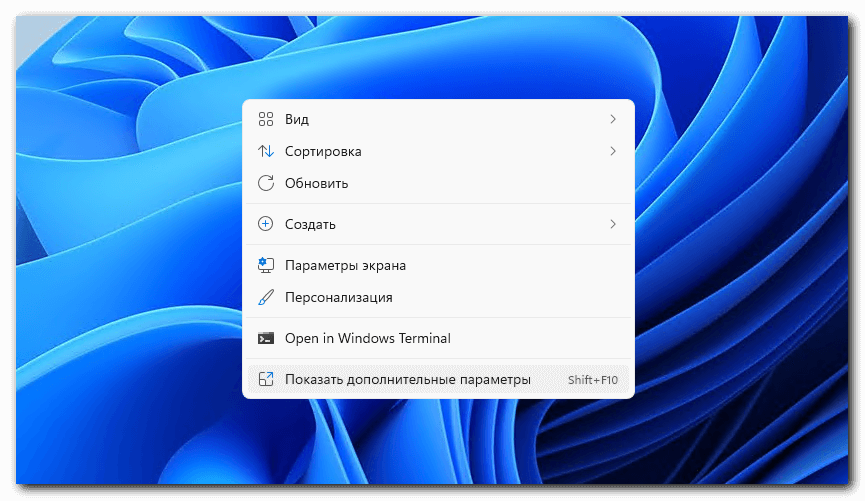
Затем вы можете выбрать Раздел реестра в классическом контекстном меню, чтобы открывать его при необходимости. Если вы когда-нибудь захотите удалить этот ярлык контекстного меню, щелкните правой кнопкой мыши на созданном ключе Редактор реестра и выберите Удалить.
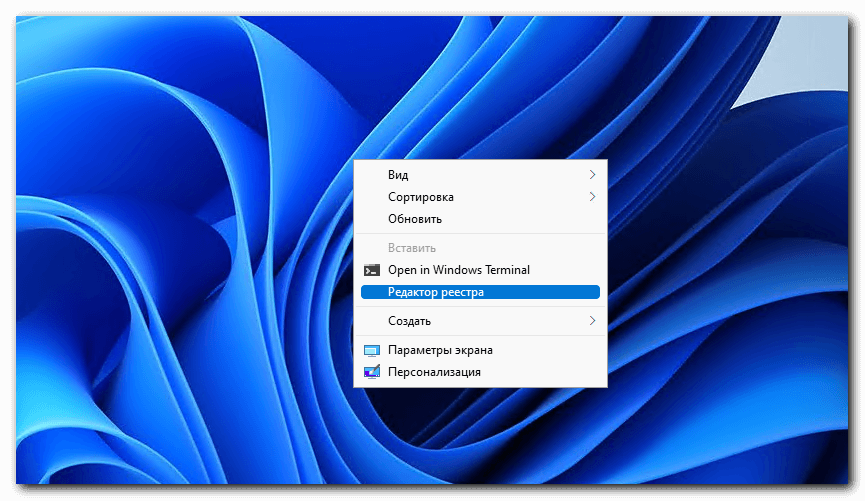
Таким образом можно добавлять любое приложение в контекстное меню, например Блокнот, Excel или любимую игру.
Способ 7. Создадим ярлык редактора реестра на Рабочем столе
Настройка ярлыка на Рабочем столе для редактора реестра — это еще один способ сделать это приложение более доступным. Добавить ярлык редактора реестра на рабочий стол с помощью команды Создать ярлык примерно за минуту. Для этого просто выполните следующие быстрые действия.
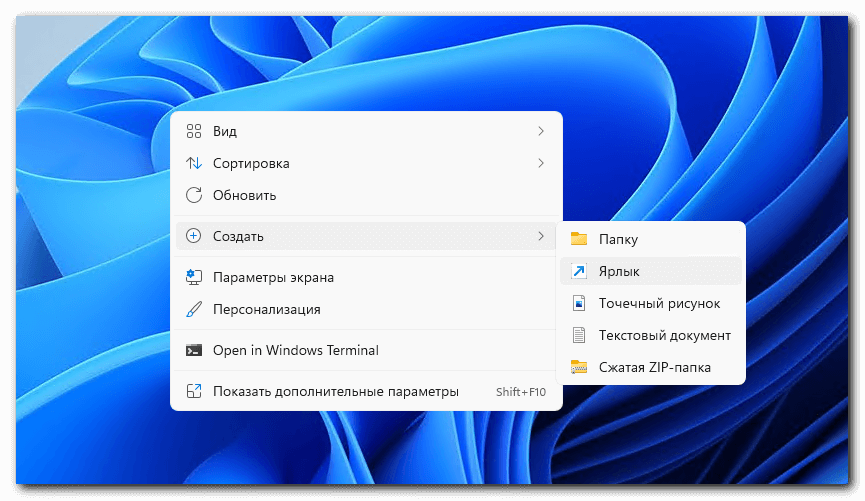
1. Щелкните правой кнопкой мышки по свободной области Рабочего стола и выберите Создать — Ярлык;
2. Введите regedit в текстовое поле с адресом объекта;
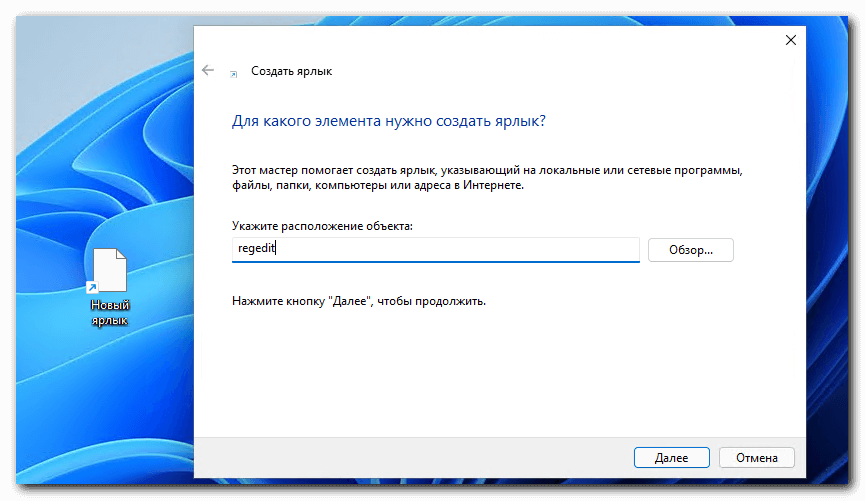
3. Нажмите кнопку Далее и в поле имя можно вписать «Редактор реестра» или любое удобное;
4. Нажмите Готово для добавления ярлыка на Рабочий стол;
5. Теперь двойной клик по ярлыку будет открывать Редактор реестра. Для запуска от имени администратора кликните по ярлыку правой кнопкой и выберите Запуск от имени администратора;
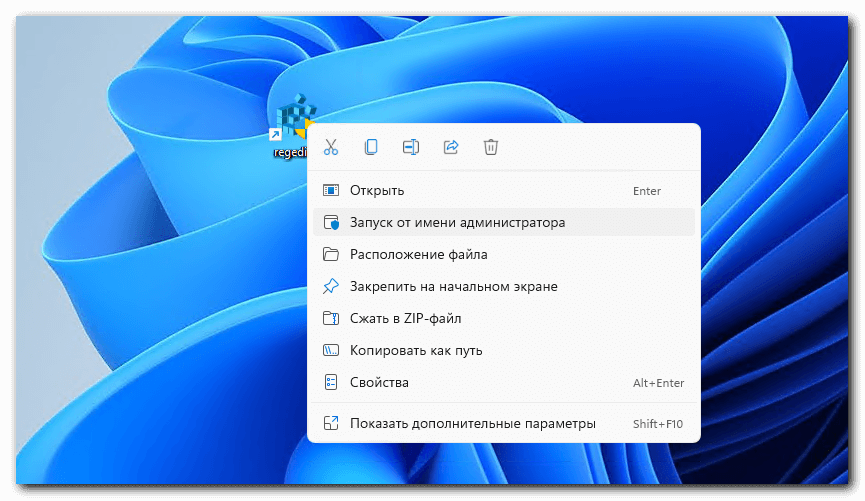
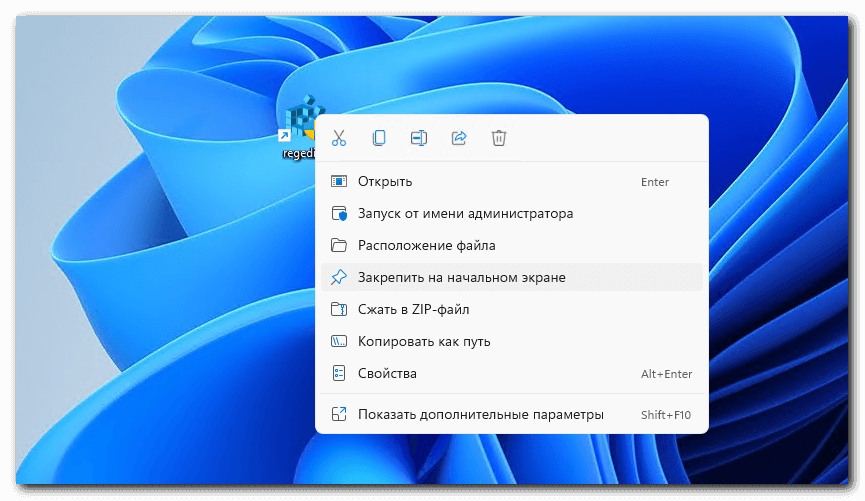
Созданный ярлык можно закрепить в меню пуск или на панели задач. Для этого щелкните правой кнопкой мыши по значку Редактора реестра и выберите Закрепить на начальном экране«.
Способ 8. Запуск редактора реестра с помощью горячих клавиш
Горячие клавиши — это, пожалуй, самый удобный способ запуска из всех. Если вы настроили ярлык редактора реестра на рабочем столе, вы можете добавить к нему комбинацию клавиш. Затем вы сможете открывать редактор реестра с помощью комбинации клавиш Ctrl + Alt + Буква.
- Добавьте ярлык редактора реестра на рабочий стол, как описано в седьмом способе;
- Щелкните правой кнопкой мыши значок редактора реестра на рабочем столе и выберите пункт Свойства;
- Щелкните левой кнопкой мыши в поле быстрый вызов, чтобы поместить туда текстовый курсор.
- Нажмите клавишу E, как в примере или любую, на своё усмотрение.
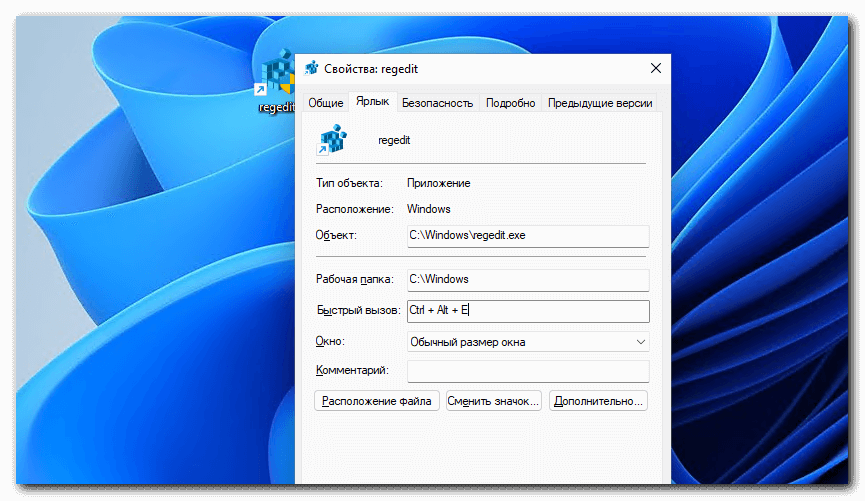
5. Нажмите Применить и кнопку ОК для сохранения сочетания клавиш.
Теперь нажмите комбинацию клавиш Ctrl + Alt + E, чтобы открыть редактор реестра. Эта горячая клавиша будет работать до тех пор, пока вы не удалите ярлык редактора реестра на рабочем столе, которому вы ее назначили.
Подписывайтесь на нашу группу Вконтакте, Facebook и Twitter для того, чтобы не попускать новые полезные статьи на нашем сайте.