Chrome заблокировал файл как опасный — что делать?

При скачивании некоторых файлов из Интернета с помощью Google Chrome вы можете столкнуться с тем, что файл не сохраняется, а браузер сообщает «Chrome заблокировал файл как опасный» с единственной кнопкой «Закрыть».
В этой инструкции о том, что делать, если Chrome пишет, что файл опасный, стоит ли запускать такой файл и как отключить такие предупреждения при необходимости. Также может быть полезным: Лучшие средства удаления вредоносных программ с компьютера.
Почему Chrome блокирует файл как опасный и как скачать такой файл

Браузер Google Chrome имеет встроенные и включенные по умолчанию функции безопасности, среди которых и блокировка скачивания вредоносных и потенциально нежелательных программ, которые (по сведениям в базах Google) могут содержать вирусы, собирать данные, менять параметры системы и браузер. Также могут блокироваться малоизвестные исполняемые файлы.
Следует ли загружать файлы, которые блокирует Chrome? — для начинающего пользователя, который не уверен в том, что он делает — скорее нет, чем да. Для всех остальных: даже если вы загрузите такой файл, настоятельно рекомендую проверить его в онлайн-сервисе VirusTotal перед запуском: если в VirusTotal большое количество антивирусов сообщают об опасности файла, вероятнее всего, он действительно может быть вредоносным.
Как скачать файл, который заблокировал Google Chrome и сохранить его на компьютер:
- Если внизу браузера отображается панель с загрузками, нажмите кнопку «Показать все». Если вы её закрыли, то зайдите в меню (три точки справа вверху) и перейдите в пункт «Загрузки» (также загрузки можно открыть сочетанием клавиш Ctrl+J).

- В загрузках будут отображаться все файлы, в том числе заблокированные Chrome. Для того, чтобы файл был загружен и сохранен на компьютере, нажмите кнопку «Сохранить».

- Подтвердите сохранение файла нажатием кнопки «Все равно продолжить».
Учитывайте, что после сохранения такого файла на компьютер, он может быть удален вашим антивирусом, в том числе встроенным защитником Windows: если такое произошло, можно посмотреть журналы в антивирусе и, при необходимости, разрешить или добавить этот файл в исключения.
Как отключить блокировку скачивания опасных файлов в Google Chrome
Прежде чем писать об отключении блокировки загрузки таких файлов в Google Chrome отмечу: я настоятельно не рекомендую этого делать — реальной пользы от этого не будет, а вред очень вероятен.
Сам процесс отключения предупреждений и блокировки загрузок состоит из следующих шагов:
- Зайдите в настройки Google Chrome (кнопка меню — Настройки).
- В разделе «Конфиденциальность и безопасность» откройте пункт «Безопасность».

- В разделе «Безопасный просмотр» установите параметр «Защита отключена».

После изменения настроек, что бы вы ни скачивали, Chrome не будет блокировать загрузку, но это может сделать антивирус на вашем компьютере или ноутбуке.
Google Chrome блокирует загрузку файлов
В последних версиях своего фирменного браузера корпорация Google значительно усилила защиту пользователей от вредоносного и потенциально опасного программного обеспечения.
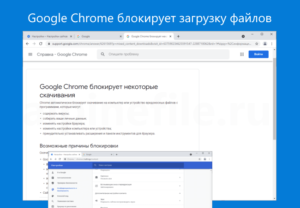
Как следствие, теперь браузер Google Chrome блокирует загрузку (скачивание) исполняемых файлов (например, с расширением: exe, apk, bat, msi, paf.exe, и так далее), когда исходная страница использует безопасный протокол HTTPS, а ссылка на загрузку файла осуществляется по незащищённому протоколу HTTP.
То есть в этом случае, кликнув по ссылке, чтобы скачать файл, вы не увидите никаких уведомлений – загрузка просто не начнётся.
Такое поведение браузера однозначно вызывает путаницу среди пользователей Хрома, ведь они ожидают начала загрузки, но ничего не происходит.
Почему так происходит
Дело в политике Google. В компании решили блокировать любой контент в браузере (Mixed Content – смешанное содержимое), если он передаётся по незащищённому протоколу HTTP, а исходная страница использует HTTPS. Поэтому в Chrome в этом случае блокируются не только исполняемые файлы (.exe или .bat), но и многие другие (файлы архивов, документов, изображения, аудио и видео, фреймы, скрипты и так далее).
Что делать, если Google Chrome блокирует загрузку файлов
Способ первый
- Используем для загрузки любой другой веб-браузер, например, Brave, Firefox, Vivaldi, Opera, Microsoft Edge или даже Internet Explorer.
Способ второй

Когда Google Chrome блокирует загрузку файла (загрузка не начинается при клике по ссылке, кнопке, и так далее), кликните по такой ссылке → в контекстном меню нажмите «Сохранить ссылку как» → После этого такой файл можно будет скачать.

Однако далее появится уведомление «Невозможно безопасно скачать…» → нажимаем на стрелочку → Сохранить.

Обратите внимание, если здесь же нажать ссылку «Подробнее»,
то откроется официальная страница поддержки Google со справкой «Chrome блокирует некоторые скачивания», где в разделе информации для разработчиков ПО и владельцев сайта одной из причин этого, как раз указывается смешанный контент, и имеется соответствующая ссылка: «Как избежать появления смешанного контента и файлов для скачивания».
Способ третий
Добавить сайт, с которого планируется загрузка файла, в исключения – через настройки браузера (на примере Google Chrome 91).
- Откройте настройки Google Chrome (три точки рядом с иконкой пользовательского профиля);

- Конфиденциальность и безопасность → Настройки сайтов;

- Пролистываем страницу вниз → Дополнительные настройки контента;

- Переходим в «Небезопасный контент»;

- Нажимаем кнопку «Добавить» напротив пункта «Разрешить»;

- Вводим адрес сайта, например «google.ru» → жмём кнопку «Добавить».

На этом всё. После того, как тот или иной сайт добавлен в исключения, можно загружать с него файлы в обычном режиме, так как блокировка смешанного контента для этого ресурса будет отключена.
Google Chrome блокирует загрузку файлов.
В последнее время пользоватили сталкиваються с тем, что Гугл Хром взял себя работу антивируса и стал начисто блокировать загрузку некоторых архивов и файлов мотивируя это тем, что они содержат вредоносное ПО и могут нанести вред персональному компьютеру. При этом никаких возможностей отменить проверку для конкретного файла — нет:
Очень не удобно, особенно когда это майнеры или софт для прошивки видеокарт.
Как отключить надоедливую блокировку скачивания файлов в Google Chrome?
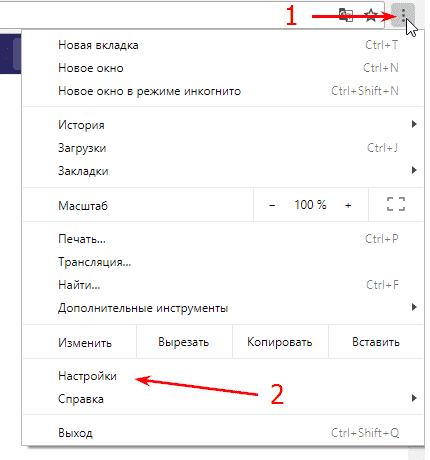
- Переходим в меню гуглхрома нажав на кнопочку с полосками вверху справа окна браузера (как альтернатива — ввести в адресной строке адрес chrome://settings/ и нажать кнопку «Enter«)
- Выбираем «Настройки«
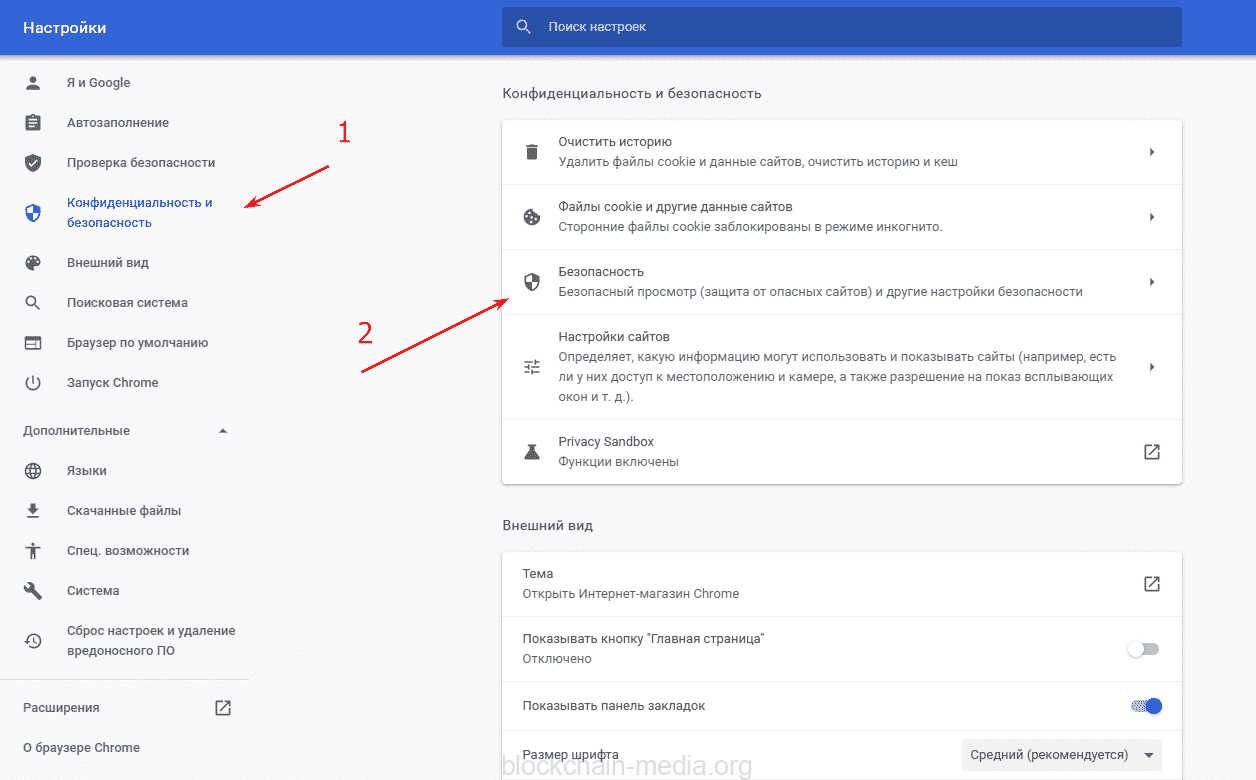
- Кликаем по пункту (слева) “Конфиденциальность и безопасность”
- Кликаем в Безопасность
- Выбираем пункт “Защита отключена”
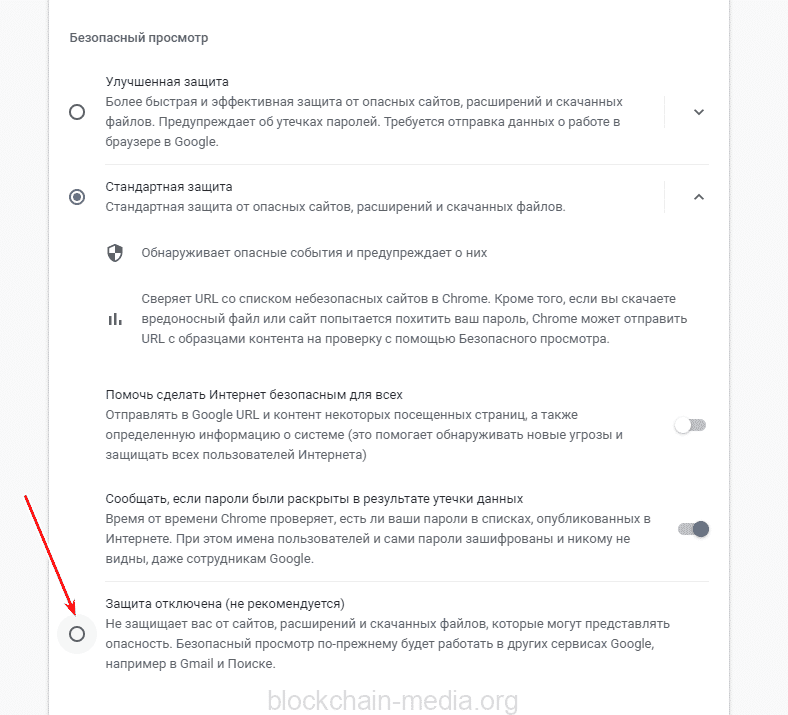
- Всё. Можно скачивать, блокировка отключена.
При отключении данной защиты рекомендуем скачивать файлы только с достоверных источников.
Google Chrome блокирует скачивание файлов
Интернет
С недавнего времени, у многих пользователей гугл хром перестал скачивать некоторые файлы и в окне загрузки выдает сообщение: «Загружаемый файл содержит вредоносное ПО который может нанести вред компьютеру.» При этом отменить проверку файла в браузере нельзя, а это очень неудобно.
Отключаем блокировку файлов в браузере Google Chrome
Отключить блокировку достаточно просто:
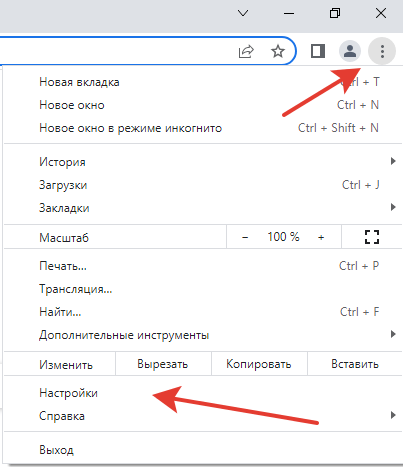
- Переходим в меню хрома, нажав на три горизонтальные точки и выбираем пункт «Настройки».
- В открывшемся окне выбираем пункт «Безопасность и конфиденциальность», пролистываем чуть ниже и устанавливаем флажок на пункт «Защита отключена».
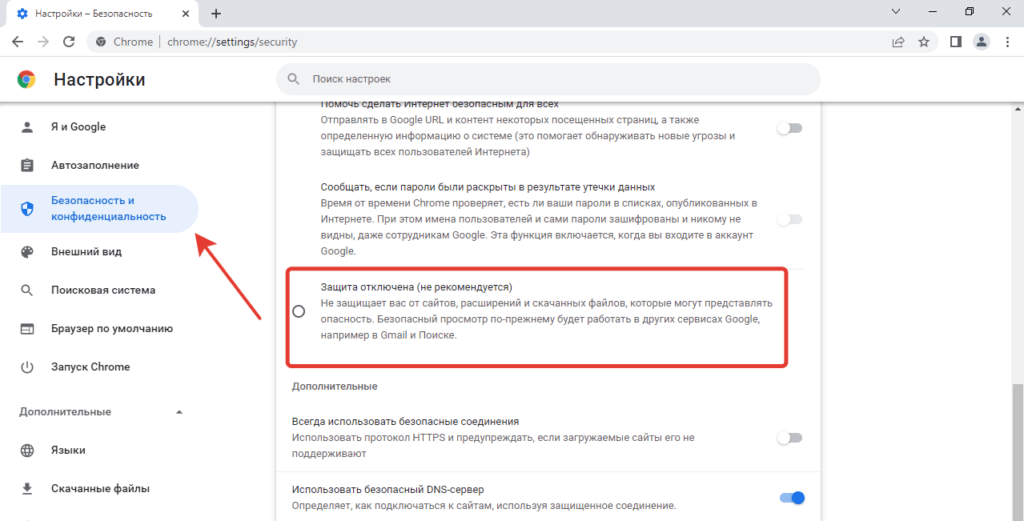
На этом настройка браузере завершена! Теперь вы сможете заходить на потенциально опасные сайты и скачивать файлы которые раньше блокировал хром.
Внимание! Я не рекомендую оставлять данную настройку на постоянно и лучше включать ее только тогда, когда это действительно необходимо! Вы должны быть уверены в файле который хотите скачать, что в нем действительно отсутствуют вирусы.