Как отключить брандмауэр Windows 11

Если у вас возникают какие-либо проблемы с программами, требующими выхода в Интернет, теоретически решить проблему может отключение встроенного брандмауэра. Учитывайте, что это не то действие, которое следует выполнять без явной необходимости, возможно, более оптимальным будет добавление исключений брандмауэра.
В этой инструкции подробно о нескольких способах отключить брандмауэр Windows 11 — как в Параметрах, так и с помощью других методов, например, в командной строке. Также может быть полезным: Как сбросить настройки брандмауэра Windows 11 и Windows 10.
Отключение брандмауэра в окне «Безопасность Windows»
Стандартный способ, позволяющий быстро отключить брандмауэр — использование окна «Безопасность Windows» и соответствующие параметры в нём. Шаги будут следующими:
- Откройте окно «Безопасность Windows». Сделать это можно, используя значок в области уведомлений панели задач или в «Параметры», в разделе Конфиденциальность и защита — Безопасность Windows — Открыть службу «Безопасность Windows».
- Перейдите в раздел «Брандмауэр и безопасность сети».

- Нажмите по профилю сети, который помечен как «Активный» (то есть используемый в настоящее время) или по любому другому профилю сети, для которого вы хотите отключить брандмауэр.
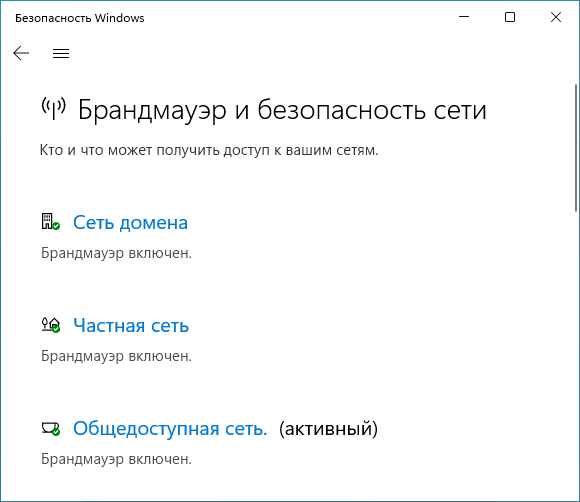
- Переведите переключатель «Брандмауэр Microsoft Defender» в положение «Откл.» и подтвердите отключение.
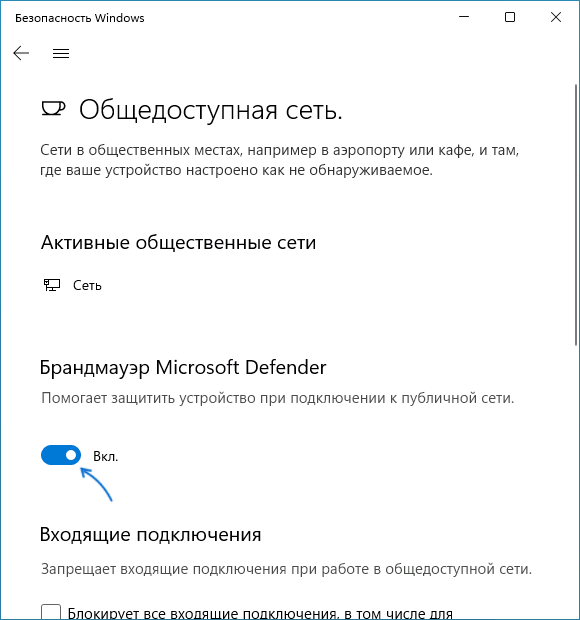
На этом отключение брандмауэра для выбранного профиля сети будет выполнено.
Если для разных сетей вы используете разные профили, можно отключить брандмауэр для каждого из них — то есть и для частной сети, и для общедоступной сети.
Как полностью отключить брандмауэр Windows 11 в командной строке
Если требуется быстро отключить брандмауэр для всех профилей сети, сделать это можно с помощью командной строки:

-
.
- Введите командуи нажмите Enter.
Результат выполнения команды — простое сообщение «Ок», но если вы зайдете в параметры «Брандмауэр и безопасность сети», сможете увидеть следующее состояние брандмауэра:

Как видим, брандмауэр Windows 11 полностью отключен. В дальнейшем, чтобы вновь включить его, можно тем же способом использовать команду
В панели управления
Как и в предыдущих версиях системы, брандмауэр Windows 11 можно отключить в панели управления, для этого:
- Откройте панель управления (как это сделать в Windows 11).
- Откройте пункт «Брандмауэр защитника Windows». Чтобы пункт отображался, выберите «Значки» в поле «Просмотр» панели управления.
- В панели слева нажмите «Включение или отключение брандмауэра Защитника Windows».

- Выберите «Отключить брандмауэр Защитника Windows» для частной и/или для общественной сети.

Примените настройки — на этом отключение брандмауэра будет выполнено.
Монитор брандмауэра защитника Windows в режиме повышенной безопасности
Еще одна возможность — использование монитора брандмауэра Защитника Windows в режиме повышенной безопасности для полного отключения брандмауэра Windows 11:
- В поиске на панели задач начните набирать «повышенной безопасности» и нажмите по пункту «Монитор брандмауэра защитника Windows в режиме повышенной безопасности» в результатах поиска.
- В открывшемся окне нажмите «Свойства брандмауэра защитника Windows».

- В свойствах брандмауэра обратите внимание на вкладки — «Общий профиль», «Частный профиль», «Профиль домена». На каждой из них можно отключить брандмауэр и применить сделанные настройки.

Отключение в редакторе локальной групповой политики и редакторе реестра
Если у вас установлена Windows 11 Pro или Enterprise, вы можете отключить брандмауэр в редакторе локальной групповой политики. Необходимые шаги:

- Нажмите клавиши Win+R на клавиатуре, введите gpedit.msc и нажмите Enter.
- В открывшемся редакторе локальной групповой политики перейдите к разделу Конфигурация компьютера — Административные шаблоны — Сеть — Сетевые подключения — Брандмауэр защитника Windows — Стандартный профиль (или Профиль домена, если отключение требуется не для частной и общественной сети, а для сети домена).
- Дважды нажмите по параметру «Брандмауэр Защитника Windows: защита всех сетевых подключений», переключите политику в состояние «Отключено».
- Примените настройки.
Если у вас установлена Домашняя редакция системы, то же самое вы можете сделать в редакторе реестра:

- Нажмите клавиши Win+R на клавиатуре, введите regedit и нажмите Enter.
- В редакторе реестра перейдите к разделу
- В этом разделе создайте подраздел с именем WindowsFirewall (при его отсутствии).
- Внутри него — подраздел StandardProfile (для частной и общественной сети) и/или DomainProfile (для сети домена).
- В созданном подразделе создайте два параметра DWORD с именами EnableNotifications и EnableFirewall, установите их значения равными 0.
- Закройте редактор реестра и перезагрузите компьютер.
Учитывайте, что при использовании этих методов, включение брандмауэра в параметрах или панели управления станет невозможным, там вы увидите информацию о том, что «Этим параметром управляет ваш администратор» и «Для обеспечения безопасности управление некоторыми параметрами осуществляет системный администратор».
Отключение службы брандмауэра
При желании вы можете полностью отключить службу Windows 11, отвечающую за работу брандмауэра. Для этого:

- Запустите редактор реестра: нажмите правой кнопкой мыши по кнопке «Пуск», выберите пункт «Выполнить», введите regedit и нажмите Enter.
- Перейдите к разделу реестра
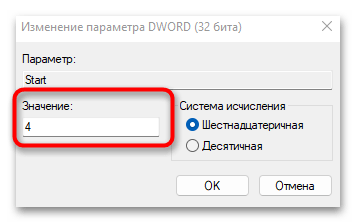
- В правой панели дважды нажмите по параметру с именем Start и измените его значение на 4.
- Закройте редактор реестра и перезагрузите компьютер.
Брандмауэр будет отключен, изменение его параметров стандартными средствами станет недоступным, а из панели «Безопасность Windows» соответствующая вкладка пропадет совсем.
И последнее: если отключение брандмауэра вам потребовалось для выполнения какой-то однократной задачи, рекомендую включить его обратно после её выполнения.
Как отключить брандмауэр в Windows 11
В этой инструкции я покажу несколько способов, с помощью которых можно отключить брандмауэр в Windows 11. Брандмауэр – это встроенная функция, которая входит в службу «Безопасность Windows» и отвечает за безопасность в локальной сети и сети Интернет. Он защищает компьютер от вредоносного сетевого трафика, от несанкционированного доступа к вашему компьютеру в локальной сети, следит за сетевой активностью приложений.
Зачем отключить брандмауэр? Не редко он блокирует то, что блокировать не нужно, и из-за этого не работают приложения, в играх нет доступа к сети, не удается настроить локальную сеть, проблемы с доступом к интернету, не работает интернет в одном браузере или программе, не удается раздать интернет с компьютера и т. д. Так же это может понадобиться для установки какого-то приложения или игры.
Исходя из своего опыта и опыта посетителей, которые часто делятся своими решениями могу сказать, что именно брандмауэр, а точнее его полное отключение решает большое количество разных проблем и ошибок связанных с доступом к локальной сети и интернету в Windows 11. Не обязательно отключать брандмауэр навсегда. Можно сделать это для проверки, чтобы выяснить в чем дело. Если после этих действий все заработает, тогда уже либо оставить его выключенным, либо добавить нужную программу или подключение в исключения.
Как полностью и навсегда отключить брандмауэр Windows 11 в настройках?
Самый простой и быстрый способ. В Windows 11 есть отдельная служба «Безопасность Windows». Нам нужно ее открыть и изменить там параметры брандмауэра и безопасности сети. Делаем так:
- Чтобы открыть «Безопасность Windows» можно открыть поиск и начать вводить «безопасность Windows», после чего выбрать соответствующий пункт в результатах поиска. Или открыть параметры, перейти в радел «Конфиденциальность и защита» и выбрать «Безопасность Windows».

- Откройте раздел «Брандмауэр и безопасность сети».

- Дальше нужно выбрать тип сетевого профиля: Сеть домена, Частная сеть, Общественная сеть. Для каждого типа сети можно установить разные настройки брандмауэра. Например, отключить его только для общедоступных сетей. А для каждой сети (подключения по кабелю или Wi-Fi) можно присвоить свой тип сетевого профиля. Более подробно об этом я уже писал: открытая или частная сеть в Windows 11. Как поменять тип сетевого профиля. По умолчанию всем подключениям присваивается тип «Общедоступная сеть».

- Остается только отключить «Брандмауэр Microsoft Defender». Нужно возле него поставить переключатель в положение «Выкл.». После этого брандмауэр будет полностью отключен для всех подключений данного сетевого профиля, пока вы его снова не включите.
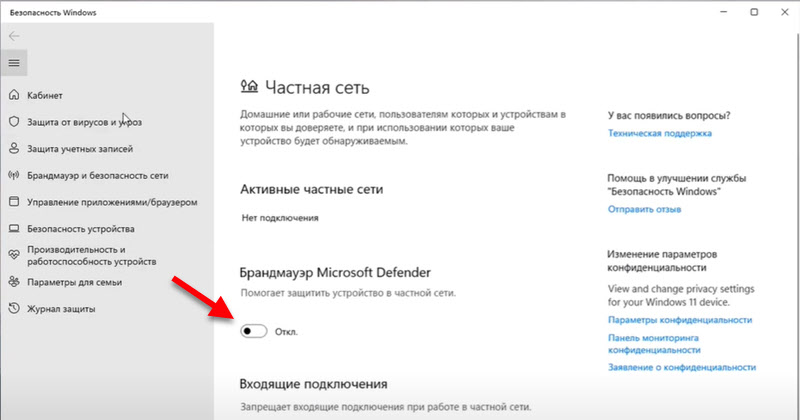 Можете попробовать отключить его для всех сетей.
Отключаем брандмауэр через командную строку
Для отключения брандмауэра через командную строку в Windows 11 нужно запустить саму командную строку от имени администратора и выполнить определенную команду. Есть отдельная команда для отключения сразу для всех сетевых профилей и для каждого по отдельности. Сейчас все покажу.
Для запуска командой строки можно открыть меню Пуск и начать набирать на клавиатуре «командная строка». Затем нажать на нее правой кнопкой мыши и выбрать «Запуск от имени администратора» (или выбрать этот пункт справа) .
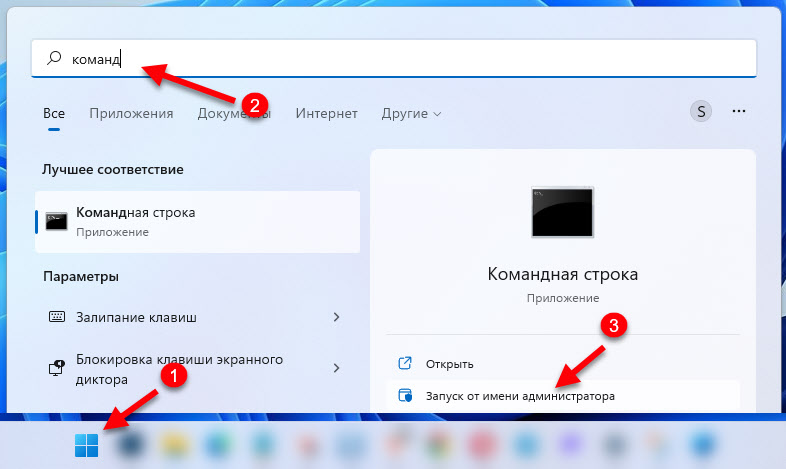
Для того чтобы отключить брандмауэр для всех сетевых профилей (Сеть домена, частная, общедоступная) нужно выполнить эту команду:
Отключение брандмауэра в Windows 11

Самый простой метод управления активностью брандмауэра в Windows 11 — использование настроек в приложении «Параметры». Там для каждого типа сети есть свой переключатель, позволяющий отключить межсетевой экран, если в этом есть необходимость. Давайте более детально остановимся на этом способе, разобрав последовательность его выполнения.
- Откройте меню «Пуск» и в списке закрепленных значков отыщите «Параметры».

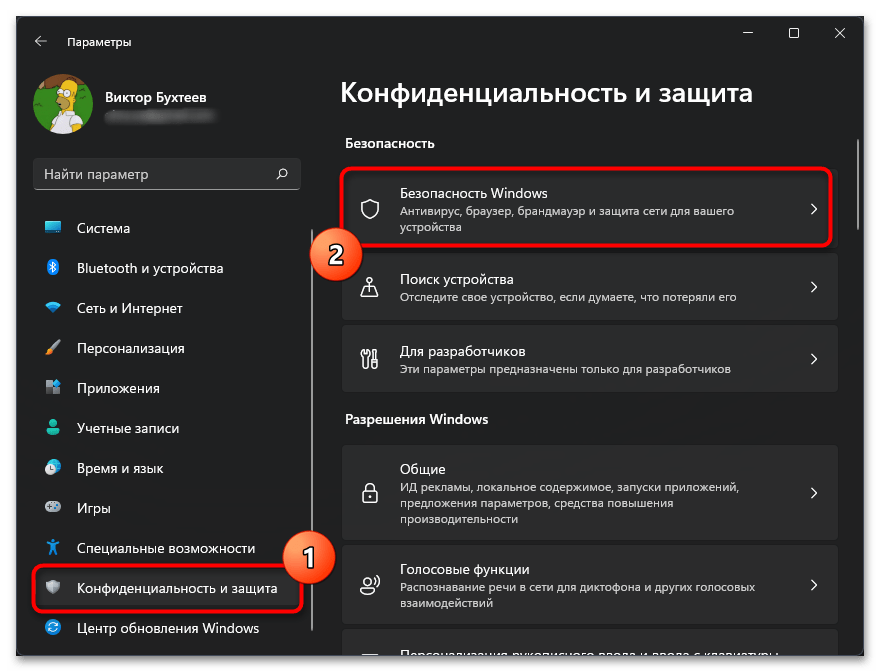
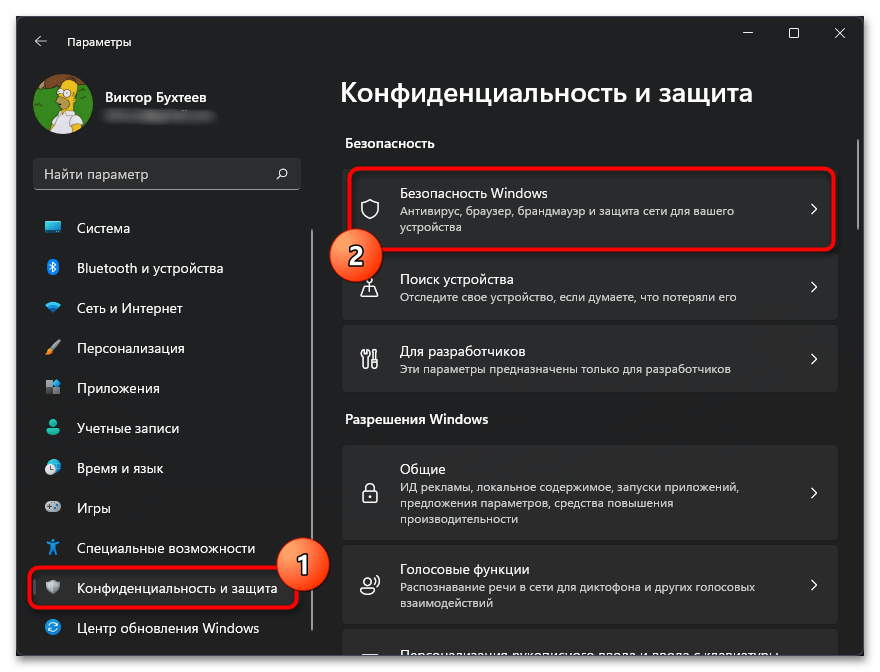
- После запуска приложения на панели слева выберите категорию «Конфиденциальность и защита». Далее справа нажмите по плитке «Безопасность Windows».
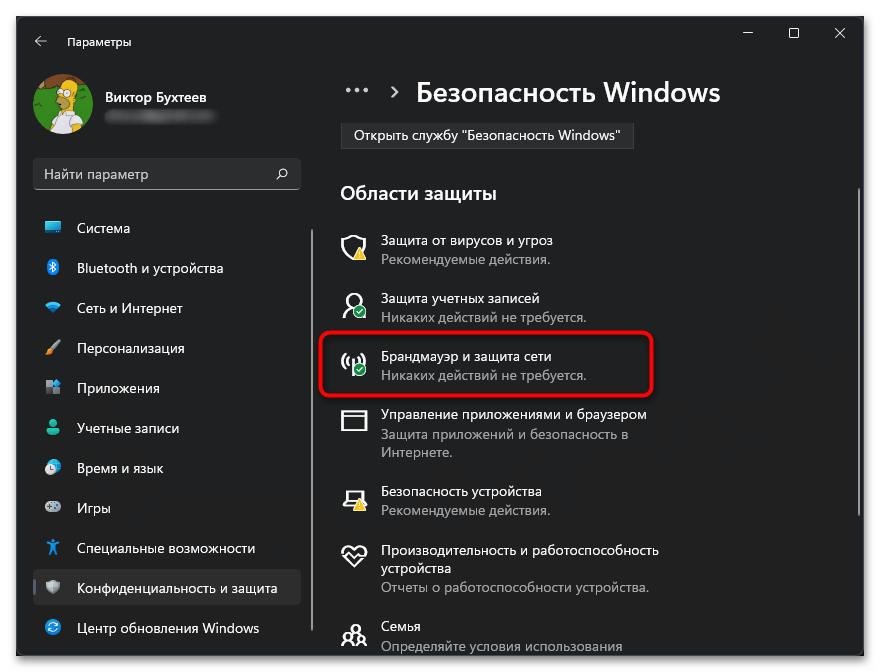
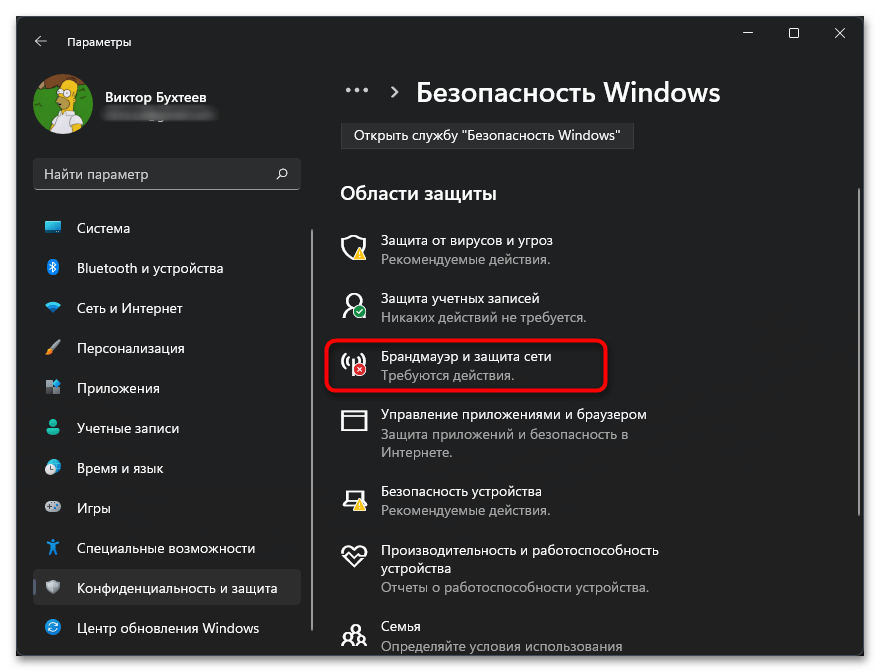
- В списке «Области защиты» вас интересует пункт «Брандмауэр и защита сети».
Способ 2: «Панель управления»
Через «Панель управления» можно перейти к более старой версии окна управления брандмауэром Защитника Windows. В нем есть отдельное меню для отключения активности. В этом случае вам не понадобится переключаться между разными окнами для всех сетей, а также можно будет сразу же отключить активность уведомлений.
- Сначала через поиск в меню «Пуск» отыщите «Панель управления» и запустите это приложение.

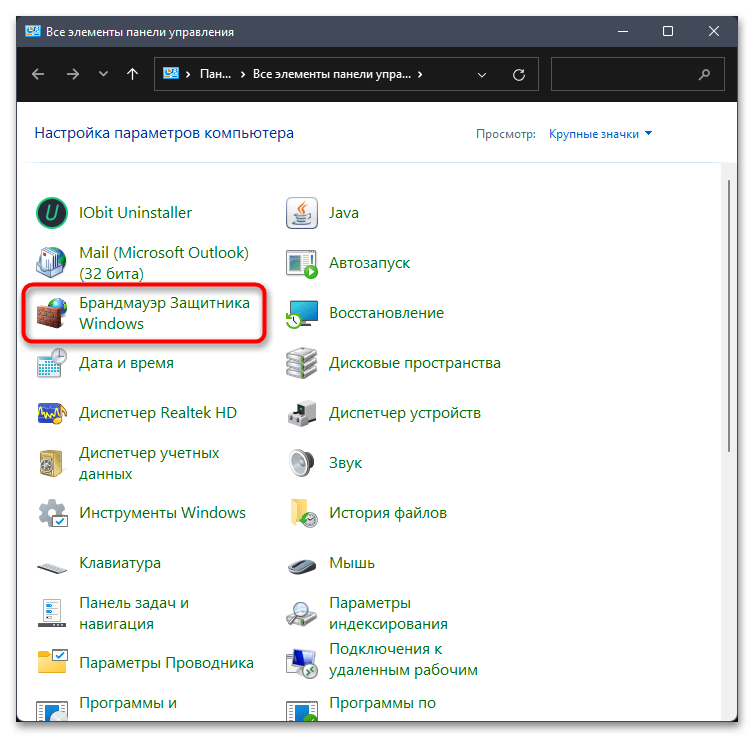
- В новом окне отыщите значок «Брандмауэр Защитника Windows» и нажмите по нему дважды левой кнопкой мыши.
Способ 3: «Терминал Windows»
Многие действия в Windows 11 можно выполнить без обращения к графическому интерфейсу. Это касается и отключения межсетевого экрана, для чего отведена специальная консольная команда. Ничего сложного в реализации этой задачи нет — понадобится только ввести и применить всего одну команду.

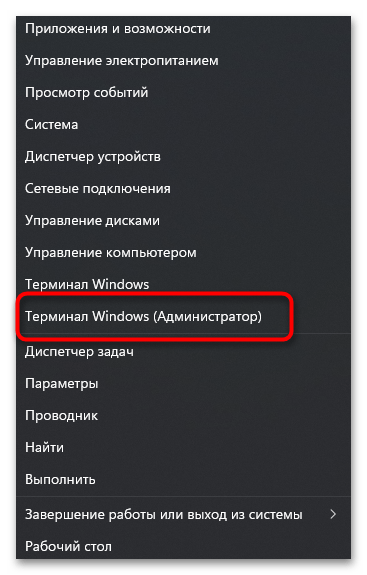
- Щелкните по кнопке «Пуск» правой кнопкой мыши и из появившегося контекстного меню выберите пункт «Терминал Windows (Администратор)».
- После запуска новой вкладки «Терминала» вставьте в поле ввода команду netsh advfirewall set allprofiles state off и нажмите Enter для ее применения.

- Через секунду вы увидите сообщение «ОК.», а также новое поле для ввода. Это означает, что отключение прошло успешно и теперь брандмауэр не будет блокировать приложения до его следующего ручного включения.
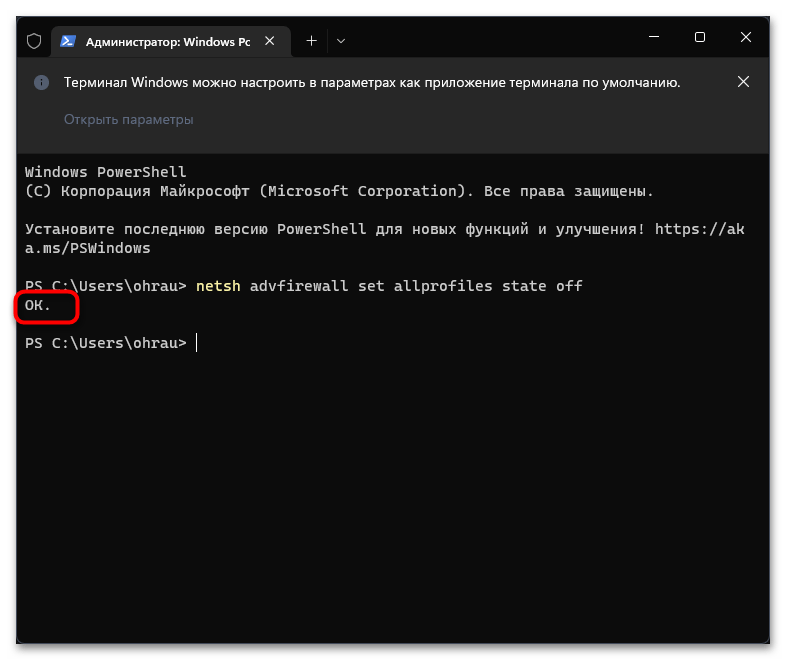
Обращаем ваше внимание на то, что в случае необходимости брандмауэр точно так же может и включиться через консольную команду. Для этого вам снова понадобится запустить «Терминал» от имени администратора, как это было показано выше, но на этот раз ввести команду advfirewall set allprofiles state on и применить ее нажатием по клавише Enter.
Способ 4: «Редактор реестра»
По сути, каждая из описанных выше методик подразумевала обращение к одному и тому же системному параметру, который имеет свою запись в реестре. Ее можно редактировать напрямую, если ни один из предложенных вариантов вам не подошел. Для этого потребуется только перейти по соответствующему пути в редакторе и найти нужный параметр для изменения значения.
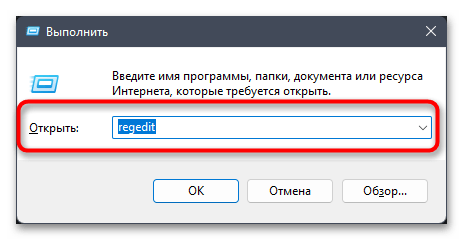
- Проще всего открыть «Редактор реестра» через «Выполнить». Запустите эту утилиту стандартной комбинацией клавиш Win + R, затем введите в поле regedit и нажмите Enter для применения.
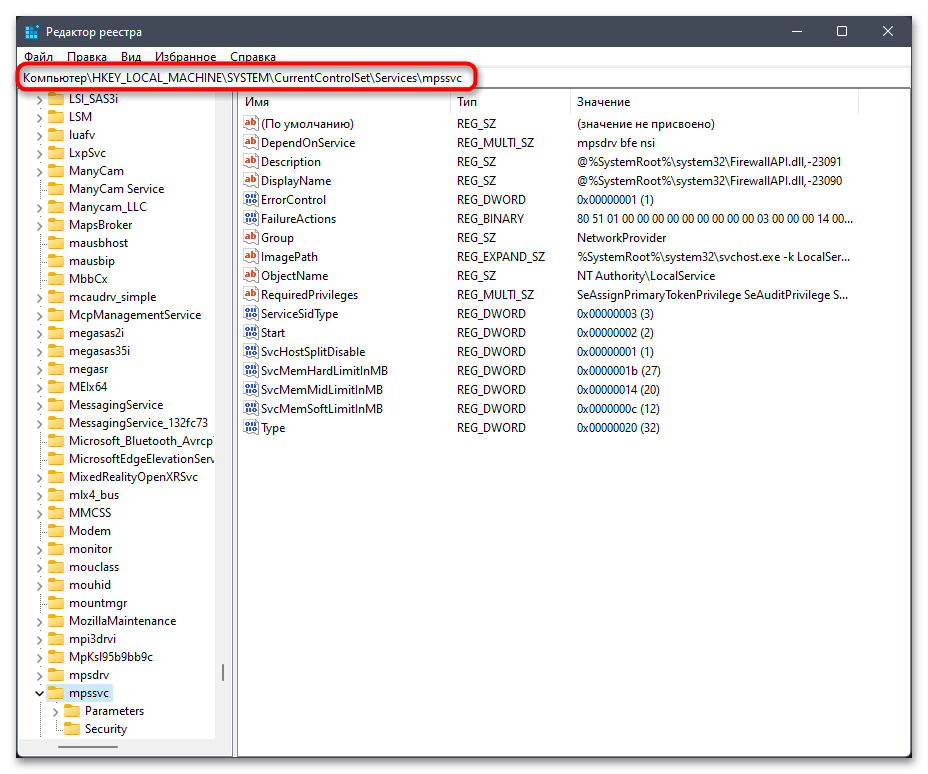
- В новом окне вставьте путь HKEY_LOCAL_MACHINE\SYSTEM\CurrentControlSet\Services\mpssvc и снова нажмите Enter, чтобы перейти по нему.
- В директории вас интересует всего один параметр, называющийся «Start». Щелкните по нему дважды левой кнопкой мыши, чтобы открыть окно изменения значения.
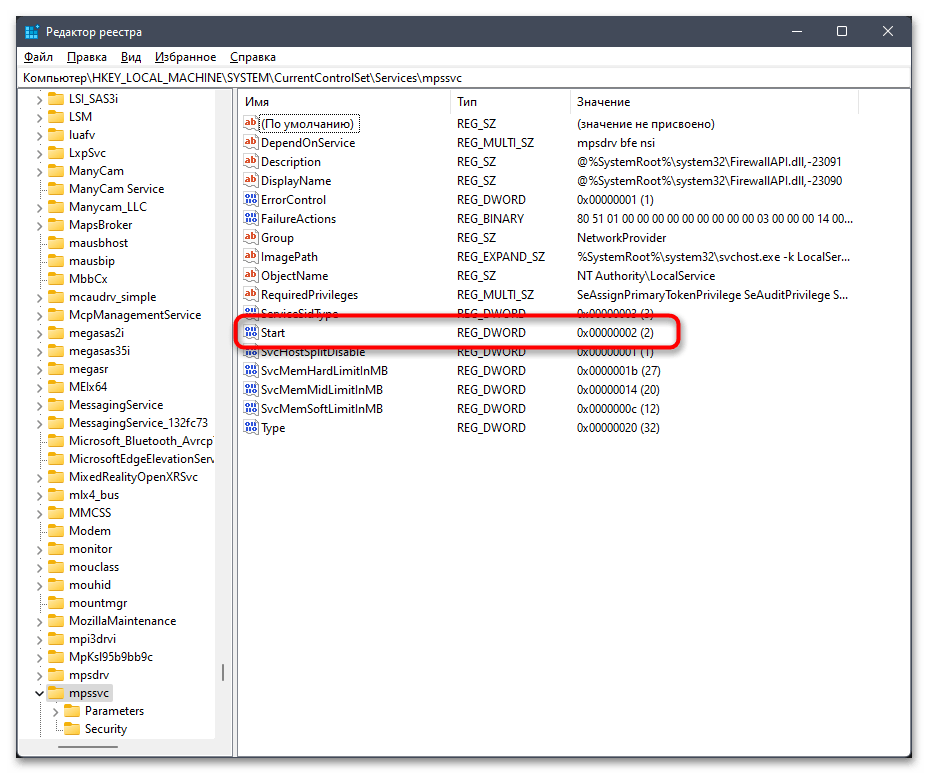
- Вместо стандартной двойки введите «4» и сохраните редактирование. Перезагрузите компьютер, чтобы внесенные изменения вступили в силу и брандмауэр больше не запускался автоматически.
Отключение брандмауэра для некоторых приложений
В завершение разберем отдельную настройку для брандмауэра, которая подразумевает добавление приложений в список разрешенных. Это отключит действие межсетевого экрана для конкретной программы. Такой подход оптимален для тех пользователей, кто не хочет полностью отключать брандмауэр, а желает только ограничить его действие на конкретное ПО.
- Понадобится открыть «Параметры» и в разделе «Конфиденциальность и защита» выбрать пункт «Безопасность Windows».
- Далее перейдите в «Брандмауэр и защита сети».
- Нажмите по кликабельной строке «Разрешить работу с приложением через брандмауэр».

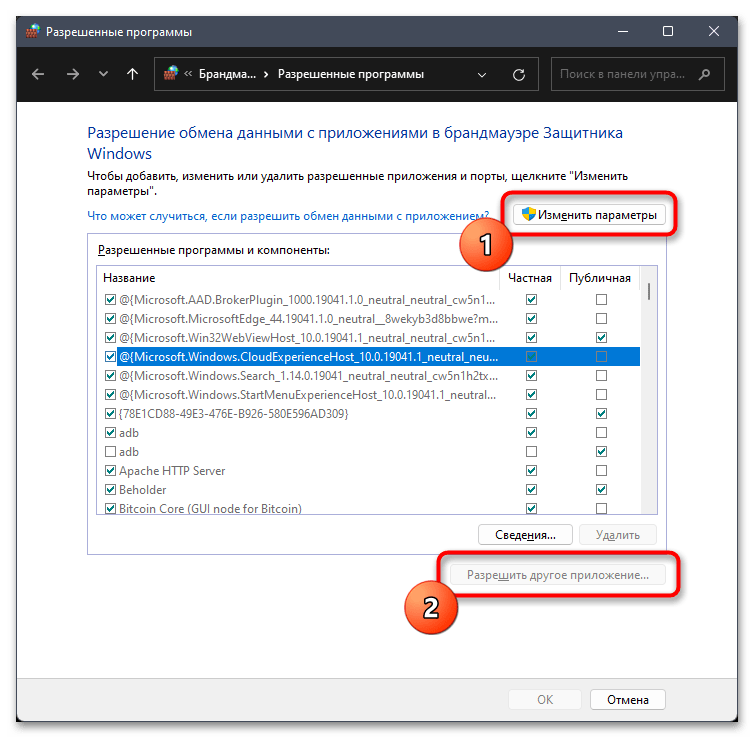
- В новом окне для начала снимите ограничение с редактирования параметров, кликнув по «Изменить параметры», затем щелкните по теперь активной кнопке «Разрешить другое приложение».
- Нажмите «Обзор», чтобы перейти к выбору исполняемого файла программы или игры, которую вы хотите добавить в список исключений.
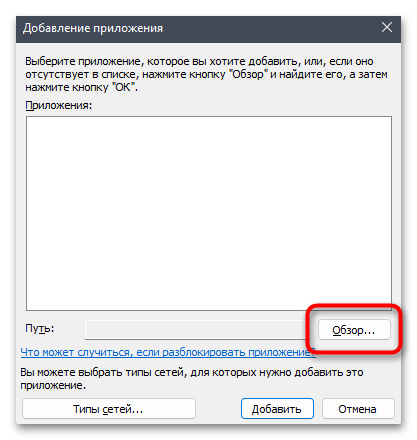
- Отыщите EXE-файл в открывшемся окне «Обзор», затем дважды щелкните по нему для подтверждения добавления.
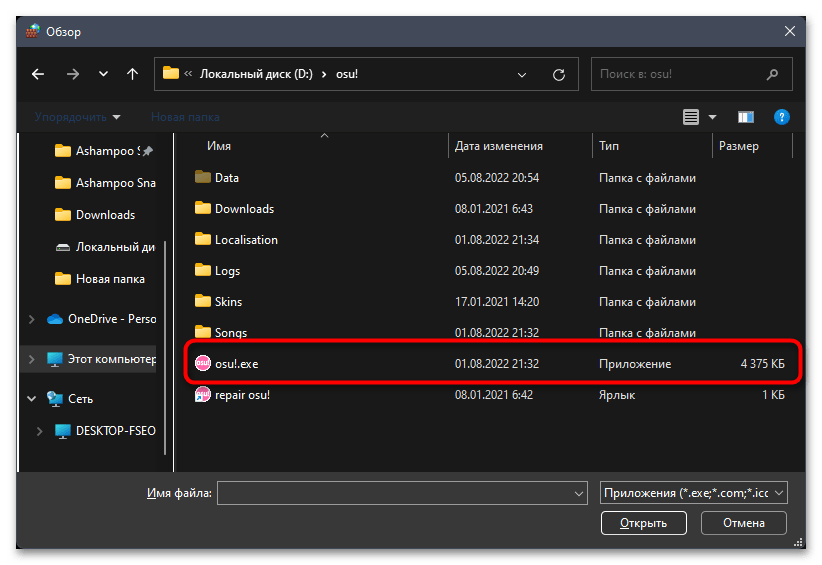
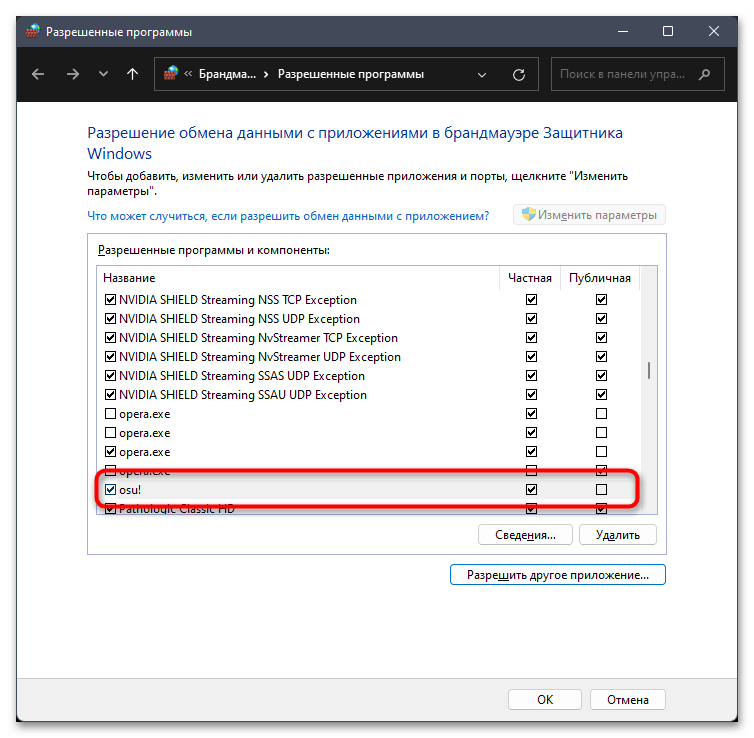
- Остается только нажать «Добавить», чтобы поместить приложение в список разрешений.

- По умолчанию разрешение предоставляется только для частной сети, поэтому дополнительно поставьте галочку возле «Публичная», если это нужно.
Отметим, что если при попытке выполнения одного из представленных выше методов вы обнаружили, что брандмауэр снова включается, попробуйте деактивировать его через другие инструкции. Возможно, конкретно в вашем случае лучше будет использовать консольную команду или напрямую изменить параметр реестра.
Как отключить брандмауэр Виндовс 11: 5 способов отключения брандмауэра Windows 11
 Брандмауэр – это встроенный в операционную систему важный компонент, который проверяет входящие и исходящие сетевые потоки данных. В зависимости от того, какие в нем установлены настройки, он может и разрешать передачу информации, и блокировать ее. Стандартный тип настроек предполагает разрешение всех исходящих подключений и блокировку подозрительных входящих.
Здесь мы разберем, как отключить брандмауэр Виндовс 11 различными способами. Мы будем действовать через «Командную строку», «Параметры», и «Панель управления». Вы научитесь отключать уведомления брандмауэра, останавливать его службу. А если он мешает работе какой-то вашей программы, то мы покажем, как ее добавить в список исключений, чтобы защитник не обращал на нее внимания, при этом даже частичное отключение брандмауэра Виндовс 11 не потребуется.
5 способов выключить брандмауэр Windows 11
Способ #1: Отключение брандмауэра через «Параметры» Windows 11
Прежде всего, стоит рассмотреть самый очевидный способ: отключение брандмауэра Windows 11 через интерфейс самого файрвола. Путь к нему начинается в «Параметрах»:
- Нам нужно оказаться в «Центре безопасности Защитника Windows». Попасть в него, однако, можно не только через «Параметры», но и при помощи двойного клика по иконке в области уведомлений, принадлежащей защитнику, чтобы выбрать команду «Открыть».

- Выберите пункт меню «Конфиденциальность и защита» и откройте вкладку «Безопасность Windows».

- Выберите пункт меню «Брандмауэр и защита сети»

- На экране будут выведены сети. Обратите внимание на ту, которая имеет статус «Активный». Кликните по ней мышкой однократно.

- Вам нужно теперь сменить положение переключателя, который располагается в блоке «Брандмауэр Защитника Windows». Бегунок должен занять положение «Откл».

В итоге на экране появится информация о том, что вы отключили файервол. Все окна с настройками можно закрывать.
Способ #2: Выключение брандмауэра через «Панель управления» Windows 11
Если вы не привыкли к «Параметрам», или не ориентируетесь в этом приложении – предлагаем воспользоваться «Панелью управления». Есть еще одни вариант, как выключить брандмауэр Windows 11. Он особенно актуальным будет для тех, у кого окно «Параметров» не открывается.
- Открываем меню «Пуск» кликом левой клавиши по кнопке. Левую колонку прокрутите вниз. Найдите здесь раздел «Служебные — Windows» и войдите в него. Откроется окно, в которое будет вложено несколько подчиненных разделов. Вам нужно выбрать среди них «Панель управления». Если это сложный и длинный для вас путь – просто напишите в строке поиска «Панель управления», и система подскажет, как в нее попасть (выведет значок для перехода).

- Так как в открывшемся окне вы увидите большое число подразделов, предлагаем выбрать типом представления «Крупные значки». Так будет легче здесь ориентироваться. Найти теперь нам нужно «Брандмауэр Защитника Windows».

- Вы окажетесь в новом окне, где слева увидите пункт «Включение и отключение брандмауэра Защитника Windows». Кликните по нему левой клавишей однократно.

- На экране появится перечень возможных вариантов конфигураций. Они рассчитаны на частные и общественные сети. Здесь важно определить, какая из них имеет статус «Активна» и нажать для нее «Отключить брандмауэр Защитника Windows». Если определить не удается, какой из типов сетей сейчас активен, проведите отключение для обоих. Завершите настройку нажатием «OK».

Способ #3: Отключение через «Монитор брандмауэра Защитника Windows»
В Windows есть еще одни инструмент, который выступает неким фильтром для передачи данных. Разберемся как отключить Firewall Windows 11 через это окно:
- Нажмите кнопку «Пуск», раскройте «Все программы». Найдите папку «Инструменты Windows». Откройте «Монитор брандмауэра Защитника Windows».

- В центральной части открывшегося окна найдите и нажмите на строку «Свойства брандмауэра Защитника Windows».

- Следующее окно содержит в верхней части строку «Брандмауэр», и в ней поле со списком. Разверните его и выберите из имеющихся вариантов состояние «Отключить». Примените внесенные изменения нажатием кнопки «OK».

Способ #4: Как отключить Firewall Windows 11 через командную строку
Чтобы не плутать по папкам и разделам утилит с настройками, предлагаем рассмотреть, как отключить брандмауэр Windows 11 через командную строку. Для этого потребуется знать всего одну комбинацию кода.
- Разверните содержимое «Пуска», найдите в списке «Служебные – Windows» и войдите в этот раздел. Здесь вы сможете попасть в «Командную строку». Но сделать это нужно не обычным методом, а через контекстное меню, вызываемое правой клавишей мышки, раздел «Дополнительно» – «Запуск от имени администратора». Или просто напишите с поле поиска «Командная строка», и по результату, предложенному системой, кликните правой клавишей, чтобы запустить утилиту с правами админа.

- Откроется окно инструмента, куда вам нужно написать команду netsh advfirewall set allprofiles state off и нажать клавишу «Enter». Прописанный запрос будет выполнен.

- Если вы написали команду без ошибок, но Windows выведет на экран уведомление с информацией о том, что брандмауэр отключен. А сама «Командная строка» сообщит об успешном выполнении запроса надписью «OK».
- Теперь окно утилиты можно закрывать. Для включения брандмауэра вы можете вернуться в «Командную строку» и дать команду netsh advfirewall set allprofiles state on.
Способ #5: Как отключить службу брандмауэра защитника Windows 11
Ознакомившись с несколькими предложенными способами, как отключить брандмауэр защитника Windows 11, вы можете выбрать любой. Но есть один важный нюанс – защита продолжит функционировать до тех пор, пока вы не остановите её службу. Сделать это простым кликом по соответствующей строке в «Службах» не удастся. Покажем, как полностью отключить брандмауэр Windows 11 через реестр:
- Нажмите одновременно на клавиатуре клавиши «Win» и «R». В результате откроется окно инструмента с полем для ввода команды. Напишите regedit и нажмите «Enter».

- Вы попадете в новое окно, где слева будет размещаться дерево каталогов (разделов). Пройдите по адресу до конечного объекта:
- HKEY_LOCAL_MACHINE\SYSTEM\CurrentControlSet\Services\mpssvc

- Внутри папки mpssvc вы найдете файл, с названием «Start».

- Нужно его открыть так, как вы открываете папку или документ – двойным щелчком мышки. Вы увидите строку с заголовком «Значение». Впишите сюда 4 и нажмите «OK».

Можно выходить из реестра и нажимать команду «Перезагрузить ПК». Когда система загрузится, служба уже будет неактивна. Отключение службы вы сможете заметить и по отсутствующему значку брандмауэра на «Панели задач». Для того, чтобы вернуть все в исходное положение, просто вернитесь в «Start» и установите для него цифру 2 вместо 4.
Как отключить уведомление Windows 11 о выключенном брандмауэре
Windows 11 имеет постоянно совершенствующуюся систему защиты. И отключение брандмауэра – важное событие, которое система будет воспринимать как потенциальную угрозу безопасности. Об этом OS будет постоянно вам напоминать, выводя на экран всплывающие окна с сообщением об опасности. Со временем это надоедает. Выясним, как это отключить:
- Сначала заходим в «Редактор реестра» («Win» + «R» одновременно и команда regedit).
- В левой части окна, раскрывая поочередно ветви дерева каталогов, пройдите по адресу:
- HKEY_LOCAL_MACHINE\SOFTWARE\Microsoft\Windows Defender Security Center\Notifications

- Когда вы окажетесь внутри «Notifications», создайте новый параметр. Для этого по свободному полю справа в окне кликните ПКМ и выберите команду «Создать». В качестве объекта укажите «Параметр DWORD (32 бита)».

- Назовите его DisableNotifications. Внутри этого параметра, в поле «Значение» установите 1. Закройте окно нажатием «OK».

- Когда вы перезагрузитесь, уведомления больше не будут появляться.
Теперь вы можете выбрать удобный путь решения, позволяющий убрать брандмауэр Windows 11 и его уведомления о деактивации.
Как добавить приложение в исключения брандмауэра Windows 11
Если брандмауэр мешает работать какой-то из ваших доверенных программ, то не нужно искать, как отключить фаерволы Windows 11. Достаточно прописать это программное обеспечение в список исключений, чтобы защитник не реагировал на него. И для этого существует два пути.
- Откройте «Панель управления», выберите «Брандмауэр Защитника Windows» и слева нажмите «Разрешить работу с приложением через брандмауэр».

- Кликните по кнопке «Изменить параметры». Для этого у вас должны быть права администратора.

- В окне вы увидите кнопку «Разрешить другое приложение». Нажмите ее.

- Пропишите путь к той программе, которой мешает работать брандмауэр. Вы также можете установить тип сетей, к которым относится исключение. Нажмите для этого «Добавить», а дальше – кнопку «OK».
Другой способ создания правил для программы в брандмауэре Windows 11 мы описали в инструкции как отключить обновления Windows 11. Если вы запутаетесь в настройках или испортите работу программного обеспечения в результате проделанных действий, всегда можно отменить все изменения и вернуть защитник в исходное состояние. Для этого потребуется войти в «Параметры» и нажать «Восстановить значения по умолчанию».