Конвертируйте PPT в PDF в высоком качестве — вот исчерпывающее руководство, которому вы должны следовать
Есть ли простой способ сохранить PPT в PDF без потери исходного качества? Когда вы используете Microsoft Office для сохранения файлов в файл PDF, сохранение оптимального качества изображения всегда должно быть головной болью. Что вы должны сделать, чтобы получить оптимальные изображения и тексты в PDF? Вот окончательное руководство для преобразование PowerPoint в PDF в высоком качестве вы должны знать.

Часть 1: Как напрямую сохранить PowerPoint в PDF
После того, как вы закончили презентацию в PowerPoint, вы можете напрямую сохранить PPT в файл PDF. Чтобы сохранить наилучшее качество файла, вот некоторые настройки, которые вам следует знать.
Шаг 1: После завершения презентации вы можете выбрать Файл меню и выберите Экспортировать вариант. нажмите Создать документ PDF / XPS вариант и выберите Создать PDF / XPS кнопку, чтобы сохранить PowerPoint в виде файла PDF.

Шаг 2: В Публикация в формате PDF или XPS окно, вы можете выбрать желаемое место для выходного PDF-файла, например, рабочий стол. После этого вы можете ввести имя файла в Имя файла коробка. Убедитесь, что установлено значение PDF в качестве выходного файла для Сохранить как.

Шаг 3: Если вы хотите распечатать его, вы можете выбрать Стандарт вариант. Чтобы уменьшить размер PDF, выберите Выберите минимум вариант. Если вам нужно выбрать определенное количество слайдов для экспорта, выберите Текущий слайд из файла Опции кнопку.

Шаг 4: позволяет добавлять слайды фреймов, скрытые слайды и многое другое. Вы также можете сделать это с помощью тегов структуры документа или свойств документа в разделе параметров PDF. После завершения процесса нажмите кнопку OK кнопку, а затем нажмите Опубликовать кнопку.
Часть 2. Почему вы не можете конвертировать PPT в PDF в высоком качестве
Когда вам нужно преобразовать PPT в PDF для печати, вы обнаружите, что файлы имеют низкое качество. Есть ли способ сохранить исходное качество PPT в процессе преобразования? Вот вам небольшой совет за плохое качество вывода.
Шаг 1: Запустите PowerPoint на своем компьютере и щелкните значок PowerPoint меню. Вы можете выбрать Настройки возможность настроить Качество изображения PDF-презентации соответственно.
Шаг 2: В Настройки PowerPoint диалоговом окне вы можете щелкнуть Общие вариант. Под Качество печати вариант, вы можете установить Желаемое качество на выбранный вами вариант.
Даже если вы настроили наилучшее качество печати, вы все равно не сможете сохранить PPT в PDF с исходным качеством. Единственный высококачественный вариант, предоставляемый Office, — это использование системного реестра для изменения параметра разрешения по умолчанию для слайдов, экспортируемых в формате PPT. Но сохраняет слайд как картинку в новом разрешении, даже для 300DPI. Когда вы настроите Экспортбитмапразрешение значение реестра в PowerPoint, существует максимальное ограничение DPI, которое необходимо учитывать для некоторых ограниченных версий PowerPoint.
Часть 3: лучшая альтернатива для преобразования PPT в PDF
Есть ли простая альтернатива конвертации PPT в PDF с исходным качеством? Даже если вы настроили ExportBitmapResolution для сохранения PPT в изображение с высоким качеством, вам все равно придется объединить PNG в PDF потом. Если вы хотите напрямую преобразовать PowerPoint в PDF в высоком разрешении, PDFelement является оптимальным конвертером PPT в PDF, который позволяет сохранить исходную рамку и качество. Он поддерживает пакетное преобразование нескольких файлов, чтобы сэкономить ваше время. Кроме того, он предоставляет дополнительные функции для простого редактирования, комментирования и улучшения страниц PDF.
1. Пакетное преобразование файлов Word, Excel, PPT, изображений и других файлов в PDF.
2. Сохраните и настройте исходную рамку, структуру, тексты и изображения.
3. Извлеките тексты и изображения из PDF-файлов с помощью алгоритма OCR.
4. Добавьте и отредактируйте файлы, добавьте подписи и распечатайте PDF-файлы.
Шаг 1: Запустите PDFelement на своем компьютере после установки. На главном экране вы можете выбрать Создать PDF-файл кнопку, чтобы импортировать файл PPT, который вы хотите преобразовать. Более того, вы можете перетащить нужный файл прямо в программу.

Шаг 2: После того, как вы загрузили презентацию, вы можете нажать кнопку Сохранить как возможность конвертировать PowerPoint в PDF. Чтобы получить оптимальное качество и кадр, вы можете выбрать PDF / A вариант, который сохраняет все из файла с лучшим качеством.

Шаг 3: Нажмите Редактировать кнопку, чтобы отредактировать PDF-файл, добавив больше текстов или изображений. Вы также можете использовать алгоритм OCR для извлечения нужных файлов и внесения дополнительных изменений, включая добавление подписей, применение заполненных форм и объединение разных файлов.

Win Скачать Mac Скачать
Преобразование презентаций в PDF
Хотите преобразовать презентацию в PDF бесплатно? Наш онлайн-конвертер идеально подходит. Преобразование PPT в PDF быстро и безопасно. Преобразовать PPTX-презентацию в формат PDF тоже можно.

Оставайтесь на связи:
- Закладка
- Нравится 84k
- поделиться 2k
- твитнуть
Как преобразовать PowerPoint в PDF?
- Загрузите презентацию Microsoft PowerPoint.
- Выберите «Оптическое распознавание символов», если хотите извлечь текст после сканирования (по желанию).
- Выберите язык (по желанию).
- Нажмите «Начать».

Преобразуйте презентацию в PDF онлайн
бесплатно в любом месте
Преобразование презентаций в PDF
Нет ничего проще, чем преобразовать презентацию Microsoft PowerPoint. Загрузите нужный файл с жёсткого диска / из облака или перетащите при помощи мыши.
После загрузки нажмите на «Сохранить изменения», чтобы преобразовать файл. Затем можно скачать полученный PDF, поделиться ссылкой на скачивание или внести другие изменения, например, установить пароль для защиты.
Бесплатно
Когда вы скачиваете приложение на компьютер, оно занимает место — и это лишь одна из проблем. Куда более серьёзную угрозу несут вредоносные программы и вирусы.
PDF2Go защищает вас от этих рисков. Здесь не надо ничего скачивать — только готовый PDF-файл!
Зачем конвертировать в PDF?
Формат PDF обладает рядом преимуществ перед Microsoft PowerPoint. Характеристики операционной системы, программы просмотра или даже проектора могут повлиять на форматирование презентации. А плохое форматирование выглядит непрофессионально.
Если вы преобразуете презентацию в PDF-файл, форматирование слайдов сохранится в лучшем виде.
Безопасное преобразование PDF-файлов
Преобразуйте презентацию в PDF — это бесплатно и просто. Файлы обрабатываются автоматически. Мы не претендуем на авторские права. Вы являетесь законным владельцем файлов, а вся информация надёжно защищена.
Если у вас остались вопросы, ознакомьтесь с Политикой конфиденциальности.
А что насчёт других форматов?
Мы специализируемся на преобразовании презентаций PowerPoint. Но не только. Документы, изображения и электронные книги тоже можно конвертировать в PDF-файл.
В том числе:
DOC, DOCX, ODT, RTF, JPG, PNG, TIFF, EPUB, AZW, MOBI и другие
PPT в PDF онлайн
Конвертер PDF2Go можно в буквальном смысле «взять с собой». Вы не привязаны к компьютеру. Всё, что нужно для работы с конвертером — это подключиться к сети.
Вы можете преобразовать презентацию PowerPoint в формат PDF с компьютера, смартфона, планшета.
Оцените инструмент 4.6 / 5
Чтобы оставить отзыв, преобразуйте и скачайте хотя бы один файл
Конвертирование презентации PowerPoint в PDF
Далеко не всегда стандартный формат презентации в PowerPoint соответствует всем требованиям. Потому приходится производить конвертирование в другие виды файлов. Например, довольно востребованным является преобразование стандартного PPT в PDF. Об этом и следует сегодня поговорить.
Перенос в PDF
Необходимость в переносе презентации в формат PDF может быть обусловлена множеством факторов. Например, печатать документ PDF намного лучше и проще, качество выходит намного выше.
Какой бы ни была необходимость, вариантов для конвертирования много. И всех их можно условно разделить на 3 основных способа.
Способ 1: Специализированное ПО
Существует широкий ряд всевозможных конверторов, которые способны преобразовывать из Повер Поинт в ПДФ с минимальными потерями качества.
Для примера будет взята одна из наиболее популярных программ для данных целей – FoxPDF PowerPoint to PDF Converter.
Здесь можно как приобрести программу, разблокировав полный функционал, так и воспользоваться бесплатной версией. По этой же ссылке можно приобрести FoxPDF Office, включающий в себя ряд конвертеров для большинства форматов MS Office.
- Для начала работы нужно добавить презентацию в программу. Для этого есть отдельная кнопка – «Add PowerPoint».

- Откроется стандартный обозреватель, где потребуется найти необходимый документ и добавить его.


Данный метод достаточно эффективен и позволяет без потерь качества или содержимого перевести презентацию PPT в PDF.
Также существуют и другие аналоги конверторов, данный же выигрывает за счет простоты использования и наличия бесплатной версии.
Способ 2: Онлайн-сервисы
Если же вариант скачивания и установки дополнительного ПО не устраивает по каким-либо причинам, то можно воспользоваться и онлайн-конверторами. Для примера стоит рассмотреть Standard Converter.
Пользоваться данным сервисом очень просто.
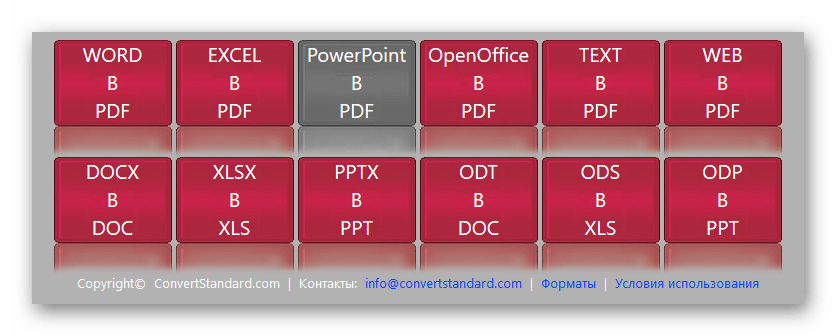
- Внизу можно выбрать формат, который будет конвертироваться. По указанной выше ссылке автоматически будет выбран PowerPoint. Сюда входит, кстати, не только PPT, но и PPTX.
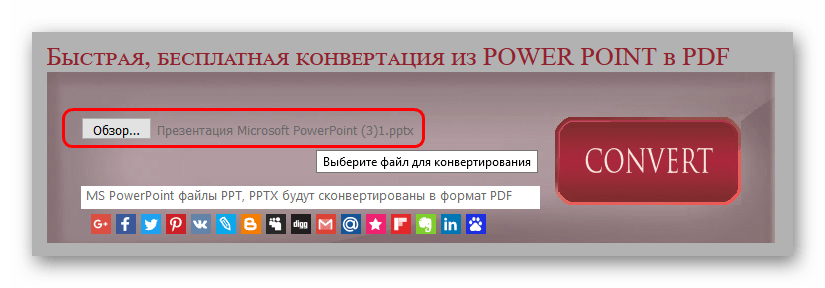
- Теперь нужно указать нужный файл. Для этого нужно нажать на кнопку «Обзор».
- Откроется стандартный обозреватель, в котором нужно найти необходимый файл.
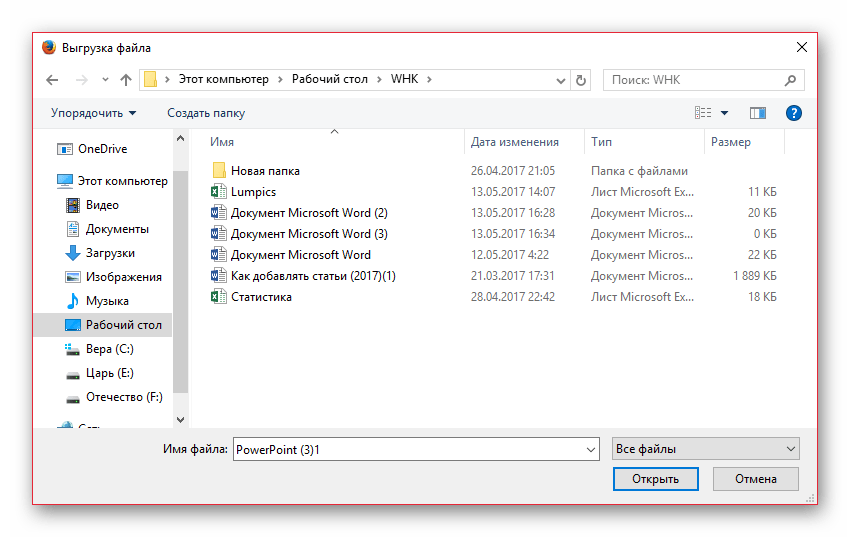
- После этого останется нажать на кнопку «Convert».
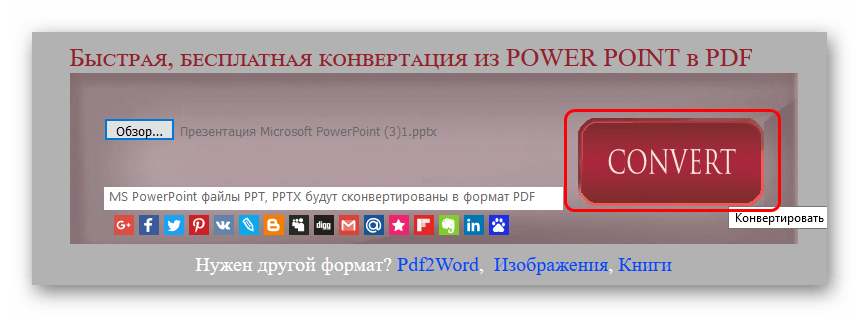
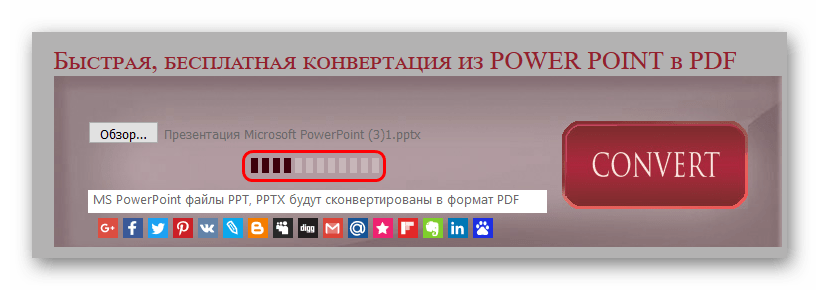
- Начнется процедура преобразования. Поскольку трансформация происходит на официальном сервере сервиса, скорость зависит только от размера файла. Мощность компьютера пользователя не имеет значения.
- В итоге появится окно, предлагающее скачать результат на компьютер. Здесь можно стандартным образом выбрать конечный путь сохранения либо сразу открыть в соответствующей программе для ознакомления и дальнейшего сохранения.
Данный способ отлично подойдет для тех, кто работает с документами с бюджетных устройств и мощность, точнее, отсутствие таковой, может затянуть процесс конвертирования.
Способ 3: Собственная функция
Если ни один из вышеописанных способов не подходит, можно переформатировать документ собственными ресурсами PowerPoint.
- Для этого нужно отправиться во вкладку «Файл».
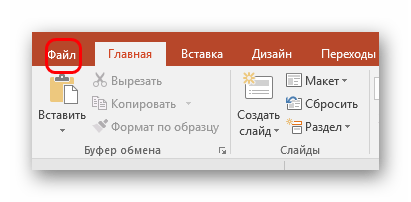
- В открывшемся меню требуется выбрать вариант «Сохранить как…».
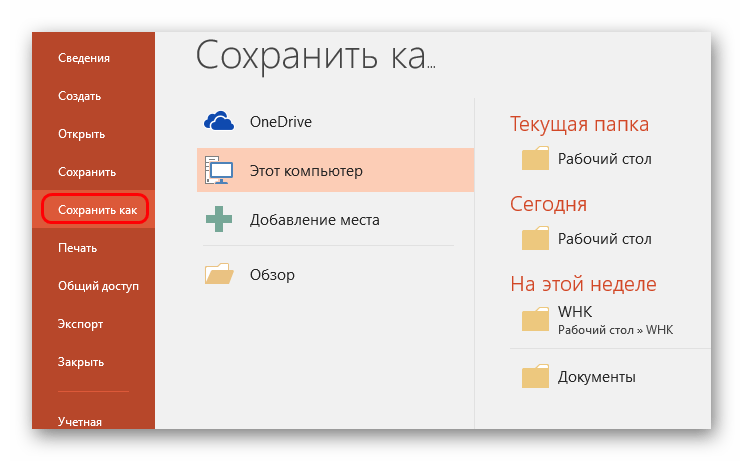
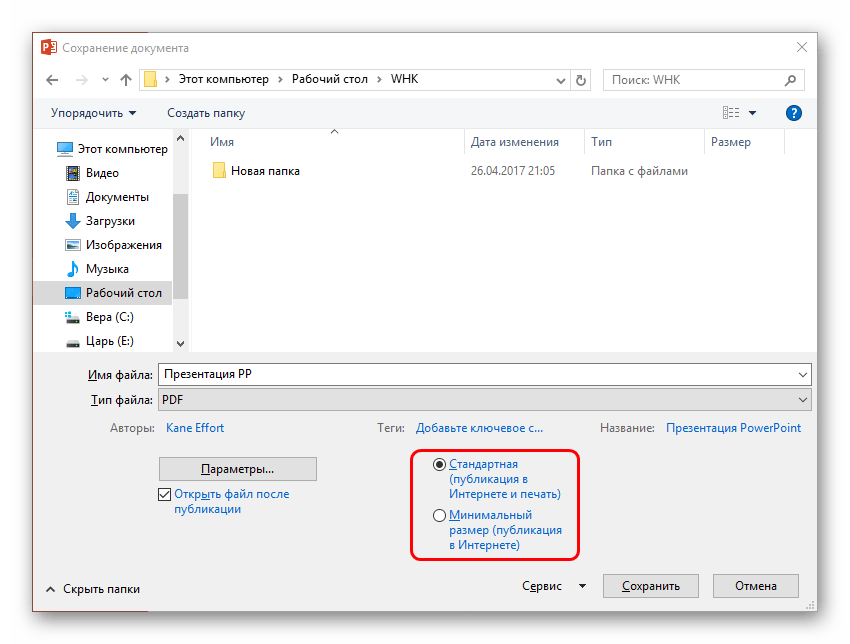
- Справа можно выбрать режим сжатия документа. Первый вариант «Стандартная» не сжимает результат и качество остается исходным. Второй – «Минимальный размер» — понижает вес за счет качества документа, что подойдет при необходимости быстрой пересылки по интернету.
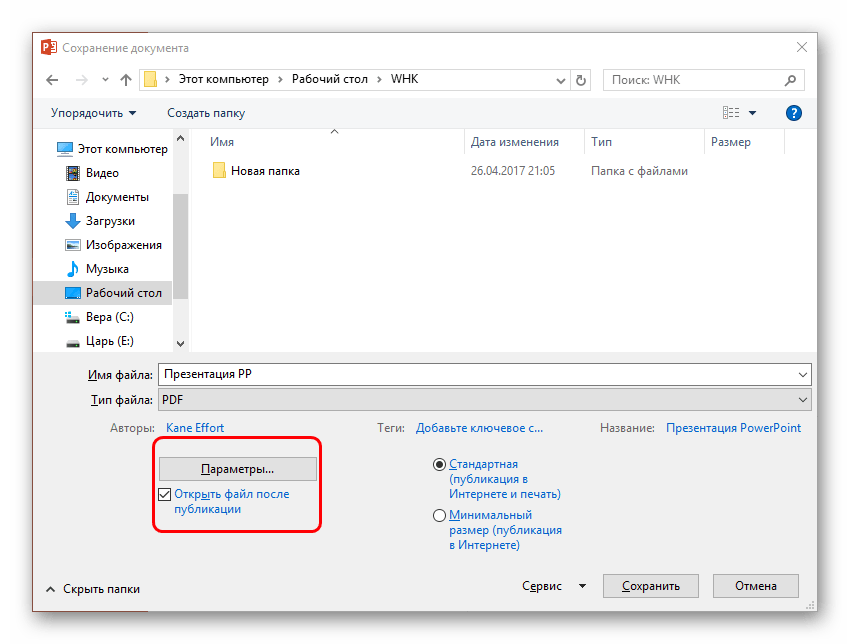
- Кнопка «Параметры» позволяет войти в специальное меню настроек.
Заключение
Отдельно стоит сказать о том, что не всегда печать презентации хороша только в PDF. В оригинальном приложении PowerPoint также можно неплохо распечатывать, здесь есть даже свои преимущества.
В конце концов, стоит не забывать о том, что также можно конвертировать документ PDF в другие форматы MS Office.
Как сохранить PowerPoint файл в PDF за 60 секунд

Andrew Childress Last updated Mar 27, 2017
PowerPoint предоставляет возможность сохранять наши слайд-шоу в PDF формате для просмотра тем, у кого не установлен PowerPoint. Давайте посмотрим как сделать это.
Обратите внимание: В сегодняшнем уроке мы воспользуемся Простыми шаблонами PowerPoint. Вы сможете найти Профессиональные шаблоны PowerPoint на GraphicRiver.
Как быстро сохранить файл PowerPoint в PDF
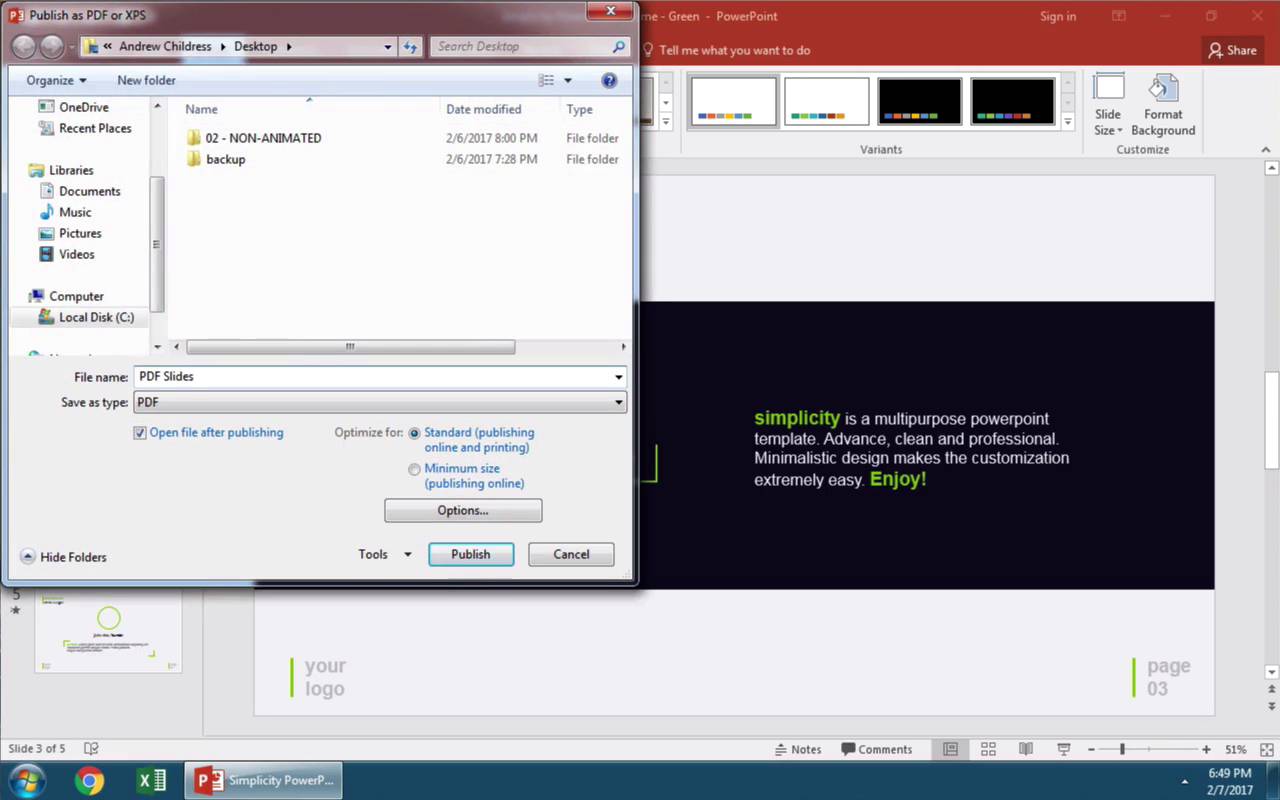
Обратите внимание: Посмотрите этот короткий видеоурок или пройдитесь по инструкции, дополняющей это видео.
1. Экспортируйте, используя функцию Создать PDF/XPS Документ
Когда Вы готовы поделиться своими слайдами в PDF формате, перейдите в меню Файл и выберите Экспортировать. Убедитесь в том, что Вы выбрали Создать PDF/XPS Документ. Затем кликните на Создать PDF/XPS.
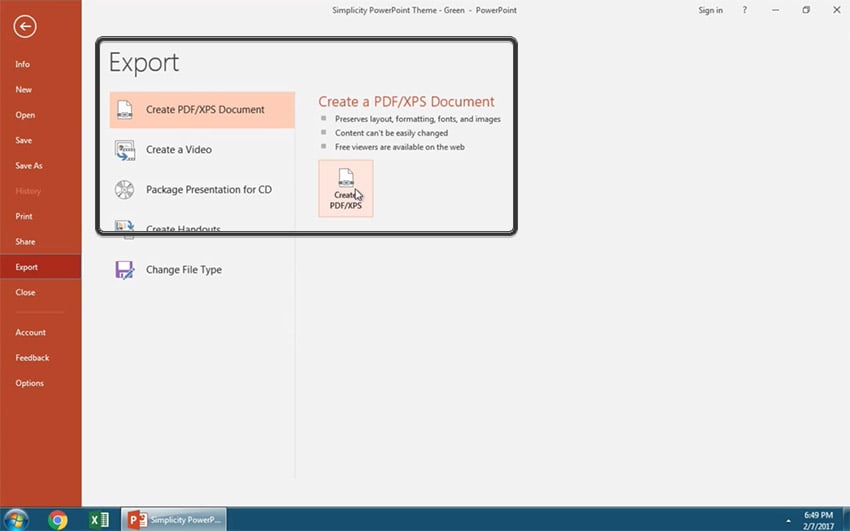

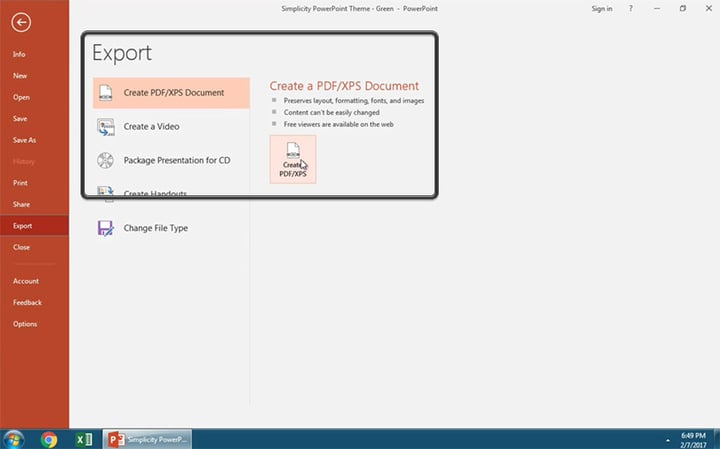 Экспортируйте Ваш PowerPoint файл, используя функцию Создать PDF/XPS Документ.
2. Установите в поле «Сохранить как» формат «PDF»
В диалоговом окне, в первую очередь нужно выбрать Где Вы хотите сохранить свой PDF файл. В моем примере я выберу Рабочий стол. Сейчас Вы можете задать имя файла напечатав его в поле Имя файла. Убедитесь в том, что в поле Сохранить Как в Поле файл установлено значение PDF.
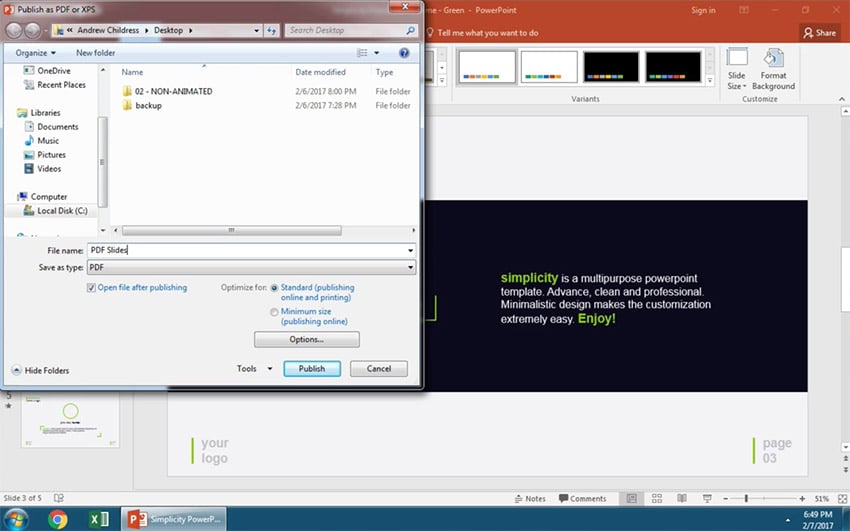
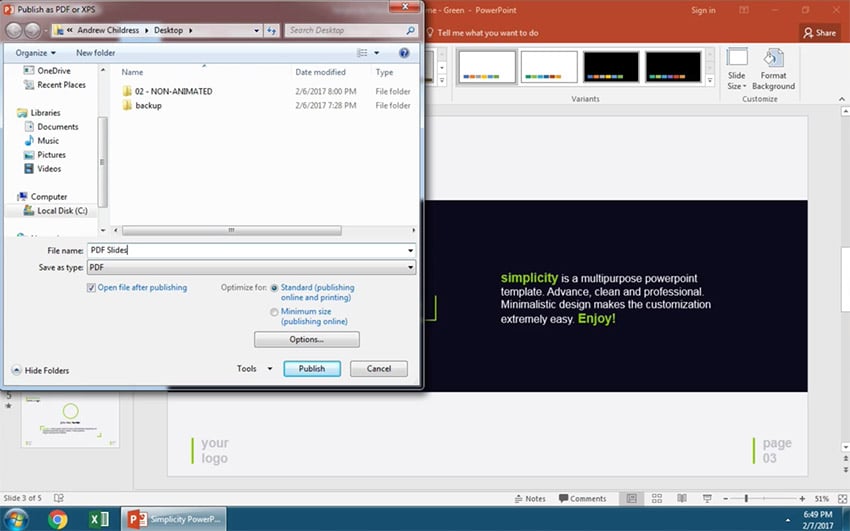
 Установите тип файла PDF в диалоговом окне Сохранить как
3. Отрегулируйте Параметры перед сохранением в PDF формате
Кликните на Опубликовать, чтобы сохранить в PDF формате, о прежде чем сделать это давайте взглянем на дополнительные параметры. В секции Параметры , мы можем выбрать Все, чтобы экспортировать все слайды или Текущий слайд,или произвольные слайды.
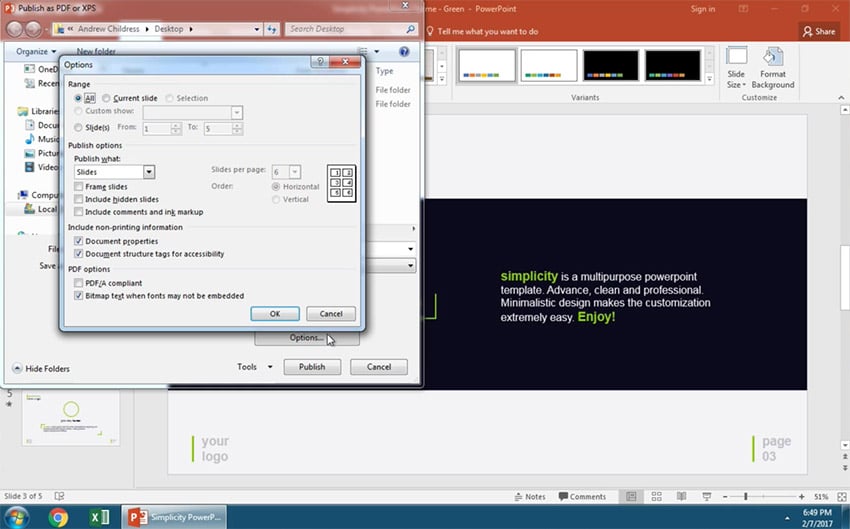

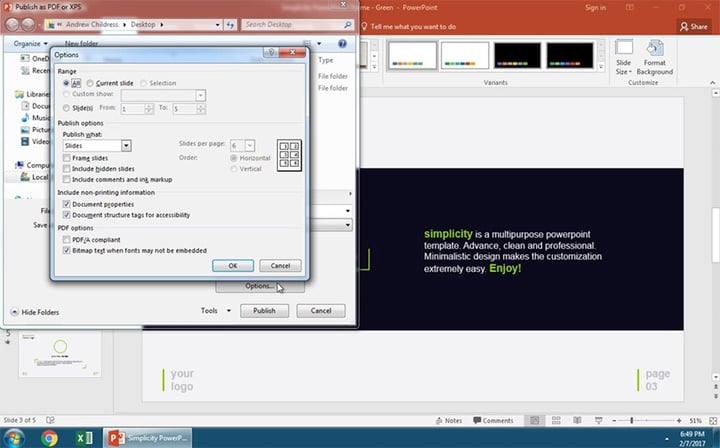 Проверьте вводимые данные PowerPoint перед сохранением в PDF формате
На финишную прямую!
В выпадающем меню Опубликовать как, Вы можете выбрать любой формат ( обычные слайды, раздаточные материалы или страницы с заметками). Я выберу вариант сохранения в PDF формате и выберу Опубликовать для сохранения.
Еще больше видеоуроков по PowerPoint ( 60-секундные мастер-классы)
Узнайте больше об инструментах PowerPoint , совершенствуйте свои навыки работы с презентациями. Дополнительные уроки по PowerPoint Вы можете найти на Envato Tuts+ или сразу перейти к быстрым видуоурокам по PowerPoint
Обратите внимание: В сегодняшнем уроке мы использовали популярный Простой шаблон PowerPoint. Вы можете найти другие дизайнерские решения на нашем сайте Ultimate Guide to PowerPoint Templates или просмотреть лучшие шаблоны PowerPoint на GraphicRiver.