Как отключить UAC для определенной программы в Windows 10?
 30.11.2020
 itpro
itpro
 Windows 10, Windows 7, Windows 8
 комментария 34
В этой статье мы покажем, как выборочно отключить UAC для определенного приложения, не отключая полностью эту службу User Account Control. Рассмотрим несколько способов отключения контроля учетных записей для приложениия с помощью флага совместимости RunAsInvoker.
Флаг RunAsInvoker позволяет запустить приложение с маркером, унаследованным от родительского процесса. При этом отменяется обработка манифеста приложения, и обнаружение процессов установщика. Данный параметр не предоставляет права администратора, а только блокирует появление окна UAC.
В качестве примера мы отключим появление запроса User Account Control для редактора реестра (regedit.exe). Несмотря на то, что у моей учетной записи есть права администратора, при запуске утилиты все равно появляется запрос UAC на подтверждение запуска.
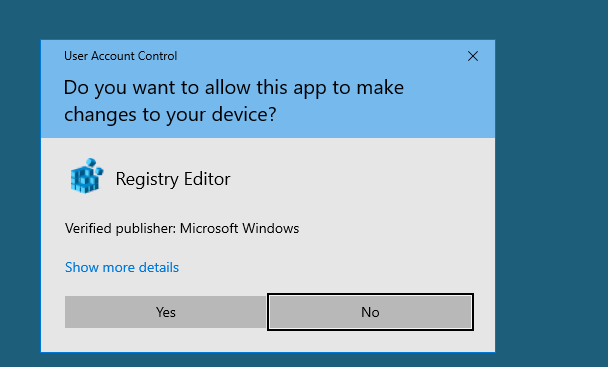
Отключение UAC для программы с помощью Application Compatibility Toolkit
Нам понадобится утилита Application Compatibility Toolkit, которая входит в состав Windows ADK. Скачать актуальную версию Windows ADK для Windows 10 можно здесь.
Запустите скачанный файл adksetup.exe и при установке (программе нужен доступ в Интернет) выберите только Application Compatibility Toolkit.
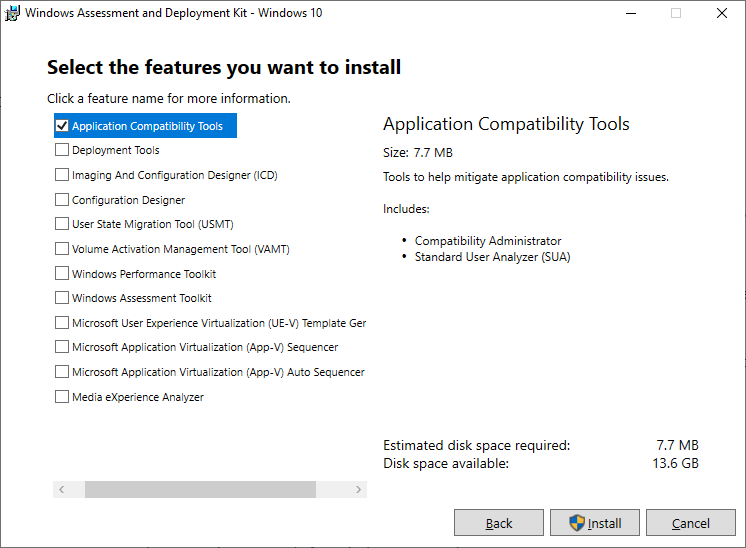
В системе появится две версии Application Compatibility Administrator — 32-х и 64-х битная версия. Запустите версию Application Compatibility Administrator в зависимости от разрядности приложения, для которого вы хотите подавить запрос UAC.
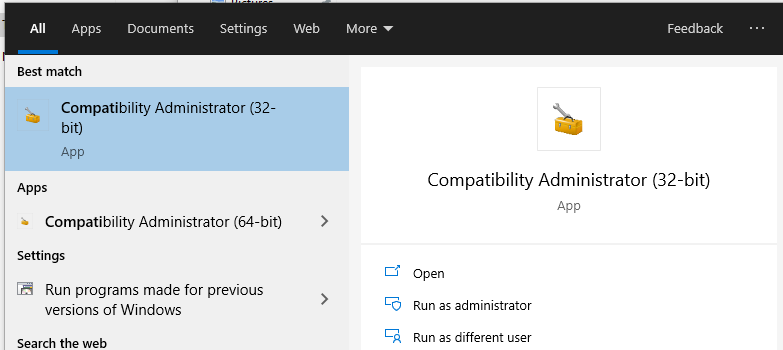
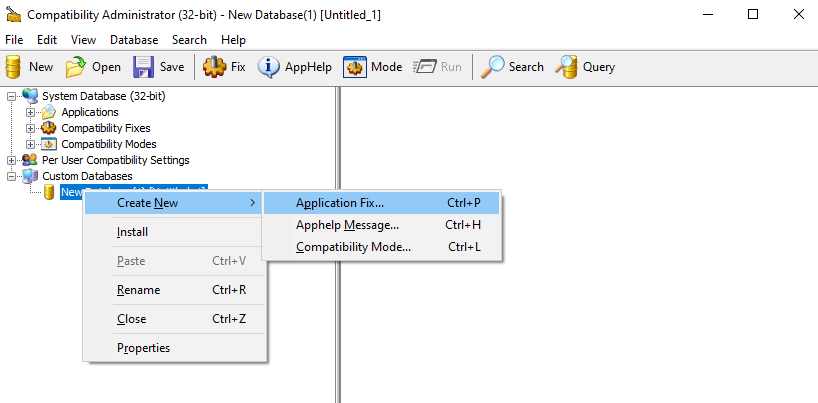
Запустите утилиту Compatibility Administrator (32-bit) с правами администратора (!). В разделе Custom Databases, щелкните ПКМ по элементу New Database и выберите пункт Create New-> Application Fix.
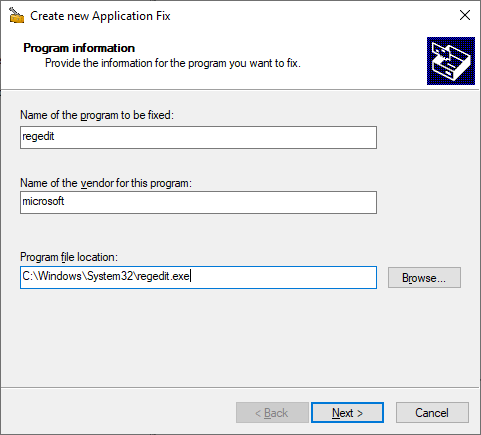
В открывшемся окне нужно указать имя приложения (regedit), производителя (Microsoft) и путь к исполняемому файлу ( C:\Windows\regedit.exe ).
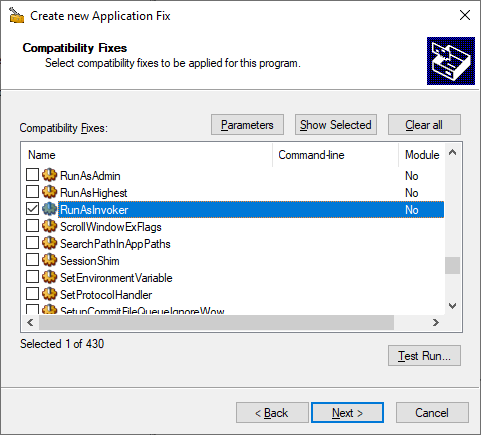
Пропустите следующее окно мастера настройки (Compatibility Mode), нажав Next. В окне Compatibility Fixes отметьте опцию RunAsInvoker.
При желании можно убедиться, что приложение может работать без UAC, нажав на кнопку тестового запуска (Test Run).
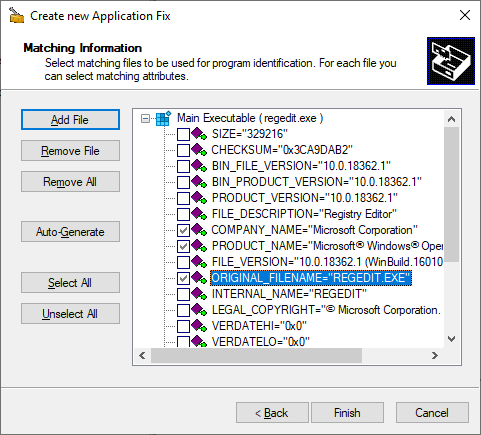
В окне Matching Information вы можете указать какие параметры приложения нужно проверять (версию, чексумму, размер и т.д.). Я оставил включенными проверки COMPANY_NAME,PRODUCT_NAME и ORIGINAL_FILENAME, чтобы не пересоздавать файл исправления после очередного обновления Windows 10 и обновлении версии файла regedit.
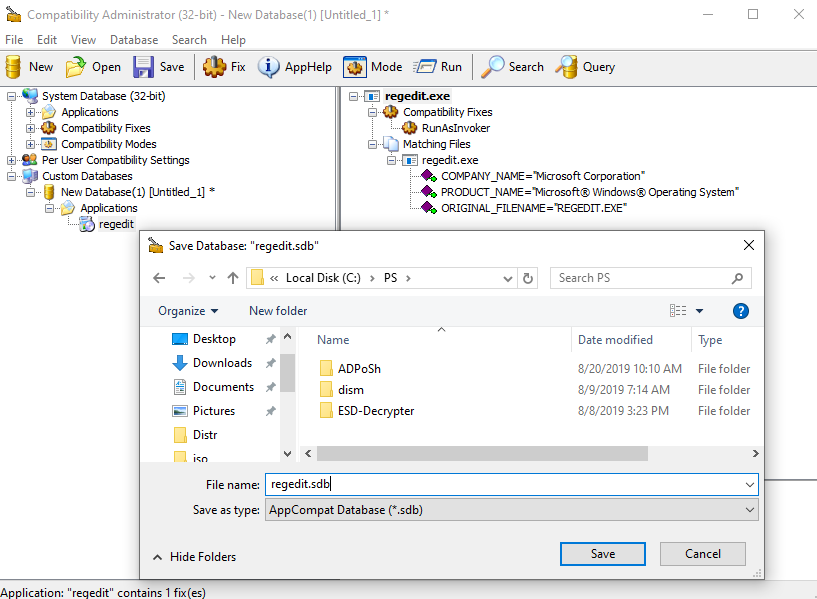
Нажмите Finish и укажите имя файла, в который нужно сохранить созданный пакет исправления совместимости, например regedit.sdb. В этом файле будут содержаться инструкции по запуску приложения с заданными опциями совместимости.
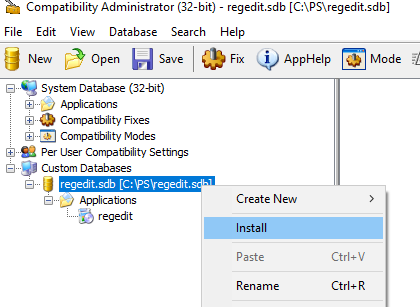
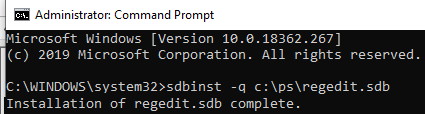
Осталось применить пакет с исправлением совместимости к вашему приложению. Сделать это можно непосредственно из консоли Compatibility Administrator (выбрав в меню пункт Install), либо из командной строки.
sdbinst -q c:\ps\regedit.sdb
Если все сделали правильно, появится сообщение об успешном применении пакета.
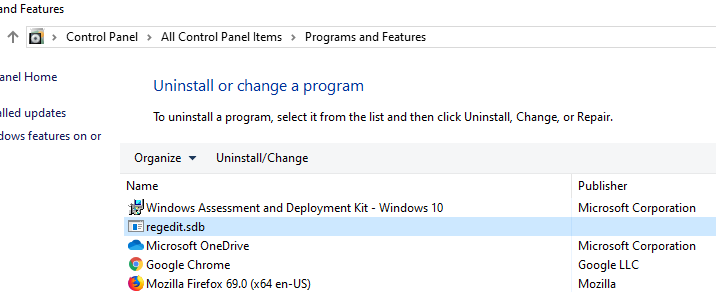
После установки пакета, соответствующая запись появится в списке установленных программ Windows (Programs and Features).
Попробуйте теперь запустить приложение в сессии пользователя без прав локального администратора. Теперь оно должно запуститься без появления запроса UAC.
Теперь проверьте, с какими привилегиями запущено данное приложение. Для этого в Task Manager на вкладке процессов добавьте столбец “Elevated”. Убедитесь, что процесс regedit.exe запущен от пользователя в непривилегированном режиме ( Elevated=No ).
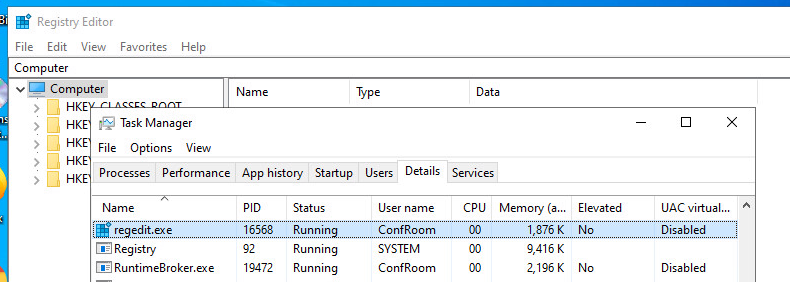
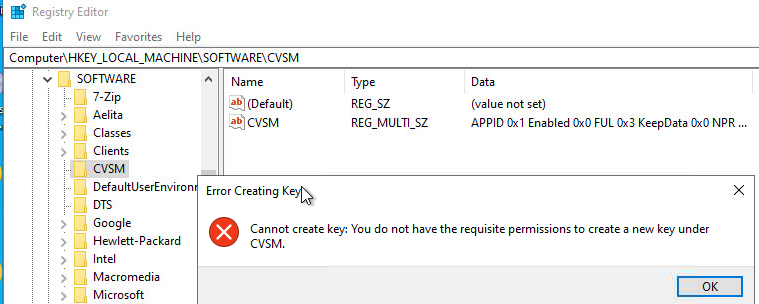
В таком процесс редактора реестра пользователь может редактировать только собственные ветки реестра, но при попытке отредактировать/создать что-то в системной HKLM, появляется ошибка “You don’t have the requisite permissions”.
В дальнейшем это исправление совместимости можно распространить на компьютеры пользователей с помощью групповых политик. Тем самым можно добиться отключения проверки системы контроля учетных записей (UAC) для определенных приложений на множестве компьютеров в домене Active Directory.
Чтобы удалить исправление совместимости, выполните команду
sdbinst –u c:\ps\regedit.sdb
Включить флаг RUNASINVOKER для программы через реестр
В Windows 10/8.1/7 вы можете включить флаг совместимости RUNASINVOKER через реестр. Флаг совместимости приложения можно выставить для одного пользователя или для всех пользователей компьютера:
Например, для regedit нужно в ветке реестра HKEY_CURRENT_USER\Software\Microsoft\Windows NT\CurrentVersion\AppCompatFlags\Layers создать новый строковый параметр (REG_SZ) вида:
- Value name: C:\windows\regedit.exe
- Value data: RunAsInvoker
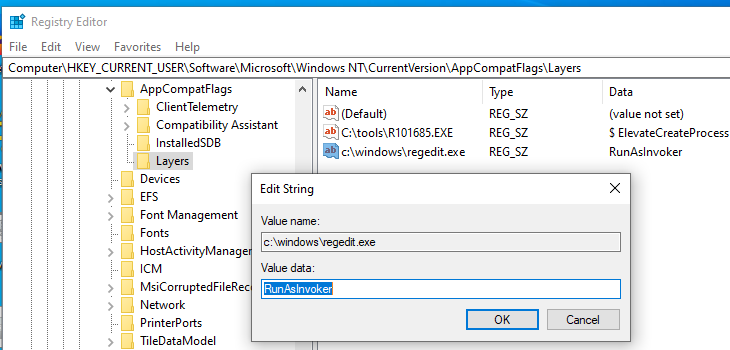
Если нужно включить режим совместимости приложения для всех пользователей компьютера, этот параметр нужно создать в ветке реестра: HKEY_LOCAL_MACHINE\SOFTWARE\Microsoft\Windows NT\CurrentVersion\AppCompatFlags\Layers.
Bat файл для запуска приложения в режиме RunAsInvoker
Есть еще вариант для запуск приложения без прав администратора и подавлением запроса UAC (см. статью).
Просто создайте bat файл со следующим кодом:
Set ApplicationPath=»C:\windows\regedit.exe»
cmd /min /C «set __COMPAT_LAYER=RUNASINVOKER && start «» %ApplicationPath%»

При запуске этого bat файла под пользователем, указанное приложение запустится без появления запроса UAC.
Итак, мы рассмотрели, как отключить UAC для конкретной программы без полного отключения контроля учетных записей. Это позволит вам запускать программы Windows под обычным пользователем без появления запроса UAC и без пароля администратора.
 Предыдущая статья Следующая статья
Отключение контроля учетных записей для конкретного приложения в Win 7-10
Недавно столкнулся со следующей проблемой: при выключенном UAC (контроль учетных записей) не работает Win Store и встроенные стандартные приложения Win 10(которые по большому счету не очень то и нужны, но тем не менее хочется полный функционал).
При включении UAC при запуске стороннего приложения (рассмотрим на примере HWMonitor) вылазит следующее окно, вы с ним встречались:
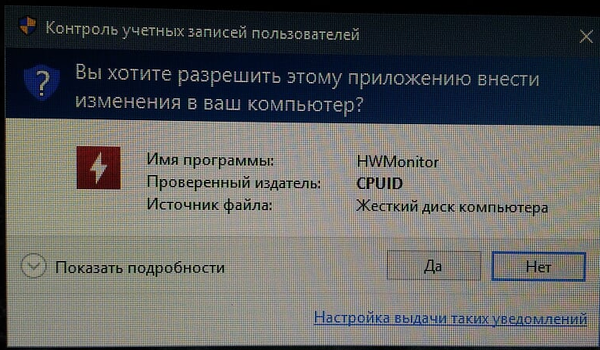
Вроде и вовсе не напрягает? А если пользоваться Total Commander’ом, который открываешь/закрываешь каждые 2 минуты? Можно его не закрывать, а сворачивать. Выход? Да!
(TCmd у меня уже настроен, поэтому пример на HWMonitor) Но тут уже спортивный интерес))
Итак. Такой запрос происходит потому, что некоторые программы не имеют сертификата, удостоверенного в центре сертификации мелкософта. При запуске программы происходит сверка параметров запуска исполняемого файла (.exe).
Для решения всего навсего нам нужно повысить права для программы до INVOKER навсегда, чтобы система считала её своей, родненькой. Прав администратора в винде очень часто бывает недостаточно, чтобы обойти этот нюанс.
Существуют определенные параметры, которые отвечают за тот или иной уровень совместимости (читай доступа) программ: RunAsAdmin, RunAsInvoker, RUNASADMIN WIN7RTM, RUNASADMIN VISTARTM и множество других.
С Technet: Исправление совместимости RunAsInvoker обеспечивает запуск приложения с помощью маркера, наследуемого от родительского процесса. Исправление RunAsInvoker отменяет как обнаружение установщика, так и обработку манифеста и определяет состояние повышения прав для всего приложения после его применения.
В WIN10, да и во всеми любимой семерке, в которой также используется Windows Registry Editor Version 5.00, существует куст реестра, который содержит в себе слои совместимости программ — Application Compatible Flags/Layers. Располагается он по пути
[HKEY_CURRENT_USER\SOFTWARE\Microsoft\Windows NT\CurrentVersion\AppCompatFlags\Layers].
Зная это, мы может добавить нужный нам ключ реестра, необходимый для запуска программы с правами INVOKER, а именно эти права нам и нужны для обхода докучающего сообщения. В нашем случае в общем виде он будет выглядеть так:
Здесь необходимо создать строковый параметр с именем, совпадающим с путем к исполняемому файлу:
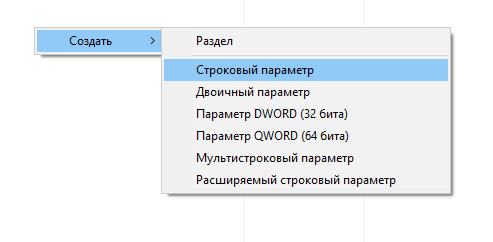

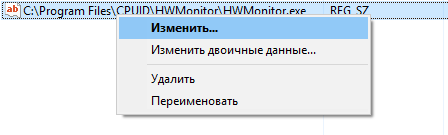
Вписываем значение строкового параметра RunAsInvoker
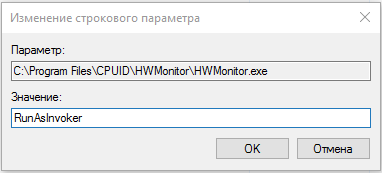
Жамкаем ОК. Параметр сохранен.
Теперь программа будет запускаться с повышенными правами, запрос UAC выходить не будет.
Для упрощения задачи можно применить следующие действия: Создаем текстовый документ со следующим содержимым:
Windows Registry Editor Version 5.00
[HKEY_CURRENT_USER\SOFTWARE\Microsoft\Windows NT\CurrentVersion\AppCompatFlags\Layers]
«C:\\Program Files\\CPUID\\HWMonitor\\HWMonitor.exe»=»RUNASINVOKER»
Где «C:\\Program Files\\CPUID\\HWMonitor\\HWMonitor.exe» — путь к исполняемому файлу вашей программы, скопированный из свойств ярлыка, но с дублированными бэкслешами, к примеру.
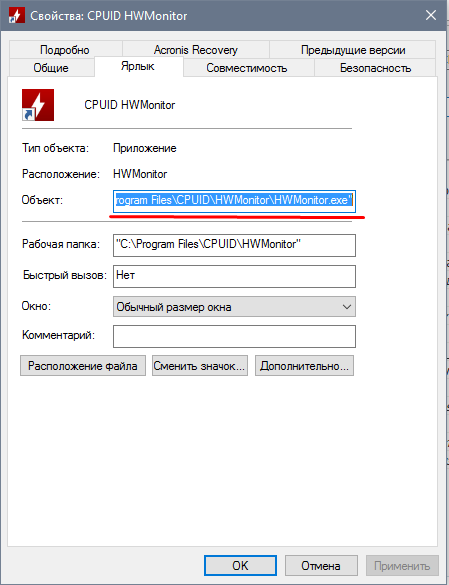
Сохраняем документ, меняем расширение файла на .reg
Получаем файл ключа реестра. Запускаем, разрешаем слияние. Profit.
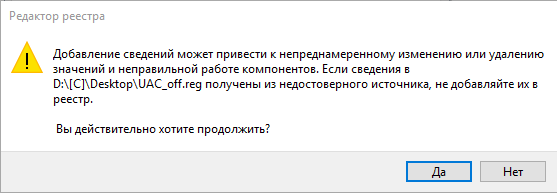
Таким образом можно обойти запрос UAC для любой программы, при этом сохранив контроль учетных записей включенным, возможность запускать встроенные приложения и общую безопасность системы на надлежащем уровне.
Извините за сумбурность изложения.
Надеюсь кому-нибудь поможет))) Похожего не нашел.
Автор, я даже специально зарегистрировался, чтобы сказать — СПАСИБО!
Спасибо за статью, помогла. В тексте есть одна неточность: «Теперь программа будет запускаться с повышенными правами, запрос UAC выходить не будет.» — нет, программа теперь будет запускаться с правами текущего пользователя без повышения привилегий. Это можно увидеть в диспетчере задач в колонке «С более высоким уровнем разрешений».
Автор, спасибо! Отличный способ!
Друг, спасибо. С Новым годом!))
Спасибо за файл!! Всё еще иногда актуально)
Реанимируем Proton VPN при помощи OpenVPN
Здравствуйте уважаемые пикабушники. Недавно Р.К.Н. заблокировал много ВПН сервисов и в том числе авторитетный Proton VPN. Но, не всё потеряно.В прошлом посте я рассказал, как запустить Proton и Windscribe «c толкача», при помощи программы v2RayNG. Сегодня я подробно покажу/опишу, как обойти блок при помощи ПО Open VPN.
Делаем всё на Виндовс 10.
Для Андроид, Айфона, всё делается аналогично, а внизу есть линки на скачивание приложений.
С официального сайта скачаем и установим программу для Винды ТЫЦ выбрав свою разрядность
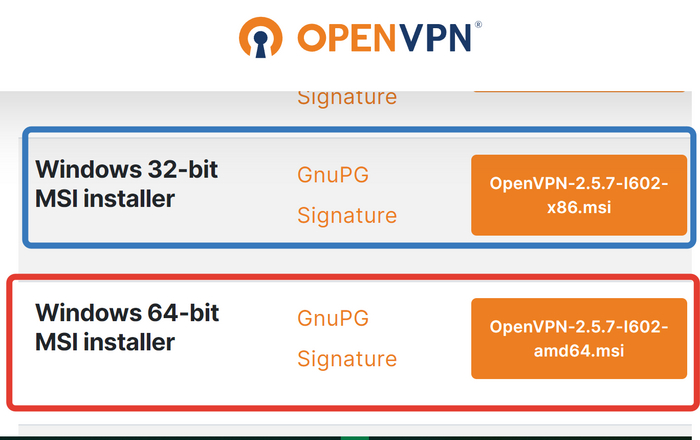
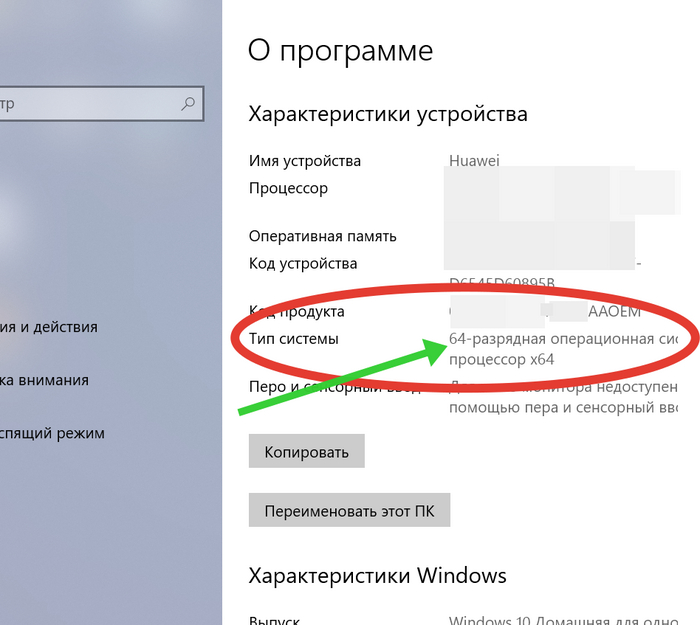
Какой файл качать – 32 или 64? Кликаем правой кнопкой мыши на рабочем столе по значку «Мой компьютер» — Свойства. Тут всё очевидно
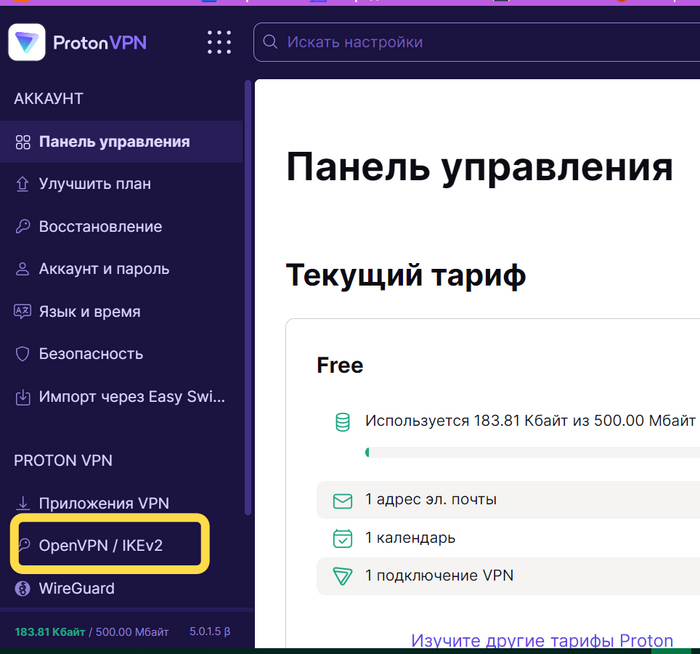
Заходим в свой аккаунт Протона на страницу ВПН КЛИК и тыкаем в OpenVPN/IKEv2
Далее мотаем вниз.
Имя пользователя OpenVPN / IKEv2 **********
Пароль OpenVPN / IKEv2 ••••••••••••••••
Скопируйте в блокнот на рабочий стол. Потом пригодятся.
Прокрутим вниз и по пунктам
1. Выберите платформу — Windows (можно любую на выбор)
2. Выберите протокол — За нас уже выбрано UDP. Потом, то же самое, можно проделать и TCP
3. Выберите файл конфигурации и скачайте. У Вас бесплатный аккаунт? Выбор очевиден — Настройки бесплатных серверов. Выбор из трёх стран: Япония, Нидерланды, США.
Вы прикупили подписку? У Вас выбор намного больше).
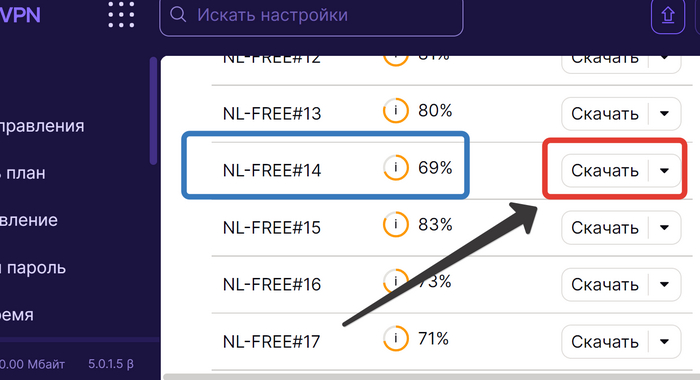
Я беру Нидерланды и ищу наименее загруженный бесплатный сервер и скачиваю конфигурацию
Запускаем программу OpenVPN GUI (мы же её уже установили)) и кликаем правой кнопкой мыши (ПКМ) по иконке в трее. Идём в Настройки.
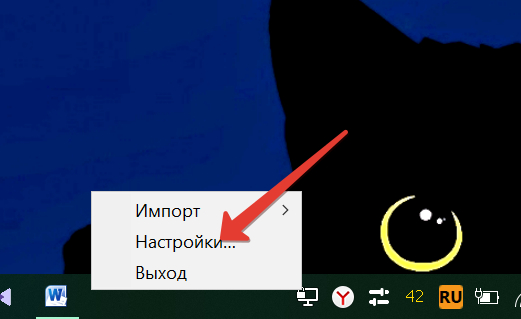
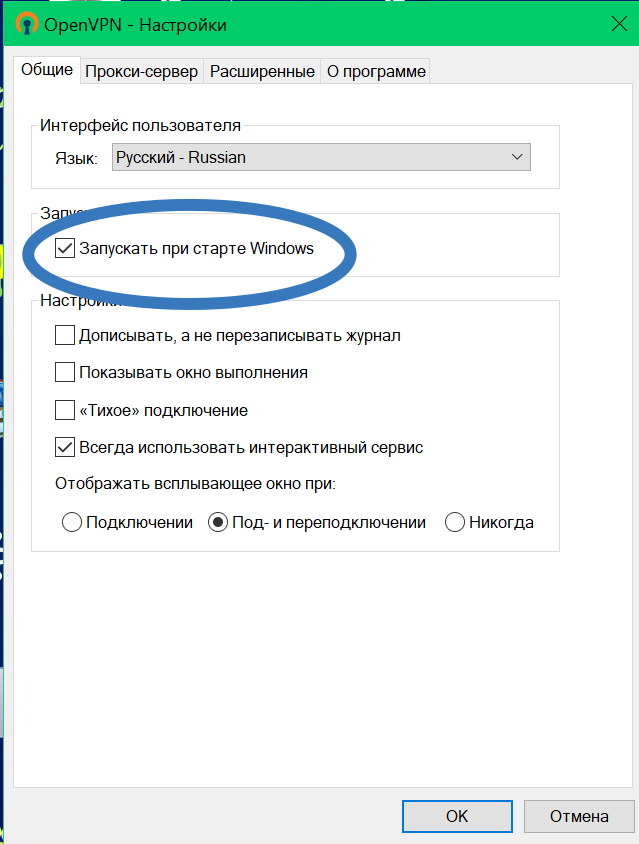
Особо ничего менять не надо, разве что убрать прогу из автозапуска.
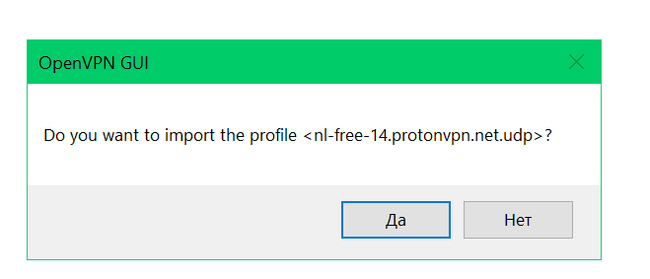
Далее, там же в трее – Импорт – Импорт файла конфигурации – выбрать наш скачанный конфиг от Proton VPN.
Или в проводнике двойной клик по файлу и согласится на импорт.
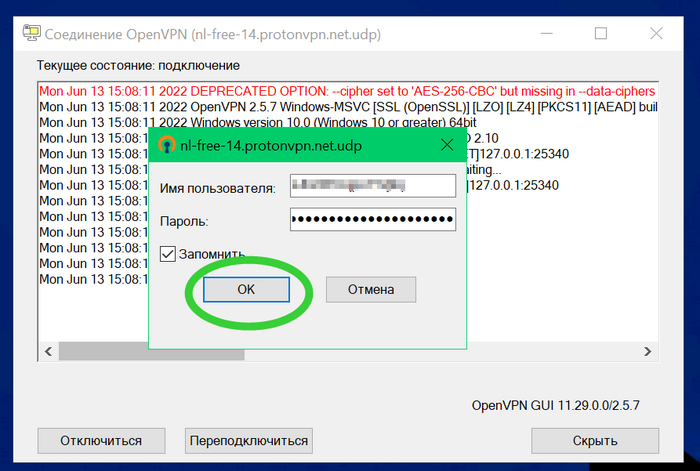
Теперь клик ПКМ по иконке в трее – Подключиться – У нас выскакивает вот такое окно.
В самом начале мы сохранили в блокноте Логин и Пароль. Вот они и пригодились.
Идём на сайт https://2ip.ru/ или https://ipinfo.io/json и убеждаемся, что мы в Голландии. ))
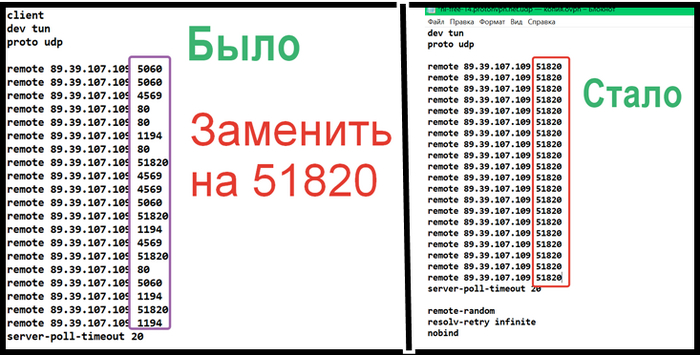
Но. Конфиг может и не подключится. Есть выход – отредактируем его с помощью текстового редактора. Как на скрине меняем значения на 51820. Увы, проверить не могу — у меня и неотредактированный работает и отредактированный.
Таким образом качаем себе на комп/смартфон файлы для Open VPN поболее , и когда одни серверы перегружены, мы просто подключаемся к другим.
Где взять ещё бесплатных конфигов для Open VPN?
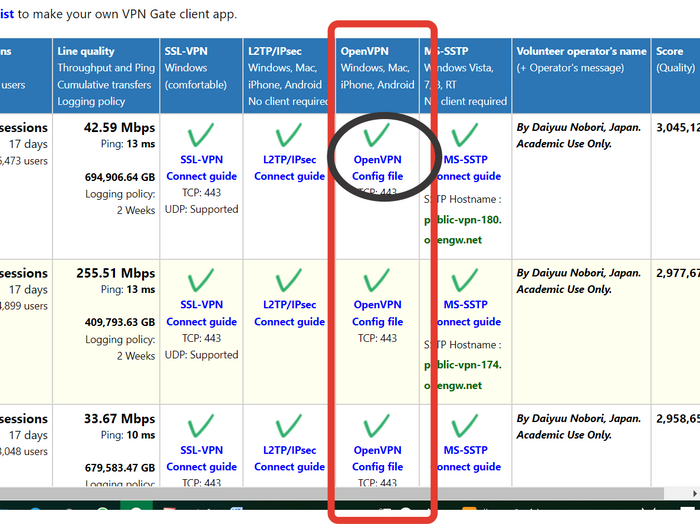
Идём на сайт https://www.vpngate.net/en/ Прокручиваем ниже, и скачиваем любой с отмеченного столбца. Конфигов там много.
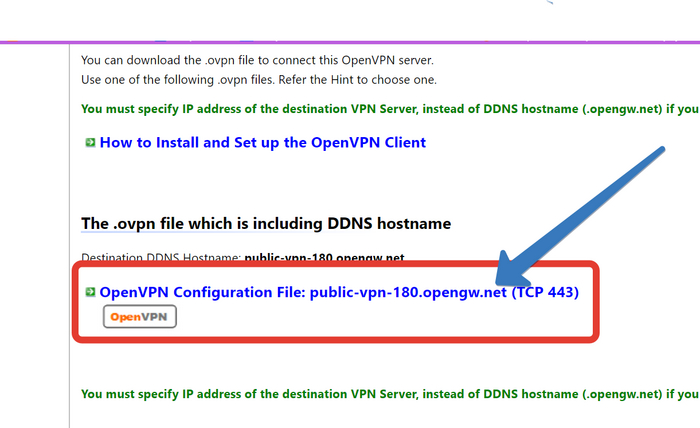
И вот ещё сайт, где раздают конфигурации Open VPN
_____ А теперь _________

Переходите по ссылке на сайт Антизапрет ТЫК
Промотать до VPN, Пункт 2 и скачиваете файл конфигурации.
Импортируем его в OpenVPN.
Теперь мы сёрфим в сети без проблем, причём ВПН срабатывает только на заблокированных сайтах. Остальной трафик идёт на прямую.
Для пикабушников Украины есть конфиг на сайте Заборона Хелп
На Андроид и IOS всё протоновские файлы формируем аналогично — Также протоновские конфиги скачиваем, но в меню выбираем для Андроид или IOS. либо для МакОС и т.п.
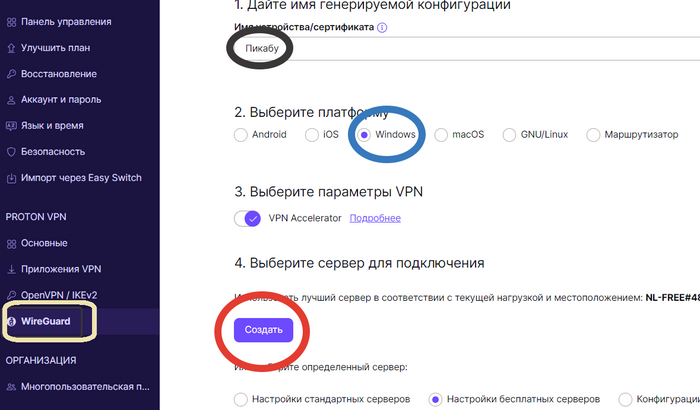
PS. А ещё из Протона можно вытащить конфиги для WireGuard. Примерно так же, как и с OpenVPN
Казалось бы, к чему все эти телодвижения?
Отвечаю — Протоновские сервера надёжны и в «сливе» не замечены. А если у Вас ещё и подписка платная и Вы ей не можете воспользоваться, ответ очевиден.
Сейчас должны появиться комменты, что свой сервер за бугром надёжнее всех ваших ВПНов. Да, я знаю. Кто интересуется этой тематикой, Вам сюда https://pikabu.ru/@HolderN/saved/1659157

SteamOS — Консоль из любого устройства
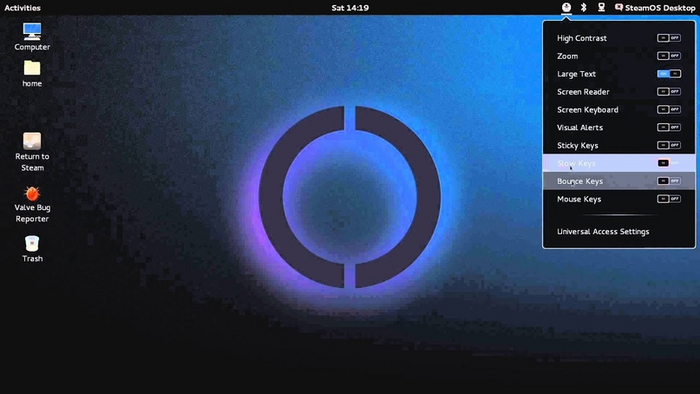
SteamOS — это, операционная система, основанная на Arch Linux, разрабатываемая корпорацией Valve специально для сервиса Steam. SteamOS была ориентирована для запуска игр на экране телевизора. Она стала доступна в качестве бесплатной операционной системы для пользователей и свободно лицензируемой для разработчиков.
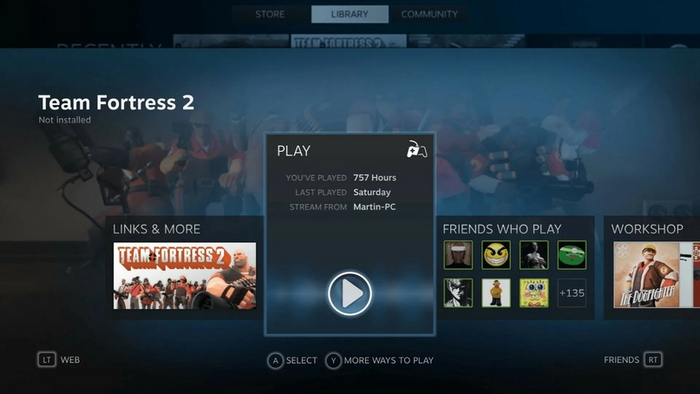
Steam в режиме BIGPICTURE:
Консоль из любого устройства
Если вы посмотрите в интернет, то многие устанавливают Linux через особую прошивку на мобильные телефоны, так-как SteamOS тоже считается unix системой, то установка его на мобильные устройства не будет проблемой. Правда проблемой окажется недостаток, а если быть точнее — то полное отсутствия USB-портов. Так-же не все будет работать идеально на мобильном устройстве.
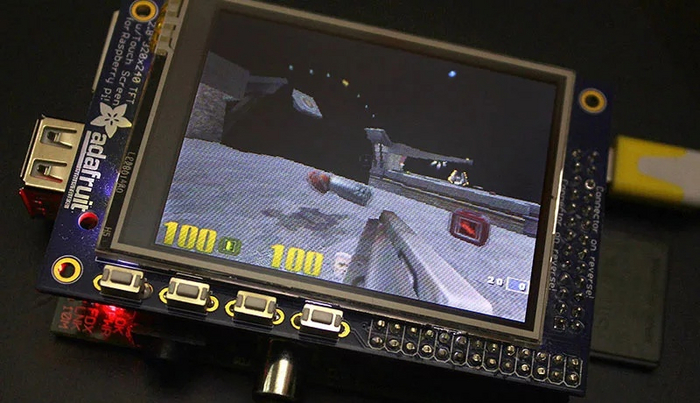
Многие умельцы устанавливали SteamOS на платы Rasbery pi, медиацентры, телевизоры и компьютеры. Linux в таком случае запускается заранее с включенным клиентом Steam и для взаимодействия системой, можно использовать геймпад, мышь или клавиатуру.
Системные требования
Зайдя на официальный сайт, мы увидим следующие системные требования:
Процессор: 64-битный совместимый процессор Intel или AMD
Память: 4 ГБ ОЗУ или больше
Жесткий диск: 3,7 ГБ для установки
Видеокарта: NVIDIA, AMD (RADEON 8500 и позже), Intel
А также: USB-порт для установки, поддержка UEFI (рекомендуется)
Как установить SteamOS?
Существует несколько способов установки SteamOS. Рекомендуется использовать автоматическую установку, при которой диски настраиваются по заранее заданной схеме. Другой способ использует установщик Debian, который позволяет провести настройку после автоматической начальной установки.
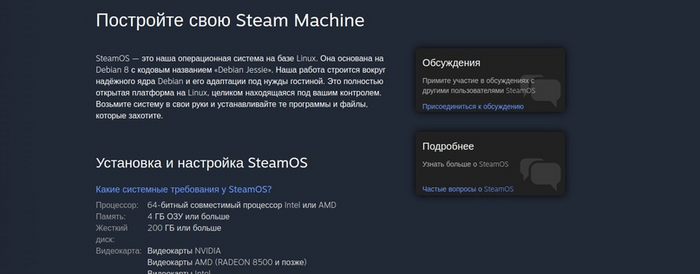
Переходим на официальный сайт из заходим в раздел «Steam OS», этапы установки выборочной и автоматической установки были взяты с официального сайта Steam, поэтому можете даже не переходить по ссылке.
Автоматическая установка
Выборочная установка
Использование
SteamOS имеет готовые и установленные драйвера для геймпадов и других устройств, имеет заранее и автоматически запускаемый клиент Steam, который запускается в режиме Bigpicture и тем самым делает его консольным и удобным для использования на телевизорах, или через геймпад. SteamOS используется в их портативных консолях Steam Deck, SteamMashine что обеспечивает его стабильность в работ. Среди пользователей, ужасной работы не наблюдалось!
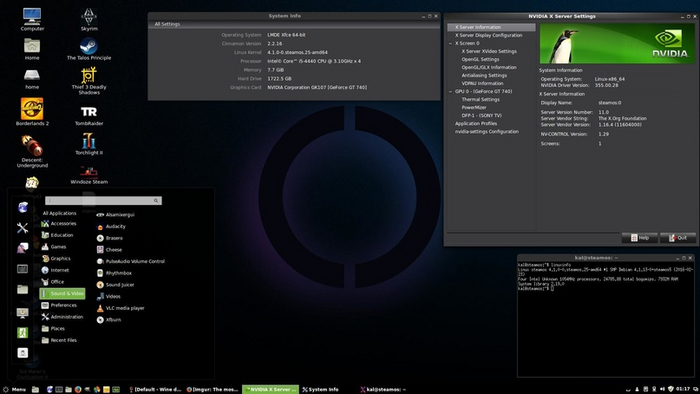
Мы можем купить любую плату которая поддерживает работу как компьютера, установить на неё SteamOS, подключить 1-2 геймпада и играть в любимые с друзьями, нося эту консольку с собой прямо в кармашке, как это сделали с платами Rasbery pi. Сам SteamOS настроенный, стабильный и имеет на борту Proton для запуска большинства игр которые были написаны исключительно на Windows.
И снова про VPN или Shadowsocks/Vmess/Vless/Trojan, как подарок от китайских друзей
Здравствуйте уважаемые Пикабушники. Продолжу серию постов про обход блокировок.
Но сначала напомню, что самый надёжный VPN — тот, который вы поднимаете на
арендованном виртуальном сервере. В прошлом посте я давал ссылки на инструкции от пикабушников.
Недавно появился ещё один очень толковый гайд в этой тематике от @nayk и VPN для Youtube, Instagram и пр Рекомендую ознакомится.
Наверняка многие столкнулись с тем, что традиционные способы обхода блокировок перестают работать на смартфонах и ПК. Всё ожидаемо, РКН тоже не дремлет. Однако есть решения и вот одно из них.
В 2012 году для доступа к контенту и обхода Великого Китайского Файервола , китайским программистом с ником «Clowwindy«, была придумана технология Shadowsocks. Эта технология работает по принципу прокси, но с шифрованием. Она маскируется под https трафик, поэтому использование этого протокола сложно вычислить и заблокировать.
Не буду больше «грузить» теорией. Кому интересно история разработки и разработчика — ТЫК СЮДА Скажу лишь кратко — с разработчиком связалась китайская полиция и проект был закрыт, но. Идея была подхвачена энтузиастами и получила развитие. На данный момент есть различные Shadowsocks клиенты для Android, Windows, Mac OS, Linux, iOS и OpenWRT (для роутеров) В том числе и Outline VPN, о котором был пост на Пикабу
А ещё, разработаны новые, не менее крутые решения — Vmess, Vless, Trojan и т.п. Что это за «звери» такие, при желании можно прочитать ТУТ, а я расскажу об одном из клиентов для этих протоколов, который носит название v2RayNG.

Для продвинутых и не боящихся ставить приложения из сторонних источников, есть 4pda и мод с русским переводом
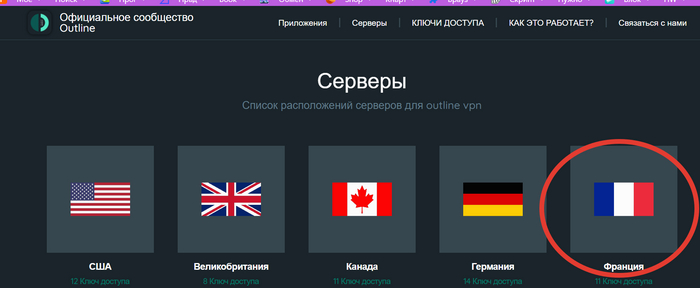
Сперва добавляем конфиги Shadowsocs. Переходим на сайт https://outline.community/servers/, прокручиваем вниз и выбираем сервер нужной страны. Выберу нынче Францию.
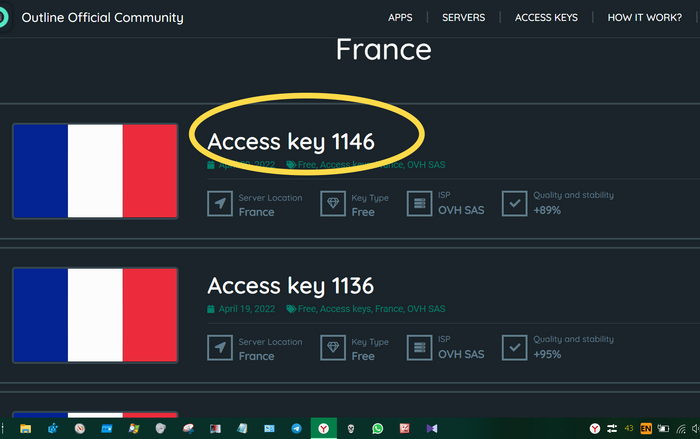
Тыкаем понравившийся сервер. Не заморачиваюсь и выбираю в первый.
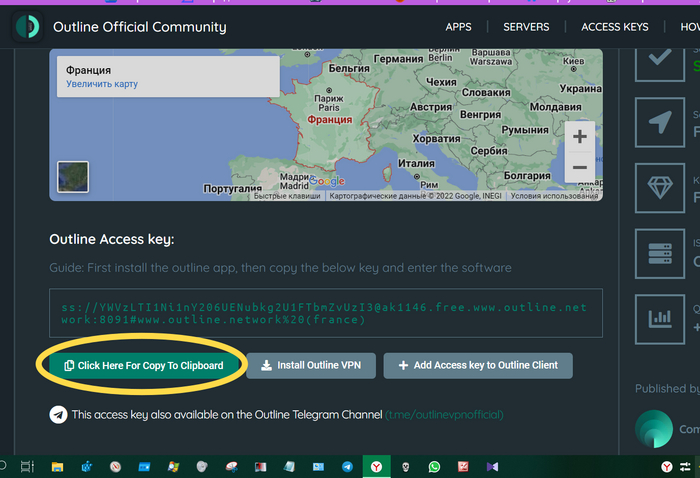
Получаем готовый конфиг Shadowsocs. Копируем его в буфер обмена.
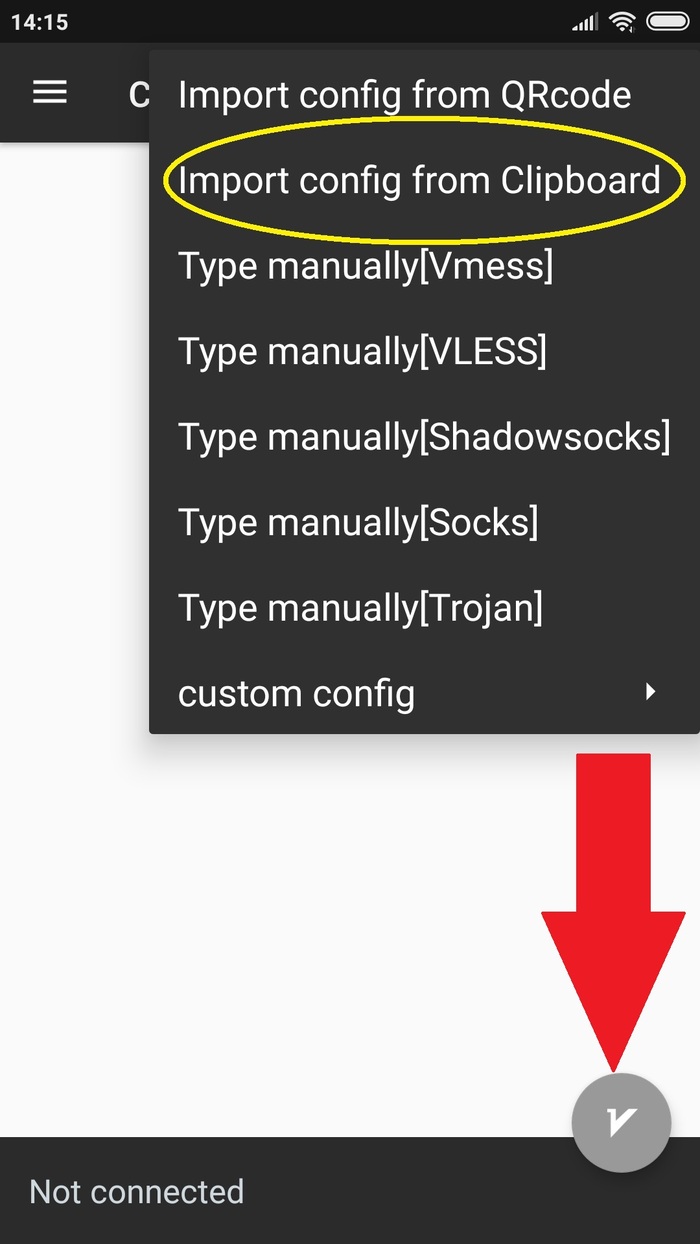
Открываем приложение v2RayNG, тыкаем ПЛЮСИК вверху справа, вставляем в скопированный конфиг. Запускаем (стрелкой указано), даём разрешения, пользуемся.
Так можно делать много раз
Импортировать конфиги можно и при помощи встроенного в прогу сканера QR кода — открываем сайт на компе и сканируем смартфоном с монитора.
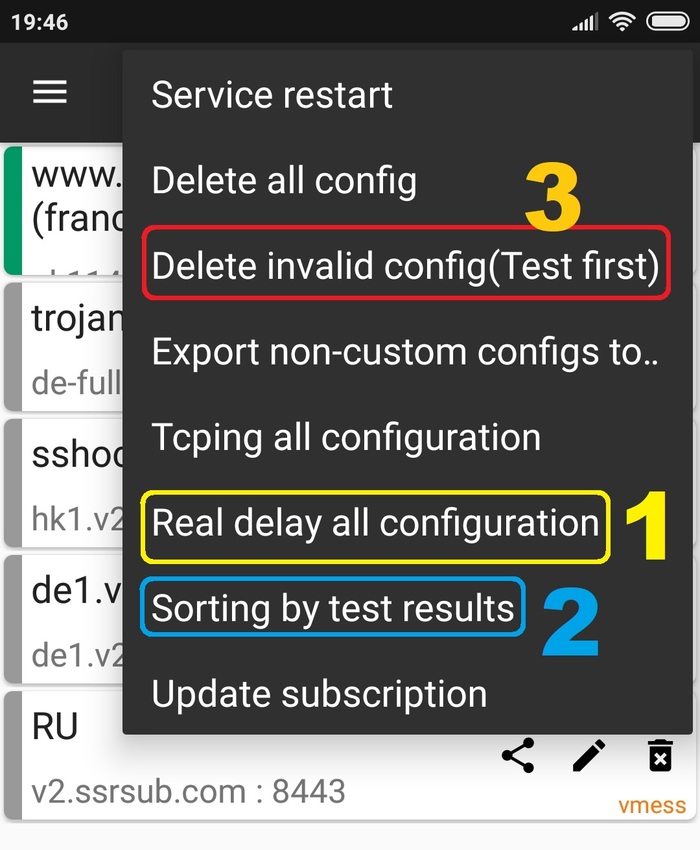
И так, мы загрузили кучу конфигов, надо выбрать нерабочие и удалить. Жмём 3 точки в верхнем правом углу и всё как на скрине, на раз-два-три.
Внимание! Дождитесь результата теста. Много «носочков» — дольше тест.
Ещё конфиги Shadowsocs (носочки) можно брать в Телеграмм канале сообщества Outline t.me/OutlineVpnOfficial
Главное неудобство — бесплатные «носочки» надо «освежать». Некоторые работают месяц, другие меньше, некоторые больше.
Пока создам запас, а ниже расскажу где их ещё брать.
Просто открыть ссылку, скопировать и вставить в клиент
О настройке «носочков» на Винде и клиенте v2RayN для ПК будет ниже, а пока.
На будущее. Идём на просторы инета актуальными «носочками» Есть много ресурсов раздающих их (и не только) бесплатно.
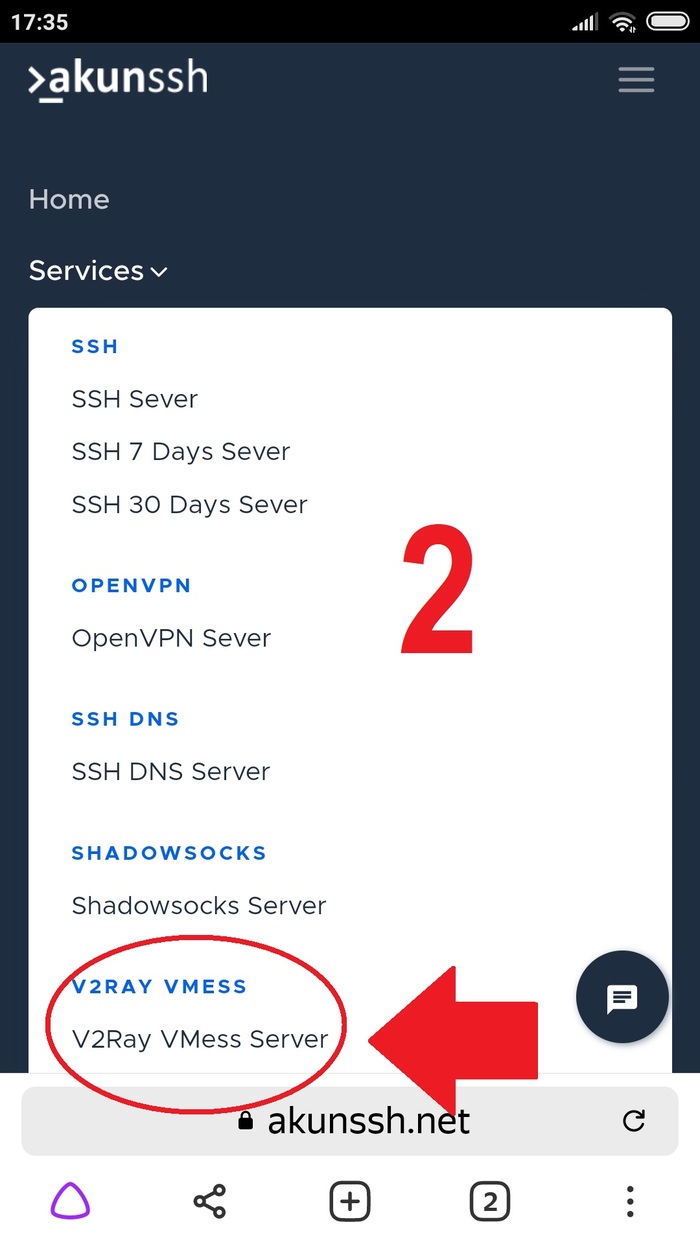
Зайдём ка мы, к примеру, на https://akunssh.net/за VMESS

Выбираем как на скрине — VMESS
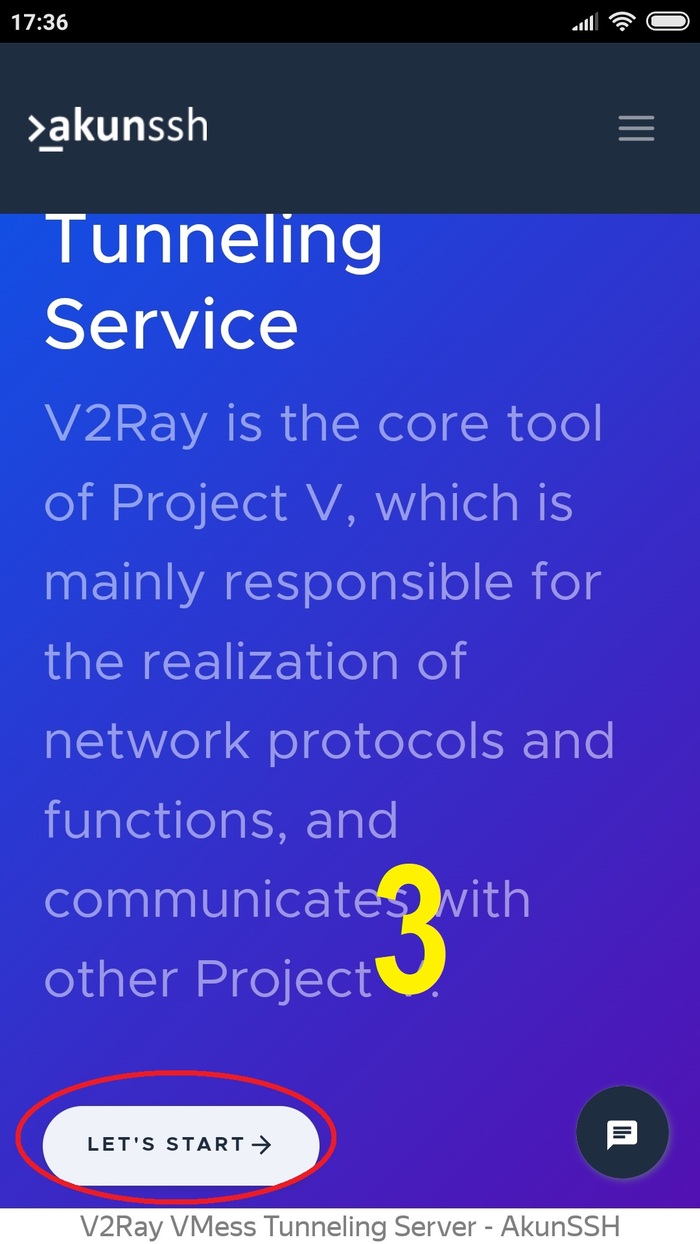
Выбрал Германию. Премиум на 7 дней
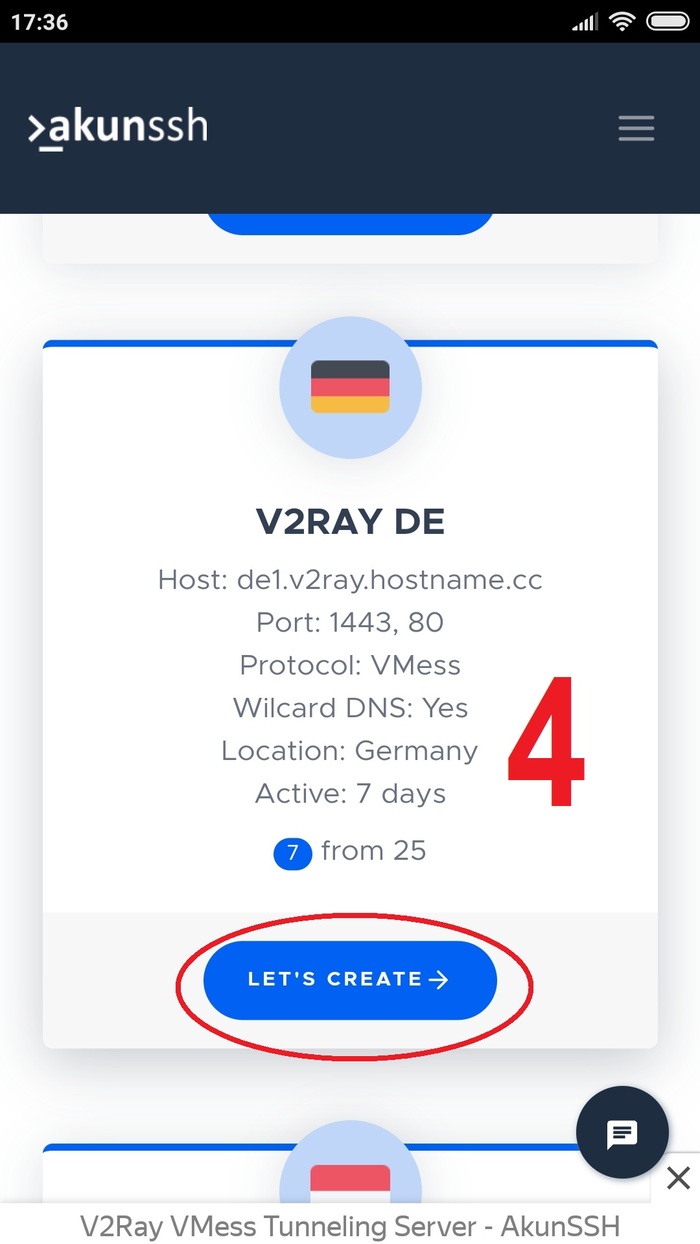
Быстро изготовим аккаунт без смс и регистрации. Просто ввести в форму какой-нибудь URL.
Пусть будет google.com
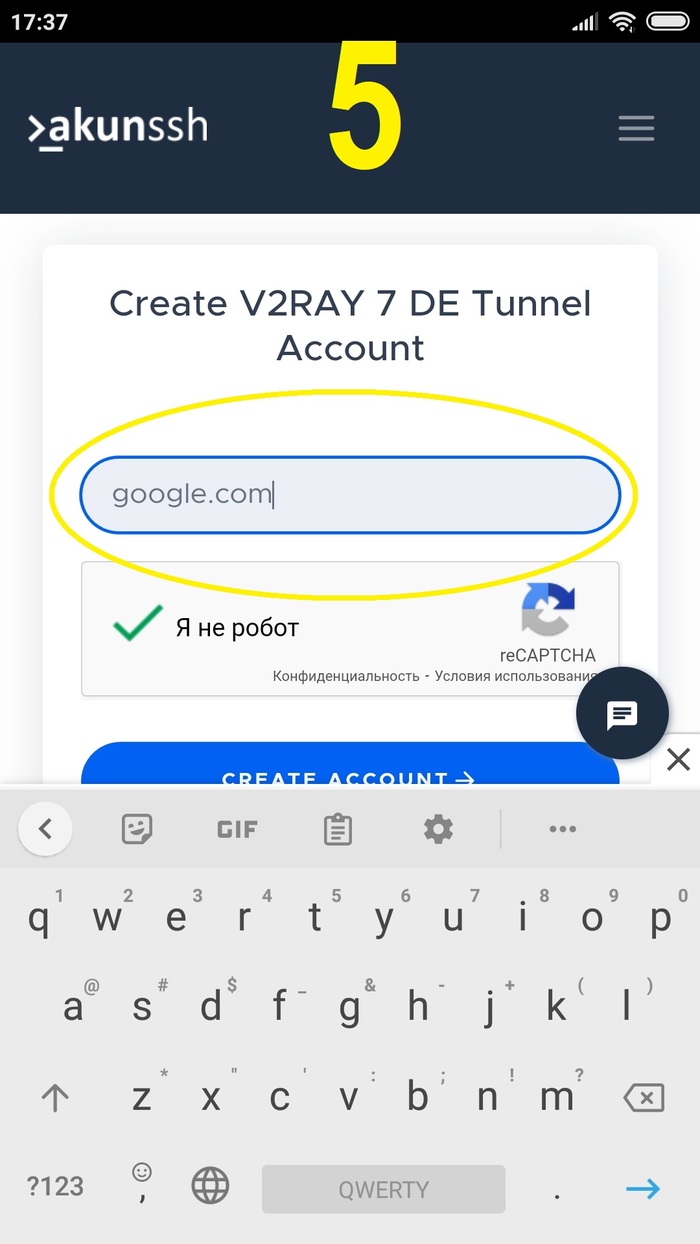
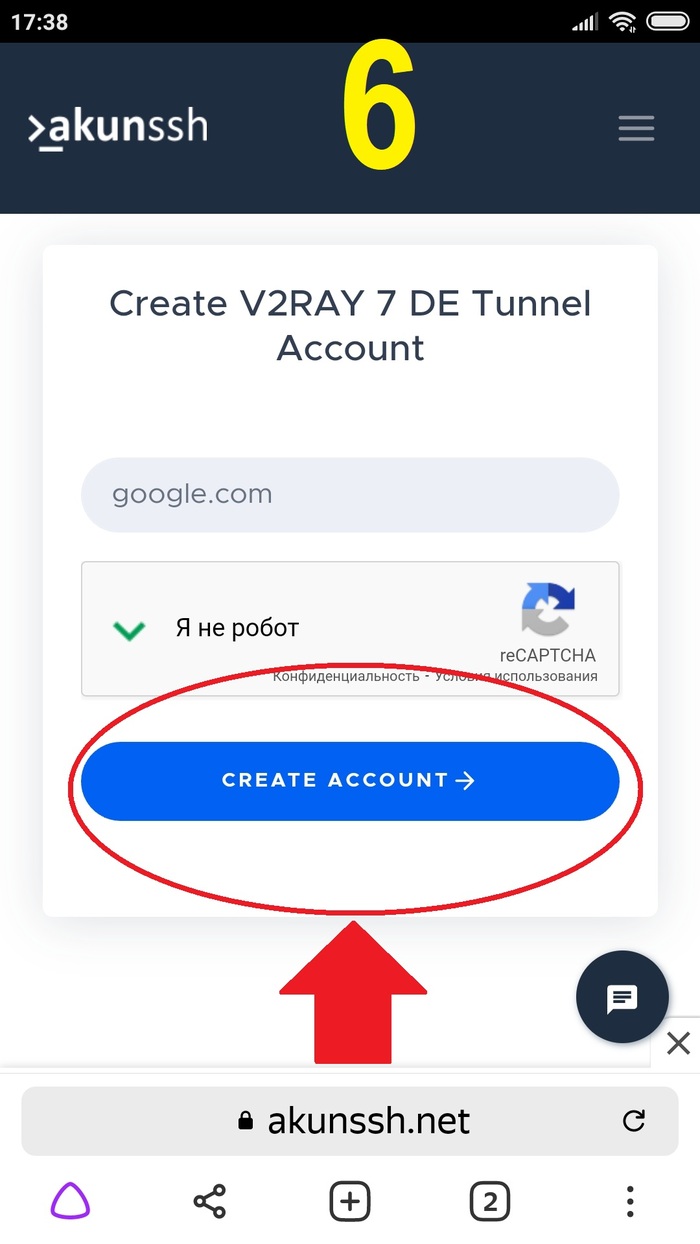
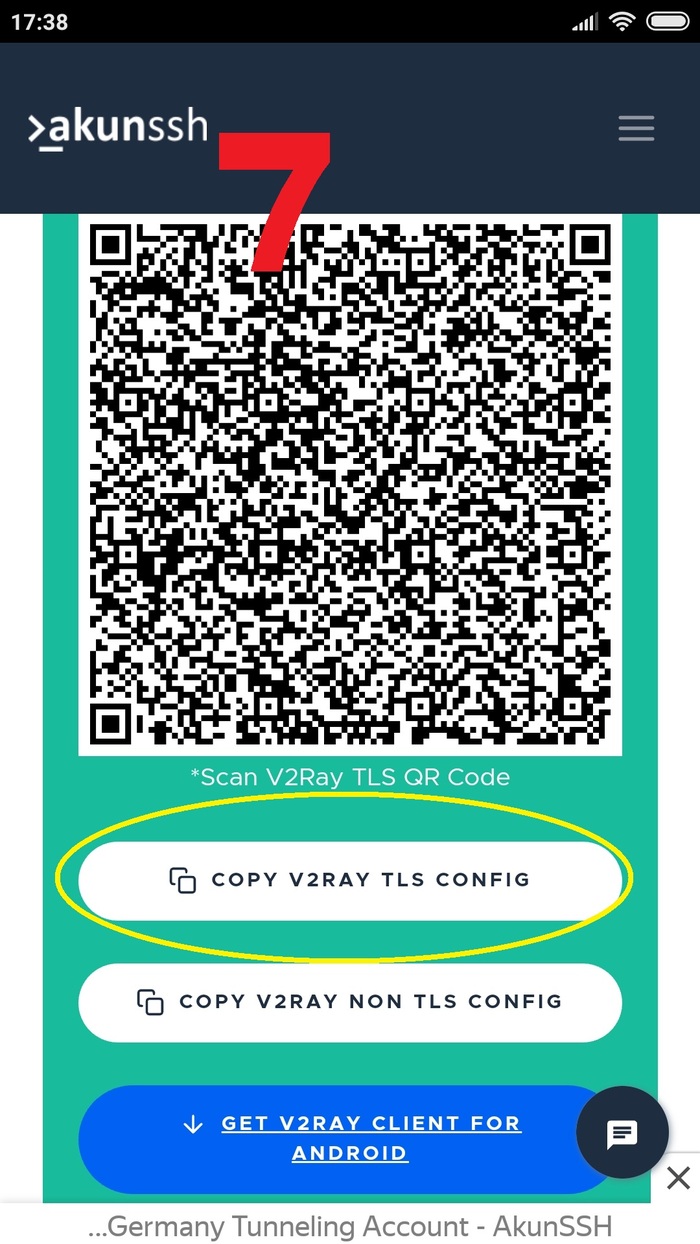
Добавляем в буфер обмена v2Ray
Теперь небольшое редактирование
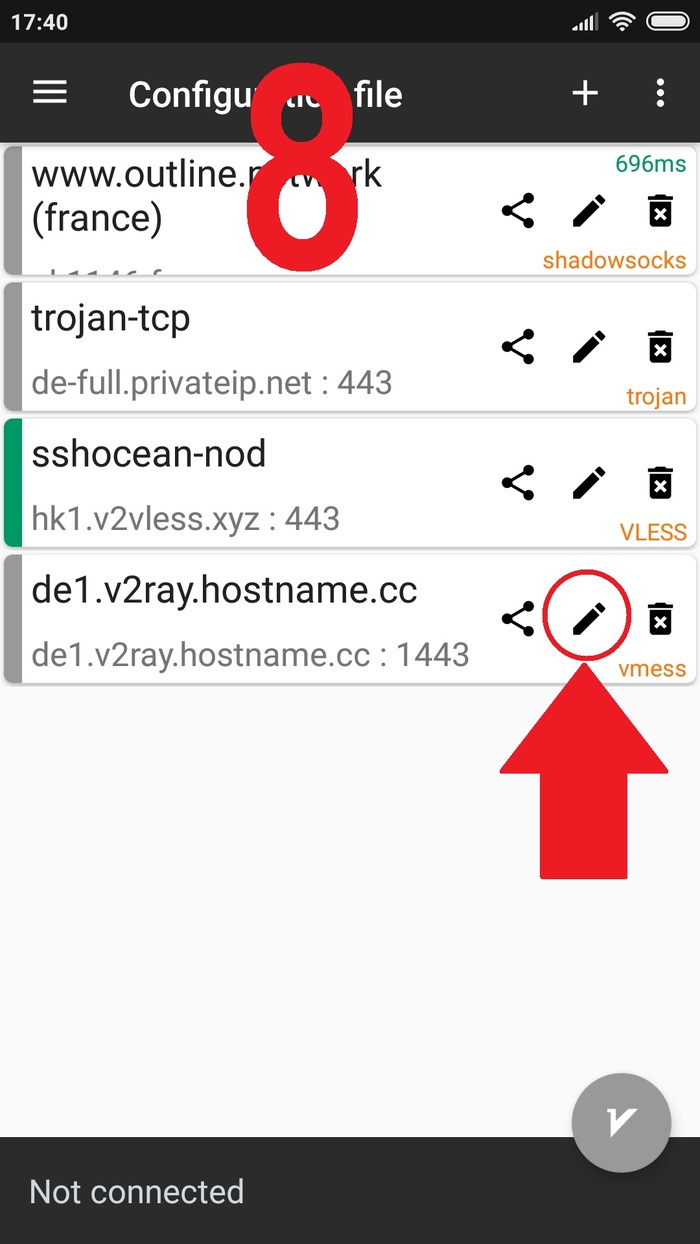
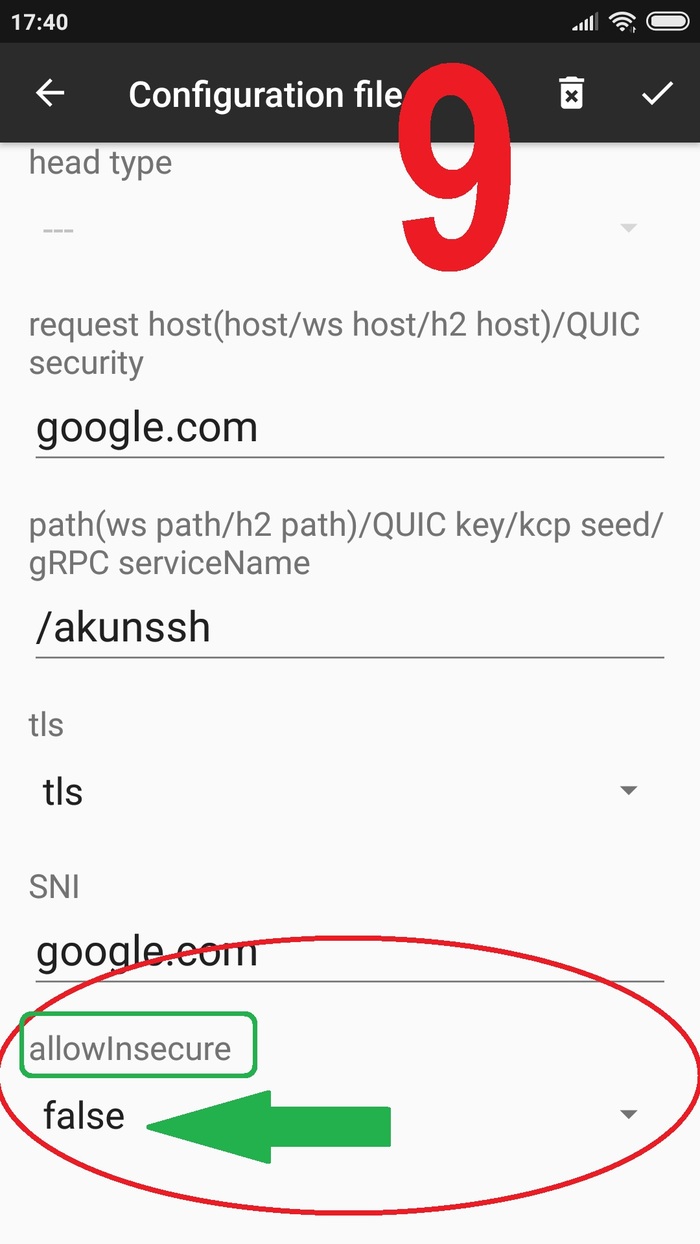
Внизу тыкаем в надпись allowlnsecure и меняем значение на TRUE
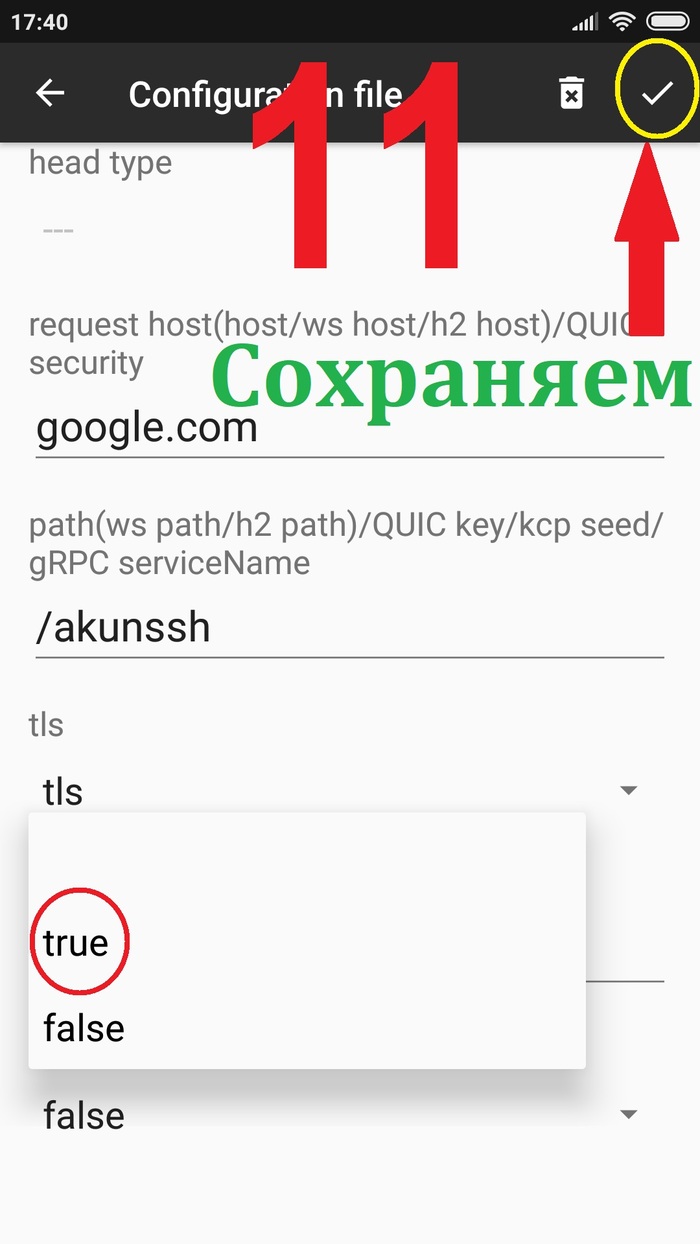
Сменили на TRUE, не забудем СОХРАНИТЬ
А ещё можно просто зарегистрироваться на форуме 4pda, подписаться на VPN Club. Именно там хорошие добрые люди ежедневно закидывают рабочие конфиги для v2Ray
===== А теперь, для Windows =====

Прога портативная, ничего устанавливать не надо.
Скачиваем архив v2rayN-Core.zip =Тык=, распаковываем и запускаем файл v2RayN.
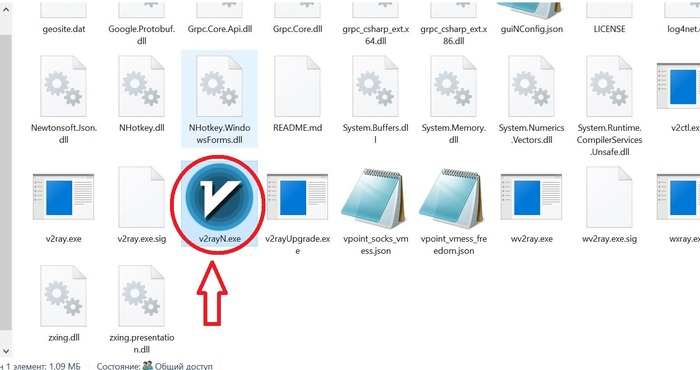
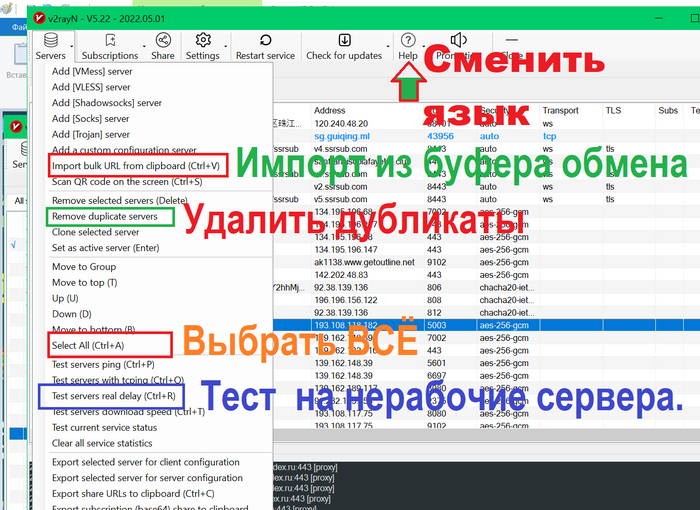
1. Сменим язык с китайского на английский
2. Импортируем конфиги (носочки) из буфера обмена.
3. Ctrl+A — Выбрать всё.4. Удаляем дубликаты, если такие окажутся.
5. Ctrl+A — Выбрать всё и Проверим конфиги на работоспособность — Test Servers Real delay (Ctrl+R)
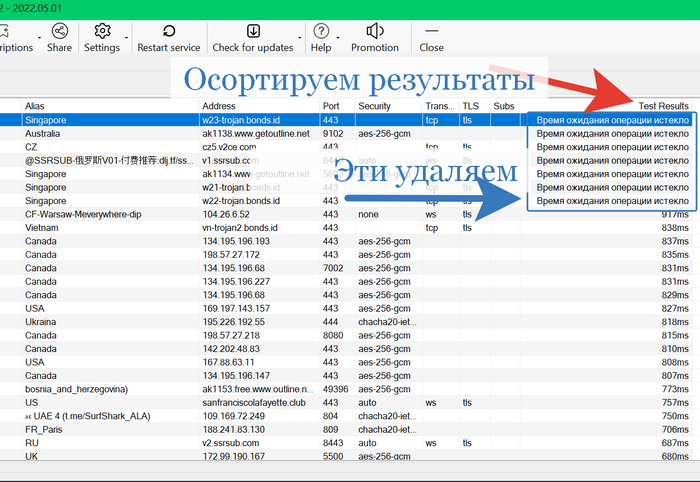
6. Отсортировываем результаты удаляем нерабочие.
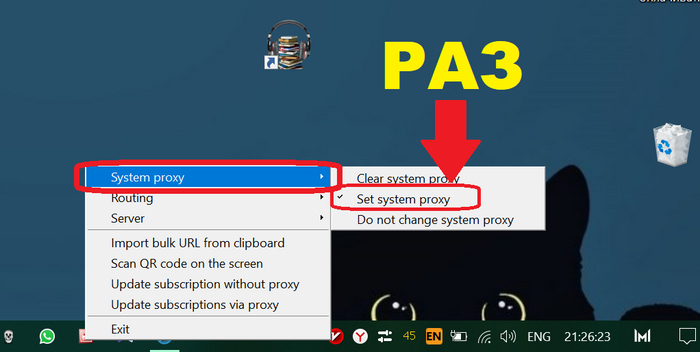
7. Теперь ПКМ по иконке в трее и выбираем РАЗ
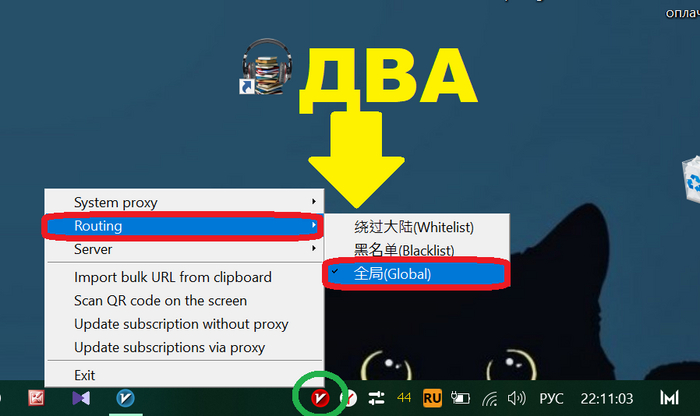
В интерфейсе проги кликаем по нужному серверу и жмем на «ВВОД» (Enter)
Проверяем заблокированный сайт. О как. Вася Ложкин картинку закинул. 😉

Пост «пилить» помогал Ричард, поддерживая постоянную температуру кресла и вообще.

=== Всё! Всем мира и добра! ===
Продолжение поста «Как развернуть свой VPN сервер»
Многие в комментариях резонно указали, что сервер не настроен, его взломают, и будет он трудится в каком-нибудь ботнете. На что я отвечу:
1. Убирать рут не вижу смысла. На сервере нет никаких важных данных и рут нужен почти всегда.
2. Вход с помощью ключей. Можно установит, но это добавляет проблем с настройкой и подключением. Ради защиты большого ничего, также не вижу смысла этим заниматься.
Что необходимо сделать:
Для защиты сервера имеет смысл изменить SSH порт на какой-нибудь другой, это отсеет большинство атак ботов, установить fail2ban, для защиты от перебора паролей и настроить Firewall. Как это сделать расписано ниже.
Изменяем порт SSH:
Вводим в терминал
Управление стрелочками. Удаляем # перед Port и вместо 22 вводим любой от 1024 до 65535.
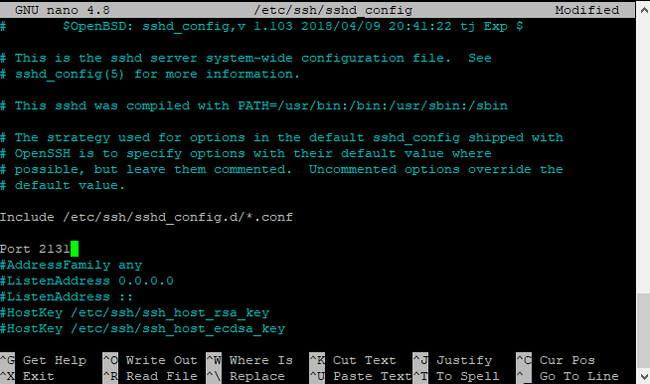
Нажимаем Ctrl+X потом Y и Enter.
Перезапускаем ssh командой:
Теперь при подключение используйте новый SSH порт
Устанавливаем fail2ban командой:
Для наших целей настройка из коробки сгодится.
Установим и настроим Firewall
Нажимаем Y и Enter
Всё. Дальнейшую настройку для данного сервера, я считаю избыточной.
Как развернуть свой VPN сервер
Стоимость: 14$ в год.
Инструкция очень подробная и рассчитана на начинающих.
В свете последних событий растет потребность в VPN для обхода разных блокировок.
Можно использовать какой-нибудь VPN сервис
+ Проще(Но не сильно)
— Ненадежно(Уже сейчас забанены популярные VPN сервисы и РКН планирует заблокировать ещё больше. Есть обходы этих блокировок, но это танцы с бубном, что убирает главный плюс данного варианта)
— Небезопасно(Если использовать малоизвестные сервисы, то безопасность и анонимность ваших данных будет находится под большим вопросом, а о надежности и речи быть не может)
— Низкая скорость(Относится к малоизвестным сервисам)
Можно использовать свой VPN на арендованном сервере
+Безопасность(Только вы знаете, что происходит на вашем сервере)
+Надежность(IP вашего сервера никогда не забанят, ведь пользуетесь им только вы)
+Высокая скорость(Сервером пользуетесь только вы и ваша семья)
—Возможные проблемы с арендой VPS сервера
1.Покупка VPS
Первым делом нам нужно купить VPS(Виртуальный приватный сервер).
В данной статье я покажу как купить VPS на примере RackNerd, так как в апреле у них можно купить VPS по цене 14$ в год c 2500 GB трафика в месяц, да и без скидок у них дешевые и качественные VPS. Другие дешевые VPS можно найти здесь. Нам сгодится самый дешевый. Ориентируйтесь на скорость и количество трафика в месяц.
Выбираем операционную систему Ubuntu 20 и нужное вам расположение сервера
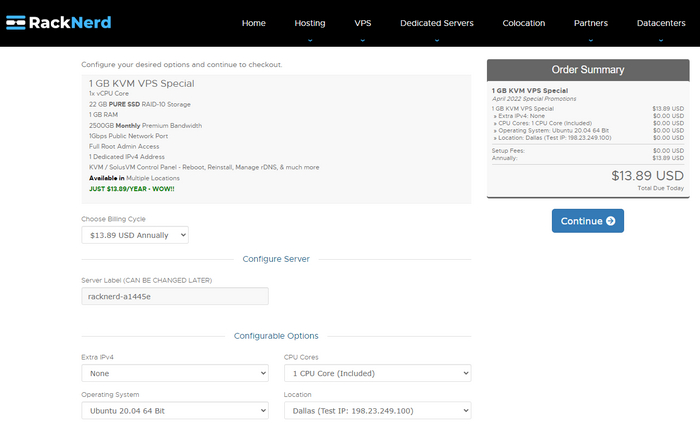
Нажимаем Continue => Checkout
Дальше вводим свои данные, насколько правдивыми они будут решать вам, но email должен быть настоящим.
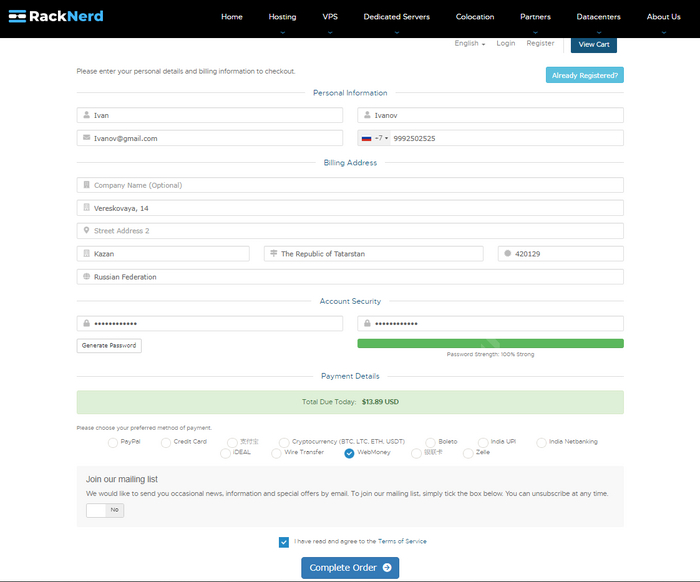
Способов оплаты много. Выбирайте наиболее удобный для вас. Я выбрал webmoney, так как для меня он единственный рабочий.
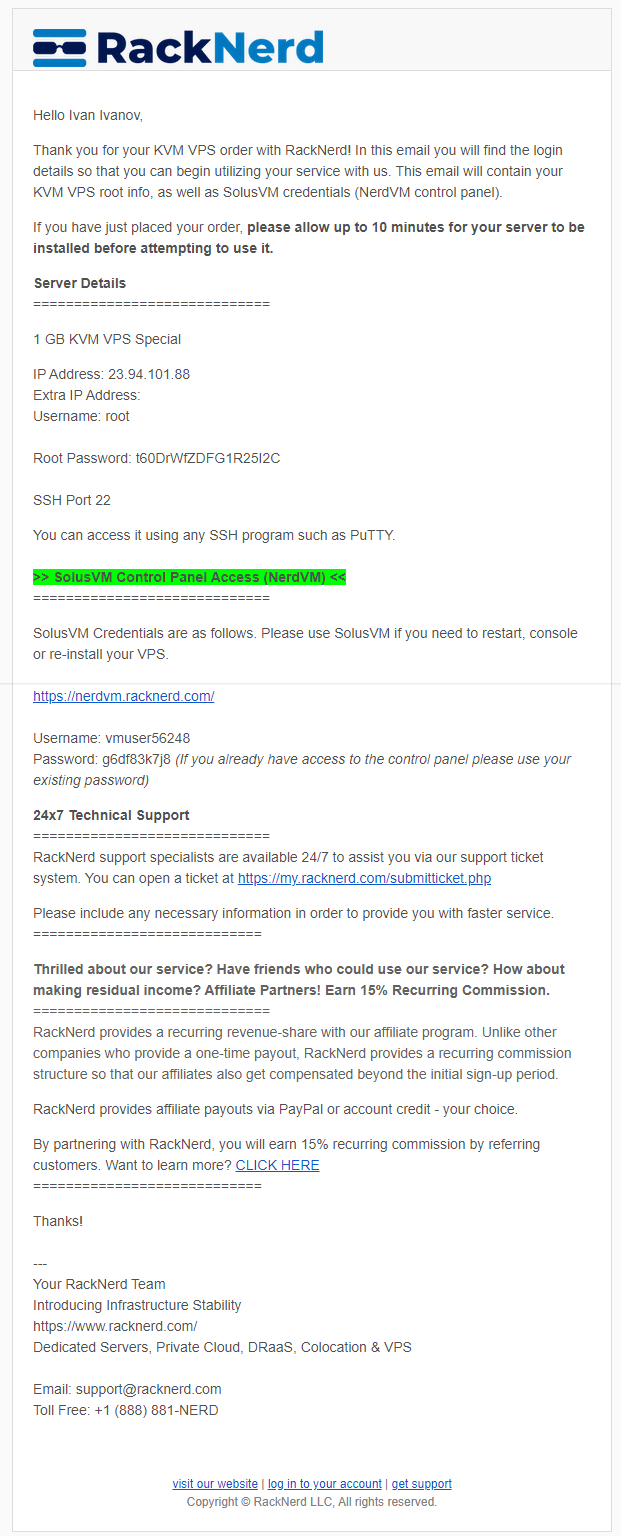
После оплаты на email придёт письмо с данными для подключения к серверу. Также в письме будет ссылка и логин, пароль к панели управления сервером. В ней можно настраивать сервер. но в дальнейшем она нам не понадобится, но иногда после всех установок может потребоваться перезагрузка сервера, она делается именно в панели управления.
2.Подключение к VPS
Скачиваем и устанавливаем PuTTY
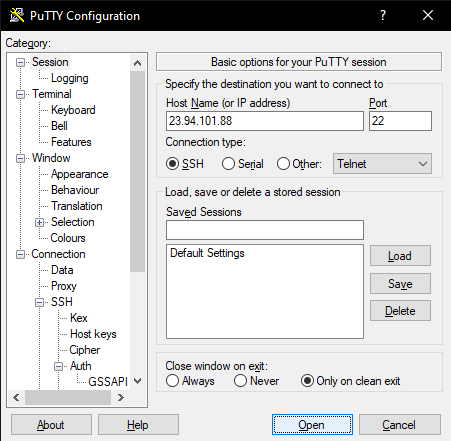
Открываем и в поле Host Name вводим IP адрес из письма. В поле Port вводим SSH port из письма.
Нажимаем Open
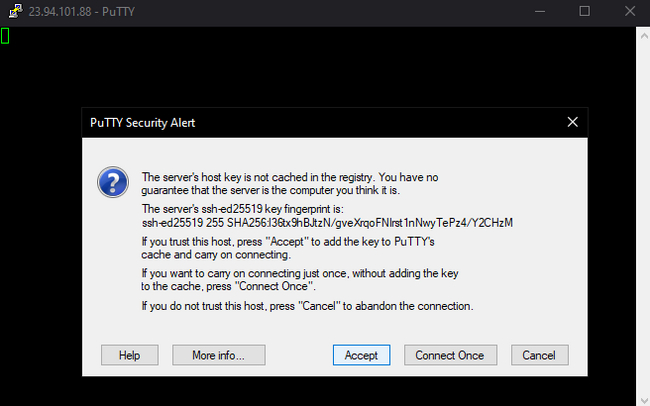
Далее нажимаем Accept
Вводим имя пользователя, в нашем случае root, нажимаем Enter
Далее копируем Root Password из письма, вставляем его в с помощью ПКМ и нажимаем Enter.(Пароль не отображается при вводе)
3.Установка и настройка VPN сервера.
Есть много разных VPN серверов. Я буду использовать Wireguard, так как он современный, лёгкий и быстрый. Устанавливать и настраивать его вручную не вижу смысла, если вы хотите обычный VPN сервер. Вместо этого, мы будем использовать скрипт, который очень упростит весь процесс.
Копируем и вставляем(ПКМ для вставки в терминал) данную команду.
Вводим нужный вам порт, если вам без разницы просто нажмите Enter.
Придумываем и вводим имя клиента который будет подключаться к VPN.
Выбираем нужный DNS сервер, если вам без разницы просто нажмите Enter.
Нажимаем Enter ещё раз.
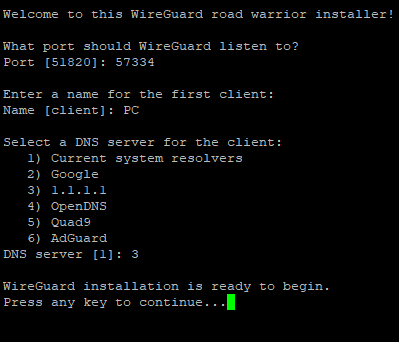
Мы создали и конфиг файл(нужен для подключения), также в терминале появится его QR-code для подключения с телефона(подробнее в разделе 4.Подключение к VPN).
Для каждого пользователя нужно создавать свой конфиг файл. Для этого вводим эту команду и проделываем предыдущие действия.
3.5 Скачивание конфиг файла
Для того чтобы скачивать файлы с сервера нам понадобится программа WinSCP
Скачиваем, устанавливаем и запускаем.
Вводим те же данные, что мы вводили в PuTTY и нажимаем войти.
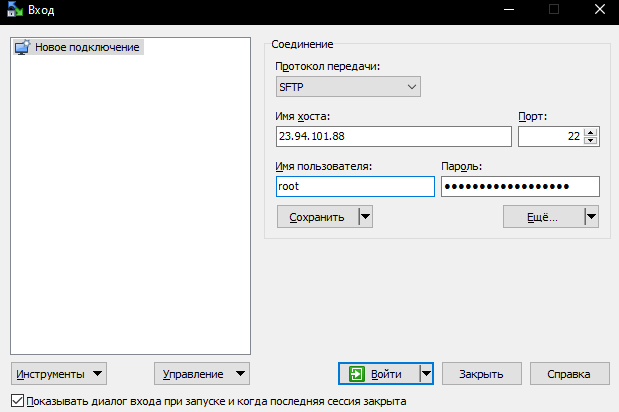
Далее просто переносим конфиг файл(имя клиента.conf) на свой пк.
4.Подключение к VPN
Устанавливаем, открываем, нажимаем Добавить туннель, выбираем наш конфиг файл и нажимаем кнопку Подключить.
Скачиваем WireGuard из Google.Play или F-Droid
Открываем, тапаем по плюсику, выбираем либо импорт из файла или архива, тогда выбираем наш конфиг файл, либо сканируем QR-код из терминала.
Надеюсь данная инструкция окажется для кого-нибудь полезна.
Спасибо за прочтение.
P.S. Извините, что забыл открыть.
Немного техновщины. Восстановление данных с полумёртвого аппарата на Android.
Я ни чуть не гуру в Android и информационных технологий в целом, но где-то по чуть-чуть что-то цепляю.
Прилетел сегодня аппарат: Lenovo S860. Девайс на MediaTek 6582. Робот древний (вроде v4.4) и не знаю, будет ли эта инструкция работать с Android 5+ (по крайней мере говорили, что начиная с 5-ой версии данные зашифрованы). Так что делайте на свой страх и риск. Данные вряд ли потеряете, но какое-то время это всё-таки займёт.
Симптомы: висит на лого «Lenovo» и больше ничего. В recovery заходит, но обновление из update.zip, закинутого в корень в бородатые года, не загружает и вываливается с ошибкой. Трэба: вытащить данные. Ну, что ж, мой первый опыт по выуживанию данных с зелёных вёдер (просто речевой оборот, ничего против Android не имею, если что). Приступим.
Первое, что нужно сделать: установить драйвер устройства. Заходим на 4pda, страница «Прошивки» конкретного девайса, и обычно там есть раздел «Драйвера и утилиты». Качаем драйвера (или автоустановщик драйверов). У меня Windows 10, и это основная проблема. Драйвера идут, как правило, на версии Windows XP, Vista и 7. Выше нет, как и ниже (олдфаги на Win95 негодуэ).
Скачали драйвер, а там вместо EXE-шника лежит какой-то непонятный INF. Лезем в диспетчер устройств (в W10 – ПКМ по «Пуску» – Диспетчер устройств»), тычем снизу на имя компьютера или название любого из разделов и сверху нажимаем «Действие» – «Установить старое устройство».
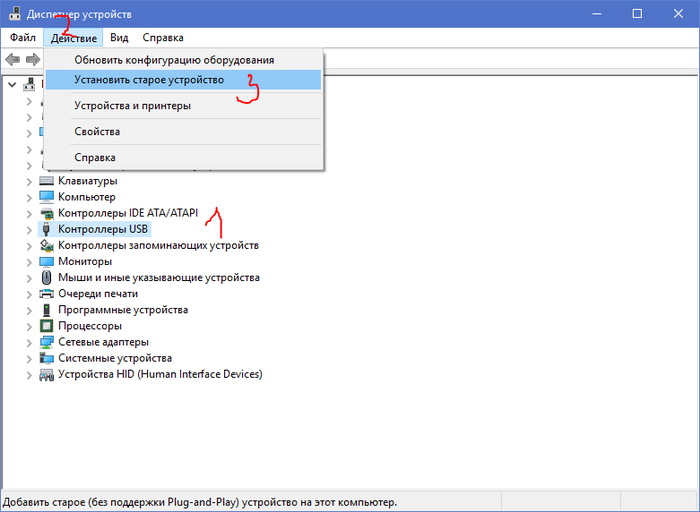
Далее – Установка оборудования выбранного из списка вручную – Далее – Показать все устройства – Далее – Установить с диска – *выбираем *.inf файл из папки с драйвером для последней версии ОС*
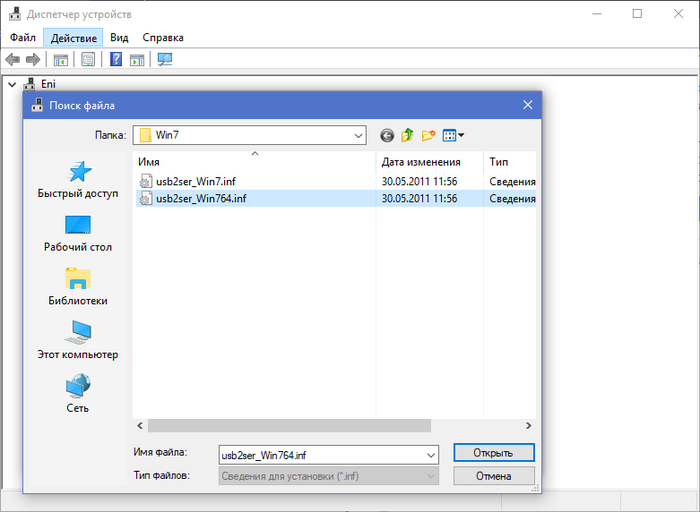
Дальше «Открыть» – ОК – Далее – Далее. Внимательно смотрим, установилось ли. Если ошибка а-ля «Драйвер не подписан, иди на йух«, придётся заморочиться: нажимаем на «Пуск», зажимаем и не отпускаем Shift на клавиатуре – Жмём на иконку выключения компьютера – Так же не отпуская Shift жмём на «Перезагрузка», теперь отпускаем Shift – Выбираем «Дополнительные параметры» – «Параметры загрузки» – Перезагрузить.
После перезагрузки появляются варианты выбора. Ищем глазами «Отключить обязательную проверку подписей драйверов» (пункт 7). Жмём F7. Шиндоус загружается в обычном режиме. Повторяем действия с установкой драйверов. После этого драйвера должны встать. Если не встали – ищите более новые, с поддержкой хотя бы W8 (как показывает практика, в большинстве случаев они совместимы с W10). Если не нашли – ебаште молотком по мобиле и говорите, что так и было.
Продолжим. Дальше нам нужна софтина SP Flash Tool (прошивальщик для смартфонов на процессоре MTK). Можно найти в свободном доступе на любом сайте вроде 4pda. Желательно версию поновее, так как в старых нет возможности скопипиздить данные с смартфона. Так же нужна прошивка от данного девайса, желательно оригинальная, можно взять с того же 4pda (нам оттуда нужен scatter-файл – эдакая штуковина, в которой записано «откуда и до куда» находятся определённые разделы с данными).
В разделе Download указываем scatter (как правило, он идёт единственный в архиве с расширением *.txt, и его можно найти, немного пошароёбившись по папкам из архива с прошивкой. Кроме того, как правило, у него в названии есть слово «scatter».
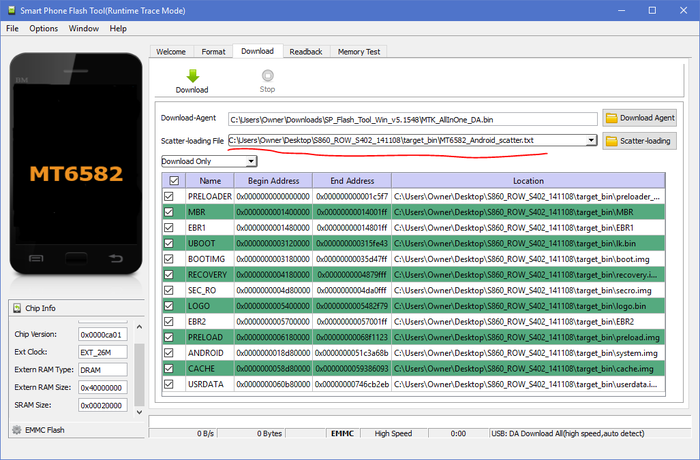
Дальше переходим на вкладку «Memory Test» и оставляем галки только напротив «RAM Test» и «Data Bus Test». Тычем «Start». Телефон к этому моменту должен быть выключен. Подключаем смартфон кабелем к компьютеру и идём пить чай, потому что процесс тестирования займёт минут 5-10 времени. Если процесс не пошёл (а это зелёная полоса снизу), попробуйте включить телефон (зажать кнопку питания на 3 секунды) или зайти в рекавери (обычно это сочетания кнопок громкости с кнопкой питания, вроде «громкость+ и питание», или «громкость- и питание», или же «обе громкости и питание». ну иногды бывает учавствует кнопка «меню», если она не сенсорная) и потыкаться там (мне помогла попытка загрузки обновления, ошибка и перезагрузка).
В результате получаем что-то вроде этого (нужно подняться чуть выше в окне результатов):
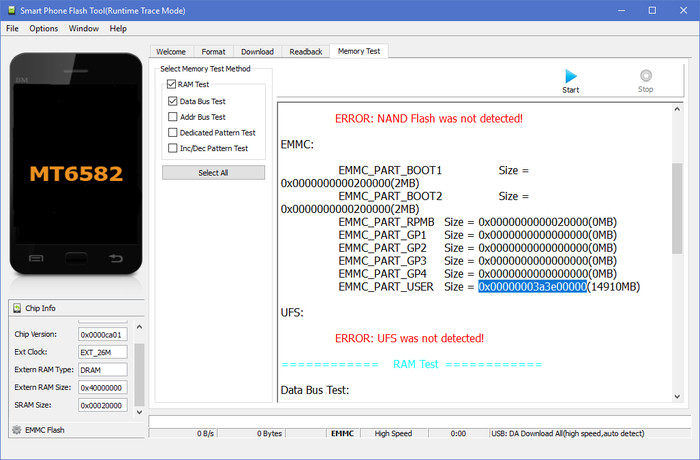
Нас интересует строка «EMMC_PART_USER», а точнее её значение (в HEX-виде). Выделил его. У каждого процессора оно может быть разное, так что вариант «перепишу, что на скрине написано», не прокатит. Копируем в буфер обмена. Отключаем кабель от телефона.
Переходим на вкладку «Readback» и жмём «Add». Выбираем, куда сохранить файл. «Start Address» оставляем каким он и был, а в «Length» вставляем значение, скопированное из вкладки «Memory Test». В результате получаем а-ля такое:

Тычем «Read Back» и снова подключаем телефон. Начинается процесс копирования данных с смартфона на кампухтир. Идём глушить вискарь с колой, потому что размер файла выглядит приблизительно как количество памяти в телефоне (в моём случае это 14.6Гб), и копирование, лично у меня, заняло 44 минуты. Получаем вот такой вот файл без расширения.

Дальше трэба программа R-Studio. Видел где-то софтину DiskInternals Linux Reader, но у меня она не взлетала с ошибкой «Unallocated image». Переразмечать разделы я не решился, потому что в линуксовых разделах я, мягко говоря, кусог ковна ничтожество «моя твоя не понимать». Возможно есть какие-то аналоги, но я в этом профан, так что готов выслушать конструктивные комментарии на эту тему.
Полная версия (network edition) стоит 180 бачей (по текущему курсу – 11300 русских деревянных). Но со мной всё понятно:

Не пиратствуйте! Це плохо, дорогие мои. Хех. Аж самому смешно.
Заходим в софтину. Тычем «Открыть образ». В поле «Тип файла» выбираем «Все файлы». Выбираем наш образ.
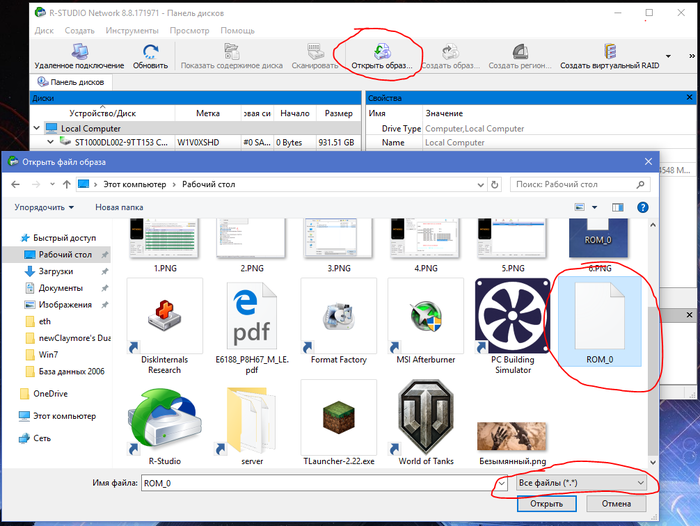
*евпаторий, сколько на скрине компромата на одного меня*
Дружно смотрим в левое окно «Диски», а конкретно в раздел «Файлы образов». Тычем на файл только что открытого образа и жмём «Сканировать».
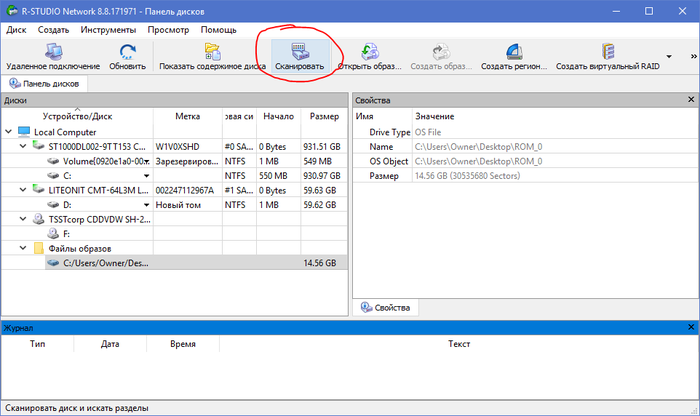
Некоторое количество времени длится сканирование образа (у меня заняло 2 минуты и 16 секунд, как видно на скрине). Ниже образа появляются разделы «Recognized0», «Recognized1», «Recognized2» и «Raw Files». Разделы (количество и имена) могут меняться в зависимости от устройства, процессора и прошивки.
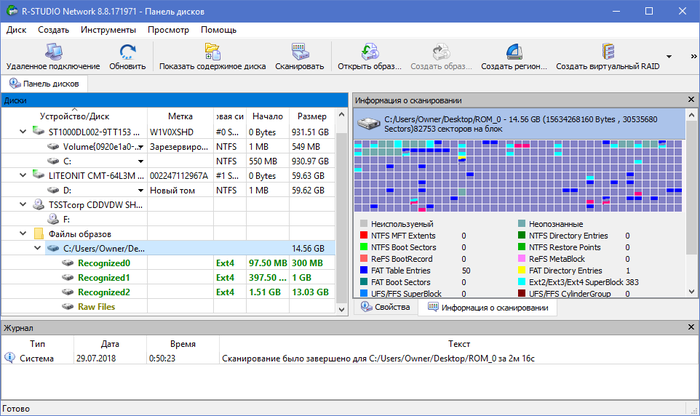
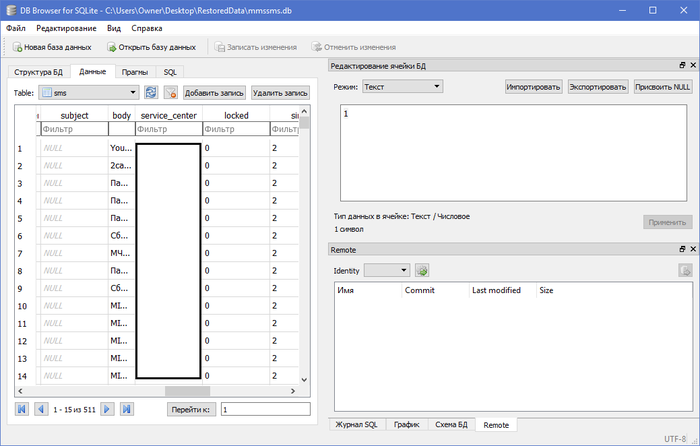
Самое вкусное (разумеется, с целью восстановления) хранится в самом большом разделе (в данном случае – «Recognized2»). Базы данных можно открыть софтиной SQLite Browser.
Root > Data > com.android.providers.telephony > databases > mmssms.db – база данных СМС/ММС. Самая «вкусная» таблица – «sms»:
Контакты хранятся в Root > Data > com.android.providers.contacts > databases > contacts.db (или contacts2.db). Их оттуда можно выудить тем же SQLite Browser, вкладка «Данные», таблица «data», поля «data1», «data2», «data3» и «data4». Придётся долго ломать голову, кто и где есть кто и где, потому что зелёное ведро записывает данные хуй пойми в каком формате очень непонятно.

Root > media > 0 – тут хранится всё, что открывается в проводнике, если подключить смартфон к компьютеру. Фото, сделанные стандартным приложением фотокамеры, обычно хранятся в DCIM > Camera
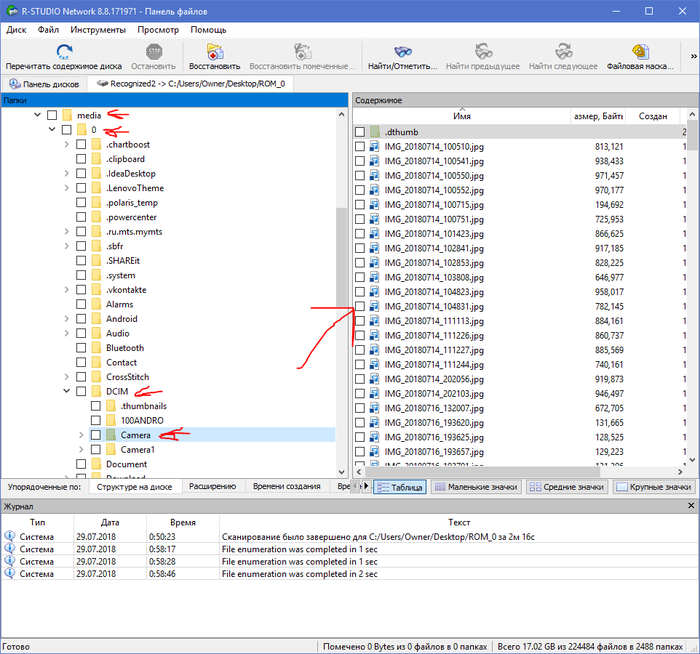
Сейв-пикчи и некоторые данные ВКонтакта хранятся в «.vkontakte» и «VK». Viber – в «viber». WhatsApp аналогично. Телега вроде как тоже – просто в «Telegram». Тут её не было, просто на память пишу.
Ёптамать, хотел уже отправить пост, а главное – забыл. Как восстановить данные: тычете на файл или папку ПКМ – Восстановить.
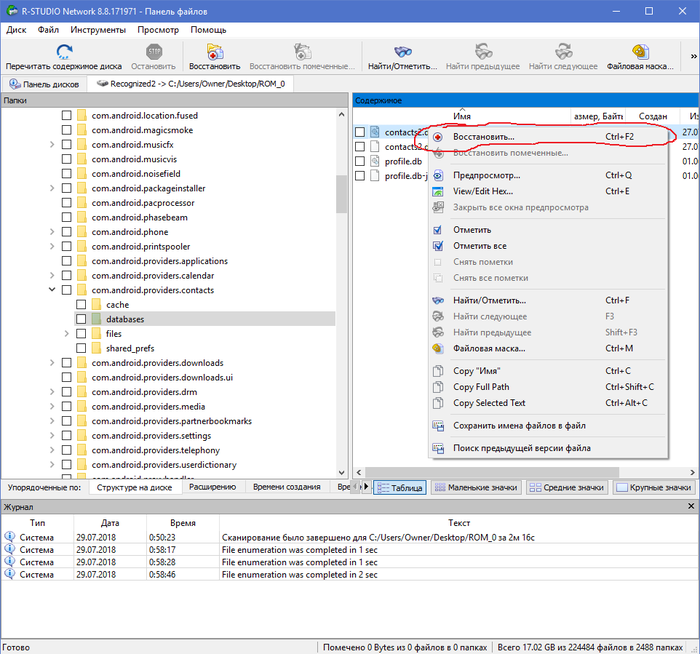
В окне выбираете в поле «В папку» – куда сохранится этот файл, галочки оставляете «как есть». Тычете «Да» и немножко ждёте.
Ну.. Вроде всё. Буду очень рад, если три часа написания инструкции (при учёте получаса, на который забрали электричество и я всё переписывал заново) хотя бы кому-нибудь помогут. Удачи карочи.
З.Ы. @admin, поправь уже баянометр, он показывает два поста с 100% совпадением изображения и два с 94% совпадением. Посты вообще никак с темой не связаны.
UPD: Опробовал данный способ на другом аппарате: Lenovo A7010 (MT6753) и установленной Resurrection Remix OS (Android 7.1.2). Так же в системе был установлен графический ключ и вход по отпечатку. Никаких лишних манипуляций производить не пришлось, а даже наоборот: разделы отобразились сразу же после открытия образа, даже не пришлось его сканировать.
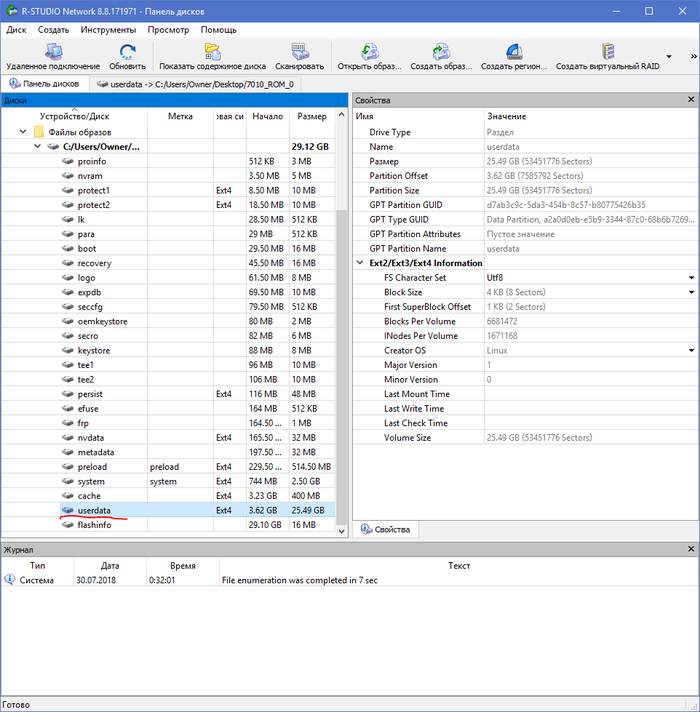
Самое «вкусное» в разделе «userdata» (на скриншоте всеми любимые фотографии с камеры). Всё прекрасно восстанавливается, не запрашивая ни паролей, ни графических ключей.

Контакты сохранены в Root > data > com.android.dialer > databases > dialer.db . Возможно, другое расположение контактов – это частный случай, так как система – не оригинальный Android, а модифицированный, но если не найдёте файла базы в com.android.providers.telephony > databases, то посмотрите ещё и в com.android.dialer. База точно так же открывается нашим любимым SQLite Browser, и конкретно в этом случае вид вполне себе приятный: номер телефона и имя контакта в читаемом виде.
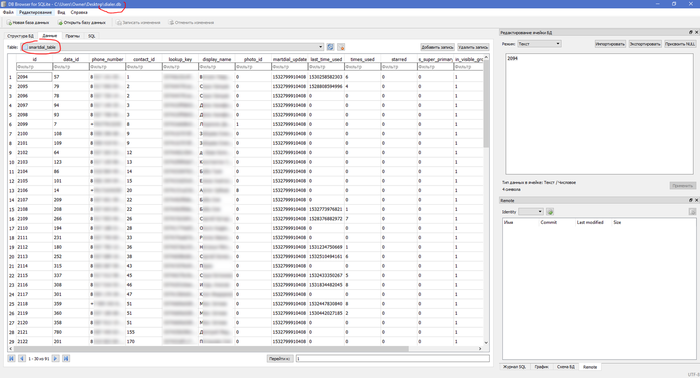
Если была установлена другая «звонилка», то, вероятно, база данных контактов лежит в папке с названием этой самой «звонилки». Название таблицы, в которой лежат номера, зависит уже непосредственно от самой «звонилки».
Ну и кусок ненужной информации под конец. Немного по теме первого телефона, с которого всё это и началось: после восстановления данных заметил, что часть фото «побито», то есть не открывается: порядка 10-20 штук из 250 фото. Последующая попытка прошивки устройства поставила всё на свои места: умерла память. Возможность считать с себя данные ещё дал, а вот залить новые – уже нет. Менять нецелесообразно: телефон сам по себе старый, на замену уже куплен новый, новая память обойдётся примерно в 3-5 тысяч, замена (если не самостоятельно) ещё 1-2 тысячи. Так что выпьем же за упокой. Ну, вроде всё: история закончена. Такие дела, малята.
Как отключить UAC в Windows 10 — способы включения и отключения защиты

Надоедливые всплывающие сообщения от контроля учётных записей часто преследуют обычных пользователей Windows. UAC старается повысить безопасность, чтобы вашему компьютеру ничего не грозило, но получается так, что своими постоянными оповещениями он только отталкивает от себя. Как бы операционная система ни хотела обезопасить компьютер пользователей, иногда чрезмерная защита становится очень надоедливой, и появляется необходимость её отключить.
Что такое Windows UAC
Windows UAC — это контроль ваших учётных записей. Для пользователя он служит защитой, следит за совместимостью старых программ, помогает нам уберечься от вирусов, нежелательных программ, которые у нас могут запуститься, и различных приложений. Windows UAC работает постоянно. Каждый раз, когда вы будете запускать программу на своём компьютере, контроль прервёт запуск, и всплывёт окно с вопросом о разрешении системе открыть нужную программу. Если вы не имеете администраторских прав, система запросит вас ввести пароль.
Пример того, как выглядит всплывающее сообщение:
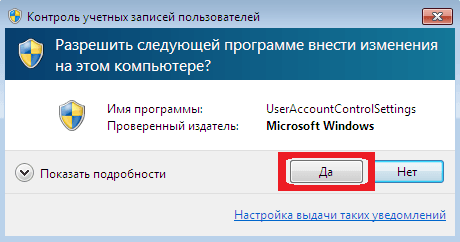
Всплывающее оповещение при попытке внести изменения на компьютер
Почему не стоит полностью выключать защиту
К сожалению, эта технология вызывает у пользователя лишь раздражение. Несмотря на то что UAC повышает безопасность вашего ПК, не позволяет запуститься вредоносным программам и уберегает от вирусов, пользователи не любят назойливых оповещений, мешающих работать. В основном причина, по которой требуется отключить контроль, — это необходимость работать с несколькими программами одновременно. В таком случае UAC начнёт раздражать и мешать вашей работе.
Компания Microsoft не рекомендует полностью отключать службу контроля, потому что существует риск случайно запустить шпионскую программу или загрузить вирусы, которые могут быстро заразить ваш компьютер и всю операционную систему. В конце концов, включение UAC в систему Windows было нужно как раз для защиты.
Отключение службы в панели управления
UAC в системе включён по умолчанию. Разберём, как отключить надоедливые оповещения при помощи панели управления.
-
Нажимаем на пуск правой кнопкой мыши и выбираем «Панель управления».
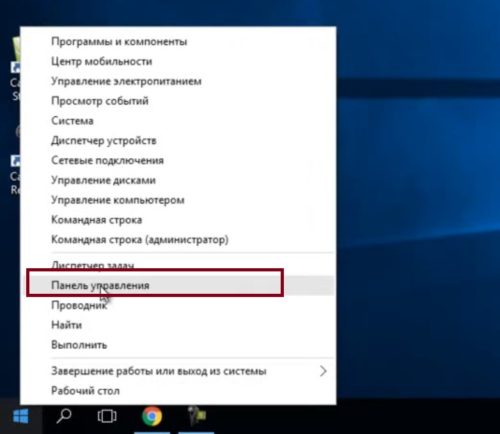
Выбираем «Панель управления», чтобы перейти к панели
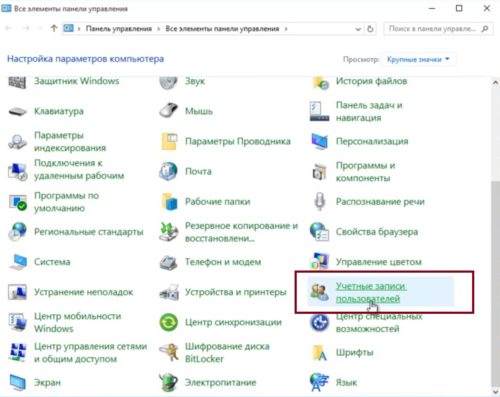
Поиск учётных записей пользователя среди элементов панели управления
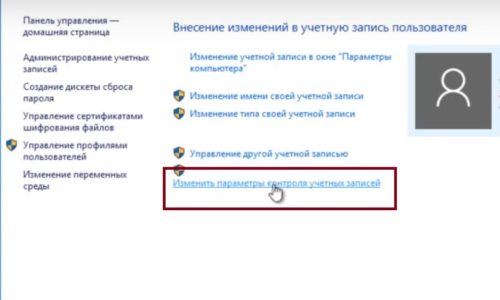
Изменяем параметры контроля учётных записей
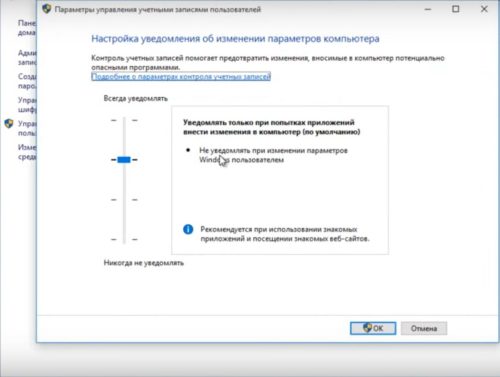
Выбор параметра: сдвигаем ползунок в самый низ, чтобы полностью отключить защиту
Как выключить с помощью файла реестра
- Для того чтобы открыть редактор реестра, зажимаем правую кнопку мыши по пуску и выбираем из списка «Выполнить».
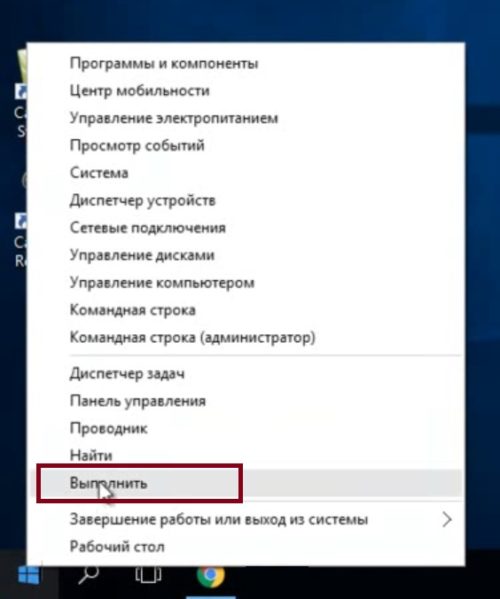
Выбираем в списке «Выполнить», чтобы перейти к одноимённой строке
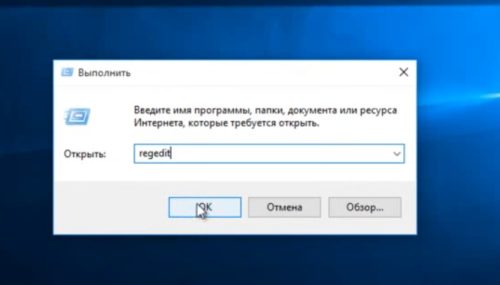
Прописываем команду regedit, чтобы перейти к реестру
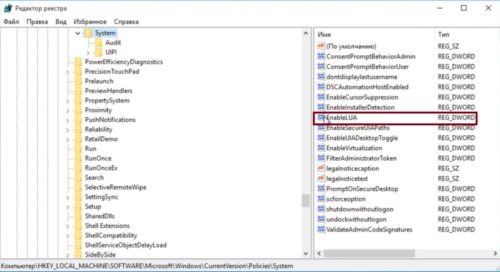
Находим запись EnableLUA, нужно будет её отредактировать
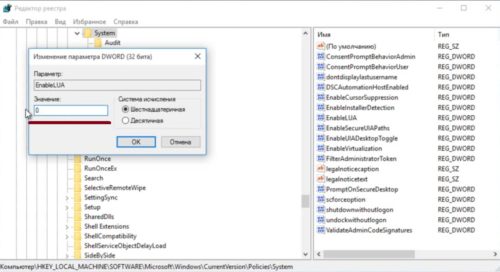
Изменяем значение с 1 на 0, чтобы отключить UAC
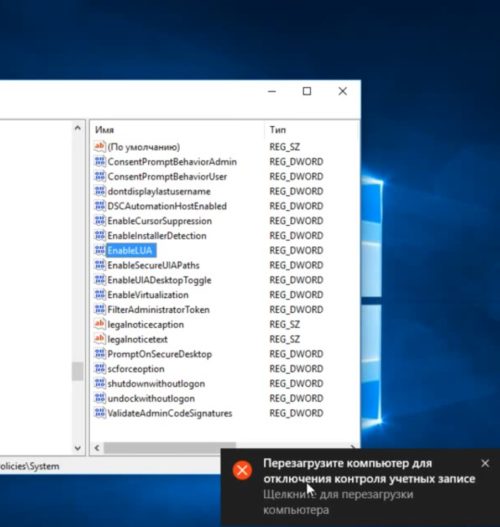
Чтобы изменения вступили в силу, перезагрузите ПК
Как включить/отключить службу при помощи командной строки
Отключение и включение UAC возможно также через консоль.
-
Первым делом зажмите две клавиши Windows+X либо через меню «Пуск» выберите «Командная строка (администратор)».
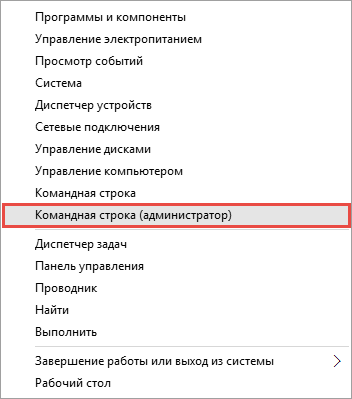
Нужно выбрать «Командная строка» в режиме администратора, чтобы перейти к консоли
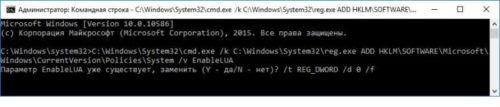
Изменяем значения, чтобы отключить UAC
Можно ли выключить UAC через консоль PowerShell
- Чтобы запустить консоль PowerShell от имени администратора, можно воспользоваться обычным поиском. Вводим в строке PowerShell.
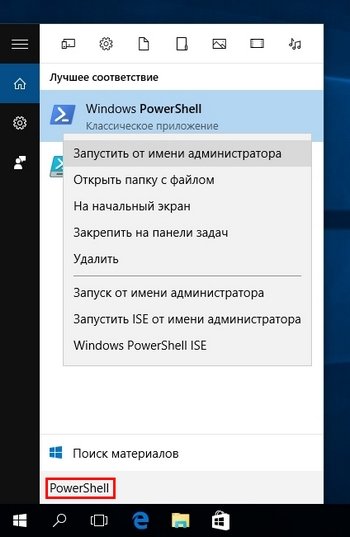
Находим PowerShell в поисковой строке Windows
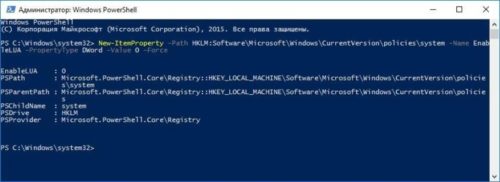
Меняем необходимые значения с 1 на 0, чтобы отключить контроль записей
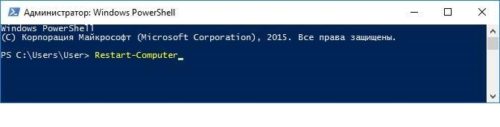
Перезапуск компьютера с помощью специальной команды PowerShell
Настройка UAC
В настройках контроля существует четыре уровня защиты. Прокрутите их колесиком мыши, и с правой стороны вы сможете прочитать описание для любого из четырёх параметров.
-
Первый пункт всегда активирует UAC для защиты вашей системы. Если произойдёт любое изменение в ней, обязательно всплывёт предупреждающее сообщение. Если неизвестные программы попытаются воздействовать на ваш компьютер, произойдёт установка потенциально небезопасного ПО, начнётся запуск приложений от подозрительных производителей, система контроля будет оповещать вас на постоянной основе. Обычным пользователям, если они не являются администраторами, нужно будет обязательно подтвердить свои действия, вводя пароль.
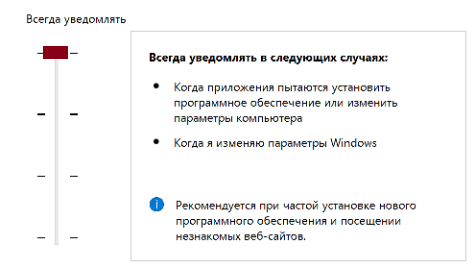
Первый уровень: «Всегда уведомлять в следующих случаях»
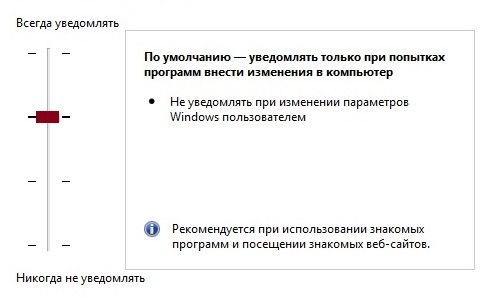
Второй уровень: «Уведомлять только при попытках программ внести изменения в компьютер»
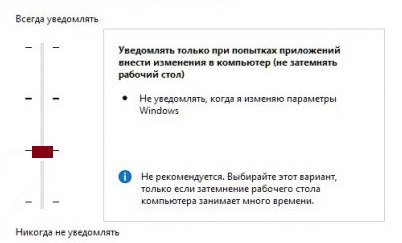
Третий уровень: «Уведомлять при попытках приложений внести в компьютер изменения, при этом не затемняя рабочий стол»
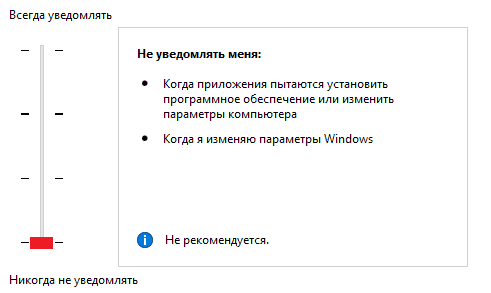
Четвёртый уровень: полное отключение защиты UAC
Если вы захотите выбрать такой вариант, то больше не будете получать от системы контроля никаких уведомлений. Сам параметр указывает на то, что защиту выключать не рекомендуется.
Видео: как отключается контроль учётных записей в Windows 10
Если вы хотите поподробнее познакомиться с отключением и настройкой UAC в Windows 10, можете ознакомиться с видеороликом, в котором рассказывается, как это делается.
Правильно установленные настройки контроля учётных записей позволяют обеспечить желаемый уровень безопасности ПК. Главное — помнить, что UAC является способом защиты вашей системы и поддержания её в безопасности. Контроль активировали, чтобы защищать от вирусов, вредоносного программного обеспечения; его всегда можно включить обратно, и тогда беспокоиться о вашей системе не придётся.