Что такое System32 в Windows?

System32 — это имя папки, используемой операционной системой Windows . Каталог содержит важные файлы, которые имеют решающее значение для нормального функционирования Windows , поэтому его никогда не следует удалять.
Все файлы и подпапки, которые составляют папку system32, копируются на жесткий диск во время начальной установки Windows, обычно в C: \ Windows \ System32 \ . Это верно как для 32-битных, так и для 64-битных версий Windows.
Некоторые из файлов system32 — это программы, которые вы могли бы использовать, но большинство из них — файлы приложений, используемые для различных целей, но фактически никогда не открываемые вами вручную.
Поскольку многие важные системные файлы Windows находятся в system32, сообщения об ошибках часто относятся к файлам в этой папке, в частности, к ошибкам DLL . Это также единственное место, где вы найдете fil dasHost.exe , который используется для подключения к проводным и беспроводным периферийным устройствам, таким как мышь или клавиатура.
Что в System32?

Папка system32 может занимать несколько гигабайт , поэтому в ней слишком много элементов для перечисления. Тем не менее, вы можете быть удивлены, узнав некоторые вещи, которые он содержит. Существуют сотни EXE- файлов, тысячи DLL- файлов и другие вещи, такие как апплеты панели управления , приложения MS-DOS, файлы DAT и многое другое.
Например, когда вы открываете командную строку , вы действительно запускаете cmd.exe из папки system32. Это означает, что вы можете перейти в папку C: \ Windows \ System32 \ и открыть такие программы, как, например, Восстановление системы через rstrui.exe , Блокнот с notepad.exe и т. Д.
Большинству компьютеров назначен системный диск с буквой C , но ваш может отличаться. Другой способ открыть папку system32 независимо от буквы диска — выполнить % WINDIR% \ system32 .
Из этой папки также запускаются другие распространенные программы, такие как Панель управления , Управление компьютером, Управление дисками , Калькулятор, PowerShell, Диспетчер задач и Дефрагментатор диска . Это приложения, поставляемые с Windows, которые мы рассматриваем как часть операционной системы, поскольку они хранятся в папке system32.
Приложения MS-DOS, хранящиеся в system32, такие как diskcomp.com, diskcopy.com, format.com и more.com , используются для обратной совместимости со старым программным обеспечением .
Важные службы и процессы также хранятся в system32, такие как conhost.exe , svchost.exe , lsass.exe и dashost.exe . Даже сторонние программы могут помещать файлы в system32, например, сервис Dropbox DbxSvc.exe.
Некоторые из подпапок, которые вы можете найти в system32, включают в себя config, которая содержит различные файлы реестра Windows, драйверы , в которых хранятся драйверы устройств и файл hosts , и oobe для файлов активации Windows.
Что произойдет, если вы удалите System32?
Не удаляйте это должен быть единственный ответ, который вам нужен! Если кто-то сказал вам удалить system32, чтобы что-то исправить, или потому что это папка вируса , или по какой-либо причине, знайте, что многие вещи перестанут работать, если вы удалите папку system32 Windows.
System32 — это важная папка, в которой хранится множество файлов, некоторые из которых всегда активны и работают для обеспечения бесперебойной работы различных устройств. Это означает, что многие файлы заблокированы и не могут быть удалены нормально.

Единственный верный способ удаления system32 — это извне Windows, например, с загрузочного диска восстановления / восстановления . FalconFour Ultimate Boot CD — один из примеров инструмента, который может снять ограничения безопасности на system32 и позволить вам удалить каждый отдельный файл.
Однако даже если бы вы могли легко удалить всю папку system32 Windows, ваш компьютер не работал бы так, как предполагалось. Windows может начать процесс восстановления после попытки загрузить отсутствующие файлы или может спросить вас, хотите ли вы запустить расширенные инструменты восстановления. Далее следует длинный список системных ошибок, так как ваш компьютер медленно разваливается.

Для начала, если предположить, что Windows позволяет вам войти в систему, вы столкнетесь с основными ошибками файла, связанными с «\ windows \ system32 \», объясняющими, что некоторые вещи не могут работать или взаимодействовать должным образом, потому что они не могут быть найдены. Многие из них будут «не найдены» или «пропущены» ошибки DLL .
Например, отсутствующие драйверы не позволят Windows взаимодействовать с компьютерным оборудованием . Сюда могут входить клавиатура и мышь , монитор , жесткий диск и т. Д. На вашем компьютере сложно сделать много, когда не удается определить оборудование, необходимое для взаимодействия с Windows.
Поскольку различные важные системные процессы будут удалены вместе с system32, обычные операции перестанут функционировать. Это может повлиять на ваш доступ к Интернету, рабочий стол может не отображаться должным образом, и вы можете обнаружить, что простое отключение компьютера не будет работать должным образом … и это только несколько примеров.
Многие файлы в Windows зависят от других файлов, поэтому, если даже только часть system32 была удалена, другие данные внутри и вне этой папки, которые требуют этих удаленных элементов, перестанут работать и, вероятно, приведут к сообщениям об ошибках.
Все вышеизложенное предполагает, что Windows сможет загружаться вообще. Реестр, который вы удалили с помощью system32, содержит множество инструкций о том, как все работает, поэтому с этими данными ушли вместе с отсутствующими библиотеками DLL и файлами операционной системы (и теперь удаленным процессом winlogon.exe, который используется для входа в систему). в), очень маловероятно, что вы когда-либо увидите экран входа в систему.

Помимо этих проблем, основной проблемой является отсутствующий файл winload.exe, используемый большинством версий Windows. BOOTMGR должен загрузить этот файл, чтобы открыть другие функции, необходимые ОС для работы, например, ntoskrnl.exe, еще один важный системный файл, используемый для управления такими вещами, как память и процессы. Кстати, ntoskrnl.exe также будет удален, если удалится system32.
Теперь это должно быть ясно: удаление system32 абсолютно не рекомендуется и не должно выполняться. Даже если вы считаете, что system32 заражена вредоносным ПО , более реалистичным способом очистки будет запуск сканирования на наличие вредоносного ПО или восстановление Windows .
Если папка system32 удаляется частично или полностью, или слишком заражена для восстановления, лучший способ — переустановить Windows .
Как открыть систем 32?
Папка «System32», расположенная по адресу: «C: \ Windows \ System32», является обязательной частью всех современных версий «Windows».
Как открыть доступ к папке System32 в Windows 10?
Щелкните файл или папку правой кнопкой мыши и выберите пункт Свойства. Откройте вкладку Безопасность. В разделе Группы или пользователи выберите свое имя, чтобы увидеть имеющиеся у вас разрешения. Нажмите кнопку Изменить, выберите свое имя, установите флажки для нужных разрешений и нажмите кнопку ОК.
Что такое C:\ Windows System32?
Зачем нужна папка system32
На самом деле папка system32 — это важная часть Windows, в которой содержатся важнейшие системные файлы. В ней можно найти библиотеки DLL, исполняемые файлы EXE и другие критически важные компоненты, которые нужны не только для самой системы, но и для сторонних программ.
Как найти папку System на ПК?
Большинство системных файлов операционной системы «Windows» хранятся в папке «C:\Windows», особенно в таких подпапках, как «/System32» и «/SysWOW64».
Как открыть System32 через командную строку?
Нажмите кнопку «Пуск» введите в поле поиска «командная строка» и щелкните в результатах поиска «Командная строка» (можно ввести «cmd» и выбрать в результатах «cmd»); нажмите «Пуск» ⇒ «Все программы» ⇒ «Стандартные» ⇒ «Командная строка»; открыть в Проводнике папку C:\Windows\System32 и запустить файл cmd.exe.
Как найти папку систем 32?
System32 — это папка, включенная в каждую версию Windows, начиная с Windows 2000. Она расположена по адресу C: \ Windows \ System32 Он включает в себя всевозможные файлы и папки, которые необходимы для правильной работы Windows.
Как восстановить файл System32?
Как восстановить \Windows\System32\config\system вручную В общих чертах восстановление \Windows\System32\config\system (и других файлов в этой же папке) заключается в копировании резервных копий файлов из c:\windows\repair\ в эту папку.
Как получить полный доступ к жесткому диску?
Нажмите кнопку Пуск, выберите Параметры > Сеть и Интернет, а затем справа выберите Параметры общего доступа. В разделе Частные выберите Включить сетевое обнаружение и Включить общий доступ к файлам и принтерам.
Что делать если Windows не удается получить доступ?
- Щелкните файл или папку правой кнопкой мыши и выберите пункт Свойства.
- Перейдите на вкладку Безопасность.
- В разделе Группы или пользователи выберите свое имя, чтобы просмотреть имеющиеся разрешения.
- Нажмите кнопку Изменить, установите флажки для нужных разрешений и нажмите кнопку ОК.
Почему System32 так называется?
Более привычно было бы разместить 32-разрядные файлы в папку с созвучным именем «System32». Однако такая градация исходит из того, что на ранних компьютерах использовались чипы «Intel 8086». Исходные чипы были 16-разрядными, но более продвинутые версии стали 32-разрядными.
Сколько весит папка System32?
Папка system32/config весит более 20 GB и продолжает расти. — Сообщество Microsoft.
Что такое C:\ Windows SysWOW64?
Папка SysWOW64 является служебной, которую можно обнаружить только на 64-разрядной версии Windows. SysWOW64 — папка системных библиотек для запуска 32-разрядных приложений на 64-разрядной Windows. Все запускающие 32-разрядные приложения используют библиотеки оттуда.
Как зайти в System?
Нажмите клавиши Win+R на клавиатуре (Win — это клавиша с эмблемой Windows). Нажмите Ок или Enter — откроется привычное окно «Система» со всеми ранее имеющимися в нем элементами.
Как открыть системные файлы?
Откройте проводник на панели задач. Выберите Вид > Параметры > Изменить параметры папок и поиска. На вкладке Вид в разделе Дополнительные параметры выберите Показывать скрытые файлы, папки и диски и нажмите ОК.
Как открыть системные файлы на компьютере?
Нажмите кнопку «Пуск» и выберите пункты Панель управления > Оформление и персонализация. Выберите Параметры папок, а затем откройте вкладку Вид. В разделе Дополнительные параметры выберите Показывать скрытые файлы, папки и диски, а затем нажмите кнопку ОК.
Как запустить cmd?
Как запустить командную строку в Windows 8, 8.1, 10, 11:
- Нажмите +S на клавиатуре.
- Введите в строке поиска cmd.
- Чтобы запустить командную строку: с правами администратора, нажмите правой кнопкой мыши на Командная строка и выберите Запуск от имени администратора; с правами обычного пользователя, выберите Командная строка.
Как открыть консоль cmd?
Как открыть командную строку в Windows
Кликните по значку «Пуск» на панели задач или нажмите кнопку Windows на клавиатуре. Введите cmd и тапните Enter.
Как открыть окно команд?
Откройте командную строку из окна запуска
Нажмите Win + R, чтобы открыть окно «Выполнить». Введите «cmd» и нажмите «ОК», чтобы открыть обычную командную строку. Введите «cmd», а затем нажмите Ctrl + Shift + Enter, чтобы открыть командную строку от имени администратора.
Как сделать себя администратором в Windows 10?
- Выберите Пуск > Параметры > Учетные записи.
- В разделе Семья и другие пользователи щелкните имя владельца учетной записи и нажмите Изменить тип учетной записи.
- В разделе Тип учетной записи выберите Администратор, и нажмите OK.
- Войдите в систему с новой учетной записью администратора.
Как получить особые разрешения в Windows 10?
Щелкните правой кнопкой мыши объект, для которого требуется задать дополнительные или особые разрешения, в контекстном меню выберите пункт Свойства и откройте вкладку Безопасность. Нажмите кнопку Дополнительно, а затем — Изменить разрешения. Щелкните Добавить.
Можно ли удалить папку Windows?
Короткий ответ: нет, не следует. Вы можете безопасно удалить лишь папки.
Как удалить папку через консоль виндовс?
Команда RD (RMDIR) удаляет каталог/папку через командную строку. А для удаления простых файлов используется команда DEL.
Что будет если удалить папку System32?
Очевидно, что важные файлы, необходимые для загрузки Windows, исчезли, и операционная система не могла даже начать работу. Получается, что удаление System32 нарушает работоспособность Windows. Единственно, что может восстановить систему после удаления файлов в папке папки System32 — это переустановка всех системы.
Как сделать выход из системы?
Щелкните значок «Учетные записи » (или рисунок), а затем выберите «Выйти». Чтобы выйти из Windows 10, нажмите кнопку «Пуск», а затем слева от меню щелкните значок «Учетные записи» (или рисунок), а затем выберите «Выйти».
Сколько нужно место для восстановления системы?
Для восстановления системы Windows может потребоваться от трех до пяти процентов пространства на каждом диске. Когда пространство заполняется контрольными точками восстановления, средство восстановления системы удаляет старые точки восстановления, чтобы освободить место для новых.
Как открыть доступ к папке system32 в windows 7
Тем не менее, пользователь с правами администратора, то есть Вы, может назначить себя владельцем файлов и папок TrustedInstaller а и делать с ними всё что захочет.
Однако, может потребоваться сделать заново TrustedInstaller а владельцем папки (например, в Windows 7, если владельцем папки winsxs не является TrustedInstaller, то половина программ не запускается).
Тогда возникают проблемы, потому что пользователя TrustedInstaller нет в списке пользователей, а если попытаться набрать вручную его имя, то Windows напишет ошибку о том что такого пользователя не существует.
Оказывается, в Windows Vista у служб появились пользователи. Т.е каждой службе соответствует какой-то пользователь. TrustedInstaller также соответствует какой-то службе.

——-
Нефиг ставить то, к чему второй сервис-пак не вышел.
«Есть старое правило — чтобы не было геморроя, руки должны быть прямыми, а извилины — кривыми, но не наоборот.» © Korzh
Последний раз редактировалось okshef, 23-12-2010 в 22:26 .
Как получить доступ к файлам, папкам, разделам реестра в Windows Vista и Windows 7

Содержание
Введение
Казалось бы, избитая тема, но не реже чем раз в неделю на форуме начинаются пространные объяснения о том, как же все-таки получить доступ к какому-либо объекту. Чаще всего — это, конечно, папки или файлы, иногда разделы реестра. Попробую собрать воедино способы получения доступа к локальным объектам.
При отсутствии доступа к локальному объекту вы не можете управлять его разрешениями, отсутствие такой возможности может быть компенсировано сменой владельца объекта, после чего вы сможете управлять его разрешениями. Сделать это можно несколькими способами, рассмотрим их по порядку.
Способ 1. Использование графического интерфейса (GUI)
- Откройте проводник (редактор реестра) и перейдите к папке/файлу/разделу реестра, к которому необходимо получить доступ.
- Для файла или папки.
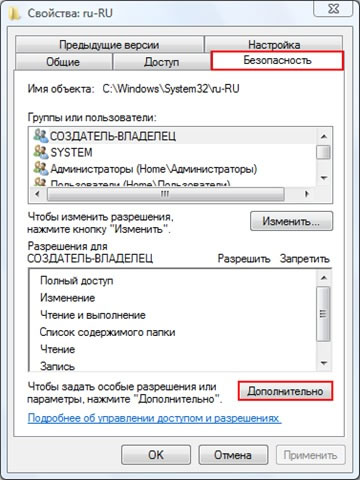
- Нажмите правую клавишу мыши и выберите в контекстном меню Свойства
- Перейдите на вкладку Безопасность
- Нажмите кнопку Дополнительно
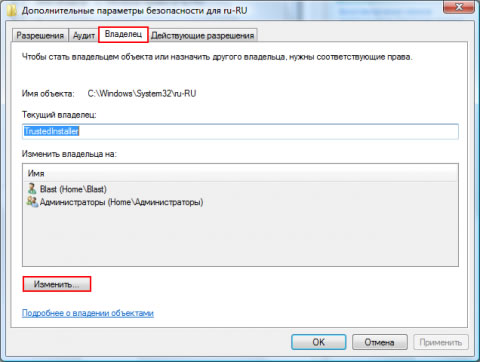
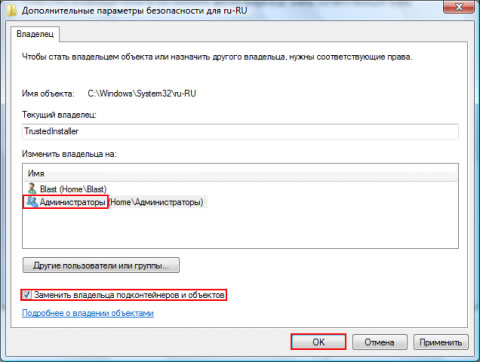
Установите курсор на группу Администраторы или на имя своей учетной записи и нажмите ОК. В случае с папкой также, вероятно, вам понадобится отметка параметра «Заменить владельца подконтейнеров и объектов«.
- Нажмите правую клавишу мыши на подразделе реестра (в левой части редактора реестра) и выберите пункт Разрешения
- Нажмите кнопку Дополнительно
- Остальные шаги идентичны шагам 2.4-2.6
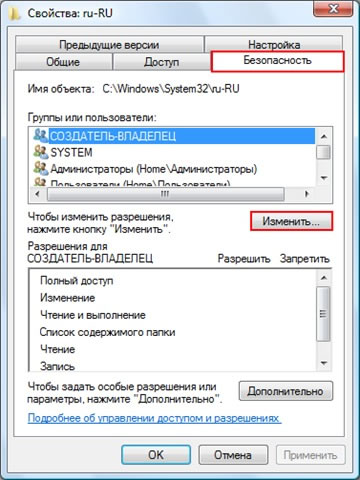
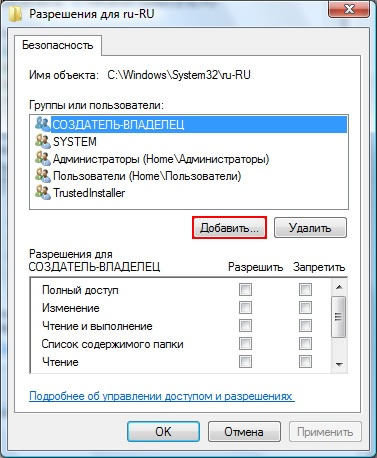
Нажмите кнопку Добавить
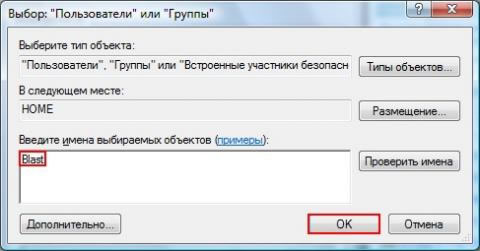
Введите имя своей учетной записи и нажмите ОК
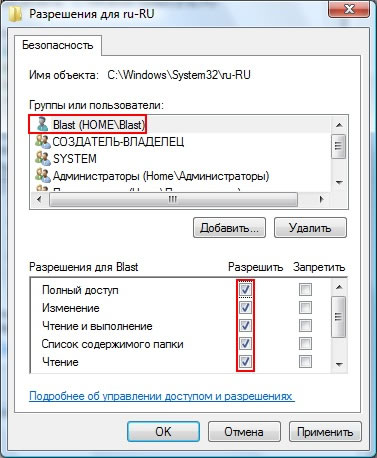
Выставьте разрешения на объект добавленной учетной записи
Способ 2. Использование утилит командной строки takeown и icacls
Пприменим только к файлам, папкам и дискам.
-
Нажмите Пуск — в строке поиска введите cmd — на найденном файле нажмите правую клавишу мыши и выберите пункт Запуск от имени администратора
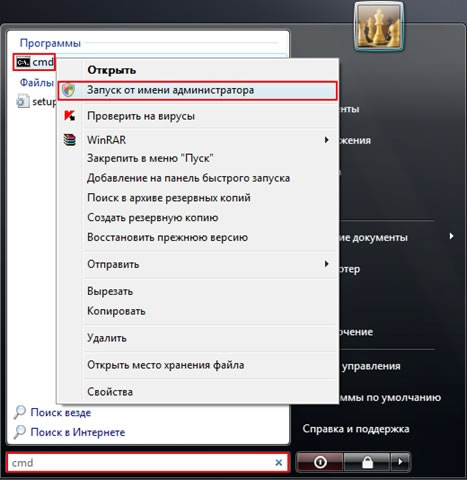
Примечание. Запуск от имени администратора в данном случае обязателен независимо от того, какими правами обладает учетная запись, в которой вы работаете в данный момент. Исключение может составлять только случай, когда вы работаете во встроенной учетной записи Администратор, которая по умолчанию отключена.
В окне cmd введите следующую команду:
Примечание. Здесь и далее полный путь и файл представлены в качестве примера и вместо «C:\Program Files\ERUNT\ERUNT.EXE» вы должны написать путь к файлу или папке, к которым необходимо получить доступ.
Обратите внимание на то, что если в пути присутствуют пробелы (как в примере), то путь должен быть заключен в кавычки.В команде используется утилита takeown, которая позволяет восстанавливать доступ к объекту путем переназначения его владельца. Полный синтаксис утилиты вы можете получить по команде takeown /?
В командной строке введите следующую команду
icacls «C:\Program Files\ERUNT\ERUNT.EXE» /grant Blast:F
Примечание. В данной команде помимо пути к файлу необходимо указать и имя учетной записи, которой будут переданы разрешения на объект. Соответственно вы должны будете ввести свое имя пользователя.
После применения этой команды вам будет показано сообщение об обработке файлов и папок. В случае, если таким образом не удастся получить полный доступ к объекту, проделайте процедуру повторно, загрузившись в безопасный режим.
В этой команде используется утилита icacls, позволяющая управлять списками управления доступом (ACL), а значит и разрешениями для пользователей и процессов использовать файлы и папки. Синтаксис утилиты вы сможете узнать по команде icacls /?Способ 3. Пункт смены владельца объекта в контекстном меню проводника
Для упрощения процедуры смены владельца вы можете добавить соответствующий пункт в контекстное меню проводника.
В предлагаемом варианте также используются утилиты командной строки takeown и icacls с определенными параметрами, а полученная команда установит владельцем объекта, на котором будет применяться пункт меню, группу Администраторы (или Administrators в английской версии ОС).Для добавления пункта меню «Смена владельца» в русской версии Windows Vista примените этот твик реестра:
Примечание: подробнее о применении твиков реестра вы можете прочитать здесь: Применение твиков реестра
Windows Registry Editor Version 5.00
[HKEY_CLASSES_ROOT\*\shell\runas\command]
@=»cmd.exe /c takeown /f \»%1\» && icacls \»%1\» /grant администраторы:F»
«IsolatedCommand»=»cmd.exe /c takeown /f \»%1\» && icacls \»%1\» /grant администраторы:F»[HKEY_CLASSES_ROOT\Directory\shell\runas]
@=»Смена владельца»
«NoWorkingDirectory»=»»[HKEY_CLASSES_ROOT\Directory\shell\runas\command]
@=»cmd.exe /c takeown /f \»%1\» /r /d y && icacls \»%1\» /grant администраторы:F /t»
«IsolatedCommand»=»cmd.exe /c takeown /f \»%1\» /r /d y && icacls \»%1\» /grant администраторы:F /t»Для добавления пункта меню «Take Ownership» в английской версии Windows Vista примените этот твик реестра:
Windows Registry Editor Version 5.00
[HKEY_CLASSES_ROOT\*\shell\runas\command]
@=»cmd.exe /c takeown /f \»%1\» && icacls \»%1\» /grant administrators:F»
«IsolatedCommand»=»cmd.exe /c takeown /f \»%1\» && icacls \»%1\» /grant administrators:F»[HKEY_CLASSES_ROOT\Directory\shell\runas]
@=»Take Ownership»
«NoWorkingDirectory»=»»[HKEY_CLASSES_ROOT\Directory\shell\runas\command]
@=»cmd.exe /c takeown /f \»%1\» /r /d y && icacls \»%1\» /grant administrators:F /t»
«IsolatedCommand»=»cmd.exe /c takeown /f \»%1\» /r /d y && icacls \»%1\» /grant administrators:F /t»Для удаления этого пункта меню (независимо от языка системы) можете использовать следующий твик реестра:
Windows Registry Editor Version 5.00
Полный доступ к любым папкам Windows. Инструкция.
Быстрая инструкция:
В командной строке от имени администратора выполнить команду:
- «Путь» — путь к файлу или папке, к которой будет получен полный доступ
- Группа — группа, которой будут предоставлены полные права ( Users или Administrators )
Подробная инструкция:
1. Запустите командную строку cmd.exe с помощью администратора:
Путь к файлу: C:\Windows\system32\ cmd.exe
Чтобы запустить от имени администратора, кликните правой кнопкой мыши по файлу и выберите пункт Run as administrator (Запустить от имени администратора)
2. Разберем две команды:
TAKEOWN — сменяет владельца файла на вас
- /f — параметр, после которого указывается путь к файлу
- «Путь» — путь к файлу или папке, к которой будет получен полный доступ
- /r — выполнит команду для всех файлов во всех папках и подпапках
- /d — автоматически отвечает на запрос подтверждения операции
- y [es] — разрешение на выполнение команды
ICACLS — изменяет параметры доступа к файлам (Свойства -> Безопасность)
- «Путь» — путь к файлу или папке, к которой будут изменены параметры доступа
- /grants — предоставляет определенные права доступа
- Группа — группа, которой будут предоставлены права (впишите имя вашего профиля или группу Users или Administrators )
- :F [ull] — разрешение полного доступа
- /t — выполнит команду для всех файлов во всех папках и подпапках
3. Для упрощения можно объединить две команды в одну:
TAKEOWN /f «Путь» /r /d y && ICACLS «Путь» /grant Группа пользователей:F /t
Как открыть полный доступ к папке System32 в Windows7?
Мне нужно скопировать в папку System 32 файлы DirectX 11, но мне комп пишет что «у вас нет прав для доступа к этой папке»! Я уже и включал учетную запись администратора, но не работает все равно( Может это как нибудь можно сделать с помощью командной строки?
12 ответов к вопросу “Как открыть полный доступ к папке System32 в Windows7?”
загрузись с LIVE CD И КОПИРУЙ ВСЕ ЧТО УГОДНО
Тебе нужно права на себя перевести
Моя учетная запись называется: Марат*
находтшь папку System32
Свойства > Безопасность>Дополнительно> Владелец> Изменить>Изменить владельца на: Марат*(у вас своя)> Применить> ок.
Потом снова идешь пункту Безопасность> Группы или пользователи > вкладка:Изменить> Добавить >вписываешь Марат*(у вас своя)> Ок.
ставишь потом галочки полный доступ >применить>ок.Марат, спасибо, инструкция ваша помогла, открыла доступ
Слыш,Марат,ну помоги! :О
Короче,после ого как я стал владельцем как ты и писал пошел заного в пункт «Безопасность»..
Там «Группы и пользователи»
Нажал на «изменить»
И что дальше? Напиши подробнее!МАРАТ,ИЗВЕНИ! Я ВСЕ СДЕЛАЛ! СПАСИБО! ДАЙ БОГ ТЕБЕ ЗДОРОВЬЯ!)
Марат, я все сделала по вашей инструкции но когда я нажимаю на «применить» у меня выдает «Ошибка: отказано в доступе». Что в таком случае делать?