Как отправить папку с мака на флешку?
На Mac выберите объект, который нужно перетянуть: например, изображение или текстовый блок. При перетягивании объекта в новое место нажмите и удерживайте трекпад или мышь. Чтобы скопировать объект, перетяните его, удерживая клавишу Option. Чтобы поместить объект в новое место, отпустите трекпад или мышь.
Как скинуть Фото с мака на жесткий диск?
Копирование фотографий на внешний диск
- Подключите внешний диск к компьютеру Mac. …
- Откройте приложение Фото на компьютере Mac.
- В строке меню в верхней части экрана выберите Правка > Выбрать все.
- Выберите Файл > Экспортировать.
Как скинуть Фото с макбука на внешний жесткий диск?
Чтобы это сделать, сначала закройте приложение «Фото», а затем откройте папку «Изображения» и перетащите иконку медиатеки «Фото» в желаемое расположение на внешнем диске. После этого запустите «Фото» с зажатой клавишей [option] (alt) и в появившемся окне выберите перемещенную медиатеку.
Что делать если мак не видит флешку?
Если USB-устройство не работает с компьютером Mac
- Проверьте питание, порт и подключение кабелей. …
- Проверьте ПО. …
- Проверьте USB-концентратор. …
- Если устройство не имеет кабеля питания и подключено к другому USB-устройству без кабеля питания. …
- Если к компьютеру Mac подключено несколько устройств.
Можно ли вставить флешку в Macbook?
Удобный и дешевый способ «подружить» USB и 12-дюймовый MacBook. … Это небольшой адаптер с USB-C на USB 3.0 от iXCC, который представляет собой кабель с двумя интерфейсами. С его помощью можно подключать к MacBook не только флешки и другие внешние накопители по USB, но и мышь, клавиатуру, цифровую камеру и так далее.
Как подключить обычную мышку к мак?
На Mac выберите пункт меню «Apple» > «Системные настройки», затем нажмите «Bluetooth». Выберите клавиатуру, мышь или трекпад в списке устройств, затем нажмите «Подключить».
Почему не копируется на флешку Mac?
Очень часто новые пользователи Mac сталкиваются с невозможностью записи файлов на флешку. … Причина довольно проста, флешка или внешний диск имеют файловую систему NTFS, с которой, к сожалению операционная система Macintosh не дружит. Функция записи на такую флешку или внешний жесткий диск отсутствует.
Как записать на NTFS в Mac OS?
Сначала загрузите и установите Fuse для OS X и выберите уровень совместимости MACFUSE во время установки. Затем загрузите NTFS-3G , бесплатный драйвер NTFS. Загрузите последнюю версию здесь и установите ее. У вас будет новая опция в Системных настройках, которая позволит вам записывать на диски NTFS.
Как открыть съемный жесткий диск на Маке?
В Finder на Mac выберите «Finder» > «Настройки». Нажмите «Общие», затем выберите объекты, которые Вы хотите отобразить на рабочем столе. Например, выбрав «Жесткие диски», Вы увидите значки своих жестких дисков на рабочем столе.
Как перенести файл в другую папку на Маке?
Открываем нужную папку и нажимаем ⌥ + ⌘ + V. Файл будет перемещен в указанное место. При использовании Drag & Drop следует удерживать клавишу ⌘. Как видите, возможность перемещения файла в OS X есть, причем, реализована она даже удобнее, чем в Windows.
Как скопировать файл с мака на жесткий диск?
Перенос файлов с Mac
Дважды щелкните значок жесткий диск с вашего рабочего стола Mac. Найдите файл, который вы хотите передать, выберите его и перетащите в окно внешнего диска. Кроме того, вы можете «перетащить» файл прямо на значок на рабочем столе, не открывая никаких окон.
Как скопировать файлы с мака на мак?
Откройте «Finder» на Mac и найдите файл или папку, копию которой хотите сделать. Нажмите на нужный файл или папку. Откройте меню «Файл» и выберите вариант «Дублировать». Когда копирование завершится, копия выбранного документа или папки появится в том же месте, и в её названии будет «копия».
Как скопировать файлы на USB-флешку на Mac – Cpab
Будьте уверены: ваши фотографии, файлы, почта и другие данные в полной безопасности на новом Surface.
Подключение устройства хранения данных
Подключите устройство к Mac через прилагаемый к устройству кабель, затем просмотрите содержимое подключенного устройства в Finder.
Если разъем на кабеле не подходит к компьютеру Mac, используйте адаптер. См. документацию, прилагаемую к устройству.
Копирование файлов на Mac с помощью Finder
Сначала подключите USB-накопитель к свободному USB-порту на вашем Mac. Дайте вашему Mac момент, чтобы распознать его и сделать доступным в Finder. (Мы предполагаем, что диск уже был правильно отформатирован для работы с Mac.)
Затем щелкните значок Finder в доке, чтобы вывести Finder на передний план. Finder — это встроенное в ваш Mac приложение для работы с файлами, и оно всегда работает.

В окне Finder посмотрите на боковую панель в левой части окна. (Если вы не видите боковую панель, выберите «Просмотр»> «Показать боковую панель» в строке меню Finder в верхней части экрана.)
Если ваш USB-накопитель был распознан, он будет указан в разделе «Местоположение». В нашем примере диск называется «Mac Transfer», но его можно назвать как угодно. Вы узнаете, что это съемный диск, потому что рядом с ним будет крошечный значок извлечения.

Совет: Вы также можете проверить, распознал ли ваш компьютер USB-накопитель в Finder, выбрав «Перейти»> «Компьютер» в строке меню. Если он подключен правильно, вы увидите значок диска.
Затем, используя окно Finder, перейдите к расположению файлов, которые вы хотите скопировать на USB-накопитель. Когда вы найдете их, перетащите их на имя USB-накопителя на боковой панели.

После перетаскивания элемента или элементов на диск на боковой панели вы увидите окно индикатора выполнения копирования. В этом окне вы можете оценить, сколько времени потребуется для завершения процесса копирования.
Если вам нужно отменить операцию копирования до ее завершения, щелкните крошечный «X» в круге. В противном случае просто дайте процессу завершиться.

После этого щелкните имя USB-накопителя на боковой панели, и вы увидите содержимое USB-накопителя. Если процесс копирования завершился правильно, там будут перечислены элементы, которые вы только что скопировали.

Открыв это окно, вы также можете открыть второе окно Finder (щелкнув «Файл»> «Новое окно Finder» или нажав Command + N) и перетащить файлы из него в окно USB-накопителя. Они будут скопированы так же, как и в описанном выше методе.
Азы работы с флешкой
Если вы стали обладателем MacBook, вам действительно полезно узнать, как работать на таком устройстве со съёмными накопителями. Если в Windows достаточно кликнуть правой клавишей мышки и выбрать параметр «Форматировать», то на Макбуке такие действия невозможны, поскольку такого пункта просто нет. Однако это не говорит о том, что отформатировать флешку на Макбуке никак нельзя. Используя такой гаджет, вы должны просто совершить несколько иные манипуляции, мы поможем вам разобраться, какие именно.
Форматирование флешки
Если у вас имеется в наличии флеш-накопитель, который вы намерены активно использовать, перебрасывая на него материалы, а также с него на Макбук, тогда вам нужно обязательно отформатировать вашу новую флешку. Дело в том, что формат накопителя ориентирован на Windows, вам же необходимо «подстроиться» под MacBook. Изменить формат накопителя несложно, если ознакомиться с алгоритмом действий.
Вставьте свою флешку в MacBook, далее зайдите в «Программы», перейдите по строке «Утилиты», там вы обнаружите параметр «Дисковые утилиты». Войдите в него. Переведите свой взгляд на боковую панель, там вы увидите свой съёмный накопитель, выделите его. Теперь в верхней части вы обнаружите четыре вкладки, вам следует перейти на вторую по счёту под названием «Стереть».
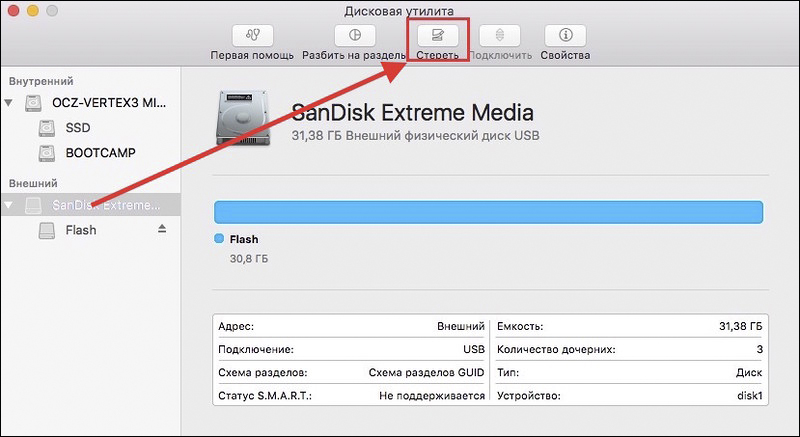
На этой вкладке вы можете ознакомиться с небольшой инструкцией ещё раз, если вдруг испытываете «дрожь в коленках». Теперь чуть ниже вам нужно выбрать формат, которым вы желали бы наделить свой накопитель. Для работы на MacBook оптимальным форматом считается «Mac OS Extended (журнальный)», поэтому именно его и выберите в открывающемся списке. Остаётся нажать на кнопку «Стереть», расположенную в нижней части окна, как процесс запустится, благодаря ему вам удастся быстро отформатировать свою флешку.
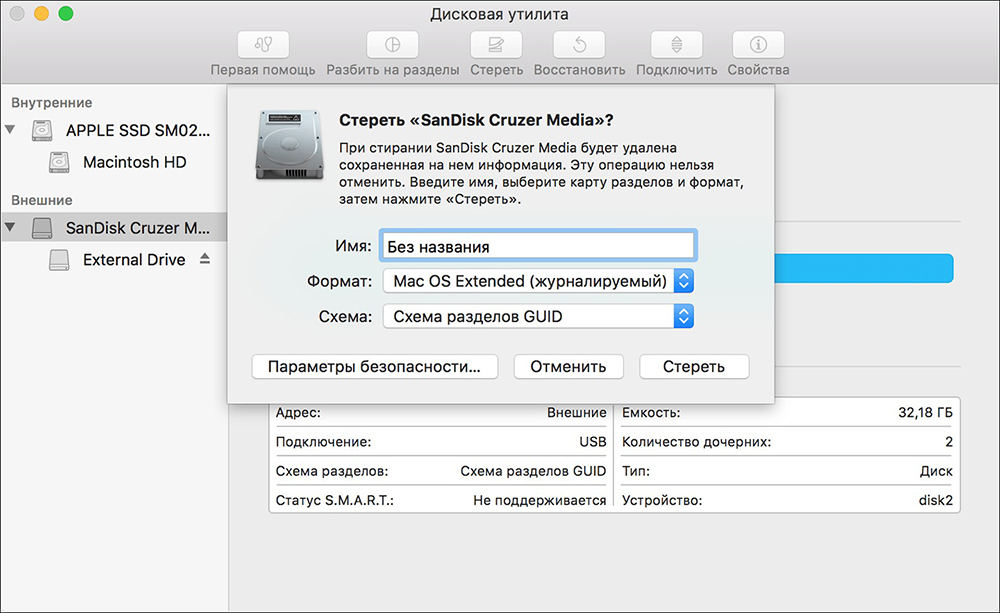
Напоминаем вам, что любой процесс форматирования сопровождается полным уничтожением всех данных с накопителя. Если вы желаете отформатировать накопитель, которым вы уже пользовались, на нём имеется важная информация, фото, видео, с которыми расставаться вы не желали бы, тогда перед началом процесса скопируйте весь контент на другой источник, где вы сможете обеспечить его хранение.
Воспользовавшись точно таким же способом, у вас получится отформатировать карту памяти, поскольку она также определяется в качестве съёмного накопителя. Перед началом процесса также продумайте, какой вариант формата будет предпочтительнее для вашей карты памяти.
Загрузка с флешки
Не секрет, что часто флешка используется в качестве отличного загрузочного инструмента. Если у вас возникнет необходимость загрузиться тоже с флешки, тогда вам нужно выполнить определённые шаги. Сначала подсоедините свой съёмный накопитель, после этого включите свой Макбук. Если же он уже был включён, тогда перезагрузите его обязательно. В момент запуска системы зажмите клавишу «Option (Alt)» и продолжайте её удерживать, пока на экране вы не увидите меню, в котором вам предложат выбрать вариант загрузки.
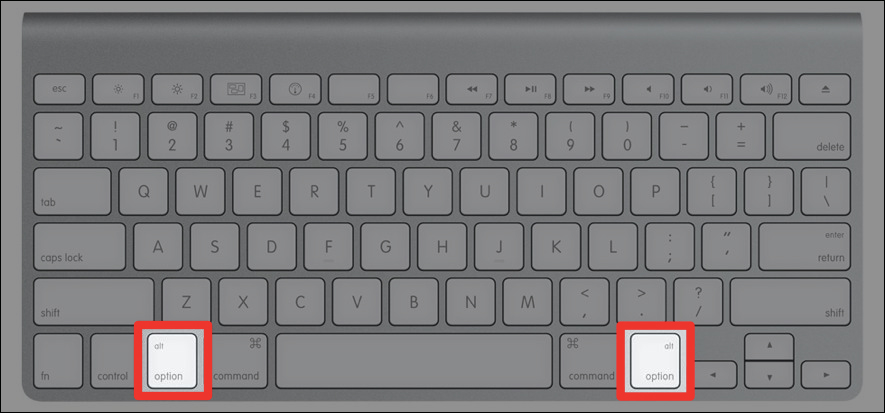
Именно в этом меню вы должны указать на свою флешку. Иногда она может отсутствовать в этом списке. Не паникуйте, просто выждите несколько минут, чтобы Макбук успел просканировать и определить все устройства, подключённые к нему. Ваш съёмный накопитель обязательно отобразится в загрузочном меню. Вам остаётся его выбрать, воспользовавшись мышкой, стрелочками на клавиатуре или трекпадом. Теперь вам остаётся подтвердить, что вы действительно желаете запустить свой Макбук именно с выделенной флешки. Для этого потребуется просто нажать на клавишу «Return (Enter)». Как видите, и при выполнении этого процесса не приходится испытывать никаких сложностей.
Копирование файлов
Понятно, что если вы решили использовать флешку, тогда вы нуждаетесь в записи и копировании некоторой информации. К сожалению, часто новички сталкиваются с проблемой, вследствие которой удаётся скопировать любой контент, включая фото, видео, аудио, на MacBook, а вот в обратном направлении процесс стопорится. При наведении мышки и очередной попытке скопировать что-либо на флешку с Макбука пользователь видит явный значок «запрета». Даже пытаясь продолжить процесс копирования фото на съёмный накопитель, ничего не получается.
ВАЖНО. Действительно, такая проблема существует, но зачастую она связана с тем, что ваш накопитель имеет формат, не предназначенный для работы с MacBook. В большинстве случаев такая проблема возникает, если ваша флешка была отформатирована в NTFS.
Безусловно, чтобы устранить такую проблему, вам нужно просто отформатировать свой накопитель. Можно выбрать любой формат, который воспринимается MacBook. Это может быть FAT32 или exFAT. После завершения форматирования флешки попробуйте ещё раз скопировать фото, видео, аудио на ваш накопитель. Теперь вы убедитесь, что всё работает без единого сбоя.
Итак, работа с флешками при использовании Макбука имеет свои особенности, но при этом не следует их опасаться, поскольку никаких сверхсложных действий вам предпринимать не понадобится, вполне достаточно ознакомиться с нашими рекомендациями.
Получение доступа к файлам, сохраненным в облаке
Все файлы, сохраненные в iCloud, OneDrive, Dropbox или другом интернет-хранилище с помощью Mac, также будут доступны на Microsoft Surface. Просто перейдите на сайт используемой службы и выполните вход или скачайте приложение соответствующей службы из Microsoft Store.
Как запустить флешку на Маке?
Открываем Finder и, щелкнув правой кнопкой по подключенному диску, вызываем контекстное меню. Выбираем пункт «Свойства». В появившемся окне, в разделе «Основные», можно увидеть емкость USB-накопителя и используемый формат.
Готовы переместить файлы? Начнем.
Если у вас несколько учетных записей на компьютере Mac, необходимо сделать вот что для каждой из них. Возможно, вам также потребуется создать отдельные учетные записи на Surface. Узнайте, как настроить учетные записи.
Копирование фотографий на внешний диск
Подключите внешний диск к компьютеру Mac. (Возможно, потребуется подключить диск к источнику питания.)
Откройте приложение Фото на компьютере Mac.
В строке меню в верхней части экрана выберите Правка > Выбрать все.
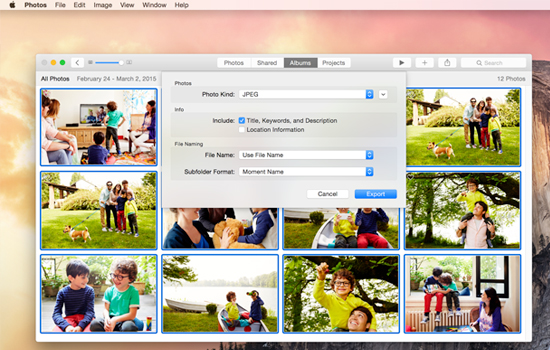
Выберите Файл > Экспортировать.
Во всплывающем окне установите для параметра Формат подпапки значение Имя момента, выберите внешний диск в разделе Устройства и нажмите Экспортировать.
По завершении экспорта выберите значок внешнего жесткого диска на рабочем столе.
В строке меню в верхней части экрана выберите Файл > Извлечь.
Отключите внешний диск от компьютера Mac.
Копирование фотографий на Surface
Подключите внешний диск к Surface.
Если папка не открывается автоматически, в правой части экрана Surface появится уведомление Съемный диск: нажмите, чтобы выбрать. Нажмите уведомление и выберите Открыть папку для просмотра файлов.
Нажмите сочетание клавиш CTRL+A на клавиатуре Surface, чтобы выбрать все папки, а затем нажмите CTRL+C, чтобы скопировать их.
На панели слева в разделе Этот компьютер выберите Изображения.
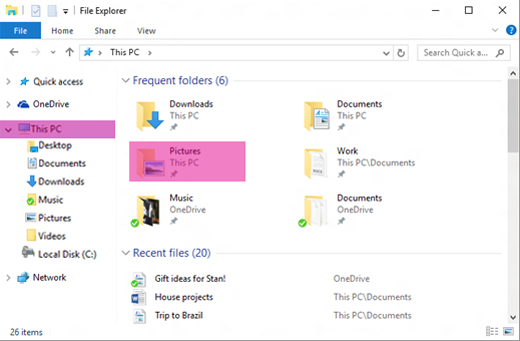
Нажмите сочетание клавиш CTRL+V, чтобы вставить папки с фотографиями в папку Изображения.
По завершении переноса выберите Этот компьютер на панели слева.
Нажмите и удерживайте (или щелкните правой кнопкой мыши) значок внешнего жесткого диска и выберите Извлечь.
Отключите внешний жесткий диск от Surface.
Чтобы найти фотографии на Surface, введите Изображения в поле поиска на панели задач. Вы также можете воспользоваться приложением “Фотографии”.
Копирование музыки, документов и других файлов
Прежде чем приступить, определитесь, как файлы вам нужны на Surface. На компьютере Mac откройте приложение Finder и в строке меню в верхней части экрана выберите Переход > Личное.
Почти все файлы, перемещенные с компьютера Mac, будут совместимы с соответствующими приложениями Windows на Surface, кроме файлов, созданных в приложениях Apple (например, GarageBand или iMovie). Файлы iWork можно экспортировать и открыть в Microsoft Office, файлы Pages — в Word, Keynote — в PowerPoint, а Numbers — в Excel. Помните об этом, когда будете решать, что скопировать на Surface.
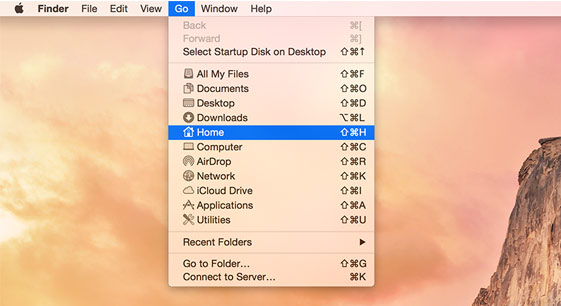
Как только будете готовы, скопируйте файлы, как показано ниже.
Копирование файлов на внешний диск
Подключите внешний жесткий диск к USB-порту компьютера Mac и источнику питания (при необходимости).
Щелкните в окне Личное, где находятся ваши персональные папки.
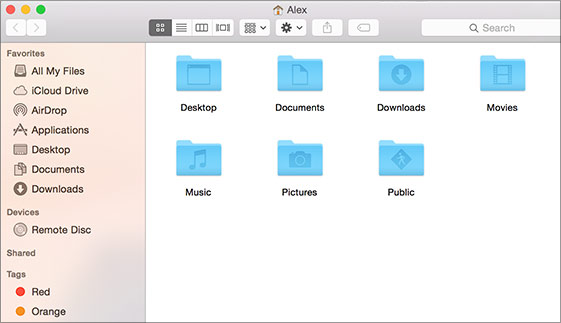
Выберите папки, которые следует переместить на устройство Surface. Чтобы выбрать все папки, нажмите сочетание клавиш Command+A.
Нажмите сочетание клавиш Command+C, чтобы скопировать выделенные папки.
Выберите внешний жесткий диск в разделе Устройства на панели слева.
Нажмите сочетание клавиш Command+V, чтобы вставить папки.
По завершении экспорта выберите значок внешнего жесткого диска на рабочем столе.
В строке меню в верхней части экрана выберите Файл > Извлечь.
Отключите внешний диск от компьютера Mac.
Копирование файлов на Surface
Подключите внешний диск к Surface.
Если папка не открывается автоматически, в правой части экрана Surface появится уведомление Съемный диск: нажмите, чтобы выбрать. Нажмите уведомление и выберите Открыть папку для просмотра файлов.
Дважды щелкните папку Рабочий стол на съемном диске.
Нажмите сочетание клавиш CTRL+A на клавиатуре Surface, чтобы выбрать все файлы, а затем нажмите CTRL+C, чтобы скопировать их.
На панели слева в разделе Этот компьютер выберите Рабочий стол.
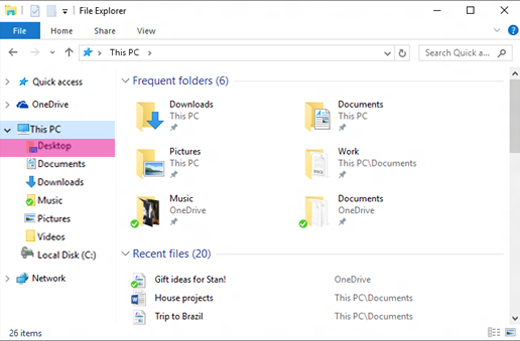
Нажмите сочетание клавиш CTRL+V, чтобы вставить файлы.
По завершении переноса выберите Этот компьютер на панели слева.
Дважды щелкните значок внешнего жесткого диска и повторите шаги с 4 по 7 для остальных папок на этом диске.
Если вы уже переместили фотографии, копировать папку медиатеки “Фото” в папку “Изображения” не нужно.
После копирования всех файлов нажмите Этот компьютер на панели слева, нажмите и удерживайте (или щелкните правой кнопкой мыши) значок внешнего жесткого диска и выберите Извлечь.
Отключите внешний жесткий диск от Surface.
Шаг 3
Найдите фотографии, которые вы хотите переместить. Если они есть в папке, откройте новое окно Finder и перейдите к папке на жестком диске. Если вы используете приложение, такое как iPhoto или Aperture, откройте приложение.
Шаг 5
Нажмите на выбранную папку или фотографии и, удерживая мышь, перетащите их в окно Finder с помощью USB-накопителя. Отпустите кнопку мыши, когда увидите зеленый знак «+». Ваши фотографии будут скопированы автоматически, когда вы отпустите кнопку мыши.
Как скачать фото с Mac?
Удерживая клавишу Control , щелкните по изображению, а затем отпустите клавишу Control .
…
Откройте контекстное меню.
Как скинуть файл на флешку с Mac?
Копирование и вставка: выберите файл, папку или группу файлов, а затем щелкните правой кнопкой мыши. Во всплывающем меню выберите «Копировать». Затем перейдите к USB-накопителю в Finder, щелкните правой кнопкой мыши в открытой области и выберите «Вставить элемент». Элементы будут скопированы на диск.
Почему не копируется на флешку Mac?
Очень часто новые пользователи Mac сталкиваются с невозможностью записи файлов на флешку. . Причина довольно проста, флешка или внешний диск имеют файловую систему NTFS, с которой, к сожалению операционная система Macintosh не дружит. Функция записи на такую флешку или внешний жесткий диск отсутствует.
Как записать на флешку в Mac OS?
В момент запуска системы зажмите клавишу «Option (Alt)» и продолжайте её удерживать, пока на экране вы не увидите меню, в котором вам предложат выбрать вариант загрузки. Именно в этом меню вы должны указать на свою флешку. Иногда она может отсутствовать в этом списке.
Как перенести информацию с мак на внешний диск?
Перенос файлов с Mac
Дважды щелкните значок жесткий диск с вашего рабочего стола Mac. Найдите файл, который вы хотите передать, выберите его и перетащите в окно внешнего диска. Кроме того, вы можете «перетащить» файл прямо на значок на рабочем столе, не открывая никаких окон.
Как перекинуть файлы с Mac на жесткий диск NTFS?
Сначала загрузите и установите Fuse для OS X и выберите уровень совместимости MACFUSE во время установки. Затем загрузите NTFS-3G , бесплатный драйвер NTFS. Загрузите последнюю версию здесь и установите ее. У вас будет новая опция в Системных настройках, которая позволит вам записывать на диски NTFS.
Почему не удаляются файлы с мака?
Если компьютер Mac сообщает, что файл используется
Если это не работает, возможно, у программы есть один или несколько фоновых процессов, которые используют данный файл. Перезапустите компьютер Mac, затем очистите корзину. Если это не работает, возможно, файл используется объектом запуска или объектом входа.
Как работать с NTFS на Mac OS?
- Скачать Paragon NTFS for Mac с официального сайта. Приложение платное, но существует пробная версия на 10 дней;
- Установить драйвер, после чего перезагрузить Mac;
- Зайти в приложение «Настройки». В разделе «Другие» появится новое приложение NTFS for macOS.
Как изменить права доступа к жесткому диску на Mac?
- На Mac выберите диск, папку или файл, затем выберите «Файл» > «Свойства».
- Если информация в разделе «Общий доступ и права доступа» не отображается, нажмите стрелку . .
- Нажмите пользователя или группу в столбце «Имя», затем во всплывающем меню выберите настройки прав доступа.
Как переформатировать жесткий диск на мак?
Подключите диск к компьютеру Мак. Запустите приложение «Дисковая утилита» (Disk Utility) через панель «Dock» -> «Launchpad» -> раздел «Приложения» -> «Others». Выберите диск в левой части экрана. Перейдите на вкладку «Стереть» в верхней части окна.
Как открыть флешку в Mac OS?
- В меню Apple () выберите пункт «Об этом Mac».
- Выберите «Отчет о системе».
- В разделе «Аппаратные средства» в левой части окна «Информация о системе» щелкните пункт USB.
Как загрузить фото на флешку с Mac?
- Закройте приложение «Фото».
- В окне Finder перейдите на внешний диск, на котором вы хотите хранить свою медиатеку.
- В другом окне Finder найдите медиатеку. .
- Перетащите медиатеку в новое расположение на внешнем диске.
Как открыть съемный жесткий диск на Маке?
В Finder на Mac выберите «Finder» > «Настройки». Нажмите «Общие», затем выберите объекты, которые Вы хотите отобразить на рабочем столе. Например, выбрав «Жесткие диски», Вы увидите значки своих жестких дисков на рабочем столе.
Можно ли использовать внешний жесткий диск с MacBook?
Внешние жесткие диски, флеш-накопители, USB-накопители, флеш-карты памяти и другие устройства, такие как iPod, можно подключать к Mac через кабель Thunderbolt, USB или FireWire либо по беспроводной связи Bluetooth.
Как отправить папку с мака на флешку?
Копирование и вставка: выберите файл, папку или группу файлов, а затем щелкните правой кнопкой мыши. Во всплывающем меню выберите «Копировать». Затем перейдите к USB-накопителю в Finder, щелкните правой кнопкой мыши в открытой области и выберите «Вставить элемент». Элементы будут скопированы на диск.
Как перенести фотографии с мака на флешку?
Чтобы это сделать, сначала закройте приложение «Фото», а затем откройте папку «Изображения» и перетащите иконку медиатеки «Фото» в желаемое расположение на внешнем диске. После этого запустите «Фото» с зажатой клавишей [option] (alt) и в появившемся окне выберите перемещенную медиатеку.
Как работать с флешкой на Макбуке?
Открываем флешку на МакБуке
- Подключите накопитель к порту USB на устройстве или к хабу.
- Нужно подождать некоторое время, до минуты, пока флешка определится системой. …
- Если указанный ярлык не появился, доступ к флешке можно получить через Finder – откройте его с панели Dock.
Как скинуть фото с мака на жесткий диск?
Копирование фотографий на внешний диск
- Подключите внешний диск к компьютеру Mac. …
- Откройте приложение Фото на компьютере Mac.
- В строке меню в верхней части экрана выберите Правка > Выбрать все.
- Выберите Файл > Экспортировать.
Как скопировать файл с Mac на внешний жесткий диск?
Перенос файлов с Mac
Дважды щелкните значок жесткий диск с вашего рабочего стола Mac. Найдите файл, который вы хотите передать, выберите его и перетащите в окно внешнего диска. Кроме того, вы можете «перетащить» файл прямо на значок на рабочем столе, не открывая никаких окон.
Почему не копируется на флешку Mac?
Очень часто новые пользователи Mac сталкиваются с невозможностью записи файлов на флешку. … Причина довольно проста, флешка или внешний диск имеют файловую систему NTFS, с которой, к сожалению операционная система Macintosh не дружит. Функция записи на такую флешку или внешний жесткий диск отсутствует.
Как перекинуть фотографии с Canon на Macbook?
Выполните одно из следующих действий:
- Перетяните фотографии или папки из Finder в окно «Фото».
- Перетяните фотографии или папки из Finder на значок «Фото» в Dock.
- В приложении «Фото» выберите «Файл» > «Импортировать». Выберите фотографии или папки, которые нужно импортировать, затем нажмите «Просмотреть для импорта».
Как выгрузить фото с мака?
Экспорт фотографий, видео и слайд-шоу из приложения «Фото» на Mac
- В приложении «Фото» на Mac выберите объект для экспорта.
- Выберите «Файл» > «Экспортировать» > «Экспорт [количество] фото».
- Нажмите всплывающее меню «Тип фото» и выберите тип файла для экспорта фотографий.
Как перенести фотографии с мака на айфон?
Синхронизация фотографий на устройство
- Подключите устройство к компьютеру Mac. …
- В Finder на Mac выберите устройство в боковом меню Finder. …
- В панели кнопок выберите «Фото». …
- Установите флажок «Синхронизировать фотографии на Вашем устройстве из», затем выберите «Фото», «Изображения» или папку во всплывающем меню.
Как открыть флешку на Мак ОС?
Используйте утилиту «Информация о системе».
- В меню Apple () выберите пункт «Об этом Mac».
- Выберите «Отчет о системе».
- В разделе «Аппаратные средства» в левой части окна «Информация о системе» щелкните пункт USB.
Как посмотреть содержимое флешки на Mac?
Дважды щелкните по значку накопителя на рабочем столе, чтобы просмотреть его файлы в Finder. Также можно сначала открыть Finder, а затем выбрать флеш-накопитель в списке подключенных устройств. Здесь можно просмотреть все файлы, которые хранятся на накопителе.
Что делать если мак не видит флешку?
Если USB-устройство не работает с компьютером Mac
- Проверьте питание, порт и подключение кабелей. …
- Проверьте ПО. …
- Проверьте USB-концентратор. …
- Если устройство не имеет кабеля питания и подключено к другому USB-устройству без кабеля питания. …
- Если к компьютеру Mac подключено несколько устройств.
Как скопировать фотографии с мака на внешний диск?
Перемещение медиатеки приложения «Фото» на внешнее устройство хранения
- Закройте приложение «Фото».
- В окне Finder перейдите на внешний диск, на котором вы хотите хранить свою медиатеку.
- В другом окне Finder найдите медиатеку. …
- Перетащите медиатеку в новое расположение на внешнем диске.
Как перекинуть файлы с Mac на жесткий диск NTFS?
Сначала загрузите и установите Fuse для OS X и выберите уровень совместимости MACFUSE во время установки. Затем загрузите NTFS-3G , бесплатный драйвер NTFS. Загрузите последнюю версию здесь и установите ее. У вас будет новая опция в Системных настройках, которая позволит вам записывать на диски NTFS.