Записки IT специалиста
Конвертируем виртуальные машины VMWare в Hyper-V и обратно.
- Автор: Уваров А.С.
- 19.03.2014
 Работая с виртуализацией периодически возникает потребность в переносе виртуальных машин с одного типа гипервизора на другой. Так как каждая система виртуализации работает со своими форматами, то просто так перенести машину не удастся, потребуется преобразовать ее в формат нужного гипервизора. Сегодня мы расскажем, как это сделать для двух наиболее популярных систем виртуализации VMWare и Hyper-V.
Научиться настраивать MikroTik с нуля или систематизировать уже имеющиеся знания можно на углубленном курсе по администрированию MikroTik. Автор курса, сертифицированный тренер MikroTik Дмитрий Скоромнов, лично проверяет лабораторные работы и контролирует прогресс каждого своего студента. В три раза больше информации, чем в вендорской программе MTCNA, более 20 часов практики и доступ навсегда.
Любая виртуальная машина, вне зависимости от платформы, состоит из двух основных частей: собственно, виртуальной машины — текстового или XML-файла с описанием ее конфигурации и виртуального жесткого диска. Переносить саму виртуальную машину не имеет никакого смысла, мы же не переносим железо, если нам надо запустить систему на другом ПК, достаточно перенести виртуальный диск.
Форматы виртуальных дисков у разных гипервизоров также различны, однако это не представляет сложности — достаточно использовать специализированное ПО для конвертации. Единственная тонкость — гостевая ОС должна поддерживаться обоими типами гипервизора. В противном случае придется предпринимать дополнительные меры для обеспечения нормальной работы, однако эта тема выходит за рамки данной статьи.
Рассмотрим процесс на реальном примере. Один наш клиент приобрел коробочную версию «Мегаплан», который разработчики распространяют весьма оригинальным способом: в виде образа виртуальной машины формата Open Virtualization Format (OVF), который поддерживают VMWare и VirtualBox. Собственно, внутри виртуалки содержится Ubuntu 12.04 с настроенным веб-сервером, СУБД и прочими компонентами необходимыми для работы «Мегаплана», который представляет собой обычное веб-приложение. При этом лицензионное соглашение запрещает доступ к гостевой ОС.
Оставим за кадром лицензионную политику и удивимся только тому, что продавая, причем недешево, серверное ПО уровня предприятия, разработчики полностью игнорируют серьезные гипервизоры вообще, предлагая воспользоваться настольными гипервизорами второго типа.

Если с VMWare это не составляет особых проблем, OVF импортируют все ее продукты «из коробки», то владельцам Hyper-V повезло меньше, импорт OVF возможен только через модуль к System Center — Virtual Machine Manager. Поэтому придется идти другим путем — конвертацией виртуальной машины формата VMWare.
Для первоначального развертывания воспользуемся любым продуктом VMWare, с помощью которого произведем импорт OVF файла в виртуальную машину. Затем, не запуская ее, внимательно изучим настройки, особенно в той части, которые касаются выделяемых ресурсов и сети.
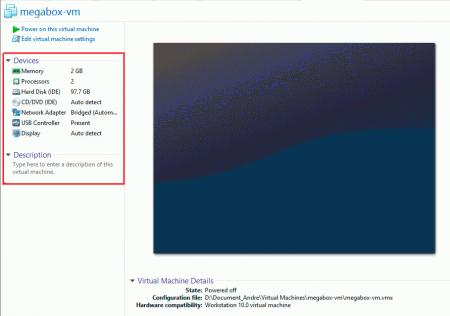
Если виртуальная машина уже работала на платформе VMWare (как чаще всего и бывает), то удаляем из нее VMWare Tools и выключаем машину.
Теперь можно приступать к конвертации виртуального диска. Для этого воспользуемся бесплатной утилитой StarWind V2V Converter. Ее интерфейс и использование предельно просты. Выберем исходный виртуальный диск (файл с расширением vmdk).
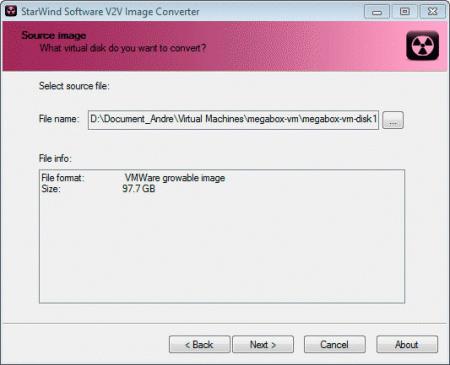
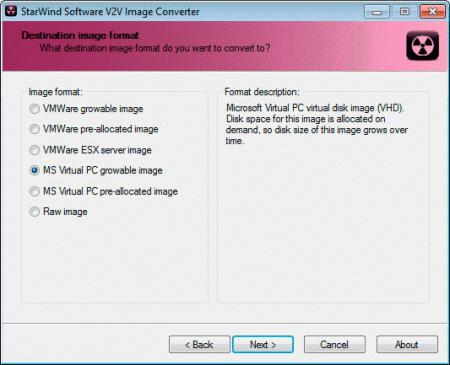
Как видим, это расширяемый диск размером 97,7 ГБ, теперь выберем необходимый формат, для Hyper-V это формат MS Virtual PC. Нам доступны два варианта диска: расширяемый (growable) и pre-allocated, когда место выделяется на диске сразу. Нас интересует первый вариант.
По окончании конвертации в папке с виртуальной машиной появится второй файл виртуального диска в формате Hyper-V.
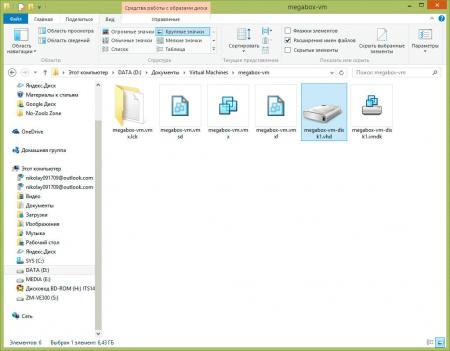
Его следует скопировать отсюда и разместить в хранилище виртуальных дисков Hyper-V.

Теперь создадим новую виртуальную машину Hyper-V первого поколения и в опциях выбора жесткого диска укажем на сконвертированный файл.
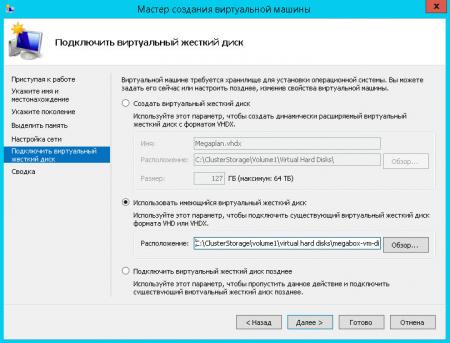
После создания перейдем к настройкам и выделим ресурсы согласно тем требованиям, которые были в настройках машины в VMWare, при этом указанные там параметры не догма, руководствуйтесь здравым смыслом и собственной оценкой необходимых ресурсов.

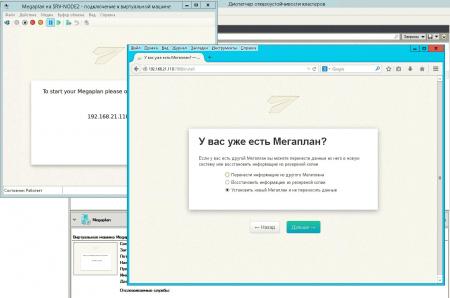
Не забудьте проверить и настроить специфичные для вашего гипервизора параметры, например, действия при запуске или завершении работы хоста. После чего можем запускать нашу виртуальную машину. Если все сделано правильно, то проблем не будет.
Что можно сделать еще? Если вы используете Hyper-V 3.0 и старше (доступны начиная с Windows Server 2012) то имеет смысл еще раз преобразовать виртуальный диск в новый формат VHDX. Для этого выключите виртуальную машину, перейдите в настройки диска и нажмите кнопку Правка.
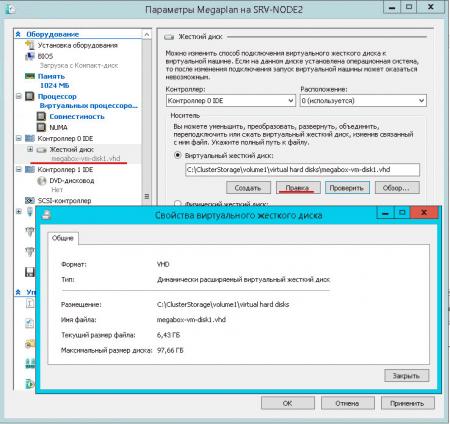
В появившемся мастере выберите Преобразовать, укажите формат (VHDX) и тип (расширяемый) диска, а также его имя и расположение:
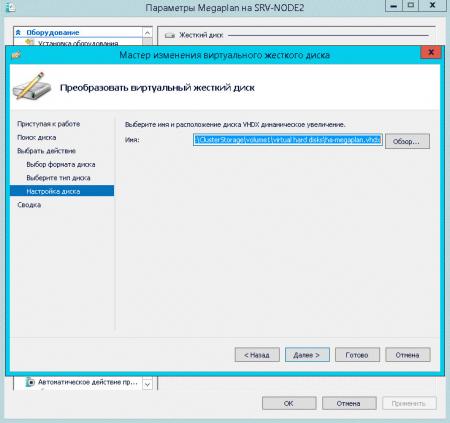
После нажатия на кнопку Готово начнется процесс преобразования диска, что может занять продолжительное время и потребовать дисковых ресурсов, поэтому лучше всего выполнять это действие в нерабочее время.

По окончании преобразования еще раз заходим в свойства жесткого диска и выбираем там VHDX образ, подтверждаем изменения и запускаем виртуальную машину. Убедившись, что все работает нормально, старый VHD диск можно удалить.
Конвертация Hyper-V виртуальных машин в VMWare производится аналогичным образом. Конвертируем виртуальный диск в VMDK, если использовался диск формата VHDX, то предварительно его следует преобразовать в VHD средствами Hyper-V аналогично тому как мы делали выше. Затем создаем в VMWare виртуальную машину для используемой гостевой системы с идентичными параметрами и в настройках диска указываем использовать сконвертитрованый нами VMDK диск. После запуска виртуальной машины не забываем установить пакет VMWare Tools необходимый для полноценной работы гостевой системы.
Научиться настраивать MikroTik с нуля или систематизировать уже имеющиеся знания можно на углубленном курсе по администрированию MikroTik. Автор курса, сертифицированный тренер MikroTik Дмитрий Скоромнов, лично проверяет лабораторные работы и контролирует прогресс каждого своего студента. В три раза больше информации, чем в вендорской программе MTCNA, более 20 часов практики и доступ навсегда.
С Hyper-V на VMware и обратно: конвертация виртуальных дисков
Периодически я слышу от практикующих инженеров странное: VMDK, VHD и VHDX – абсолютно разные форматы виртуальных дисков, чуть ли не закрытые, а конвертировать из одного в другое – долго и больно. Сегодня наглядно покажу, что это не так, разберу, как эти форматы соотносятся друг с другом и как делать быструю конвертацию при миграции с Hyper-V на VMware и обратно.
Немного теории. C точки зрения свойств, виртуальные диски делятся на два типа:
- тонкие (thin disk, dynamic disk) и
- толстые (thick disk, fixed disk). Все остальное — разностные, thick provisioned lazy- zeroed – лишь вариации на тему.
Форматы дисков
RAW – «сырой» образ любого диска. Это обычный контейнер, который не содержит никаких специфических заголовков и футеров и представляет образ диска «как есть». Если мы откроем такой образ HEX-редактором, то сразу увидим заголовки GPT/MBR и/или файловой системы. Точно такой же образ получается через команду dd в Linux. RAW в этом плане абсолютно честен с нами.
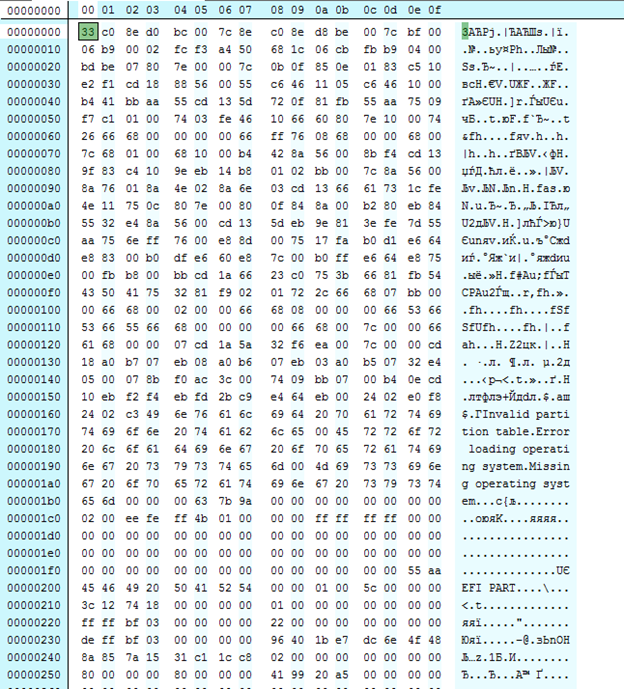
Начало файла RAW.
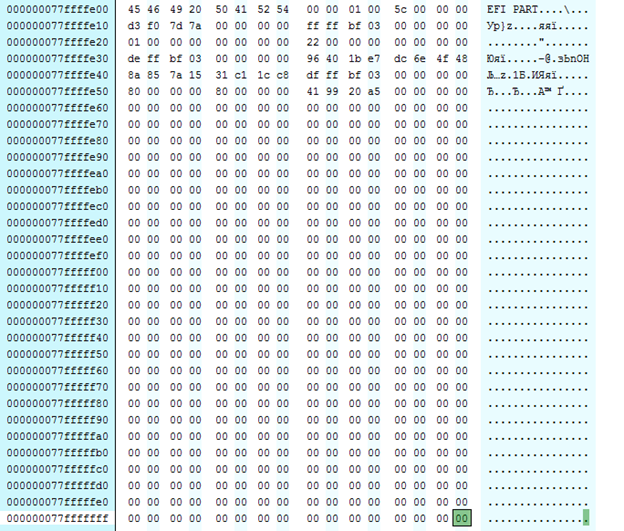
Конец файла RAW.
VMDK. VMware ESXi – обыкновенный RAW, где геометрия диска описывается в обычном текстовом файле-описателе (дескрипторе). Именно его имя мы видим в vSphere Console, когда подключаем виртуальный диск к виртуальной машине или просматриваем содержимое каталога на Datastore. VMware ESXi ничего не делает с образом. Совсем. Диск покоится себе и расширяется по мере необходимости. В лучших традициях VMware формат описателя очень простой:
И он не только простой, но и функциональный: достаточно сделать пометки в файле-описателе, чтобы расширить виртуальный диск до каких угодно поддерживаемых значений. Это позволяет заполнить диски нулями или пометить его как тонкий, без необходимости держать информацию о геометрии в заголовках диска.
Ниже представлены некоторые стандартные значения всех разделов дескриптора:
| Раздел | Параметр | Описание | Значение |
| Header (# Disk DescriptorFile) | version | Задает номер версии дескриптора. Обычно не меняется. | 1 (по умолчанию) |
| CID | Content ID. Случайный 32-битный идентификатор диска, участвующий в построении дерева снапшотов. Является ParentCID для дочерних дельта-дисков. | Случайное 32-битное значение, генерируемое на момент создания. | |
| parentCID | CID родительского диска. Если родительского диска нет, то выставляется флаг CID_NOPARENT (ffffffff). | Ffffffff (CID_NOPARENT) CID родительского диска. |
|
| createType | Указатель на тип диска, описываемого в дескрипторе (это вполне может быть и физический диск, и разностные диски, и даже массив дисков VMDK). Для ESXi набор свойств ограничен. | Для ESXi – vmfs (в случае виртуального диска) или vmfsRawDeviceMap и vmfsPassthroughRawDeviceMap (в случае RDM). | |
| isNativeSnapshot | Помечает, какими средствами будет делаться снапшот: VMkernel или средствами СХД (VAAI). | no (VMkernel), yes (VAAI) |
|
| Extents (# Extent description) | Раздел содержит путь к диску, тип доступа и размер. В формате: <тип доступа> <размер> <тип экстента> <путь к файлу VMDK или к устройству> <смещение>. |
||
| Access | Тип доступа к диску. | RW (чтение/запись) RO (только чтение) NOACCESS (доступ запрещен). |
|
| Size | Размер диска. | Указывается количество логических секторов виртуального диска. Вычисляется по формуле: <Размер в байтах>/<размер логического сектора> Подробнее о расчетах геометрии диска здесь. |
|
| Type of extent | Указатель на режим работы диска. | Может принимать значение FLAT, SPARSE, ZERO, VMFS, VMFSSPARSE, VMFSRDM, VMFSRAW. |
|
| Filename | Путь к файлу VMDK. | ||
| Offset | Используется, если необходимо указать смещение начала данных гостевой ОС. Для виртуальных дисков, как правило, равно 0 (или не указывается). Для RDM может быть ненулевым. | Смещение в байтах относительно начала диска до начала блока данных. | |
| Disk Database (# The Disk Data Base) | Описывает геометрию виртуального диска. | ||
| ddb.adapterType | Тип виртуального SCSI-адаптера ВМ. | Поддерживаются только 3 типа: ide, buslogic, lsilogic. |
Описание всех значений можно посмотреть в спецификации формата: VMware Virtual Disk Format 1.1
VHD. Толстый VHD – тот же самый RAW, но с 512-байтным футером, где описывается геометрия диска. Какого-то отдельного файла-описателя у виртуальной машины Microsoft Hyper-V нет. Описание геометрии диска занимает 4 байта. Собственно, отсюда ограничение на размер диска в 2 Тб.
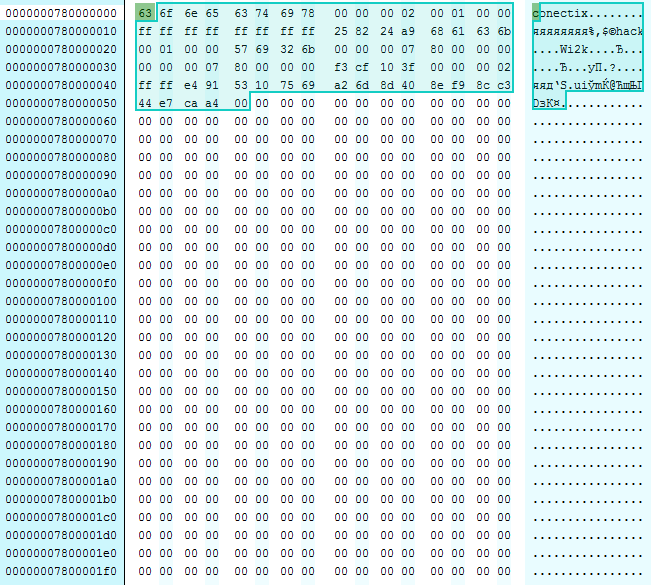
Футер. Последние 512 байт диска.
Самое интересное, что если создать файл-описатель и подсунуть в ESXi VHD-диск с футером, то гипервизор VMware проигнорирует этот футер и примет VHD как родной.
При Storage vMotion с конвертацией диска в тонкий он просто отрежет этот футер, и на выходе мы получим тот же RAW без нулей в конце. А при конвертации в толстый диск – честный RAW. Это я и собираюсь продемонстрировать чуть позже.
VHDX. Вся информация о геометрии диска хранится в первых 4096 Кбайтах виртуального диска – в области заголовка.

Общая схема толстого диска VHDX.
Что представляет из себя эта область? В ней содержатся две копии заголовков со своими логами, BAT и область метаданных общие.
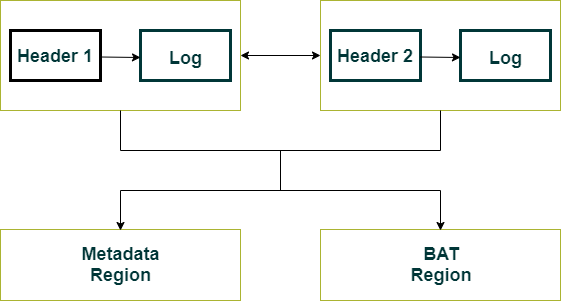
Логическая структура заголовка диска.
В единицу времени только одна копия заголовка активна. Это обеспечивает определенный уровень отказоустойчивости заголовка в случае незапланированных прерываний операций чтения/записи. После каждой операции I/O копия реплицируется, и происходит переключение на нее.
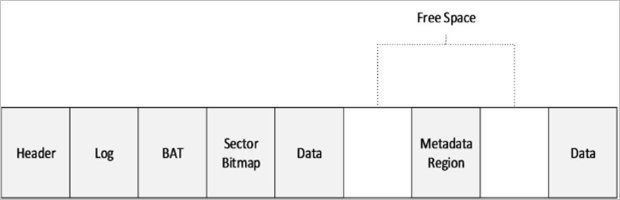
Макет области заголовка.
Для конвертации VHDX в RAW нам всего-то нужно отрезать первые 4096 KB.
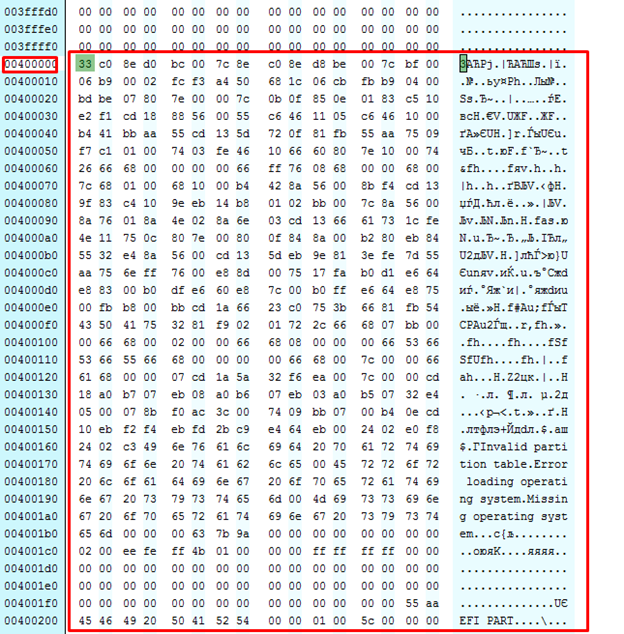
Начало данных на 5 МБ.
Внимательный читатель, конечно же, скажет: ок, Женька, а слабо RAW конвертнуть в VHDX? На что я отвечу: зависит от файловой системы и от того, насколько она позволяет записывать данные в начало файла. Вручную на файловой системе NTFS это можно сделать, сместив в MFT начало файла на 4 Мб вперед и дописав в это место заголовок.
По этому же принципу работает утилита vhdxtool.exe. Однако при этом преобразовании мы не получим красивую картинку в виде 4 Мбайт заголовка и RAW. Диск будет виден и даже будет корректно работать как VHDX, но будет и много «мусора» из нулей, появившихся из-за манипуляций со смещениями (offsets). Диск будет не оптимизирован. ВМ с таким диском рекомендуется смигрировать на другой том или оптимизировать через командлеты Convert-VHD или Optimize-VHD. Если этого не сделать, диск будет занимать больше места, чем должен, и, возможно, медленнее работать.
Однако в сценариях миграции с VMware на Hyper-V эта утилита незаменима, так как позволяет провести преобразование на месте, без необходимости побайтового считывания исходного диска и создания рядом копии. Все шероховатости будут сглажены при первом же Storage Live Migration.
Вывод: толстые диски форматов VMDK, VHD, VHDX на деле мало чем отличаются друг от друга. В их основе RAW c различными добавками. Тем же HEX-редактором или функциями ОС для работы с файловой системой мы можем за пару секунд превратить 10 Тб VMDK или VHDХ в диск целевого гипервизора.
Давайте на практике посмотрим, как VMware Exsi справится с VHD.
-
В качестве примера я создал образ Windows Server с помощью Convert-WindowsImage с инъекцией драйверов VMware и параметрами:
- OS Version: Windows Server 2019 Standard,
- Disk Type: Fixed,
- Disk Layout: GPT,
- Disk Size: 30GB.
Если не хочется фокусов, то можно воспользоваться инструментами ниже.
| Исходный формат | Целевой формат | Инструменты | Пример команды |
| VHD | VHDX | vhdxtool.exe | vhdxtool upgrade -f <имя файла>.vhd |
| VMDK (RAW) | VHD | vhdtool.exe | vhdtool /convert <имя файла flat>.vmdk |
| VMDK (RAW) | VHDX | vhdtool.exe vhdxtool.exe |
vhdtool /convert <имя файла flat>.vmdk |
Подведем итоги. Различные форматы толстых виртуальных дисков не такие уж разные. В основе всего RAW с различными “добавками”.
Конвертация форматов виртуальных дисков — это не страшно, и, как я показал, иногда можно обходиться даже без нее.
Основной профит всего этого — сокращение времени миграции с Hyper-V на VMware и обратно и времени простоя ВМ при миграции. В DataLine мы такое практикуем с простоем ВМ менее 30 минут. Рекорд же — 40 секунд простоя ВМ при миграции между гипервизорами.
Только помните, что при миграции между разными гипервизорами одной конвертации недостаточно. Как минимум нужно предварительно поставить компоненты интеграции целевого гипервизора, удалить или отключить запуск компонентов исходного гипервизора, удалить виртуальные устройства исходного гипервизора и т.д. Но это уже совсем другая история, о которой я тоже могу рассказать.
Конвертирование VMDK в VHDX: как преобразовать виртуальную машину Vmware в Hyper-V
 Бесплатная минималистичная программа StarWind V2V Converter предназначена для очень узкого спектра задач. Это преобразование форматов виртуальных жёстких дисков с установленными гостевыми ОС гипервизоров VMware и Hyper-V, соответственно, из одного в другой и наоборот. В нашем случае работу программы StarWind V2V Converter рассмотрим на примере конвертирования жёсткого VMDK-диска виртуальной машины, созданной средствами программы VMware Workstation, в жёсткий VHDX-диск для создания на его базе виртуальной машины Hyper-V.
0. Оглавление:
1. О программе StarWind V2V Converter
С помощью этой программы виртуальные машины, созданные на базе жёстких дисков формата гипервизора VMware VMDK, могут быть преобразованы в форматы жёстких дисков VHD и VHDX гипервизора Hyper-V, а также в формат образа CD/DVD-диска IMG.
Особенностью StarWind V2V Converter является возможность конвертирования виртуальных дисков с применением режима Windows Repair Mode. Этот режим даёт возможность гостевой ОС, установленной на VMDK-, VHD- или VHDX-диске, самостоятельно настроить нужные драйвера под оборудование нового гипервизора. При обычном конвертировании файлов виртуальных жёстких дисков, как это предлагает, например, встроенный в программу VirtualBox конвертер, драйвера прежнего гипервизора не лучшим образом сказываются на производительности виртуальной машины на гипервизоре новом. Возможны даже варианты появления синего экрана смерти Windows. Режим Windows Repair Mode избавляет от необходимости ручного удаления из гостевой ОС драйверов старого гипервизора и позволяет к работе с виртуальной машиной приступить тотчас же после её создания из конвертированного жёсткого диска.
StarWind V2V Converter – продукт, не поддерживающий русскоязычный интерфейс, но особой сложности этот момент в процессе использования программы не должен привнести. Интерфейс программы интуитивен, действий минимум, а с техническими моментами разберёмся ниже.
2. Скачивание и запуск StarWind V2V Converter
Программу можно бесплатно скачать на сайте её разработчика, однако доступ к её инсталлятору предоставляется только после далеко не упрощённой регистрации путём отправления ссылки на указанный электронный адрес.

Скачать инсталлятор программы гораздо проще по прямой ссылке.
После установки программы запускаем её, для запуска нужны права администратора.

3. Процесс конвертирования
Подготавливаем исходный жёсткий диск, в нашем случае это диск VMDK. Желательно, чтобы перед конвертированием виртуальная машина была в выключенном состоянии. Если расположение диска забыто или неизвестно, этот момент можно уточнить в параметрах виртуальной машины.

После запуска StarWind V2V Converter нас встретит приветственное окно. Жмём «Далее».

В следующем окне с помощью кнопки обзора указываем путь к VMDK-файлу. Жмём «Next».

Затем выбираем конечный формат диска. В нашем случае это VHDX, с которым работает последняя версия Hyper-V и который нужен для создания в этом гипервизоре более производительных виртуальных машин второго поколения. Жмём «Next».

В следующем окне необходимо задействовать упомянутый выше режим Windows Repair Mode. Жмём «Next».

Далее указываем место хранения конвертированного VHDX-диска на выходе. Жмём «Next».

Пошёл процесс конвертирования.


4. Подключение конвертированного диска
Дальнейшие действия с конвертированным VHDX-диском в нашем случае таковы:
— Воспользуемся мастером создания новой виртуальной машины Hyper-V;

— На этапе подключения виртуального жёсткого диска укажем путь к конвертированному только что VHDX-диску.

При запуске виртуальная машина начнёт подготовку устройств.

И уже через пару минут увидим окно авторизации в системе Windows.

5. Универсальный способ переноса виртуальных машин
Конвертирование жёсткого диска с установленной гостевой ОС из формата одного гипервизора в другой, а затем создание новой виртуальной машины из уже существующего диска – универсальный способ преобразования виртуальных машин. Функция экспорта-импорта посредством пакета OVF, поддерживаемая виртуальными машинами VirtualBox в VMware Workstation (о ней подробно написано в статье «Импорт и Экспорт виртуальной машины в VirtualBox»), может быть применена в Hyper-V только при участии в этом процессе модуля System Center Virtual Machine Manager. В противном случае импорт невозможен.
В добавок к универсальности способ создания новой виртуальной машины из конвертированного файла жёсткого диска имеет и иное преимущество. Это более быстрый процесс, поскольку не тратится время на импорт виртуальной машины.
Смотрите также:
В данной статье будет рассматриваться пошаговая установка гипервизора VmWare ESXi версии 4.1. Кратко — разница между ESX и ESXi состоит в следующем: ESX — это гипервизор, работающий под управлением Red Hat Linux,…
По умолчанию в гипервизоре Hyper-V в Windows Server 2008 для отдельной виртуальной машины число логических процессоров можно устанавливать в диапазоне от 1 до 4. С помощью нехитрых манипуляций можно обойти…
Для работы с виртуальными машинами на рынке десктопного софта существует, по сути, только две программы – это VMware Workstation и VirtualBox. Все остальные либо малоизвестны, либо с ограниченным функционалом, либо…
How to Migrate VMware VMs to Hyper-V in 3 Ways?
VMware is a virtualization software and cloud computing vendor that enjoys a long history in the industry with a bunch of products and tools for virtual machine operation, recovery, and migration. As a widely popular choice for various IT environments, VMware appeals to global customers because of its high data availability, fault tolerance, fully functioning ecosystem, and other features.
While Microsoft Hyper-V is a bare-metal hypervisor that has migration flexibility between physical hosts, storage migration from a running VM to another, high availability, and server scalability without purchasing new hardware. Best of all, it saves money and is cost-effective for users.
Now, you might want to run a multi-hypervisor environment, do a test, or look for a more rational price. Either way, you need to convert VMware VMs to Hyper-V and Microsoft provides 3 ways to help you complete the data migration.
Data Migration Tools:
Microsoft Virtual Machine Converter (MVMC): A free standalone conversion program with GUI that can turn physical machines into virtual ones, which works for Azure, VMware ESXi VMs conversion to Hyper-V. While it is open to download, its support officially ended on June 03, 2017. So, use this method with caution.
Convert VMDK to VHDX and attach conversed files with PowerShell: This way applies to both VMware Workstation and VMware ESXi when you have the virtual disk files, but not all virtual machine files like VMX configuration files.
System Center Virtual Machine Manager (SCVMM): A management solution and conversion tool for Hyper-V and VMware environments.
Prerequisites:
Some measures need to be done previous to the data migration to avoid problems.
Remove any redundant virtual devices like COM and virtual floppy drives and eject virtual CD to avoid any disturbance.
Delete unnecessary files, programs, and components of the virtual hard disks.
Delete or consolidate VM snapshots.
Remove VMware Tools before converting online. MVMC only disables VMware services in offline conversion for Windows OS, so you could uninstall the tools manually.
Way 1: Convert a VMware VM to Hyper-V with MVMC
1. Start the Microsoft Virtual Machine Converter (MVMC), and select Virtual machine conversion as the Machine Type . Click Next .
2. Select Migrate to Hyper-V on the Migration Destination page, then click Next .
3. Enter the name/IP address of the destination host and access the privileged user on the Hyper-V Host page. Click Next to proceed.
4. Set the Disk options and specify a location where the converted virtual hard disks will be stored. Recommend not to use the system disk for storing in production environments. Choose the virtual hard disk type for the converted disk between Fixed size (thick-provisioned) and Dynamically expanding (thin-provisioned). Select the converted disk format between VHD and VHDX . Click Next .
5. Input the address, username, and password on the Source page to connect to ESXi/vCenter server. Click Next .
6. Select the conversion virtual machine from the list on the Virtual Machine page, then click Next .
7. On/Off the Final state of source and destination virtual machines. Provide the root account username and password of the source VM if it has VMware Tools. Click Next.
8. Click Browse. on the Workspace screen to choose a folder where temporary files for the conversion process will be kept, then select Next .
9. Review all the setup details you provided on the Summary screen, and then click Finish to begin the conversion.
10. See the status on the Completion page and click Close when it’s finished.
Way 2: Converting VMDK to VHDX with PowerShell
1. Export target VMware VMs to the OVF template. We need the .vmdk file.
2. Start PowerShell and enter the command to add the converter module.
Import-Module “MVMCfolderpath\Microsoft Virtual Machine Converter\MvmcCmdlet.psd1”
3. Convert VMDK into VHDX:
ConvertTo-MvmcVirtualHardDisk -SourceLiteralPath “VMDKfile-path-and-name.vmdk” -VhdType Fixedsize/DynamicHardDisk -VhdFormat vhd/vhdx -DestinationLiteralPath “newfilepath\newfilename.vhdx”
4. Attach the converted disk to Hyper-V.
1) Open Hyper-V Manager, go to the Actions pane, and click New > Virtual Machine… to create a new VM.
2) Follow the steps of the New Virtual Machine Wizard and click Next on the Before You Begin page.
3) Specify the new Virtual Machine Name and Location . Click Next .
4) Choose the Generation 1 or 2 base, and click Next .
5) Assign the memory for the VM from the physical PC.
6) On Configure Networking page, select New Virtual Switch or Not Connection (don’t have or want to connect in LAN) from the Connection dropdown list.
7) On Connect Victual Hard Disk , select Use an existing virtual hard disk and click Browse… to select the hard disk. Click Next .
8) Click Finish .
9) Click twice on New Virtual Machine.
10) Click Power on to start.
Way 3: Convert a VMware VM to Hyper-V with SCVMM
VMM 2022 supported VMware servers: ESX/ESXi 6.5, 6.7 and vCenter 6.5, 6.7.
Unsupported conversion subjects: VMware workstations, virtual machines with hard disks connected to an IDE bus, and online conversions.
Power off anti-virus apps and VMware VMs.
Uninstall VMware Tools from the guest OS.
1. Open VMs and Services.
2. On the Home page, click Create Virtual Machine in Create group. Then click Convert Virtual Machine .
3. In the Convert Virtual Machine wizard, click Select Source , Browse and choose the VMware VMs to be converted in Select Virtual Machine Source.
4. On Specify Virtual Machine Identity page, specify the VM name and optional description.
5. On the Virtual Machine Configuration pane, set the number of processors and the memory size (in megabytes or gigabytes).
6. On the Select Host page, choose a Hyper-V host for placement and configure the storage location for the VM in Select Path . The default path is listed, and for another different location, click Browse and the folder. You could also add a path by selecting Add this path to the list of default storage locations on the host.
7. On the Select Networks page, choose from the virtual network, the logical network, and the virtual LAN (VLAN).
8. On Add Properties page, set up the required configurations and review settings in the Summary pane. Select Start the virtual machine after deploying it optionally.
9. Click Create to start. Confirm the Completed job status in the Jobs dialog, then close it.
10. In VMs and Services > Home > Show > VMs, confirm the conversion of the VM.
Backup VMs for Data Insurance before Risky Operations
Either it is a safety assurance measure during V2V migration between VMware and Hyper-V, or data loss prevention in daily operation, backup is one of the best ways to secure data safe and sound in case of file corruption, cyberattacks, migration errors, and more.
Vinchin Backup & Recovery is a compatible and centrally managed VM and database protection solution for more than 10+ virtualization and mainstream databases, for instance, VMware, Hyper-V, Citrix Hypervisor (previously XenServer), XCP-ng, oVirt, Red Hat Virtualization, Oracle OLVM, OpenStack, etc.
Agentless backup: interacts with hypervisor rather than the backup agent, thus less resource consumption and easier installation.
Automated backup: Choose from full, differential, and forever incremental backup strategies in settable backup schedules, and enable mail alert notifications to automate the whole backup process.
Saved backup storage: Compress and deduplicate backup data optionally to save more room for newly written data, and exclude swap files, unpartitioned space, and partition gap with a unique Vinchin BitDetector.
Anti-Ransomware backup storage protection: Deny any unauthorized visitors that could be ransomware threat actors with real-time IO monitoring, except the Vinchin applications.
15s instant recovery: restore a crashed VM from the backup repository in seconds for seamless business continuity.
Vinchin Backup & Recovery simplifies the VM backup process into 3 steps, you can download the 60-day full-featured free trial to try.
1. On VM Backup>Backup page, choose a target backup source from the licensed backup server list.
2. Choose the backup destination for the backup VM.
3. Configure backup strategies like data reduction, schedules, retention policy, transmission, etc.
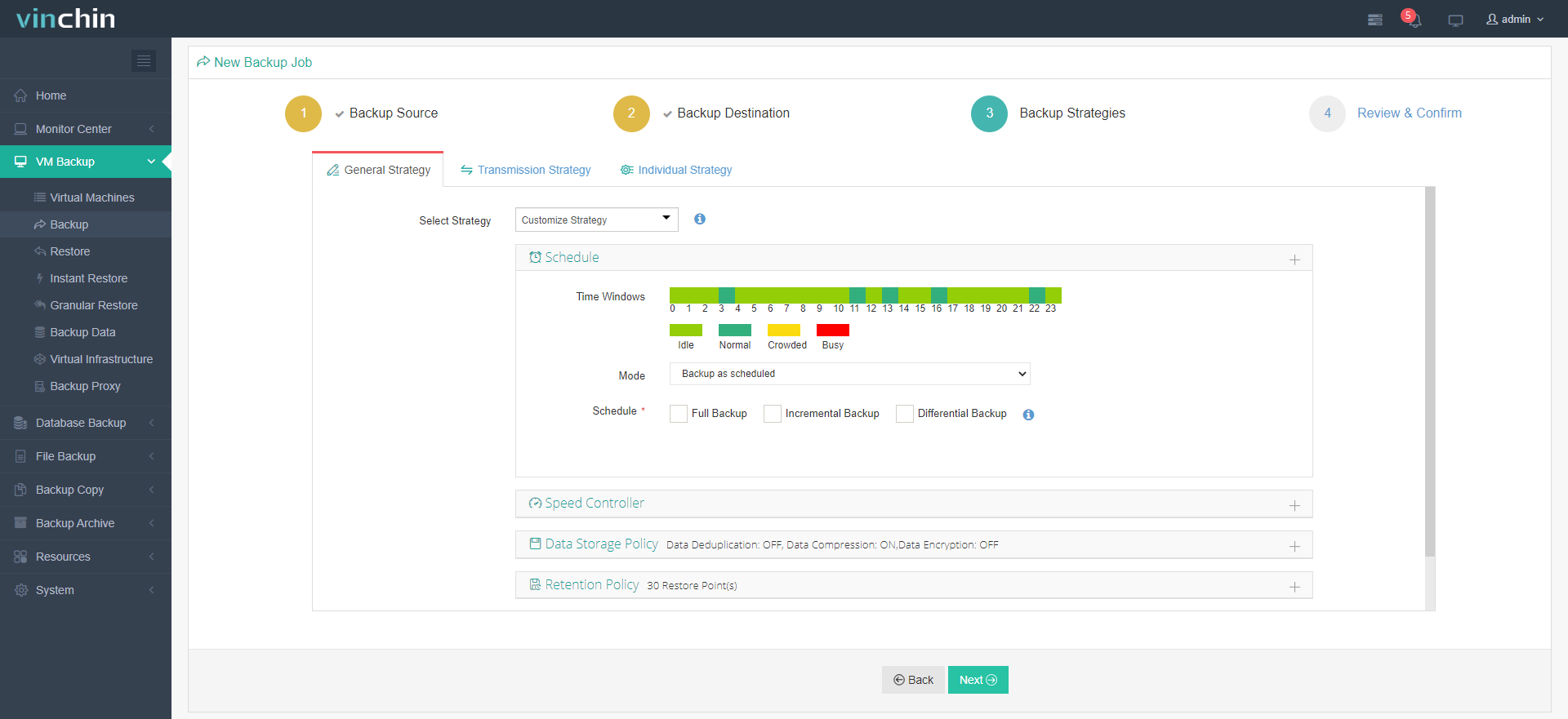
And last, review all the settings and submit the job.
Sum up
In this article, I introduced 3 ways to convert VMware VMs to Hyper-V, which are MVMC, PowerShell, and SCVMM. However, remember that MVMC had been discontinued by Microsoft, you could resort to the paid conversion tool SCVMM, or find another third-party way to migrate.
But before that, please note that backup is the bottom line and safety insurance prior to any V2V migration progress and data loss incidents. Use Vinchin Backup & Recovery to back up and restore multiple platforms now, and manage their backups easily in one dashboard.