Вы спрашивали: Можно ли подключить Apple Watch к компьютеру?
Использовать Эппл вотч в связке с ПК, как с Айфоном или Айпадом не получится. Но разработчики Apple предусмотрели возможность разблокировки Мака при помощи часофона.
Можно ли подключить Apple Watch к iTunes?
У каждого экземпляра Apple Watch есть скрытый интерфейсный разъем. … В действительности, с его помощью можно подключить Apple Watch к iTunes и работать как с любым другим iOS-устройством.
Как обновить Apple Watch через компьютер?
Перейдите в меню «Основные» > «Обновление ПО». Загрузите обновление. Если появится запрос на ввод пароля iPhone или Apple Watch, введите его.
Как найти значок i на Эпл Вотч?
Разрыв пары с Apple Watch, если объединенный в пару iPhone доступен
- Откройте приложение Watch на iPhone, перейдите на вкладку «Мои часы» и выберите «Все часы» в верхней части экрана.
- Нажмите значок «i» рядом с часами, с которыми необходимо разорвать пару, затем выберите пункт «Разорвать пару с Apple Watch».
Как подключить Эпл Вотч к самсунгу?
Подключение Apple Watch к Android
- В приложении Aerlink активировать режим работы с iOS;
- На часах в приложении открыть вкладку Peripheral;
- На телефоне появится всплывающее окно. На нем — кнопка. Если на нее нажать, произойдет синхронизация устройств.
Как создать пару с Apple Watch без обновления?
Для включения Apple Watch нажмите и удерживайте боковую кнопку, пока не отобразится логотип Apple. Поднесите iPhone к Apple Watch, дождитесь появления экрана создания пары с Apple Watch на iPhone, затем коснитесь «Продолжить». Также можно открыть приложение Apple Watch на iPhone и коснуться «Пара с другими часами».
Как сбросить Apple Watch через компьютер?
Нажмите и удерживайте колесико Digital Crown, пока не увидите пункт «Стереть контент и настройки». Нажмите «Сброс», а затем снова нажмите «Сброс» для подтверждения. Дождитесь завершения процесса, затем настройте Apple Watch повторно.
Как связать мак и Эпл Вотч?
На Mac откройте меню Apple > «Системные настройки». Зайдите в раздел «Защита и безопасность» и нажмите «Основные». Выберите «Использовать Apple Watch для разблокирования приложений и своего Mac» или «Разрешить Apple Watch разблокировать Mac».
Как управлять музыкой на Mac с Apple watch?
Добавление медиатеки
- Откройте приложение «Пульт» на Apple Watch.
- Коснитесь «Добавить устройство». Если Вы пользуетесь приложением «Музыка» на Mac с macOS 10.15 или новее: откройте приложение «Музыка» и выберите устройство из списка устройств в своей медиатеке. …
- Введите код из 4 цифр, появившийся на Apple Watch.
Можно ли использовать Apple Watch без телефона?
Если у Вас Apple Watch с поддержкой сотовой связи и Вы заключили договор с оператором сотовой сети, Вы сможете оставаться на связи, даже если iPhone далеко.
Как подключить часы к компьютеру через usb
В этой статье мы попросили мастера ответить на вопрос: «Как подключить умные часы к компьютеру?», а также дать полезные рекомендации по теме. Что из этого получилось, читайте далее.
Это не возможно по нескольким причинам.
1. Бывает продавцы просто обманывают.
2. Бывает что продавец сам не знает что продаёт часы с другими характеристиками.
3. Бывает что у продавца как бы пересорт товара, в кучу смешанные. То есть, с одного лота приходит товар с разными характеристиками
Поэтому, подобрать подходящий вариант часов можно только через личную беседу с продавцом. И не в коем случае не делать заказ с ebay. Там все продавцы врут.
Частота: 533MHz
Память:
• ПЗУ: Mb 128/64 (MTK6260A)/ 32 (MTK6260DA)/ 24 (MT6260MA)/ 64 (MTK6261A)/ 32 (MTK6261DA)
• ОЗУ: Mb 64 (MTK6260A)/ 32 (MTK6260DA)/ 32 (MT6260MA)/ 32 (MTK6261A)/ 32 (MTK6261DA)
Операционная система: проприетарная MTK (Nucleus RTOS/MTK OS)
Поддержка сетей: GSM 850MHz, GSM 900MHz, GSM 1800MHz, GSM 1900MHz,
Сим карта: 1 microSIM
Передача Данных: GPRS
Поддержка карт памяти: MicroSD до 16 Gb
Bluetooth: Версии 3.0 ( AVRCP/A2DP,SPP)
Камера: 1.3Mп (640×480)
G-sensor: Да
Вибро: Да
Тип разъема USB: microUSB
Батарея: 380, 260 mAh (все названия батарей встретившиеся в постах пользователей)
Время ожидания: более 7 дней
Время работы: более 2 дней
Языки: английский, французский, немецкий, испанский, португальский, итальянский, датский, русский, польский, турецкий и др.
Тип клавиатуры: виртуальная клавиатура (QWERTY нет в MT6261DA) + 1 боковая кнопка
Комплект поставки: 1 х часы-телефон, 1 х USB кабель — только для зарядки (не подходит для установки драйверов/теста памяти/снятия бэкапа/форматирования/перепрошивки/восстановления IMEI/подключения к MauiMETA) , 1 х батарея, 1 х зарядное устройство , 1 x руководство пользователя
Функции:
• Часы
• Будильник
• Секундомер(не во всех прошивках MT6260A)
• Календарь(полноценный только у MT6260A/MT6261A)
• Камера(Видео нет в MT6261DA)
• Калькулятор(не во всех прошивках)
• Браузер(WAP)
• Видео-проигрыватель(нет в MT6261DA)
• Аудио-проигрыватель
• Диктофон
После соединения по Bluetooth:
• Управление камерой телефона(развёртка изображения на весь экран не во всех прошивках, а точнее практически не встречается)
• Получение уведомлений со смартфона под управлением Android 2.3 и выше (требуется установка доп. программного обеспечения на смартфон)
• Сигнализация при потере контакта со смартфоном
• Поиск смартфона(нет в MT6261DA)
• При получении звонка: проигрывание мелодии и показ номера звонящего
• Громкая связь ( Hands-Free )
• Проигрывание музыки со смартфона
• Управление музыкой на смартфоне
и многое другое.
Фитнес функции(спорные, но есть датчик движения):
• Шагометр
• Счетчик калорий
• Мониторинг сна
Дополнительные функции:
• Телефон
Уважаемые пользователи Smartwatch!
Если у Вас возникли трудности с эксплуатацией часов Smartwatch, то перед тем как обратиться к администрации группы прочитайте пожалуйста наиболее часто задаваемые вопросы:
1. Компьютер не видит или не опознает часы при первом подключении.
— Решение: вставьте шнур в часы плотнее (при подключении к ПК на экране часов должен отображаться значок подключения) и переподключите несколько раз часы к ПК до обновления драйвера. Если данная процедура не помогла (что бывает крайне редко), для исключения вероятности заводского брака – попробуйте подключить часы к другому компьютеру.
Несовместимость возможна только с незначительным количеством старых версий Mac OS.
2. Часы не заряжаются или теряют соединение с ПК.
— Решение: плотнее вставляйте шнур в часы. При подключении на экране часов должен появиться значок соединения с ПК и он не должен прерываться до выключения экрана и перехода в спящий режим. Не нажимайте клавиши часов при зарядке и следите, чтобы компьютер был включен.
3. Быстро разряжается батарея.
— Горит ли у Вас экран часов постоянно или выключается при отсутствии нажатий на клавиши? Для экономии батареи экран должен выключаться в соответствии с выбранным Вами временем включения спящего режима.
4. Не работает тревожная кнопка.
— Решение: тревожная кнопка работает только в режиме чтения текста.
5. Файлы отображаются на флеш-карте при отображении на ПК, но не открываются на часах.
— Решение: закидывайте в память часов файлы только тех форматов, которые предусмотрены инструкцией.
6. Картинки отображаются на экране часов слишком мелко.
— Решение: для приемлемого отображения картинок на экране часов следует преобразовать их в формат 128*128 пикселей любым графическим редактором.
7. Вместо текста на экране непонятные знаки.
— Проблема в кодировке. 1 — убедитесь, что меню часов переведено на русский язык. 2 — создайте файл Блокнот, скопируйте туда текст, сохраните, перетащите файл на флэшку часов.
Уже больше четырёх месяцев я пользуюсь смартфоном под управлением Windows Phone – Lumia 1520. Скажу честно, что недовольным этим устройством или самой системой я бываю крайне редко. А после финального релиза Windows 10, сдается мне, что у меня и вовсе пропадёт желание возвращаться на Android (но об этом поговорим уже после того, как компания Microsoft выпустит свою ОС в мир). Но не буду скрывать, что проблемные моменты случаются. С одним из таких я столкнулся, когда захотел выбрать себе “умные” часы. Оказывается, большинство популярных носимых гаджетов не могут работать в паре с Windows Phone. Есть ли выход из этой ситуации?
Начнем с того, что проблема касается не всех носимых устройств, а именно категории “умных” часов. С фитнес-браслетами ситуация вполне нормальная – процентов 30 гаджетов на Яндекс.Маркет могут работать в паре с Windows Phone. А вот с часами дела обстоят сложнее, поэтому предлагаю вам небольшую подборку из этих гаджетов, которые без проблем “подружатся” с вашим Windows-смартфоном.
Учитывая то, что все часы на Anroid Wear и их родственники, работающие на собственных операционных системах (некоторые решения от Samsung, LG, Alcatel), не поддерживают работу с Windows Phone, гаджет Pebble от одноименной компании может оказаться просто идеальным решением для фанатов “плиточных” смартфонов. Правда, тут не все так радостно, как может показаться на первый взгляд. Официально часы по-прежнему поддерживают только телефоны с Android и iOS. Но надежда есть! Дело в том, что в Windows Store появилось приложение Pebble Notification, которое пока находится только на этапе тестирования, но уже сейчас дает нам шанс на то, что часы Pebble будут поддерживать устройства, работающие на мобильной системе Microsoft. Более подробно о самих Pebble Time мы писали вот здесь.
Если “умные” часы вам нужны прямо сейчас (уже просто не терпится получить ещё один гаджет в своё распоряжение) и времени ждать с моря погоды появления поддержки Pebble Windows-смартфонами нет, то устройство под названием Fitbit Surge может вам вполне подойти. В принципе, все необходимое данная штука имеет и умеет: акселерометр, гироскоп, компас, высотомер, датчик освещенности и пульсометр. Лично мне внешне часы очень нравятся. Вариантов расцветки может быть три: черный, оранжевый и синий. Единственный момент, который у меня вызывает вопросы – защищенность устройства. Fitbit Surge защищены только от влаги, то есть небольшой дождь для них не страшен, а вот погружения под воду (даже небольшое) они не переживут. Батареи должно хватать на 7 дней, а полная зарядка занимает на больше двух часов. Синхронизация со смартфоном под управлением Windows Phone происходит при помощи специального приложения Fitbit. Цена вопроса – 250 долларов.
Еще один интересный вариант, который обязательно стоит рассмотреть – Agent Smart Watch. Разработчики сорвали настоящий куш на Kickstarter, собрав вместо желаемых 100 тысяч долларов целый миллион. Устройство получило 1,28-дюймовый экран с разрешением 128 х 128 точек, поддержку Bluetooth 4.0, процессор ARM Cortex-M4, работающий на тактовой частоте 120 МГц и аккумулятор ёмкостью 300 мА·ч. Предусмотрен стандартный набор датчиков, а также беспроводная зарядка по стандарту Qi. Но использовать вам её часто не придется: разработчики обещают, что “умные” часы смогут прожить до 7 дней без подзарядки при постоянно активном соединении с телефоном и до 30 дней в режиме показа времени. Изменения цвета корпуса не предусмотрено, а вот ремешки могут быть разными (всего пять расцветок). Цена на Agent Smart Watch составляет 250 долларов.
Китай? Да, Китай. Но не все так плохо, как вы могли уже подумать. Прежде всего стоит отметить внешний вид устройства. Часы получились красивыми и лично мне нравятся. Единственное, что смущает – надпись (причем двойная) “i’m Watch” на ремешке. Компактность тоже здесь довольно спорная: 52,9 х 40,6 х 10 мм. Весит гаджет целых 170 грамм! Но есть и положительные моменты. Например, в качестве операционной системы здесь используется переделанная версия Android 1.6 (разработчики называют это i’m Droid 2). А это значит, что возможностей именно у i’m Watch гораздо больше, чем у смарт-часов, о которых я писал выше (тут вам и Twitter, и Faceebook, и даже Instagram есть). Свой памяти 4 ГБ, ОЗУ 128 МБ, процессор работает на тактовой частоте 400 МГц, а 1,53-дюймовый экран получил разрешение 240 х 240 точек (в PPI это получается 220). Разъем на часах только один, и выполняет он сразу три функции: аудиовыход, зарядка и соединение с компьютером. Кстати, динамик на часах тоже есть. Если вы хотите себе эти часы, то выложить за них придется около 200 долларов.
Несмотря на то, что есть еще несколько вариантов (например, MyKronoz ZeWatch), выбор “умных” часов не очень большой. Но пока только так. Если вы владелец Windows-смартфона и пользуетесь какими-то смарт-часами, то обязательно отпишитесь в комментариях.
Возможно у Вас есть свои мнения на тему «Как подключить умные часы к компьютеру»? Напишите об этом в комментариях.
Технология Apple с зарождения и по сей день требует определенного подхода для сопряжения с другими устройствами. Установка программного обеспечения по-своему особенная. Поэтому неопытные пользователи iWatch рано или поздно приходят к вопросу, а можно ли осуществить подключение Apple Watch к компьютеру, чтобы проще было установить ПО?
Собственно, если нет, то какие бывают альтернативы для замены участия ПК или ноутбука в совершенствовании такой техники? Пока что известно 2 метода внедрения необходимого ПО в смарт-часы:
- С помощью скрытого порта и подключения его к ПК или ноутбуку.
- С помощью iPhone.
Какие варианты подключения iWatch можно применить?
Как подключить Apple Watch к компьютеру?
Немногие знают о спрятанном (секретном) порте под креплением, его можно найти, если отсоединить одну сторону ремешка. С помощью этого разъема выполняется загрузка и установка операционной системы на iWatch. Также с его помощью можно восстановить работу после сбоя. Стоит заметить, что подобный порт присутствует и на всем известном оборудовании Apple:
- iPhone имеет 8 разъемов;
- умные часы Apple Watch обходятся лишь 6.
Умные часы Apple Watch обходятся лишь 6 портами
На поверхности iWatch нет портов:
Это доказывает то, что производители изначально не учитывали возможность их прямого подключения к настольному ПК, и стоит обратить внимание, что эти электронные часы отказывают и в беспроводном сопряжении c ноутбуком, то есть невозможно подключение по:
На официальной презентации Apple Watch 2 стало известно, что гаджет станет пригодным для внедрения в систему Jailbreak, которая поможет расширить функционал iWatch, тем самым предоставляя человеку права «супер-пользователя». Эту операцию можно будет проделать с помощью:
Компания Стива Джобса занимается разработкой новых часов, в которых уже будет предусмотрена функция подключения к ПК или ноутбуку. Это означает, что пользователям больше не придется морочить голову о том, как подключить Apple Watch к компьютеру.
Возможные альтернативные методы подключения Apple Watch, или Что может заменить ноутбук или ПК?
Из-за привередливости или слишком индивидуализированной схемы установки различных программ подключение Apple Watch к компьютеру считается практически невозможным. Но отчаиваться не стоит, так как часы могут сопрягаться с другими устройствами, которые полноценно заменяют участие:
iWatch подключается к iPhone и совершенствует устройство с помощью дополнительного ПО путем передачи и внедрения новых инструментов в систему. Но если же у вас нет iPhone, модель которого начинается хотя бы с 5, то вы сможете использовать их в качестве обычных электронных часов. Пример ремешка-аккумулятора Reserve Strap:
Reserve Strap на iWatch
В любом случае найдется способ, как загрузить, обновить, переустановить программное обеспечение на вашем аксессуаре. Фирма Apple учла каждую мелочь в своем продукте:
- подключение к компьютеру;
- взаимная зависимость двух устройств;
- и другое.

Многие смарт часы 2017—2018 года выпуска работают на платформе Android Wear. Функционал таких устройств можно расширить, если установить дополнительные приложения. Рассмотрим самые нужные и интересные из них.
Сам процесс установки
Рассмотрим, как на смарт часы установить приложение. Дело в том, что специально для таких гаджетов нет магазина, а из плэй маркета подойдут не все – Android Wear все-таки еще не полноценный андроид. Так что есть несколько нюансов.
Итак, есть 3 способа установить программу.
- 1 метод самый простой. Подключите часы к компьютеру через USB-кабель, откройте на ПК браузер, зайдите в Play market и скачайте приложение. Выполните установку. Если не получилось – значит программа не поддерживается платформой гаджета.
- 2 способ: через USB-шнур подсоедините smart watch к компьютеру и скопируйте с него APK-файл. Затем запустите его со смарт часов. Здесь тоже есть нюансы: не на всех гаджетах подобный формат откроется: где-то он не поддерживается, где-то стоит блокировка загрузки приложений из неизвестных источников. Но этот способ безопасный.
- 3 метод – установить программу через смартфон. Для этого на телефон следует сначала загрузить Wear Apps for Andro >

Теперь переходим к рассмотрению самих программ.
Wear Camera Remote: любителям селфи посвящается
Wear camera remote станет настоящей находкой любителям пофотографироваться. Приложение позволяет со smart watch управлять камерой телефона. Причем работает программа и с основным, и с фронтальным модулем. Пригодится в случае, если собралась большая компания, а селфи-палки ни у кого не оказалось. Но общее фото ведь хочется. На помощь придет Wear camera remote, просто зафиксируйте телефон, отойдите так, чтобы все поместились на фото и с часов нажмите на кнопку.
Также на гаджете будет «прямая трансляция» того, на что направлен объектив. Очень удобно.

Мульти-калькулятор: удобные подсчеты
Еще одно полезное приложение для смарт часов – мульти-калькулятор. Если ранее такой вычислитель устанавливался только на смартфон, то теперь им можно пользоваться и со smart watch. Например, совершает человек покупки в магазине, и ему нужно вести подсчет суммы, на которую он набрал товаров. Считать предлагается с умных часов. Этот калькулятор – один из самых удобных благодаря большим цифрам и нужным функциям.
Wear Internet Browser: браузер, адаптированный под часы
Иногда нужно срочно посмотреть в интернете информацию. Если часы работают как автономное устройство, а телефон остался дома, то найти нужные данные можно с гаджета.
Разработчики сделали специальный браузер, который адаптирован под маленький экранчик, называется он Wear Internet Browser. В работе с ним все еще возникают сложности, ведь по миниатюрным буквам довольно трудно попасть. Но если приловчиться, то очень даже полезная программа.

Развлекательное приложение Floppsy Droid
Для тех, кто много работает, придумана небольшая игра на смарт часы, с помощью которой можно отвлечься и расслабиться. Называется Floppsy Droid. Суть игры – не допустить столкновения зеленого человечка с трубой. Управление простое и понятное. Графика яркая и красочная, игра точно поднимет настроение и вдохновит на продуктивную работу.
Приложение «Найти телефон». Теперь не опоздаете на работу
С каждым хоть раз бывала ситуация, когда утром нужно идти на работу или учебу, а телефон внезапно куда-то исчез. Без него идти нельзя, но и на поиски нет времени.
Есть решение. Новое приложение для умных часов решит эту проблему. Просто установите его на девайс, и при следующей потере достаточно зайти в программу и нажать на кнопку. Смартфон подаст сигнал. Кстати, функция работает, даже если телефон на беззвучном режиме.
Wear mini launcher: все в одном месте
В рабочем процессе самое главное – порядок на рабочем месте. Так же и в носимых гаджетах. Разработчики предлагают установить программу Wear mini launcher, которая собирает в одном месте все имеющиеся программы. Теперь их не нужно искать в самом конце меню. Один свайп – и открываются установленные приложения.

Ksana Sweep: прокачайте свой циферблат
Приложение для умных часов Ksana Sweep – это циферблаты. Благодаря программе настраивается отображаемая на дисплее информация. Циферблат выглядит стильно и солидно, можно на главный экран поместить количество пройденных шагов, календарь, пропущенные звонки, сообщения, мировое время и многое другое.
Invaders: развлечься в очереди
Invaders – приложение-игра для smart watch, в которую можно поиграть, стоя в очереди. Это – аналог японской игры 70-х годов Space invaders, которая покорила весь мир. Здесь придется с помощью лазерной пушки отстреливаться от инопланетян, которые хотят захватить Галактику. Увлекательно и помогает убить время.

Выводы
На современные китайские smart watch вышло много игр и приложений, которые стоит установить. Некоторые из них облегчают повседневность и экономят время, а кое-какие созданы для развлечения. В статье представлены лучшие образцы, завоевавшие любовь пользователей.
Поддержка Apple Watch
При отсутствии айфона следует знать, как подключить Apple Watch к Android – хотя функциональность будет сильно ограничена. Для синхронизации мобильных гаджетов от пользователя требуется:
- Установить на телефоне приложение Aerlink: Wear Connect for iOS, скачав его из Play Market;
- Загрузить на смарт-часы утилиту BLE Utility;
- Запустить Aerlink, активировав iOS Service;
- Открыть в приложении BLE Utility на часах вкладку Peripheral.
Иногда синхронизация выполняется не с первого раза, поэтому действия придётся повторить. Соединённые часы и смартфон не образуют настоящую пару, как при использовании айфона. Apple Watch в этом случае может только контролировать заряд телефона, получать СМС и уведомления о звонках. Возможностей отправки сообщения, совершения звонка или ответа на него не предусмотрено.
Уничтожение информации
Помимо всего прочего, существует вариант уничтожения информации только при помощи iWatch. Для этого необходимо:
- Зайти в меню в «Мои часы».
- Перейти во вкладку «Apple Watch».
- Последнее действие — это кнопка «Разорвать пару».
При соблюдении всех правил вы сможете с легкостью прервать синхронизацию между мобильным телефоном и смарт-часами. Теперь вы знаете, как отвязать Apple Watch от iCloud. Проведение этой процедуры обязательно. В противном случае ваши файлы окажутся в полном распоряжении сторонних людей.
Вы, наверное, уже знаете (по крайней мере в мануале об этом написано), что если пароль Apple Watch ввести неправильно 6 раз подряд, то часы автоматически заблокируются. Кроме того, чтобы сменить пароль в Watch и/или стереть все хранящиеся в них данные, кроме самих смарт-часов понадобится также их «родной» iPhone. Но это если по инструкции.
Однако в случае крайней на то необходимости, обе эти процедуры проделать с Apple Watch можно и без iPhone. Вот об этом мы сейчас вкратце и расскажем.
Описанный ниже алгоритм действий одинаково подходит для всех трех модификаций Apple-часов, т.е. Apple Watch Sport, Apple Watch Edition и Apple Watch. Значит, так:
#1 — как стереть все данные в Apple Watch без iPhone:
Для начала отметим, что если у вас есть возможность сделать бэкап данных с Apple Watch, то настоятельно рекомендуем ею воспользоваться, прежде чем что-то стирать. Далее же делаем следующее:
берем Apple Watch, жмем и удерживаем их Боковую кнопку
, пока на экране не появится стандартный слайдер отключения;
(усиленное нажатие) — прямо на этот слайдер, после чего на экране появится красная кнопка «Стереть контент и настройки
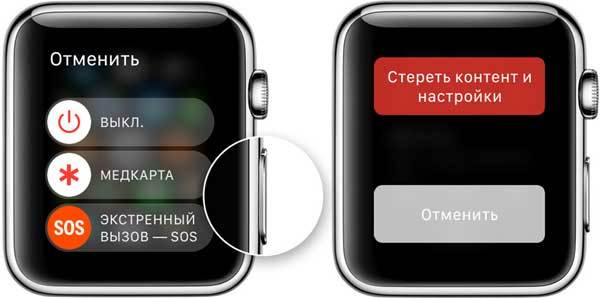
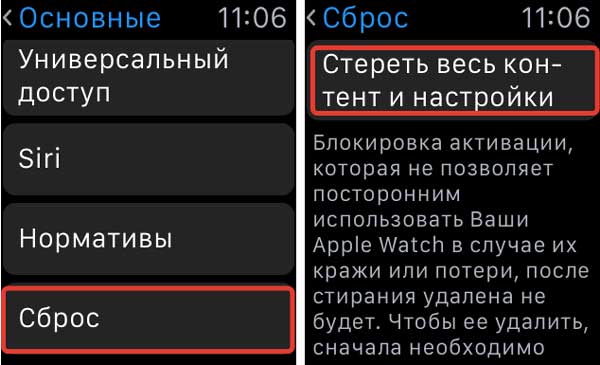
Это всё. Все ваши данные и настройки в Apple Watch после этого будут удалены. Если вдруг что-то не получилось либо просто для гарантии, вы всегда можете продублировать эту операцию через меню настроек смарт-часов: «Настройки» -> «Основные» -> «Сброс»
. iPhone для этого тоже не требуется. Повторимся, сохраненный в надежном месте бэкап позволяет восстановить всю удаленную инфу в Apple Watch быстро и без особых проблем.
#2 — как стереть все данные в Apple Watch с помощью iPhone:
Данная процедура является стандартной и предусмотрена разработчиком на случай, если юзер, к примеру, забыл пароль разблокировки своих Apple Watch.
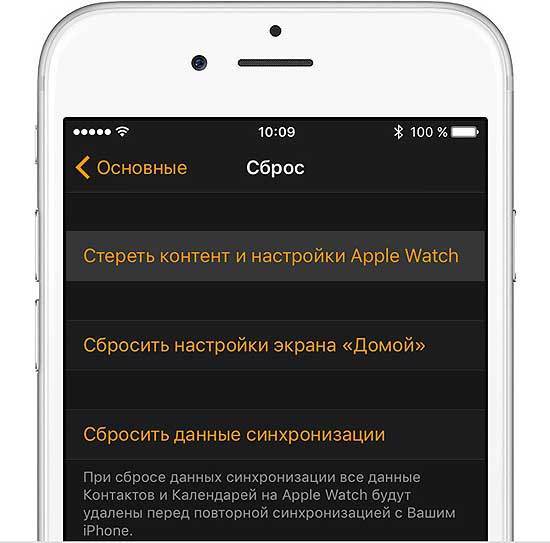
Проводится она следующим образом:
в iPhone открываем «Мои часы
далее просто жмем «Стереть контент и настройки Apple Watch
» и потом подтверждаем действие еще одним тапом.
Настройка
Как настроить apple watch правильно? Настройка включает пункты:
- Аккумулятор часов должен быть полностью заряжен;
- Выбор языка и установка приложения;
- Выбор запястья;
- Настройка параметров безопасности;
- Установка приложений в ручную или пакетом в авто режиме
- Настройка циферблатов
- Просмотр информации об устройстве;
- Регулирование треккеров и уведомлений;
- Конфигурация музыки
- Организация работы.
Синхронизация в автоматическом режиме
Как привязать часы к айфону? Синхронизация часов от «Эпл» с айфоном выполняется в автоматическом режиме. Для этого:
- На экране расположены иконки приложений. Выберите «Apple watch»
- Для запуска синхронизации нажмите на «Начать создание пары» на обоих устройствах
- Желтый видео –искатель айфона должен быть совмещен с анимацией на дисплее часов
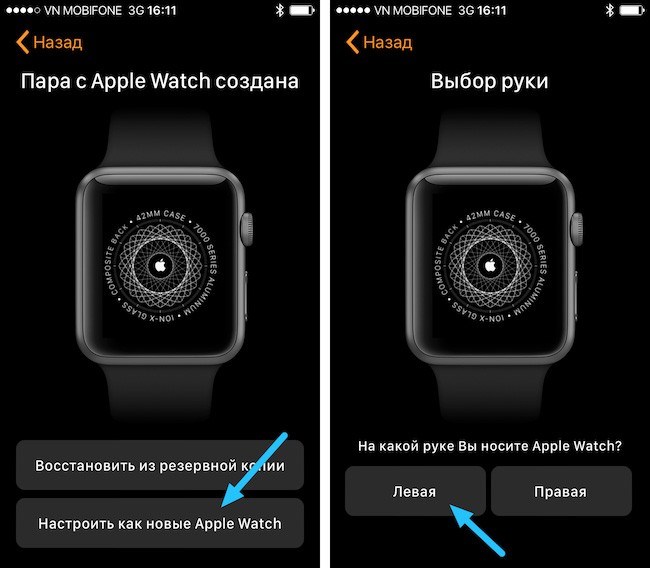
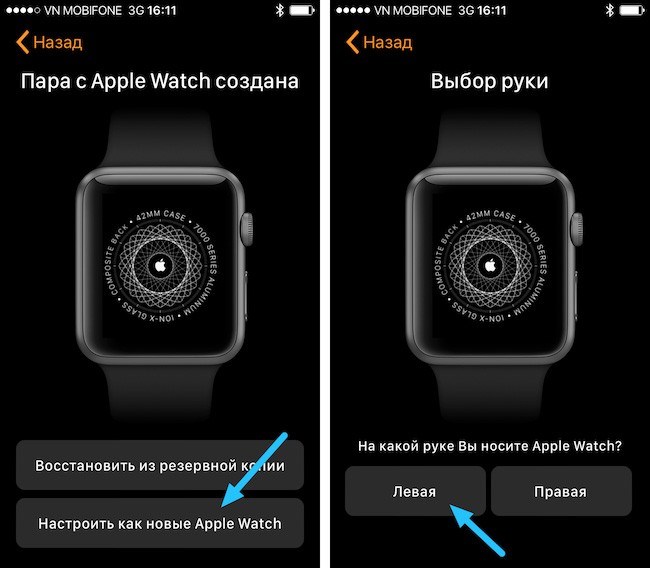
- Как только создание пары завершится, на экране айфона появится уведомление о завершении операции. Пользователю нужно нажать на кнопку «Настроить как новые «Apple watch»
- Система спросит, на какой руке хозяин планирует носить часы, выберите один из двух вариантов
- Далее требуется дать согласие на правила и условия эксплуатации
- Введите данные от учетной записи «Apple» (логин и пароль)
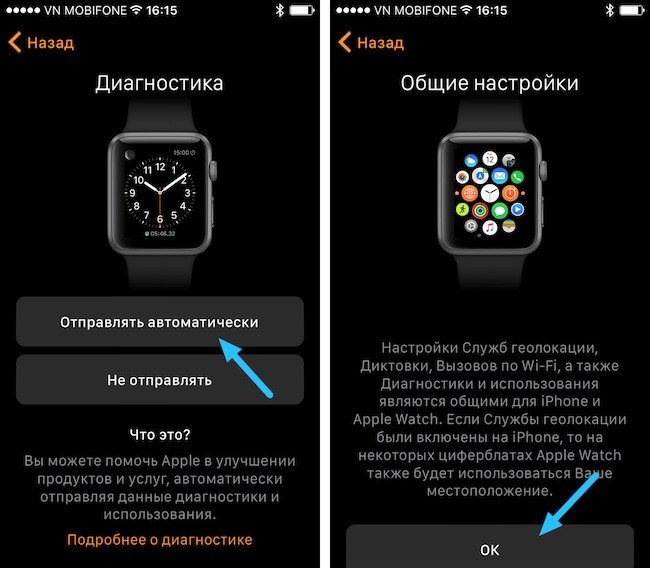
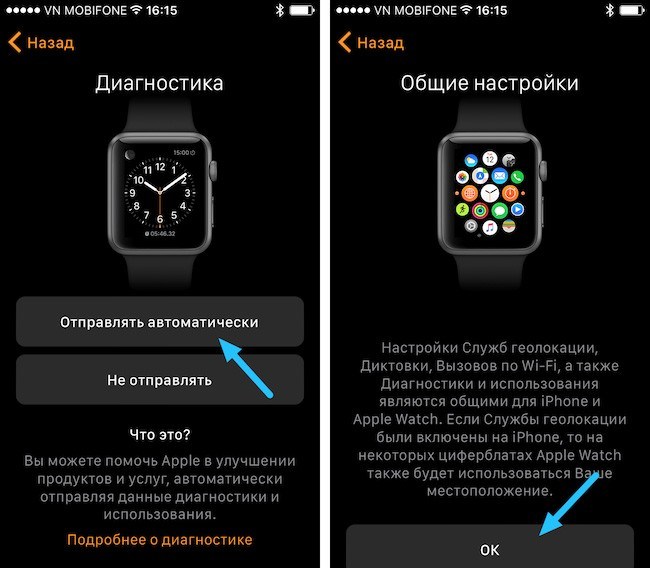
- Система выдаст информацию о службах геолокации. Ознакомьтесь с ней и нажмите кнопку «ОК»
- Повторите действия после знакомства с голосовым помощником «Siri»
- После этого на дисплее высветится информация о диагностике
- Теперь нужно ввести 4или 7-значный пароль для часов
- Система предложит настроить одновременную разблокировку устройств
- Можно выбрать автоматическую установку приложений, или установить их самостоятельно позже
- После выполнения всех действий, на айфон придет уведомление о завершении создании пары.
Обзор на часы LG Watch Urbane 2nd Edition w200
Создание пары
Как настроить apple watch с айфоном? Пара может создаваться пользователем. Как выполняется вручную синхронизация apple watch с iphone? Могу представить, сколько волнений вызывает этот вопрос. Обо всем по порядку.
Создание пары выполняется в несколько шагов:
- Как и в первом случае, нужно нажать на значок приложения
- Коснуться кнопки «начать создание пары»
- В нижней части дисплея будет предложен вариант ручной установки. Выберите ее и нажмите на кнопку со значком «i»
- После того, как айфон «увидит» часы, повторите шаги с четвертого пункта прошлого варианта установки
- Во время создания пары оба девайса должны находиться на близком расстоянии друг от друга
Разрыв пары
Если требуется разорвать пару:
- Устройства должны находиться близко друг от друга;
- Зайдите в «мои часы» выберите модель и отметьте букву i;
- Разорвать пару.
Если одно из устройств далеко
- Заходим в настройки часов;
- Выбираем основные;
- Нажимаем на сброс.
Как подключиться к компьютеру
Как подключить apple watch к компьютеру:
Под сменным ремешком находится порт, через который при помощи кабеля, можно подключиться к ПК.
Если часы не включаются
Некоторые пользователи касаются вопроса, что делать, если не получается включить часы? В большинстве случаев они просто требуют зарядки. Если после продолжительного времени включить гаджет так и не получилось, свяжитесь с поставщиком.
Подключение к ipad
Подключение ipad к apple часам ничем не отличается от айфона.
Причин, почему важно разорвать пару iPhone с Apple Watch, бывает несколько: трудности с загрузкой программного обеспечения и обновлением текущей версии WatchOS, продажа и непосредственная смена владельца «умных часов», сброс установленных настроек до заводского уровня, проблемы при сопряжении техники и в автоматическом, и в ручном режиме, неработающая оплата или же ошибки, связанные с не приходящими уведомлениями. «Тернии» везде «уникальные и неповторимы», а вот путей к нужному результату три
Первый построен на использовании iPhone, второй и третий – сосредоточены вокруг Apple Watch.
Что делать если блютуз не работает
Вы выполнили подключение по вышеуказанной инструкции, а связь наладить не удалось? Не волнуйтесь, такое бывает, и, как правило, проблема решается несложно. Мы предлагаем простое руководство для поиска неисправности:
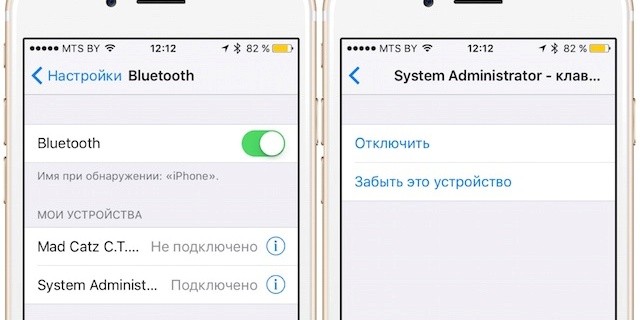
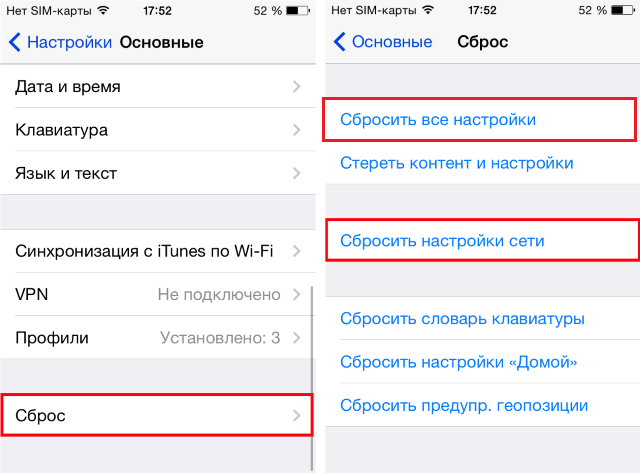
В том случае, если наладить Bluetooth-соединение не получилось после выполнения всех шагов вышеуказанной инструкции, вероятнее всего, одно из устройств имеет поврежденный Bluetooth-модуль. Как проверить какое? Попробуйте подключить к iPhone другой девайс, если соединение будет выполнено, значит причина не в смартфоне, а в подключаемом гаджете. Телефон не реагирует ни на одно из устройств с включенным Bluetooth? Тогда проблема очевидно на стороне i-девайса и вам нужно отдать его в сервис на диагностику.
Что за чудо AirDrop?
В начале статьи мы сказали, что обмен данными между i-смартфоном и другим девайсом по блютуз невозможен, однако это не совсем верное утверждение. Неверным оно стало в 2013 году, когда Apple представила iOS 7. Система обзавелась массой новых опций, включая и так называемую AirDrop. Правда доступна она стала не для всех, кто обновился до седьмой iOS, а только для пользователей iPhone 5 и более новых моделей i-смартфонов.
Что же дала пользователям данная опция? Желанную возможность обмена файлами между устройствами через Bluetooth. Конечно, используя AirDrop можно обмениваться не всеми категориями контента (фото, например, передать можно, а музыку нельзя), и, кроме того, если у вас iPhone 4S и более старый i-смартфон, вам вообще эта опция недоступна, однако какое-никакое, но продвижение в вопросе обмена файлами через Bluetooth Apple все-таки засчитать можно. Да, и еще одно ограничение — AirDrop использует для связи между девайсами не только блютуз, но и Wi-Fi.
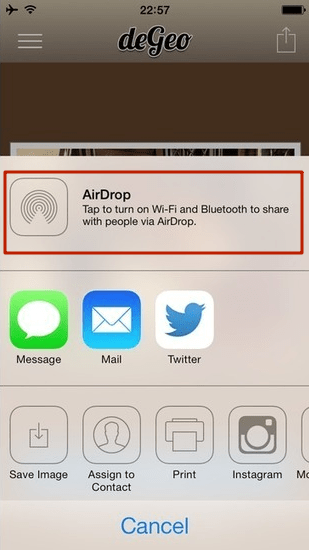
Хотите передать файл через AirDrop? Выберите этот файл и в открывшемся меню тапните пункт AirDrop — при этом если опция не включена, iPhone спросит вашего разрешения ее включить — разрешите и перед вами через несколько секунд появится список доступных устройств, выберите получателя и файл будет отправлен.
Настройка смарт-часов
Следующий важный вопрос – как настроить Apple Watch для дальнейшей работы. Для этого понадобится айфон, желательно с последней версией операционной системы iOS. Смарт-часы первого поколения требовали наличия iPhone 5. Продающиеся с сентября 2017-го года Apple Watch Series 3 не получится настроить без айфона 6-й модели.
Для того чтобы подключить Apple Watch к iPhone, необходимо синхронизировать устройства друг с другом. Процесс сопряжения с третьей серией часов не займёт много времени:
- На смартфон скачивается приложение Watch, в котором нажимается кнопка создания пары со смарт-часами.
- iPhone подносится к часам.
- На часах нажимается аналогичная кнопка в настройках.
- Видоискатель камеры айфона наводится на экран часов, где появляется картинка, напоминающая галактику.
Через определённое время, которое требуется гаджетам для синхронизации, появляется возможность настраивать смарт-часы прямо с айфона.
Если синхронизация не требуется (к часам будет подключён другой iphone), разорвать пару с Apple Watch
можно следующим образом:
- Открыть приложение Watch на смартфоне.
- Выбрать внизу окна вкладку «Мои часы».
- Выбрать подключенные Apple Watch и нажать на значок «i»
. - Нажать «Разорвать пару с Apple Watch».
- Подтвердить отмену синхронизации устройств, после чего все данные о часах удаляться из гаджета.
Первая настройка
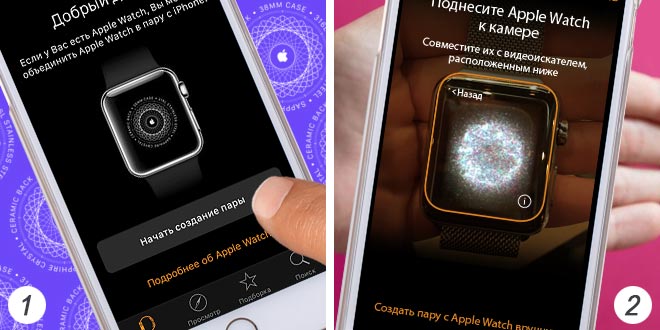
Для создания пары с Apple Watch к часам подносится айфон (с включенным Bluetooth) и выполняют следующие действия:
1. После появления на телефонном экране сообщения о возможности начать настройку нажимают «Продолжить».
2. Располагают центр дисплея часов точно напротив видоискателя камеры айфона.
3. Выбирают руку, на которой будет надет гаджет.
4. Вводят пароль Apple ID, с помощью которого у пользователя появляется доступ к различным сервисам.

5. Настраивают с айфона работу геолокации, приложения «Активность» и, при необходимости, мобильной связи.
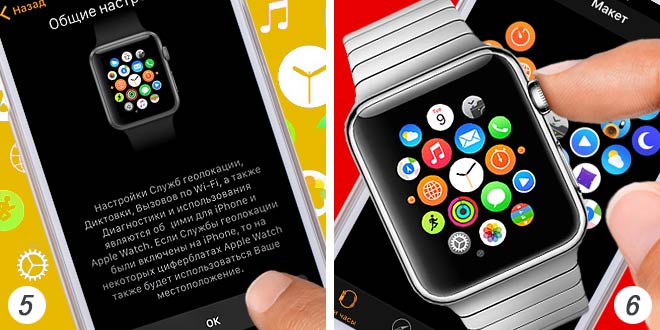
При первом использовании на настройку придётся потратить больше времени. Другие параметры (в том числе и пароль доступа к гаджету) можно будет изменить позже. Для этого не всегда требуется айфон – часть настроек доступна и с часов.
Например, чтобы поменять циферблат на Apple Watch
стоит всего лишь с усилием нажать на экран. Откроется галерея циферблатов. Нужно пролистать ее жестом смахивания и выбрать понравившийся вариант.
Несложно будет и поменять язык на Apple Watch
. Достаточно перейти к экрану написания сообщения или ответа, с усилием нажать на дисплей. Появится кнопка выбора языка. А также замену выполняют и со смартфона – на часах автоматически устанавливается язык, выбранный у iPhone для набора SMS.
Сохранение резервной копии данных с iPhone
Если вы используете резервное копирование данных в iCloud, то тут никаких нюансов нет, заходите в «Настройки → iCloud → Резервная копия
» и принудительно обновляете текущую копию.
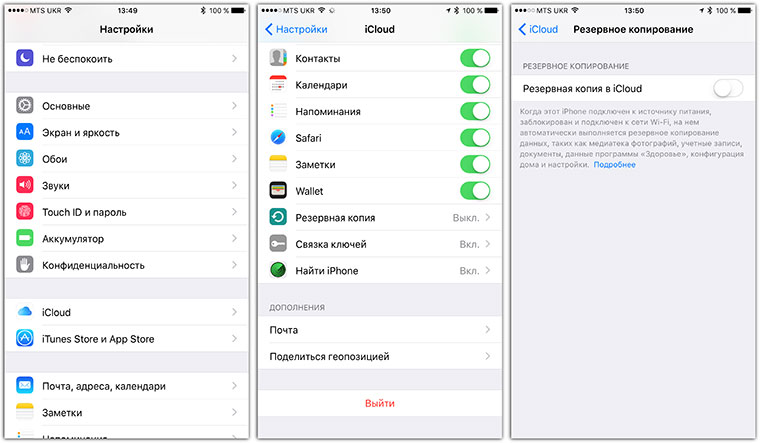
Но я предпочитаю делать локальную резервную копию данных на Mac, так как из нее восстанавливаться в разы быстрее, чем из облачной. Для этого запускаем iTunes, подключаем iPhone, переходим во вкладку «Обзор» и вот тут есть очень важный нюанс
: ОБЯЗАТЕЛЬНО ЗАШИФРУЙТЕ РЕЗЕРВНУЮ КОПИЮ
!
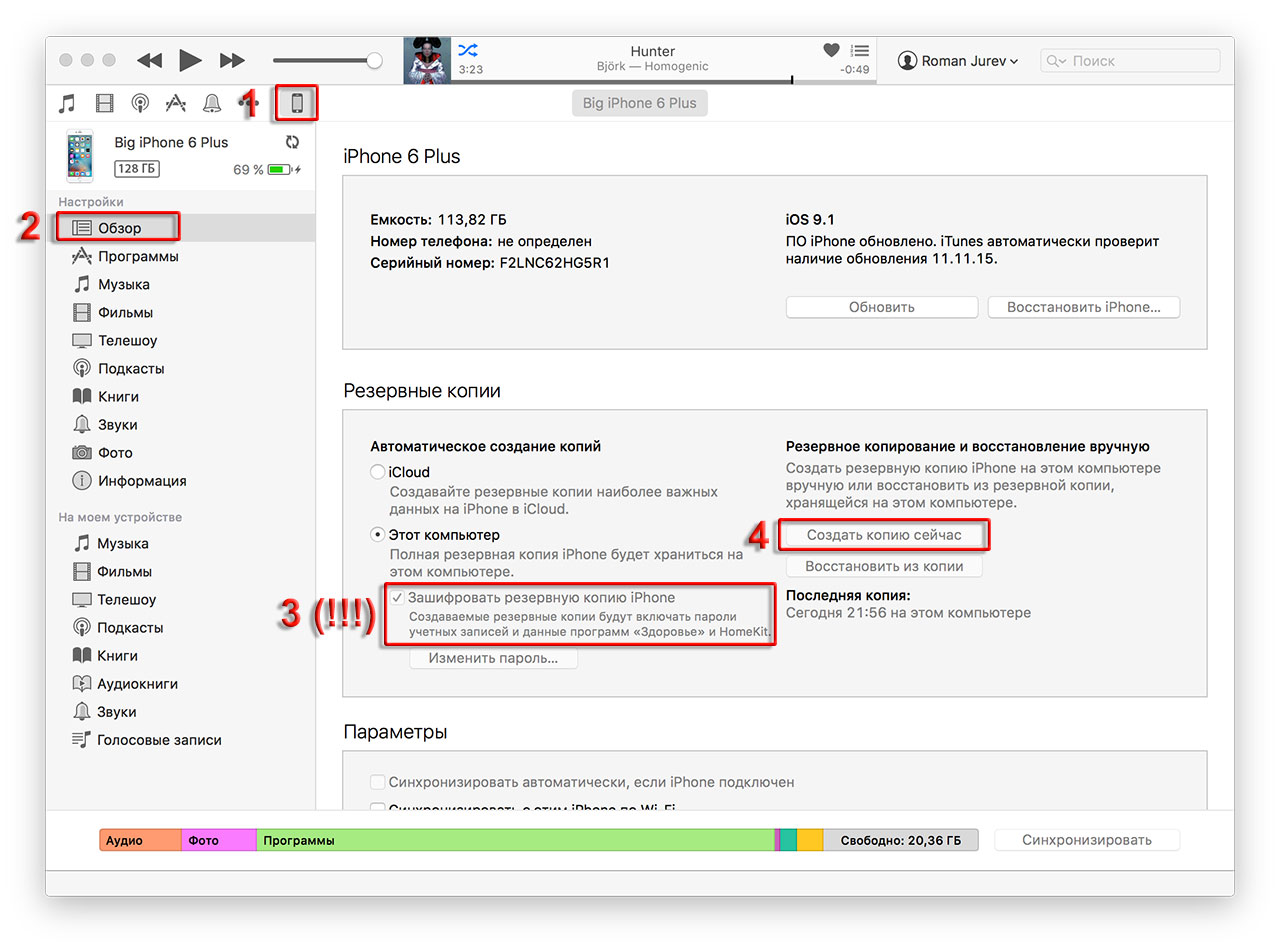
Кликабельно
Используйте любой пароль, хоть три единицы, но шифрование должно быть, иначе в копии не будут сохранены данные с Apple Watch и не только – пропадет вся информация из приложений «Здоровье
» и «Активность
».
В прошлом я никогда не шифровал резервные копии и не обращал внимания на пояснительную надпись рядом с этим пунктом. Не было такой необходимости и Apple Watch. Теперь при первом переносе данных тоже по привычке не зашифровал архив, в результате чего после восстановления резервной копии на новом iPhone и подключения Apple Watch обнаружил, что накопленные за последние три с половиной месяца данные активности просто исчезли. Хорошо, что в тот момент еще не стер информацию со старого iPhone. Но обо всем по порядку.
Мультимедиа
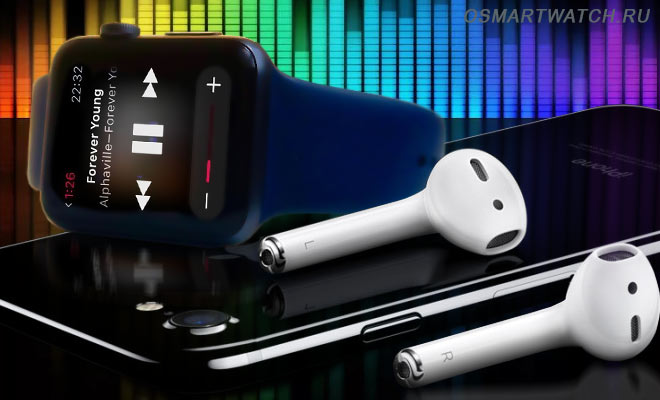
Когда все настройки выполнены, можно заняться загрузкой на смарт-часы полезной информации – в том числе, и файлов мультимедиа. При синхронизации с айфоном появляется возможность закачать музыку на Apple Watch
, чтобы слушать её даже при отсутствии пары с помощью беспроводной гарнитуры AirPods. Инструкция по закачиванию аудиофайлов на часы выглядит следующим образом:
- На смартфоне запускается приложение Watch и открывается папка с музыкой.
- Выбирается необходимое количество мелодий (на смарт-часах доступно около 2 Гб, которых хватит на 150–200 треков).
- Запустить синхронизацию созданного плейлиста, для которой может понадобиться от 10 минут до нескольких часов.
Синхронизированные мелодии можно запускать прямо с часов, даже если айфон отключен, не заряжен или находится достаточно далеко. Перед запуском сначала придётся изменить источник музыки в меню настроек Select Source. Результатом становится возможность пользоваться Apple Watch как айподом.
Apple рулит
Вроде бы выше написано много букв, много пунктов, но все это только чтобы вы лишний раз не волновались и не проигнорировали шифрование резервной копии, что сделать довольно легко, как показала практика.
На самом деле процесс очень простой и достаточно сделать его всего один раз, чтобы потом выполнять действия автоматически:
- разорвал пару с Apple Watch;
- сделал зашифрованную резервную копию данных со смартфона в iTunes;
- подключил новый iPhone и восстановил на нем резервную копию;
- подключил к новому iPhone смарт-часы Apple, выбрав в процессе восстановление данных из резервной копии;
- получил все свои данные, приложения, контакты, заметки, сообщения, настройки приложений (в том числе и сторонних), фотографии и даже «сейвы» из игр.
На все про все уходит от силы 5–10 минут личного времени, а остальной процесс восстановления длится без вашего участия, то есть можно заниматься своими делами. В итоге вы получаете на новом iPhone все личное рабочее пространство, если так можно выразиться. Собственно, для меня iPhone это и есть рабочий инструмент, который используется ежедневно и всегда должен быть готов к труду. И это одна из причин, почему вот уже восемь лет моим основным смартфоном остается iPhone.
Да я просто прихожу в ужас от представления того, как бы с каждой сменой Android-смартфона я ковырялся с переносом и восстановлением личных данных в сторонних приложениях и не только. Единственное, что у Google нормально синхронизируется от устройства к устройству – это контакты и завязанные на сервисы Gmail штуки (календарь, почта). Все остальное – мрак и ужас. Как таковой единой и эффективной системы резервирования и восстановления данных у компании нет. Да о чем тут говорить, если она даже со своими устройствами Nexus
Может случится, что стали возникать проблемы с коммуникацией между Apple Watch и iPhone, или вы просто решили продать часы. Тогда вам понадобится эта статья по отвязке устройств друг от друга, а также очистки Apple Watch перед продажей.
1. Расположите устройства в непосредственной близости друг от друга.
2. Откройте приложение Apple Watch на своем iPhone. 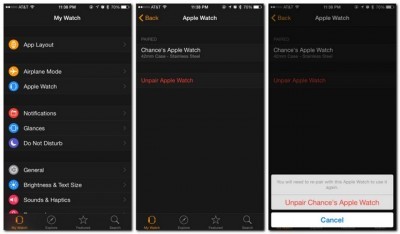
3. В этом приложении, в нижней части нажмите на меню «Мои часы».
4. Выберите там панель «Apple Watch»
5. Нажмите на кнопку «Разорвать пару с Apple Watch». Программа запросит подтверждение отмены синхронизацию между устройствами. После этого с вашего iPhone удалятся настройки и контент Apple Watch. 
6. Для того чтобы очистить данные, хранящиеся на Apple Watch (вернуть устройство к заводским настройкам) зайдите в «Настройки», выберите «Основные» – «Сброс» – «Стереть все содержимое».
P.S. Знайте, iPhone перед завершением процесса создаст резервную копию данных с Apple Watch. Впоследствии ею можно воспользоваться для настроек новых часов.
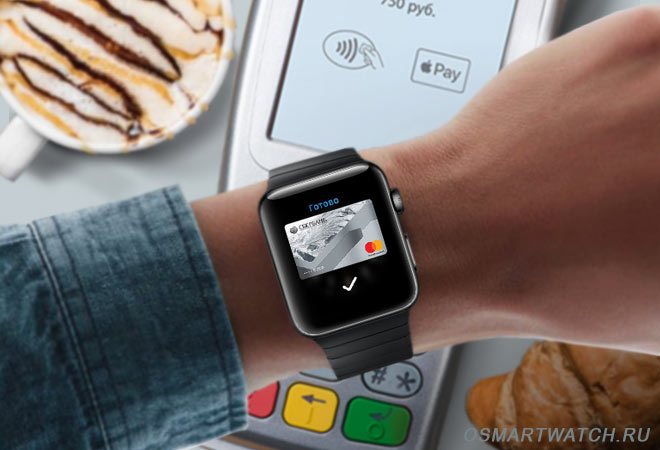
Система Apple Pay
Среди удобных функций гаджета – возможность платить часами Apple Watch
вместо банковской карты. Для этого придётся подключиться к соответствующей службе, воспользовавшись профилем в Apple ID. Для того чтобы настроить Apple Pay на Apple Watch требуется:
- Открыть программу сначала на айфоне.
- Перенести её на часы через приложение Watch.
- Добавить карту в список.
Карты, которые уже использовались для оплаты покупок в App Store или iTunes Store, добавляются путём ввода кода их безопасности. Новое платёжное средство придётся сфотографировать камерой iPhone и выполнить все инструкции приложения. Иногда на проверку личности владельца карты банком приходится потратить несколько минут.
Чтобы произвести оплату часами необходимо:

- убедиться что магазин принимает оплату данным способом (один из символов);
- произвести двойное нажатие на боковую кнопку, чтобы использовать карту по умолчанию;
- удерживать дисплей часов на расстоянии нескольких сантиметров от бесконтактного устройства считывания;
- дождаться легкой пульсации часов.
Небольшая оговорка
К сожалению, полностью отказаться от iPhone и использовать часы самостоятельно не получится. Смартфон будет необходим для первоначальной настройки, загрузки приложений и музыки. 2-3 раза в году iPhone пригодится для обновления программного обеспечения.
Такой сценарий возможен, если сам не пользуешься смартфоном Apple, но iPhone есть у родственников или друзей. Я, например, уже давно , а iPhone 6 находится в обращении у жены.
Apple Watch стали для меня отличной заменой старым электронным часам. Я получил все то, что было в моих Casio + несколько полезных и интересных возможностей.
Настройка
Как настроить apple watch правильно? Настройка включает пункты:
- Аккумулятор часов должен быть полностью заряжен;
- Выбор языка и установка приложения;
- Выбор запястья;
- Настройка параметров безопасности;
- Установка приложений в ручную или пакетом в авто режиме
- Настройка циферблатов
- Просмотр информации об устройстве;
- Регулирование треккеров и уведомлений;
- Конфигурация музыки
- Организация работы.
Синхронизация в автоматическом режиме
Как привязать часы к айфону? Синхронизация часов от «Эпл» с айфоном выполняется в автоматическом режиме. Для этого:
- На экране расположены иконки приложений. Выберите «Apple watch»
- Для запуска синхронизации нажмите на «Начать создание пары» на обоих устройствах
- Желтый видео –искатель айфона должен быть совмещен с анимацией на дисплее часов
- Как только создание пары завершится, на экране айфона появится уведомление о завершении операции. Пользователю нужно нажать на кнопку «Настроить как новые «Apple watch»
- Система спросит, на какой руке хозяин планирует носить часы, выберите один из двух вариантов
- Далее требуется дать согласие на правила и условия эксплуатации
- Введите данные от учетной записи «Apple» (логин и пароль)
- Система выдаст информацию о службах геолокации. Ознакомьтесь с ней и нажмите кнопку «ОК»
- Повторите действия после знакомства с голосовым помощником «Siri»
- После этого на дисплее высветится информация о диагностике
- Теперь нужно ввести 4или 7-значный пароль для часов
- Система предложит настроить одновременную разблокировку устройств
- Можно выбрать автоматическую установку приложений, или установить их самостоятельно позже
- После выполнения всех действий, на айфон придет уведомление о завершении создании пары.
Xiaomi Mi Bunny: часы для детей с GPS-трекером
Создание пары
Как настроить apple watch с айфоном? Пара может создаваться пользователем. Как выполняется вручную синхронизация apple watch с iphone? Могу представить, сколько волнений вызывает этот вопрос. Обо всем по порядку.
Создание пары выполняется в несколько шагов:
- Как и в первом случае, нужно нажать на значок приложения
- Коснуться кнопки «начать создание пары»
- В нижней части дисплея будет предложен вариант ручной установки. Выберите ее и нажмите на кнопку со значком «i»
- После того, как айфон «увидит» часы, повторите шаги с четвертого пункта прошлого варианта установки
- Во время создания пары оба девайса должны находиться на близком расстоянии друг от друга
Разрыв пары
Если требуется разорвать пару:
- Устройства должны находиться близко друг от друга;
- Зайдите в «мои часы» выберите модель и отметьте букву i;
- Разорвать пару.
Если одно из устройств далеко
- Заходим в настройки часов;
- Выбираем основные;
- Нажимаем на сброс.
Как подключиться к компьютеру
Как подключить apple watch к компьютеру:
Под сменным ремешком находится порт, через который при помощи кабеля, можно подключиться к ПК.
Если часы не включаются
Некоторые пользователи касаются вопроса, что делать, если не получается включить часы? В большинстве случаев они просто требуют зарядки. Если после продолжительного времени включить гаджет так и не получилось, свяжитесь с поставщиком.
Кнопка Digital Crown
Начинающего пользователя часов может заинтересовать информация о колёсике Digital Crown в Apple Watch. Что это такое и какой функциональностью обладает? Основное назначение детали – прокрутка изображений, списков и карт, управление звуком, размерами шрифтов и другими слайдерами. Есть возможность вызвать с её помощью и список телефонов, на которые затем можно отправить надиктованное SMS-сообщение или позвонить.
К дополнительным функциям Digital Crown относят:
- открытие последнего запущенного приложения двойным нажатием;
- активация голосового помощника Siri долгим нажатием;
- использование в качестве кнопки Home;
- переход к циферблатам.
С помощью этого элемента пользователь ускоряет переключение между разными приложениями. Для этого по колёсику следует кликнуть дважды. Делает оно и скриншоты экрана часов – но только, если нажать одновременно с боковой кнопкой.
Лучший способ управлять Apple Watch.
Вы можете нажимать на разные циферблаты на Apple Watch и «играться» с настройками, но лучший способ приступить к установкам всех циферблатов и различным опциям – использовать приложение Apple Watch на своем iPhone. 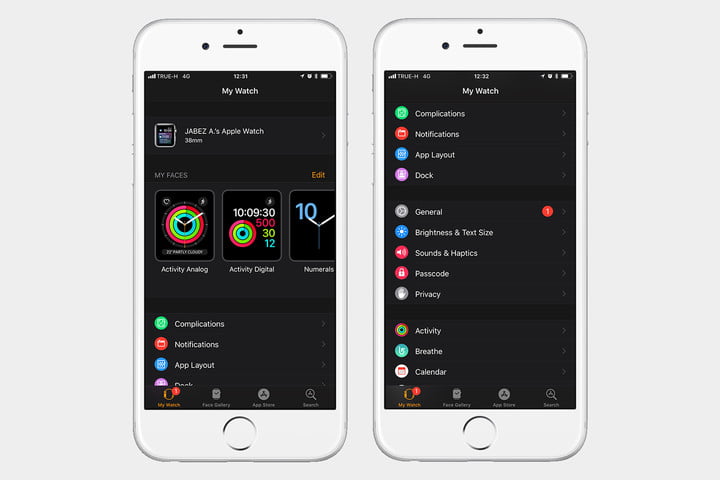 Все, что вы сделаете здесь, будет автоматически синхронизировано с Apple Watch в реальном времени.
Например, если вы хотите настроить циферблат, перейдите в Галерею циферблатов. Здесь вы можете редактировать и добавлять столько вариантов, сколько захотите. Все остальные настройки вы найдете в разделе «Мои часы».
Теперь, когда вы знаете, как создать пару и настроить ваши Apple Watch, вы можете прочитать наше руководство о том, как создать резервную копию Apple Watch для того, чтобы вам не пришлось в дальнейшем начинать их настройку с нуля.
Apple Watch – это устройство, которое разработано, чтобы работать бок о бок с Айфоном. Это Айфон-аксессуар, у них очень тесные отношения. Вот почему настройка Apple Watch выглядит, во многих отношениях, как установка периферийного устройства или пакет программного обеспечения на вашем компьютере. Но в данном случае, вы “устанавливаете аксессуар” для вашего Айфона. После их сопряжения, также установятся все необходимые приложения.
Сопряжение умных часов и Айфона довольно простой процесс, но требует некоторого времени; будьте готовы потратить по крайней мере 20 минут. Кроме того, убедитесь, что на Айфоне включены Bluetooth и Wi-Fi, так как Apple Watch нужен Bluetooth для подключения к Айфону. И, наконец, у вас должен быть Айфон пятой или более поздней версии, Apple Watch не работает с другими телефонами.
Шаг 1: Подключите зарядное устройство к часам.
Apple Watch поставляется полностью заряженным, но для обеспечения безопасности, просто подключите прилагаемое зарядное устройство и зафиксируйте магнитный конец к задней панели Apple Watch.
Шаг 2: Включите Apple Watch.
Шаг 3: Откройте приложение Apple Watch на Айфоне.
Ваши часы теперь покажут сообщение с просьбой открыть приложение Apple Watch, которое было предварительно установлено на вашем Айфоне несколькими неделями ранее (если вы уже обновились до iOS 8.2 или более поздней версии). Сделайте это, и теперь вы сможете начать процесс подключения.
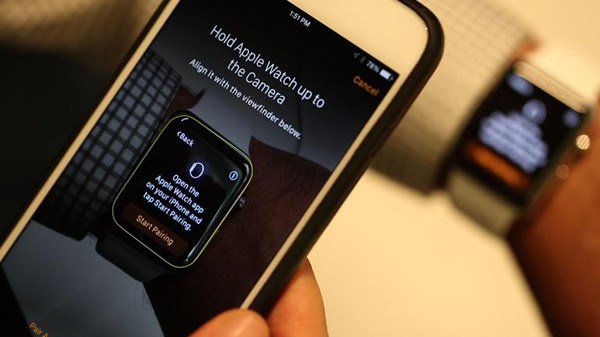
Шаг 4: Направьте камеру Айфона на экран Apple Watch.
Шаг 5: Согласитесь со всеми условиями и создайте пароль.
Вам будет предложено принять лицензионные условия, Сири, диагностику и одобрить подтвердить устройство с помощью iCloud. Это не опции – они обязательно для заполнения. Вам также будет предложено создать пароль. Он может быть длиной от четырёх цифр или больше. Это защитит вас, если часы будут сняты с вашего запястья.
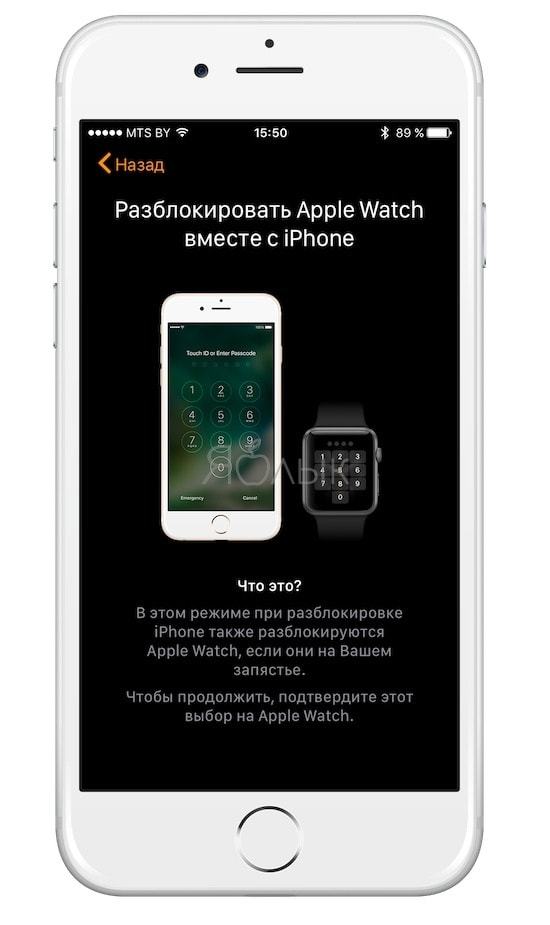
Шаг 6: Решите, хотите ли вы, чтобы Apple Watch разблокировались вашим же Айфоном.
Такой вопрос будет задан во всплывающем окошке на Apple Watch. В основном, это означает, что в то время, когда ваши часы находятся на запястье и сопряжены с Айфоном, вам не нужно будет вводить пароль. Скажите “Да” (вы сможете изменить свое решение позже).
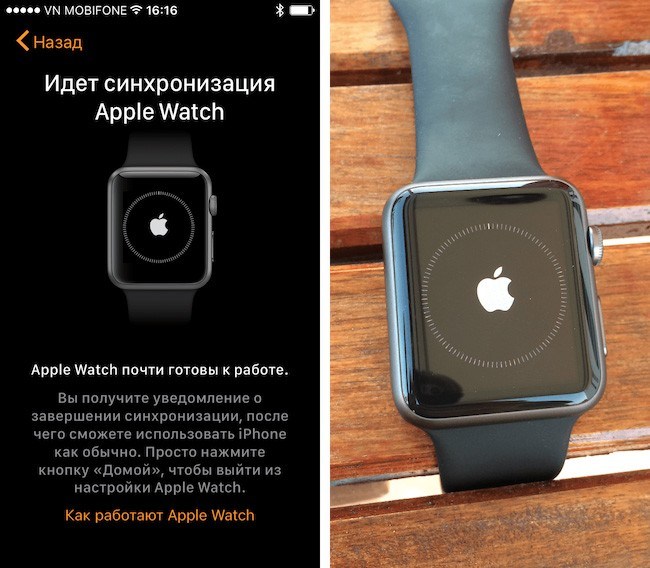
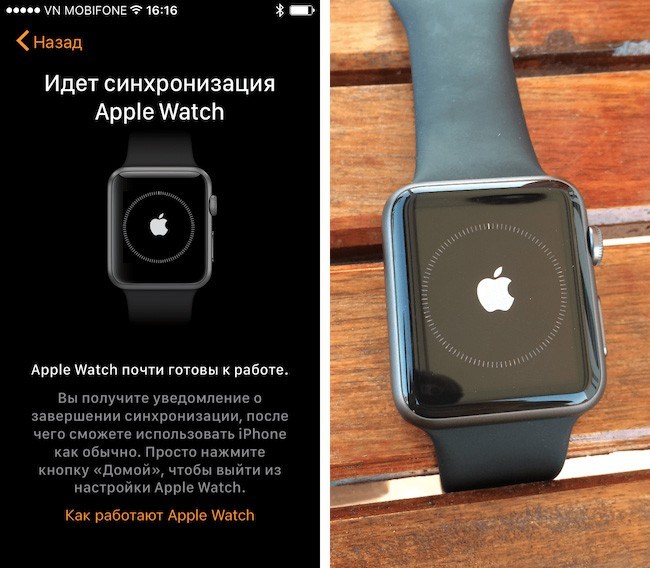
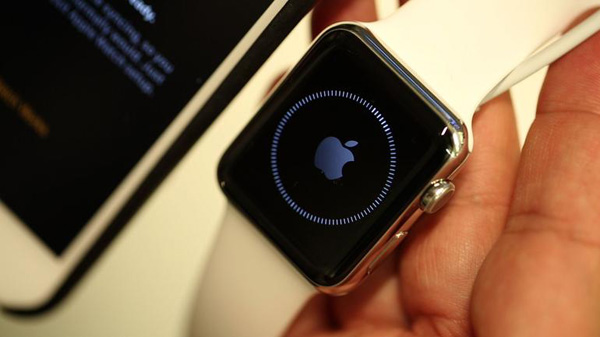
Шаг 7: Подождите окончания синхронизации.
Apple Watch пробежится через все ваши приложения и загрузит те, которые поддерживаются часами (приложения для Айфона “содержат” Apple Watch приложения, если они оптимизированы для часов). Индикатор в виде заполняющегося круга вокруг логотипа Apple, показывает процесс синхронизации. Это может занять 10 минут или больше, так что положите свой Айфон рядом и подключите его к заряднику, как и часы, и можете сходить и попить чай.
Шаг 8: Вуаля!
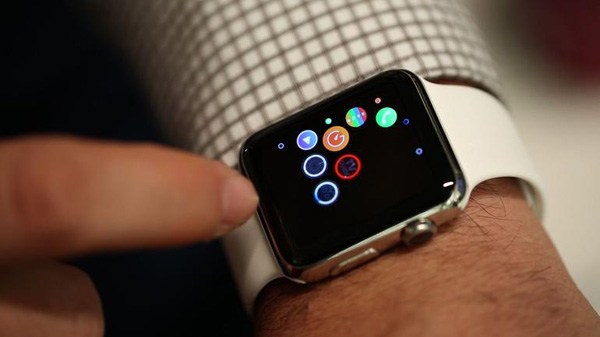
Шаг 9: При необходимости можете отменить сопряжение и повторить его.
После покупки умных часов от Apple необходимо произвести процедуру их первичной настройки, которая занимает 10-30 минут в зависимости от количества контента, загружаемого на устройство. Пошаговая инструкция с пояснениями по настройке Apple Watch приведена ниже.
Чтобы настроить Apple Watch (любой версии) необходимо наличие iPhone 5 или более нового «яблочного» смартфона с установленной или новее. Версию прошивки на iPhone вы сможете узнать зайдя в приложение Настройки
и далее по пути Основные
→ Об этом устройстве
→ Версия
.
Примечание:
Порядок и перечень параметров, предлагаемых при настройке Apple Watch может отличаться в зависимости от модели (поколения) устройства.
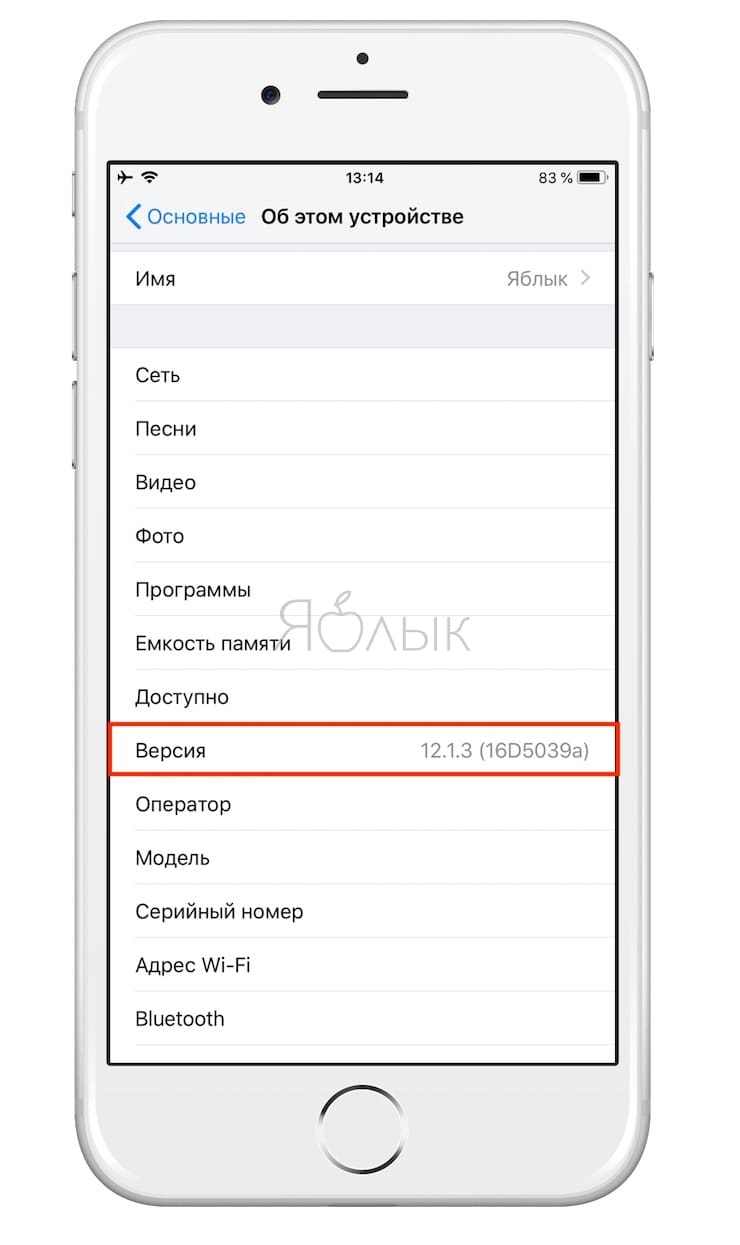
Большая часть настройки Apple Watch производится на iPhone.
Как найти Apple Watch с помощью айфона
Для поиска часов понадобится iPhone, iPad или iPod touch с iOS 10.3 или выше, а сами Apple Watch должны быть включены.
- Установить приложение Найти iPhone
; - Авторизоваться (логин и пароль Apple ID от учетной записи в iCloud);
- Во вкладке Мои устройства выбрать Apple Watch;
- Выбрать опцию Действия
. Если Apple Watch включены, то возможно отследить их местоположение на карте, а также пометить их как утерянные, удалить все данные с устройства или воспроизвести звуковой сигнал для обнаружения часов. - Если есть уверенность, что Apple Watch находятся в непосредственной близости, можно нажать Воспроизвести звук
. Часы начнут издавать повторяющийся звуковой сигнал; - Если часы найдены, следует выключить звук, нажав на опцию Закрыть
на циферблате.
Приложение Найти iPhone
будет бесполезно, если iWatch выключены или находятся вне зоны Wi-Fi. В таком случае необходимо воспользоваться режимом пропажи в Найти iPhone
для блокировки устройства и отслеживания его геопозиции. Когда кто-нибудь найдет и включит ваши часы – вы немедленно получите соответствующее уведомление.
Как пользоваться Apple Watch
Экран активируется когда вы подносите часы к глазам и гаснет, как только отводите руку. Все ответы на вопросы связанные с использованием, установкой часов вы можете найти в прилагающемся к ним руководстве. Инструкция на русском языке подробно описывает как использовать часы. В сети вы сможете найти видео обзор по тому, как настроить привязку или как настроить часы.
Активировав Activity App вы сможете контролировать физические нагрузки, время отдыха. Девайс оповещает о количестве времени потраченном на ходьбу или бездвижное состояние и напоминает о смене позиции. В пункте «Здоровье», вы сможете отслеживать своё состояние.
При разовом нажатии на колесико с боку (смотрите первое фото) становиться доступным:
- включение экрана;
- можете перейти из главной вкладки на циферблат;
- возвратиться на главную находясь в приложении;
- активировать Siri
- с помощью «Превью» можете быть всегда в курсе своих важных дел.
- Если Watch не включается лучше перезагрузить наручные часы. Как перезагрузить Apple Watch подробно описано в инструкции.
- Настраивать можно повторно после чего девайсы включаются в работу, а как настроить вы уже знаете.
- Совершить срочный звонок можно нажатием боковой кнопки или с помощью голосовой команды. Существует возможность отправки шаблонного сообщения.
С Apple Watch 2 возможно погружение в воду до 30 минут и не глубже 1 метра. При создании Apple Watch Series 2 производители компании эпл постарались учесть запросы современного человека, желающего экономить время, но в то же время заниматься спортом, отдыхать, работать, быть в курсе своих дел. Но компания эппл предупреждает о воздержании купания с часами Apple Watch в соленой воде, в то же время принятие душа в умных часах не возбраняется. Часы работают даже в воде, как показано на фото.
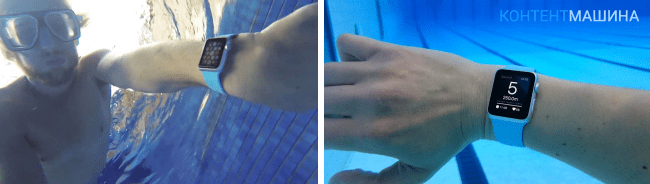
Камеры для создания фото часы не имеют, по видимому из-за того что весь умный механизм находится в маленькой металлической коробочке.
Как настроить Apple Watch инструкция
Включение, настройка языка и региона
1. На часах зажмите (нажмите и удерживайте) боковую кнопку до появления логотипа Apple. Первый запуск может занять около минуты.
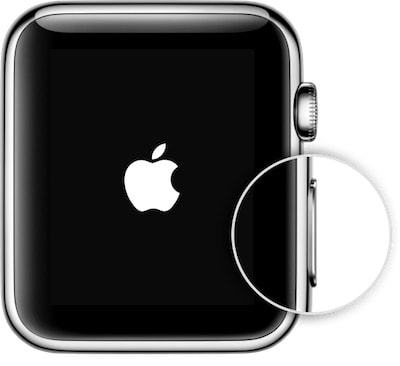
2. После включения появится экран с указанием разместить часы Apple Watch рядом с iPhone.
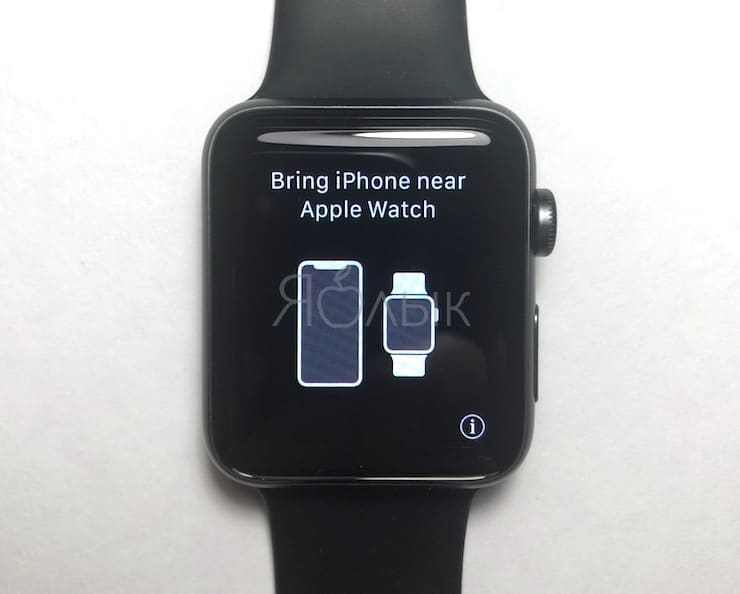
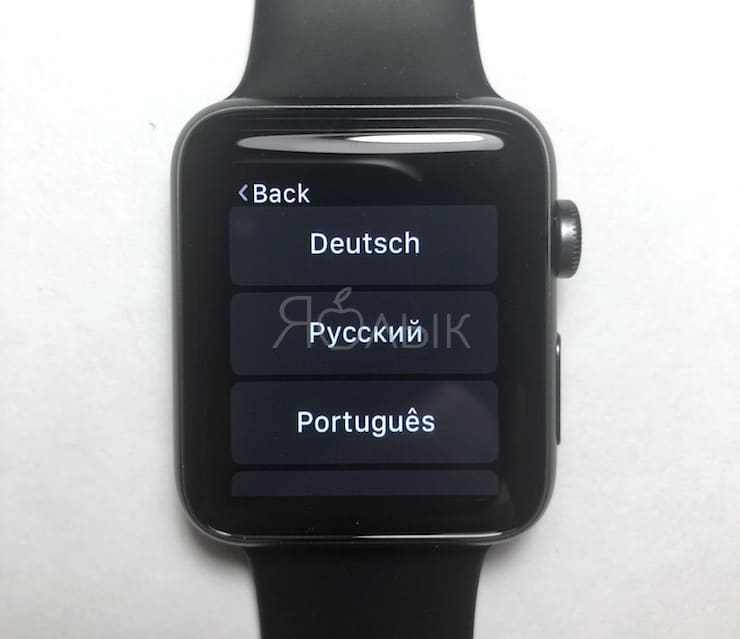
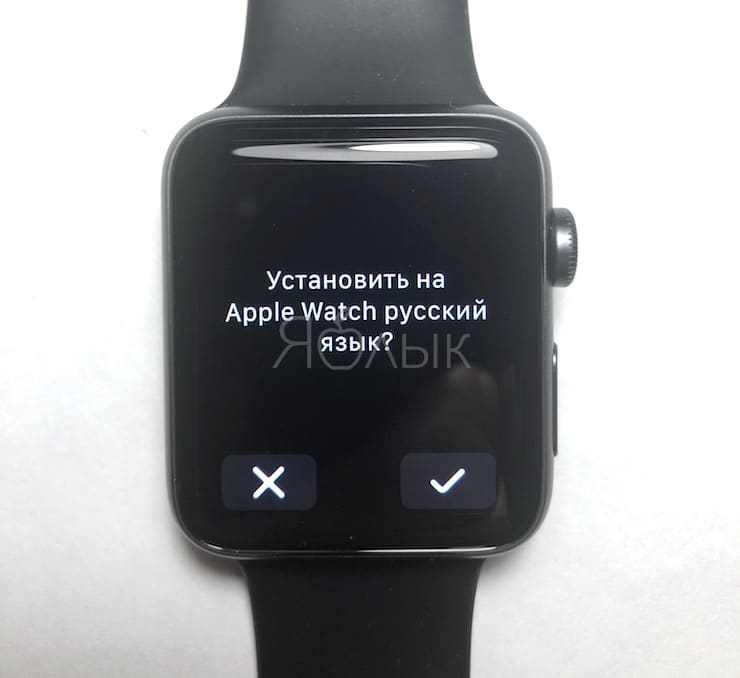
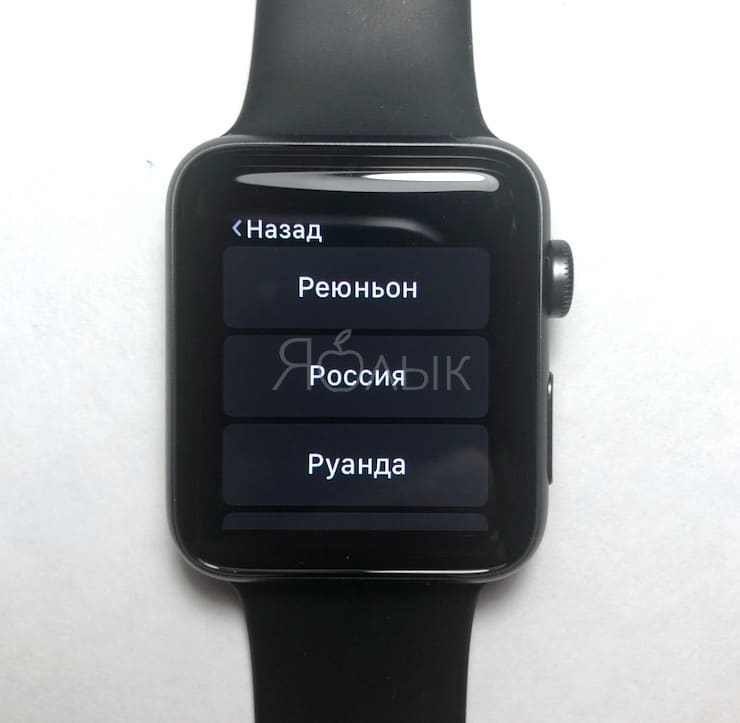
3. В появившемся меню выберите сначала язык, а затем регион.
Создание пары Apple Watch с iPhone
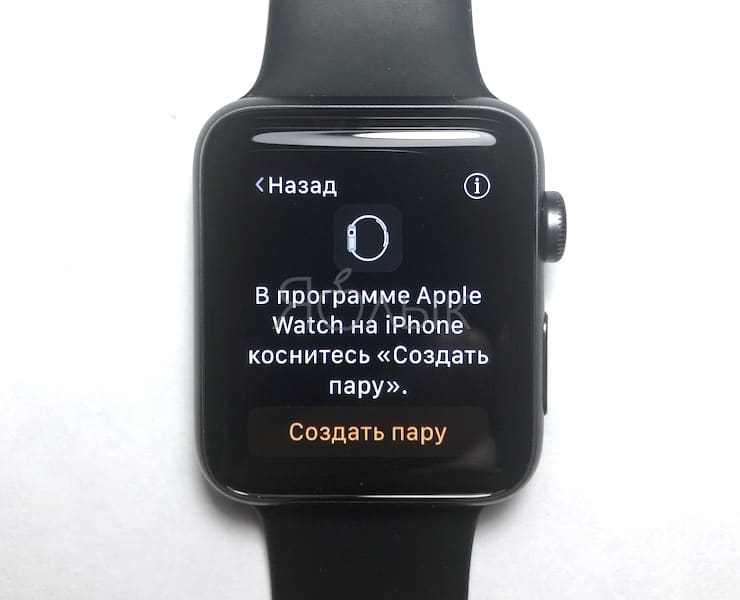
4. На следующем экране вам будет предложено создать пару (настроить синхронизацию) с iPhone. Нажмите на кнопку «Создать пару»
.
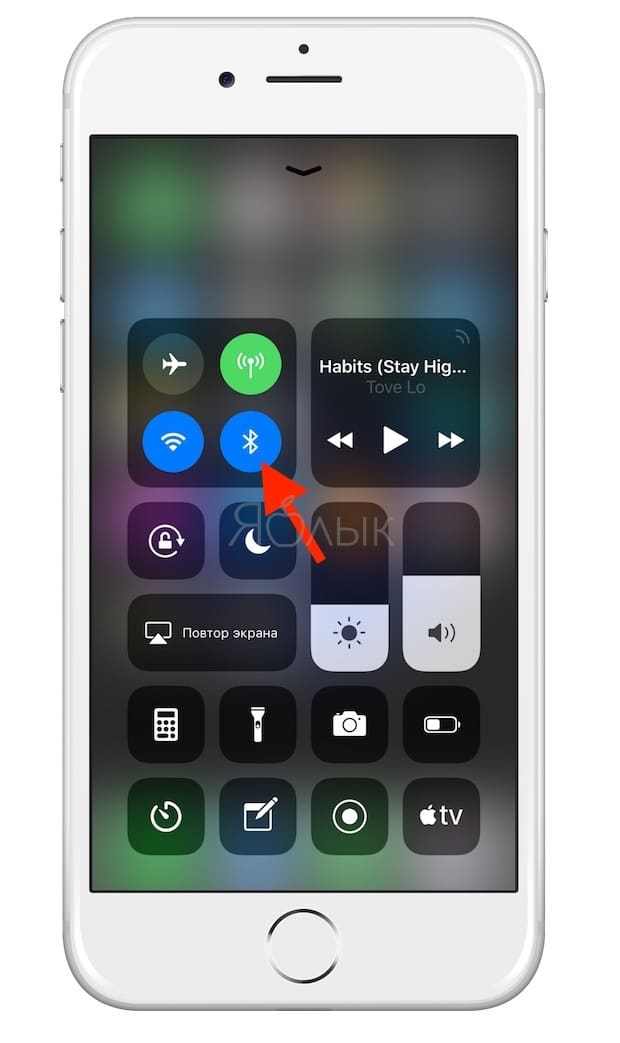
5. Проверьте, чтобы на iPhone был включен Bluetooth.
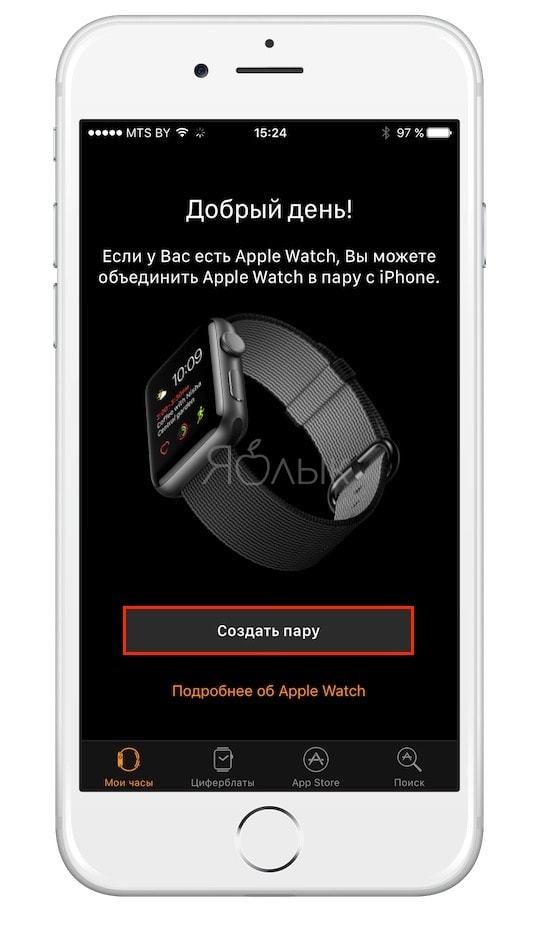
6. На iPhone запустите приложение Watch и нажмите кнопку Создать пару
, после чего наведите камеру смартфона на часы (совместите появившийся видоискатель с часами) или выберите настройку вручную.
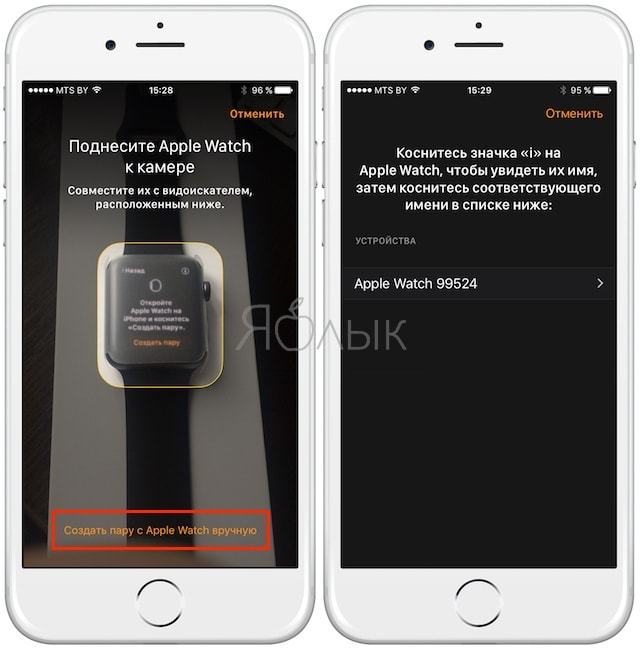
7. При выборе создания пары вручную на часах появится шестизначный номер, который необходимо ввести на iPhone.
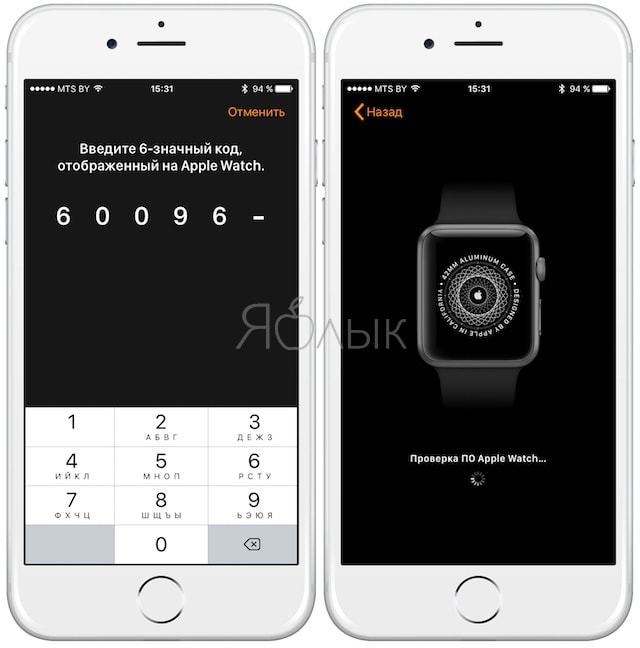
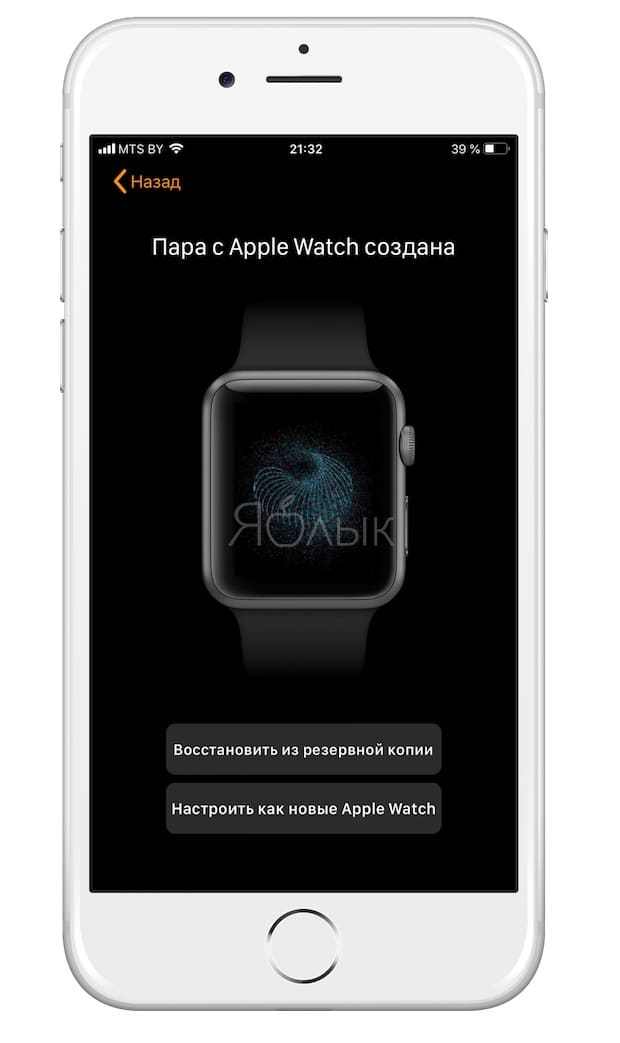
8. На iPhone появится кнопки: Восстановить из резервной копии
(если ранее вы уже синхронизировали iPhone с Apple Watch) и Настроить как новые Apple Watch
. Выберите необходимый вариант, чтобы продолжить настройку «умных» часов.
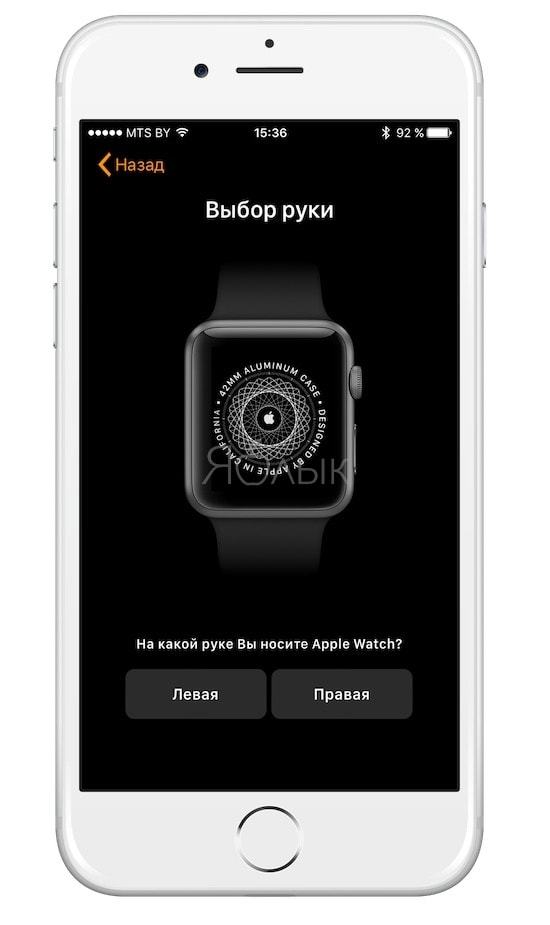
9. На следующем экране будет предложено выбрать руку, на которой вы будете носить Apple Watch.
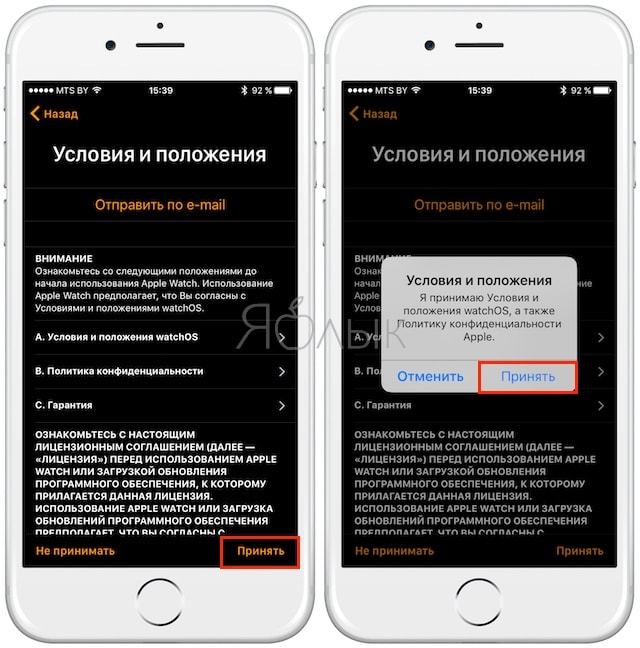
10. Нажмите кнопку Принять
в правом нижнем углу, чтобы согласиться с Условиями и положениями Apple
.
Ввод Apple ID и настройка безопасности
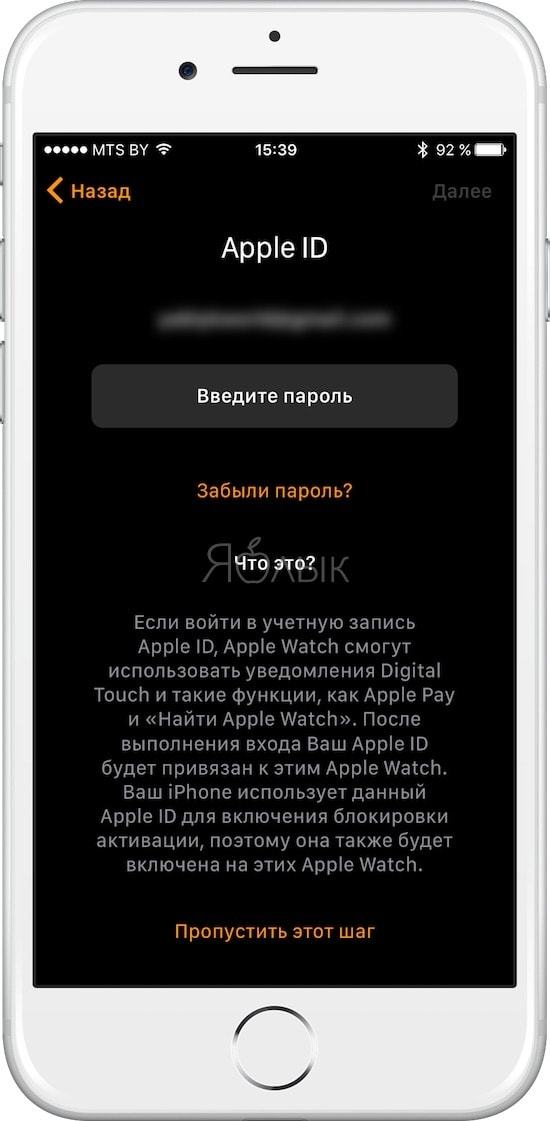
11. Введите пароль от Apple ID (который вы используете в разделе iCloud на iPhone) или пропустите этот шаг.
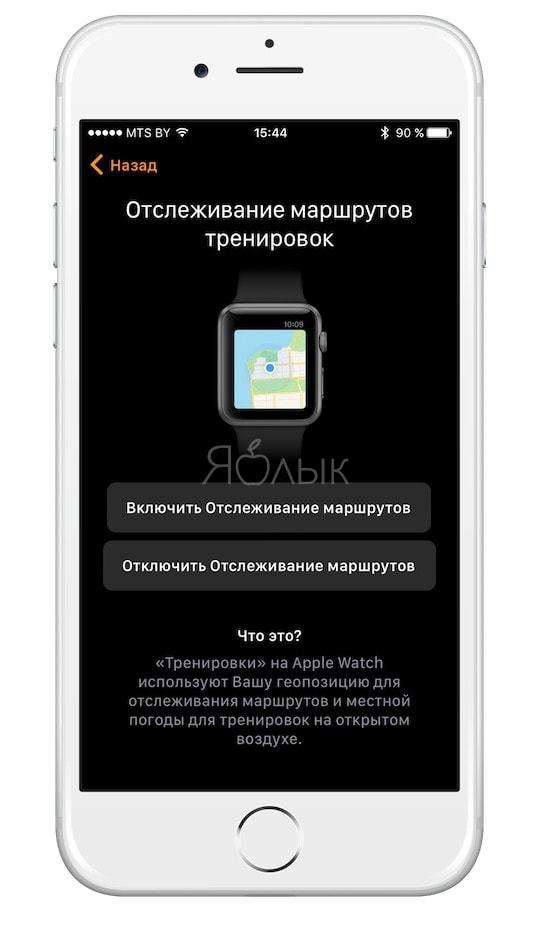
12. Укажите, необходимо ли отслеживать маршруты ваших тренировок.
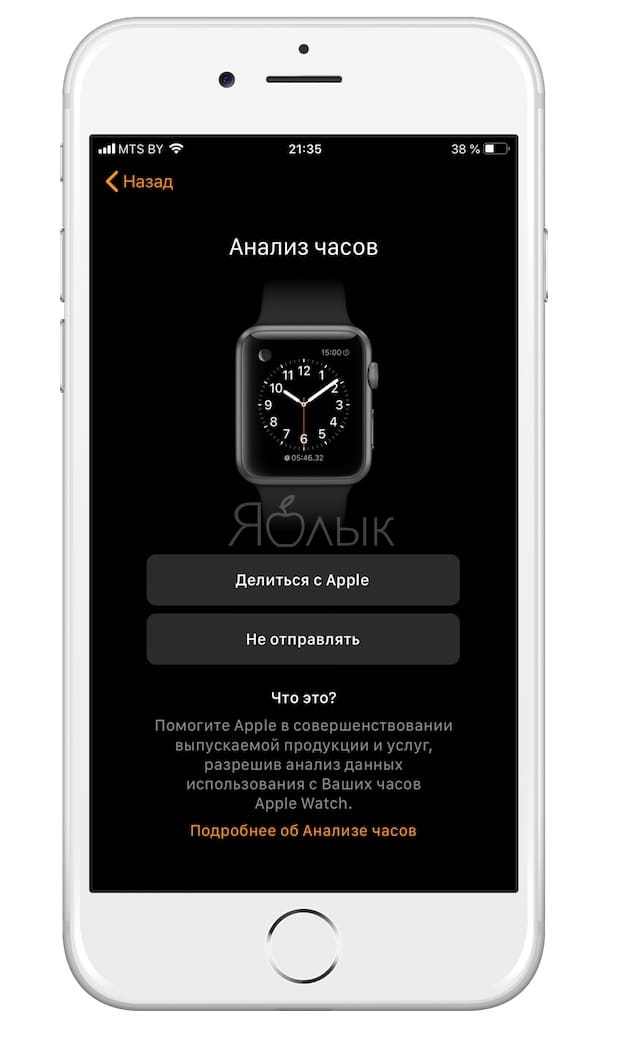
13. Выберите, хотите ли вы делиться анализом данных об использовании часов с Apple для совершенствования продуктов и услуг.
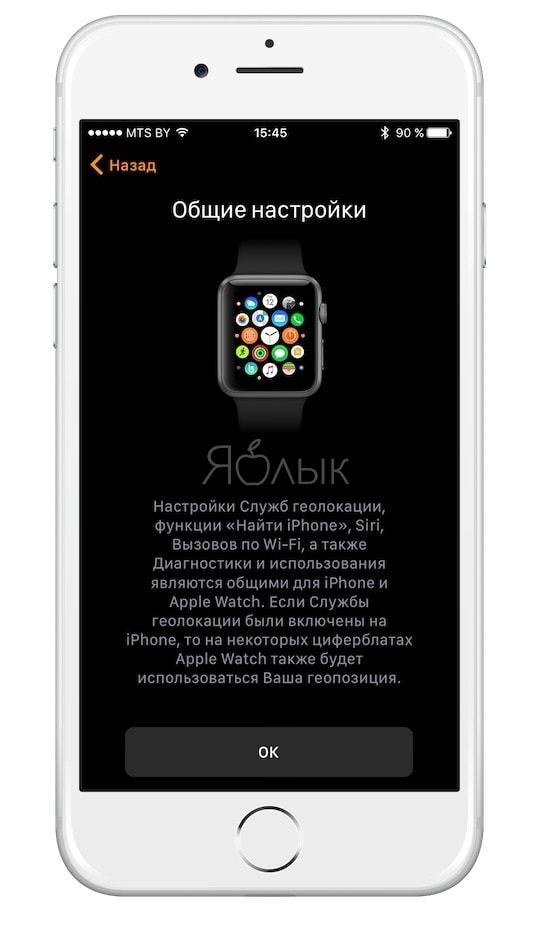
14. Нажмите Ок
, чтобы приступить к Общим настройкам
.
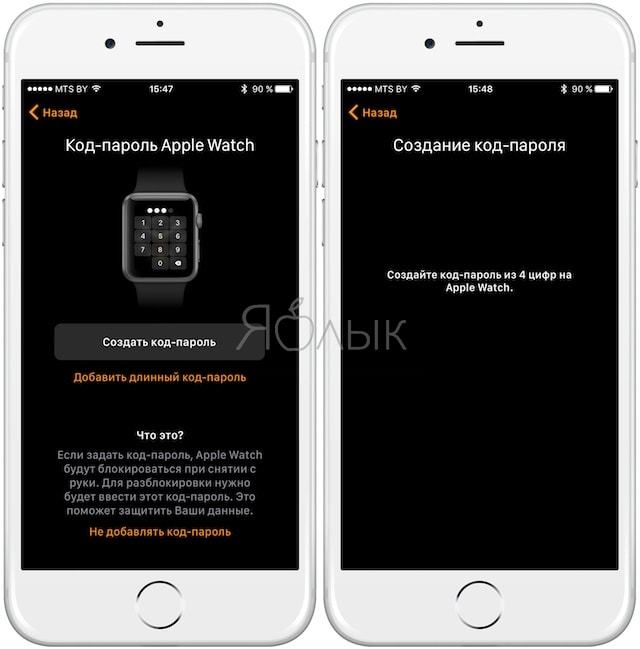
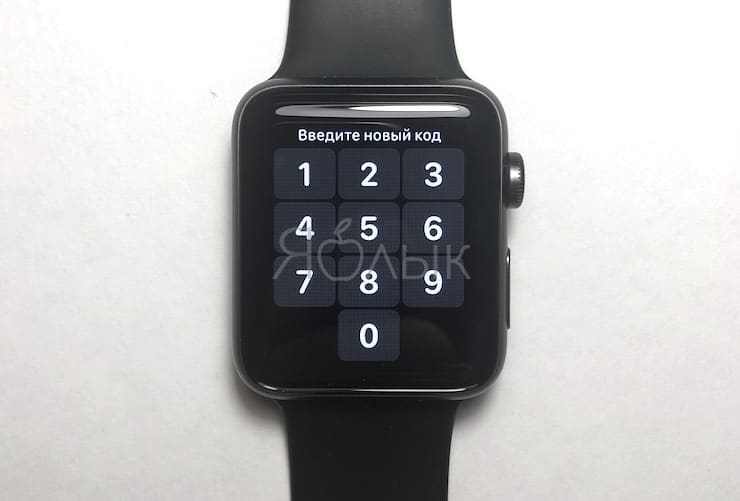
15. Добавьте или откажитесь от создания код-пароля. При при выборе варианта Добавить код-пароль
, на экране Apple Watch необходимо будет ввести желаемую комбинацию цифр.
Настройка функции Здоровое сердце
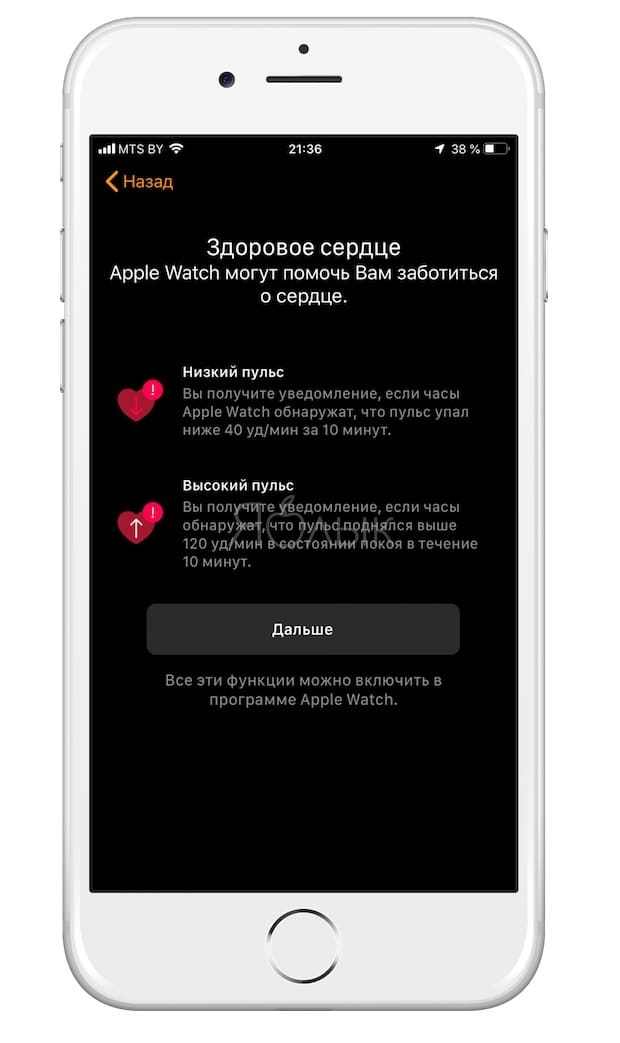
17. Настройте уведомления о нерегулярном ритме серда. Часы Apple Watch позволяют уведомлять пользователя о подозрении на аритмию.
Настройка активности
18. Настройте Активность
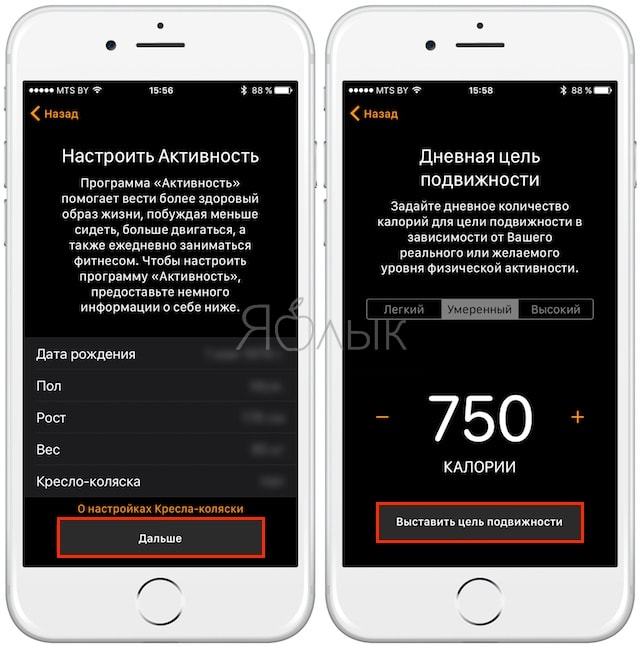
(этот шаг можно пропустить и настроить позже). Программа активность помогает вести более здоровый образ жизни, побуждая меньше сидеть, больше двигаться, а также ежедневно заниматься фитнесом.
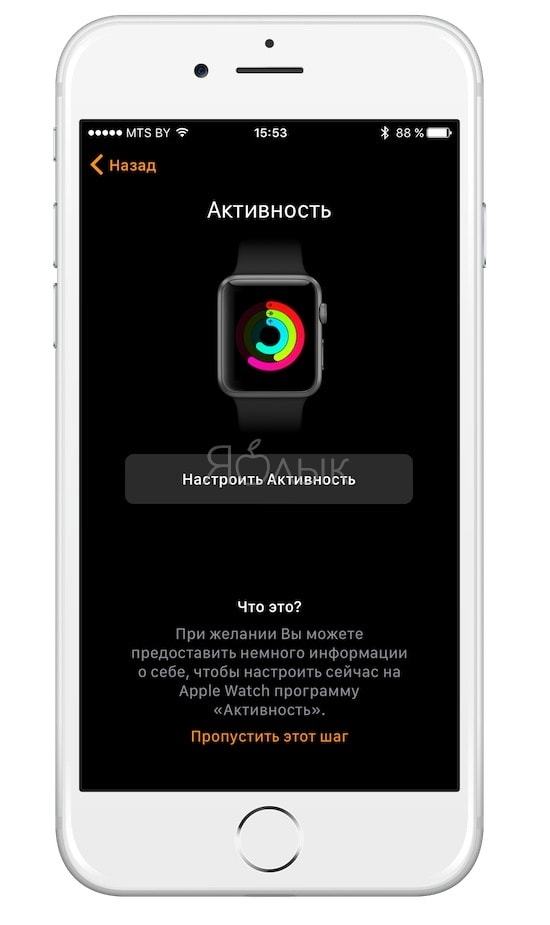
19. Укажите Дневную цель подвижности
. Задайте дневное количество калорий для цели подвижности в зависимости от Вашего реального или желаемого уровня физической активности. По окончании, нажмите кнопку Выставить цель подвижности
.
Телефоны и другие умные гаджеты давно и прочно вошли в повседневную жизнь. Этот обзор будет особенно интересен для поклонников техники Apple. Он посвящается одной из самых популярных моделей среди умных часов. Разберем, как пользоваться «Apple watch» и несколько основных моментов, связанных с настройками, как подключить «Apple watch» к iphone, разорвать пару и не только.
Какое поколение выбрать
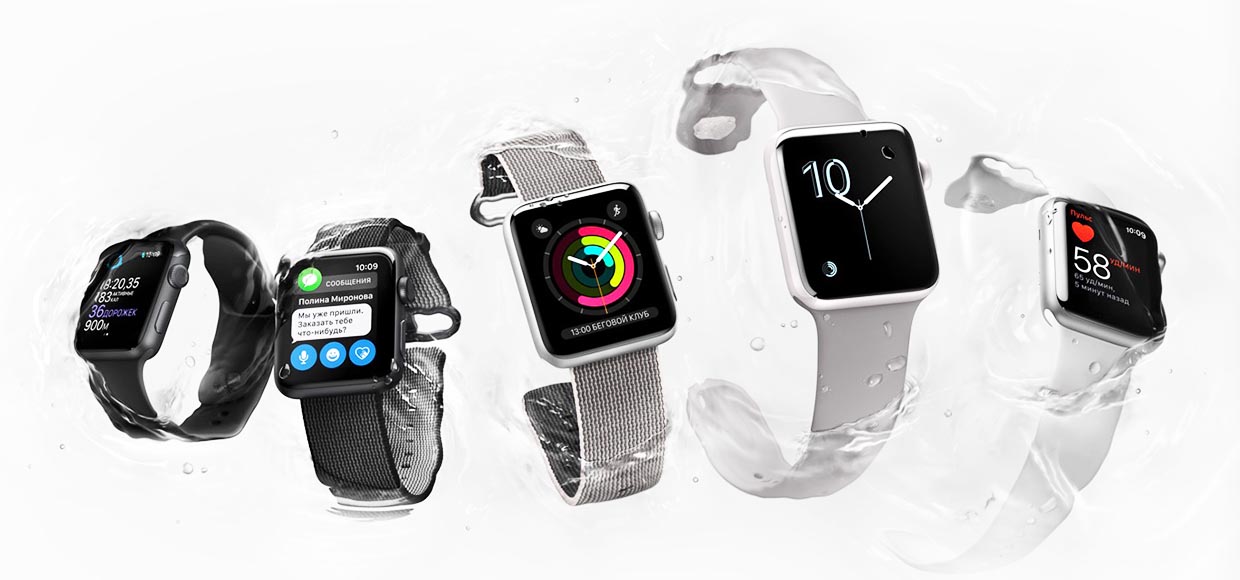
Мы уже видели наглядное Apple Watch первого и второго поколений. С обновлением старые часы стали работать заметно шустрее.
После покупки умных часов от Apple необходимо произвести процедуру их первичной настройки, которая занимает 10-30 минут в зависимости от количества контента, загружаемого на устройство. Пошаговая инструкция с пояснениями по настройке Apple Watch приведена ниже.
Чтобы настроить Apple Watch (любой версии) необходимо наличие iPhone 5 или более нового «яблочного» смартфона с установленной или новее. Версию прошивки на iPhone вы сможете узнать зайдя в приложение Настройки
и далее по пути Основные
→ Об этом устройстве
→ Версия
.
Примечание:
Порядок и перечень параметров, предлагаемых при настройке Apple Watch может отличаться в зависимости от модели (поколения) устройства.
Большая часть настройки Apple Watch производится на iPhone.
Подготовка Apple Watch к переезду на новый iPhone
Если посудить логически, то для подключения смарт-часов к новому устройству достаточно просто сделать сброс их настроек, после чего создать пару со следующим смартфоном. По крайней мере, так происходит во вселенной . При этом все накопленные данные вы теряете, таковы реалии Android. В iOS же процесс переноса Apple Watch предполагает сохранение всех личных данных, чему способствует функциональная и простая система резервного копирования в iTunes.
Начинаем с того, что разрываем пару между старым iPhone и Apple Watch. В ходе этого процесса будет сделано резервное копирования данных со смарт-часов в память смартфона. Для этого откройте программу Watch
на iPhone, затем выберите «Apple Watch → Разорвать пару с Apple Watch
» и подтвердите свое решение, после чего может потребоваться ввести Apple ID:
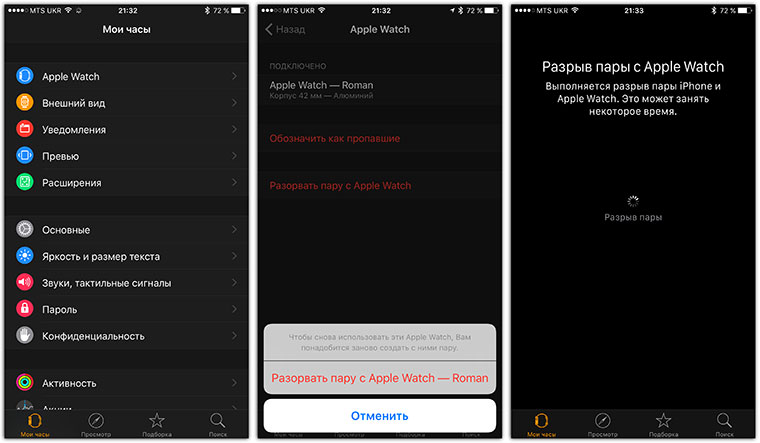
Процесс неспешный, занимает до минуты, причем на часах действо творится и того дольше, так как после разрыва пары они полностью очищаются от всего контента, то есть происходит полный сброс настроек.
После выполнения этого шага на вашем iPhone сохранятся все данные с Apple Watch
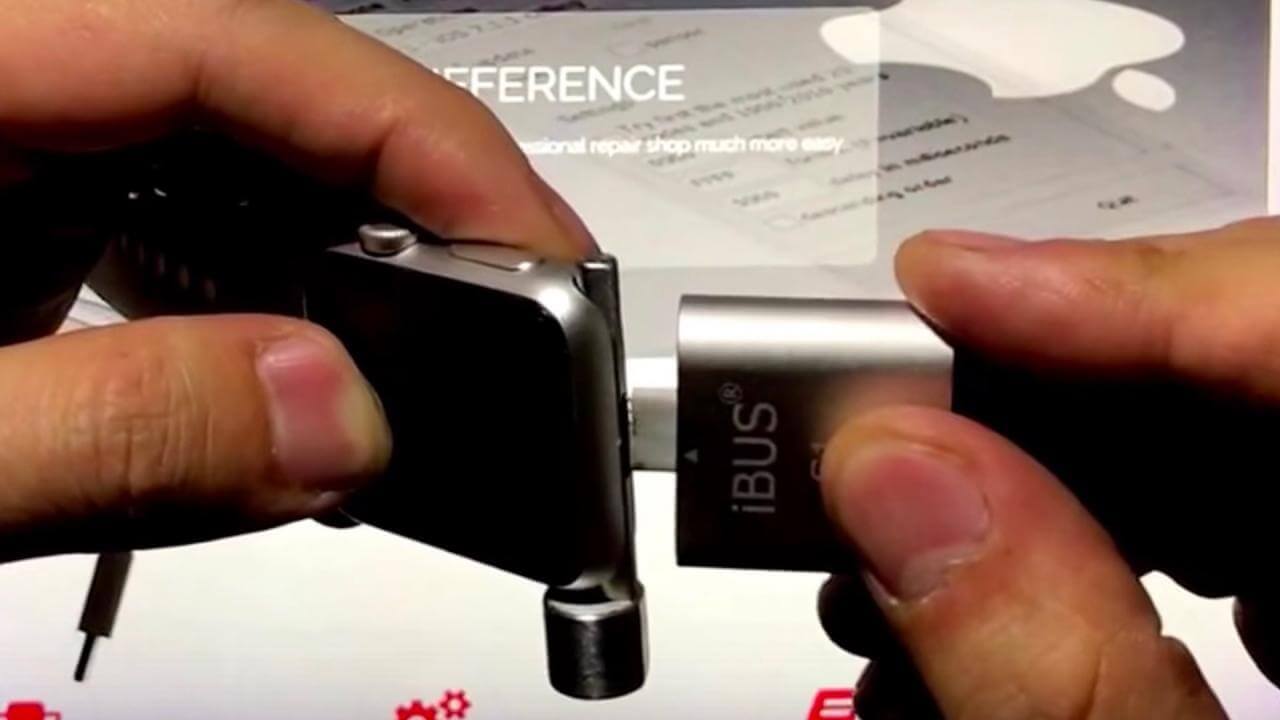
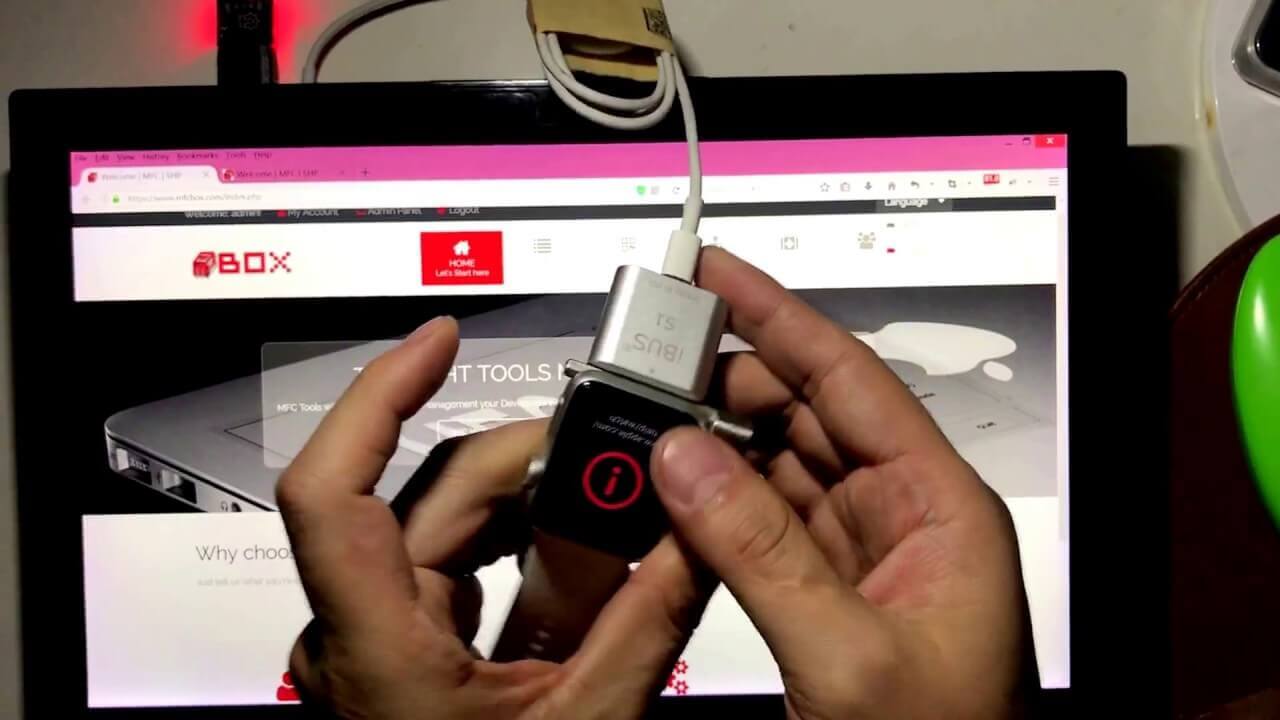
iBus – переходник для скрытого порта Apple Watch
Если у нас возникают проблемы с программным обеспечением iPhone или iPad, мы можем подключить устройство к компьютеру и восстановить ПО. Увы, мы не можем сделать что-то подобное в случае с Apple Watch. Часы от Apple обновляются по беспроводной сети, а в случае проблем их приходится нести в сервисный центр. MFC нашли другое решение.
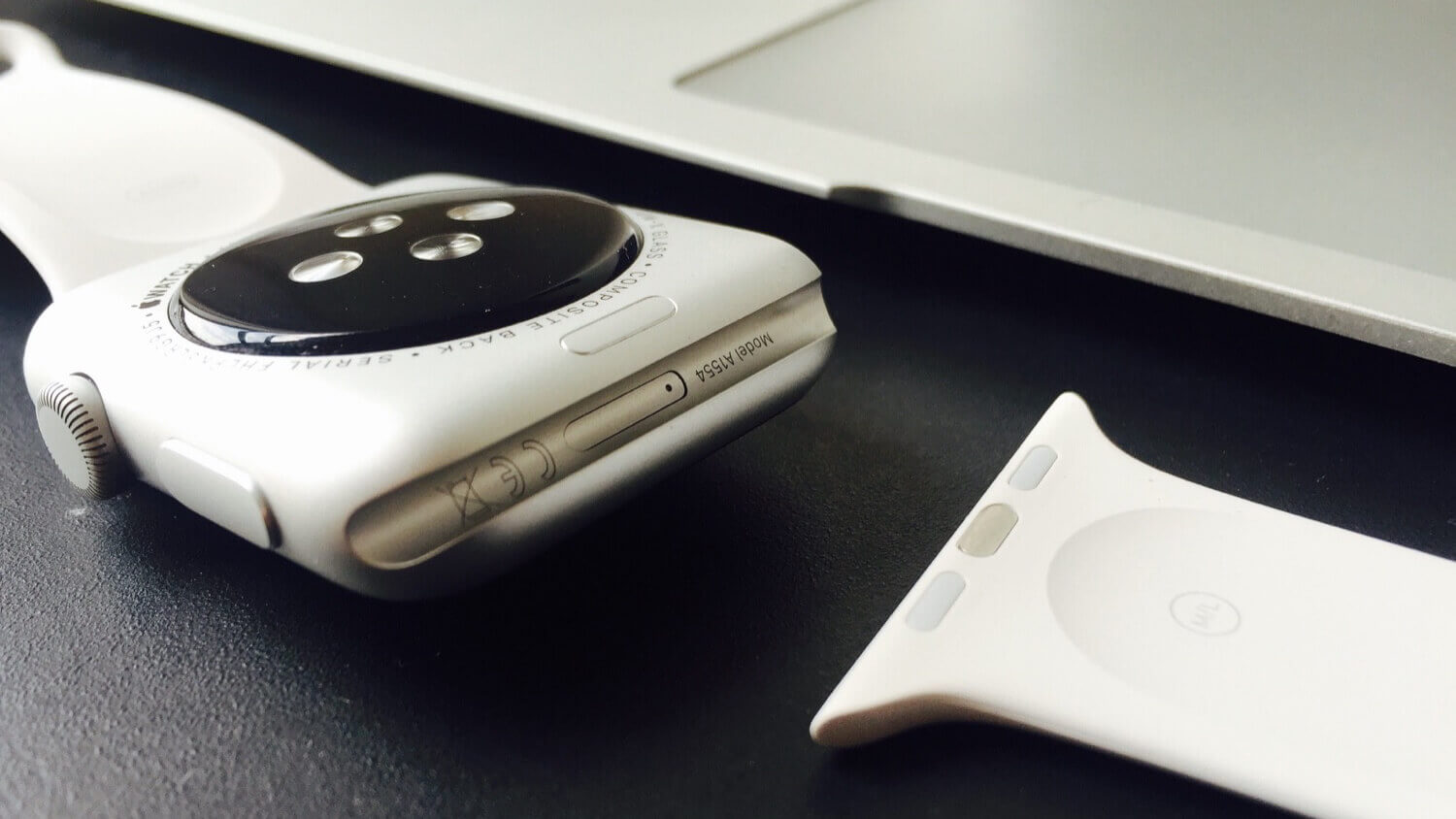
Решение называется iBus Data Cable. Оно представляет из себя небольшой переходник, с помощью которого Apple Watch можно подключить к компьютеру. Мы как-то рассказывали о существовании скрытого порта в часах. Он прячется в одном из креплений для ремешка. Подключившись к этому порту, можно восстановить watchOS.
Новости, статьи и анонсы публикаций
Свободное общение и обсуждение материалов
Лонгриды для вас

Некоторые пользователи на разные жизненные случаи имеют несколько моделей Apple Watch. Разбираемся, как подключить несколько Apple Watch к одному Айфону, настроить автоматическое переключение между ними и можно ли использовать одни Apple Watch с разными Айфонами.

Ремешки для Apple Watch достаточно часто загрязняются. Безусловно, все зависит от условий эксплуатации и чистоплотности пользователя. Но рано или поздно каждый сталкивается с необходимостью привести их к первоначальному виду. Рассказываем, как правильно очищать самые популярные силиконовые, кожаные, нейлоновые и металлические браслеты от Apple Watch.

Не все знают, но в Apple Watch тоже есть App Store. Благодаря ему можно устанавливать приложения, обновлять их и даже управлять подписками! Объясняем, как это делается, и рассказываем, какие бесплатные приложения для Apple Watch точно стоит добавить в свою коллекцию
Спасибо, но лучше пусть профессионалы в соответствующих заведениях ремонтируют.
А я буду заниматься тем, что я умею делать)