Тест подключения сервера FTP
FTP-сервер инструмент тест (ака FTP проверки ) является онлайн клиент FTP, который проверяет передачи файлов связи и доступа сервера из Интернета. Он использует информацию, представленную в виде сверху, чтобы подключить, войти в систему и получить список каталогов с сервера FTP. Как пассивных, так и активных соединений FTP данных поддерживаются, а также FTP над SSL. Список Ни каталог FTP, ни FTP учетные данные хранятся в любом месте на нашем сервере. FTP тестер будет подключиться к указанному серверу FTP из нашего IP адрес (IPv4: %s, IPv6: %s). Если соединение установлено успешно, вы должны быть в состоянии видеть это журналов FTP-сервер.
Интернет-инструменты
Пожалуйста, свяжитесь с нами, если у вас есть предложения как сделать наш сайт лучше.
Как проверить работоспособность ftp сервера

FTP connect test: 
:
Тестирование подключения к FTP сервису
(параметром может быть имя или IP сервера
[например: ftp.example.com])
FTP explore:
:
Логин: пароль:
Подключение и просмотр контента FTP сервера
(параметром может быть имя или IP сервера
[например: ftp.example.com])
FTP connect test
FTP — это протокол, предназначенный для передачи файлов через Интернет. Файлы, хранящиеся на FTP-сервере, можно получить с помощью FTP-клиента, такого как веб-браузер, FTP-программа или интерфейс командной строки.
FTP-сервер можно настроить с различным типами доступа. Например, конфигурация «анонимного FTP» позволяет любому подключиться к серверу. Однако анонимным пользователям разрешено просматривать только определенные каталоги и возможно, не удастся загрузить файлы. Если анонимный FTP-доступ отключен, то пользователи должны авторизоваться в системе, чтобы просматривать и загружать файлы.
Инструмент FTP connect test позволяет проверить доступность FTP сервера из Интернет.
FTP explore
Инструмент позволяет провести сеанс подключения к FTP серверу, проверить его работоспособность, просмотреть корневой каталог FTP сервера
Как Проверить Открыт ли Порт 21
Возникли проблемы с подключением к учётной записи FTP? Если это так, стоит проверить, не является ли порт 21 причиной сбоя соединения. В этом руководстве мы покажем вам, как проверить, открыт ли порт 21.
Обновите свой хостинг уже сегодня с Hostinger!
Как Проверить Открыт ли Порт 21
Но прежде чем мы начнём, убедитесь, что у вас есть доступ к вашей системной консоли. Вы можете найти больше информации о том, как получить доступ к системной консоли в Windows, Linux и macOS, в этой статье (англ.).
Вот как можно проверить открыт ли FTP-порт 21:
- Откройте системную консоль и введите следующую строку. Обязательно укажите ваше доменное имя. Эта команда применима ко всем операционным системам.
- Если порт 21 не заблокирован, появится ответ 220. Обратите внимание, что это сообщение может выглядеть по-разному:
- Если ответ 220 не появился, это означает, что FTP-порт 21 заблокирован. В таком случае мы рекомендуем вам обратиться к своему интернет-провайдеру, чтобы открыть порт.
Как Включить Telnet Клиент
Поскольку для проверки соединения мы используем команду Telnet, вам необходимо убедиться, что в вашей операционной системе включен Telnet клиент.
Telnet — это протокол клиент-сервер, обеспечивающий удалённое управление компьютерами. В нашем случае он поможет нам проверить подключение к FTP-порту 21. В этом примере мы покажем, как включить Telnet клиент в Windows:
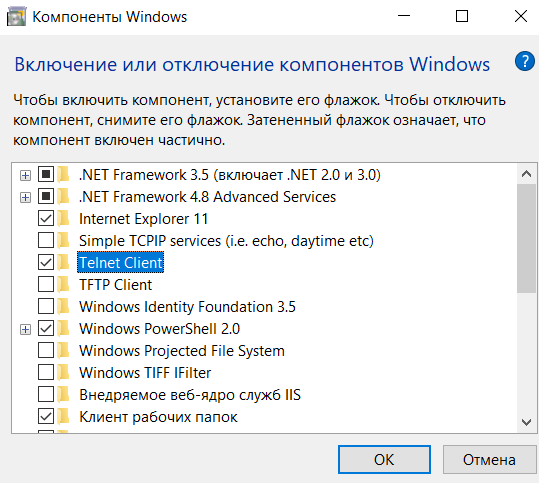
- Одновременно нажмите клавиши Window+R, затем введите control, чтобы открыть панель управления.
- Перейдите в Программы -> Программы и компоненты. Затем выберите опцию Включение или выключение компонентов Windows.
- В новом диалоговом окне установите флажок возле Telnet Client и нажмите OK.
Что Такое FTP-порт 21?
FTP — это интернет-протокол, который позволяет компьютерам в сети массово обмениваться файлами. Для правильной работы FTP должен использовать два порта: порт 21 для управления и контроля и порт 20 для передачи данных. FTP-клиент не может выполнить протокол, если ему не удаётся подключиться к портам FTP.
К сожалению, некоторые маршрутизаторы и брандмауэры блокируют этот порт, потому что хакеры часто атакуют FTP-серверы через порт 21.
Если у вас возникла проблема с FTP-соединением, важно проверить порт 21 на доступность.
Итоги
Некоторые маршрутизаторы и брандмауэры блокируют FTP-порт 21 из соображений безопасности, поэтому перед выполнением протокола передачи файлов важно проверить соединение порта. Вы можете найти больше информации о FTP здесь.
Мы надеемся, что вы нашли этот урок полезным. Если у вас есть вопросы, не стесняйтесь оставлять их в комментариях ниже.
Ольга вже близько восьми років працює менеджером у сфері IT, три з яких вона займається SEO. Написання технічних завдань та інструкцій — один з її основних обов’язків. Її хобі — дізнаватися щось нове і створювати цікаві та корисні статті про сучасні технології, веброзробку, мови програмування, пошукову оптимізацію сайтів та багато іншого.
Как проверить работоспособность ftp сервера
Порой при настройке какой либо службы необходимо проверить ее работоспособность. В этой шпаргалке собраны методы проверки работоспособности различных служб использующих в работе различные протоколы передачи данных (SMTP, POP3, IMAP, FTP) посредством telnet.
Для начала необходимо убедиться что в системе есть утилита telnet, если ее нет – установить пакет netkit-telnetd.
1. SMTP – простой протокол отправки почты. По этому протоколу оправляется и пересылается почта.
Таким образом мы соединяемся с сервером и отправляем письмо от lesovsky@uzps.mh.ru к maxim@daevy.lo
2. POP3 – Протокол получения почты, используется для доставки писем от сервера клиенту.
3. IMAP – протокол доступа и управления электронными сообщениями. расширенный протокол управления «почтой”.
4. FTP – протокол передачи файлов.
Во всех этих примерах показано нормальное адекватное поведение сервисов. Если проверяемая вами служба отвечает аналогично это хорошо, значитона запущена и может выполнять свои функции. При желании, полный список команд можно найти в официальных RFC по smtp ; pop3 ; imap v.4 rev.1