Пиратские будни. KMS. ч.1

Статья будет состоять из двух частей, вторую выложу при одобрении идеи первой.
Долго ли, много ли пришлось мне мучиться с постоянной слетевшей активацией Windows и Office история умалчивает. А так как лень – двигатель прогресса, попала в мой орешек мысль все это дело завязать на полную автоматизацию(с авторазвертыванием, авто-активацией и последующим мониторингом результата\процесса). Сразу опишу, что нам для этого будет необходимо, дабы Вам дальше было (не)интересно читать: локальный KMS-сервер, GPO, Bat-ники, Zabbix(без него не торт будет). Собсна усе.
Для начала ознакомимся с этим понятием. KMS сервер — это тип активации который обычно используется в сети для корпоративных клиентов, а благодаря утекшим дистрибутивам (Volume) теперь доступен всем нам. Плюсы активации KMS в том что, вам не нужен доступ в Интернет или телефон для активации систем, требуется только подключиться к серверу KMS, который мы можем поднять на основе эмулятора «KMSAuto» последней версии (отдельная благодарность автору). Инфраструктура KMS не сложна и расширяема, один сервер KMS может обслуживать тысячи компьютеров, а то и не ограниченное количество.
Для поднятия собственного KMS-сервера развернем виртуалку на Windows Server(2008, 2012) и заведем в его в нашу доменную структуру.
Следом воспользуемся изобретением, которое можно найти в любом уголке интернета, KMS-Auto(рекомендую использоваться послед. версию). Вся соль этой программы в том, что во вкладочке «О программе» мы можем найти «Расширенный режим», а коль мы админы жадные и любопытные, то после во вкладке «Настройки» тыкаешь еще и кнопочку «Мне мало настроек». И вы почти бог!

Но не совсем. Перейдем к «тонкой настройке» нашего будущего KMS-сервера. Итак, подробней и попорядку:
1. Переходим на вкладку Система. Здесь мы можем установить или удалить сервис (пока не устанавливаем, сначала надо всё настроить), выбрать ручной или автоматический и другие методы установки сервиса, включить введение лога, создать задачу в планировщике или установить GVLK ключ продукта, а также сбросить настройки по умолчанию. В режиме WinDivert программа устанавливает сервис вместе со специальным драйвером. В режиме Hook, устанавливается сервис и происходит подмена некоторых системных файлов. В режиме TAP, сервис устанавливается с дополнительной виртуальной сетевой картой. В режиме Auto, программа установит сервис с одним из перечисленных вариантов или в ручном режиме, всё зависит от того какая у вас система. В режиме NoAuto, сервис просто установится без каких либо дополнительных внесений и изменений в систему. Выбираем в режиме «NoAuto», с ним будет проще работать на Windows 7. Здесь же можно включить логи, для того чтобы иметь информацию об активации. Там содержится информация следующего типа: время запуска KMS-сервиса (UTC и время по вашему часовому поясу); имя компьютера клиентского ПК; название продукта; идентификатор продукта; идентификатор лицензии; идентификатор KMS сервера; статус лицензии; IP-адрес клиентского ПК (включается опционально). Кому конечно требуется активировать всего один домашний компьютер, эта функция не потребуется.
2. Далее переходим на вкладку Настройки, для более тонкой настройки эмулятора на вашем будущем KMS-сервере. Здесь находятся настройки привязки IP-адреса, заставка, звуки, сохранения настроек программы непосредственно в папке с программой, настройка порта и IP адреса сервиса, PID KMS-сервера, интервал активации и обновления и другие функции. В поле «Настройки», убираем галочку Удалить IP KMS-Service, иначе в дальнейшем автоматическая переактивация работать не будет, так как этот параметр удаляет IP-адрес KMS-сервера с ваших клиентских ПК включая ПК на котором вы подняли KMS-сервер. Остальные параметры в поле «Настройки», можете настроить на свое усмотрение.
В поле «Настройки KMS-Service», вы можете установить порт и IP адрес для вашего KMS-сервера. По умолчанию порт стоит 1688, его я так и оставил (вы можете поставить любой какой вам захочется). В панеле «Host», оставляем Auto-host(ежели вы хотите пускать свой KMS-сервер в интернет, выбираете адрес своего моста)
Далее устанавливаем PID-ы для Windows, Office 2010, 13 и 16. Выбираем те что в списке, так как они от реальных KMS-серверов. Параметр «-AI» это интервал автоматической активации, точнее когда при неудачной попытке ПК активировать продукт Windows или Office, повторная попытка активироваться будет выполнена через указанное вами время. Здесь я ставлю 100 минут, мне так удобнее, вы же можете также установить свое значение, только не советую ставить 43200 минут, иначе системе придется дожидаться своей повторной попытки активироваться очень долго! Параметр «-RI» это интервал автоматического обновления активации, на более понятном языке — это время переактивации продукта, накрутка счетчика до 180 дней (по истечении ваш продукт станет не лицензионным). Здесь я поставил 10080 минут = 7 дней, так как по умолчания на реальных KMS-серверах обычно стоит такой интервал, да и мне удобнее. Также не советую ставить слишком большой интервал.
Теперь, после всех настроек, нам необходимо установить KMS-сервис и ваша виртуалка станет полноценным KMS-сервером. Возвращаемся на вкладку Система и нажимаем Установить KMS-Service. О завершение установки, вы узнаете в информационном сообщении «В системе установлен KMS-Service».
Как проверить? Да просто!
На Вашей неактивирванной тачке в CMD от имени админа прописываем:
%KEY% — GVLK ключ Вашей редакции Windows, который Вы нашли в интернете
servername.domain – локальное имя сервера KMS или его IP (если возникает проблема с DNS-именем Вашего сервера, гуглим «Как добавить в DNS SRV запись службы»)

На этом, пожалуй, закончим. Далее – Активация Office, мониторинг активации Win & Off с помощью Zabbix, авто-активация продуктов на основе полученных данных)
Если у Вас уже это получилось или понравилась сама идея, жду Вашего одобрения на продолжение статьи.
Статья имеет ознакомительный характер и никого не призывает использовать столь подлый способ.
Записки IT специалиста
Установка KMS сервера активации Microsoft на базе vlmcsd в Debian или Ubuntu
- Автор: Уваров А.С.
- 26.10.2022
 Последнее время российские пользователи лицензионных продуктов Microsoft могут испытывать сложности с их активацией, начиная от невозможности получить ключи продуктов в личном кабинете и заканчивая ошибками непосредственно в процессе активации. Непростые времена требуют непростых решений и многие, для поддержания стабильной работы инфраструктуры, вынуждены прибегать к альтернативным вариантам. Одним из них является создание собственного KMS сервера для активации. В этой статье мы рассмотрим, как это сделать с использованием открытого ПО.
Научиться настраивать MikroTik с нуля или систематизировать уже имеющиеся знания можно на углубленном курсе по администрированию MikroTik. Автор курса, сертифицированный тренер MikroTik Дмитрий Скоромнов, лично проверяет лабораторные работы и контролирует прогресс каждого своего студента. В три раза больше информации, чем в вендорской программе MTCNA, более 20 часов практики и доступ навсегда.
Начнем с главного вопроса — легальности. Проект vlmcsd свободно размещен на Github и позиционирует себя как открытую замену серверу KMS от Microsoft, при этом отдельно подчеркивается, что он не предназначен для нелегального использования продуктов компании. Т.е. сама по себе установка такого программного обеспечения не является нарушением, vlmcsd не содержит лицензионных ключей и не является инструментом для взлома.
В тоже время технически он позволяет активировать продукты Microsoft корпоративной линейки без наличия ключа продукта, при этом такой продукт не может считаться лицензионным и его использование в отсутствии легально приобретенных лицензий будет считаться нарушением. Использование vlmcsd при наличии законно купленных лицензий, скажем при невозможности скачать ключ, в целом достаточно легально, так как пользователь имеет право использовать продукт на законных основаниях.
Важно! Мы крайне негативно относимся к использованию нелицензионного ПО, данный материал ни в коем случае не призывает и не поощряет его использование. Приведенное решение полностью базируется на открытом ПО и не преследует цели нарушения норм действующего законодательства и правил лицензирования ПО.
В любом случае принимайте решение на свой страх и риск должным образом взвесив все плюсы и минусы.
Сборка пакета vlmcsd для систем на основе Debian
Мы не рекомендуем производить сборку на рабочей системе, выделите для этого отдельный ПК или виртуальную машину с той же версией ОС и той же архитектурой. Это обязательное условие, в противном случае пакет может не установиться или установиться с ошибками. В нашем случае мы будем собирать в среде Ubuntu 22.04, но это не является принципиальным.
Повысим свои права до суперпользователя. в Ubuntu для этого выполните:
В Debian, если у вас не установлен sudo:
Затем установим необходимые для сборки пакеты:
Создадим директорию для проекта и перейдем в нее:
Теперь скачаем файлы с исходниками:
Но не будем спешить собирать, разработчик, выполнявший дебианизацию проекта, отнесся к работе спустя рукава из-за чего собранный пакет будет работать не совсем корректно, это можно исправить после установки, но зачем нам лишние действия. Давайте сразу сделаем как надо.
Перейдем в директорию vlmcsd-build/vlmcsd/debian и создадим там файл preinst:
И внесем в него следующее содержимое:
С его помощью мы создадим нужного пользователя перед установкой пакета.
Теперь откроем файл postinst в этой же директории и после блока:
Тем самым создадим директорию для логов и установим на нее нужные права.
После чего научим пакет правильно убираться за собой, для этого в файл postrm после строки:
Обратите внимание, что удаляем пользователя и директорию логов мы только после действия purge, при обычной деинсталляции пакета объекты в системе останутся.
Затем открываем файл init и приводим к следующему виду строки:
Аналогично и в файле vlmcsd.service:
Теперь перейдем в vlmcsd-build/vlmcsd/etc и в файле vlmcsd.ini исправим путь к файлу лога:
Если вы не хотите проделывать все эти процедуры самостоятельно, то можете скачать готовый архив с нашего сайта.
vlmcsd-build.zip
SHA1 86C6A882AB19B8F3A84813D8666FCF590CBD4270
Снова вернемся в директорию проекта и выполним сборку:
После чего в директории vlmcsd-build у вас появится файл пакета vlmcsd_1113_amd64.deb, который готов к установке.
Установка и настройка vlmcsd
Переносим собранный пакет на целевой ПК, так как системные требования невелики, то можно использовать контейнер с минимальным выделением памяти, и устанавливаем командой:
Проверим статус установленного пакета:
Как видим служба KMS сервера запущена и добавлена в автозагрузку, никаких дополнительных действий делать не нужно.
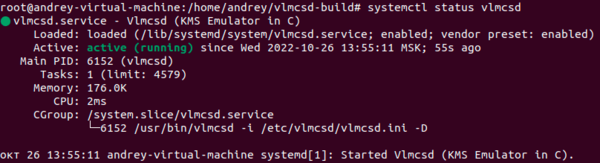
Настройки сервера хранятся в /etc/vlmcsd/vlmcsd.ini, но интересных нам там немного. В частности, можем использовать директиву Listen, чтобы явно указать интерфейс и протокол, на котором слушает сервер (по умолчанию соединения принимаются с любого интерфейса и работает как IPv4, так и IPv6).
Также сразу включим логирование, раскомментировав строку:
Перезапустим сервер активации:
Наш KMS сервер установлен и готов принимать запросы на активацию.
Активация продуктов Microsoft
Для активации нам понадобятся GVLK-ключи, которые можно найти в свободном доступе:
После чего потребуется выполнить ряд несложных действий в консоли.
Для Windows Server и Windows
Для примера выполним активацию Windows Server 2019 Standard. Прежде всего установим GVLK-ключ:
Затем укажем адрес нашего KMS-сервера (IP адрес указан для примера):
И выполним активацию:
Если все прошло успешно, то вы получите сообщение о том. что ваша система активирована.
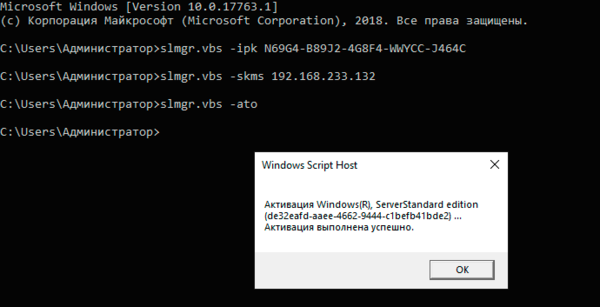
Еще раз напоминаем, что активация при помощи GVLK-ключа не делает вашу систему легальной и для ее правомерного использования вы должны иметь законно приобретенную лицензию!
Активация Office, Project и Visio
Для активации офиса вам потребуется перейти в папку с установленным продуктом с учетом его разрядности, например, C:\Program Files\Microsoft Office\Office16. Затем укажем адрес сервера активации:
Если вы используете нестандартный порт, то его потребуется указать отдельно:
Затем выполните активацию командой:
Обратите внимание, что активировать указанным выше образом можно только программы из пакета Office распространяемого в рамках корпоративного лицензирования.
Научиться настраивать MikroTik с нуля или систематизировать уже имеющиеся знания можно на углубленном курсе по администрированию MikroTik. Автор курса, сертифицированный тренер MikroTik Дмитрий Скоромнов, лично проверяет лабораторные работы и контролирует прогресс каждого своего студента. В три раза больше информации, чем в вендорской программе MTCNA, более 20 часов практики и доступ навсегда.
Помогла статья? Поддержи автора и новые статьи будут выходить чаще:

Или подпишись на наш Телеграм-канал: 
Развертывание лицензионного KMS сервера в доменной сети 2008R2/Win7
Признаться, когда сверху спустили распоряжение перевести офис на лицензионные Windows-рельсы, я подумал, что работы на день максимум. Но не тут-то было. Оказалось, что в сети практически невозможно найти инструкцию по установке официального KMS сервера, погребенную под тоннами мануалов по взлому активаций и установке пиратского KMS. Поиск в technet страдает неизвестной болезнью и постоянно подсовывает мне инструкции по установке KMS для Win2003 и Vista. Даже на Хабре практически ничего не было. Я решил исправить ситуацию.
Итак, вы стали счастливым обладателем KMS ключей для Win2008R2 и Win7. Обращаю ваше внимание на то, что ключ для Win2008R2 единый и для редакции Standart и для редакции Enterprise. Теперь необходимо поднять KMS-host в сети, и делать мы это будем в два приема. В качестве KMS должна выступать машина под управлением соответствующей операционной системы.
Подготовка
Вариант первый, идеологически правильный. Создаем в Active Directory группу безопасности (к примеру «KMS_hosts»), и добавляем туда будущий/будущие KMS-host. После чего идем в настройки главного DNS-сервера и в настройках безопасности разрешаем этой группе создание SRV-записей.
- Service: _VLMCS
- Protocol: _TCP
- Port number: 1688
- Host offering the service: <FQDN_of_KMS_Host>
Установка
На сервере, на котором планируется установить KMS, запускаем командную строку от имени администратора (правой кнопкой мыши клик по иконке и выбор «Run as administrator»).
Установка KMS сервера на базе Windows Server 2012 R2
 08.06.2022
 itpro
itpro
 Windows Server 2012 R2
 комментария 34
Собственный KMS сервер позволяет значительно упростить процесс активации продуктов Microsoft в корпоративной сети, и в отличии от обычной процедуры активации, не требует предоставления каждому компьютеру доступа в интернет к серверам активации Майкрософт. Инфраструктура KMS достаточно простая, надежная и легко расширяется (один KMS сервер может обслуживать тысячи клиентов).
В этой статье мы опишем процесс установки в локальной корпоративной сети KMS сервера на базе Windows Server 2012 R2 и его активацию.
Основные аспекты функционирования технологии KMS активации продуктов Microsoft довольно подробно описаны в статье FAQ по KMS активации продуктов Microsoft.
Установка и настройка роли Volume Activation Services
Для работы службы KMS нужно установить и настроить отдельную роль сервера — Volume Activation Services. Сделать это можно с помощью консоли Server Manage или PowerShell:
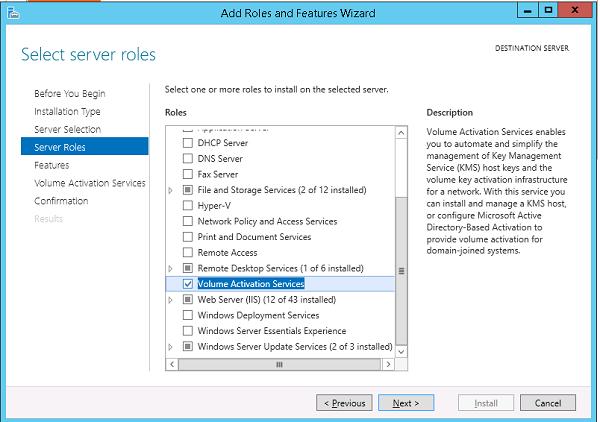
При установке через графический интерфейс консоли Server Manager, запустите мастер установки ролей (Add Roles and Features Wizard), и на этапе выбора ролей сервера (Server Roles) выберите пункт Volume Activation Services.
После окончания установки запустите консоль Volume Activation Tools. Запустится мастер установки службы активации. Укажите, что будет устанавливаться сервер Key Management Service (KMS).
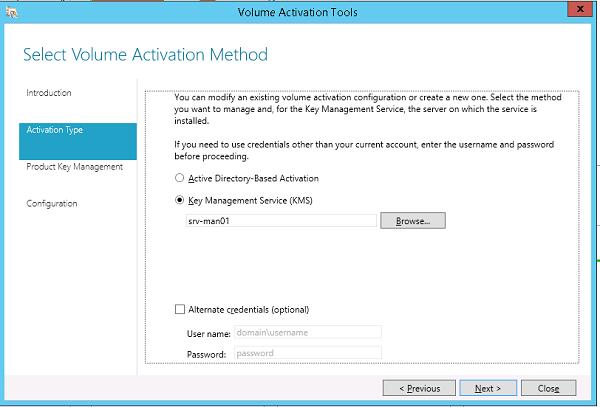
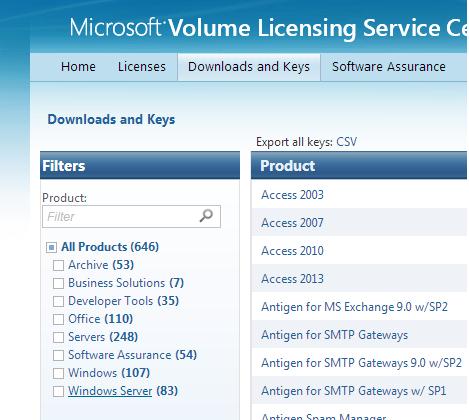
Далее на сайте Microsoft (https://www.microsoft.com/Licensing/servicecenter/home.aspx) в личном разделе необходимо получить свой корпоративный KMS ключ (KMS host key, это ключ активации KMS сервера). Найти его можно в разделе Downloads and Keys -> Windows Server -> Windows Server 2012 R2.
Найдите ключ с типом KMS (не MAK) и скопируйте его в буфер обмена.
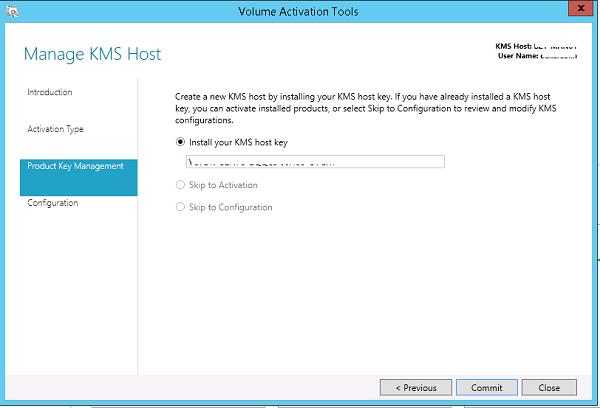
Вставьте скопированный KMS ключ в соответствующее поле мастера установки KMS сервера (Install your KMS host key).
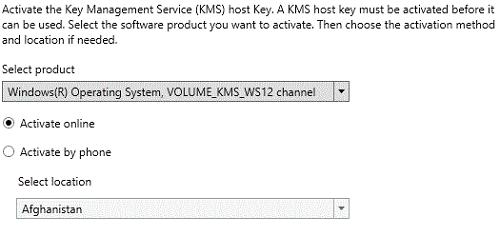
Если система примет ключ, сразу же будет предложено его активировать. На основании введенного ключа система определит продукт, к которому он относится, и предложит два варианта активации (по телефону или Интернету). Во втором случае придется предоставить серверу временный доступ в Интернет (только на период активации).
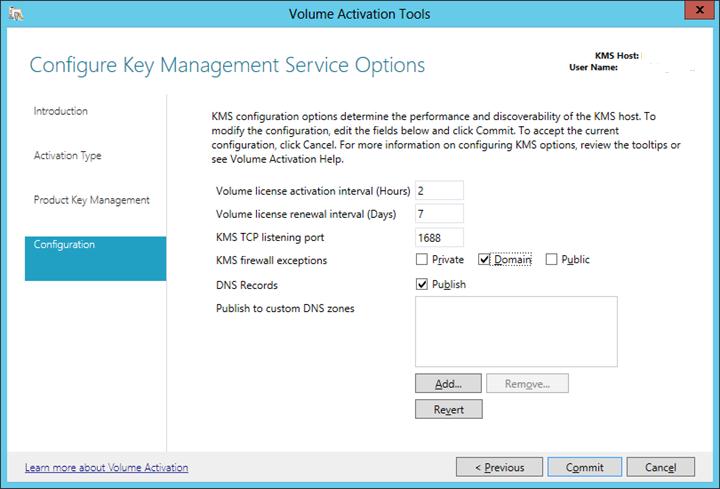
После активации ключа, нужно настроить параметры службы управления ключами: интервал активации и реактивации (по умолчанию клиенты продляют активацию каждые 7 дней), порт (по умолчанию служба KMS использует TCP порт 1688), исключения для Windows Firewall. Чтобы автоматически создать запись в DNS, необходимую для автоматического поиска сервера KMS в домене (SRV запись _vlmcs._tcp), включите опцию DNS Records – Publish.
Если KMS сервер должен обслуживать клиентов из разных доменов, можно опубликовать DNS записи в других DNS зонах. Укажите данные зоны в списке Publish to Custom DNS zones.
Get-NetFirewallRule -DisplayName *key*
Enable-NetFirewallRule -Name SPPSVC-In-TCP
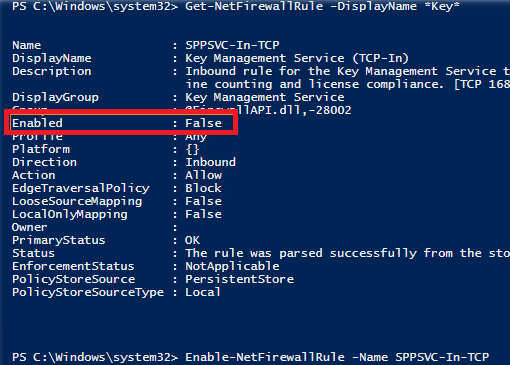
На это процесс настройки сервера окончен. Проверьте, что в DNS создалась специальная запись, указывающая на ваш kms сервер (подробности в статье Как найти в домене KMS сервер):
Далее получим информацию о текущем состоянии KMS сервера:
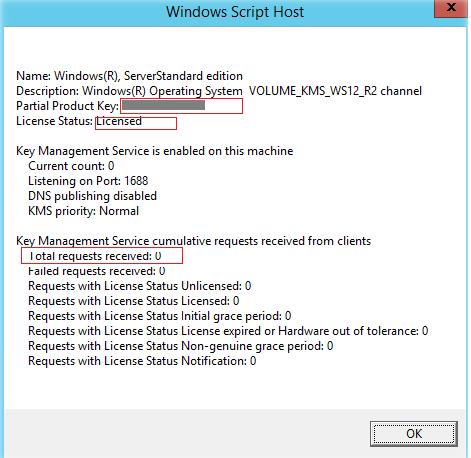
Нас интересуют следующие поля:
- Partial Product Key – отображены последние 5 символов KMS ключа
- License status – статус активации лицензии (должно быть Licensed)
- Total requests received — количество запросов на активацию от клиентов(пока 0)
Внимание. Напомним, что у KMS сервера есть т.н. порог активации. Это означает, что активированный KMS сервер начинает активировать клиентов, только тогда, когда количество обратившихся к нему за последние 30 дней клиентов превысит предопределенные пороги (activation count):
- Порог активации для клиентских ОС Vista / Windows 7 / Win 8 / Win 10 – 25 клиентов
- Для серверных ОС: Windows Server 2008/ 2008 R2 / 2012 / 2012 R2 / 2016– 5 клиентов
Теперь KMS сервер может активировать клиентов. Что нужно выполнить на стороне клиента для успешной активации на KMS сервере:
- Задайте на клиенте публичный KMS (GVLK) ключ от соответствующей редакции Windows (ссылка ниже): slmgr /ipk xxxxx- xxxxx — xxxxx — xxxxx – xxxxx
- Если KMS сервер не опубликован в DNS, укажите его адрес вручную: slmgr /skms kmssrvwinitpro.ru:1688
- Активируйте ОС командой: slmgr /ato
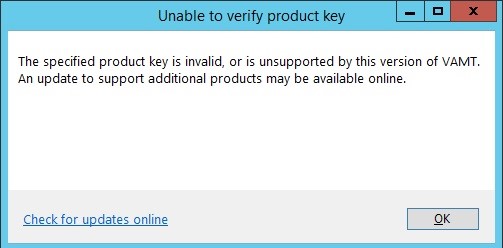
Активированный KMS сервер ключом для WS 2012 R2 (VOLUME_KMS_WS12_R2 channel) поддерживает активацию всех ОС Windows вплоть до Windows 8.1 / Windows Server 2012 R2 (для поддержки активации Windows 10 и WS 2016 нужно установить специальное обновление и активировать KMS сервер новым ключом).
В том случае, если попытаться установить новый KMS ключ для Windows 10 на KMS сервер под управлением Windows Server 2012 R2 с помощью VAMT без установки указанного обновления, появиться ошибка:
Несколько советов.
- Общедоступные KMS ключи для Windows 7/ Server 2008/ 2008 R2 можно найти здесь, для Windows 8.1 / Server 2012 R2 здесь, для Windows 10 / Windows Server 2016 здесь и здесь соответственно
- Для удобного управлениями ключами продуктами MS, активации клиентов и построения отчетов можно воспользоваться утилитой Microsoft Volume Activation Management Tool — VAMT 3.0
- С помощью этого же KMS сервера можно активировать не только ОС Windows, но и продукты MS Office ( подробности в статье Активация MS Office 2013 VL, KMS активация Office 2016)
- Для активации виртуальных машин, запущенных на сервере Hyper-V можно воспользоваться специальным типом активации: AVMA (Automatic Virtual Machine Activation)
 Предыдущая статья Следующая статья