Как мне избавиться от второй панели задач в Windows 10?
Как удалить панель задач со второго монитора Windows 10?
Щелкните правой кнопкой мыши на панели задач и перейдите к настройкам. Нажмите на опцию панели задач. В разделе «Несколько дисплеев» вы можете отключить параметр «Показывать панель задач на всех дисплеях».
Как получить классическую панель задач в Windows 10?
Установите программу на свой компьютер с Windows 10, затем щелкните правой кнопкой мыши на панели задач и выберите «Настройки». Установите переключатель Использовать маленькие кнопки панели задач в положение Вкл., Затем щелкните Цвета и выберите крайний левый синий в третьей строке вниз. Прокрутите вниз и убедитесь, что параметр Показывать цвет в строке заголовка включен.
Как мне восстановить панель задач по умолчанию?
Сначала щелкните правой кнопкой мыши на панели задач и выберите Параметры панели задач. В окне настроек убедитесь, что параметры включены / выключены точно так, как показано на изображении ниже (настройки панели задач по умолчанию). Это настройка панели задач Windows 10 по умолчанию.
Как избавиться от расширенного дисплея Windows 10?
Для этого выполните следующие действия:
- Щелкните правой кнопкой мыши на рабочем столе.
- Щелкните Разрешение экрана.
- В разделе «Несколько дисплеев» выберите «Показать рабочий стол только на 1».
- Нажмите «Применить» и «ОК».
Как мне избавиться от панели задач на втором мониторе?
Как отключить панель задач на втором мониторе в Windows 10
- Щелкните правой кнопкой мыши панель задач, затем щелкните Параметры панели задач. Вы можете сделать это на любом экране.
- Прокрутите вниз до раздела «Несколько дисплеев». Он находится в нижней части настроек панели задач, поэтому продолжайте прокручивать.
- Отключите параметр «Показывать панель задач на всех дисплеях». Вы должны увидеть, что изменение вступит в силу немедленно.
Как мне избавиться от второго монитора?
Щелкните правой кнопкой мыши в любом месте рабочего стола, выберите разрешение экрана. Щелкните по дисплею, который хотите выключить. В раскрывающемся списке «Несколько дисплеев» выберите «отключить этот дисплей». Нажмите «Применить».
Есть ли в Windows 10 классический вид?
Легкий доступ к классическому окну персонализации
По умолчанию, когда вы щелкаете правой кнопкой мыши на рабочем столе Windows 10 и выбираете «Персонализация», вы попадаете в новый раздел «Персонализация» в настройках ПК. … Вы можете добавить ярлык на рабочий стол, чтобы при желании быстро получить доступ к классическому окну персонализации.
Есть ли в Windows 10 классическая тема?
Windows 8 и Windows 10 больше не включают тему Windows Classic, которая не была темой по умолчанию с Windows 2000.… Это тема Windows High-Contrast с другой цветовой схемой. Microsoft удалила старый движок тем, который позволял использовать классическую тему, так что это лучшее, что мы можем сделать.
Как получить панель задач в Windows 10?
Найдите приложение в меню «Пуск», щелкните приложение правой кнопкой мыши, наведите указатель на «Еще», а затем выберите вариант «Закрепить на панели задач», который вы там найдете. Вы также можете перетащить значок приложения на панель задач, если предпочитаете это делать. Это немедленно добавит новый ярлык для приложения на панель задач.
Почему моя панель задач изменила цвет?
Проверьте настройки цвета панели задач
Щелкните правой кнопкой мыши пустое место на рабочем столе -> выберите «Персонализировать». Выберите вкладку Цвета в списке справа. Включите параметр Показывать цвет в меню «Пуск», на панели задач и в центре уведомлений. В разделе «Выберите цвет акцента» -> выберите нужный вариант цвета.
Как восстановить меню Пуск по умолчанию в Windows 10?
Нажмите кнопку меню «Пуск», введите cmd, удерживая Ctrl и Shift, щелкните cmd.exe, чтобы загрузить командную строку с повышенными привилегиями. Не закрывайте это окно и выйдите из оболочки проводника. Для этого снова нажмите Ctrl и Shift, затем щелкните правой кнопкой мыши панель задач и выберите «Выйти из проводника».
Как исправить панель задач в Windows 10?
Самый простой способ исправить не скрывающуюся панель задач в Windows 10 — перезапустить проводник. Для этого выполните следующие действия: На клавиатуре нажмите Ctrl + Shift + Esc. Это вызовет диспетчер задач Windows.
Как исправить несколько экранов в Windows 10?
Настройте два монитора в Windows 10
- Выберите «Пуск»> «Настройка»> «Система»> «Дисплей». Ваш компьютер должен автоматически обнаружить ваши мониторы и отобразить ваш рабочий стол. …
- В разделе «Несколько дисплеев» выберите вариант из списка, чтобы определить, как ваш рабочий стол будет отображаться на ваших экранах.
- Выбрав то, что вы видите на своих дисплеях, выберите Сохранить изменения.
Как избавиться от фантомного отображения?
Щелкните правой кнопкой мыши на рабочем столе, «Разрешение экрана», щелкните на третьем мониторе, затем в одном из раскрывающихся списков должна быть опция «Удалить этот дисплей». Нажмите Применить, и он исчез. Надеюсь это поможет.
Как сбросить настройки двух мониторов Windows 10?
Нажмите кнопку «Пуск», введите «Персонализация» в поле «Начать поиск», а затем щелкните «Персонализация» в списке «Программы». В разделе «Персонализировать внешний вид и звуки» щелкните «Параметры отображения». Сбросьте нужные пользовательские параметры отображения и нажмите OK.
Как убрать панель задач на втором мониторе windows 10
Как скрыть панель задач Windows 10
- Из-за маленькой диагонали экрана устройства.
- Необходимо скрыть таскбар по время работы с открытыми окнами программ.
- Нужно переместить панель задач на другую сторону экрана.
- Для выполнения настройки отображения панели задач в разных режимах работы компьютера.
Как скрыть панель задач в Windows 10
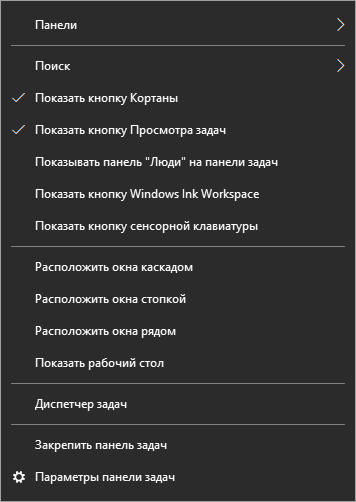
- Щелкните правой кнопкой мыши по Панели задач.
- В открывшемся контекстном меню нужно нажать на «Параметры панели задач».
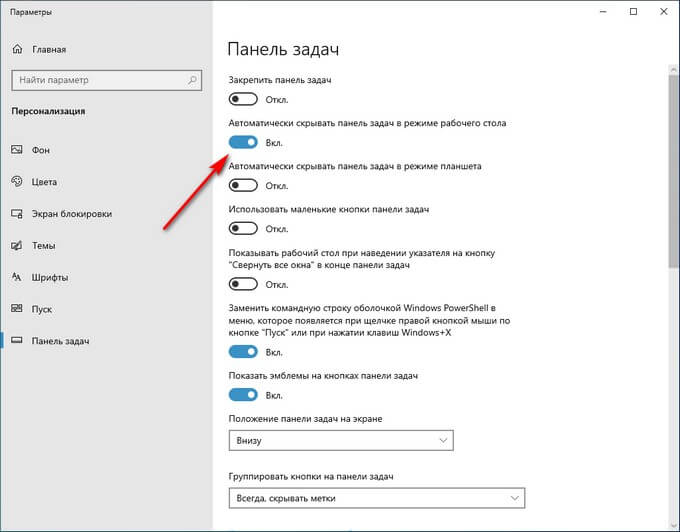
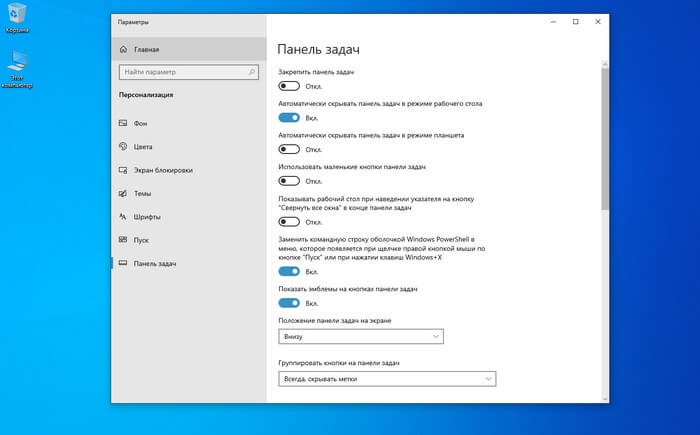
- Откроется вкладка «Панель задач», находящаяся в окне приложения «Параметры», в разделе «Персонализация».
- В опции «Автоматически скрывать панель задач в режиме рабочего стола» передвиньте ползунок переключателя в положение «Включено».
Как отключить панель задач Windows 10 на втором мониторе
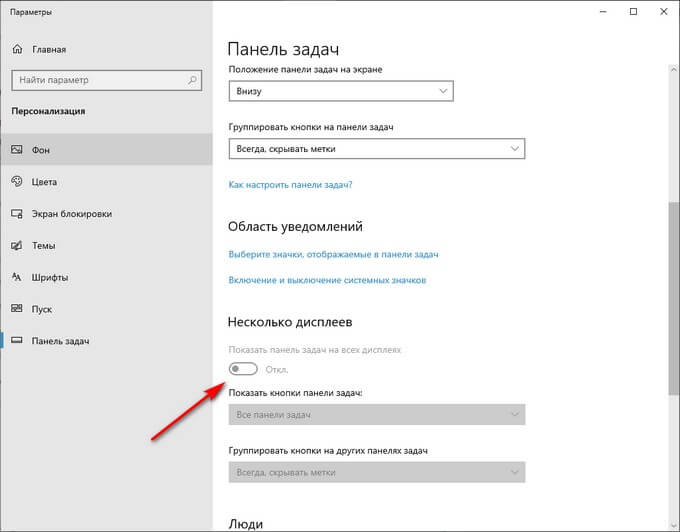
- В окне «Панель задач» приложения «Параметры» перейдите к опции «Несколько дисплеев».
- В настройке «Показать панель задач на всех дисплеях» передвиньте переключатель в положение «Отключено».
Как уменьшить панель задач в Windows 10
- В окне параметров «Панель задач» перейдите к параметру «Использовать маленькие кнопки панели задач».
- Передвиньте ползунок переключателя в положение «Включено».

- В окне «Панель задач» отключите настройку «Закрепить панель задач».
- Перейдите к параметру «Положение панели задач на экране».
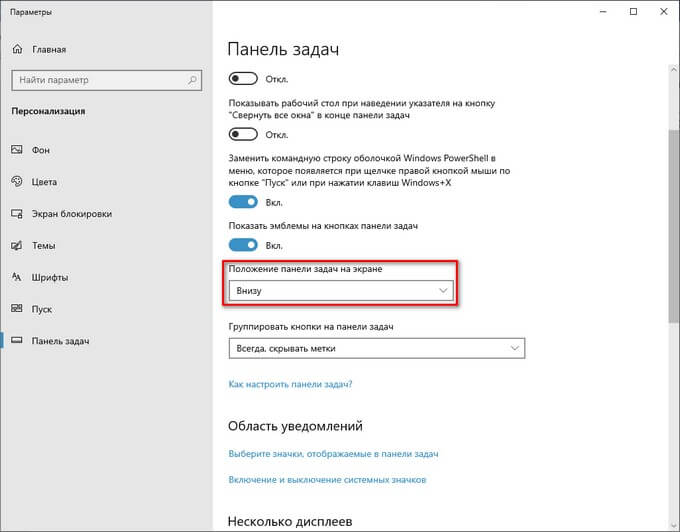
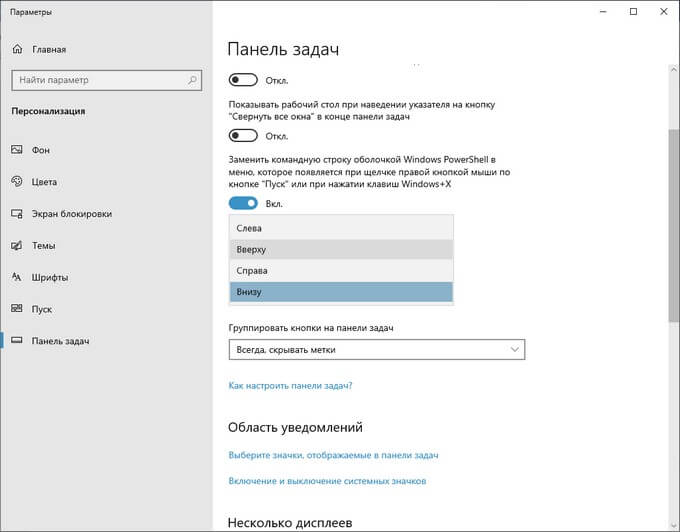
- Нажмите на стрелку в поле выбора положения. Выберите один из подходящих вариантов:
- Слева.
- Вверху.
- Справа.
- Внизу.
- Войдите в «Параметры» с помощью клавиш «Win» + «I».
- В разделе «Персонализация» откройте вкладку «Панель задач».
- Отключите опции «Автоматически скрывать панель задач в режиме рабочего стола» и «Автоматически скрывать панель задач в режиме планшета».
- При использовании нескольких мониторов, включите опцию показа панели задач на всех дисплеях.
- Отключите параметр, отвечающий за показ маленьких значков на панели задач.
- Выберите правильное положение панели задач на экране, чтобы убрать панель задач сбоку вниз или сверху вниз.
- Необходимо запустить командную строку от имени администратора, а затем выполнить команду.
Как убрать панель в Windows 10 на втором мониторе ?
См. скрин ниже
Нажать ПКМ на панель задач —Параметры панели задач —в самом низу снять галочку — Показать панель задач на всех дисплеях.
Нажать ПКМ на панель задач —Параметры панели задач —в списке выбрать этот пункт
Как убрать панель задач на втором мониторе windows 10
Как убрать панель в Windows 10 на втором мониторе ?
См. скрин ниже
Нажать ПКМ на панель задач —Параметры панели задач —в самом низу снять галочку — Показать панель задач на всех дисплеях.
Нажать ПКМ на панель задач —Параметры панели задач —в списке выбрать этот пункт
Как убрать панель задач со второго монитора в windows 10
Доброго врмемени суток!
Есть станция с win10 pro 1607 bild. К ней подключены два монитора, основной 24 дюйма, а второй 20 дюймов. Оба Philips. Видеокарта NVidia GeForce GT 630. Неожиданно у меня что то произошло с картинкой, она стала моргать, IE стал перезапускать, и так пару раз, и трей оказался на втором мониторе. Это меня несказанно обрадовало, потому что это очень удобно! НО. Как воспроизвести эту ситуацию, я не знаю, потому, что всё произошло без моего ведома, и быстро. Переместить трей со значками вправо на второй монитор это очень удобно! Нашёл в Сети аналогичную ситуацию у товарища тут . Но там осталось всё без ответа. ПОдскажите, как это можно сделать руками в нужное мне время?