Русифицируем Sublime Text 3
Sublime Text 3 — популярный мультиплатформенный текстовый редактор, который в своем первоначальном виде имеет только английский интерфейс. Для кого-то это не существенная проблема, а кто-то ориентируется исключительно в русскоязычном интерфейсе. В этой статье будет рассказано как быстро и легко русифицировать Sublime Text 3.
Устанавливаем русский язык в Sublime Text 3
Благодоря поддержке дополнений, существует достаточно простой способ установки русской локализации. Для этого нужно:
- Первым делом нужен установленный менеджер пакетов. О том, как его установить, можно прочитать в этой статье.
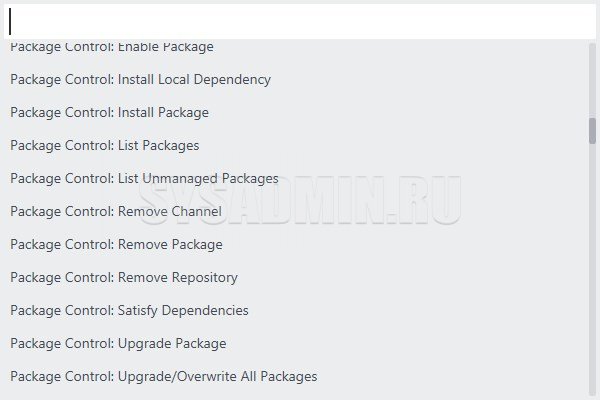
- После установки менеджера пакетов, нажимаем клавиши Ctrl + Shift + P . В открывшемся поле ввода и списке под ним, ищем пункт «Package Control: Install Package«.
В появившемся списке всех доступных пакетов, ищем LocalizedMenu, выбираем его и нажимаем Enter .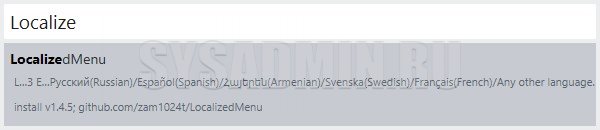
Начнется установка дополнения. - После завершения установки, в разделе «Preferences» главного меню появится новый пункт — «Languages«. Открываем его и выбираем пункт «Русский».
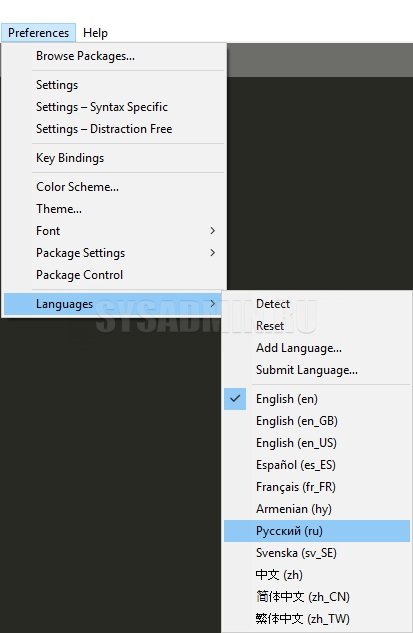
После этого, язык интерфейса программы мнговенно станет русским.
Как русифицировать шрифт: инструкция для начинающих
Что ж, здесь не раз показывали, как создавать собственные шрифты.
Я думаю, многие сталкивались с такой проблемой, что есть шрифт, который вам нравится, но в нём нет русского языка. Например, вот такой:
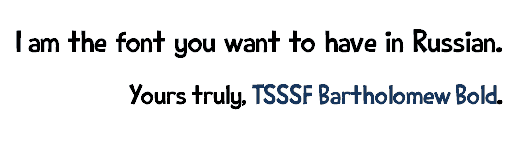
Шрифт достаточно простой по своей структуре, поэтому русификация не должна занять слишком много времени. Что же нам понадобится?
* Font Creator Program
* Прямые руки
* Воображение
Итак, загружаем наш шрифт в Font Creator Program (я использую версию 9.1): 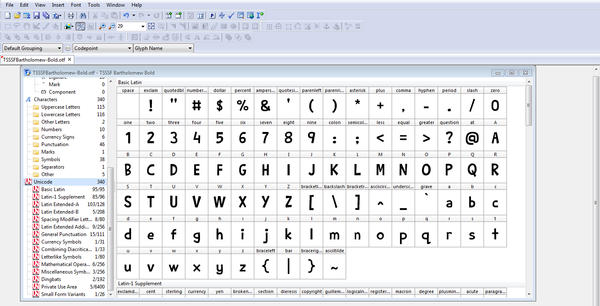
Итак, шрифт загружен. Теперь надо добавить символы для нашей родной кодировки. Находим в меню Insert > Characters… и получаем окно с кучей символов всех возможных языков. Прокручиваем его вниз, пока не найдём кириллицу. Когда вы щёлкаете на символе дважды, его код добавляется вниз, в строку. Можно отщёлкать всю кириллицу, но мы же ленивые, используем трюк. Щёлкаем на большую «А», щёлкаем на маленькую «я». Затем в нижней строчке убираем запятую между кодами и ставим дефис. Заодно щёлкнем ещё «Ё» и «ё»: 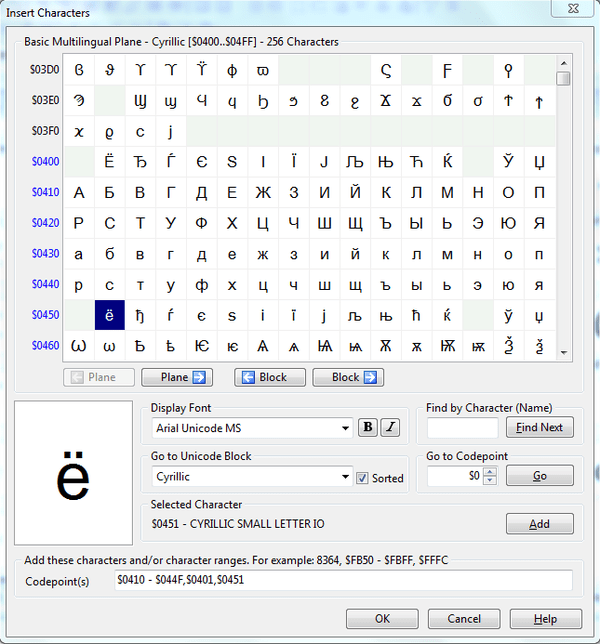
Теперь в появившиеся места для символов вставляем похожие латинские символы. Стандартный копипаст (Ctrl+C, Ctrl+V). Считайте себя мастером по копированию-вставке. 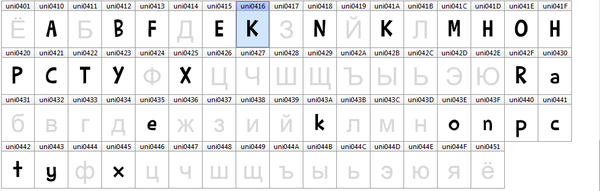
Заметили, что я сделал? Буква «F» очень похожа на «Г», только палочка посредине. Уберём. Буква «Я» очень похожа на «R», просто отразить. Так же и с «И» («N»). Латинские «k» и «t» выделяются хвостами. А буква «Ж» — это две «K» спиной к спине. Что ж, начинаем редактировать.
Открываем букву «F» и двойным щелчком переходим к редактированию точек. Выделяем четыре точки, отвечающие за палочку… и Delete. 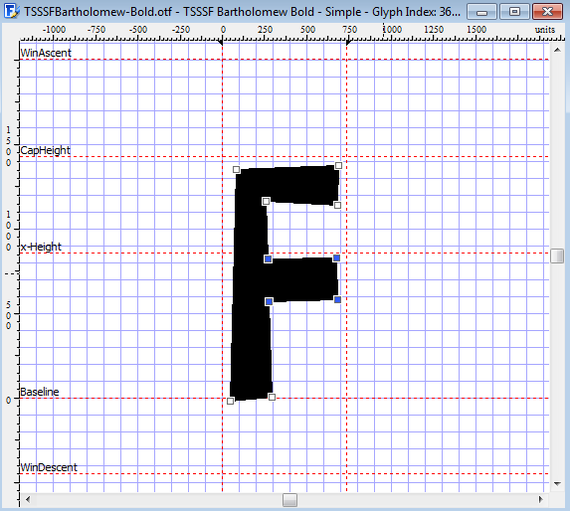
Открываем букву «Я», выделяем (протягиванием курсора — это важно, потому что у этой буквы есть внутренний контур, отвечающий за отверстие внутри) и на панели инструментов используем кнопку Mirror. 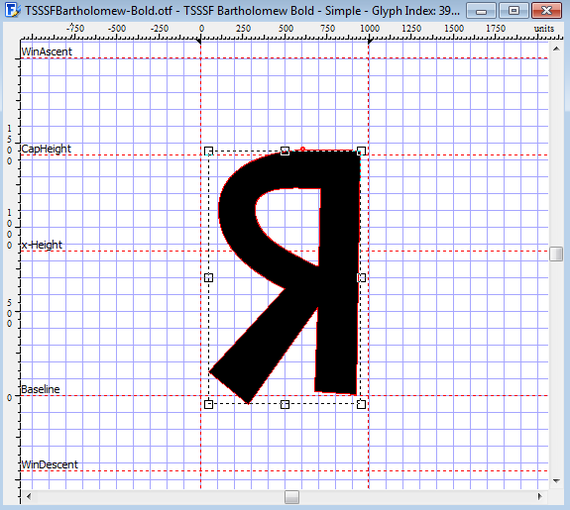
Вроде просто, да? Теперь будем заниматься более сложными буквами. Итак, «Ж». Открываем наш символ, выделяем контур, Ctrl+C, Ctrl+V, уже знакомый нам Mirror. Немножко перетащим, чтобы сделать равномерную толщину. 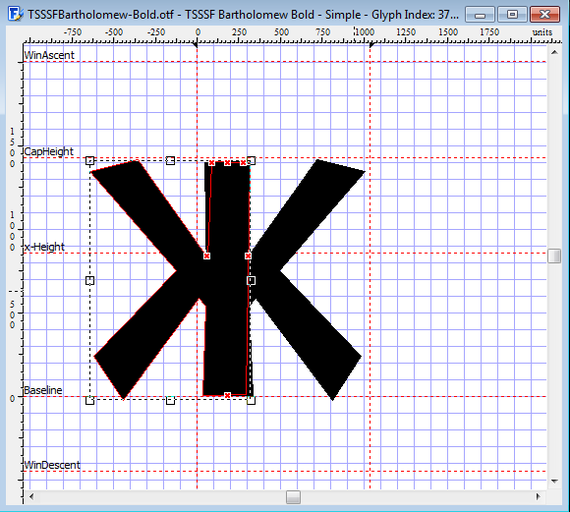
Но что это? Программа подсвечивает нам точки, где два контура пересекаются. Это плохо, так как некоторые программы неправильно показывают такие символы. Есть два выхода. Первый — просто выделить оба контура, затем правый клик на них и Join Contours > Union. Средняя палочка при этом получается немного жирнее. Есть второй выход. Я обычно использую в таких случаях инструмент Cut Contours (нож). Обрежем два конца палочки, уберём лишние точки. 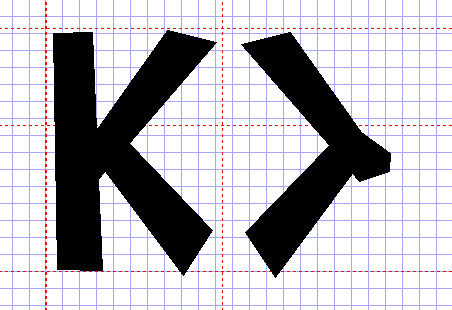
Переместим, объединим, сольём. Можно немного неровно, шрифт такой, что позволяет. Поправим границу слева, которая сдвинулась. Эта буква не должна выходить за рамки символа. 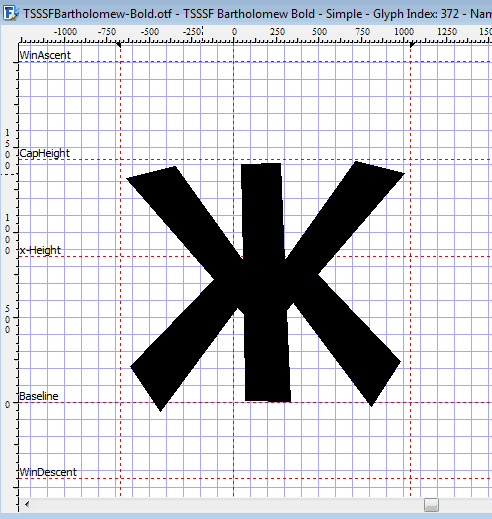
Таким образом, мы сделали самые простые символы. Настала пора сделать что-то более серьёзное. Например, букву «Б». Догадываетесь, как? Возьмём нижнюю часть от буквы «В» и верхнюю от «Г».
Но для начала, наверное, стоит сделать её менее похожей на «В», у которой в этом шрифте верхняя половина больше нижней. Всё просто. Выделяем всё, используем инструмент Flip (перевернуть). 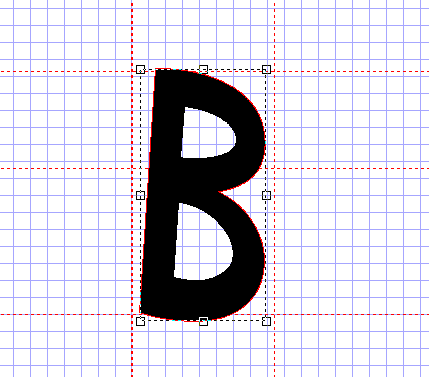
Так лучше, но наклон немного не в ту сторону. Выбиваться из общей картины будет.
Ничего, у нас есть окошко Transform с вкладками, и одна из вкладок — Skew. Это трансформирование сдвигом. Попробуем. Методом проб, ошибок и череды отмен получаем вот такой вариант: 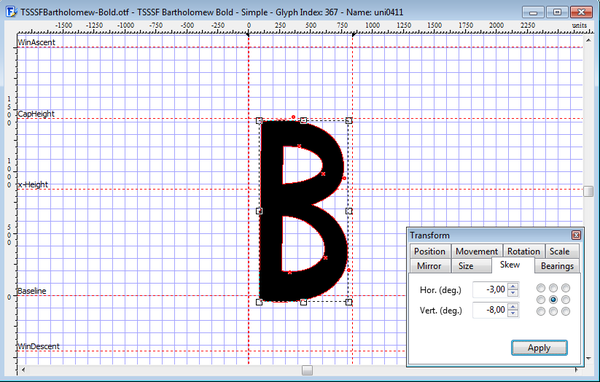
Вроде смотрится. Что ж, как говорила Красная Королева в известной книжке, «Голову с плеч!» Выбираем уже знакомый нам нож, отрезаем и убираем верхнюю часть. Копируем сюда контур из буквы «Г», совмещаем, объединяем контуры, убираем выступающие части… И получаем «Б». 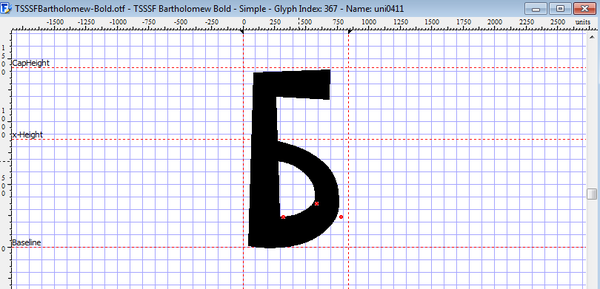
Догадались, что будет дальше? Режем буквы, отделяя от них части и комбинируем как хотим. Используем логику и фантазию. Где взять маленькую «м»? А переверните маленькую «w». Как сделать «Ю»? Берите «О» и добавляйте половину «Н». «Ф»? Это две «Р». Для каких-то букв придётся править точки, но в этой программе это очень и очень просто — хватаем, тащим, смотрим результат.
Итак, прошло несколько часов, и вы сделали все символы. Можете собой гордиться. Это действительно немаленькая работа. Символы на картинке внизу отличаются от тех, что я делал вверху — я этот шрифт русифицировал уже давно. 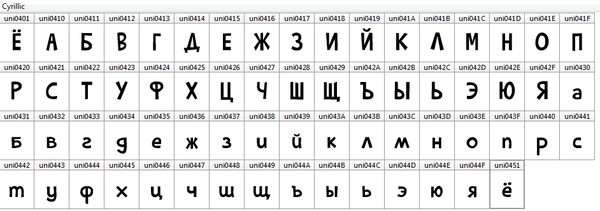
Проверим шрифт в окошке Preview. 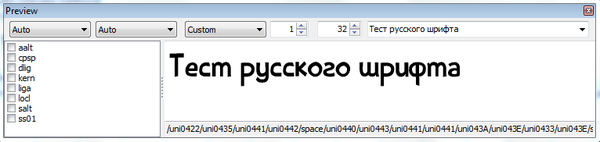
Вроде нормально, но у буквы «Т» большое расстояние с буквой «е». Профессиональные мастера шрифтов используют для таких вещей кернинг (изменение расстояния между группами символов). У старых версий Font Creator была отличная вещь, которая называлась Auto Kerning, которая позволяла прописать таблицы кернинга в автоматическом режиме. Но более новые версии FC (вроде бы, начиная с 6 или 7) позволяют кернить в автоматическом режиме только латиницу и латиницу с диакритическими знаками. И чем наша кириллица им не угодила? Для генерации кернинга латиницы используйте Tools > AutoKern…
Ладно, если вы всё же хотите кернинг для кириллицы, то воспользуйтесь Font > Opentype Designer…, но я не буду сейчас рассказывать о том, как всем этим пользоваться. Итак слишком много получается. Если хотите, я запилю отдельный пост на эту тему.
А сейчас… пора нашему шрифту получить имя. Заходим в Font > Properties… и на вкладке Identification меняем (если хотим) Font Family. Например, я добавлю туда букву C, что означает Cyrillic (кириллица) 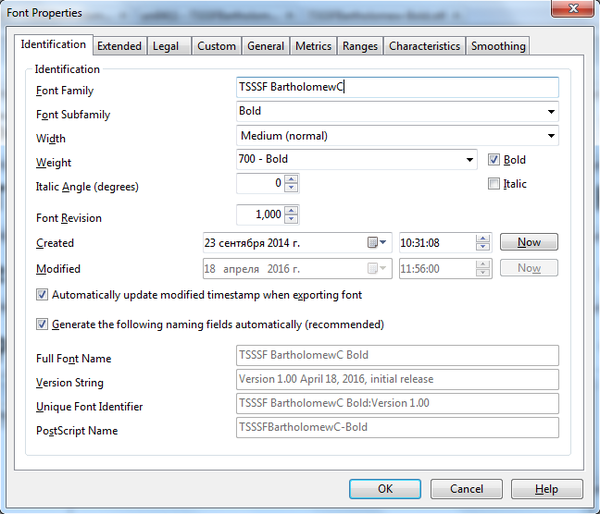
А теперь ещё немного магии. Заходим во вкладку Ranges и находим там две кнопки Calculate. Тыкаем на обе. Если символы кириллицы есть в шрифте, при нажатии на эти кнопки слева добавятся крестики для кириллицы (Windows-1251). Если не добавятся, поставьте их сами в окне по кнопке Edit…
Если ставили сами, снимите галочку с Automatically update… — иначе Font Creator сам пересчитает Ranges и снимет ваши крестики. 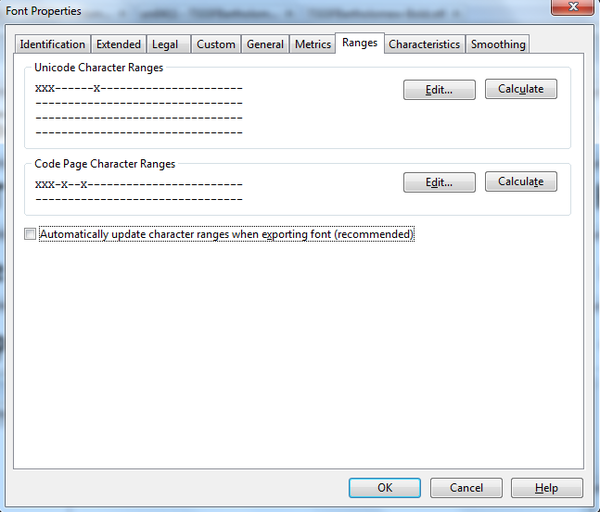
Можете потыкаться по остальным вкладкам, поэкспериментировать, поменять информацию об авторе или дописать себя, как частичного автора, но на сейчас это всё. Давайте же сохраним наш шрифт. File > Export > Export Truetype / OpenType font. Сохраняете куда хотите, открываете, устанавливаете. Радуетесь тому, что сами русифицировали шрифт. 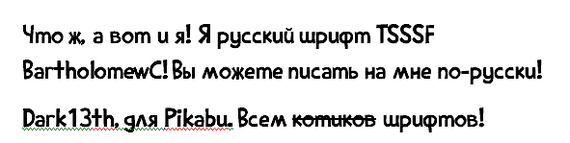
Ссылка на скачивание шрифта: https://yadi.sk/d/GfTv8Dp9r5nXq
Спасибо за то, что дочитали это огромное полотно до конца. Быть может, кому-то оно действительно окажется полезным и интересным.
Быстрый ответ: Как изменить текст набранный в неправильной раскладке?
Самый быстрый способ исправить или конвертировать уже набранный текст — выделить его с помощью стрелок, удерживая Ctrl и Shift, а затем нажать горячие клавиши: Break или Shift + Break либо назначенная вами комбинация клавиш переведет выделенный текст в другую раскладку (Русский ↔ Английский).
Как исправить русский текст набранный английскими буквами?
Да, я знаю, есть программы на эту тему, типа PuntoSwitcher (на самом деле это единственная программа, которую я знаю), но пусть будет и этот калькулятор, тем более, что уже есть калькулятор наоборот — Раскладка клавиатуры и пароль.
Что делать если написал не на той раскладке?
Онлайн перераскладка поможет, когда сообщение случайно написано не в той раскладке. Нужно просто его скопировать в поле ввода и нажать на кнопку, результат будет через секунду.
Как менять раскладку на клавиатуре?
Изменить раскладку клавиатуры в параметрах системы
- Откройте меню “Пуск” и зайдите в “Параметры”.
- Зайдите в “Устройства” => “Ввод” => “Дополнительные параметры клавиатуры”.
- Нажмите на “Сочетания клавиш для языкового ввода”.
- Нажмите на “Сменить сочетание клавиш”.
Как перевести набранный текст на другой язык?
Попробуйте в блокноте выделить текст и нажать комбинацию клавиш «Shift»+»Pause/Break».
Почему у меня не меняется раскладка клавиатуры?
Первым делом зайдите в «Панель управления» и выберите пункт «Языки и региональные стандарты». … Выберите вкладку «Языки и клавиатуры», а затем нажмите на кнопку «Изменить клавиатуру». Перед вами откроется окно с названием «Языки и службы текстового ввода». Выберите вкладку «Переключение клавиатуры».
Почему у меня не меняется язык на компе?
Включен 1 язык ввода – если не отображается языковая панель на windows 7, 8 в трее, вероятнее всего, что в настройках задан один язык. Не назначены или отключены горячие клавиши – традиционно смена происходит нажатием клавиш Shift + Alt или Shift + Ctrl, но в опциях могут быть назначены другие кнопки клавиатуры.
Как писать английскими буквами по русски?
А-A, Б-B, В-V, Г-G, Д-D, Е-E, Ё-E, Ж-ZH, З-Z , И-I, Й-I, К-K, Л-L, М-M, Н-N, О-O, П-P, Р-R, С-S, Т-T, У-U, Ф-F, Х-KH, Ц-TC, Ч-CH, Ш-SH, Щ-SHCH, Ы-Y, Э-E, Ю-IU, Я-IA.
Как заменить все русские буквы на английские?
Для этого нам понадобиться открыть WORD и найти на верхней панельке, в уголке, слово «заменить». Кликнуть на нее и откроется окошко, в котором мы можем русскую букву поменять на идентичную английскую. То же самое получится, если воспользоваться горячими клавишами (CRTL + H).
Как перевести на русский язык на клавиатуре?
Вы также можете менять язык клавиатуры, нажимая Ctrl + Shift + Пробел, пока не появится нужная раскладка. Чтобы переключиться на предыдущий язык, нажмите Ctrl + Пробел.
Что значит слово qwerty?
QWERTY — наиболее популярная в настоящее время латинская раскладка клавиатуры, используемая для английского языка. На её основе создано большинство раскладок для языков, использующих латиницу. Название произошло от 6 левых символов верхнего ряда.
Как изменить раскладку клавиатуры на андроид?
Как добавить язык в Gboard через настройки Android
- Откройте настройки телефона или планшета Android.
- Нажмите Система Язык и ввод.
- В разделе «Клавиатуры» выберите Виртуальная клавиатура.
- Коснитесь Gboard. Языки.
- Нажмите на нужный вариант.
- Выберите раскладку.
- Нажмите Готово.
Какие клавиши для переключения языка?
По умолчанию в операционной системе Windows переключение раскладки клавиатуры осуществляется при помощи сочетания клавиш Alt+Shift. Если вы находите подобную комбинацию недостаточно удобной, вы можете сменить ее на Ctrl+Shift или на переключение раскладки по нажатию кнопки Ё.
Как на клавиатуре перейти на русский язык
Если вы неопытный пользователь Windows, то, наверное, вам уже удалось столкнуться с такой проблемой, когда вам нужно напечатать текст на русском языке, а вместо этого получается бессвязный набор английских букв. Это может значить только одно – на вашем компьютере включён не русский язык ввода. Переключить его довольно легко, достаточно лишь следовать простым инструкциям.

Способ 1. Переключение языка ввода с помощью мыши
Чтобы переключить язык с помощью мыши, проделайте следующее:
- Наведите курсор мыши на языковую панель. Она находится внизу справа на панели задач.
- Щёлкните левой кнопкой мыши. Откроется окно выбора языков.
- Кликните ЛКМ на тот язык, который вам нужен (в данном случае это русский). Готово.
Теперь раскладка сменилась, и вы со спокойной душой можете набирать текст на русском языке.

Способ 2. Переключение языка ввода с помощью клавиатуры
Этот способ гораздо проще. Просто запомните определённые комбинации клавиш и впредь используйте их для переключения языка. Существуют следующие комбинации:
- Alt + Shift;
- Ctrl + Shift.
Примечание! Перед сменой языка необходимо в первую очередь навести курсор мыши на поле ввода текста, и лишь потом менять язык, иначе ничего не получится. Это же касается и первого способа (с помощью мыши).

Если вам не удаётся переключить язык ввода с помощью одной комбинации, то должно получиться с помощью другой. Если вам не нравится сочетание клавиш, с помощью которого можно переключать язык, вы можете поменять его. Для этого следуйте дальнейшей пошаговой инструкции:
- Наведите курсор на языковую панель и нажмите ПКМ, после чего откройте «Параметры».
- Из открывшихся вкладок выберите последнюю – «Переключение клавиатуры».
- Кликните ЛКМ на «Переключить язык ввода», затем на «Сменить сочетание клавиш».


Также с помощью данного меню можно настроить горячие клавиши для переключения на русский или любой другой язык. Для этого сделайте следующее:
-
Во вкладке «Переключение клавиатуры» (как зайти в эту вкладку, показано в пункте 2 предыдущей инструкции) выберите «Включить Русский (Россия)» и нажмите на «Сменить сочетание клавиш…».


Если ни один из способов не помогает вам переключить язык на русский, то, вероятнее всего, этот язык у вас не добавлен. Чтобы добавить его, делайте следующее:
- Откройте меню «Параметры» с помощью нажатия ПКМ на языковую панель и выбора соответствующего пункта.
- На первой вкладке «Общие» найдите «Установленные службы» и нажмите «Добавить». Откроется меню добавления языка ввода.


Теперь, когда у вас установлен русский язык, вы можете переключиться на него любым из вышеперечисленных способов.
Способ 3. Автоматическое переключение языка
Если вы не хотите каждый раз переключать языки, то можете воспользоваться специальной программой Punto Switcher, которая находится в свободном доступе в интернете.

- данная программа способна автоматически менять язык ввода, если вы забыли сделать это сами и ввели слово не на той раскладке, на которой нужно;
- в программу интегрирован словарь из огромного множества слов, который выявляет данные ошибки ввода;
- Punto Switcher очень удобен для общения в социальных сетях, однако он может доставить вам трудности в том случае, если вы имеете дело с нечасто употребляемыми словами (например, профессиональные термины или аббревиатуры). Эти слова могут отсутствовать в словаре, и программа будет менять раскладку тогда, когда это не нужно. Можно задавать исключения, но если их слишком много, то это добавит вам лишней мороки, особенно в случае частого ввода паролей или электронных адресов.
Так или иначе, один из вышеперечисленных способов обязательно поможет вам перейти на клавиатуре на русский язык. Выбирайте тот, который вам наиболее удобен, и наслаждайтесь.