Как сделать скриншот экрана на клавиатуре Logitech?
Для того чтоб сделать скрин клавиатурой, необходимо просто нажать клавишу «Print Scrn», «Print Screen» возможно немного другое название: «PrtScr», PrntScrn, PrtScn, PrtScr или PrtSc.
Как на беспроводной клавиатуре сделать Принтскрин?
Нажмите клавишу [Fn] и одновременно с ней, например, клавишу [F11], если на ней есть надпись «Print Screen».
Как сделать скриншот на клавиатуре Logitech k400?
- [Fn] + [Стрелка влево] – начальный экран;
- [Fn] + [Стрелка вправо] – конец;
- [Fn] + [Стрелка вверх] – прокрутить страницу вверх;
- [Fn] + [Стрелка вниз] – прокрутить страницу вниз.
- [Fn] + [Backspace] − скриншот экрана;
- [Fn] + [Ins] − режим сна;
- [Fn] + [Caps Lock] – блокировка прокрутки;
Как подключить клавиатуру Logitech K380?
Перейдите к настройкам функции Bluetooth на используемом устройстве и выберите клавиатуру Logitech Bluetooth® Multi-Device Keyboard K380, когда она отобразится в списке доступных устройств Bluetooth. Выполните сопряжение, следуя инструкциям на экране.
Как сделать скриншот с клавиатуры?
Если хотите сделать скриншот только активного окна (программы), нажмите одновременно «Alt» и «Print Screen» на компьютере; «Alt», «Print Screen» и «Fn» — на ноутбуке. Скриншот сохранится в буфер обмена. Теперь можно вставить его в письмо, фоторедактор или Word (нажать одновременно кнопки «Ctrl» и «V»).
Как сделать Принтскрин на ноутбуке если нет кнопки?
- Открываем меню «Пуск» и выбираем пункт «Выполнить»; .
- В поле «Открыть» пишем команду OSK и нажимаем кнопку «ОК»;
- Запустится виртуальная клавиатура, на ней можно смело нажимать кнопку «Print Screen».
Как перевести язык на клавиатуре Logitech?
Для смены, используя панель инструментов, нажмите на индикатор левой кнопкой мыши. Откроется окно, где вы сможете сменить на нужный вам язык. Существует способ смены на системе Windows, с помощью клавиатуры. Клавиши для переключения языка – на большинстве компьютеров левый Shift + Alt , на некоторых Ctrl + Alt .
Как привязать клавиатуру Logitech к другому приемнику?
- Загрузите и установите ПО Logitech Unifying.
- Нажмите кнопку Easy-Switch, чтобы выбрать канал.
- Нажмите кнопку «Подключить». Индикатор номера канала начнет быстро мигать, что указывает на готовность мыши к сопряжению
- Подключите приемник Unifying к USB-порту компьютера.
Как подключить беспроводную клавиатуру Logitech к компьютеру?
В меню «Пуск» откройте панель управления и выберите пункт «Устройства и принтеры». Нажмите кнопку «Добавить устройство» для отображения доступных устройств Bluetooth. Выберите клавиатуру Logitech Keyboard K480 и нажмите кнопку «Далее». Выполните сопряжение, следуя инструкциям на экране.
Как подключить клавиатуру Logitech K780?
Перейдите к настройкам Bluetooth на устройстве и выполните сопряжение с устройством «Клавиатура K780». Введите указанный на экране пароль и нажмите клавишу ввода либо возврата. В таблице ниже приведен перечень специальных и мультимедийных клавиш, поддерживаемых в ОС Windows, Mac OS X, Android и iOS.
Как подключить клавиатуру Logitech K580?
Откройте меню настроек Bluetooth на устройстве. Выберите пункт Logi K580 Keyboard (Клавиатура Logi K580), чтобы добавить новое периферийное устройство. На экране отобразится код. Введите код с помощью клавиатуры, после чего она будет готова к использованию.
Можно ли подключить беспроводную клавиатуру без адаптера?
Подключить беспроводную клавиатуру к компьютеру вообще без адаптера Bluetooth невозможно в принципе! Он обязательно должен присутствовать — либо внешний, либо уже встроенный в корпус и подключенный к материнской плате. Чаще всего им изначально оснащаются ноутбуки. На стационарном ПК его нужно устанавливать отдельно.
How To Print Screen on Logitech Keyboard
 By Jacob Hicks June 4, 2022 December 4, 2022
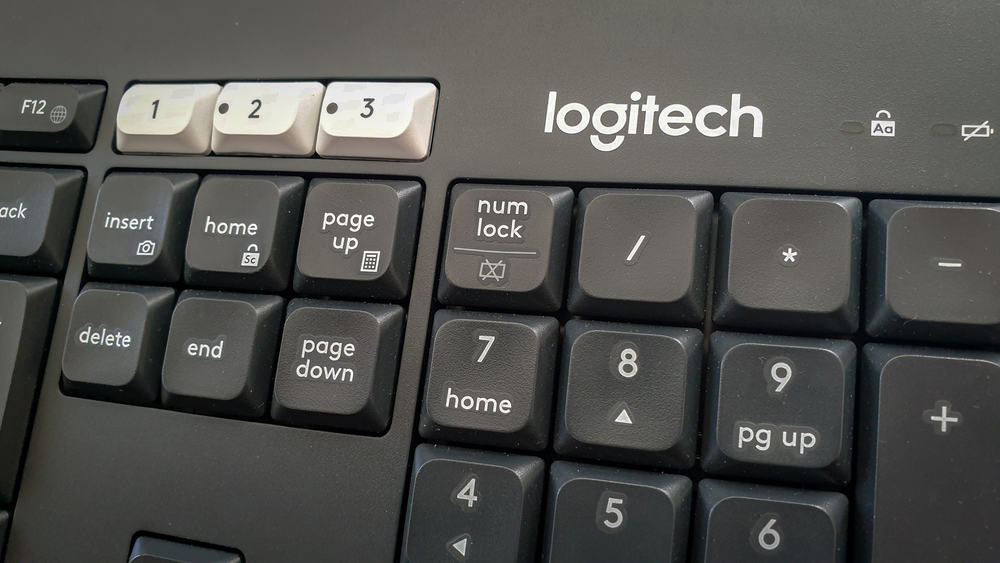
The print screen key on the keyboard takes a screenshot of the entire computer screen. Most keyboards come with a dedicated print screen key, usually on the right side.
However, many Logitech keyboard users often complain about a missing print screen key. While some Logitech keyboards offer a key for it, most don’t.
The quickest way to take a screenshot on a Logitech keyboard is by pressing the Windows + PrtScn button on the keyboard. If you can’t find a print screen key on your keyboard, try using the on-screen keyboard instead. We are going to talk more about this in detail below.
This article will discuss how to print screen on a Logitech keyboard, either through the dedicated key or the on-screen keyboard.
What Is the Print Screen Key Used For?
There can be times when you’re using your PC, and you need to take a screenshot of something. It can be anything from an important email to an in-game screenshot.
While most manufacturers create keyboards with a dedicated print screen key, Logitech keyboards often lack this feature. Most Logitech keyboard users are always complaining about issues with taking a screenshot.
How To Print Screen on Logitech Keyboard Using Dedicated Key
If your Logitech keyboard has a print screen key, you can take a screenshot by following the below steps.
- Connect the Logitech keyboard to your PC or laptop. If it’s a wireless keyboard, make sure it’s connected via Bluetooth.
- Press Windows + PrtScn on your keyboard. Some Logitech keyboards have a Start key instead of a Windows key.
- Open any image editor, like MS Paint, and paste the screenshot by pressing Ctrl + V.
- Click “Save“.
The program will now save your screenshot to the default location. You can also keep it in a different place by clicking on “Save As“. This also lets you choose a new file name for the screenshot.
Some Logitech keyboards don’t have a PrtSc key. Instead, they have a key with a camera icon on it.
For example, the Logitech MX wireless keyboard, one of the best keyboards for productivity, has a key with a camera icon above the number pad. This key serves the same purpose as the PrtScn key.
Therefore, if you cannot find a dedicated print screen key on your keyboard, try looking for this camera icon instead.
How To Print Screen on Logitech Keyboard Using On-Screen Keyboard
If you purchased a Logitech keyboard without a print screen key, don’t panic. This doesn’t mean that you can not take a screenshot using your keyboard.
In this case, you need to rely on the on-screen keyboard. Many people don’t know that Windows 10 lets you pop up a digital keyboard on your screen, and you can do it by following the steps mentioned below.
- Press the Windows or Start key on your Logitech keyboard.
- Type “on-screen keyboard“, then open the utility in the search bar.
- Click on the PrtScn key on the digital keyboard.
- Open MS Paint.
- Press Ctrl + V on your keyboard, and your screenshot will appear in front of you.
Conclusion
Some Logitech keyboards come with a dedicated PrtScn key, making the screenshot process easier. However, others don’t have this key, and you need to rely on the on-screen keyboard. Some third-party software lets you take a screenshot quickly without using the print screen key as they have their hotkeys. But you will be fine with using the on-screen keyboard in most cases.
Как сделать скриншот экрана на ноутбуке: 5 простых способа
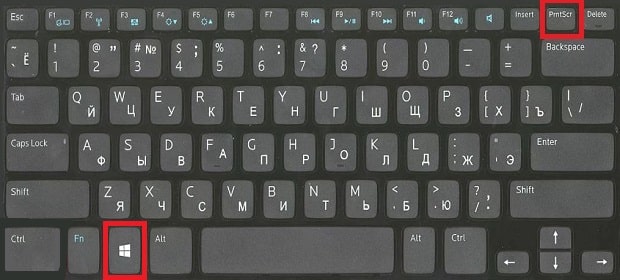
Как сделать снимок экрана на клавиатуре Logitech k580?
Alt Print Screen (привязка текущего активного окна), также отлично работает как «Alt + FN + Insert» 0 Я буду рад ответить на ваш запрос. Чтобы сделать снимок экрана, нажмите FN + Home (тот, у которого есть камера значок).
Чтобы сделать снимок экрана всего экрана, нажмите кнопку Print Screen (ее также можно обозначить как PrtScn или PrtScrn) на клавиатуре. Это можно найти вверху, справа от всех клавиш F (F1, F2 и т. д.) и часто рядом с клавишами со стрелками.
Скрин в OS Windows 10 с клавиатуры способ №2
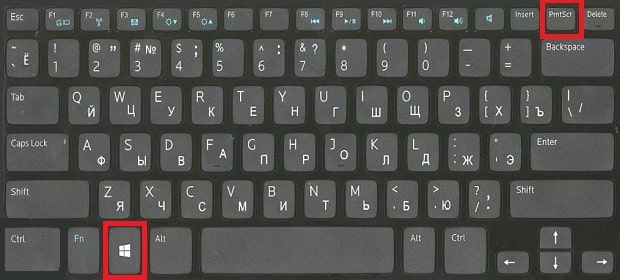
Первый способ хорош, когда полученный файл нуждается в небольшой доработке — удалении лишнего, нанесении подписей и т.д. Но бывают случаи, когда нужно просто сохранить скриншот экрана без доработок. Тогда удобнее применять сочетание клавиш Win (графически обозначена окошками Windows) и PrtSc. Их одновременное нажатие автоматически сохранит снимок монитора в сервисной папке «Снимки экрана». Она находится в меню «Быстрого доступа» в папке «Изображения». Полученный файл можно редактировать в любом графическом редакторе.
Как сделать скриншот Если на клавиатуре нет кнопки?
- Комбинация Ctrl + Shift + 3 позволяет делать скриншот всего экрана.
- Комбинация Ctrl + Shift + 4 делает скриншот активного окна.
Заключение
Теперь вы знаете, как сделать скриншот на ПК разными способами. Вы можете воспользоваться встроенными службами компьютера, однако они имеют ограниченный функционал. Для захвата части дисплея и обработки данных лучше загрузить специальный скриншотер. Оптимальным решением будет ФотоСКРИН. Он отличается понятным интерфейсом, предлагает опции для обработки снимков и поддерживает популярные расширения. Вы можете скачать приложение бесплатно, нажав на кнопку ниже.
Установите программу ФотоСКРИН прямо сейчас:
Как настроить клавиатуру на смарт ТВ?
Чтобы настроить беспроводную клавиатуру для работы с ТВ, потребуется перейти в раздел «Диспетчер устройств» и выбрать необходимые настройки. В параметрах нужно выбрать команду «Добавить Bluetooth-клавиатуру». Телевизор автоматически начнет поиск нового устройства.
Для этого вам нужно установить на компьютер программу Logitech Gaming Software. После этого выбрать в программе значок лампочки (в нижней части окна). Перед вами откроется палитра для выбора цвета. На сайте Logitech есть подробное описание смены цвета на клавиатуре G серии: Настройка цвета подсветки.
Как сделать принтскрин на клавиатуре logitech
Скриншот (screenshot), снимок экрана — это изображение (картинка), показывающее в точности то, что мы видим на экране монитора.
Скриншот в Windows
— Нажимаем клавишу PrtSc (Print Screen) на клавиатуре.
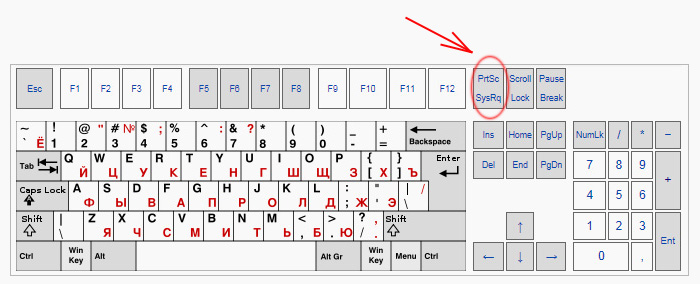
Компьютерная клавиатура (раскладка QWERTY)
Если нужно сделать скриншот только текущего (активного) окна, то надо нажать две клавиши Alt + PrtSc
При нажатии клавиши PrtSc все, что изображено на экране монитора (картинка) попадает в буфер обнена ПК.
Программа «Paint»
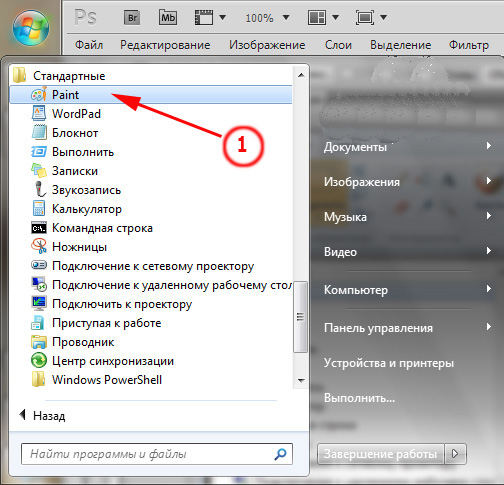
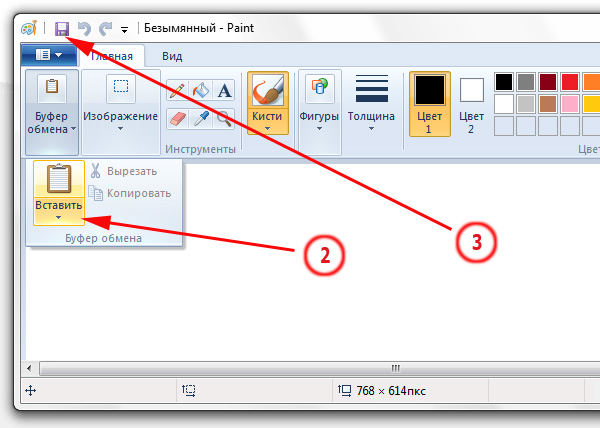
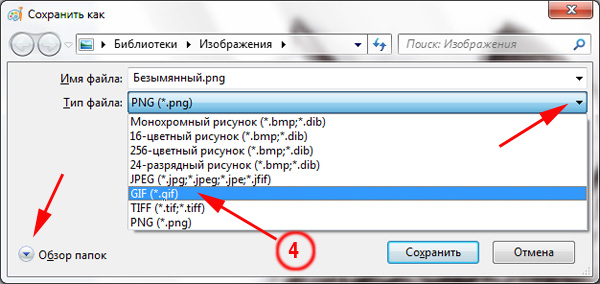
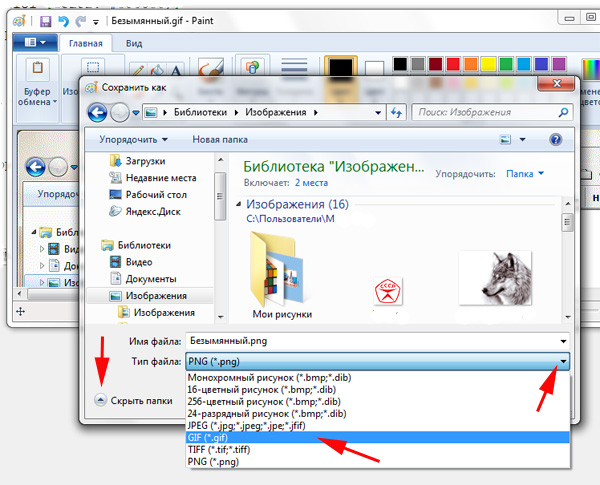
Снимок экрана можно сделать и с помощью программы «Ножницы», которая также входит в состав системы Windows.
Программа «Ножницы» позволяют сделать снимок экрана любого элемента или всего экрана.
Программа «Ножницы»
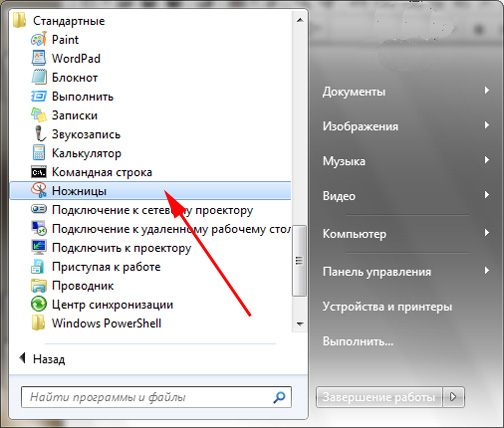
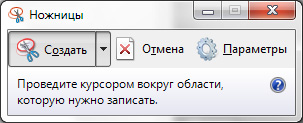
Для сохранения изображения жмем на кнопку Сохранить (кнопка с изображением дискеты) и выбираем папку для записи файла на ПК.
Примеры программ для создания скриншота:
Скриншот экрана можно сделать с помощью «экранной клавиатуры»
В Windows экранная клавиатура вызывается следующим образом:
Далее можно, например, запустить стандартный Microsoft Word и с помощью клавиш Ctrl + V вставить полученный скриншот.
Итоговое заключение
Screenshot K780 Keyboard
Комментарии

To perform a shortcut, hold down the fn (function) key while pressing the key associated with an action.

Thank you for choosing Logitech!
We do apologize for the late response on this post. Rest assured, I’d be more than glad to help you with your K780 Multi-Device Wireless Keyboard.
To perform a Print Screen, hold down the fn (function) key while pressing the del key.
Please let me know if you need further assistance.
On the bright side at least you got a reply. a reply late is better than no reply ever. I don’t seem to notice many support people in the forum. I’d of answered if I came here much.

With my K780 I have to push fn, start and delete all at the same time. No other combo works
Все чаще при работе за компьютером, и в интернете в частности, нам требуется делать скрины страниц.
Скорее всего вам уже это требовалось сделать в какой-нибудь игре, или отправить кокой-то отчет в виде скриншота экрана, чтобы подтвердить свои слова.
Ну или бывает такое, что собеседник не совсем понимает, что от него хотят и нужно буквально на пальцах, а точнее, на скине выделить кокой-то элемент на странице и указать на действие.
Именно для этих целей данная статья — чтобы решить вашу задачу, которая не дает покой и помочь.
Если не получается сделать скрин с помощью клавиши Print Screen
Давайте разберем сначала как вообще делается скриншот страницы с клавишей Print Screen, а именно без каких либо дополнительных программ.
Этап 1: помещаем скрин в буфер

Если вы хотите «сфоткать» только активное окно (в том случае, если открыто несколько окон в Windows), то нужно нажать сочетание клавиш Alt+PrtScr. То есть зажимаете Alt и как бы добавляете PrtScr, чтобы все сработало.

В случае, если у вас не срабатывает комбинация клавиш Alt+PrtScr, то найдите клавишу Fn (возле Alt) и сочитайте Fn+PrtScr.
Такое часто бывает на ноубуке, где клавиатура маленькая и не имеет справа цифрового блока.

Вы можете в это время находится на любом сайте, или просто в программе Word или другой программе, или играть в игру и нажать сочетание этих клавиш чтобы сделать скриншот.
При этом хотим заметить, что никакой информации о том, что клавиши сработали, вы не увидите. Для того чтобы понять, что скрин сделан, нужно перейти к этапу 2.
Этап 2: вставляем сделаный снимок в графический редактор
После того как мы выполнили первый этап — запускаем стандартную программу Paint которая есть на любой ОС Windows:

А затем просто в окне программы нажимаем комбинацию клавиш «Ctrl+V»


Скриншот вставится в программу из буфера обмена. Сейчас вам просто нужно в верхнем меню выбрать «Сохранить», или нажать комбинацию клавиш «Ctrl+S» и выбрать место на компьютере для сохранения в любом из доступных форматов: jpg, png, gif.
Делаем снимок страницы в Windows 7 с помощью «ножниц»
Если у вас операционная система Windows 7, то вы можете обойтись без клавиш, описаных в предыдущем разделе, и без всевозможных вставок.
Вам достаточно запустить стандартную и очень удобную программу под названием «Ножницы»(Snipping Tool).
Найти ее можно в меню «Пуск». Если там не видно, то воспользуйтесь поиском, также как мы искали Paint.

Сразу при запуске программы курсор сменится на крестик. Зажав правую кнопку мыши вы можете выделить нужный участок экрана, отпустить кнопку и автоматически сделается скрин.
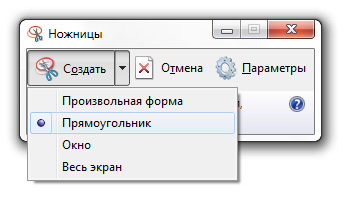
Это режим называется «Прямоугольник». Он стоит по умолчанию. Но можно в меню, из выпадающего списка, выбрать и другие варианты: «произвольная форма», «окно», «весь экран».

После того как скриншот сделан, сохраняете его на компьютер сочетанием клавиш «Ctrl+S».
Программа для скриншотов Lightshot
Скачиваем софт по кнопке (для Windows):
Скачать Lightshot бесплатно

Это снимок экрана, картинка, на которой изображено все, что находится на вашем экране. Необходимость сделать скриншот возникает довольно часто. Поэтому данную функцию встроили прямо в операционную систему. В этом материале вы узнаете о том, какой клавишей делать скриншот на компьютере с операционной системой Windows.
В операционной системе Windows для создания скриншотов используется клавиша PRINT SCREEN (на некоторых клавиатурах PRT SCN ). Данная клавиша находится в верхней левой части клавиатуры, рядом с индикаторами NUM LOCK, CAPS LOCK и SCROLL LOCK. Для того чтобы сделать скриншот вам нужно просто нажать на эту клавишу.
После нажатия на клавишу PRINT SCREEN скриншот будет помещен в буфер обмена. Для того чтобы сохранить данный скриншот как картинку вам необходимо открыть любой графический редактор, вставить в него скриншот и сохранить как файл. Например, вы можете открыть встроенный графический редактор Paint. Для этого откройте меню пуск и введите в поиск «Paint». После этого система найдет данную программу, и вы сможете открыть ее.

После открытия программы Paint нажмите на кнопку «Вставить» или воспользуйтесь комбинацией клавиш CTRL-V. После этого ваш скриншот появится в программе Paint.


После сохранения картинки вы получите нужный вам скриншот в виде файла.
Небольшая хитрость: При создании скриншота можно использовать клавишу PRINT SCREEN вместе с клавишей ALT. В этом случае система создаст скриншот только активного окна. Таким образом, можно создавать скриншоты только той программы, с которой вы на данный момент работаете.

Такой подход позволяет сэкономить немало времени. Поскольку полученный скриншот не содержит лишней информации и его не нужно обрезать в графическом редакторе.
В данном материале рассмотрим самые быстрые и удобные способы создания скриншотов без клавиши Print Screen.
1.1. Приложение Ножницы
Заходим в меню «Пуск» и находим данное приложение.


— В Windows 8 и Windows 10 жмем горячие клавиши Win + R и вписываем в поле «Открыть» слово snippingtool. Жмем ОК.
Внимание!

+ означает, что эти кнопки вы жмете одновременно.

Внимание!
1.2. Экранная клавиатура

Внимание!

Рекомендация №3. Снимите скриншот с помощью специальной программы
У пользователей персональных компьютеров и ноутбуков часто возникает необходимость сделать скриншот того, что они видят на экране, как на работе, так и в личных целях. При этом важно уметь создавать скриншоты как можно более эффективно. В данном руководстве будет рассказано, как сделать скриншот на компьютере с помощью клавиатуры на операционной системе Windows 7 (и более поздней) при помощи встроенных в неё инструментов и при помощи других приложений, таких как Microsoft Office.
Представим, что вы пишете руководство по работе с приложением или уроки программирования или дизайна. Скриншоты позволят описать необходимые действия понятнее, чем слова. В Windows для создания скриншота используются кнопки Print Screen или PrtSc SysRq (в зависимости от клавиатуры).

Сохранение и редактирование скриншота
Поместив скриншот в Microsoft Paint, его можно сохранять и редактировать. Можно использовать быструю команду «Сохранить» и более подробную «Сохранить как», которая позволяет выбирать формат файла.
 Выбор формата файла в фоторедакторе Microsoft Paint для сохранения вашего скриншота
Выбор формата зависит от того, изображение какого качества вы хотите получить. Microsoft Paint по умолчанию использует формат.PNG с высоким качеством изображения, но и размер файла получается большим. Можно использовать популярный формат.JPEG, например, если нужно публиковать это изображение в Интернете, а скорость соединения небольшая. Другие доступные форматы включают в себя.BMP (Bitmap), который также даёт качество при ещё большем размере. Если важны размер и пропускная способность – например, когда изображения вкладываются в электронные письма – лучшим вариантом будет.GIF. Если вы хотите выбрать более экзотический формат, используйте команду «Другие форматы» и откройте раскрывающийся список «Тип файла».
Когда скриншот сохранён, изображением можно манипулировать как и другими файлами – вставлять в документы, вкладывать в письма, перемещать, копировать, удалять и т.д.
Для создания скриншота лишь одного из открытых на экране окон есть отдельные команды. На клавиатуре потребуется задействовать кнопку Alt и затем Print Screen. Будет сделан скриншот того окна, который находится в фокусе.

Например, если вы пишите статью в Word и нужно вставить изображение по теме статьи, вы можете вставить сделанный скриншот прямо в текстовый редактор, а не в Paint.

Использование приложения «Ножницы»
Со времён Windows Vista в состав операционной системы входит программа «Ножницы», которая позволяет легко и быстро работать со скриншотами. Быстро запустить её можно, набрав в поиске Snipping Tool. При запуске приложения и нажатии на кнопку «Создать» вы заметите, что экран стал бледнее.

Это означает, что вы можете сделать скриншот определённого элемента экрана, будь то рабочий стол или активное окно.

В качестве примера показано, как сделан скриншот изображения в окне вместо скриншота самого содержащего изображения окна. «Ножницы» помещают изображение в собственное окно:

 При желании приложение может сделать скриншот окна. Для этого нажмите на стрелку справа от кнопки «Создать».
Это откроет список опций:

Как показано на изображении выше, когда указатель мыши проводится над активным окном или любым другим объектом, вроде панели задач, он подсвечивается. Если нажать на объект, будет сделан его скриншот и импортирован в программу «Ножницы».

Кроме снятия скриншотов программа умеет редактировать их. Инструмент «Перо» позволяет создавать аннотации, можно создавать маркеры, выделяя нужные места скриншота, также можно отправить изображение по электронной почте.
Использование инструмента «Скриншоты» в программах Microsoft Office
Если у вас установлен пакет приложений Microsoft Office, в его программы встроен инструмент «Ножницы» (Snipping Tool).

Он находится в разделе меню «Вставка» в группе «Иллюстрации». Кнопка «Скриншоты» позволяет вставлять изображение программы в полный размер. Нажатие на кнопку открывает варианты скриншотов, которые вы можете вставить в документ.

Если нужного скриншота нет, выберите инструмент Screen Clipping Tool, который автоматически свернёт окно приложения Office и отобразит открытые не свёрнутые программы при помощи инструмента, похожего на «Ножницы».

Выделив нужный объект, нажмите на него мышью и скриншот будет автоматически вставлен в Microsoft Word.

Ну вот, все и получилось! Теперь вы знаете, как сделать скриншот на компьютере с помощью клавиатуры и не только.
Бывает, когда необходимо кому-то что-то показать, подтвердить, а сделать это можно только при помощи скриншота, так же мне часто приходят сообщения в комментариях и на почту с вопросом «как сделать скрин на компе». Именно этому я и научу вас в этом посте.
В целом запись получилась большая, но, каждый абзац содержит ответ на ваш вопрос. Я написал ответы на все ваши вопросы в одном месте, и теперь перед вами все способы создания снимка экрана.
Для экономии времени, воспользуйтесь блоком «содержание» с правой стороны, и перейдите к удобному для вас способу.
Как сделать скриншот экрана клавиатурой
Этот способ является стандартным, самым удобным и распространенным. Для того чтоб сделать скрин клавиатурой, необходимо просто нажать клавишу «Print Scrn », «Print Screen » возможно немного другое название: «PrtScr», PrntScrn, PrtScn, PrtScr или PrtSc.
Как бы она не называлась на вашей клавиатуре, эти названия похожи и кнопка скриншота практически в одном месте. Для наглядного примера давайте рассмотрим разные клавиатуры на фото:


Аналогично на других клавиатурах (Oklick, Genius, Defender, Microsoft), как видите, плюс-минус клавиша расположена практически в том же месте.
Скрин активного окна
Скрин активного окна, это снимок открытой папки, программы, браузера т.е. без панели инструментов и фонов. Делается точно так же, только теперь необходимо нажимать две клавиши сразу: «Alt » + «Print Screen ». Наглядный пример:

Где сохраняется скриншот
Как сохранить скриншот
Всё довольно просто, я бы даже сказал проще некуда. Просто откройте к примеру, Paint (Пуск, Все программы, Стандартные, Paint (Иконка: палитра с кисточкой)), далее нажмите Ctrl+V. Всё, Вы вставили свой скриншот, осталось только сохранить «Ctrl+S» подтвердить клавишей «Enter».
На самом деле, Pain это далеко не единственный способ, при помощи которого можно сохранять скрины. Так же можете использовать MS Word, Photoshop и другие редакторы.
Это еще далеко не всё, если Вы сделали скриншот с целью отправить его кому-то, его даже не обязательно сохранять. Сразу после нажатия «Print Scrn », откройте письмо на почте или переписку в соц. сети/мессенджере с тем, кому желаете отправить снимок и нажмите вставить (Ctrl+V) и можете отправить.
Делам скриншот стандартной программой
Поздравляю, вам сегодня везет. И тут никакие программы качать, устанавливать нет необходимости. Всё дело в том, что в вашем компе уже есть стандартная программа, под названием “ножницы».

Открываем их и больше ничего нажимать не нужно. Вы уже можете курсором выбрать необходимый вам участок для скрина. Просто выделите область экрана, и отпустите мышь. После чего, нажмите в верхнем меню “файл” и выберите сохранить.
Как сделать скрин в браузере
В большинстве случаев, когда необходимо сделать скриншот у вас открыт браузер. Конечно можно делать снимки при помощи способов, перечисленных выше, но дополнения браузера тоже удобны и упускать этот момент не стоит. В качестве примера я приведу лишь основные программы, которыми сам пользуюсь, но думаю в других делается это по тому же принципу.
Скриншот в Яндекс.Браузер
Для того, чтоб делать снимки непосредственно в браузере, вам понадобиться установить специальное расширение. Не волнуйтесь, это легко и быстро. Откройте браузер, нажмите настройки, вкладка «дополнения», прокрутите в низ экрана и нажмите «Каталог расширений для Яндекса.Браузер».
Вас перебросит на страницу — https://addons.opera.com/ru/extensions/ и теперь напишите в поиске «Скриншотер».

Установите любой (я использую первый) кликнув по нему, и нажмите «Добавить в Яндекс.Браузер».

Теперь, в верхней панели у вас появилась кнопка для создания снимков прямо в браузере. При необходимом случае, нажмите на неё и выберите область экрана для снимка. После чего он автоматически появиться у вас в буфере обмена, а также появиться кнопка для загрузки изображения.
Скриншоты в Opera
Если у вас актуальная версия браузера Опера, тогда в левой части экрана (боковая панель), в самом верху перед соц. сетями у вас должна быть иконка фотоаппарата. Нажмите на неё, выберите область скриншота и нажмите «Захват». Сразу после снимка, у вас будет возможность изменить его (сделать размытым, поставить указатель\стрелочку, добавить смайл) и конечно же сохранить.

Если у вас актуальная версия программы, и нет данного дополнения, тогда: нажмите «Ctrl+Shift+E» и Вы попадете в каталог расширений или же перейдите по ссылке — https://addons.opera.com/ru/extensions/. Далее, в поиске напишите «снимок» или «скриншотер», после чего установите расширение как в случае с Яндекс.Браузер.
Скрины в других браузерах
Не вижу смысла писать отдельно о каждом браузере т.к. это всё делается одинаково во всех. Из разницы только графическая оболочка и слово установить/добавить. Если Вы используете Хром или Firefox, сделайте всё тоже самое, как в примере выше и у вас появиться удобный плагин.
Сделать скрин онлайн
При помощи этого способа, можно делать снимки вообще не заморачиваясь. Никаких установок программ и расширений, ничего открывать и вставлять не нужно, просто «клик» и скрин готов.
Давайте рассмотрим самые удобные сайты и как с ними работать, при помощи которых можно сделать скриншот онлайн:
Чтоб получить скрин, сделайте нужной вам страницы, окна, программы при помощи кнопки «PrintScrn», откройте сайт и нажмите «Ctrl+V».
Готово. Теперь Вы можете: скачать, получить на него ссылку, редактировать и удалить.
Всё, точно так же как в примере выше. Только этот сайт на английском языке (ничего сложного, даже читать не нужно) и имеет больший функционал.
Классный инструмент, при помощи которого можно сделать скриншот целого сайт. Под выражением «целый сайт» я имел в виду снимок во всю высоту, а не только видимую область экрана.
Чтоб сделать снимок страницы, перейдите на сайт и вставьте ссылку на страницу для снимка. Подождите пару секунд, и готово. Теперь у вас есть снимок целого сайта, и Вы можете его скачать или взять на него ссылку.