Как убрать темную тему в ворде на макбуке
This website is using a security service to protect itself from online attacks. The action you just performed triggered the security solution. There are several actions that could trigger this block including submitting a certain word or phrase, a SQL command or malformed data.
What can I do to resolve this?
You can email the site owner to let them know you were blocked. Please include what you were doing when this page came up and the Cloudflare Ray ID found at the bottom of this page.
Cloudflare Ray ID: 71a96a48cc4c9183 • Your IP : 82.102.23.104 • Performance & security by Cloudflare
Как отключить тёмную тему в Office на Mac
 В закладки

В новом обновлении пакета программ Office для Mac компания Microsoft реализовала возможность включения тёмного режима во всех своих приложениях.
Что не так
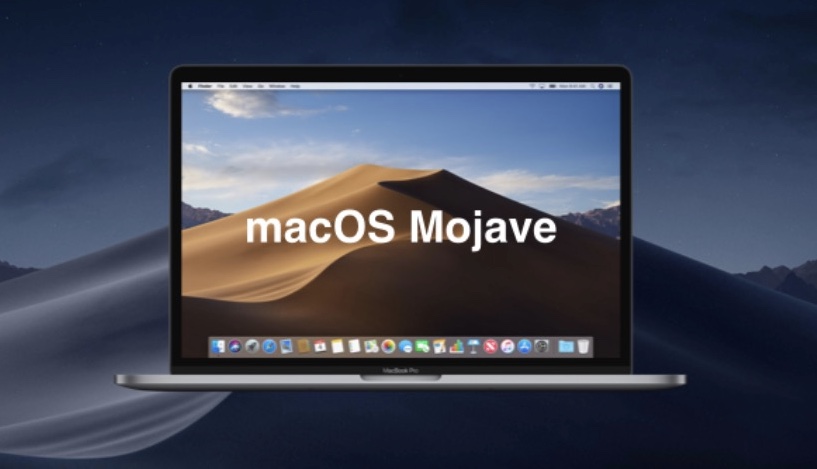
Обновившись и запустив Word, я ожидал увидеть привычное окно выбора темы, но программа такого выбора не предоставила и запустилась в темных цветах, в соответствиии с системными настройками macOS.
Тут стоит отметить, что тёмный цвет самой операционки купертиновцев мне кажется крайне удачным, особенно реализация динамической смены рабочего стола в течение дня. Наблюдать за рассветом и закатом в пустыне во время рабочего дня доставляет мне дополнительный приток эндорфина.
Поэтому темный вариант оформления операционной системы прописался в моем Mac на постоянной основе.
Однако, в офисных приложениях от Microsoft смотреть на темный интерфейс совсем непривычно. Дополнительно раздражает то, что сами листы страниц остаются ярко-белыми и здорово выделяются на контрасте с тёмными опциями меню и другими элементами интерфейса.
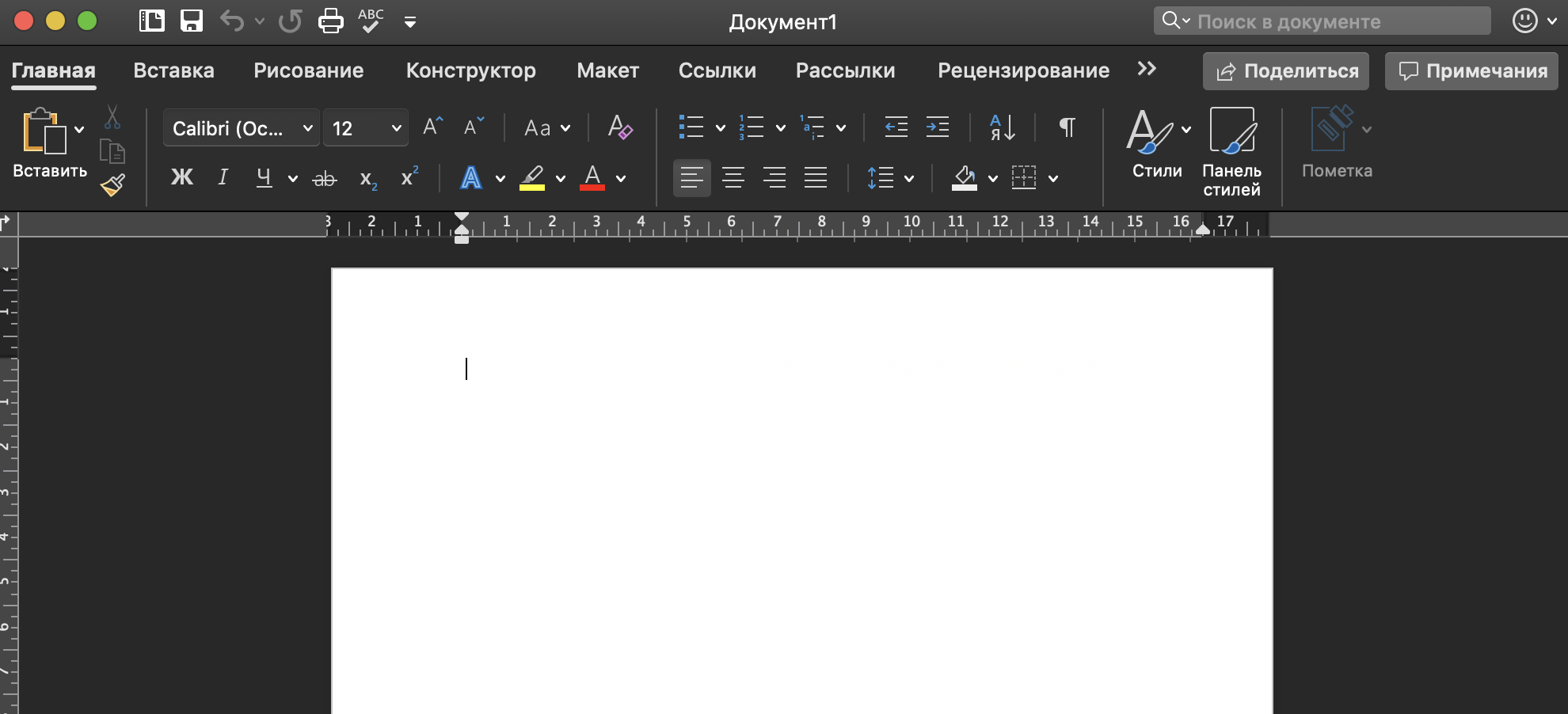
Полез в настройки Office, чтобы включить привычный цветной режим и… нигде не нашел соответствующего пункта. Офис возвращался к привычному состоянию только при выборе в настройках macOS светлой темы оформления.
Зашел на тематические форумы – никто не знает, где настройки тем в Офисе. Написал в поддержку Майков, пришел ответ:
Включите светлую тему в настройках вашей операционной системы и получите светлую версию оформления пакета Office.
Браво, Майкрософт! Вы просто гении реализации интерфейсов.
Как сменить тему оформления интерфейса
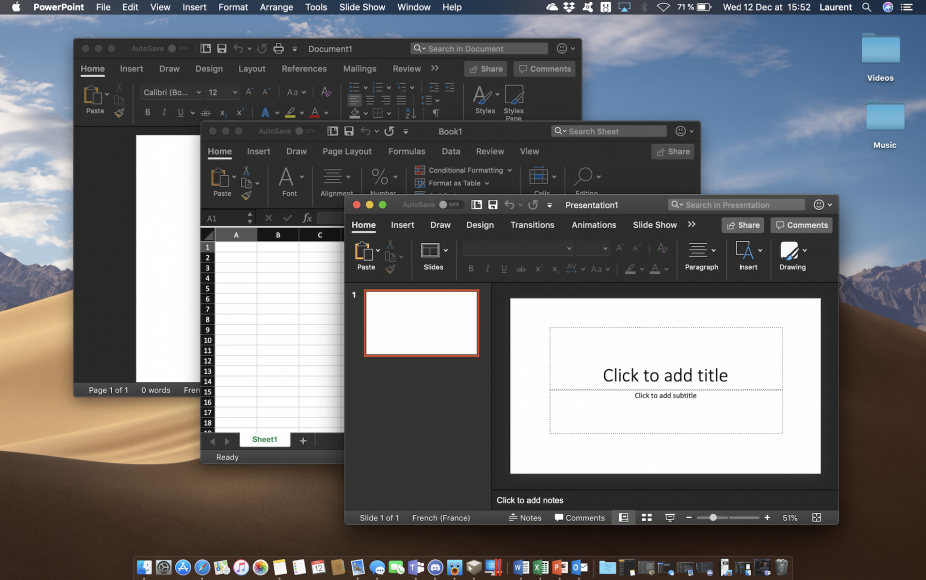
По всей видимости, в первоначальной версии ребята из Редмонда просто не продумали, что будут пользователи, которые захотят выбрать стандартный цветной вариант оформления программ при работе в тёмной версии самой операционной системы.
Так или иначе, после очередного апдейта пакета Office, наконец-то нашлась соответствующая опция, которая позволяет включить цветное оформление программ Microsoft при темной теме Mojave. Хотя найти ее интуитивно не так просто. Поэтому и решил поделиться находкой.
1. Открываем Word, заходим в пункт Параметры, который находится в верхнем меню открытого приложения.
2. Далее нас интересует блок Средства разработки и проверки правописания, в них есть иконка Общие.
3. Нажимаем на неё, в открывшемся меню ищем Личную настройку и ставим галочку рядом с надписью Не разрешать изменение внешнего вида в темном режиме.

Майки не были бы Майками, если бы не оставили какие-нибудь неудобства: данную процедуру придется проделать отдельно для каждого приложения пакета Office!
Зато после пары минут рутинной ручной перенастройки можно наслаждаться отличной тёмной темой macOS и функциональным цветным оформлением приложений пакета Office одновременно.
В закладки
Как отключить темный режим в Microsoft Word

Многие из нас проводят слишком много времени перед экранами компьютеров. Сжигание полуночи во время работы над документом Microsoft Word в наши дни не редкость. Но, к счастью, в Word есть уникальная функция, которая может снизить нагрузку на глаза в условиях низкой освещенности, называемая темным режимом. Эта функция затемняет более яркие участки экрана, что облегчает работу глаз в ночное время.
Однако, если вы настроили эту функцию так, чтобы она соответствовала вашим ночным привычкам, вы можете обнаружить, что она не соответствует вашим потребностям в дневное время. К счастью, есть способ отключить эту ценную функцию. В этой статье мы обсудим, как отключить темный режим на Mac и ПК под управлением Windows 11.
Отключение темного режима в Microsoft Word на Mac
Темный режим Word — отличный способ дать глазам отдохнуть, когда вы работаете допоздна над важным документом. Приглушая подсветку панели инструментов Word и окружающего пространства, можно снизить нагрузку на глаза и облегчить вечернюю работу. Тем не менее, это может не подойти при работе в светлое время суток.
К счастью, есть быстрый и простой способ отключить темный режим. Вы можете вернуть приложение Word в нормальное состояние всего несколькими нажатиями. Есть два способа сделать это. Чтобы узнать, как использовать первый метод, следуйте этим инструкциям:
- Откройте Microsoft Word на своем Mac.
- В левом верхнем углу экрана нажмите слово “Word”

Есть еще один способ отключить темный режим на вашем Mac. Более новая Mac OS имеет универсальную функцию темного режима. Когда он включен, он снижает яркость для всех приложений, включая Microsoft Word. Для этого выполните следующие действия:
- Нажмите значок “Apple” в верхнем левом углу экрана.

- Из в раскрывающемся меню выберите «Системные настройки».

- «Генерал» во всплывающем окне.

- У вас будет три варианта. Чтобы отключить темный режим, выберите “Светлый”

Выбрав любым из этих способов вы можете легко отключить функцию темного режима Word.
Отключение темного режима в Microsoft Word на ПК с Windows 11
У вас будет два варианта на выбор из. Чтобы узнать, как это сделать с помощью Windows 11 в Word, выполните следующие действия:
- Запустите Microsoft Word на своем ПК.

- Нажмите “Файл” в верхнем левом меню.

- Внизу слева нажмите “Параметры”

- Во всплывающем окне найдите раздел “Общие” вкладку, а затем “Тема Office.”

- Чтобы отключить темный выберите режим “Классический, Цветной,” или “Белый”

- Нажмите “OK” чтобы сохранить изменения.

В Windows 11 также есть глобальный темный режим, который помогает снизить нагрузку на глаза при слабом освещении. Вы можете отключить эту функцию, что будет включать ее отключение в Microsoft Word. Чтобы узнать, как это сделать, выполните следующие действия:
- Удерживайте нажатой клавишу “Windows+I” чтобы открыть “Настройки”

- Нажмите “Персонализация” “Цвета” и “Выберите режим”

- Из раскрывающегося меню , выберите “Светлый”

Темный режим теперь будет отключен и отключен для всех приложений, включая Word. Это простой способ отключить эту функцию для всего, что вы делаете на своем ПК.
Вернитесь к свету, отключив темный режим
Функция темного режима Microsoft Word может помочь с напряжение глаз в условиях низкой освещенности. При работе с документом Word некоторые пользователи предпочитают переключаться в темный режим. Но этот режим может иметь противоположный эффект на некоторых людей. К счастью, функцию темного режима легко отключить как на Mac, так и на ПК. Всего несколькими щелчками или нажатиями в настройках Word вы можете вернуться к свету.
Как поменять тему Microsoft Office на Mac
Набор программ Microsoft Office обладает темами, с помощью которых их легко различать. К примеру, Microsoft Word на Mac выполнен с элементами синего, Excel – зелёного, а Powerpoint красного и оранжевого.

Однако вы можете поменять темы программ Microsoft Office, чтобы все они стали светлыми или тёмными. Это делается в настройках программ. Ниже мы расскажем, как именно.
Как поменять тему Microsoft Office (Word, Excel, Powerpoint) на Mac
Изменить настройки можно через любую программу Microsoft Office, и изменения автоматически будут применены ко всем остальным. Иными словами, если вы измените тему Microsoft Word, то изменится и тема Microsoft Excel. Для инструкции мы будем использовать Microsoft Word.
- Выберите Word на панели меню, а затем выберите Параметры.

- Зайдите в Общие.

- В секции Личная настройка найдите Тема Office: и выберите Классическая.

- Закройте настройки программы.
Вы увидите уведомление о том, что изменение темы Microsoft Office подействует и на остальные программы.
Изменения будут применены моментально, и окно станет либо просто светлым, либо тёмным. Цветные элементы исчезнут.

Цветовое оформление классической темы будет зависеть от темы вашего Mac, т.е. Тёмный режим программами тоже поддерживается.
Кроме того, поменять тему можно не только через Microsoft Word, но и через любую другую программу, как Excel или Powerpoint, подобным способом.
Как вернуть цветную тему Microsoft Office на Mac
Вы можете в любой момент отменить изменения, вернувшись в настройки.
- Выберите название программыOffice на панели меню, а затем выберите Настройки.
- Зайдите в Общие.
- Найдите пункт Тема Office: и в этот раз выберите Цветная.
Изменения снова будут применены ко всем программам Microsoft Office.

Использовать классическую или цветную тему – это ваше решение. Многим пользователям нравятся цвета, благодаря которым сразу понимаешь, какая программа открыта. А другие предпочитают, чтобы все программы были оформлены в одном цвете.