Как удалить драйвер принтера, сканера, МФУ
Не все знают, как удалить драйвер, но перед установкой нового драйвера обязательно нужно удалить старый, так как они могут начать конфликтовать. Такие конфликты драйверов могут привести к BSOD’ам различной тяжести.
Как полностью удалить драйвер принтера, сканера, МФУ (несколько этапов):
- Откройте панель управления – Удаление программ – удалите программные компоненты драйверов (сделайте сортировку по издателю и ищите название своего устройства)
- Откройте панель управления – Оборудование и звук – Просмотр устройств и принтеров – нажмите на своё устройство правой кнопкой мыши и нажмите “Удалить устройство”
- Нажмите правой кнопкой мыши на кнопку “Пуск” и выберите “Выполнить”. Введите printui /s и нажмите ОК
- Перейдите на вкладку “Драйверы”
- Выделите ваш принтер и нажмите “Удалить”
- В появившемся окне выберите “Удалить драйвер и пакет драйвера”
- Подтвердите удаление
- Перезагрузите компьютер
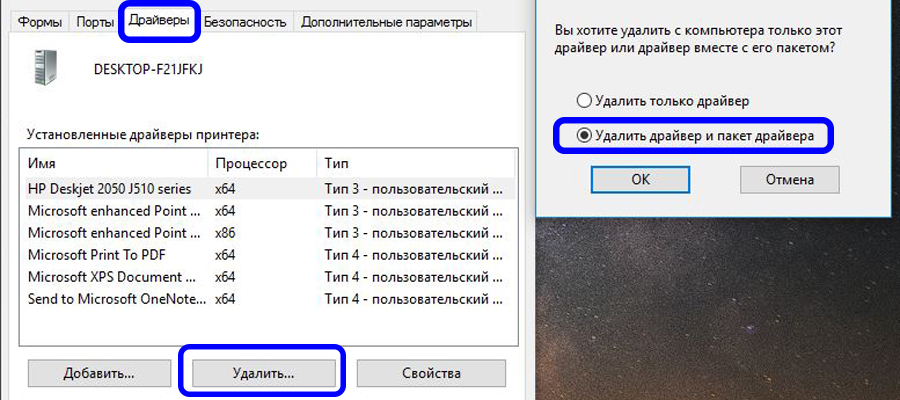
Инструкция, как удалить новые драйвера, ничем не отличается от вышеуказанной.
Драйвера для принтера, сканера и МФУ
Драйвера для принтера и другого оборудования необходимы для правильной работы устройства. Иначе вы можете столкнуться с некорректной работой оборудования и потерять некоторые функции, к примеру:
- Коррекция изображения или фото перед печатью
- Точная настройка цвета
- Предупреждение о малом уровне чернил
И это далеко не всё. Поэтому драйвера для принтера и сканера, драйвер МФУ – важные составляющие бесперебойной работы оборудования.
Скачать бесплатно драйвера для принтера, сканера, МФУ для Windows 10/8/7 можно с официального сайтов производителя вашего устройства.
Зачем нужны драйвера
Зачем нужны драйвера:
- Для правильного взаимодействия ПК с периферийной аппаратурой
- Для доступа операционной системы к подключаемым устройствам
Многие устройства, в особенности принтеры и МФУ, имеют в своём наборе возможностей не только печать и сканирование, но и множество других полезных функций.
Почти каждый принтер может похвастаться своей особенностью, о которой Windows просто не будет знать без подходящего драйвера. Зачем нужно обновлять драйвера? Для стабильной и правильной работы ПК с оборудованием.
Где скачать драйвер для принтера, сканера, МФУ?
Бесплатно скачать драйвер для принтера, сканера, МФУ на Windows 10/8/7, чаще всего, можно на официальном сайте производителя:
- Xerox. Перейдите на сайт, в поле “Поиск” введите название вашего устройства. Выберите из списка предложенных пункт, где указано “Поддержка и драйверы”
- Epson. Перейдите на сайт, в поле для поиска введите название вашего устройства. В открывшейся странице выберите “Драйверы и руководства”
- Canon. Перейдите на сайт, в поле “Поиск” введите название вашего устройства. В открывшейся странице выберите “Драйвер”
- Brother. Перейдите на сайт, в поле “Поиск” введите название вашего устройства. В открывшейся странице выберите “Файлы”
Как установить драйвер для принтера и МФУ
Как установить драйвер для принтера бесплатно:
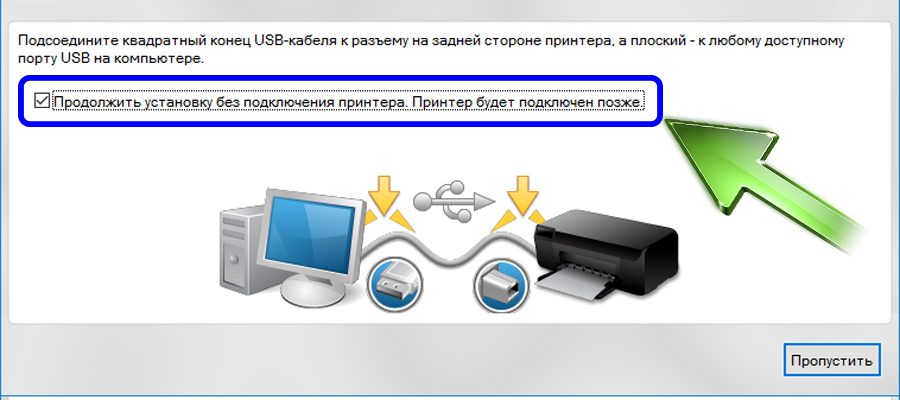
- Если скачанный драйвер .zip или .rar, то его нужно сначала распаковать с помощью подходящего архиватора
- Если ваш принтер уже подключен к компьютеру – отключите его
- Запустите файл с расширением .exe (название может быть любым, от Install.exe до driver_xxxx.exe и так далее) от имени администратора
- Следуйте инструкциям установщика и на одном из шагов настройки он попросит подключить принтер, подключите его и включите. Если же у вас нет возможности подключения принтера прямо сейчас – поставьте галочку на “подключить позже” или подобное, драйвер установится
- При первом подключении принтера нужно будет запустить утилиту и провести первоначальную настройку
- Перезагрузите компьютер
Готово! Как видите, установка драйвера для принтера не занимает много времени. Если вы не знаете, как установить драйвер для МФУ, следуйте этой же инструкции (она аналогична для МФУ).
Где скачать драйвер для Canon (принтер, сканер, МФУ)?
Принтеры, сканеры и МФУ Canon имеют множество полезных функций, которые доступны только при установленном драйвере. Поэтому важно скачать драйвер для Canon бесплатно под вашу версию Windows. Лучше всего скачать драйвера для Canon с официального сайта. Если в вашем компьютере уже установлены драйвера для этого устройства, их сначала нужно удалить, только после этого устанавливать новую версию!
Как скачать драйвера для принтера, сканера Canon бесплатно:
- Перейдите на сайт
- В поле поиска введите название вашего устройства
- Перейдите на страничку вашего устройства
- Выберите вкладку “Драйвера”
- Укажите операционную систему
- Нажмите “Загрузить”
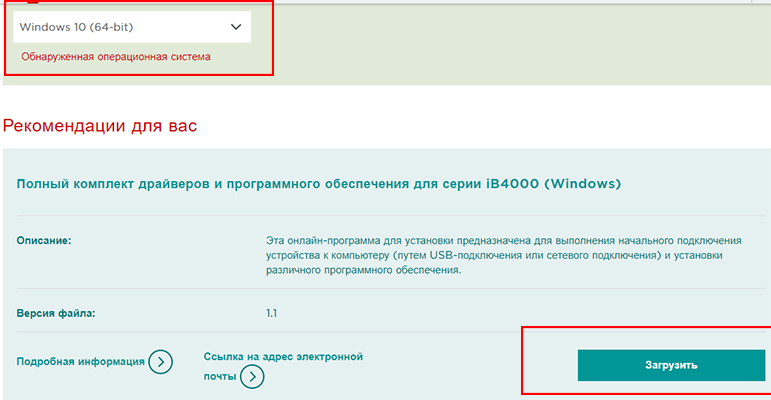
Драйвер для МФУ Canon
МФУ – это многофункциональное устройство, которое объединяет в себе сканер и принтер. Любому современному МФУ необходим драйвер для его взаимодействия с операционной системой. К примеру, МФУ Canon MF4018 не сможет нормально функционировать без драйвера. Бесплатно скачать драйвер для МФУ Canon MF4018 для Windows можно с официального сайта.
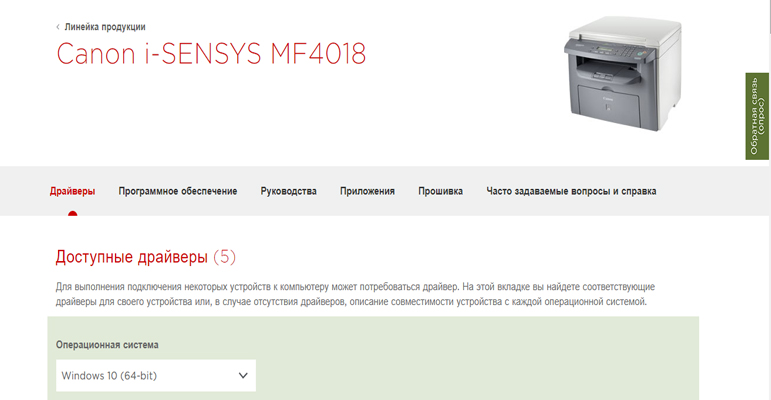
Скачать драйвер для любого другого МФУ Canon, также можно с официального сайта.
Драйвер для принтера Canon
Принтеры Canon набирают большую популярность, потому что их ассортимент включает в себя домашние принтеры, профессиональные принтеры, фотопринтеры. Несомненно, драйвер для принтера Canon является важным элементом его корректного функционирования.
К примеру, бесплатно скачать драйвер для принтера Canon 3010 можно с официального сайта.
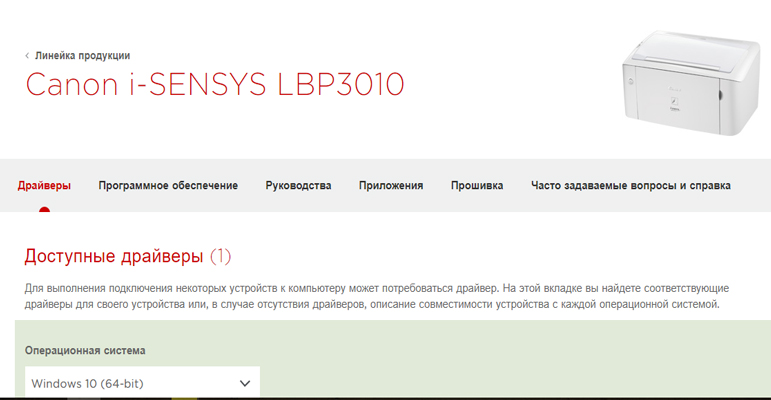
На официальном сайте есть официальные драйверы для Canon любой модели.
Где скачать драйвер для Epson
Принтеры, сканеры и МФУ Epson имеют множество полезных функций, которые доступны только при установленном драйвере. Поэтому важно скачать драйвер для Epson бесплатно под вашу версию Windows. Лучше всего скачать драйвера для Epson с официального сайта.
Как скачать драйвера для принтера, сканера Epson бесплатно:
- Перейдите на сайт Epson
- В поле поиска слева введите название вашего устройства и откройте его страничку
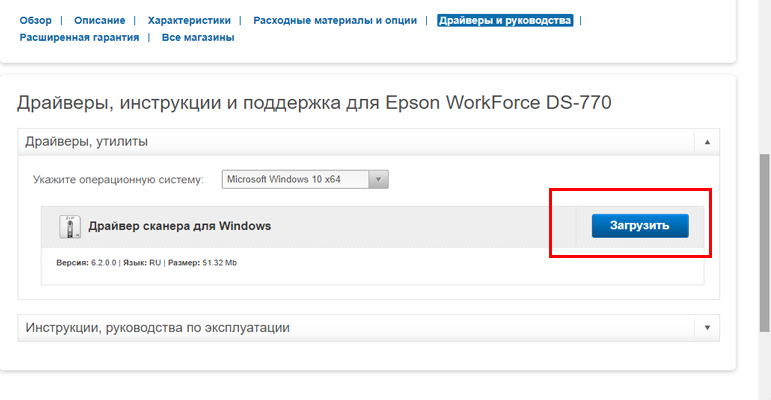
- Выберите “Драйверы и руководства”
- Разверните меню “Драйверы и утилиты”
- Укажите операционную систему
- Нажмите кнопку “Загрузить”
Где скачать драйвера для Brother
Важно скачать драйвер для Brother бесплатно, потому что без установки драйверов вы потеряете полезный функционал или вовсе не сможете корректно работать с оборудованием. Лучше всего скачать драйвера для Brother с официального сайта.
Как скачать драйвера для принтера, сканера Brother бесплатно:
- Откройте сайт Brother
- В поле “Поиск по наименованию модели” введите название вашего устройства
- Если страничка с вашем устройством не открылась сразу, то в результатах поиска найдите ваше устройство, под названием которого указано “Поддержка и драйверы”
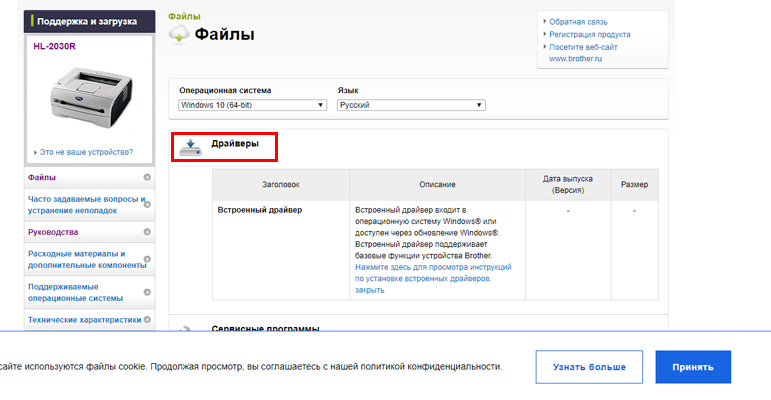
- Нажмите “Файлы”
- Выберите версию операционной системы и нажмите “Поиск”
- Загрузите драйвер, ели он доступен (некоторые устройства имеют встроенные драйверы)
Как скачать драйвера для принтера HP
Как бесплатно скачать драйвера для принтера HP, сканера, МФУ:
- Откройте сайт HP
- В поле “Начните с определения продукта” введите название продукта, номер продукта или серийный номер
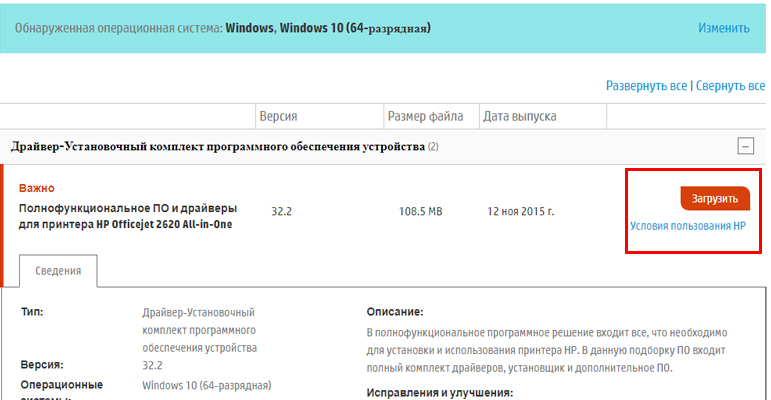
- Операционная система определится автоматически. Если она определится неверно, нажмите “Изменить” и откорректируйте данные
- Найдите нужный драйвер и нажмите “Загрузить”
Важно скачать драйвер для принтеров HP бесплатно, потому что без установки драйверов вы потеряете полезный функционал или вовсе не сможете корректно работать с оборудованием. Лучше всего скачать драйвера для HP с официального сайта.
Как бесплатно скачать драйвера для принтера Samsung
Как бесплатно скачать драйвера для принтера Samsung с сайта официального сайта:
- Откройте страницу поддержки сайта Samsung
- Нажмите на значок поиска (лупа)
- Введите номер устройства (модель)
- Выберите из выпадающего меню нужное устройство
- Откроется страница принтера/МФУ. Нажмите “Инструкции и загрузки”
- Выберите пункт “Посмотреть ещё”
- Выберите драйвер “Печать” или “Сканирование” (в зависимости от типа вашего устройства) и “Загрузить”
С официального сайта поддержки можно бесплатно скачать драйвера для принтера, сканера, МФУ Samsung.
Как удалить принтер и драйвер из Windows 7-10: полное очищение системы от печатающего устройства
- Зайдите в «Устройства и принтеры». Вы можете получить к нему доступ через панель управления, но мы рекомендуем сразу переключиться в нужное окно следующим образом: нажать комбинацию клавиш «Windows + R» на клавиатуре, ввести команду «Управление принтерами».

Принтер после выполнения вышеуказанных действий исчезнет из списка оборудования. Но в самой Windows драйверы (программное обеспечение для работы печатающего оборудования) и данные в реестре останутся. Чтобы полностью удалить все данные, следуйте приведенным ниже инструкциям.
К какому порту должен быть подключен мой принтер?
Для принтера, подключенного к компьютеру через параллельный порт, должен быть установлен порт LPT1 (или LPT2, LPT3, если компьютер имеет более одного параллельного порта). Для принтера, подключенного к сети через сетевой интерфейс (проводной Ethernet или беспроводной), порт должен быть установлен на порт печати EpsonNet.
Удаление программы через панель управления
Перейдите в «Панель управления» (через меню «Пуск»), затем «Программы и компоненты» (порядок сортировки должен быть установлен на «Маленькие значки»).

Будет отображен список со всеми программами, установленными на вашем компьютере. Найдите имена, связанные с принтером, выберите с помощью мыши и нажмите «Удалить» в верхней части окна.

Если при подключении принтера драйверы устанавливались с диска, то, скорее всего, на компьютер было установлено дополнительное программное обеспечение для удобной работы оборудования. Например, могут быть отдельные программы для сканирования, обслуживания устройства, обновления, отправки факсов и т.д.
Как изменить порт принтера Windows 7?
Нажмите кнопку «Пуск», затем в меню «Пуск» выберите «Устройства и принтеры». Щелкните Добавить принтер. В мастере добавления принтера щелкните Добавить локальный принтер. На странице «Выбор порта принтера» выберите «Использовать существующий порт и рекомендуемый порт принтера», а затем нажмите «Далее.
Как удалить драйвер на принтер вин 10?
Откройте «Сервер печати» => откройте локальный сервер печати (в нашем примере — Desktop-lv1040) => «Драйвер» => щелкните правой кнопкой мыши драйвер принтера, который вы хотите удалить, и выберите «Удалить пакет драйверов». 3. Нажмите «Удалить», а в следующем окне нажмите «ОК».
Почему драйвер не удаляется
Принтер — это сложное печатающее устройство, в котором сигналы между ним и компьютером проходят в обоих направлениях через выделенный порт. Учитывая, что в мире существует бесчисленное множество марок и моделей оргтехники, неудивительно, что многие из них плохо совместимы с Windows и могут некорректно работать.
Наиболее частые проблемы:
- потеря связи между периферийным устройством и ПК;
- сбои и ошибки;
- ограничение или отказ некоторых функций;
- невозможность полностью удалить драйвер принтера.
Как уже упоминалось, проблемы могут быть вызваны плохой совместимостью устройства с операционной системой Windows, неправильной установкой драйверов, неправильной работой оборудования или низким качеством самого программного и аппаратного обеспечения.
Довольно часто при попытке восстановить или удалить драйвер вы можете столкнуться с ошибкой следующего содержания: «Невозможно удалить драйвер: имя, тип 3 — режим пользователя. Указанный драйвер принтера занят». В других случаях после удаления и перезагрузки компьютера устройство снова появляется в списке панели управления. В более редких случаях драйвер снимается частично, и его компоненты мешают работе новой оргтехники.
Важно! Не забудьте перед этим войти в систему как «Администратор».
Как удалить драйвер сканера Windows 10?
Как удалить драйвер сканера (Windows).
- Нажмите Пуск (=> Все программы или Все приложения).
- Найдите сканер Brother DS-XXX (где XXX — модель вашего сканера).
- Выберите «Удалить драйвер» или «Удалить из списка» и следуйте инструкциям на экране.
Как освободить порты в Windows 10?
Откройте порты брандмауэра в Windows 10
- Перейдите в Панель управления, Система и безопасность и Брандмауэр Windows.
- Выберите Дополнительные параметры и выделите Правила для входящих подключений на левой панели.
- Щелкните правой кнопкой мыши Правила для входящих подключений и выберите Новое правило.
- Добавьте порт, который нужно открыть, и нажмите Далее.
- Добавьте протокол (TCP или UDP) и номер порта в следующем окне и нажмите Далее.
Как удалить драйвер принтера через сервер печати
- Запустите окно «Выполнить» (комбинация Win + R).
- Введите команду «printui / s».
- На вкладке «Драйвер» найдите нужный принтер, щелкните мышью и нажмите «Удалить» внизу».

- Появится окно, в котором нужно выбрать второй вариант «Удалить драйвер и пакет драйверов», нажать «ОК».


Опция удаления полезна, когда бит драйвера изначально был установлен в Windows, что не подходит для вашего компьютера и операционной системы. Таким образом, вы можете сразу определить, почему принтер не работает с подключениями и настройками. Если битовая глубина не соответствует требуемой, удалите драйвер и переустановите его с установочного диска, поставляемого с оборудованием. Или скачайте необходимый драйвер с официального сайта производителя.
После сноса драйвера сам значок принтера в списке устройств может остаться в системе, но принтер больше не будет работать. В этом случае также снимите печатающее устройство, как описано выше.
Как мне сбросить порты моего принтера?
- Нажмите кнопку «Пуск» на рабочем столе Windows и выберите «Панель управления».
- Щелкните «Устройства и принтеры».
- Щелкните правой кнопкой мыши значок, представляющий принтер, и выберите «Свойства». Щелкните вкладку «Порты».
- Снимите флажок с используемого в настоящее время порта и установите флажок для подключения принтера к компьютеру по умолчанию.
Очищаем мусор
В общем, все, принтер и драйвер принтера безвозвратно удалены из системы. Осталось только перейти в папку Program Files и удалить все папки, если таковые имеются, которые относятся к удаленному принтеру. Те, кто особенно дотошны, могут очистить реестр от записей, связанных с этим принтером, для этого мы запускаем программу regedit. Поехали StartAll Стандартные программы там уже известные нам Run. Введите regedit в поле и нажмите ОК.
В открывшейся программе в верхнем меню нажмите «Изменить» и в открывшемся списке выберите «Найти… Далее», введите имя принтера в поле поиска и нажмите кнопку «Найти далее.
И если что-то связанное с принтером было найдено, выделите это и удалите. И снова повторяем поиск, пока не увидим сообщение о том, что ничего подходящего не найдено.
Теперь остается сделать только одну мелочь, перезагрузить компьютер и при необходимости переустановить рабочий драйвер или произвести другие манипуляции, которым теперь не помешает старый, испорченный и уже полностью удаленный драйвер.
Как добавить USB порт для принтера Windows 7?
Включение поддержки USB-печати в Windows 7
- Панель управления -> Устройства и принтеры -> Добавить принтер -> Добавить локальный принтер
- В раскрывающемся меню выберите USB001 или USB002 и так далее (порт виртуального принтера для USB)
- В разделе «Производители» выберите производителя принтера.
- В разделе «Принтеры» найдите модель своего принтера и выберите ее.
Как удалить порт принтера LPT?
- В разделе поиска начните вводить «Принтеры», и в результатах отобразится «Принтеры и сканеры». Нажмите здесь.
- Прокрутите вниз и нажмите «Устройства и принтеры».
- Выделите свой принтер.
- Щелкните Свойства сервера печати.
- Щелкните вкладку Порты. Здесь вы можете удалить неиспользуемые порты.
Как удалить принтер и любое упоминание о нем в Windows 7
В этой статье пойдет речь о том, как полностью удалить любой принтер и предоставленные для него драйверы в операционной системе Windows 7. Несмотря на кажущуюся тривиальность и простоту этого действия, очень часто возникают различные трудности, о которых пойдет речь в этой статье.
Как полностью удалить принтер из системы Windows 7?
- Откройте панель управления любым известным вам способом. …
- Найдите раздел «Оборудование и звук» и в нем «Просмотр устройств и принтеров». …
- Выберите нужный принтер из списка по названию модели. …
- В меню принтера выберите «Удалить устройство».
Как мне удалить порт с моего принтера DOT4?
При необходимости также можно снять дверцу DOT4.
- Нажмите кнопку «Пуск» в меню Windows.
- Введите «Диспетчер устройств» в поле поиска, затем выберите ссылку из отображаемого списка.
- Щелкните стрелку рядом с IEEE Devices, а затем запись DOT4, которую вы хотите удалить.
Убираем принтер в консоли управления печатью
Файлы драйвера могут все еще находиться в каталогах консоли управления печатью, поэтому:
- Заходим в «Управление печатью» через меню «Пуск / Панель управления / Система и безопасность / Администрирование».

- В папке «Пользовательские фильтры» найдите «Все драйверы», где щелкните правой кнопкой мыши нужную модель устройства и выберите «Удалить».

- То же самое делаем в папке «Сервер печати / Имя компьютера / Принтеры».

Теперь вы можете перезагрузить компьютер и полюбоваться отсутствием драйвера в списке.
Удаляем принтер из списка устройств
Было бы логично начать наш гайд с самых элементарных вещей. Прежде всего, вам нужно попробовать удалить принтер из списка устройств обычным способом.
Для этого нужно сделать следующее:
- Откройте меню «Пуск» и перейдите в «Панель управления / Оборудование и звук / Устройства и принтеры».
- Здесь мы видим все доступные внешние устройства, подключенные к системе. Теперь мы щелкаем правой кнопкой мыши по интересующему нас принтеру и нажимаем «Удалить устройство».

Если вы ранее не удаляли принтер таким способом, перезагрузите компьютер и посмотрите результат. Если вы уже сделали это, но безрезультатно, не перезапускайте его и переходите к следующим методам.
Удаление через управление печатью
- Запустите окно «Выполнить», одновременно нажав кнопки Windows и R.
- Введите команду «printmanagement.msc».
- Разверните дерево в Custom Filters, как показано на снимке экрана ниже, чтобы получить доступ к папке All Drivers».

- В правой части рабочего окна выберите название, соответствующее модели удаленного принтера.
- Удаление осуществляется через контекстное меню (щелчок правой кнопкой мыши) или крестик на верхней панели.
Точно так же вам нужно удалить принтер в разделе «Сервер печати».

Перезагружаем службу диспетчера печати
Прежде чем приступить к полному и полному стиранию всех данных, относящихся к принтеру, на жестком диске необходимо перезапустить службу, отвечающую за печать документов.
Делается это так:
- Откройте консоль «Службы» (от имени администратора), расположенную по пути «Пуск / Панель управления / Система и безопасность / Администрирование».

- В списке ищем услугу «Диспетчер печати». Щелкните его правой кнопкой мыши и выберите «Перезагрузить» или щелкните синюю ссылку в верхнем левом углу окна.
Как удалить виртуальный порт принтера?
Если на вашем компьютере есть USB-порт виртуального принтера, который вы никогда не используете, удалите его, чтобы он не занимал дополнительное место в памяти вашего компьютера. Если вы хотите удалить порт виртуального USB-принтера, вы можете сделать это через Диспетчер устройств вашего компьютера.
Как изменить COM порт в Windows 7?
В диспетчере устройств (Мой компьютер> Свойства> Диспетчер устройств) выберите устройство, для которого вы хотите изменить COM-порт. На вкладке «Параметры порта» нажмите «Дополнительно». Назначьте желаемый номер для COM-порта и нажмите «ОК». Переназначить COM-порт для устройства в Windows 7 очень просто.
Как полностью удалить драйвера принтера с компьютера?
Выполните поиск в Windows по устройству и выберите «Устройства и принтеры» в результатах поиска. Либо откройте панель управления и выберите «Устройства и принтеры». Щелкните правой кнопкой мыши драйвер принтера, который нужно удалить, затем щелкните Удалить устройство.
Как настроить USB порт для принтера?
Дважды щелкните значок «Принтеры». Щелкните правой кнопкой мыши USB-принтер и выберите «Свойства». На вкладке «Порты» выберите «Добавить порт». В окне «Порты принтера» выберите параметр «Стандартный порт TCP / IP» и нажмите кнопку «Новый порт.
Как удалить драйвера принтера в Windows 7?
3) Откройте диспетчер печати (откройте командную строку, введите printmanagement.msc или диспетчер печати в строке поиска в меню «Пуск»). 4) В папке Custom Filters выберите All Drivers, щелкните правой кнопкой мыши драйвер принтера, который вы хотите удалить, и выберите Remove Driver Package.
Какие порты нужно открыть для печати?
TCP-порт 9100 используется для печати. Номера портов 9101 и 9102 предназначены для параллельных портов 2 и 3 на 3-портовых внешних серверах печати HP Jetdirect. 9280 TCP для сканирования встроенного веб-сервера (9281 и 9282 для параллельных портов 2 и 3 на многопортовых серверах печати).
Удаление файлов вручную
После выполнения вышеуказанных действий в системе не должно быть папок и файлов. Конечно, вы можете убедиться в этом.
Все программы в Windows устанавливаются на системный диск в папку «Program Files» (всегда для версии XP). В последних версиях (7-10) есть две папки с программами: «Program Files» и «Program Files (x86)». Иногда разные программы помещают в отдельные папки. Перейдите к каждому и найдите папку, содержащую название модели МФУ или принтера. Вызовите меню правой кнопкой мыши и удалите папку.

Если этот метод используется в качестве основного, при попытке переустановки принтера на вашем компьютере могут возникнуть ошибки, начиная с процесса установки драйвера. Поэтому рекомендуется использовать перечисленные выше методы. И в крайнем случае папку с «дровами» нужно не удалять полностью, а хранить где-нибудь на компьютере для возможного восстановления работоспособности в будущем.
Как удалить скрытый принтер в Windows 10?
Решение 5.Удалите скрытые принтеры из диспетчера устройств
- Нажмите клавишу Windows + X, чтобы открыть меню опытного пользователя. Выберите Диспетчер устройств из списка.
- Когда откроется Диспетчер устройств, выберите «Просмотр»> «Показать скрытые устройства».
- Удалите принтер из очередей печати и разделов принтеров».
- По завершении перезагрузите компьютер.
Удаление информации в реестре
Журнал содержит информацию обо всех связанных программах и оборудовании. Даже при правильной утилизации всех программ нет гарантии, что реестр также будет очищен. Иногда установщик, запускаемый при удалении через панель управления, предлагает почистить реестр. В таком случае обязательно установите флажок рядом с соответствующим пунктом. Если очистка не предлагается, данные из реестра необходимо очистить вручную.
- Через окно «Выполнить» запустите реестр, введя команду «regedit».
- Найдите файл, содержащий информацию о принтере. Нажмите «Ctrl + F», в строке поиска введите часть модели или название производителя принтера.

- Выделите файл, удалите.

Важно! Перед всеми действиями настоятельно рекомендуется сделать резервную копию реестра. В случае неправильных действий можно будет вернуть настройки в исходное состояние. В меню нажмите на пункт «Файл». Выберите «Экспорт», укажите имя файла, сохраните его в удобном месте на вашем компьютере.

Для восстановления реестра действуйте аналогично, только не экспортируйте, а импортируйте, выбрав сохраненный файл.
Поиск в журнале должен производиться до появления уведомления «Ничего не найдено» или «Поиск завершен», что свидетельствует о полном отсутствии информации по заданному критерию поиска.
Почему требуемый ресурс занят при копировании файлов и что делать
Когда вы подключаете свой Android-смартфон к компьютеру для передачи файлов, он подключается не как обычная флешка или карта памяти, а по протоколу MTP, как своего рода медиаплеер. И именно это накладывает ограничения, приводящие к ошибке «Запрошенный ресурс занят» при файловых операциях, чаще всего речь идет о копировании фото или видео файлов.
Протокол MTP не поддерживает многозадачность и, следовательно, если действия производятся с файлами в памяти телефона, параллельное выполнение действий становится невозможным (например, вышеупомянутая копия.
Чаще всего эти действия в связи с копированием фото и видео с телефона представляют собой создание Windows-эскизов этих файлов: при открытии памяти телефона они создаются (читаются) автоматически и не очень быстро, что при операциях копирования вызывает о банкротстве. Это не единственная причина, но самая частая.
Далее варианты действий и подходы для исправления ошибки «Запрошенный ресурс занят» и предотвращения ее возникновения в будущем:
- Подождите, пока Windows создаст эскизы, прежде чем копировать файлы. При копировании не открывайте фото и видео параллельно напрямую из памяти телефона.
- Измените вид папки на телефоне в Проводнике файлов на «маленькие значки» или «список», чтобы эскизы не создавались. По некоторым данным, отображение папки назначения (если она открыта параллельно в отдельном окне проводника) также может влиять на появление ошибки при копировании файлов через MTP.
- Если вы хотите скопировать все содержимое определенной папки, вы можете просто скопировать всю папку, не открывая ее.
- Если на вашем компьютере или ноутбуке установлены программы, которые автоматически сканируют фото и видео на подключенных устройствах, они могут быть причиной проблемы: закройте их или дождитесь завершения операции.
- Знакомый мне антивирус не сканирует содержимое устройств, подключенных через MTP, но я допускаю, что он может существовать. Если вы установили сторонний антивирус и предыдущие методы не устранили проблему, попробуйте временно отключить антивирус.
Любого из вышеперечисленных методов должно быть достаточно, чтобы справиться с ситуацией. Если ошибка «Запрошенный ресурс занят» продолжает беспокоить вас, попробуйте выяснить, что еще на вашем компьютере (на нем, а не на телефоне) может получить доступ к файлам на вашем телефоне и прервать эти вызовы. В крайнем случае вы можете передавать фотографии с помощью специальных приложений, таких как телефон с Windows 10.
Как узнать номер COM порта Windows 7?
Чтобы узнать номер вашего сетевого порта, вам необходимо войти в Windows 7 с учетной записью администратора.
Узнайте номер сетевого порта
- Заходим в «Пуск», пишем команду cmd и нажимаем «Enter»
- Набираем команду ipconfig и нажимаем Enter. …
- Пишем команду netstat-a и нажимаем «Enter».
Использование командной строки
- С помощью «Выполнить» выполните команду «cmd».
- Узнайте точное имя принтера, набрав команду «wmic printer get name».
- Отображается список печатающего оборудования.

- Обратите внимание на полное название модели.
- Удалите команду «printui.exe / dl / n full_name», где вместо «full name» укажите имя устройства.
Чтобы убедиться, что операция прошла успешно, еще раз просмотрите список, используя команду на шаге 2. Шаблон не должен присутствовать.
Сторонние программы
Многие программы были разработаны для очистки системы, освобождения свободного места на жестком диске и, следовательно, для ускорения работы Windows.
Программа выполняет полную очистку системы от установленного программного обеспечения. Файлы, папки, записи реестра и т.д. Удаляются.
вы можете скачать такое программное обеспечение в Интернете. Но нужно быть осторожным при запуске удаления. Программы часто имеют множество функций и настроек. Не снимая дополнительной галочки с какой-либо точки очистки, нужная программа может быть устранена полностью или отдельными частями программного обеспечения, что приведет к сбоям в системе и работе отдельных приложений.
Чтобы пользоваться «очистителями» было удобно и понятно, необходимо установить с русским языком, например:
- Слияние драйверов;
- Водитель Swerper;
- Очиститель драйверов Pro.
Вы также можете использовать более популярный CCleaner, который имеет как бесплатную, так и премиальную версии. В бесплатной версии вы можете выполнить все необходимые действия.
Dirver Fusion
Несмотря на запутанный перевод с английского на русский, программа очень проста в использовании. После скачивания (здесь https://treexy.com), установки и запуска перейдите в раздел «Семейство драйверов». В рабочей области будут отображаться все устройства, доступные для подключения, по категориям.

Зайдите в раздел «Принтер». Посмотрим на сортировку по производителю. Выберите свой бренд и нажмите «Удалить». Программа очистит систему от всех следов работы принтера.

В будущем программа пригодится для снятия любого оборудования.
Как проверить USB порт принтера?
Чтобы проверить порты, выберите «Пуск»> «Настройка»> «Устройства, принтеры и сканеры»> «Свойства сервера печати» и перейдите на вкладку «Порты». Взгляните на перечисленные порты USB. Если ваше устройство подвержено этой проблеме, вы не найдете в списке USB-порт и подключенный к нему принтер.
Как удалить копию принтера Windows 10?
Удалить принтер в системных параметрах
- Откройте меню «Пуск» и перейдите в «Настройки”. …
- Перейдите в «Устройства» с левой стороны, выберите «Принтеры и сканеры» с правой стороны, щелкните по принтеру, который вы хотите удалить, и в появившемся меню нажмите «Удалить устройство”.
Как удалить сетевой принтер Windows 7?
Выберите «Пуск», «Панель управления», «Оборудование и звук», «Устройства и принтеры», щелкните правой кнопкой мыши проблемный принтер и выберите «Удалить устройство» в открывшемся меню.