Как увеличить ластик в adobe animate
Создание линий
Для создания (рисования) линий используется инструмент «Линия»  (Line tool) с Панели инструментов.
В Инспекторе свойств настройте свойства линии (цвет, обводка, стиль, ширину и др.).
Поместите указатель в том месте, где должна начинаться линия, и перетащите туда, где должна заканчиваться линия.
Линия может быть создана в разных режимах рисования — см. Режимы рисования
Для перемещения линии по сцене выделите линию с инструментом » Выделение »  .
.
Для преобразования линии выделите ее с помощью инструмента «Свободное преобразование»  .
.
При этом Вы можете повернуть линию на любой угол. При нажатой клавише Shift вращение линии — с шагом в 90 градусов.
При создании линий на Панели инструментов появляются дополнительные инструменты — » Сглаживание » и » Выпрямление »
— Выделите линию, используя инструмент «Выделение» .
— Затем щелкните по инструменту выправления  (внизу Панели инструментов)
Для сглаживания линий используйте инструмент «Сглаживание»  .
.
Изменение толщины и формы линии
Изменение линий и графических форм
Вы можете скорректировать форму линий, используя инструмент «Спецвыделение»  (см. Панель инструментов).
1. Выберите инструмент » Спецвыделение » (Subselection tool)
2. Щелкните по линии или контуру фигуры.
3. Перетащите любую точку на линии
4. Или: Для изменения формы линии или формы можно применить инструмент «Выделение» ( Selection tool).
При наведении курсора на линию рядом с ним появляется спец. значок, чтобы указать, какой тип преобразования он может выполнить.
 можно скорректировать форму угла.
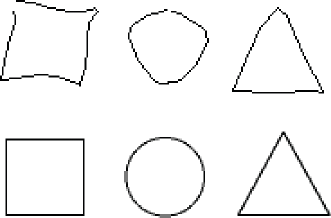
Animate CC имеет функцию распознавания фигур и производит корректировку нарисованной графической фигуры (формы) таким образом, чтобы получилась правильная геометрическая форма.
Применим инструмент Карандаш и нарисуем на сцене прямоугольник.
Так как прямоугольник получился корявым, нужно скорректировать его форму.
Выделяем прямоугольник с инструментом выделения .
На Панели инструментов щелкаем по инструменту «Выпрямление» .
Программа должна распознать фигуру и преобразовать ее в правильный прямоугольник.
Сглаживание (Smoothing softens curves) уменьшает неровности или другие изменения кривой. Это также уменьшает
количество сегментов в кривой. Сглаживание не влияет на прямые сегменты линий.
Сглаживание особенно полезно, когда нужно изменить форму очень коротких изогнутых отрезков. Выбор всех сегментов
и сглаживание их уменьшает количество сегментов, создавая более плавную кривую, которую легче изменить.
Можно повторно применить сглаживание или выпрямление, что делает каждый сегмент более гладким или выпрямленным. Каждое нажатие на кнопку сглаживания постепенно делает выбранный участок более гладким.
Перед сглаживанием нужно выделить линию с инструментом «Выделение» , а затем применить инструмент «Сглаживание» (см. Панель инструментов).
Кроме этого:
Чтобы ввести конкретные параметры для операции сглаживания, выберите меню « Модификация » > « Фигура » > « Сглаживание » (Modify > Shape > Smooth). В диалоге сглаживания введите значения для параметров «Сглаженные углы выше», «Сглаженные углы ниже» и «Сглаживающая сила».
См. также Настройки — вкладка Рисунок — Сглаживание кривых .
По умолчанию для параметра Сглаживание установлено значение 50, но вы можете указать значение от 0 до 100. Чем больше значение сглаживания, тем более сглаженная результирующая строка.
Оптимизация кривых (Optimize curves) подразумевает сглаживание кривых путем уточнения формы изогнутых линий и сокращения количества кривых. Оптимизация кривых также уменьшает размер файла Flash (FLA-файла и SWF-файла).
1. Выберите нарисованные элементы с инструментом для оптимизации и выберите меню « Модификация » > « Фигура » > « Оптимизация » (Modify > Shape > Optimize).
2. Укажите степень оптимизации
3. Чтобы отобразить сообщение с указанием количества сегментов в выборке до и после оптимизации, выберите «Показать итоговое сообщение». Animate отображает сообщение после завершения операции.
4 Нажмите ОК.
Инструмент «Ластик» служит для удаления сегментов обводки или заполненных областей.
При щелчке по значку ластике на Панели инструментов добавляется инструмент «Режим ластика»  , который позволяет выбрать режимы работы ластика (режим стирания).
- Выбор режима стирания
- Кран
- Выбор формы и размера ластика
Вы можете создать и добавить свою форму ластика — подробнее см. Авторская справка — раздел » Reshape lines and shapes «.
Кран представляет из себя один из режимов работы ластика.
1. Выберите инструмент « Ластик »  . При выборе ластика внизу Панели инструментов появится модификатор « Кран »
  .
.
2. Нажмите сегмент обводки или заполненную область для удаления.
Удаление линий и форм
Выделите линию или форму с инструментом «Выделение» , Нажмите клавишу Delete.
Или: Дважды щелкните инструмент « Ластик » на Панели инструментов. Это удаляет все типы содержимого на Сцене.
Как сделать так, чтобы ластик в Illustrator не стирал мелкие детали?

Инструмент Adobe Illustrator Eraser никак не влияет на символы Illustrator. Если вы пытаетесь отредактировать то, что выглядит как обычный объект Illustrator, но не можете использовать инструмент «Ластик» для его изменения, откройте панель «Символы» и убедитесь, что ваш объект не является символом.
Как увеличить ластик кисти?
Чтобы изменить размер с помощью сочетания клавиш, используйте сочетание клавиш Paint для изменения размера кисти после выбора инструмента Ластик. Нажмите «CTRL +», чтобы увеличить размер, или «CTRL -», чтобы уменьшить размер на один шаг.
Почему мой инструмент «Ластик» рисует в Illustrator?
Объект, с которого вы стираете, представляет собой замкнутую форму с черной обводкой. Вы стираете части фигуры, поэтому все, что от нее осталось, сохраняет черную обводку. Если вы хотите стереть подобную обводку, вам нужно расширить ее. Или вы можете использовать ножницы, чтобы обрезать части мазка, которые вам не нужны.
Как изменить размер ластика в Illustrator?
1) Откройте изображение в Adobe Illustrator. 2) Дважды щелкните инструмент «Ластик» в форме ластика на панели инструментов. . 3) Щелкните ползунок «Диаметр» справа, чтобы увеличить размер ластика.
Почему я не могу стереть в Adobe Animate?
Если объект, который вы пытаетесь стереть, является символом, ничего не будет стерто, если вы не войдете в режим редактирования символа, дважды щелкнув символ в рабочей области, перейдя в Редактировать > Символы (Ctrl + E) или двойной щелчок по нему в Библиотеке.
Как выбрать и удалить в Illustrator?
- Выделите объекты и нажмите Backspace (Windows) или Delete.
- Выделите объекты, а затем выберите «Редактировать» > Очистить или изменить > Резать.
- Выберите элементы, которые вы хотите удалить, на панели «Слои», а затем щелкните значок «Удалить» .
Что такое горячая клавиша инструмента ластик?
Клавиши для выбора инструментов
| Результат | Окна |
|---|---|
| Перебирайте инструменты с одинаковыми сочетаниями клавиш | Сочетание клавиш, удерживая нажатой клавишу Shift (должна быть включена настройка предпочтений «Использовать клавишу Shift для переключения инструментов») |
| Инструмент Ластик Инструмент Ластик фона Инструмент Волшебный Ластик | E |
| Карандашный инструмент | N |
| Инструмент «Кисть» Инструмент «Кисть импрессиониста» Инструмент «Замена цвета» | B |
Как изменить размер анимированной кисти?
Чтобы изменить размер кисти, перетащите ползунок размера. Щелкните значок рисования объекта и выберите цвет в параметре Цвет. Чтобы увеличить или уменьшить прозрачность цвета, выберите параметр «Цвет» и измените процентное значение альфа-канала.
Как пользоваться ластиком в Illustrator?
Щелкните и удерживайте в любом месте изображения и перетащите ластик, чтобы начать стирание. Белая область обозначает вносимые вами изменения. Отпустите кнопку мыши, чтобы применить изменения к области, вырезая векторы, где вы нарисовали.
Какое сочетание клавиш используется для инструмента прямого выбора в Illustrator?
Выбрать инструменты
| Ярлыки | Окна | macOS |
|---|---|---|
| Инструмент артборда | Shift + O | Shift + O |
| Инструмент выделения | V | V |
| Инструмент прямого выбора | А | А |
| Инструмент Magic Wand | Y | Y |
Близость 
Близость 
Близость 
Свежие новости, интересные статьи и полезные гайды, связанные с графическим дизайном. Здесь вы найдете ответы на самые часто задаваемые вопросы
Изменение линий и фигур
Отображение и изменение точек с помощью инструмента «Спецвыделение»
Выберите инструмент «Частичное выделение» .
Изменяется форма линии или фигуры
Чтобы изменить линию или контур фигуры, перетащите любую точку на линии с помощью инструмента «Выделение». Указатель изменяется, показывая, какое изменение формы можно выполнить для линии или заливки.
Animate изменяет изгиб отрезка линии в соответствии с новым положением перемещенной точки. Если перемещенная точка находится в конце линии, линия станет короче или длиннее. Если перемещенная точка является точкой преломления, то отрезки линии, образующие угол, остаются прямыми, но удлиняются или укорачиваются.

Изменить форму закрашенных кистью областей обводки проще, если рассматривать их как контуры.
Если при изменении формы сложной линии возникают трудности, выполните сглаживание, чтобы удалить некоторые детали и упростить изменение формы. Упростить и повысить точность изменения формы также можно, повысив уровень увеличения.
Выберите инструмент «Выделение» .
Перетаскивая любую точку, можно изменить форму сегмента.
Чтобы переместить линию и создать новую точку преломления, нажмите кнопку мыши, удерживая нажатой клавишу Control (Windows) или Option (Macintosh).
Выпрямление и смягчение линий
При выпрямлении вносятся небольшие корректировки в существующие линии и кривые. Выпрямление не влияет на сегменты, которые уже являются прямыми.
Чтобы задать уровень автоматического смягчения и выпрямления, укажите параметры рисования.
Чтобы настроить Animate на распознавание фигур, используйте метод выпрямления. Если фигуры в форме овала, прямоугольника или треугольника нарисованы с отключенным параметром «Распознавать фигуры», то с помощью параметра «Выпрямление» можно получить геометрически идеальные фигуры. Соприкасающиеся фигуры, соединенные с другими элементами, не распознаются.
При сглаживании смягчаются кривые и уменьшаются неровности и другие отклонения от общего направления кривой. Также уменьшается число сегментов в кривой. Однако смягчение — это относительная операция, которая не влияет на прямые сегменты. Сглаживание особенно полезно, когда возникают трудности с изменением формы нескольких очень коротких отрезков кривой линии. Выбор и смягчение всех отрезков сокращает число отрезков, что позволяет получить более плавную кривую, изменить форму которой проще.
При повторном применении выпрямления или смягчения каждый отрезок становится еще более плавным или прямым, в зависимости от того, насколько кривым или прямым каждый отрезок был первоначально.
Чтобы сгладить кривизну каждого выделенного контура, выберите инструмент «Выделение» и щелкните модификатор «Смягчение» в разделе «Параметры» панели «Инструменты». Каждое нажатие кнопки модификатора «Смягчение» делает выделенную кривую более гладкой.
Чтобы ввести конкретные параметры для операции смягчения, выберите команду «Модификация» > «Фигура» > «Смягчить». В диалоговом окне «Смягчение» введите значения для параметров «Смягчить углы выше», «Смягчить углы ниже» и «Степень смягчения».
Чтобы внести небольшие модификации для выпрямления каждого выбранного контура заливки или кривой линии, выберите инструмент «Выделение» и нажмите модификатор «Выпрямление» в разделе «Параметры» панели «Инструменты».
Чтобы ввести конкретные параметры для операции выпрямления, выберите команду «Модификация» > «Фигура» > «Выпрямить». В диалоговом окне «Выпрямление» введите значение для параметра «Степень выпрямления».
Чтобы использовать распознавание фигур, выберите инструмент «Выделение» и нажмите модификатор «Выпрямление» или выберите меню «Модификация» > «Фигура» > «Выпрямление».
Оптимизация кривых
При оптимизации кривые смягчаются благодаря уточнению изогнутых линий и контуров заливки, что уменьшает число кривых, определяющих эти элементы. При оптимизации кривых также уменьшается размер документа Flash Professional (FLA-файл) и экспортируемого приложения Animate (SWF-файл). Оптимизацию можно повторно применять к одним и тем же элементам.
Частый вопрос: как изменить свойства ластика в Illustrator?
Дважды щелкните свойства инструмента на верхней панели Illustrator, чтобы настроить ширину и угол наклона ластика. Нажмите и перетащите стрелку в окне предварительного просмотра инструмента, чтобы изменить угол, и перетащите ползунок, чтобы изменить диаметр инструмента.
Как изменить ластик в Illustrator?
1) Откройте изображение в Adobe Illustrator. 2) Дважды щелкните инструмент «Ластик» в форме ластика на панели «Инструменты». … 3) Нажмите ползунок «Диаметр» вправо, чтобы увеличить размер ластика.
Как изменить ластик на квадратный в Illustrator?
Удерживая нажатой клавишу Option/Alt, щелкните и перетащите инструмент, чтобы создать область вырезания в форме прямоугольника. Отрежьте целые куски с прямыми краями от всего, что вы нарисовали. Удерживайте Shift+Option/Alt, и инструмент «Ластик» превратит его в квадрат. Еще одно действительно отличное применение инструмента «Ластик» — уточнение нарисованных кистью линий.
Почему ластик не работает в Illustrator?
Инструмент Adobe Illustrator Eraser никак не влияет на символы Illustrator. … Если это так, вы должны нажать кнопку «Разорвать связь с символом» на панели «Символы», тем самым расширив внешний вид символа, чтобы отредактировать его с помощью инструмента «Ластик».
Что такое инструмент Ластик?
Ластик — это, по сути, кисть, которая стирает пиксели, когда вы перетаскиваете ее по изображению. Пиксели стираются до прозрачности или цвета фона, если слой заблокирован. При выборе инструмента «Ластик» на панели инструментов доступны различные параметры: … Поток: определяет, насколько быстро стирание выполняется кистью.
Почему у моего ластика есть контурный иллюстратор?
Ластик не имеет обводки. Объекты, которые вы стираете, имеют его. … Слева видно, что обводка «контура», оставленная ластиком, на самом деле является обводкой от частично стертого прямоугольника.
Что делает инструмент «Ластик» в Illustrator?
Adobe Creative Suite 5 (Adobe CS5) Illustrator используется для быстрого удаления областей изображения так же легко, как вы стираете пиксели в Photoshop, проводя мышью по любой фигуре или набору фигур. Дважды щелкнув инструмент «Ластик», вы можете определить диаметр, угол и округлость вашего ластика.
Как избавиться от одной стороны прямоугольника в Illustrator?
Выберите инструмент «Выделение» ( ) на панели инструментов или нажмите сочетание клавиш (v). Щелкните часть, которую вы вырезали с помощью инструмента «Ножницы», и нажмите клавишу «Удалить» или «Возврат».