Как вставить пнг картинку в сони вегас
Главная  Видеомонтаж Sony Vegas Видео уроки Sony Vegas Как вставить картинки PNG в Sony Vegas
Что такое картинки PNG формата. Как правильно вставить картинку png (картинка без фона) в видео. Как оперировать картинками в Сони Вегас. В этом видео: чем отличаются функции панорамирования и движения дорожки. Что такое дочерние и родительские дорожки.
Как наложить картинку на видео в Sony Vegas?

Сегодня вы узнаете, как наложить картинку в Sony Vegas. Для чего это нужно? Цели могут быть разными, но в сегодняшнем уроке вы узнаете, как поставить свой логотип на видео. Хотя понятно, что наложить картинку на видео, можно и для других целей.
В этом уроке вам понадобится не только Sony Vegas, но и Photoshop, в котором мы приготовим картинку для вставки.
В прошлых уроках мы делали слайшоу. Вот список этих уроков.
Теперь на полученное видео нужно вставить свой логотип.
Создание логотипа в Photoshop.
Для начала, в самом фотошопе, нужно создать свой логотип. Здесь я не буду подробно останавливаться на этом. Просто скажу, что нужно получить рисунок, который поддерживает прозрачность слоя. В нашем примере это будет файл формата .png. Этот формат содержит информацию о прозрачности, тем самым, в нашем видео будет отображено только то, что нам надо. То есть только сам значок и текст с названием сайта, который мы вставим в наше видео.

Теперь полученную картинку нам нужно вставить в наше видео.
Как наложить картинку на видео в Sony Vegas.
Открываем в Sony Vegas проект или создаем новый. Далее, нужно добавить еще одну видео дорожку и добавим на неё картинку.


Теперь, взявшись за край картинки, растянем ее по всей длине проекта (логотип ведь должен быть на протяжении всего видео).

После чего, при помощи инструмента «Pan», отрегулируем размер лого и разместим его на нужном месте.

Вот и всё. Теперь вы узнали, как наложить картинку в Sony Vegas и сможете разместить свой логотип на своем видео.
Как создавать изображения с прозрачным фоном в Vegas Movie Studio
Хотя многие видеоролики могут обойтись без каких-либо украшений на основе эффектов, бывают случаи, когда вам придется добавить в микс дополнительные элементы. Одним из наиболее распространенных таких элементов является статичное изображение. Изображения постоянно появляются в некоторых наиболее популярных видео на YouTube и других сайтах потокового вещания, поэтому знание того, как использовать их в своих собственных видеороликах — независимо от того, делаете вы это часто или нет — может быть весьма кстати.
В этой статье мы расскажем о вставке изображений в ваш проект Vegas Movie Studio. Достаточно просто добавить изображение в ваше видео оптом, но немного сложнее вставить что-то, хотя бы частично прозрачное. Это именно то, что вам нужно в большинстве случаев, поскольку изображения на белом фоне выглядят невероятно некрасиво, и закроет огромные части вашего видео.
Вставка изображения
Как уже упоминалось, просто вставить изображение в Vegas довольно просто:
- Найдите изображение на своем компьютере.
- Либо щелкните и перетащите изображение на шкалу времени с рабочего стола / из открытой папки, либо найдите его с помощью вкладки «Проводник» Vegas в левой части экрана.
- Растяните или сократите изображение на шкале времени, как и любой другой клип.
Это так просто. Однако имейте в виду, что в отличие от элементов, созданных в Вегасе, вы не можете просто щелкнуть изображение в окне предварительного просмотра и переместить его, если вы хотите изменить его местоположение и / или изменить его размер. Для этого вы должны вместо этого нажать кнопку «Отследить движение» (на фото выше) и сдвинуть / изменить размер изображения в появившемся окне. Это изменится все на этом треке с такой же степенью, поэтому вы захотите придать изображению отдельный трек.
Вставка изображения с прозрачным фоном
Если вы не собираетесь вставлять полное изображение, фон и все такое, вам, вероятно, понадобится некоторая степень прозрачности. Хорошим примером этого может быть вырезание кого-то из изображения в Photoshop, перетаскивание вырезанного человека в его собственный файл и использование индивидуальной фигуры по своему усмотрению. В Лас-Вегасе можно сохранить полученный прозрачный фон, но вам придется сделать небольшую дополнительную подготовку.
Вставка изображения со встроенной прозрачностью функционально идентична вставке любого другого изображения, но только в том, что касается самого Вегаса. Если вы просто перетащите любое старое изображение в Вегас, оно, вероятно, будет иметь белый фон вокруг фигуры, которая появится в окне предварительного просмотра и испортит ваше видео в целом. Вам нужно будет предпринять дополнительные шаги за пределами Вегас, чтобы получить желаемый прозрачный фон:
- Откройте изображение, которое хотите использовать, в редакторе изображений, таком как Photoshop или GIMP.
- Предполагая, что вы еще этого не сделали, вырежьте изображение, которое хотите использовать, и вставьте его на новый холст с помощью без фона (он должен выглядеть как поле из светлых и темно-серых квадратов). Этого можно добиться с помощью настроек при создании нового холста (см. Изображение выше, чтобы сделать это в GIMP).
- Экспортируйте файл в формате .gif. Обязательно отметьте все поля, которые могут спросить, хотите ли вы сохранить прозрачность файла, если они появятся (их нет в моей версии GIMP на момент написания этой статьи).
- Перетащите .gif в Вегас так же, как и любое другое изображение.
Если все сработало правильно, ваше изображение появится с прозрачным фоном (серые поля) в проводнике и будет перекрывать остальную часть вашего видео без создания белого фона.
Стоит отметить, что прозрачность гарантируется только на первый взгляд. с .gifs. Файлы .png предназначены для сохранения прозрачности так же, как .gifs, и обычно выглядят лучше после экспорта, но по какой-то причине Vegas не всегда признает прозрачность в .png. Иногда это работает, иногда нет. Экспорт изображений обычно занимает очень мало времени, поэтому вы можете попробовать оба формата файлов, чтобы проверить, подойдет ли .png. Если нет, используйте .gif.
Последний совет! Если у вас «прозрачный» фон, который все еще отображается как черная или белая рамка, вы можете попробовать еще одну вещь. Щелкните правой кнопкой мыши изображение на временной шкале и выберите «Свойства» в нижней части меню. Перейдите на вкладку «Медиа» вверху появившегося меню, затем найдите «Альфа-канал» в нижней части меню «Медиа». Измените любую настройку на «Предварительное умножение». Это может удалить фон. В противном случае вам, вероятно, придется вернуться и снова экспортировать изображение с другими настройками.
Эта статья точна и правдива, насколько известно автору. Контент предназначен только для информационных или развлекательных целей и не заменяет личного или профессионального совета по деловым, финансовым, юридическим или техническим вопросам.
Добавляем логотип на видео в Sony Vegas Pro
Привет, друзья.
Не так давно кто-то из вас, дорогие мои читатели, в комментариях попросил меня написать статью о том, как в программе Sony Vegas Pro добавить на видео логотип. Исполняю ваше желание, правда уже в новом 2017-м году.
Сразу скажу, что добавить логотип (или водяной знак) на видео в программе Sony Vegas Pro можно тремя способами. Каждый из этих способов имеет право на жизнь и поэтому сейчас я каждый из них опишу.
Как добавить логотип на видео в Сони Вегас
Способ №1
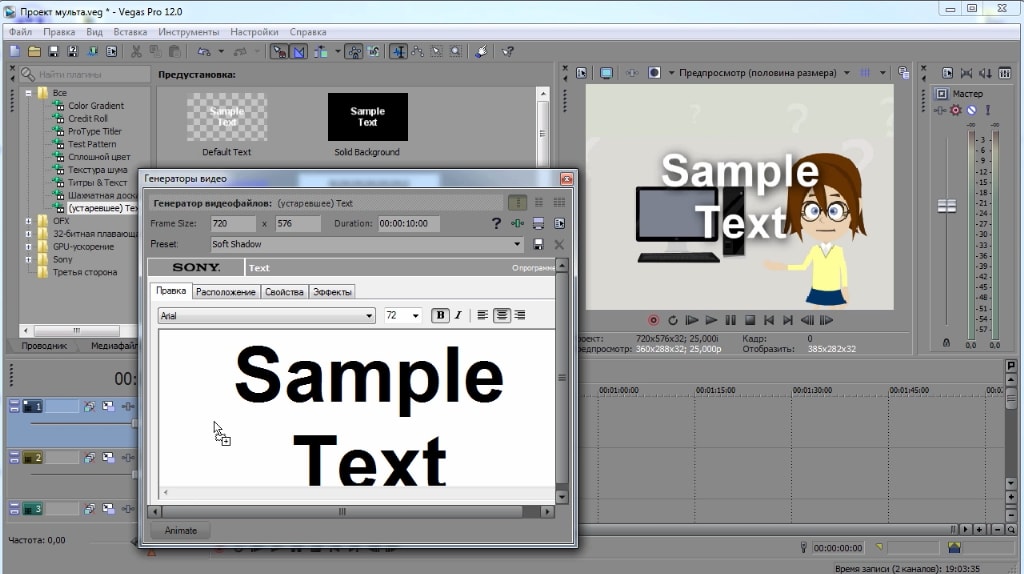
Этот способ подойдем Вам в том случае, если Вы хотите наложить на видео текстовую информацию (Ваше имя, название Вашего сайта и т.д.). И в этом случае мы воспользуемся средствами самого Вегаса:
- Добавляем видеодорожку поверх всех дорожек, расположенных на таймлайне.
- Переходим на вкладку «Генераторы мультимедиа»
- Далее переходим в «Текст» (или устаревшее Text)
- Выбираем подходящий нам пресет на прозрачном фоне и перетаскиваем его на добавленную нами дорожку
- Меняем текст на нужный нам, также, если необходимо, корректируем его по стилю.
- И располагаем наш текст в нужном месте на видео.
Способ №2
Этот способ подойдет Вам в случае, если Ваш логотип исполнен в графике, т.е. в виде картинки. Также стоит отметить, что этот способ очень простой, правда в том лишь случае, если Вы умеете хотя бы на базовом уровне пользоваться каким-либо графическим редактором, например, программой Фотошоп.
В этом случае мы:
- Также, как и в первом случае, добавляем видеодорожку поверх всех дорожек в проекте.
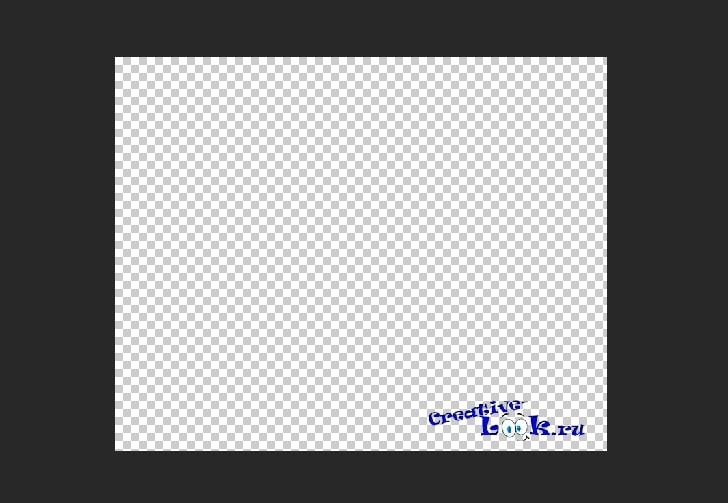
- Делаем в графическом редакторе заготовку на прозрачном фоне, где располагаем наш логотип в нужном месте. Но обратите внимание : по размеру данная заготовка должна полностью совпадать с размерами Вашего видео.
- Сохраняете сделанную заготовку в формате png (обязательно с прозрачным фоном).
- Добавляете данную картинку в проект на созданную дорожку и растягиваем по длительности на длину всего видео (или на нужную длину).
Способ №3
Ну а третий способ добавления логотипа на видео в Сони Вегас подойдет вам в случае, если Ваш логотип исполнен в графике, но Вы не умеете пользоваться графическими редакторами или просто не хотите с ними заморачиваться. Правда этот способ чуть сложнее и потребует от Вас чуть большего внимания.
Итак, что требуется сделать:
- Добавляем видеодорожку поверх всех.
- Закидываем на нее наш логотип.
- Корректируем его по длительности.
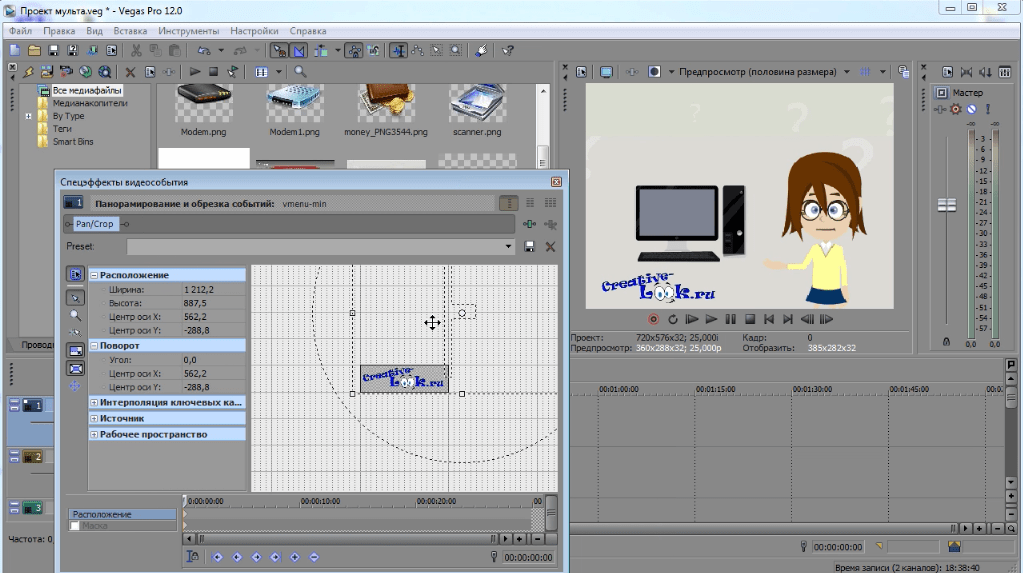
- Теперь заходим в инструмент «Pan/Crop» и внутри этого инструмента:
— во-первых , подгоняем рамку логотипа под размеры нашего видео, кликнув внутри рамки правой клавишей мышки и выбрав предпоследний пункт «Выравнивать пропорции на выходе»
Этот шаг проделайте обязательно! Иначе вы не сможете расположить логотип в нужном месте.
— во-вторых , зацепив уголок пунктирной рамки, растяните ее, уменьшив таким образом логотип.
После чего расположите его внутри рамки в том месте, где наш логотип должен быть на видео.
Ну вот и все. Я привела Вам целых три способа добавления логотипа (водяного знака) на видео в программе Sony Vegas Pro — выбирайте подходящий Вам!
Допускаю, что не все из этой статьи может оказаться Вам понятным, поэтому в этот раз я изменила себе и записала для Вас видео с подробным рассмотрением всех трех способов. В видео мною использована 12-я версия Вегаса, но эти способы подойдут для любой из версий программы.
Приятного и полезного Вам просмотра! 🙂
Ну вот и все. Спасибо за внимание! Если что-то еще для Вас осталось непонятным — задавайте вопросы в комментариях ниже.
Вам также может понравиться:
Эффекты плавного появления и.
Какую версию Sony Vegas Pro выбрать.
Картинка в картинке в Sony Vegas.
Быстрая синхронизация звука.
Как отделить звук от видео в.
Как сделать видео в Сони.
От автора
Vиктория Sенокоcова
Друг мой, рада видеть Вас на своем блоге!
Я хочу, чтобы в мире было как можно больше успешных творческих людей, поэтому рада делиться информацией, которая может быть полезна на пути к реализации Вашего потенциала.
Давайте вместе делать этот мир ярче, интереснее и многограннее! 😉
Мои услуги: ознакомиться здесь
Комментировать Х
8 комментариев
Виктория, спасибо вам за вашу работу. Вы очень помогаете таким новичкам как я . Виктория если вам не сложно подскажите как можно сделать сыплющиеся предметы на превью . Спасибо еще раз
Здравствуйте, Юлия. Спасибо за добрые слова. 🙂
Не очень поняла, как Вы видите саму «картинку», т.е. как именно должны сыпаться предметы, откуда , что за предметы. Но навскидку могу сказать, что если Вы абсолютный новичок, то мне очень сложно будет объяснить процесс создания нужного эффекта. Вам нужно анимировать объекты, каждый в отдельности, используйте для этого инструмент pan/crop.
Здравствуйте . Нужно будет работать с каждым элементом по отдельности ? Если я хочу чтоб высыпалось много малины , то это очень трудоемкий процесс получится ? С таким превью видео наверное намного больше весить станет ? . Спасибо еще раз за ответ и стихи . У вас очень хороший сайт , все понятно изложено , чисто и аккуратно . Процветания и успехов вам
Да, Юлия, очень уж кропотливая работа… А Вы не хотите поискать стоковое видео с сыплющейся малиной и уже с ним делать превью?
Спасибо еще раз за теплые слова. 🙂
Я и не знала про такое :))) посмотрю теперь . Сейчас другие нюансы всплыли :(((( . Вам спасибо, за ответы и проделанную работу 🙂
Виктория здравствуйте!
Если найдете возможность ответить мне буду счастлив. Я новичок в Sony Vegas (у меня версия 14.0), а новички как известно спотыкаются на пустяках. Теперь к делу.
У меня есть задача — смонтировать рекламный ролик который бы начинался с картинки. Эта же картинка должна быть и на привью (пиктограмме) ролика.
Я помещаю на тайм-лайн картинку, затем видео файл, настраиваю переход ну все как обычно. Затем просчитываю видео, и получаю собственно рекламный ролик. Ролик начинается с картинки как и нужно, но на привью (пиктограмме) ролика изображена не картинка, а первый кадр видео-файла!
Подскажите, что не так. Буду вам признателен, потому что уже все перекопал не могу найти причину.
С уважением.
Владимир
Здравствуйте, Владимир. А где должна отображаться эта пиктограмма? На компьютере?