6.2.Использование режима изоляции
В режиме изоляции отделяются объекты для упрощения последующего выделения и редактирования отдельных объектов или их частей.
Изолировать можно слои, подслои, группы, символы, обтравочные маски, составные контуры, сетчатые градиенты и контуры.
В режиме изоляции можно удалить или заменить изолированный объект, а также добавить новый объект к изолированному. При выходе из режима изоляции замененный или новый объект добавляется на место исходного изолированного объекта. В режиме изоляции все другие объекты автоматически блокируются, чтобы изменения затрагивали только изолированные объекты.
Изолированный объект в режиме изоляции отображается в полном цвете, а остальная часть иллюстрации выглядит приглушенно. Имя и расположение изолированного объекта (иногда в виде цепочки навигации) выводится в рамке режима изоляции. Палитра «Слои» отображает только иллюстрацию в изолированном подслое или группе. При выходе из режима изоляции другие слои и группы снова появятся в палитре «Слои».
Для изолирования контура, объекта или группы можно выполнить одно из следующих действий:
дважды щелкнуть контур или группу с помощью инструмента «Выделение»;
выбрать группу, объект или контур и щелкните кнопку «Изолировать выбранный объект» (Isolate Selected Object) на панели «Управление»;
щелкнуть группу/контур правой кнопкой мыши и выбрать команду «Изолировать выделенную группу/контур» (Isolate Selected Group/Path);
выбрать группу, объект или контур в палитре «Слои», затем в меню этой палитры выбрать команду «Войти в режим изоляции» (Enter Isolation Mode) либо щелкнуть кнопку «Изолировать выбранный объект» на панели «Управление»;
для изолирования контура внутри группы надо выбрать контур при помощи инструмента «Прямое выделение» (или указать его в палитре «Слои»), затем нажать кнопку «Изолировать выделенный объект» на панели «Управление»;
для изолирования слоя или подслоя надо выбрать слой или подслой в палитре «Слои», затем в меню палитры выбрать команду «Войти в режим изоляции».
Для выход из режима изоляции можно выполнить одно из следующих действий:
нажать клавишу «Esc»;
нажать кнопку «Изолировать выбранный объект» один или несколько раз (если изолирован подслой, один щелчок вернет вас на один уровень назад, два щелчка приведут к выходу из режима изоляции);
щелкнуть в любом месте панели режима изоляции;
нажать кнопку «Выйти из режима изоляции» на панели «Управление»;
дважды щелкнуть инструментом «Выделение» вне изолированного объекта;
щелкнуть правой кнопкой мыши и в контекстном меню выбрать команду «Выйти из режима изоляции» (Exit Isolation Mode);
в меню палитры «Слои» выбрать команду «Выйти из режима изоляции» (Exit Isolation Mode).
6.4.Использование инструментов выделения
Инструмент «Выделение» (Selections Tool)
С помощью данного инструмента объекты или группы объектов выделяются путем щелчка или охвата.
Чтобы добавить объекты или группы объектов в выделенный фрагмент или удалить, надо зажать клавишу «Shift» и щелкать или обводить мышью объекты или группы объектов , которые нужно добавить или удалить.
Вид курсора (вид стрелки) данного инструмента меняется при наведении на выделенный или невыделенный объект, при наведении на опорную точку невыделенного объекта, рядом со стрелкой появляется пустой квадрат.
Инструмент «Лассо» (Lasso Tool)
С помощью данного инструмента объекты выделяются путем охвата (обрисовывания области выделения).
Инструмент «Волшебная палочка» (Magic Wand Tool)
Инструмент «Волшебная палочка» используется для выделения всех объектов в документе, имеющих одинаковые или схожие атрибуты.
Палитра «Волшебная палочка» содержит параметры инструмента (для открытия двойной щелчок по инструменту «Волшебная палочка» на панели «Инструменты» или команда «Окно» > «Волшебная палочка»):
«Цвет заливки» (Fill Color) устанавливает режим выделения объектов по цвету заливки. Для уточнения вводится значение «Допуска» (Tolerance) от 0 до 255 пикселов для RGB и от 0 до 100 пикселов для CMYK. При низких значениях допуска выделяются объекты, которые очень схожи с выбранным объектом; при более высоких значениях допуска выделяются объекты с более широким диапазоном выбранного свойства.
«Цвет обводки» (Stroke Color) устанавливает режим выделения объектов по цвету обводки. Для уточнения вводится значение «Допуска» (Tolerance) от 0 до 255 пикселов для RGB и от 0 до 100 пикселов для CMYK.
«Ширина обводки» (Stroke Weight) устанавливает режим выделения объектов по ширине обводки. Для уточнения вводится значение «Допуска» (Tolerance) от 0 до 1000 точек.
«Прозрачность» (Opacity) и «Режим наложения» (Blending Mode) устанавливает режим выделения объектов по прозрачности или режиму наложения. Для уточнения вводится значение «Допуска» (Tolerance) 0 до 100%.
Выделение объектов с помощью инструмента «Волшебная палочка» осуществляет следующим образом:
для создания нового выделенного фрагмента, надо щелкнуть объект, содержащий атрибуты, которые необходимо выделить. Будут выделены все объекты с такими же атрибутами.
для добавления объектов к выделенному фрагменту, надо зажать клавишу «Shift» и щелкните другой объект, содержащий атрибуты, которые нужно добавить.
для удаления объектов из выделенного фрагмента, надо зажать клавишу «Alt» и щелкнуть объект, содержащий атрибуты, которые нужно удалить. Будут удалены все объекты с такими же атрибутами.
Укрощение 3Ds Max (Из Blender в 3ds Max) Часть 1
Для начала изменим цветовую схему, иначе придется заново закрывать панели, которые были скрыты.
Перейдем в Customize — Custom Defaults Switcher и выберете Max — ame-light. Это стандартная тема, но белого цвета. Теперь нужно сохранить данное изменение, иначе все вернеться по умолчанию при следующем запуске. Нажмите Save Custom UI Scheme и выберете место сохранения. После этого нужно перезапустить 3ds Max.
Custom Defaults Switcher
В 3ds Max изначально открыта панель Scene Explorer, но также данную панель можно вызывать через Toggle Layer Explorer и у вас будут две одинаковые панели с разными режимами. Поэтому боковую можно закрыть.
Две панели с разными типами сортировки.
Навигация
Стандартная навигация 3ds Max:
Alt + СКМ — вращение
СКМ (нажатая) — перемещение
СКМ (колесико) — приближение (масштабирование)
Alt +Ctrl+СКМ — плавное приближение (масштабирование)
Для изменения заходим в меню Customize — Customize User Interface и меняем горячие клавиши для навигации:
Arc Rotate: СКМ — вращение
Pan View: Shift+СКМ — перемещение
Zoom: Ctrl+СКМ — плавное масштабирование.
Выделяем из списка Arc Rotate в поле Shortcut нажимаем нужное сочетание.
Assigned to — показывает имя из списка, к которому будет применен Shortcut. Если выбранное значение не совпадает с выделенным, то он удалит хоткей из выбранного и назначит хоткей на выделенное поле из списка. В данный момент это не критично т.к мы будем изменять все. В любом случае можно переназначить клавишу или нажать Reset для возврата по умолчанию.
Assign — назначение горячей клавиши.
Remove — удаляет хоткей из выделенного поля.
Zoom About Mouse Point — приближение к курсору в 3ds Max включено. В Blender это выключено (Zoom to Mouse Position во вкладке Input). Если для вас это не привычно или удобно, то лучше выключить.
После изменения сохраняем настройки, нажав на Save и указываем удобное место для сохранения файла.
Hotkey Editor
Рассмотрим Hotkey Editor подробнее:
Hotkey Set — пресет горячих клавиш, первые два пресета нельзя удалить. После изменения автоматически создаться новый пресет, который необходимо сохранить.
Unsaved Changes — несохраненные изменения. Даже если вы попытаетесь закрыть окно, то появиться дополнительное окно, которое предупредит об изменениях.
Дополнительно окно сохранения
Дополнительные настройки и кнопка быстрого сохранения
Save — сохранить пресет, если файл уже существует.
Save as — Сохранит в выбранное место.
Load From File — Загрузка из Файла.
Reset — Вернуть по умолчанию. Активна, если повторно выбрать несохраненный пресет.
Open File Location — Открывает Проводник с местом хранения файла.
Import Legacy Hotkey — Загрузить старые горячие клавиши.
Иконка Дискеты — Быстрое Сохранение.
Group — выбрать группу для быстрого поиска клавиши.
Filter — Фильтровать Хоткеи по Типу.
All Actions — Все Действия
Asiggned Hotkey Only — Назначенные Горячие Клавиши
Customised Hotkey Only — Только Измененные Горячие Клавиши
Unsaved Hotkey Only — Только Несохраненные Горячие Клавиши
Ниже представлен Поиск по Hotkeys (Хоткеям) и Action (Действиям(Имени)), а так же Список Горячих Клавиш в зависимости от настроек. В зависимости от значения, поиск будет воспринимать либо нажатые клавиши, либо буквы.
Имя выбранного Действия (Группа)
Press keys. — в данном строке нужно нажать сочетание клавиш.
Assign — назначить введенное сочетание клавиш.
Conflicts with — Конфликтует с. Если клавиша уже назначена, то появиться эта строчка.
Remove — Удалить Хоткей.
Ниже будет представлен список назначенных клавиш на выбранное действие.
После каждого изменения нужно сохранить пресет.
Done, Cancel — закрывает окно после изменения.
Клавиши Манипуляции с Объектом
Для начала изменим стандартные клавиши манипуляции с объектом. В 3ds Max — W,E,R. В Blender — G,R.S.
Перемещение: W — G. По умолчанию скрытие сетки во вьюпорте (Hide Grids Toggle).
Вращение: E — R. По умолчанию Быстрое Масштабирование (Smart Scale).
Масштабирование: R — S. По умолчанию включение привязок (Snap Toggle).
Изменения клавиши перемещения
Изменения клавиши вращения
Изменения клавиши масштабирования
Изменим тип поиска с Hotkey на Actions. Напишем в поиске «Convert to Editable», появиться нужные нам имена. Выделяем Convert to Editable Polygon и в поле Hotkeys нажимаем на клавишу Tab, затем Assign. Теперь сохраним Hotkey Set.
Данная клавиша будет преобразовывать все в Editable Poly, даже если на объекте много модификаторов.
Что после преобразования зайди в режим редактирования, нужно нажать вот на одну из этих иконок (Selection). Что бы из него выйти — нажать повторно.
Горячие клавиши — 1,2,3,4,5.
Работа Editable Polygon
Рассмотрим другие горячие клавиши, которые стоит изменить:
Alt + W — разворачивание выбранного окна в полноэкранный режим. В Blender переход к четырем видам — Ctrl+Alt+Q.
Четыре вида в Blender
Например, для изменения горячей клавиши надо переключить тип с Action на Hotkeys и в поиске нажать Alt+W. Вы можете удалить значение и назначить клавишу Пробел (Space).
Изменение Alt+W на Space
Теперь можно отключить панель Viewport Layers Tabs можно отключить.
Отключение Viewport Layers Tabs
Навигация по Видам
Теперь изменим навигацию по видам. По умолчанию в 3ds Max задействовано очень много клавиш, которые могут быть полезны.
Изменяем по тому же принципу (Num Lock на клавиатуре должен быть включен):
Perspective User View: P — Num 5
Orthographic User View: U — Ctrl+Num 5 т.к нельзя назначить на одну клавишу два действия
Front: F — Num 1.
Back View: Ctrl+Num 1.
Right View: Num 3.
Left View: L — Ctrl+Num3.
Top View: Num 7.
Bottom View: Ctrl+Num 7.
В итоге получаем следующие:
Настроенные горячие клавиши для переключения вида
Стандартные горячие клавиши для переключения вида
Режим изоляции (локальный вид в Blender) в 3ds Max настроен на две клавиши:
Isolate Selection (зайти в режим изоляции): Alt+Q.
Isolate Selection Toggle (выйти из режима изоляции): Ctrl+Alt+Q.
Чтобы сделать переключение на одну кнопку, удалите Alt+Q и назначьте / на нумпаде на Isolate Selection Toggle.
Режимы отображения объектов
F3 — режим каркаса
F4 — показ сетки на объекте.
Alt+X — режим X-Ray.
Изменяем данные кнопки на те, которые назначены в Blender:
В 3ds Max на клавишу Z настроен фокус на объект. Можно смело удалять т.к в Blender — это клавиша ,Del (нумпад). Заодно настроем и его.
F4 — оставляем т.к это удобно.
Режим X-Ray в Blender тоже имеет сочетание клавиш — Alt+Z. Переназначаем клавиши в соответствие с режимом.
Назначение клавиши для режима каркаса.
Назначение клавиши для режима X-Ray.
Фокус на выделенном объекте.
В новом 3ds Max появилась функция глобального поиска — X. Изменим данное сочетание на F3.
Освободившееся клавишу назначаем на удаление, либо на скрытие сетки Grid (Hide Grid Toggle).
Единицы измерения
По умолчанию в 3ds max единицы измерения миллиметры, что не всегда удобно. Ели у вас более ранняя версия, то там единицы измерения не были настроены. Изменим их в меню Customize — Unit Setup. Выберите метрическую системы измерения и выберете удобное для вас значения. Так же в System Unit Setup укажите сантиметры. В зависимости от ситуации выбирайте нужное значение.
Respect System Units in Files — переключение на системные единицы открываемого файла.
Настройка единиц измерения
Настройка System Unit Setup
В Blender стоит метрическая и по умолчанию там метры:
Единицы измерения Blender
Настройка Clipping
В 3ds Max нельзя назначить Clipping для вьюпорта в числовом виде, но есть удобный ползунок во вьюпорте. Нажмите на текущий вид и выберете Viewport Clipping.
С правой стороны появиться ползунок, который можно регулировать.
Общие настройки(Preference Settings)
Переходим в Меню Customize — Preferences и изменяем некоторые настройки.
Вкладка General:
Scene Undo — Число шагов отмены. 20 это мало, в Blender по умолчанию стоит 32, но по желанию можно поставить 128, 256, либо другое значение. 500 максимальное. Чем больше шагов отмены, тем больше потребление памяти.
Вкладка Files:
Auto Backup — бекап файла в случае вылета программы или ошибки. По умолчанию количество версий стоит 3, что много. По умолчанию будет сохраняться 3 последние версии. Оставьте или измените значение. Оставим 1.
Backup Interval — создание бекапов в минутах. По умолчанию стоит 5 минут, поставим 2.
Во вкладке MAXScript убираем галочку с Load/Save Scene Scripts, что бы Макс не загружал и не сохранял скрипты сцены. Это поможет избежать загрузки вирусов.
Настройка Max Scripts
В 3ds Max настройки могут не сохраняться, что бы решить эту проблему:
1) Во вкладке General — UI Display убираем галочку с пункта Save UI Configuration on Exit. Нажать ОК.
2) Выйти из программы.
3) Теперь выставите настройки и активируйте данную галочку. Теперь при последующем запуске программы все сохраниться.
Сбор Информации
3ds Max автоматически собирает информацию о вылетах программы, если вы хотите это отключить перейдите в меню Help — Feedback — Desktop Analytics Program и уберите галочку в появившимся окне.
Как быстро работать в Blender: обзор горячих клавиш
Blender — один из любимых инструментов многих аниматоров, визуализаторов, дизайнеров, 3D-художников и других специалистов творческих профессий. Этот бесплатный редактор с открытым исходным кодом позволяет создавать трёхмерные объекты, анимировать персонажей, визуализировать архитектуру и реализовывать самые смелые 3D-дизайны.
Для ускорения работы в Blender есть горячие клавиши: если вы только знакомитесь с блендер, горячие клавиши помогут вам быстрее освоить программу. Если же вы уже работаете в редакторе, нужные клавишные сочетания позволят вам стать более востребованным специалистом и выйти на новый уровень в профессии.
Blender для новичков: как устроен интерфейс и какие есть возможности
Прежде чем рассказать про горячие клавиши блендера, опишем интерфейс этой программы. Только на первый взгляд интерфейс редактора может показаться сложным и перегруженным, если разобраться детальнее, всё интуитивно понятно.
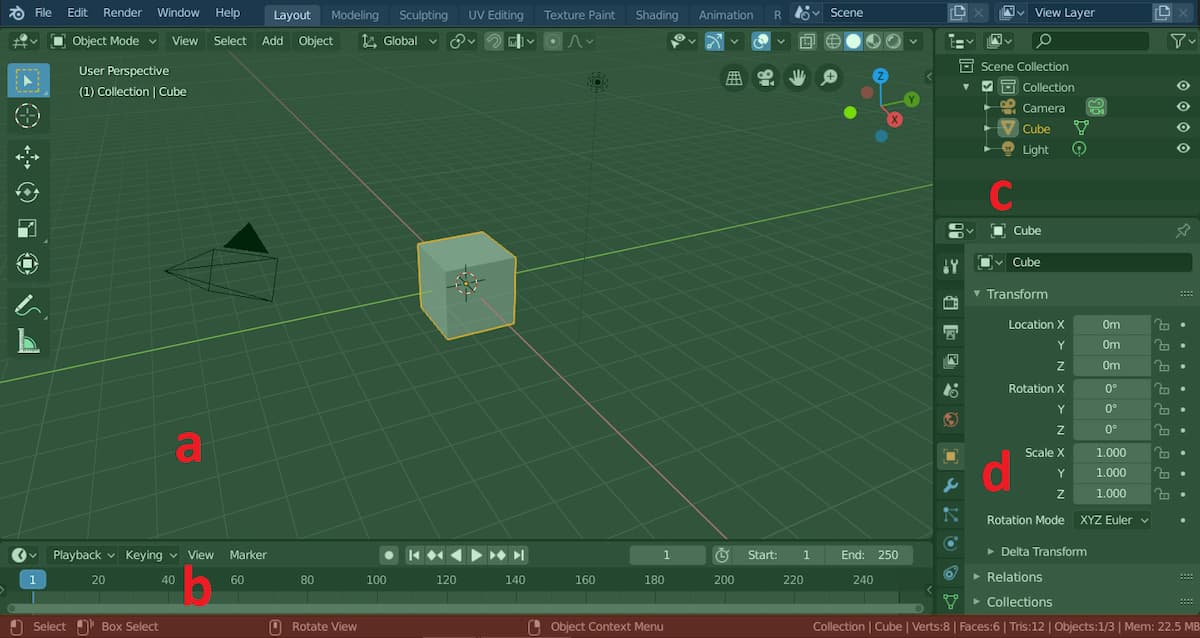
Открыв программу, вы увидите четыре рабочих окна. Чтобы было понятнее, мы их обозначили на изображении буквами: a, b, c, d
У каждого из рабочих окон свои возможности и задачи. Вот в чём заключаются особенности каждого:
- окно a — это рабочая область или иначе окно 3D-вьюпорта, в котором вы создаёте и меняете объекты, настраиваете сцены, подбираете нужные материалы и выстраиваете освещение;
- окно b — нижняя область, которая называется таймлайном, на ней вы сохраняете ключевые кадры, необходимые для создания анимации;
- окно c — в этой области располагается структура проекта, на ней в схематичном виде фиксируются все объекты, задействованные в сцене. Если вы работаете над большим проектом и объектов слишком много, в этой области вы сможет их сортировать по коллекциям;
- окно d — эта область с многочисленными настройками, которые позволяют модифицировать сцены и объекты.
Также, открыв Blender, вы увидите панель инструментов, которая находится в самом верху и строку статуса, располагающуюся в самом низу. На изображении выше они выделены синим и красным цветом.
На панели инструментов сгруппированы основные команды для работы с редактором. А строка статуса позволяет отследить контекстную информацию, например, понять сочетания клавиш, которые вы использовали недавно или увидеть предупреждающее сообщение.
Горячие клавиши Blender
В этом блоке расскажем про горячие клавиши блендер, для вашего удобства мы разделили их на несколько групп. Однако сразу оговоримся, что в блендер горячих клавиш очень много, поэтому мы рассказали лишь про основные. Многие сочетания вы можете назначать самостоятельно, чтобы работать в редакторе так, как вам удобно.
Общие горячие клавиши
Сочетания горячих клавиш, представленных ниже, позволяют выполнять базовые действия по созданию и модифицированию проекта и объектов внутри него. Многие из этих горячих клавиш могли вам встречаться в других программах, поэтому трудностей при использовании возникнуть не должно.
| Сочетание клавиш | Действие | Как запомнить |
| Ctrl + O | открыть файл | O — open — открывать |
| Ctrl + S | сохранить файл | S — save — сохранять |
| Ctrl + N | создать новый файл | N — new — новый |
| Ctrl + Q | завершить работу | Q — quit — выйти |
Значение клавиш F1–F12 в Blender
Вспомогательные клавиши F1–F12, которые есть на каждой раскладке, тоже ускоряют и облегчают работу в редакторе Blender.
| F1 | F2 | F3 | F4 |
| вызвать помощь | переименовать элемент | открыть меню поиска | вызвать контекстное меню |
| F5–F8, F10 | F9 | F11 | F12 |
| можно назначить любые действия | редактировать крайнее действие | показать окно рендера | рендеринг действующего кадра |
Горячие клавиши редактирования
Сочетания горячих клавиш, указанных в таблице, позволят изменять готовые 3D-объекты и создавать новые.
| Клавиши | А | Alt + A | Ctrl + I | H |
| Значение | выделить всё | снять выделение | инвертировать выделение | скрыть выделенное |
| Клавиши | Alt + H | T | N | S |
| Значение | показать скрытые элементы | показать панель инструментов | переключить боковую панель | масштабировать |
Горячие клавиши 3D-вьюпорта
Сочетания клавиш, представленных ниже, предназначены для действий в окне 3D-вьюпорта, той рабочей области, где вы создаёте и меняете объекты.
Для новичков сразу поясним два термина из таблицы:
- тильда — крайняя левая клавиша, на которой находится буква ё;
- гизмо — инструмент, который отображает оси координат, привязанных к объекту вписанного в куб.
Горячие клавиши анимации
Расскажем про основные сочетания клавиш, которые помогают ускорить анимацию объектов.
| Клавиши | Значение |
| Ctrl + K | выбрать все ключевые кадры на текущем фрейме |
| V | задать тип рычагов ключевых кадров |
| [ | выбрать ключевые кадры до текущего фрейма |
| Ctrl + M | переименовать маркер |
| Ctrl + Tab | переключить экспозиционный лист |
Горячие клавиши с Shift
Во многих горячих сочетаниях используется клавиша-модификатор Shift, редактор Blender не исключение. Рассказываем, с чем сочетать Shift, чтобы ускорить работу в популярной программе и быстрее создавать и анимировать 3D-графику.
Горячие клавиши для macOS
Горячая раскладка Blender адаптирована для всех операционных систем, поэтому создаёте вы 3D-объекты на компьютерах с Windows, Linux или macOS не имеет принципиального значения. Почти все сочетания будут работать. Единственное, разработчики редактора обращают внимание на клавишу Cmd, которую можно использовать вместо Ctrl в macOS для всех сочетаний.
Как работать в Blender, или 4 совета новичкам
Осваивая редактор, вы столкнётесь со многими нюансами — предугадать их с самого начала довольно сложно. Однако есть несколько базовых советов, которые облегчат работу в Blender.
Совет 1. Регулярно сохраняйте проект
Чтобы не потерять всю работу или отдельную деталь, над которой вы трудились несколько часов, обязательно сохраняйте проект. Это можно делать горячей клавишей Ctrl + S или через вкладку «File» и опцию «Save». Если же вы забыли сохраниться и потеряли файл, нажмите вкладку «File» и кнопку «Recover Auto Save». Так вы получите доступ к файловому браузеру и сможете найти по дате создания последний файл
Совет 2. Прописывайте понятные названия файлов
Чтобы не запутаться в созданных объектах и быстро найти нужный файл, правильно прописывайте каждое названиях, указывая версию или какие-либо точные характеристики, которые помогут при поиске
Совет 3. Проводите рендер отдельных частей
Вы можете не рендерить весь объект целиком, а отрендерить лишь его часть. Для этого нажмите горячие клавишу Ctrl + B и выделите прямоугольником нужную область
Совет 4. Проверяйте работу горячих клавиш
Если горячие клавиши не срабатывают, проверьте раскладку, важно чтобы стоял английский язык
Где профессионально освоить Blender
Если вы всерьёз взялись за освоение редактора Blender и хотите быстрых результатов — выберите один из онлайн-курсов. Это позволит вам не только узнать обо всех нюансах работы в программе, перенять опыт сильных наставников, но даже освоить новую и перспективную профессию. Рассказываем про три полезных онлайн-курса, где учат работать в Blender и не только.
Профессия концепт-художник
Объёмный курс для тех, кто хочет с нуля научиться профессионально делать арты для кино, компьютерных игр и рекламы. Вы поймёте, как создавать персонажей, локации и интерфейсы, пользоваться популярными 3D-инструментами и работать с 2D-графикой. Вы изучите продвинутую анатомию человека и сможете самостоятельно прорисовывать волосы, кожные складки, мимику и элементы одежды.
Фишки: гарантия трудоустройства, участие в практической лаборатории по разработке игр, несколько тарифов и рассрочка
Стоимость: от 6287 ₽/мес
Профессия 3D-художник в играх и кино
Курс подойдёт начинающим дизайнерам и художникам. Вы поймёте, как моделировать и текстурировать объекты окружения, создавать и анимировать персонажей и рендерить проекты. Вы научитесь работать в 3D-программах и сформируете сильное портфолио
Фишки: подготовительные курсы, живое общение с экспертами и помощь в трудоустройстве
Стоимость: от 3506 ₽/мес
Профессия UX/UI-дизайнер
Расширенный курс для тех, кто хочет научиться создавать современные и интуитивно понятные интерфейсы. Вы поймёте, как изучать потребности целевой аудитории, анализировать полученные данные и проводить юзабилити-тестирование. Вы сможете самостоятельно разрабатывать макеты приложений и сервисов, создавать 3D-элементы интерфейсов и анимировать их. Вы также узнаете, как общаться с заказчиком и командой и презентовать свои проекты.
Фишки: стажировка в IT-компании, портфолио из 15 работ и карьерная поддержка
Стоимость: от 6000 ₽/мес
Если у вас уже есть любимая профессия, но вы хотите углубиться в изучение Blender, вам подойдёт один из курсов из этой подборки. В статье мы рассказали о пяти наиболее популярных программах обучения, которые позволяют в короткие сроки освоить популярный редактор
Коротко о главном
Если вы хотите смоделировать трёхмерный объект любой сложности, настроить фотореалистичный рендер, создать окружение в игровом мире или анимировать персонажей, вам нужен — Blender. Список горячих клавиш, которые мы представили в этой статье, упростят и ускорят работу в этом редакторе.
На сегодняшний день Blender — это, пожалуй, единственная возможность бесплатно попасть в мир 3D и начать осваивать популярный для многих профессий инструмент. Этим редактором пользуются дизайнеры, 3D-художники, монтажёры, моделеры и аниматоры. Существует даже отдельная профессия —специалисты по Blender 3D. Если перейдёте по ссылке, узнаете сколько зарабатывают знатоки программы Blender и как стать востребованным в этой области.
Мы уверены, что использовать в блендер горячие клавиши полезно как новичку, так и опытным специалистам. Поэтому советуем не ограничиваться тем набором горячих сочетаний, о которых мы рассказали в этом материале, ведь это лишь малая часть.
Опытные специалисты по Blender 3D используют для эффективной работы гораздо больше горячих клавиш. Поэтому изучайте программу самостоятельно, а лучше перенимайте опыт у профессионалов и проходите онлайн-курсы. Но в любом случае не останавливайтесь на достигнутом и продолжайте прокачивайте свои навыки.
Цены на курсы могут измениться, конечную стоимость уточняйте на сайтах школ
Как зайти в режим изоляции в блендер
Управление окнами использует следующие хоткеи. Так ALT-CTRL может быть заменено на CTRL в функциях описанных ниже, если возникнут конфликты.
CTRL-ВЛЕВО. Переход к предыдущему Экрану.
CTRL-ВПРАВО. Переход к следующему Экрану.
CTRL-ВВЕРХ или CTRL-ВНИЗ. Разворачивает окно или возвращает предыдущие размеры окна.
SHIFT-F4 — Data View
SHIFT-F5 — 3D Window
SHIFT-F6 — IPO Window
SHIFT-F7 — Buttons Window
SHIFT-F8 — Sequence Window
SHIFT-F9 — Outliner Window
SHIFT-F10 — Image Window
SHIFT-F11 — Text Window
SHIFT-F12 — Action Window
Универсальные хоткеи Горячие клавши Blender
Следующие хоткеи работают во всех окнах Блендера, если доступны контекстные панели.
CTRL-LMB. (Left Mouse Button(левая кнопка мышки)) Выделение Лассо: строит выделение произвольной формы.
ESC. Эта клавиша всегда отменяет функции Blender без сохранения изменений.
— или: FileWindow, DataView и ImageSelect: возврат к предыдущему окну
— или: Окно рендера (RenderWindow) сворачивается (или закрывается, зависит от операционной системы).
SPACE. Открывает Toolbox.
TAB. Запуск и выход из EditMode.
F1. Загрузка файла Blender. Меняет текущее окно на окно выбора файлов (FileWindow).
SHIFT-F1. Загружает данные (геометрия, материалы и т.д.) из другого файла, или загружает как данные библиотеки (Librarydata). Позволяет входить в файлы Блендера, как в папки.
F2. Записывает (сохраняет) файл Blender
SHIFT-F2. Экспортирует сцену как файл в формате DXF
CTRL-F2. Экспортирует сцену как файл в формате VRML1
F3. Сохраняет изображение (если изображение было отрендерено).
CTRL-F3 (ALT-CTRL-F3 в MacOSX). Сохраняет скриншот (снимок) активного окна
SHIFT-CTRL-F3. Сохраняет скриншот (снимок) всего окна Blender
F4. Отображает панель Logic (если окно ButtonsWindow доступно).
F5. Отображает панель Shading (если окно ButtonsWindow доступно), Light, Material или World в зависимомти от активного объекта.
F6. Отображает панель Shading и Texture (если окно ButtonsWindow доступно).
F7. Отображает панель Object (если окно ButtonsWindow доступно).
F8. Отображает панель Shading и World (если окно ButtonsWindow доступно).
F9. Отображает панель редактирования (Editing Context) (если окно ButtonsWindow доступно).
F10. Отображает панель Scene (если окно ButtonsWindow доступно).
F11. Скрывает/отображает окно рендера.
F12. Начинает рендер вида из активной камеры ВЛЕВО. Переход к предыдущему кадру
SHIFT-ВЛЕВО. Переход к первому кадру ВПРАВО. Следующий кадр
SHIFT-ВПРАВО. Переход к последнему кадру ВВЕРХ. Вперед на 10 кадров ВНИЗ. Назад на 10 кадров
ALT-A. Воспроизводит анимацию в текущем окне. Курсор меняется на счетчик кадров.
ALT-SHIFT-A. Воспроизводит анимацию во всех 3D окнах.
I. Меню расстановки ключей анимации (Insert Key). Вид меню различается в разных окнах.
J. Переключает буфер рендера. Блендер позволяет хранить два различных изображения в памяти. (работает это так: рендерите картинку, сворачиваете окно рендера, меняете что-то в сцене, жмете J, снова рендерите. Опять жмете J и видите обе картинки по очереди)
CTRL-O. Открывает последний сохранённый файл.
Q. OK? Закрывает Blender.
ALT-CTRL-T. TimerMenu. Это меню предоставляет информацию о скорости прорисовки. Результат выводится во всплывающем окошке.
CTRL-U. OK, Сохраняет настройки по умолчанию. Текущий проект (окна, объекты, и т.д.), включая настройки меню сохраняются и загружаются каждый раз, когда вы запускаете Блендер.
CTRL-W. Сохраняет файл, не открывая окна сохранения файлов.
ALT-W. Сохраняет файл Videoscape (если честно, так и не понял, что это такое)
CTRL-X. Стирает всё. Загружается сцена по умолчанию.
CTRL-Y. Redo. (Для Mac’а — CMD-Y).
CTRL-Z. Undo. (Для Mac’а — CMD-Z).
SHIFT-CTRL-Z. Redo. (Для Mac’а — SHIFT-CMD-Z)
Режим Объекта (Object Mode) Горячие клавши Blender
HOME. Все объекты в видимых слоях вписываются в окно.
PAGEUP. Выделяет следующий ключ (ключевой кадр) объекта. Если выбран не один ключ, то выделение циклически смещается. Работает только если включено AnimButtons->DrawKey.
SHIFT-PAGEUP. Добавляет в выделение следующий ключ.
PAGEDOWN Выделяет предыдущий ключ (ключевой кадр) объекта.
SHIFT-PAGEDOWN. Добавляет в выделение предыдущий ключ.
«.» (Клавиша слева от 1) Выделить все слои.
SHIFT-«.» Возврат в предыдущее выделение слоев.
TAB. Войти в режим / выйти из режима редактирования (EditMode). Альтернатива: ALT-E.
A. Выделить всё/Снять выделение со всего.
CTRL-A. Применить размер и поворот. Размер и поворот объекта назначаются блоку данных ObData (Mesh, Curve, etc.). На первый взгляд ничего не изменится, но это может иметь важные последствия при анимации или наложении текстур. Чтобы было понятней: Включите отображение осей объекта (EditButtons->Axis). Поверните, а затем примените поворот. Оси объекта «очистятся» (выровнятся по глобальным осям).
SHIFT-CTRL-A. Если активный объект был автоматически продублирован (см. DupliFrames илиDupliverts), меню спросит «Make dupli’s real?» (сделать дубликаты настоящими? :)). Эта опция действительно создает объекты. Если объект бы деформирован с помощью решетки (Lattice), меню спросит «Apply Lattice deform?» (применить деформацию?). Теперь фермация от решетки назначена аершинам объекта.
SHIFT-A. Добавление объектов. Альтернатива: ПРОБЕЛ
B. Выделение рамкой. Левой кнопкой – выделяем, правой – снимаем выделение.
SHIFT-B. Рамка рендера. Работает только в виде из камеры. Рендерится только то, что попало в рамку.
C. Выставляет вид по центру. Центр определяется по 3D-курсору.
ALT-C. Конвертирование объектов:
— Font -> Curve
— MetaBall -> Mesh
— Curve -> Mesh
— Surface -> Mesh
CTRL-C. Меню Copy. Это меню копирует информацию с активного объекта на (другой) выделенный Объект.
Всегда присутствующие компоненты:
> Copy Loc: координаты X,Y,Z объекта.
> Copy Rot: значение поворота X,Y,Z.
> Copy Size: размеры объекта по X,Y,Z.
> DrawType: копирует режим отображения объекта.
> TimeOffs: копирует смещение объекта во времени.
> Dupli: все данные по дублированию (Dupliframes, Dupliverts и т.д.)
> Mass: Реал-тайм стафф 🙂 (в оригинале — Real time stuff, очевидно, имеется в виду информация для игрового движка).
> Damping: Реал-тайм стафф.
> Properties: Реал-тайм стафф.
> Logic Bricks: Реал-тайм стафф.
> Constraints: копирует констрейнты (ограничители, constraints) объекта.
> Copy TexSpace: текстурное пространство.
> Copy Particle Settings: полностью настройки системы частиц.
> Copy Bevel Settings: данные по фаскам.
> Copy Font Settings: тип, размер, интервалы.
> Copy Bevel Settings: данные по фаскам.
> Copy Lens: значения линзы.
SHIFT-C. 3D-курсор перемещается в нуль (0,0,0) и вид меняется так, чтобы можно было видеть все объекты, включая 3D-курсор. Альтернатива для HOME.
D. Меню режима отображения объектов.
SHIFT-D. Добавляет дубликаты выбранных объектов.
ALT-D. Добавляет связанный дубликат. Все изменения оригинала отображаются на копии.
CTRL-D. Отображает изображение (текстуру) как сетку. У этого инструмента ограниченные функции. Работает только в 2D-композитинге.
ALT-E. вкл./выкл. режим редактирования (EditMode). Альтернатива: TAB.
F. Если выбран полигональный объект включает/выключает режим Face selectMode.
CTRL-F. Сортирует грани. Грани активного объекта соотруются, основываясь на текущем виде 3D-окна. Грани, расположенные слева, считаются первичными, справа – вторичными. Последовательность граней важна при применении эффекта построения (Build Effect).
G. Режим захвата. Или: режим перемещения. Альтернатива: ЛКМ рисуем прямую линию.
В этом режиме доступны следующие опции:
Ограничители:
o CTRL: смещает на 1 единицу сетки.
o SHIFT: точное перемещение.
o SHIFT-CTRL: смещает на 0,1 единицу сетки.
o СКМ: щелкаем, и перемещение будет вестись только по одной оси. Ось Блендер рассчитывает в зависимости от того, в каком направлении начали перемещать объект. Повторный щелчок вернет свободное перемещение.
— нажатие X, Y, Z ограничит перемещение одной осью (в глобальной системе)
— повторное нажатие X, Y, Z ограничит перемещение в локальной системе.
— трехкратное нажатие X, Y, Z отменит ограничение.
N активирует цифровой ввод. TAB – переключает значения, ENTER – завершить, ESC — выход.
СТРЕЛКИ: Эти клавиши смещают курсор мыши (и объект) на 1 пиксель.
Захват может быть завершен с помощью:
> ЛКМ, ПРОБЕЛ или ENTER: переместить в новое положение.
> ПКМ или ESC: всё возвращается в исходное положение.
> G: снова включает режим захвата.
> S: режим масштабирования.
> R: режим поворота.
ALT-G. Отменяет перемещения, сделанные в режиме захвата. Координаты X,Y,Z объекта обнуляются.
SHIFT-G. Выделение группы
— Children: Выделяет всех потомков выделенного объекта.
— Immediate Children: Выделяет всех потомков первого уровня.
— Parent: Выделяет предка выделенного объекта.
— Shared Layers: Выделяет все объекты в одном слое с выделеным объектом.
I. Вставляет ключ (ключевой кадр) для объета. Ключ устанавливается для всех выделенных объектов. Меню позволяет выбрать какой ключ добавляется.
— Loc: положение объекта.
— Rot: поворот
— Size: размеры объекта
— LocRot: положение и поворот
— LocRotSize: положение, поворот и размеры объекта.
— Layer: слой объекта.
— Avail: ключ положение добавляется только к существующим кривым Ipo.
— Mesh, Lattice, Curve или Surface: зависит от типа объекта, может быть добавлен VertexKey
CTRL-J. Объединяет объекты. Все выбранные объекты одного типа добавляются к активному объекту.
K. Отображает ключевые положения объекта, если включено отображение ключей для объекта.
SHIFT-K. Меню спросит: OK? Show and select all keys (Показать и выделить ключи?). Опция DrawKey включится, и выделятся все ключи объекта. Эта функция позволяет перемещать анимированные объекты.
L. Делает выделенный объект локальным. Делает объекты взятые из библиотеки локальными для текущей сцены.
CTRL-L. Связать (link) выделенные. Связывает некоторые данные активного объекта с другими выделенными объектами:
>> To Scene: Связать объект со сценой.
>> Object IPOs: Связать IPO активного объекта с выделенными.
>> Mesh Data: Связывает данные о сетке объекта с другими объектами.
>> Lamp Data: Связывает данные об освещении объекта с объектами.
>> Curve Data: Связывает данные о кривых объекта.
>> Surf Data: Связывает данные о поверхности объекта.
>> Material: Связывает данные о материале.
SHIFT-L. Выбрать связанные (linked). Выделяет все объекты как-то связанные с активным объектом.
— Object IPO: Выбирает объекты использующие IPO активного объекта.
— Object Data: Выбирает объекты использующие данные объекта (ObData).
— Current Material: Выбирает объекты использующие материал активного объекта.
— Current Texture: Выбирает объекты использующие текстуру объекта.
M. Перемещает объект в другой слой. Хоткеи (ALT-)(1, 2, . — 0) здесь также работают.
CTRL-M. Отзеркаливание. Позволяет отразить объект вдоль осей X, Y или Z.
N. Числовая панель. Здесь отображаются значения положения, поворота и размера, которые могут быть изменены.
ALT-O. Перемещает объект-потомок в положение родителя.
SHIFT-O. Если выделен полигональный объект, вкючает/выключает SubSurf (по сути – назначает модификатор). CTRL-1 — CTRL-4 управляют степенью сглаживания во вьюпорте. Степепь сглаживания при рендере клавишами не управляется.
CTRL-P. Делает выделенные объекты дочерними по отношению к активному (последнему выделенному) объекту. Если активным объектом является кривая – появится меню выбора:
>> Normal Parent: Кривая просто становится родителем, позже её можно назначить как путь.
>> Follow Path: Автоматически создается констрейнт Follow Path, где кривая явл. таргетом (целью).
Если активным объектом является арматура – появится меню выбора:
>> Use Bone: Одна из костей становится родителем. Объект не деформируется. Используется при создании роботов, машин.
>> Use Armature: Кость используется как родитель при деформациях. Используется при создании животных, людей и т.п.
>> Use Object: Просто создание родительской связи.
ALT-P. Удаляет родительскую связь между объектами:
— Clear Parent: Связь между объектом-потомком и родителем разрывается, при этом трансформации наследованные от родителя сбрасываются.
— Clear Parent and keep transform: Связь разрывается, трансформации наследованные от родителя остаются.
— Clear Parent inverse: Очищается обратная матрица родителя выделенного объекта. Потомоки остаются привязанными к объекту. Это дает пользователю полный контроль над иерархией.
R. Режим поворота. По умолчанию поворот работает в плоскости камеры. Альтернативы: ЛКМ рисуем C-образную кривую.
Ограничители:
> CTRL: шаг в 5 градусов.
> SHIFT: точное вращение.
> SHIFT-CTRL: шаг в 1 градус.
> СКМ: щелкаем, и вращение будет вестись только по одной оси. Ось Блендер рассчитывает в зависимости от того, в каком направлении начали поворачивать объект. Повторный щелчок вернет свободное вращение.
— нажатие X, Y, Z ограничит вращение одной осью (в глобальной системе)
— повторное нажатие X, Y, Z ограничит вращение в локальной системе.
— трехкратное нажатие X, Y, Z отменит вращение.
N активирует цифровой ввод.TAB – переключает значения, ENTER – завершить, ESC — выход.
СТРЕЛКИ: Эти клавиши смещают курсор мыши (поворачивает объект) на 1 пиксель.
Поворот может быть завершен с помощью:
> ЛКМ, ПРОБЕЛ или ENTER: применить изменения.
> ПКМ или ESC: всё возвращается в исходное положение.
> G: режим захвата.
> S: режим масштабирования.
> R: снова включает режим поворота
ALT-R. Отменяет изменения, сделанные в режиме поворота.
S. Режим масштабирования. Альтернативы: ЛКМ рисует V-образную кривую.
Ограничители:
> CTRL: шаг в 0.1.
> SHIFT-CTRL: шаг в 0.01.
> СКМ: щелкаем, и масштабирование будет вестись только по одной оси. Ось Блендер рассчитывает в зависимости от того, в каком направлении начали масштабировать объект. Повторный щелчок вернет свободное изменение размера объекта.
— нажатие X, Y, Z ограничит изменение размера по одной оси (в локальной системе).
— повторное нажатие X, Y, Z отменит изменение размера.
N активирует цифровой ввод. TAB – переключает значения, ENTER – завершить, ESC — выход.
СТРЕЛКИ: Эти клавиши смещают курсор мыши на 1 пиксель.
Поворот может быть завершен с помощью:
> ЛКМ, ПРОБЕЛ или ENTER: применить изменения.
> ПКМ или ESC: возвращается исходный размер.
> G: режим захвата.
> S: снова режим масштабирования.
> R: включает режим поворота
ALT-S. Отменяет изменение размера. Размеры по X,Y,Z становятся равными 1.0.
SHIFT-S. Привязка:
— Sel->Grid: привязка к сетке.
— Sel->Curs: привязка к курсору.
— Curs->Grid: привязка курсора к сетке.
— Curs->Sel: передвигает курсор к выделенному объекту(ам).
— Sel->Center: смещает выделенные объекты в их общий центр.
T. Режим текстурного пространства. Положение и размеры текстуры для выделенных объектов могут быть настроены с помощью режима захвата и изменения размера. Чтобы видеть что выделаете, включите флажок drawingflag (EditButtons->TexSpace). В меню можно выбрать: “Grabber” или “Size”.
CTRL-T. Заставляет выделенный объект «следить» (Track) за активным объектом (по сути констреинт типа LookAt).
ALT-T. Удаляет констрейнт Track.
U. Делает объект «единственным пользователем» (Single User) данных, обратная операция связыванию (Link (CTRL-L)):
— Object: Если другие Сцены также имеют связь с объектом, то связь разрывается, а объект копируется. Объект теперь существует в текущей сцене. Связи от объекта остаются без изменений.
— Object & ObData: Работает подобно предыдущей команде, но теперь блоки данных ObData с несколькими связями также копируются. Все выделенные объекты существуют только в текущей сцене, икаждый имеет уникальный блок ObData (Mesh, Curve, etc.).
— Object & ObData & Materials+Tex: Работает также, как предыдущие команды, но теперь также используются материалы и текстуры.
— Materials+Tex: Только материалы и текстуры становятся уникальными.
V. Режим раскраски вершин (Vertex Paint Mode) вкл./выкл.
ALT-V. Соотношение изображение/объект. Эта команда изменяет размеры выделенного объекта в соответствии с размера наложенной текстуры. Используйте эту клавишу когда создаете 2D-композицию.
W. Открывает меню булевых операций.
X. Удаляет выделенный объект.
Z. Режим сплошной заливки вкл./выкл.
SHIFT-Z. Отображение шейдеров вкл./выкл.
ALT-Z. Отображение текстур вкл./выкл.
Режим редактирования (Edit mode) Горячие клавши Blender
Большинство хоткеев используется в 3D-окне в режиме редактирования, но многие также работают с другими объектами Блендера. Многие хоткеи, работающие в режиме объекта (Object Mode), работают и в режиме редактирования, но только с выбранными вершинами или контрольными точками. Среди них перемещение, поворот, масштабирование и т.д. Эти клавиши здесь не повторяются.
TAB или ALT-E. Запуск и выход из EditMode.
CTRL-TAB. Переключает режимы выделения вершин, ребер, граней. Удерживание SHIFT позволяет вам комбинировать режимы.
A. Выделить всё / Снять выделение со всего.
B-В. Выделение кистью (это не точный перевод, но так точнее. NUM+, NUM- или СКМ – настраивают размер кисти. Отмена режима – ПКМ или ESC. (с нажатой ALT снимает выделение)
CTRL-H. Создаёт «зацепы» для выделенных вершин. Если «зацеп» выделен CTRL-H покажет меню для него.
(Чтобы понять как работают «зацепы», выделите вершину, создайте для неё «зацеп». Затем выйдите из режима редактирования и подергайте «зацеп»)
N. Числовая панель. В режиме редактирования работает для сетки, кривых, поверхностей – отображает положение активной точки (или ребра, или грани, плюс остроту (crease) ребра или грани).
SHIFT-O. Переключает между сглаженным и точным пропорциональным редактированием.
P. Создает новый объект из выделенных подобъектов. В меню можно выбрать дополнительные опции. Эта операция противоположна объединению (CTRL-J).
CTRL-P. Создает родительскую связь объекта с вершиной (Vertex Parent). Если один (или не один) объект выделен, а у активного объекта в режиме редактирования выделены 1 или 3 вершины, то можно привязать объект к вершине. Если выбрана 1 вершина, то значение имеет только положение вершины, поворот и размеры роли не играют. Если выбрано 3 вершины, то создается нормальная родительская связь, положение и поворот влияют на потомков. В режиме редактирования другие объекты выделяются с помощью CTRL-ПКМ.
CTRL-S. Сдвиг/наклон. В режиме EditMode эта операция делает форму объекта наклонной. (Мне не удалось заставить работать эту функцию, в добавок у неё поменялся хоткей – SHIFT-CTRL-ALT-S).
U. Отмена (Undo). Когда запускается Edit Mode исходный блок данных (ObData block) сохраняется и может быть возвращен через U. Полигональные объекты имеют лучшую функцию отмены, см. следующий раздел.
W. Спец. меню. Некоторые инструменты, включены в это меню как альтернатива клавишам редактирования (Edit Buttons). Доступ к пунктам меню можно получить через последовательность хоткеев, например EditButtons -> Subdivide это также ‘W, 1’.
SHIFT-W. Деформация. Выбранные вершины могут быть изогнуты по окружности с помощью этой функции. Центром окружности при этом является 3D-курсор. Средняя линия окружности определяется размером по горизонтали выбранных вершин. Сначала изгиб составляет 90 градусов. Перемещая мышь настраивается угол изгиба.
Удерживая CTRL можно менять угол с шагом в 5 градусов.
EditMode – Сетка (Mesh) Горячие клавши Blender
Этот и следующие разделы содержат специальные хоткеи.
CTRL-NUM+. Добавляет в выделение все вершины соединенные с выделенной вершиной ребрами.
CTRL-NUM-. Удаляет вершины из выделения.
ALT-CTRL-RMB. Выделение ребер.
C. Если используются деформации по кривым, переключает замкнутая/не замкнутая кривая.
E. Экструд. Работает практически везде.
SHIFT-E. Управляет остротой ребра при Subsurf.
CTRL-E. Отмечает шов. По отмеченным швам «разрезается» геометрия при создании текстурной развертки.
F. Создает ребро/грань. Если выделены 2 вершина – создается ребро, 3 или 4 – грань.
SHIFT-F. Построение граней. Все выделенные вершины, соединенные ребрами и образующие закрытый полигон, заполняются треугольными гранями. Все дырки закрываются. Разные слои полигонов должны быть последовательно закрыты
ALT-F. Beauty Fill. The edges of all the selected triangular faces are switched in such a way that equally sized faces are formed. This operation is 2D; various layers of polygons must be filled in succession. The Beauty Fill can be performed immediately after a Fill.
CTRL-F. Переворачивание ребер. Поворачивает ребро, лежащее между выделенными гранями, соединяя 2 другие вершины.
H. Скрыть выделение. Все выделенные вершины и грани временно скрываются.
SHIFT-H. Скрыть не выделенные. Все НЕ выделенные вершины и грани скрываются.
ALT-H. Отображает ранее скрытые грани и точки.
ALT-J. Объединяет треугольные грани, превращая их в четырехугольники.
K. Меню инструмента Knife (нож).
— Face Loop Select: (SHIFT-R) Face loops подсвечиваются начиная с ребра, находящегося под указателем мыши. ЛКМ — завершить, ESC — выход.
— Face Loop Cut: (CTRL-R) Face loops подсвечиваются начиная с ребра, находящегося под указателем мыши. ЛКМ — завершить, ESC — выход
— Knife (exact): (SHIFT-K) Курсор мыши переходит в режим рисования. Выделенные ребра разрезаются в месте пересечения с линией, которая задается мышью. ENTER или ПКМ — завершить, ESC — выход.
— Knife (midpoints): (SHIFT-K) Курсор мыши переходит в режим рисования. Выделенные ребра, разрезаются в месте пересечения с линией, нарисованной мышью. Разрез автоматически выравнивается по центру ребер. ENTER или ПКМ — завершить, ESC — выход.
— Knife (multicut (в новых версиях)): (SHIFT-K) Курсор мыши переходит в режим рисования. Задается количество разрезов. Выделенные ребра, разрезаются заданное количество раз в месте пересечения с линией, нарисованной мышью. Разрезы автоматически выравнивается по длине ребер. ENTER или ПКМ — завершить, ESC — выход.
L. Выделяет вершины связанные ребрами. Если нажать при невыделенной вершине, программа выберет вершину рядом с курсором.
SHIFT-L. Снимает выделение со связанных вершин.
CTRL-L. Добавляет выделение к уже выделенным связанным вершинам.
M. Отзеркаливание. При нажатии откроется меню для выбора оси.
ALT-M. Соединяет выделенные вершины в одну, расположенную в барицентре (в общем центре для всех) или в положении 3D-курсора, зависит от выбора пользователя.
CTRL-N. Пересчитывает нормали выделенных граней наружу.
SHIFT-CTRL-N. Пересчитывает нормали выделенных граней во внутрь.
ALT-S. Where as SHIFT-S scales in Edit Mode as it does in Object Mode, for Edit Mode a further option exists, ALT-S moves each vertex in the direction of its local normal, hence effectively shrinking/fattening the mesh.
CTRL-T. Конвертирует все выделенные грани в треугольники
U. Отмена (Undo). Когда запускается Edit Mode исходный блок данных (ObData block) сохраняется и может быть возвращен.
SHIFT-U. Повтор (Redo). Можно заново выполнить отмененное действие.
ALT-U. Меню отмены. Позволяет отменить сразу несколько действий.
W. Специальное меню. Содержит следующие опции: \
— Subdivide: каждое выделенное ребро разбивается на два.
— Subdivide Fractal: каждое выделенное ребро разбивается на два, вершина между ними смещается в случайном порядке.
— Subdivide Smooth: каждое выделенное ребро разбивается на два, вершина между ними смещается в направлении нормали
— Merge: как ALT-M.
— Remove Doubles: Все выделенные вершины, расположенные очень близко (расстояние задается в панели Ediring), сливаются в одну (аналог ALT-M).
— Hide: как H.
— Reveal: как ALT-H.
— Select Swap: Выделенные вершины (грани, ребра) становятся невыделенными и наоборот.
— Flip Normals: Направление нормалей переворачивается.
— Smooth: Вершины сдвигаются ближе друг к другу, делая объект сглаженней.
— Bevel: Снимает фаску.
X. Удаляет выделенное. В меню следующие пункты:
— Vertices: Вершины.
— Edges: Ребра.
— Faces: Грани.
— All: Всё.
— Edges and Faces: Ребра и грани, вершины остаются.
— Only Faces: Только грани, ребра и вершины остаются.
Y. Разбить. Эта команда «разбивает» выделенную часть сетки без удаления граней. Т.к. вершины отделенной части имеют то же самое положение, что и у основного объекта, рекомендуется использовать выделение при помощи клавиши L.
EditMode – Кривые (Curve) Горячие клавши Blender
C. Замыкает / размыкает выделенную кривую. Кривая считается выделенной, если выделена хотя бы одна точка.
E. Экструд. Добавляется вершина к концу выделенной кривой.
F. Добавить сегмент. Сегмент создается между двумя вершинами на концах двух кривых. Эти две кривые объединяются в одну.
H. Переключает хэндлы (рукоятки вершин :)) между режимами свободные/выровненные.
SHIFT-H. Устанавливает для хэндлов режим Авто.
CTRL-H. Рассчитывает хэндлы, основываясь на кривой и назначает нужный режим.
L. Выделяет вершины связанные сегментами. Если нажать при невыделенной вершине, программа выберет вершину рядом с курсором, и выделит все вершины той же кривой.
SHIFT-L. Снимает выделение со связанных вершин.
M. Отзеркаливание. Работает точно так же как с вершинами полигональной сетки.
T. Tilt mode. Specify an extra axis rotation, i.e. the tilt, for each vertex in a 3D curve.
ALT-T. Clear Tilt. Set all axis rotations of the selected vertices to zero.
V. Векторные хэндлы. Конвертирует хэндлы типа Безье в векторные.
W. Спец. меню:
— Subdivide. Разбивает выделенную вершину.
— Switch direction. Меняет направление кривой. Актуально в основном для кривых, которые используются как пути.
X. Удаляет выделенное. В меню есть следующие опции:
— Selected: удаляются все выделенные вершины.
— Segment: удаляется сегмент кривой. Работает только для одного сегмента.
— All: Удаляет Всё.
EditMode – Metaball Горячие клавши Blender
M. Отзеркаливание. Mirror selected control points exactly as for vertices in a Mesh.
EditMode – Поверхности (Surface) Горячие клавши Blender
C. Переключает замкнутая/не замкнутая кривая. В меню можно выбрать направление, к котором можно замкнуть поверхность (U или V). Если поверхность уже замкнута, то она становится не замкнутой.
E. Экструд. Создает поверхность из выделенных кривых, если это возможно. Работает только с ребрами поверхности и свободными кривыми.
F. Добавить сегмент. Сегмент создается между двумя вершинами на концах двух кривых. Эти две кривые объединяются в одну.
L. Выделяет связанные вершины. Если нажать при невыделенной вершине, программа выберет вершину рядом с курсором, и выделит все вершины той же кривой или поверхности.
SHIFT-L. Снимает выделение со связанных вершин.
M. Отзеркаливание. Работает точно так же как с вершинами полигональной сетки.
SHIFT-R. Выделить ряд. Начиная с последней выделенной вершины, полностью выделяет ряд вершин в направлении U или V. Повторный вызов этой команды для той же вершины меняет направление выделения U/V.
W. Спец. меню для поверхностей:
— Subdivide. Разбивает выделенные вершины
— Switch direction. Меняет направление нормалей для выделенной части.
— Mirror. Отзеркаливает выделенные вершины
X. Удаляет выделенное. В меню есть следующие опции:
— Selected: удаляются все выделенные вершины.
— All: Удаляет Всё
VertexPaint Горячие клавши Blender 2.36
SHIFT-K. Все цвета вершин очищаются; они заменяются на текущий цвет.
U. Отмена действия. Повторное нажатие отменяет отмену
W. Shared Vertexcol: Цвета граней, которые передаются от вершин, смешиваются.
EditMode – Font Горячие клавши Blender
В режиме Text Edit большинство хоткеев не работает, чтобы было возможно вводить текст.
ВПРАВО. Сдвигает курсор на 1 позицию вперед.
SHIFT-ВПРАВО. Перемещает курсор в конец строки.
ВЛЕВО. Сдвигает курсор на 1 позицию назад.
SHIFT-ВЛЕВО. Перемещает курсор в начало строки.
ВНИЗ. Перемещает курсор на 1 строку вперед.
SHIFT-ВНИЗ. Перемещает курсор в конец текста.
ВВЕРХ. Перемещает курсор на 1 строку назад.
SHIFT-ВВЕРХ. Перемещает курсор в начало текста.
ALT-U. Перезагрузить исходные данные (undo). Когда запускается режим EditMode, исходный текст сохраняется. Вы можете восстановить текст с помощью этой команды.
ALT-V. Вставить текст. Содержимое текстового буфера (файла /tmp/.cutbuffer) вставляется в положение курсора.
UV-Редактор Горячие клавши Blender
E. LSCM Unwrapping. Запускает алгоритм LSCM для развертки граней видимых в UV editor’е.
P. Закрепить выбранные вершины. Закрепленные вершины остаются на месте во время работы LSCM.
ALT-P. Снимает закрепление с выделенных вершин.
Выделение ребер Горячие клавши Blender
ALT-CLICK. Выделяет Edge Loop. (ALT-SHIFT-CLICK – выделяет несколько петель)
Выделение граней Горячие клавши Blender
ALT-CLICK. Выделяет Face Loop.
TAB. Переключает в EditMode, сделанное выделение сохраняется при переключении обратно в режим редактирования.
F. With multiple, co-planar faces selected, this key will merge them into one “FGon” so long as they remain co-planar (flat to each other).
L. Выделяет связанные UV. Выделяет все связанные UV грани, не разделенные швами.
R. Вызывает меню, позволяющее поворачивать UV координаты или цвета вершин (VertexCol).
U. Вызывает меню расчета UV:
Cube: Маппинг в форме куба, Cubical mapping, a number button asks for the cubemap size
Cylinder: Цилиндрический маппинг, рассчитывается исходя из общего центра выделенных граней.
Sphere: Сферический маппинг, рассчитывается исходя из общего центра выделенных граней.
— Bounds to x: UV координаты рассчитываются из текущего вида, затем масштабируется в квадрат.
— Standard x: Каждая грань получает стандартные UV координаты.
— From Window: UV координаты рассчитываются из проекции 3D-окна.