Как скопировать CD/DVD диск на компьютер (делаем резервную копию: переносим старые диски на внешний HDD)

Вопрос от пользователя
Здравствуйте.
У меня в коллекции за последние 20 лет скопилось много разных CD/DVD. Хочу их перенести на внешний диск (уже купил на 5 ТБ, думаю, на него около 1000 «залезет», если один DVD = 4,5 ГБ).
Подскажите, как всё это лучше сделать: чтобы и по времени не так накладно, и всё уместить.
С одной стороны — вопрос уже немного устарел (лет эдак на 5-7 😉), с другой — за последний год получил уже не первую вариацию подобной просьбы. (видимо на самоизоляции некоторые решили привести в порядок полки).
Вообще, скопировать данные с оптических дисков можно «по-разному» — ниже приведу несколько вариаций. В зависимости от того, какой перед вами диск — выбирайте нужное! 👌

Способы, как можно скопировать старые CD/DVD диски
Важное замечание
Прежде, чем вы начнете усиленно заниматься своей коллекцией CD/DVD — я всё же позволю высказать один момент (который, возможно, сэкономит вам время!).
Дело в том, что многие фильмы , музыка , игры и др. развлекательный контент (с DVD) — вероятно уже есть в сети! То есть, скорее всего вам ненужно тратить время на копирование и конвертацию «всего и вся», а проще зайти на онлайн-ресурсы и найти этот контент (если он вам нужен).
- музыку можно найти на сервисах 👉 «Сбер Звук» и «Яндекс-музыка» (это официально!) ;
- видео и кино достаточно 👉 на видеохостингах и 👉 онлайн-кинотеатрах (немало ресурсов проводит акцию — 1-2 руб. за месяц-другой подписки!) ;
- игры сейчас можно найти на 👉 Steam, Microsoft Store, Battle.Net и др. ресурсах (причем, многие бесплатны, либо «отдаются» за символические деньги) .
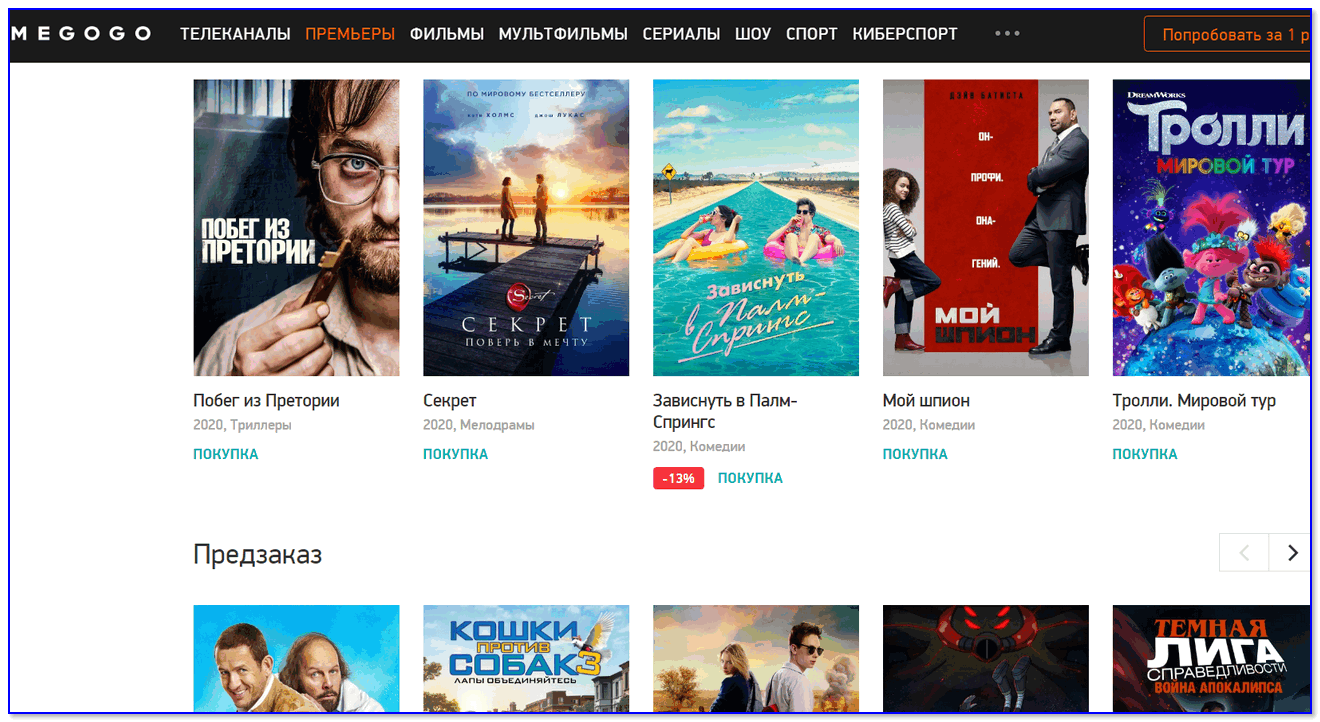
Megogo — страница с премьерами
Таким образом, скорее всего, перенести со старых DVD на HDD будет нужно не все ∼1000 дисков (например), а всего лишь несколько десятков. Согласитесь, это уже куда проще и быстрее! 😉
👉 Вариант 1: для обычных файлов (документов)
Если у вас на CD/DVD диске сохранены какие-то обычные документы, файлы (даже та же музыка в MP3, видео в MP4) и т.д. и т.п. — то самый простейший вариант «Правка/копировать» и «Правка/вставить» (т.е. самое привычное копирование в проводнике).
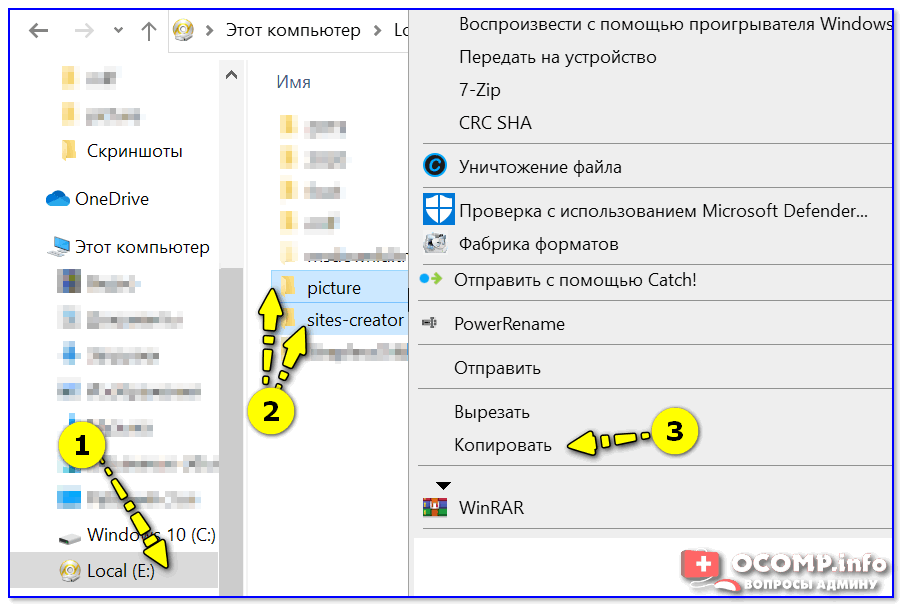
Копировать файлы с оптического диска
Кстати, со многими старыми CD/DVD дисками может возникнуть неприятная ситуация: некоторая часть из них может перестать читаться (из-за накопившихся царапин, пыли, старения и пр.). Рекомендую ознакомиться с одной моей заметкой (ссылка ниже).
👉 Вариант 2: универсальный (в том числе для игр)
Некоторые диски (в особенности с играми) нельзя просто скопировать посредством проводника. Потом, игра не запуститься (если речь идет о дисках с видео — то можно потерять обложку, меню, порядок воспроизведения и пр.).
В этих случаях одним из самых простых и надежных вариантов — будет копирование диска в файл-образ (т.е. в виртуальный диск, который будет зеркальной копией настоящего) . Открываются такие образы с помощью виртуальных дисководов .
Возможно, что вышесказанное немного сложно для понимания начинающими — но всё это вкупе делает одна и та же программа, например, Daemon Tools, Alcohol 120% и др. (разобраться легко!) 👇

Создать образ диска / программа Daemon Tools
👉 Вариант 3: для дисков с музыкой (аудио CD/DVD)
Здесь можно пойти несколькими путями. Рассмотрю кратко о них ниже.
1) В файл-образ (пример выше) — этот вариант подойдет для любого диска с музыкой.
Единственное неудобство: чтобы прослушать музыку из виртуального диска — его необходимо сначала будет открыть с помощью спец. софта. Напрямую аудио-проигрыватели открывать файлы-образы не умеют.
2) Если это MP3-диск — то можно просто найти сами файлы на компакт диске (например, «song-1.mp3», «song-2.mp3») и скопировать их на HDD компьютера (в нужную вам папку). Такие файлы должны легко открываться в 👉 любом проигрывателе.
3) Если это аудио-диск (CD / DVD / Blu-Ray и пр.) — то лучше всего «пройтись» по нему с помощью спец. программы (аудио-граббера). Она сможет копировать все мелодии с диска в MP3-файлы (с такими файлами проще работать, чем с образами; к тому же они существенно меньше весят).
Например, в этом плане можно порекомендовать бесплатную программу 👉 VSDC Audio CD Grabber (легко перенесет все аудио-диски на ваш HDD в нужный вам формат).
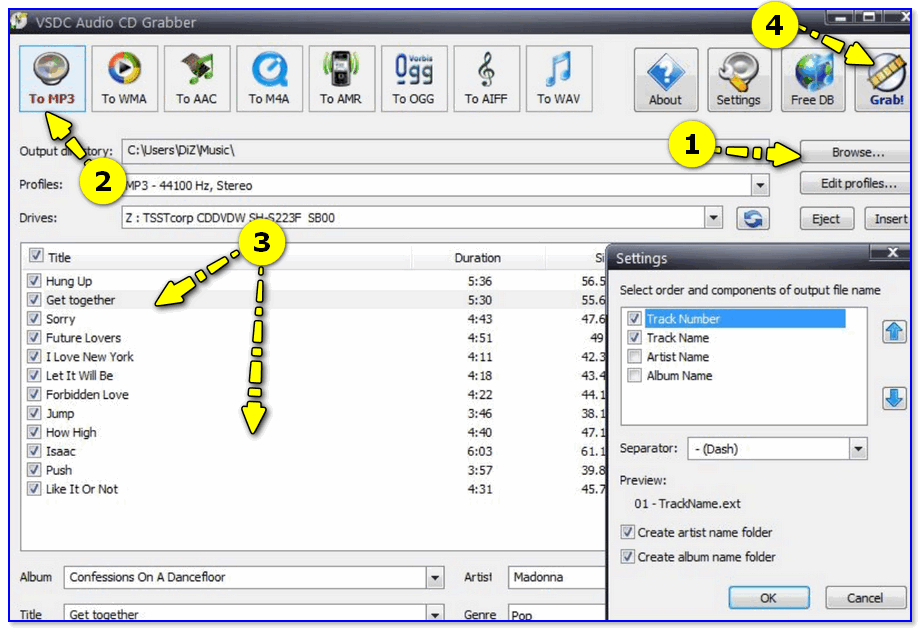
VSDC Audio CD Grabber — скриншот окна программы
👉 Вариант 4: для дисков с фильмами (DVD Video)
1) Через файл-образ — также, как и для музыки, для дисков с видео этот способ работает (причем, для всех*)!
2) Если на диске просто записаны файлы MP4, AVI, MKV — то их достаточно скопировать на HDD компьютера и открыть с помощью видеопроигрывателя.
3) С помощью видео-грабберов или 👉 конвертеров.
Этот способ подойдет для DVD Video: на которых фильмы сохранены в нескольких VOB-файлах, и их не так-то просто скопировать на HDD (и размер файлов часто велик, и открыть их потом не всегда возможно/удобно).
В этом плане меня в свое время выручил 👉 конвертер от Movavi. Он хорош тем, что автоматически находит все видеоролики на диске, быстро конвертирует их, попутно может объединить несколько видео в одно, плюс есть готовые пресеты настроек для ТВ, приставок, ПК и пр.
О том, как с ним работать, и как я перегнал свою коллекцию дисков — 👉 см. в этой заметке.
Как записать лицензионный диск
Редакция сайта iXBT.com обращается к вам с просьбой отключить блокировку рекламы на нашем сайте.
Дело в том, что деньги, которые мы получаем от показа рекламных баннеров, позволяют нам писать статьи и новости, проводить тестирования, разрабатывать методики, закупать специализированное оборудование и поддерживать в рабочем состоянии серверы, чтобы форум и другие проекты работали быстро и без сбоев.
Мы никогда не размещали навязчивую рекламу и не просили вас кликать по баннерам. Вашей посильной помощью сайту может быть отсутствие блокировки рекламы.
Почему не бывает пиратских блюрей дисков ПС и коробки?
Неужели нельзя сделать 100 % копию лицензионного диска, записать и потом использовать типа как лицензионный? Неужели за столько лет никто не пробовал работать в этом направлении? В отличие от игр для компа, в этом случае это бы имело ого-го какой смысл.
Неужели нельзя сделать 100% копию консоли, но из более дешевых материалов? Неужели за столько лет никто не пытался?
Неужели нельзя сделать клон-консоли, как это было с денди и продавать их без защиты, чтобы пиратские игры играть? Неужели никто за столько лет не пытался?
Ты первый об этом подумал
Ты особенный
Так все просто — при производстве игр используется не обычные болванки, а специальные от производителя — говорят же Игра ушла на золото, это значит печатается миллион уникальных дисков, на них записывается образ и отправляется в магазин
А оптические приводы консоли работают не как обычные компьютерные — они запрограммированы на чтение ключа с секретной области.
Поэтому, например для хбокс оригинального первого, просто перепаивали оптический привод который мог читать любые диски без проверки ключей
Гуглится за 10 минут
Тоже не понимал никогда.
1. Покупаешь лицензионный диск
2. Вставляешь в компьютер
3. Открываешь через Проводник, выделяешь все файлы, жмешь "Копировать" и переносишь на болванку (можно DVD-RW, но DVD-R подешевле)
4. Вот ещё один готовый диск с игрой!
А куда вставлять то? Надо hdd разобрать и поставить на место дисков?
Было время
Во времена StarForce мы оооочень долго ждали кряков. Одна игра на двоих
А если так скопировать AudioCD, так ещё и места будет очень мало занимать. Правда без диска не будет играть, но то мелочи.
Заканчиваем работу над файлами MKV и записываем диск DVD
 Здравствуйте, дорогие друзья сайта!
Наконец-то мне удалось выкроить время для новой статьи.
Сегодня мы продолжим работу над нашими видеофайлами, которые мы подготовили для записи диска в предыдущей статье.
В прошлый раз, мы конвертировали в программе DVD Flick, фильм в формате MKV, и получили две папки:
Папка VIDEO_TS, содержит наш фильм, меню к этому фильму и два аудио потока. Но размер этих файлов, превышает допустимый для записи диска. Сегодня мы исправим эту ситуацию и избавимся от лишней аудиодорожки.
Сделаем это в программе DVD Shrink, специально созданной для подобных ситуаций, а также для создания копий дисков DVD большей емкости на более маленькие.
Например, с её помощью, можно переписать фильм с двухслойного диска на диск объёмом 4.7Гб.
Подробно об этой программе я рассказывал в статье:
“Как записать лицензионный диск с фильмом, на болванку 4.7Гб“.
Под этой же статьей, дана ссылка на скачивание архива с программой и русификатора к ней.
Запускаем программу DVD Shrink. В верхней панели нажимаем кнопку “Открыть файлы” и указываем путь к папке VIDEO_TS, которую мы создавали в предыдущей статье.

Программа автоматически определяет типы файлов нашего фильма и показывает все его составляющие.
Все что нам остается сделать, это снять галочки с лишних аудиодорожек и избавиться от субтитров, если такие имеются.
Программа автоматически подгонит размер получившегося фильма под размер болванки 4.7Гб.
Создавая наше видео в предыдущей статье, мы специально не выставили размер 4.7Гб, а конвертировали фильм в больший объем. Если бы мы сделали это сразу, то теперь, при удалении ненужных аудиодорожек и субтитров, размер выходных файлов, стал бы меньше, чем 4.7Гб и пострадало качество видео. Делая это сейчас, мы сохраняем качество и запишем диск с полным объемом.
Если Вы передумали использовать меню к новому фильму, то сейчас можно убрать и его. Как все это делается, я подробно описал в вышеупомянутой статье:
“Как записать лицензионный диск с фильмом, на болванку 4.7Гб“.
Когда все готово, нажимаем кнопку “Копировать!” в верхнем меню программы. Программа предложит выбрать место для сохранения готовых видеофайлов, создать образ диска или записать файлы сразу, если у Вас установлена Nero. Если этой программы нет, то сохраните фильм в папку на жестком диске компьютера, а потом выполните запись диска, в любой из имеющихся в Вашем распоряжении программ для записи. Для этих целей отлично подойдут бесплатные CDBurnerXP или Ashampoo Burning Studio 6.
О последней было рассказано в статье:
Широкие возможности записи дисков в бесплатной программе?
Весь процесс работы программы, Вы сможете наблюдать в окошке предварительного просмотра. По окончании редактирования фильма, (около 15-20мин), появится окошко с информацией об окончании работы, и местом, куда были сохранены файлы фильма. Их размер, будет соответствовать размеру обычной DVD болванки.
Просмотрите полученный результат на компьютере, и если Вас все устраивает, начинайте запись фильма на диск.
На этом все. Все работы по преобразованию MKV в DVD закончены. Теперь Вы сможете наслаждаться просмотром фильма на бытовом видеоплеере.