Установка и настройка Open Broadcaster Software (OBS)
Для стриминга на любых поддерживаемых платформах потребуется дополнительное программное обеспечение. Актуальные программы можете узнать на нашем сайте. Для начала покорения мы рекомендуем энкодер Open Broadcaster Software. Сейчас вы узнаете, как его настроить поэтапно.
Open Broadcaster Software (OBS) — полностью бесплатная утилита для проведения прямых онлайн трансляций с возможностью добавления захвата экрана и управления аудио источниками.
Скачивать программу Open Broadcaster Software на ПК нужно только с официальных ресурсов, об этом мы уже писали.

Настройка и подготовка
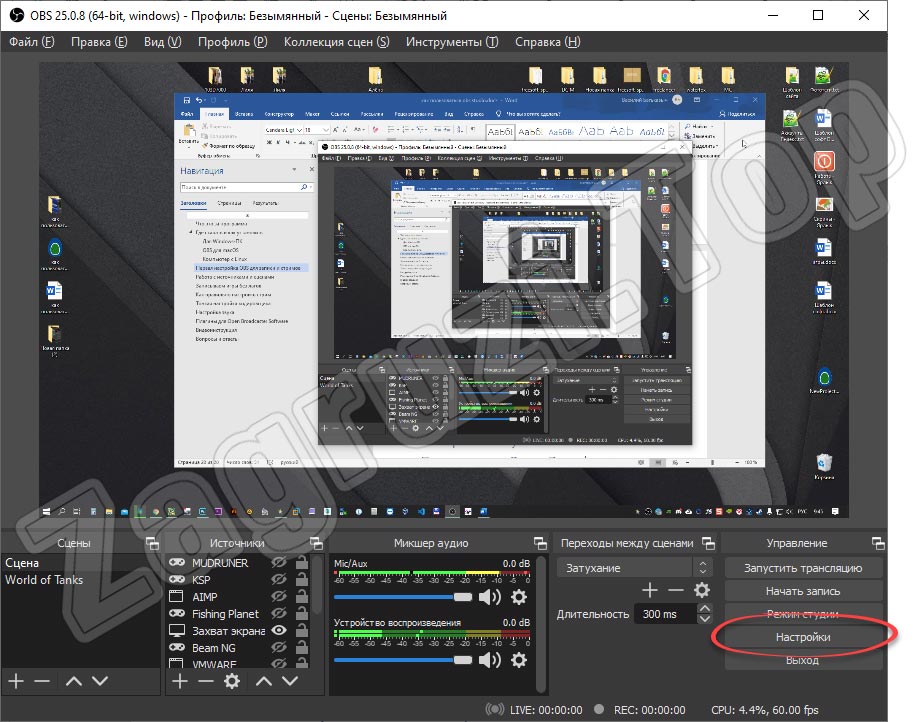
После успешной загрузки и установки OBS, перейдите в настройки приложения, нажав соответствующие кнопки в меню «Настройки» в правой нижней части снизу.
Общие
В этой категории настроек желательно все оставить без изменений. По желанию можете включить запись трансляций на пк, чтобы сохранять их на локальном хранилище.
Трансляция
Выбираем необходимый нам сервис, на который будет вестись трансляция, либо выбираем пункт «Настраиваемый» и указываем адрес вещания, обычно начинается на «rtmp://»
Ключ потока трансляций чаще всего находится в личном кабинете сервиса. Что это? Это ваш логин для проведения стримов на вашем аккаунте. Мы уже рассказывали, почему важно его сохранять в этой статье.

Вывод
Изменяем настройки вывода на «Расширенный». Теперь перед нами полный перечень функций для настройки:

- Кодировщик. Рекомендованное значение — х264. Это оптимальное значение для основных устройств и выполнения задач. При этом значении обработка видео для трансляции осуществляется ЦП персонального компьютера или другого вашего устройства. Дополнительный вариант кодировщика данных QuickSync H.264. При работе с этими данными, обработка данных идет при помощи интегрированного графического процессора. Рекомендуется для опытных пользователей программного обеспечения.
- Управление битрейтом. Для оптимального значения рекомендовано CBR. При таких настройках вас гарантировано стабильное изображение без изменений качества.
- Битрейт. Показатели зависят от вашего монитора и его разрешения, на котором вы хотите проводить трансляций и пропускной способности интернета. Для измерения его показателей можете перейти на SpeedTest или воспользоваться аналогичным сервисом от Яндекса. Битрейт трансляции не рекомендуется выставлять более 80 % от вашей скорости подключения. Рекомендованные показатели:
- Разрешение: 426 x 240, 300–700 кбит/с
- Разрешение: 640 x 360, 400–1000 кбит/с
- Разрешение: 854 x 480, 500–2000 кбит/с
- Разрешение: 1280 x 720, 1000–3000 кбит/с
- Разрешение: 1920 x 1080, 2000–5000 кбит/с
Трансляцию можно вести при больших показателях битрейта, но учитывайте, что не у всех ваших будущих зрителей будет возможность смотреть трансляцию в хорошем качестве. Стрим при высоких настройках показателей может зависать у вашей аудитории.
- Рекомендуемый показателей интервала ключевых кадров — 2.
- При изменении показателей предустановки использования использования цп опирайтесь, что чем выше, тем меньше значение выбираете. По этой причине выбирайте — veryfast.
- Профиль. Самый подходящий — baseline.
- В разделе Запись можно задать пункт для сохранения трансляций, если эта опция у вас включена.
- В разделе Аудио не обязательно что-то менять. Хватит дефолтных настроек.
Аудио

Как и говорили выше, рекомендуется все значения без изменений. Настроек по умолчанию хватит для оптимальной работы сервиса.
Видео

- Базовое разрешение чаще всего соответствует разрешению вашего монитора с которого идет трансляций. По желанию можете выбрать разрешение для постоянной работы.
- Выходное (масштабированное) разрешение — разрешение, с которым будет поступать трансляции на сервера стриминговых площадок. При низких значениях обеспечивается гораздо меньший расход трафика и нагрузка на ресурсы процессора .
- Фильтр масштабирования – рекомендованный показатель «Билинейный». Остальные показатели необходимо выбирать при различных настройках базового и выходного разрешения. В случае некачественной картинки, мыльной или размытой, выбирайте бикубический фильтр.
- Общие значения FPS — это показатель количества кадров в секунду. Рекомендованный уровень — 30 кадров в секунду. Учитывайте, что изображение при 60 кадров на 720р выглядит лучше, чем 30 на 1080р при меньших настройках уровня битрейта.
Горячие клавиши
Можете настроить комбинации клавиш при необходимости быстрых переходов между сценами, включением или отключением микрофона, вебкамеры. Также пригодится для включения заставок на «перерывы».

Расширенные
Приоритет процесса: средний. Эта настройка выделяет программу среди остальных для изменения выбора мощности, выделяемой на OBS. Изменение параметра повлияет на работу других процессов.

Остальные пункты рекомендовано оставить по умолчанию.
Дальше будем разбираться с источниками для захвата и начнем пробовать стримить.
Сцены и источники
В OBS нет сложностей в добавлении или изменении источников. В основном, меньшее количество динамических элементов повысит работоспособность трансляции. Лучше всего стримить напрямую, либо через захват окна, но не все приложения или системы поддерживают эту функцию.
- Для добавления источника необходимо нажать правой кнопкой мыши на пустом месте в категории «сцены» в главном окне OBS и нажмите на кнопку «Добавить сцену».
- Укажите название для источника, например «World of Tanks.Игры»
После этого удостоверьтесь, что выбрана необходимо сцена и добавьте источники, нажав на соответствующий пункт настроек по нажатию правой кнопкой мыши в пустом месте.
Источник: Окно

- Проверьте, что режим Aero активен, так как утилита не сможет захватить нужный слой без этого режима.
- Укажите имя окна, например «Google Chrome».
- Окно: выберите нужную программу из предложенного списка. В момент выбора, приложение должно быть развернуто. В нашем примере, это будет «Новая вкладка — Google Chrome».
- Окно без рамки/всё окно. Для демонстрации названия открытого окна выбираем пункт «все окно». В ином случае указываем «окно без рамки».
- Захват мыши: включайте параметр, если хотите отображать на трансляции указатель мыши.
- Режим совместимости. Ограничивает показ на стриме только одного окна. Не рекомендуется включать функцию при работе сторонних программ или при слабой производительности ПК.
- Гамма. Можно изменить уровень гаммы изображения, стандартный показатель параметра 1.
- Точечная фильтрализация обеспечивает высокое качества источника, с которого идет захват.
- Прозрачность изменяет настройки прозрачности источника.
- Конкретная область. Функция захвата только указанной части окна. Например, вы хотите захватить на видеохостинге только клип, без прочих частей сайта.
- Более известный как «chroma key» или «зеленый экран». Используется, чтобы сделать прозрачность на трансляции.
- Цвет: здесь можно выбрать нужный вам цвет
- Порог срабатывания 1-100. Указываем диапазон цвета, чтобы скрыть его различные оттенков ые проявления.
- Смешивание: с какой интенсивностью идет выделение краев слоя. Завершаем настройку и смотрим на полученный результат. Запускаем функцию «предпросмотра» в правой нижней части программы.
Источник: Рабочий стол
Захват «рабочего стола» обеспечивает работу со всем пространством любого монитора. Рекомендуемая функция для начинающих стримеров, но учитывайте, что будет транслироваться вся информация и ваши личные данные могут быть размещены на рабочем столе. При использовании этого источника отключайте режим Aero, гарантированы проблемы с производительностью.
1.Монитор. Используйте доступные варианты из ваших мониторов.
Все остальные параметры сочетаются с настройками окна.
Источник: Слайд-шоу
Слайд-шоу — режим показа нескольких сообщений, повторяющихся с определенной цикличностью. Благодаря этой функции можно интегрировать рекламу на трансляцию.
- Время смены слайдов (секунд): задержка на показ слайдов.
- Отключить анимацию. Выключение переходов между изображениями.
- Непрозрачный фон перехода: уберите галочку, если вам это не нужно.
- В случайном порядке. Включайте, если хотите включить режим случайной смены изображений.
- Добавить.
- Удалить.
- Выше: вставить изображение в списке первее.
- Ниже: вставить изображение в списке дальше
Скриншот, демонстрирующий слайд-шоу в действии.
Источник: Текст
Текст это текст, но здесь мы можем задавать ему настройки и видоизменять.
- Шрифт.
- Цвет.
- Прозрачность.
- Скорость прокрутки: как быстро ваш текст будет прокручиваться на экране. Не всегда легко читать быстро идущий текст.
- Цвет фона: цвет, который будет размещен под текстом. Прозрачность фона: прозрачность для фона, отображать цвет или нет.
- Использовать контур: включить обводку для текста или нет. Тут же можно задать цвет контура, его толщину и прозрачность.
- Размер шрифта.
- Жирный/Курсив/Подчеркнутый . Настройки оформления текста.
- Вертикальный. Способ размещения текста.
- Свои размеры текстового поля. Эта опция устанавливается для увеличения места для размещения текста.
- Текст из файла. Текст заимствуется из документа. Рекомендовано для не статичных данных.
Источник: Устройство захвата
К таким источникам относятся : веб-камеры, карты захвата, видео-камеры и подобные устройства.

- Видео устройство. Тут выбирается ваше устройство.
- Отразить по вертикали/горизонтали.
- Устранение проблем. При появлении линий или прочих помех выбирайте способы и настройки.
- Другое разрешение. Указывается разрешение для камеры или другого устройства.
- FPS. Рекомендуется устанавливать не более 30 для большинства источников. Показатель настраивается для всех видов устройств захвата.
- Устанавливайте стандартные значения.
- Предпочтительный вывод. Изменение формата вывода, у некоторых устройств нестандартные расширения.
- Буферизация (мс).
- Chroma Key. Настройки ключевого цвета, рассказывали о них выше.
- Аудиоустройство. Изменить устройство для захвата звука. Рекомендуется при работе с консолями.
- Гамма. В случае видеозахвата, настраивайте значение для улучшения качества картинки.
Источник: Игра

Таким способом можно захватывать только игру, рекомендовано при работе с Aero.
- Приложение. Выберите игру, которая будет транслироваться.
- Захват по горячей клавише. Начало захвата по нажатию определенной кнопки.
- Растянуть изображение на весь экрана. Опция может быть полезна, если у вас игра в окне, а на трансляции хотите вывести в полный экран.
- Игнорировать соотношение сторон. Если ваши настройки игры отличаются от настроек OBS,то включите «да».
- Захват мыши. Оставьте функцию включенной, если вы хотите показывать зрителям курсор. Очень полезно в шутерах.
- Инвертировать цвет курсора при клике. Зрители поймут, что вы кликаете благодаря изменению цвета.
Надеемся, что теперь у вас не останется вопросов по настройке программы для начала стриминга.
Как пользоваться OBS Studio? Настройка программы для записи видео и стримов

Программой OBS пользуется огромное количество людей. В данной статье представлены описание, настройки и популярные проблемы программы OBS Studio.
Что это за программа?
OBS Studio – это программа для захвата и записи вашего экрана на компьютере.
Возможности
ОБС можно настроить и пользоваться как для записи видео, так и для онлайн-трансляций (стримов), например, на Ютубе.
Как пользоваться?
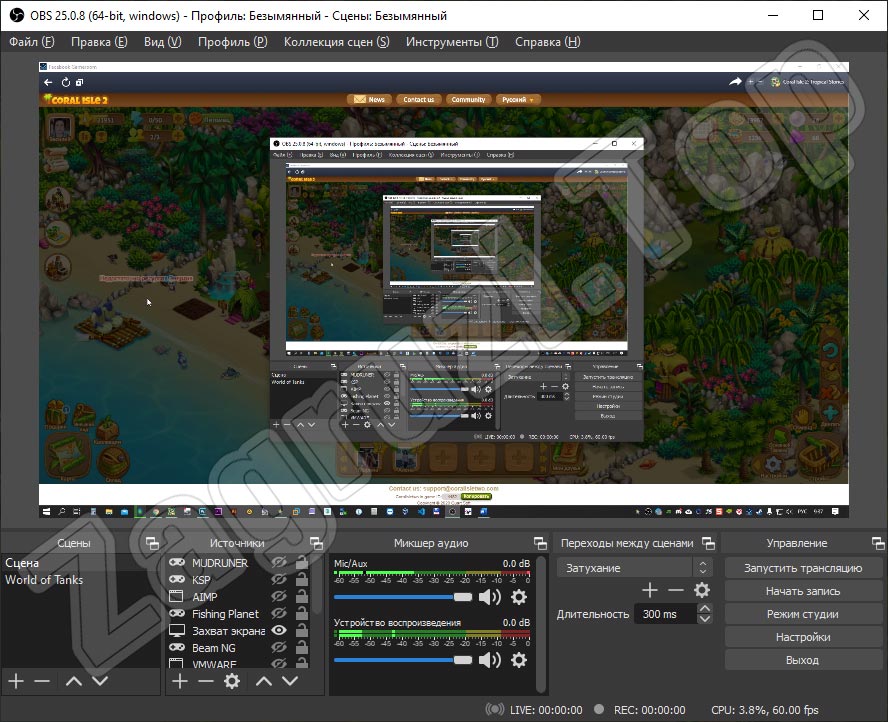
После установки и запуска программы перед вами открывается главный экран.
 В верхней его части расположены блоки:
- Файл.
- Редактировать.
- Вид.
- Профиль.
- Коллекция сцен.
- Инструменты.
- Справка.
В нижней части расположены экраны:
- Сцены.
- Источники.
- Микшер.
- Переходы между сценами.
- Управление.
Справа внизу показывается сколько времени вы находитесь в прямом эфире, сколько записывается вообще видео, нагрузка вашего процессора, и частота обновления кадров (FPS).
Как сделать захват игры и начать запись с экрана:
- В графе сцена нажмите на «+» и в открывшемся окне придумайте свой сцене название.
- Далее необходимо выбрать источник для видео. После нажатия «+» в соответствующей графе перед вами откроется их список. Выбрать необходимо пункт «Захват окна». В новом окне поставьте галочку рядом с надписью «Сделать источник видимым». Далее требуется выбрать откуда будет записываться видео. Чтобы игра появилась в поле выбора окна, ее необходимо запустить.
- В микшере производится настройка звука. Здесь можно регулировать громкость, включать и выключать звук во время записи.
- После всех настроек в правой части экрана нажмите «Начать запись» и видео начнет записываться.
 Для того, чтобы начать онлайн-трансляцию, необходимо:
- В верхнем меню программы открыть настройки.
- Выбрать пункт кодировани, в котором необходимо указать «Максимальный битрейт» (скорость интернета). Узнать его можно в интернете.
- Перейти во вкладку трансляция и выбрать «Прямой эфир».
Затем нужно выбрать сервер (для России ближайшие сервера находятся в Праге, Стокгольме и Лондоне).
В графе Stream Key (ключ трансляции) указать ключ вашей трансляции на Твич.
Как стримить на Ютуб через ОБС?
Настройка для стрима на Ютуб аналогична с настройкой ОБС на Твич, но имеет ряд особенностей, который необходимо учесть:

- В графе трансляции необходимо изменить «сервис вещания» на YouTube. Вставить StreamKey, который находится в настройках трансляции на YouTube в строке «Название потока».
- Чтобы получить ключ требуется создать прямую трансляцию на YouTube. Важно помнить, что для каждого стрима этот ключ меняется, поэтому его нужно добавлять перед каждым новым показом.
- После запуска стрима нужно на YouTube зайти в «Панель управления трансляции». Если OBS настроен правильно, то на экране будет соответствующее уведомление.
Как настроить для записи игр?
Для того, чтобы настроить запись игры с экрана необходимо:
- В верхней части экрана открыть «Файл», затем открыть «Настройки».
- Открыть вкладку «Вывод», установить «Видео битрейт» 10000, выбрать кодировщик (если у вас видеокарта Nvidia GTX 660 и выше, то выбрать NVENC, для AMD – H264/AVC, в остальных случаях х264).
- «Аудио битрейт» выставляется автоматически.
- В графе «Путь к записи» следует выбрать папку, в которую будут сохраняться видео.
- Во вкладке «Формат записи» лучше всего выбрать mp4.
- Во вкладке «Видео» в графе «Выходное разрешение» выставляется разрешение, в котором будет записываться видео, независимо от разрешения вашего монитора или установленного в игре. Стандартно выставляется 1920х1080, но на более слабых компьютерах можно поставить поменьше.
- «FPS» для мощных компьютеров ставится 60, для слабых 30.
Звук и микрофон
- «Устройство воспроизведения» – если у вас подключено сразу несколько устройств вывода аудио (например, колонки и наушники), то можно выбрать из какого источника будет идти звук. Когда подключено одно устройств вывода, оставляйте по умолчанию.
- «Микрофон» – настраивается также как описано в предыдущем пункте.
- Обязательно нужно поставить галочку напротив «Показывать только подключенные устройства».
- Остальные позиции можно оставить как есть, но если зрители жалуются на задержку звука, ее следует повысить до 400.
Настройка на слабом ПК
 На слабом компьютере можно записывать и транслировать видео, которые будут корректно отображаться и работать. Для этого необходимо:
- В графе «Общее» поставить галочки напротив «Показывать окно подтверждения при запуске трансляции» и «Показывать окно подтверждения при остановке трансляции». Это нужно для того, чтобы вы случайно не включили запись или трансляцию, и лишний раз не нагрузили ваш ПК.
- Во вкладке «Вывод» выбрать «Режим вывода – расширенный» и в подразделе «Потоковое вещание» выбрать кодировщик NVENC H.264, если слабый процессор (это запускает трансляцию через видеокарту).
Видеокарта может не поддерживать этот кодировщик, тогда использовать OBS для комфортного стриминга не получится.
Что делать, если при захвате видео черный экран?
Черный экран при захвате видео очень распространенная проблема, с которой сталкиваются пользователи OBS. Есть несколько способов ее решения:

- 1 способ.
- Запустить программу от имени администратора.
- Щелкнуть по OBS правой кнопкой мыши и выбрать «Запуск от имени администратора».
- 2 способ.
- Выставить совместимость с предыдущими версиями операционной системы.
- Щелкнуть правой кнопкой мыши по OBS и зайти в «Свойства» – «Совместимость».
- Установить галочку в пункте «Запускать программу в режиме совместимости с:» и выбрать, к примеру, Windows 7.
Что делать, если не захватывает экран?
Такая проблема появляется в нескольких случаях:
- При неправильной настройке программы (чаще всего).
- Когда выходит новая версия программы, может появиться подобная проблема.
Программа «не видит» микрофон
В случаях, когда OBS не видит микрофон, необходимо:
- Проверить сам микрофон. Возможно он неправильно подключен или неисправен.
- Проверить настройки программы.
После установки OBS в настройках во вкладке «Аудио» в графе «Микрофон» стоит «по умолчанию.
Плагины для Open Broadcast Software
- Video Source Plugin – плагин позволяет воспроизводить видео с вашего компьютера во время записи или трансляции.
- Browser Source Plugin – это мини-браузер в obs, при помощи которого плагина можно вставлять в видео поток различные веб-страницы.
- Text Source Plugin – это плагин для отображения текстовой информации в видео потоке или онлайн-трансляции.
Системные требования
Минимальные системные требования:

- Intel Core i3 последнего поколения и выше.
- Видеокарта Nvidia GTX 550, AMD Radeon 6770, с поддержкой DirectX 10 и выше.
- Оперативная память 4 гб.
- Монитор (желательно с соотношением сторон 16:9).
- Мышка, клавиатура, наушники, микрофон.
- Скорость интернета не меньше 100 мбит/с.
- Операционная система: Windows 7 и выше, MacOS, Linux.
Как установить горячие клавиши?
В настройках программы можно установить горячие клавиши (при нажатии на кнопку будет выполняться определенное действие).
- начало записи или трансляции;
- остановка записи;
- отключение микрофона и т.д.
Комбинации можно установить на любую клавишу на клавиатуре. Если внимательно ознакомиться с основными функциями, способами настройки и проблемами, то с настройкой программы не возникнет никаких проблем.
Как пользоваться OBS Studio
Продолжая серию подробных пошаговых инструкций, сегодня мы рассмотрим очень интересную программу, а точнее, расскажем, как правильно пользоваться OBS Studio. Из статьи вы узнаете, где бесплатно скачать последнюю русскую версию софта, как ее установить, как настроить Open Broadcaster Software 32/64 Bit, а также как с помощью данного инструмента записывать видео с экрана в игре или вести стрим. Впрочем, обо всем по порядку.
Актуально в 2022 году.
Что это за программа
Перед тем как мы перейдем непосредственно к инструкции по использованию данного приложения, давайте рассмотрим, что это за программа и для чего она нужна. OBS Classic – это полноценный мультимедийный комбайн, который способен записывать видео с экрана, транслировать картинку в сеть (вести стрим), манипулировать различными источниками и сценами, а также устанавливать дополнения, сильно расширяющие функционал.
Самым большим, на наш взгляд, преимуществом программы является то, что она распространяется на полностью бесплатной основе. Поэтому:
Не стоит пытаться найти какую-то полную крякнутую версию или загружать ПО при помощи торрент-раздач. Посетив официальный сайт приложения, вы сможете полностью бесплатно скачать его последнюю русскую версию оттуда.
Где скачать и как установить
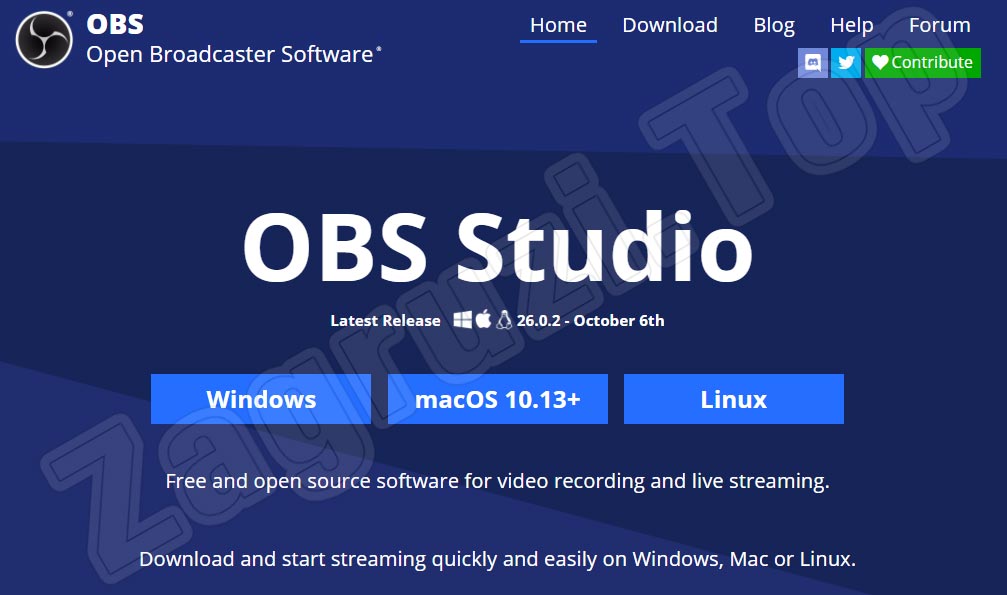
А теперь поговорим о том, где следует скачивать данное приложение. Перейдите на официальный сайт Open Broadcaster Software и при помощи одной из трех кнопок скачайте программу для Microsoft Windows, Apple macOS или Linux.
Когда установочный файл будет загружен, переходите дальше и читайте инструкцию по инсталляции программы. Соответственно, мануал будет приведен для компьютера, работающего на базе операционной системы от Microsoft, устройств от Apple и ПК, функционирующих на Linux (пример на Ubuntu).
Для Windows-ПК
Начинать инструкцию мы будем именно с Windows. Данная операционная система на сегодняшний день является самой популярной. Итак, загрузив установщик OBS, нам нужно сделать следующее:
- Запускаем установку программы, сделав двойной левый клик на ее исполняемом файле.
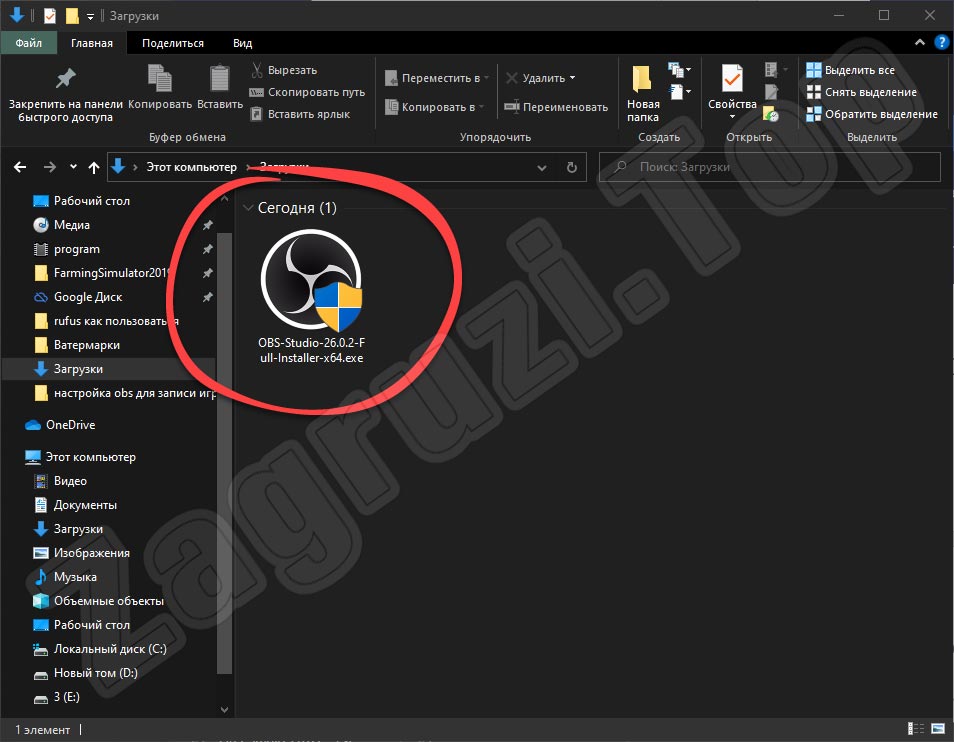
- После этого система попросит подтвердить доступ к администраторским полномочиям. Делаем это.
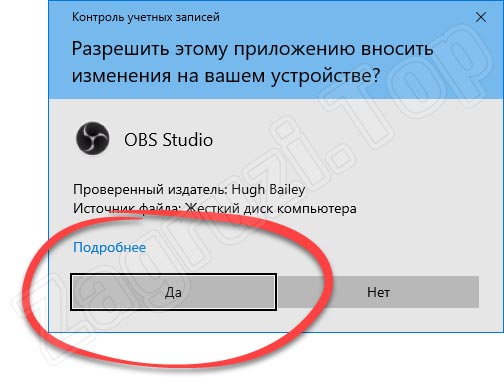
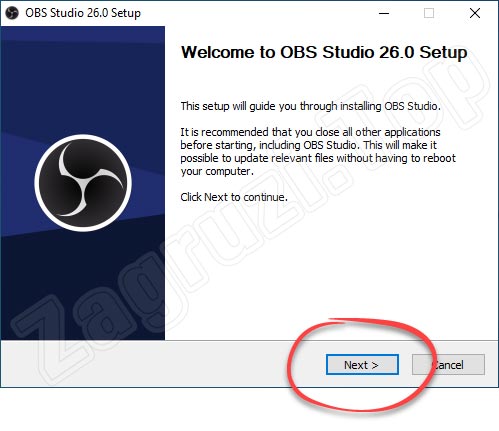
- Запустится установка приложения. Переходим к следующему этапу, кликнув по «Next».
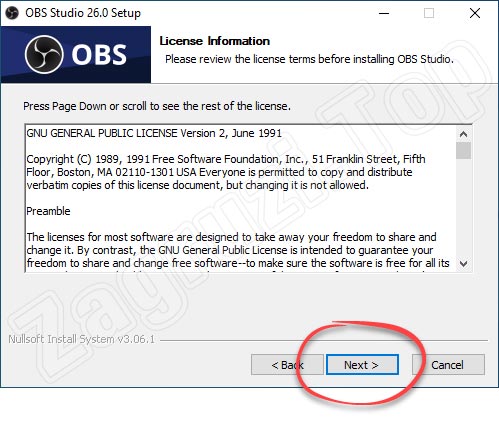
- Дальше принимаем лицензионное соглашение и жмем по кнопке, отмеченной красной линией.
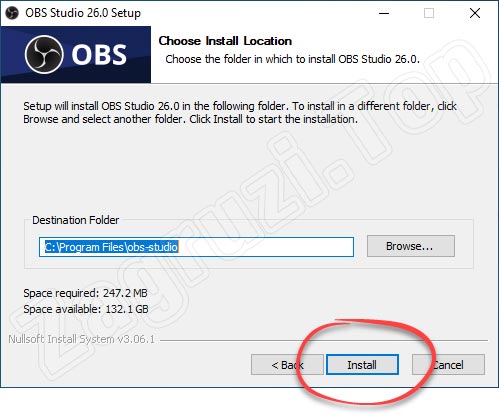
- Если это нужно, тут можно изменить путь установки OBS.
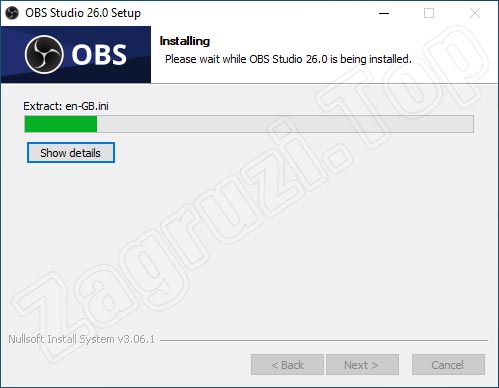
- В результате инсталляция приложения запустится, и мы должны будем лишь дождаться ее завершения.
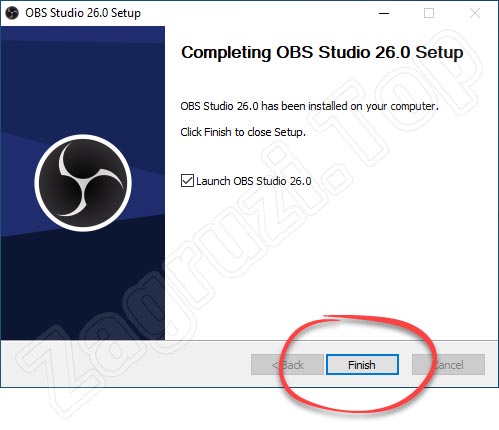
- Закрываем окно установщика, кликнув по кнопке «Finish».
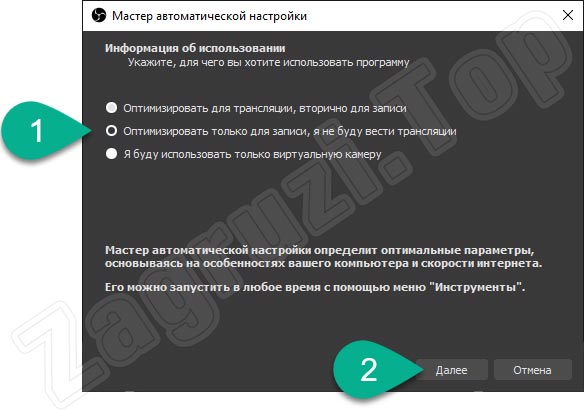
- А теперь важный момент: нам необходимо настроить программу для записи экрана или для трансляции стримов. В дальнейшем это все можно будет изменить. Но, ориентируясь на свои типичные задачи, выберите тот или иной режим. Для примера давайте рассмотрим именно захват изображения из игр и запись их в файл.
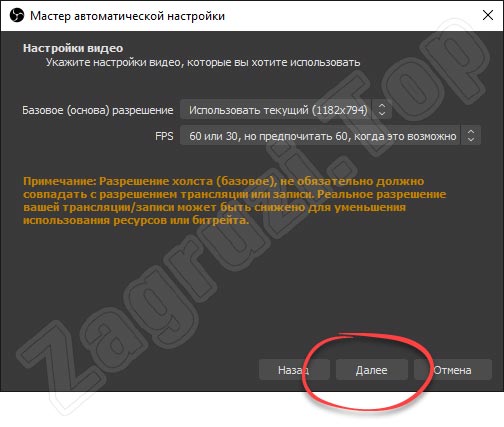
- Система предложит настройки, соответствующие текущему компьютеру. Переходим к следующему шагу, кликнув по «Далее».
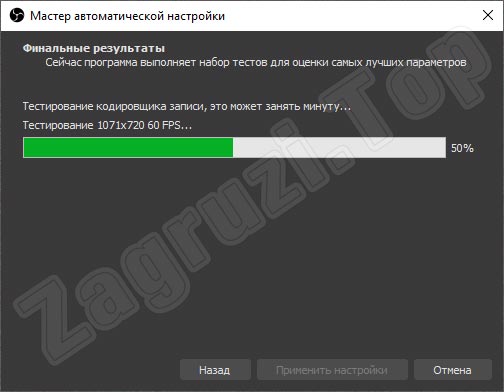
- Начнется автоматическая настройка. Тут тоже нужно немного подождать.
- Дальше применяем те настройки, которые в автоматическом режиме внесла система.
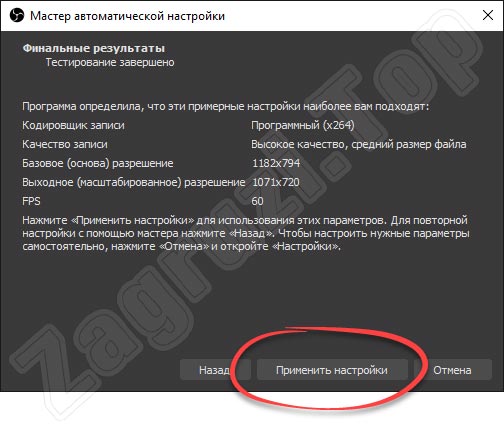
На этом установка OBS для Windows завершена.
Данная инструкция подойдет для любых операционных систем от Microsoft. Это может быть, например: Windows XP, 7, 8 или 10.
OBS для macOS
Дальше давайте рассмотрим, как бесплатно скачать и установить русскую версию OBS Studio для macOS. Подразумевается, что вы уже посетили официальный сайт и загрузили установщик, воспользовавшись кнопкой для MacBook и iMac. Дальше делаем так:
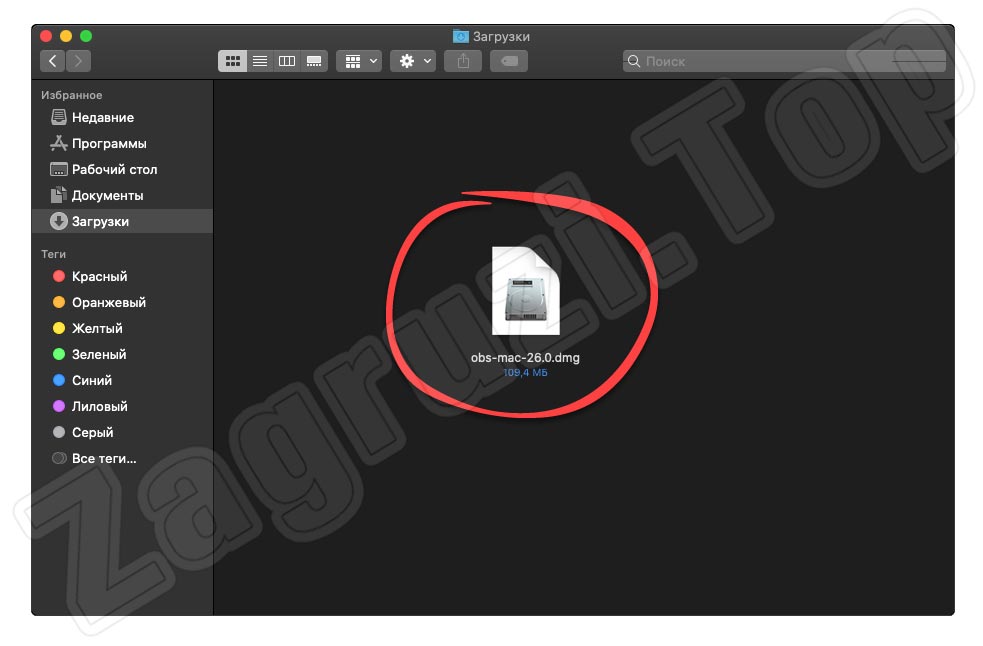
- Запускаем файл, который был скачан с официального сайта.
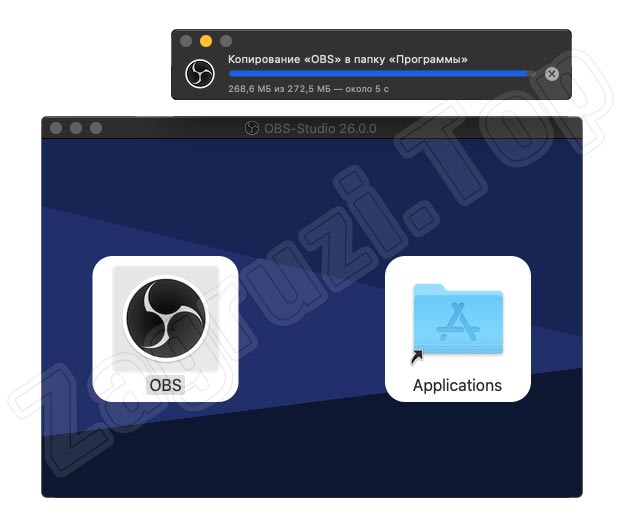
- Когда появится окошко, изображенное на скриншоте ниже, перетаскиваем иконку OBS прямо на папку с названием «Applications».
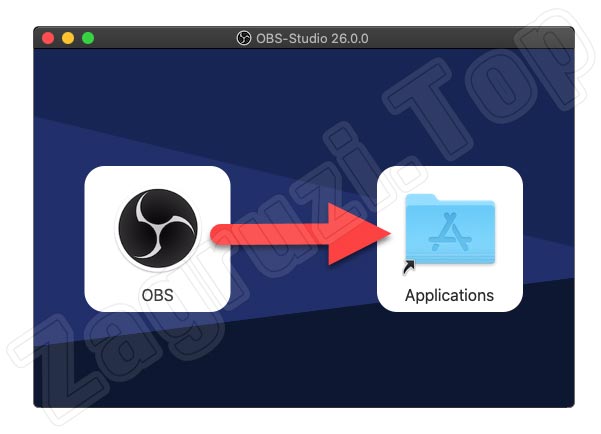
- Запустится установка программы, которая пройдет в полностью автоматическом режиме.
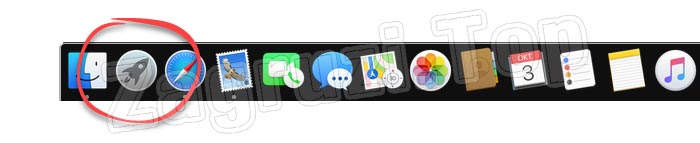
- Чтобы запустить OBS нам необходимо посетить раздел с приложениями macOS.
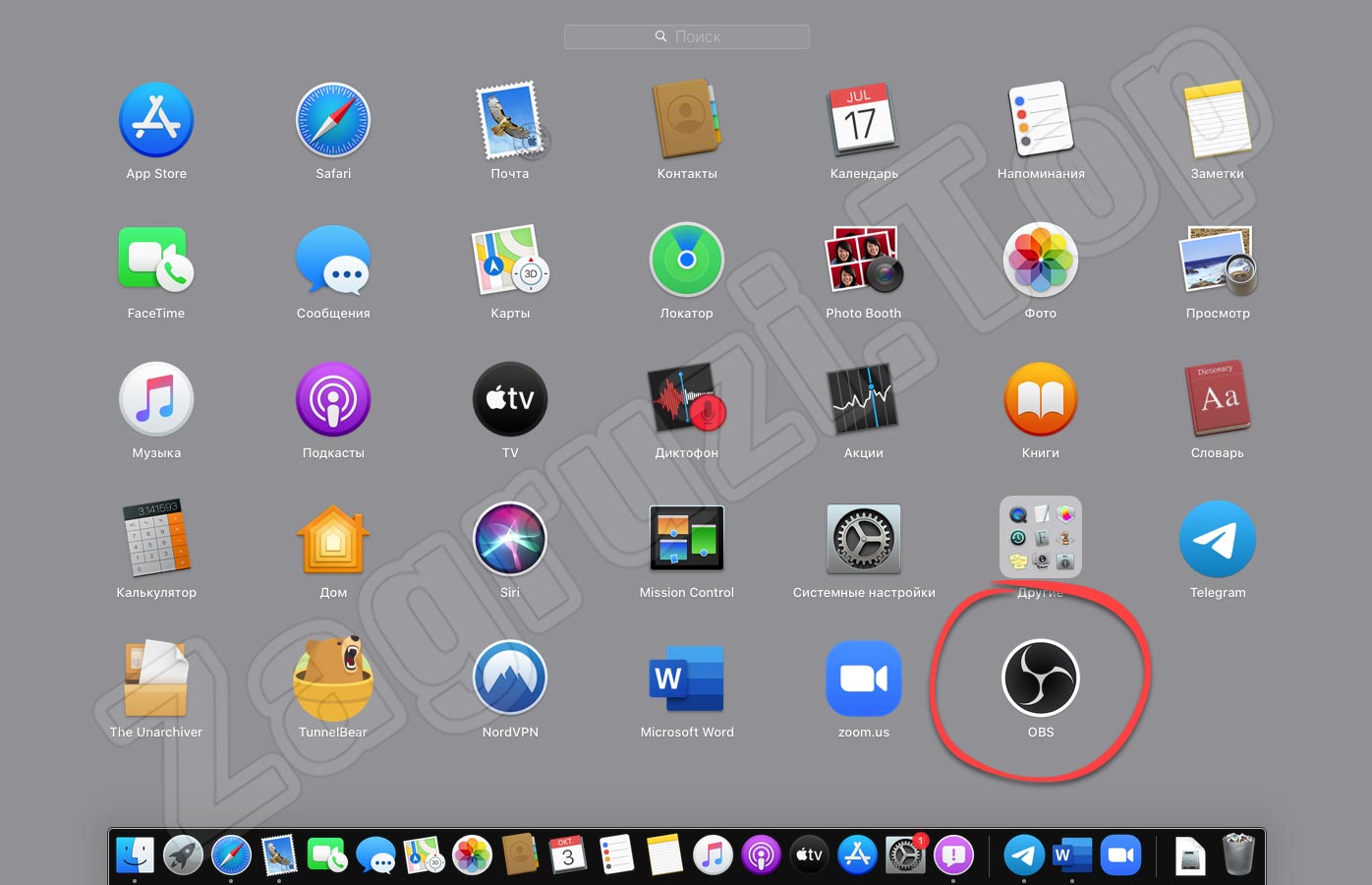
- Как видите, программа находится на своем месте и готова к работе.
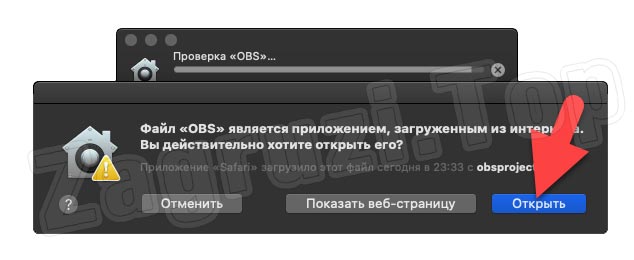
- После первого запуска система предложит подтвердить разрешение открытия файлов, скачанных из сети. Делаем это, кликнув по кнопке, обозначенной красной стрелкой.
- Дальше нас, как и в случае с Windows, попросят выбрать приоритет использования OBS. Для примера давайте переключим флажок на режим записи.
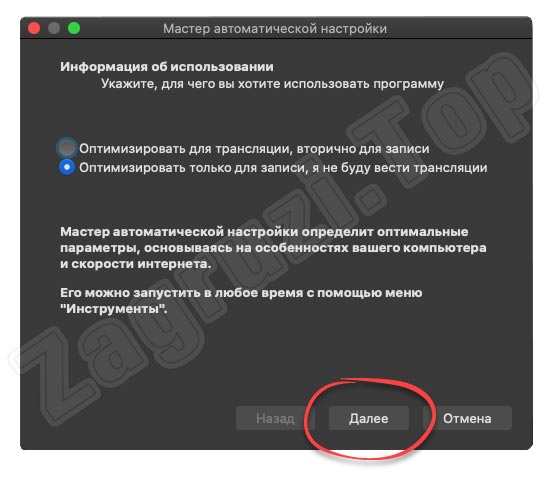
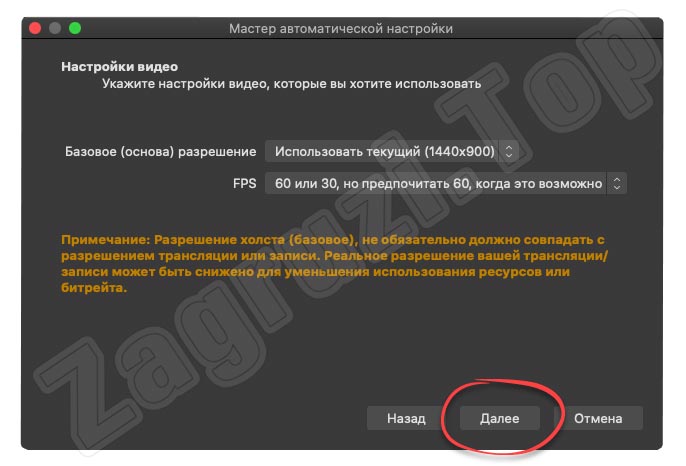
- Снова принимаем те настройки, которые нам предложит ПО.
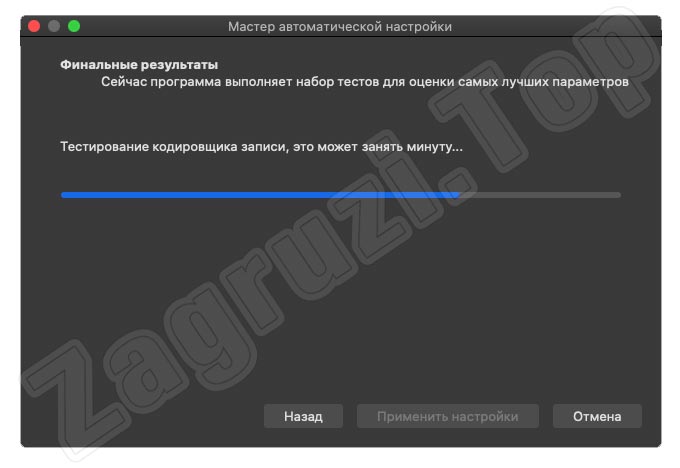
- Теперь ждем, пока система произведет конфигурацию программы.
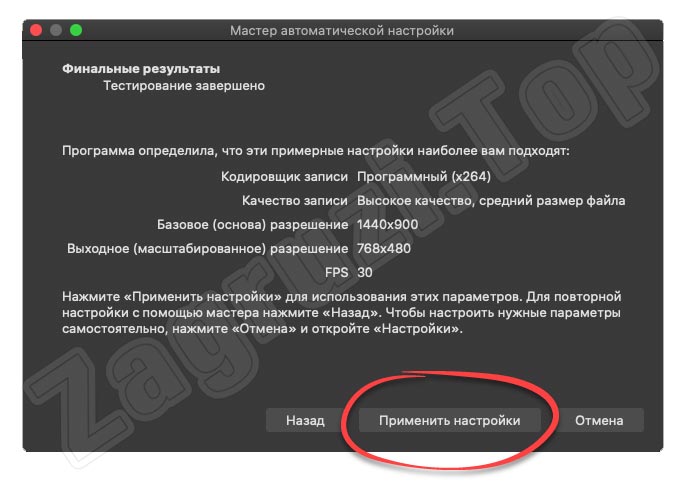
- Дальше нам останется лишь принять изменения, которые предложит OBS.
Также необходимо рассмотреть инструкцию по установке OBS и для Linux.
Компьютер с Linux
Данная операционная система хотя и является менее популярной, чем 2 озвученные выше, но тоже используется для ведения стримов и содержимое экрана (в данном случае Ubuntu) нужно записывать.
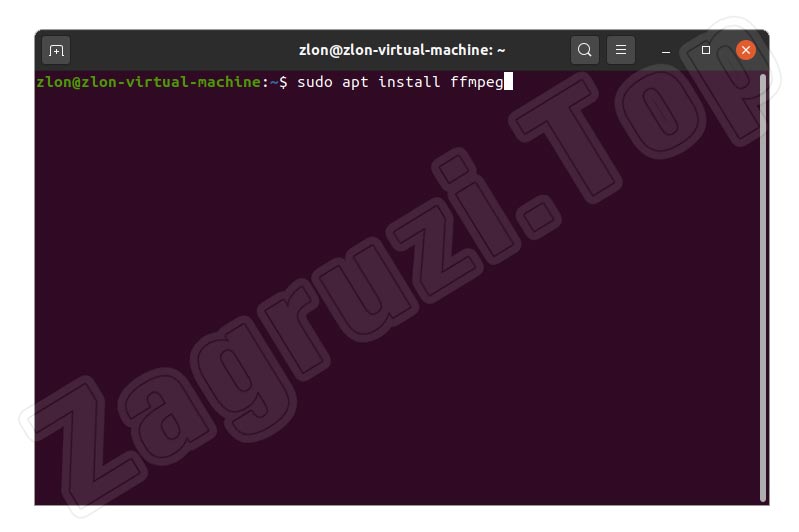
- Первое, что нужно будет сделать, это установить кодек для работы OBS Studio. Запускаем терминал Linux при помощи сочетания горячих клавиш «Ctrl» + «Alt» + «T». Вводим команду «sudo apt install ffmpeg» и жмем «Enter».
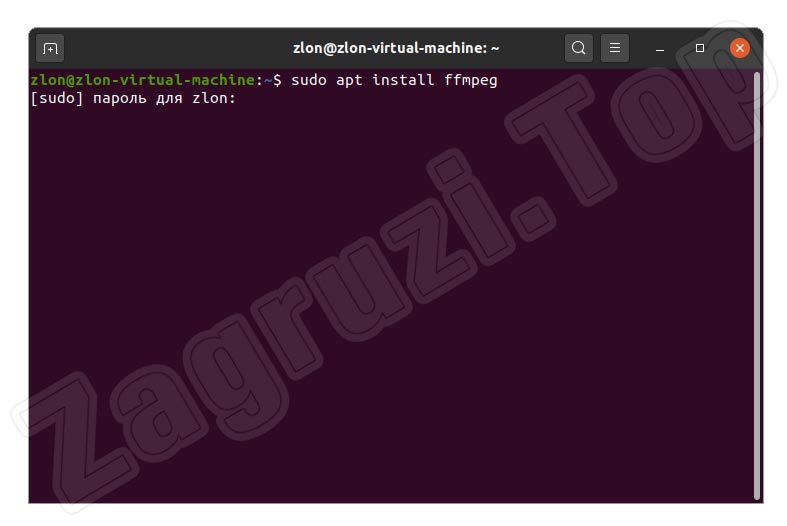
- Вводим пароль суперпользователя.
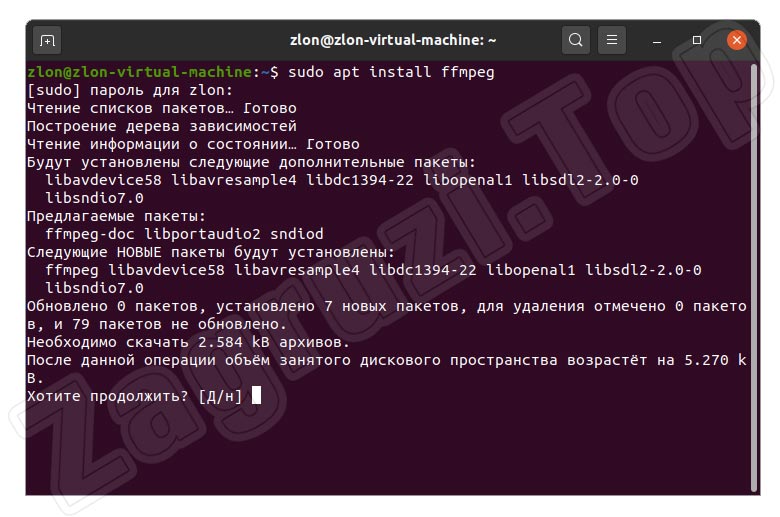
- Подтверждаем намерение установить дополнительное программное обеспечение, введя букву «Y» и подтвердив ввод.
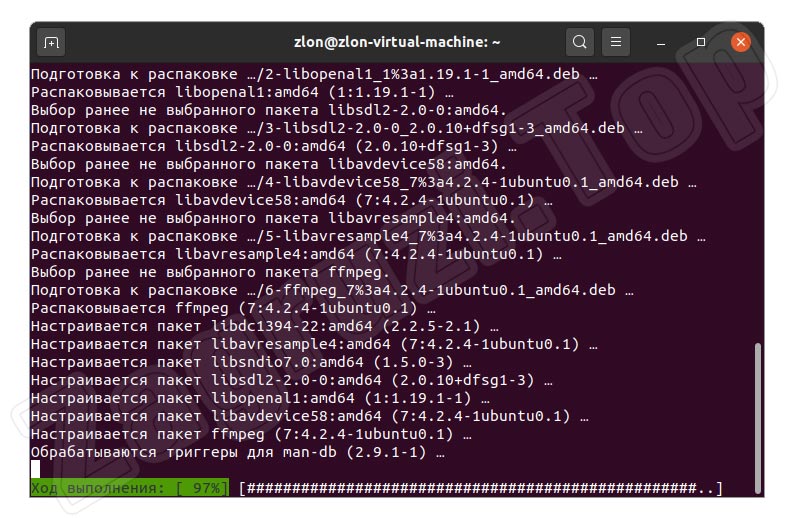
- Запустится установка мультимедийного кодека. Ждем, пока не появится строка приглашения. Это значит, что процесс завершен.
- Дальше добавляем репозиторий, из которого система будет скачивать OBS. Для этого вводим команду «sudo add-apt-repository ppa:OBSproject/OBS-Studio» и жмем «Enter».
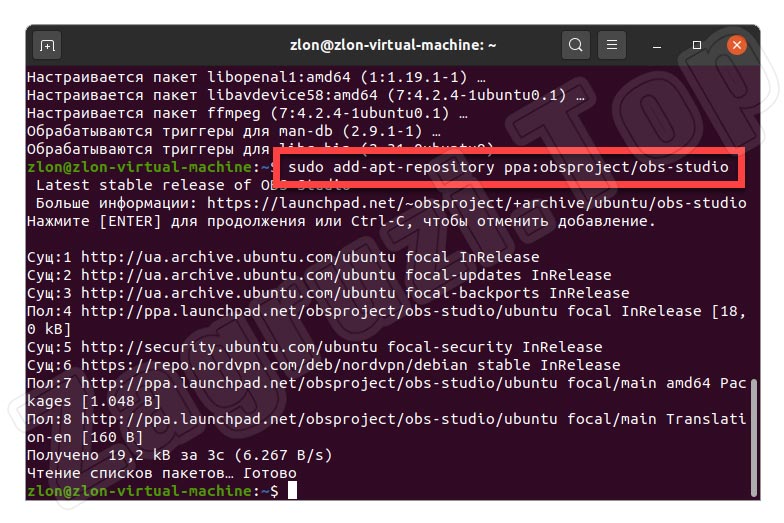
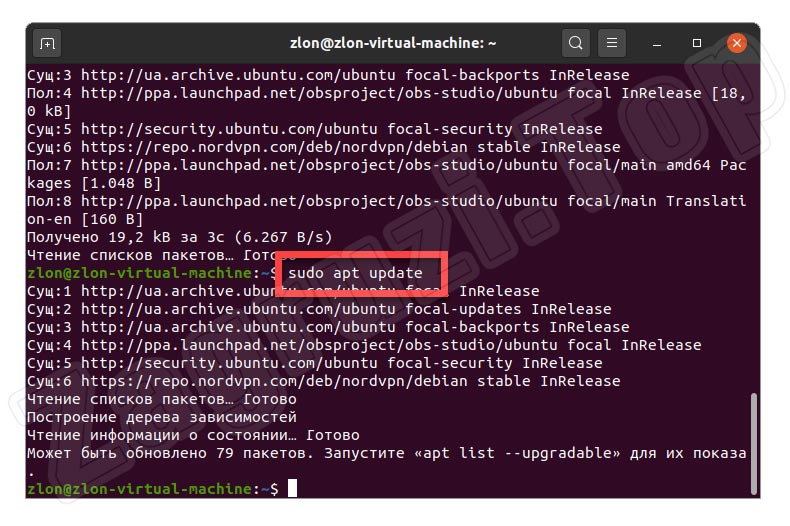
- Теперь обновляем кэш пакетов. Для этого следует воспользоваться оператором «sudo apt update».
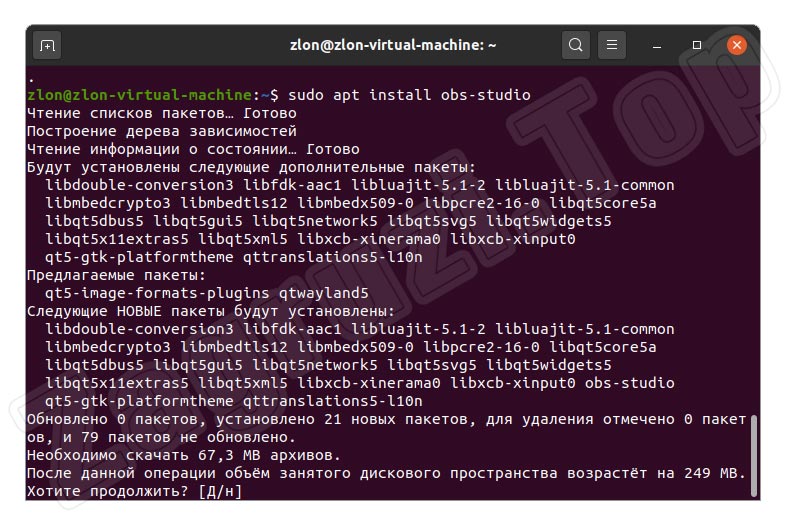
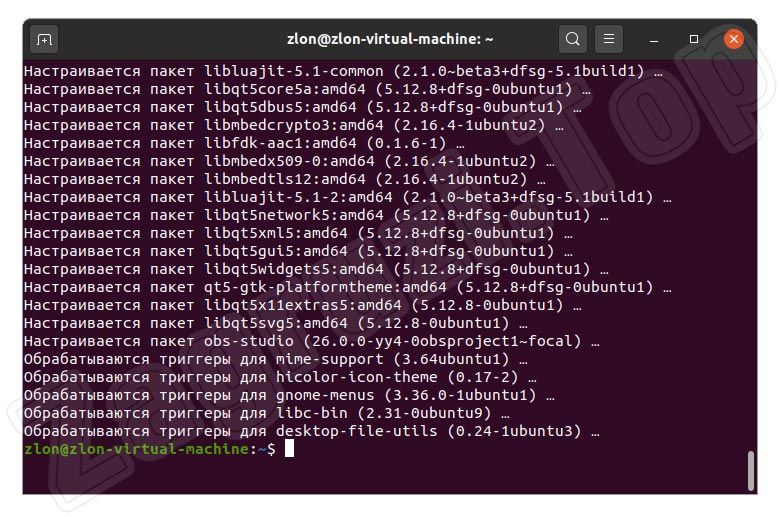
- Дальше непосредственно устанавливаем OBS. Вводим: «sudo apt install OBS-Studio» и жмем «Enter».
- После завершения установки программа появится в меню приложений Linux.
- Как и в случае с двумя другими операционными системами, при первом запуске нас попросят выбрать приоритетный режим использования.
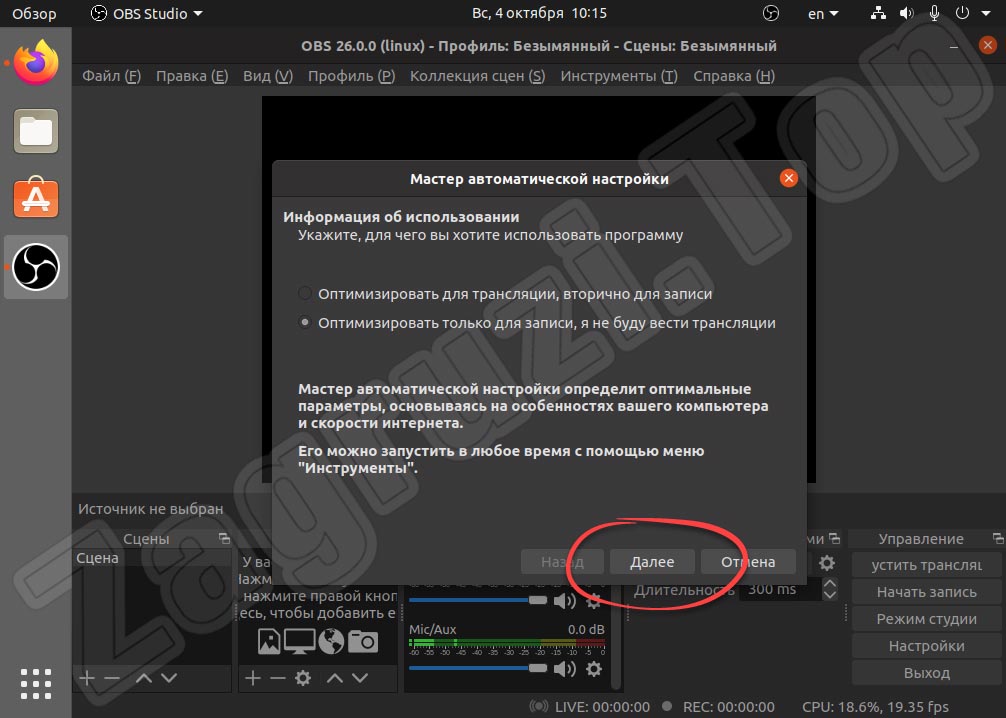
- Принимаем предложенные программой настройки, кликнув по «Далее».
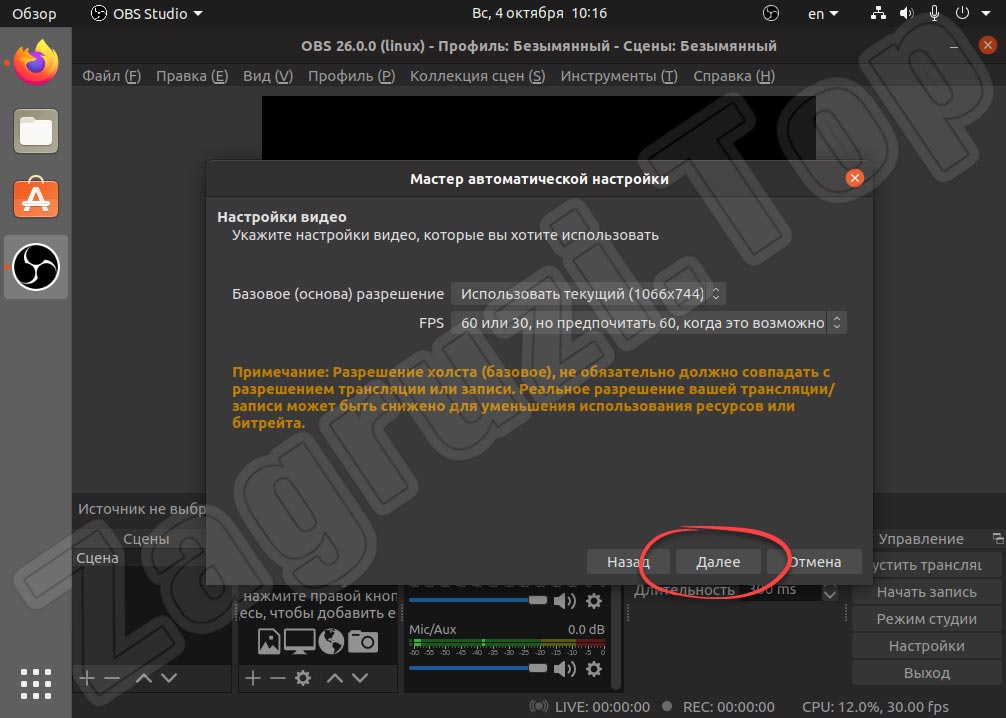
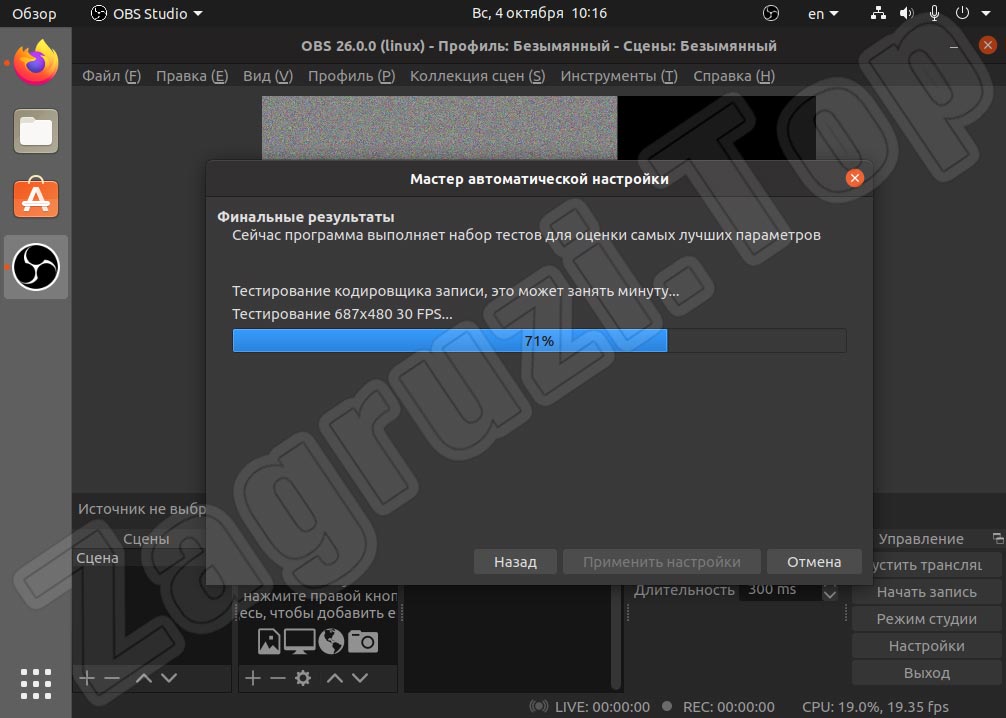
- После этого дожидаемся, пока будет собрана вся нужная информация.
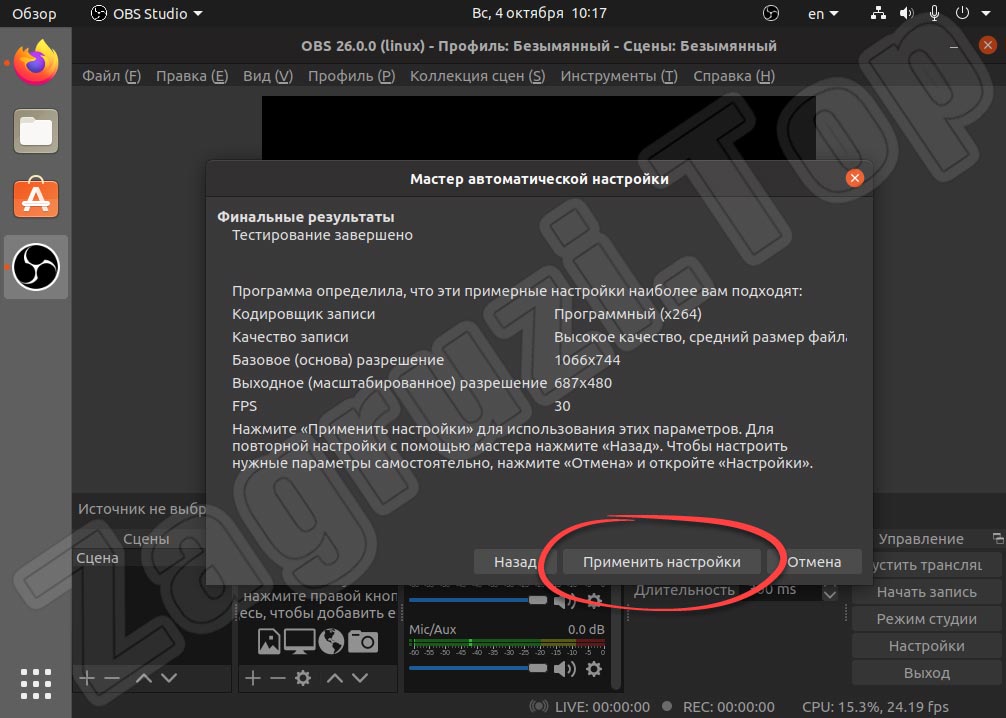
- Подтверждаем внесенные системой настройки.
Первая настройка OBS для записи и стримов
Итак, где скачать OBS для всех типов компьютеров мы рассмотрели. Дальше пойдет инструкция по настройке программы. Для того чтобы максимально качественно записывать видео с экрана при помощи OBS без лагов даже на слабом компьютере с частотой обновления как минимум 60 FPS, необходимо настроить кодировщик. Рассмотрим, как это правильно делается:
- Чтобы получить доступ к настройкам приложения необходимо кликнуть по кнопке, которая показана на скриншоте ниже.
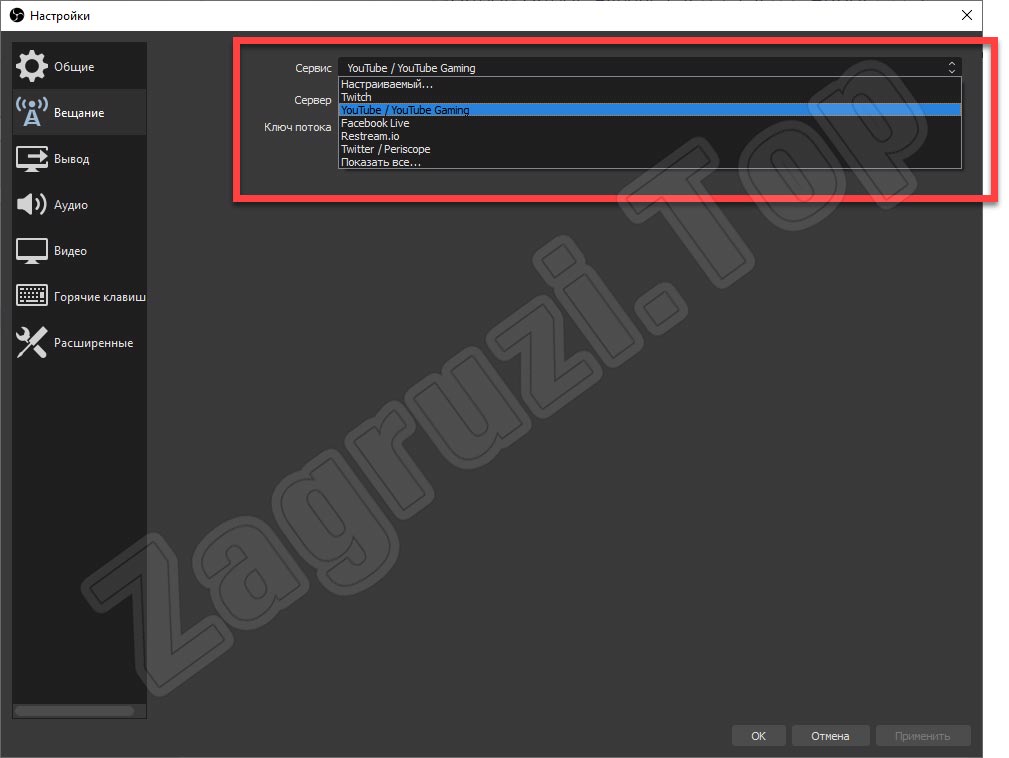
- Дальше, пользуясь вкладками, расположенными в левой части окна, мы переходим от раздела к разделу. Сначала посещаем «Вещание». Если вы планируете вести стрим, выберите ту платформу, на которую будет транслироваться сигнал. Перед вами список всех поддерживаемых площадок. Для подтверждения внесенных изменений обязательно кликайте по кнопке «ОК».
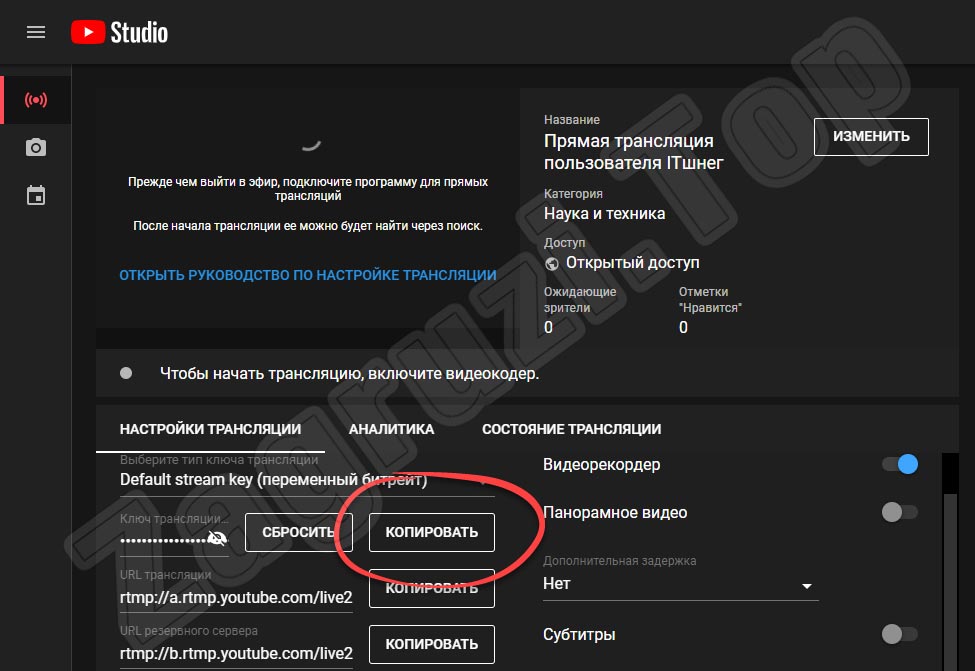
- Выбрав платформу, на которую будет вестись стрим, устанавливаем ключ потока. Это специальный код, благодаря которому вы сможете получить доступ к собственному каналу.
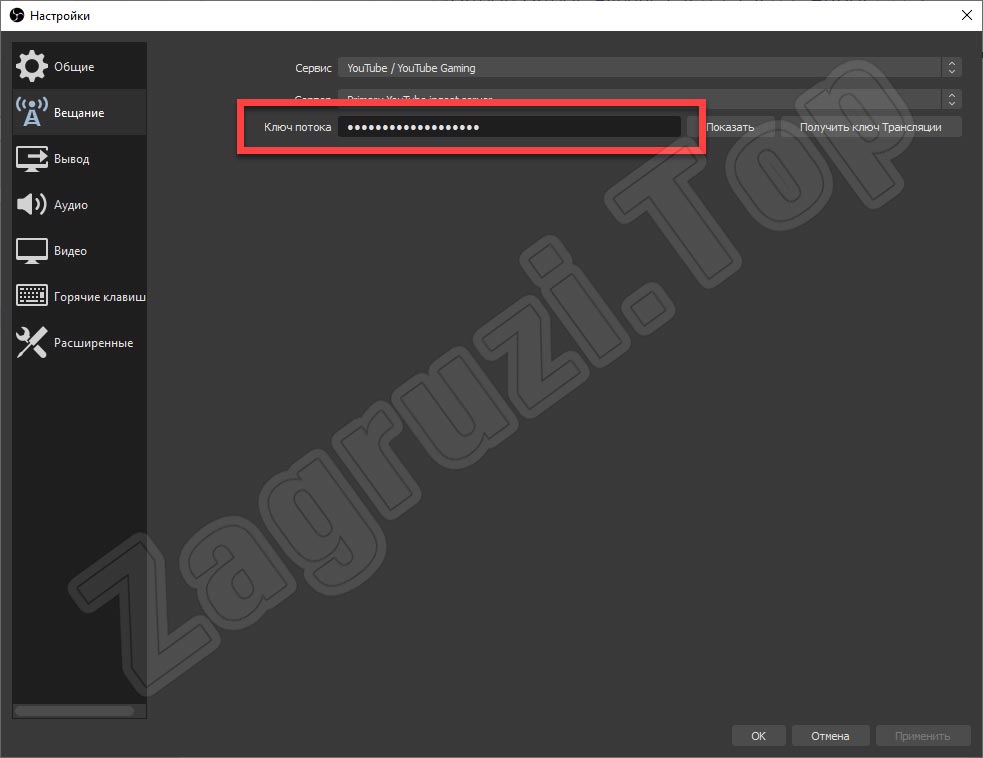
Внимание: никому не показывайте свой ключ потока!
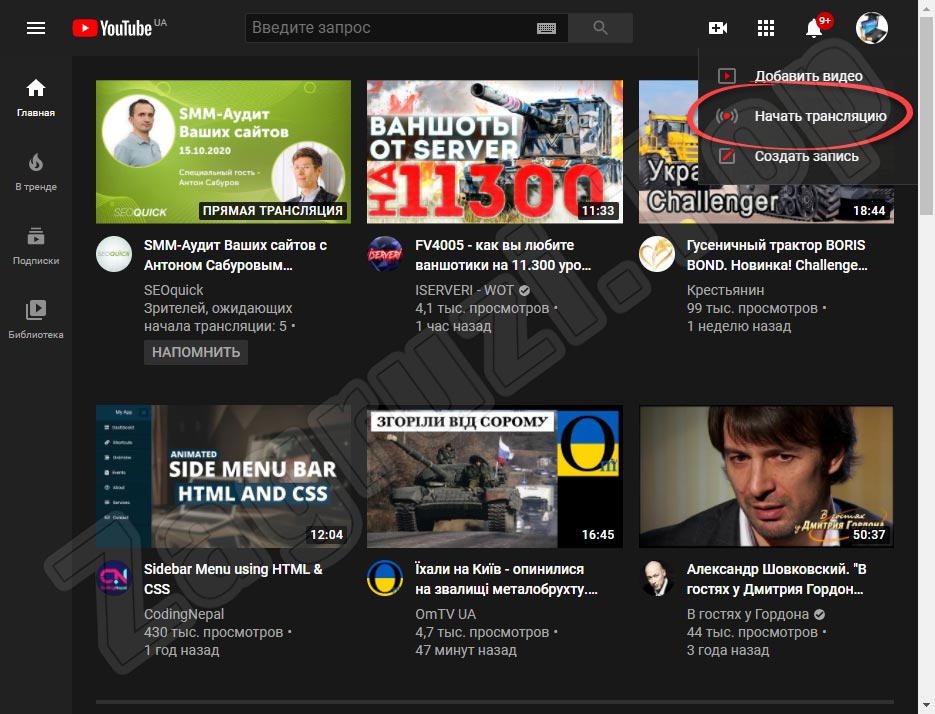
- Для того чтобы получить ключ потока (Рассмотрим на примере YouTube) необходимо перейти в панель управления каналом и нажать на иконку добавления нового материала.
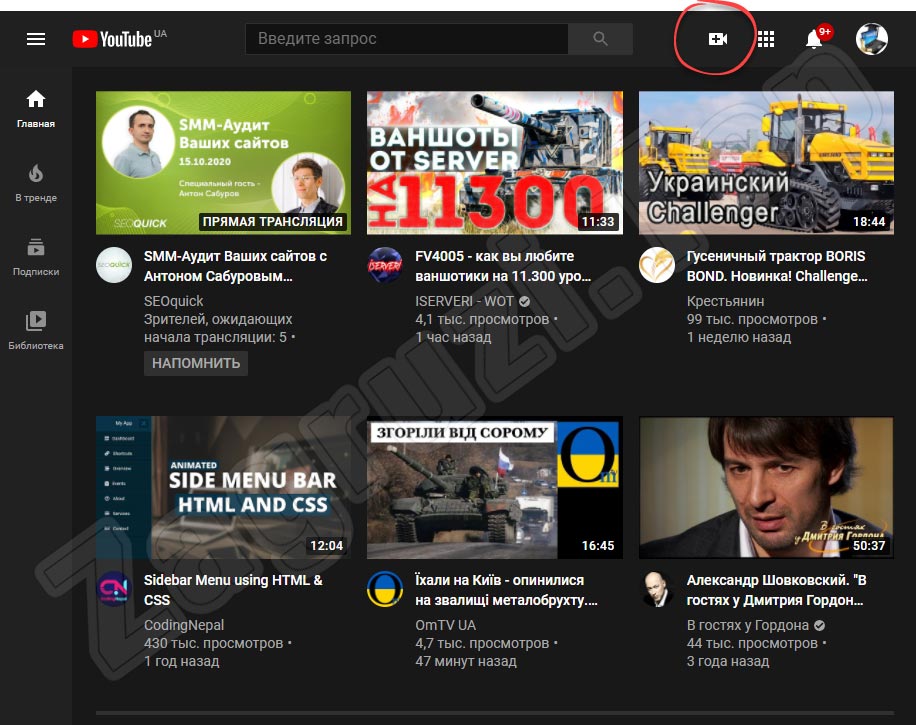
- Из выпадающего списка выбираем «Начать трансляцию».
- В результате запустится панель управления стримом, в которой мы сможем скопировать ключ потока при помощи кнопки, отмеченной ниже.
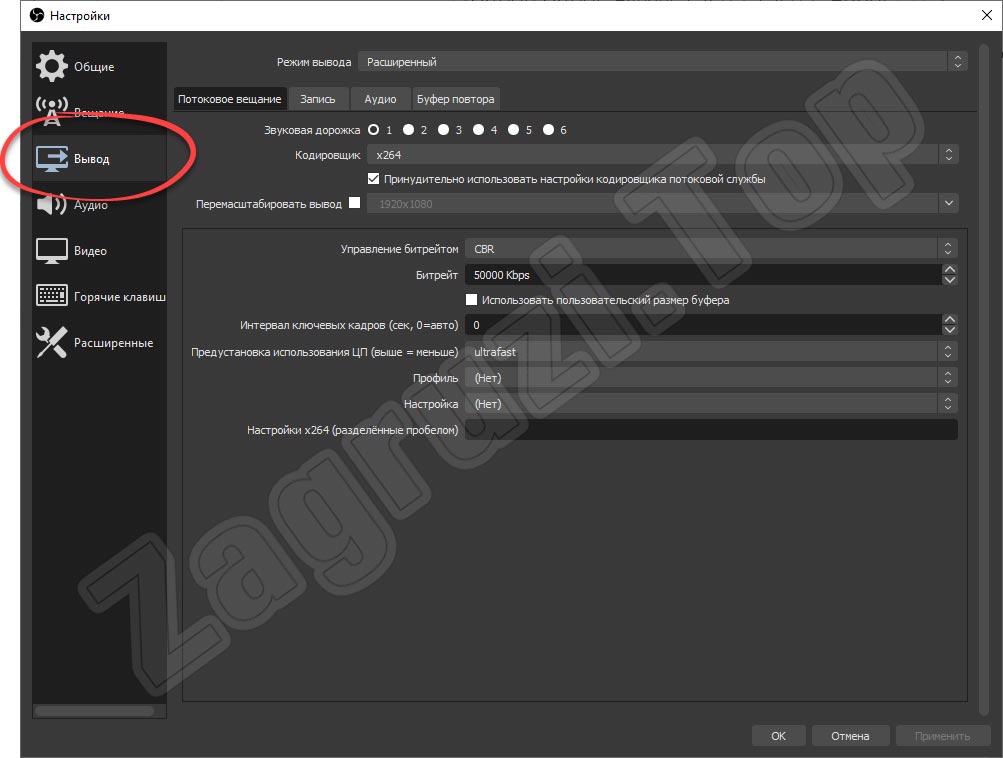
- Переходим ко вкладке «Вывод». Она отвечает за кодирование сигнала как для записи игры, так и для стрима. Посетив данный раздел, вы увидите, что здесь присутствует несколько дополнительных вкладок. Сначала настроим потоковое вещание. Однако, предварительно в верхней части окна необходимо переключить режим вывода на «Расширенный». Дальше выбираем кодировщик в зависимости от собственного компьютера. Если вы хотите стримить через видеокарту, из выпадающего списка выберите NVIDIA NVENC H.264/265. Если, наоборот, кодирование сигнала должно вестись при помощи центрального процессора, выбираем X.264. Когда выбор будет сделан, мы сможем настроить дополнительные параметры, такие как битрейт, профиль производительности и так далее.
Внимание: битрейт и профиль производительности для каждого отдельно взятого компьютера настраивается путем проведения экспериментов. Вы устанавливаете какой-то битрейт, включаете стрим или производите запись, а потом проверяете, нет ли пропущенных кадров и падения FPS. Если все хорошо, битрейт можно добавить. Повторяя данный процесс раз за разом, добиваемся максимального битрейта при отсутствии пропущенных кадров и падения FPS.
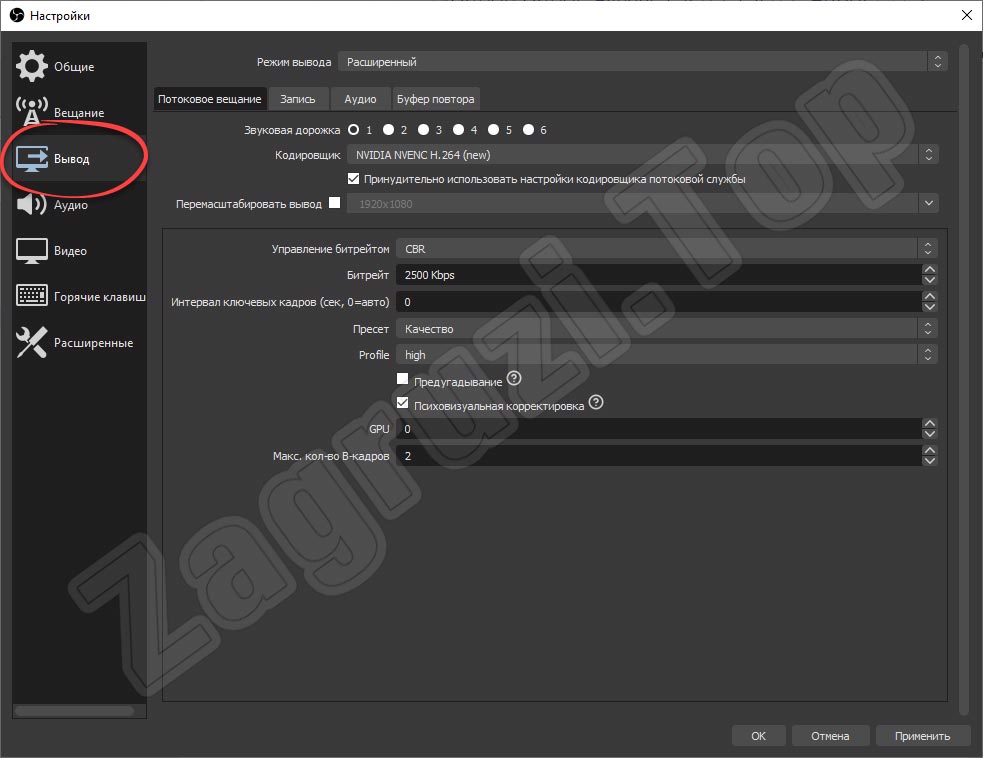
- Если вы выбрали кодирование сигнала при помощи видеокарты, тут все настраивается точно так же, как и в случае с ЦП. Единственным отличием будет то, что картинка начнет генерироваться не силами центрального процессора, а при помощи вычислительных ядер графического адаптера.
- Следующий раздел с настройками, который нас интересует, отвечает не за потоковое вещание, а за запись изображения экрана в файл. Тут все конфигурируется точно таким же образом, как и в первом случае.

Мы рекомендуем вообще сдвоить оба режима, переключив кодировщик записи в положение, соответствующее настройкам потока.
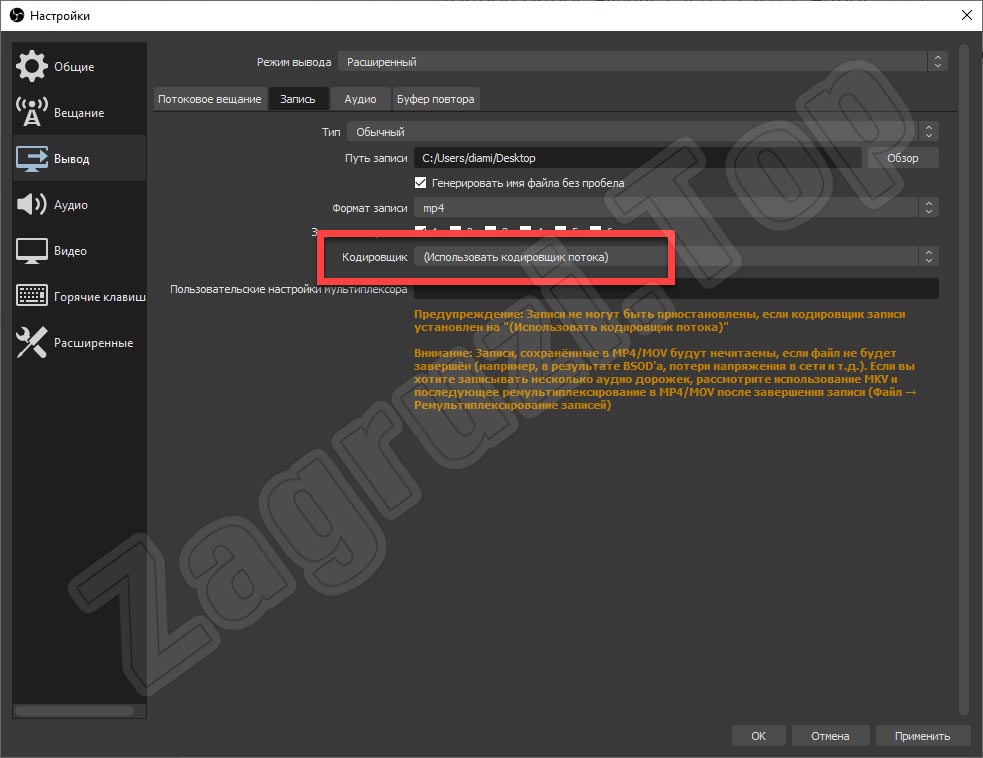
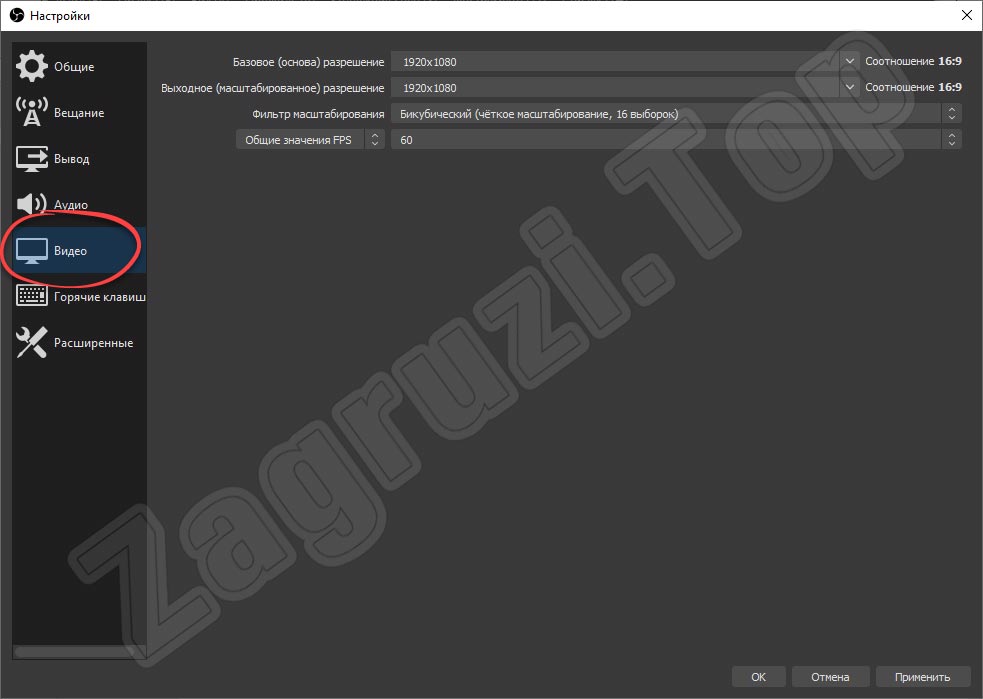
- Также обязательно посетите раздел с видео. Здесь необходимо установить такое разрешение экрана, какое является штатным для вашего монитора. Исключением станет лишь тот случай, когда ПК или ноутбук банально не тянут по производительности и разрешение нужно уменьшать.
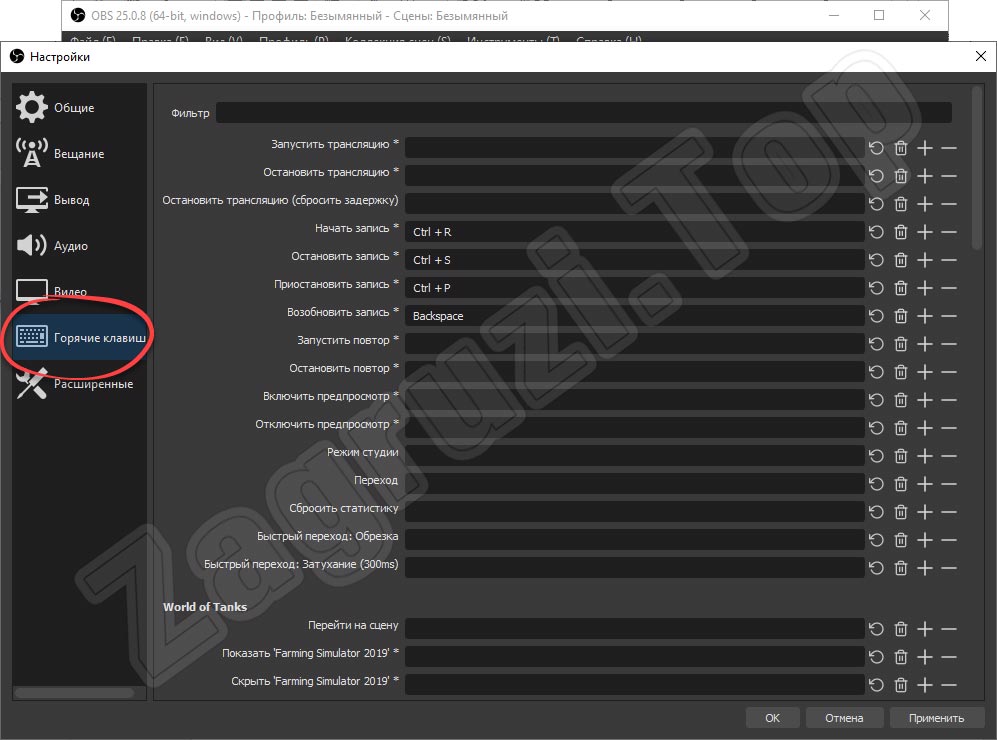
- Переходим к настройке горячих клавиш. Это очень нужная вещь, особенно когда мы записываем экран или ведем прямую трансляцию на YouTube. Установите значение горячих клавиш для той или иной функции, а потом сохраните внесенные изменения, нажав на «ОК».
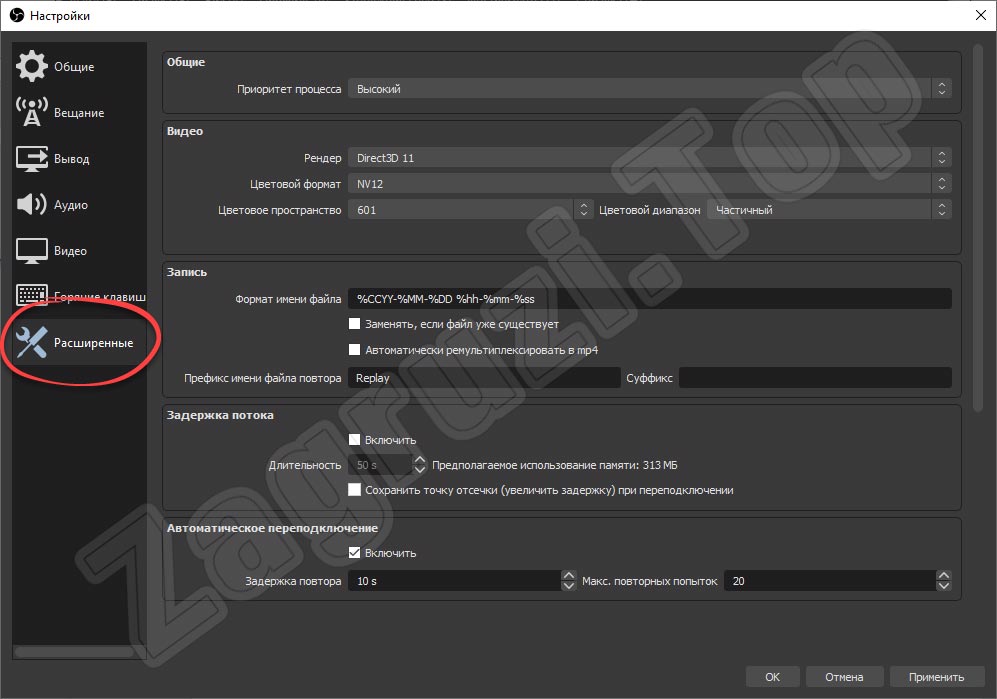
- Перейдя к расширенным настройкам, мы можем внести ряд дополнительных изменений, например, поменять рендер, установить цветовой формат, цветовое пространство, диапазон и так далее. Трогать данные настройки рекомендуется только тем пользователям, которые понимают назначение каждой из опций.
На этом базовая настройка OBS для записи игры или трансляции завершена.
Работа с источниками и сценами
Суть использования OBS сводится к тому, что мы, работая с программой, создаем сцены и источники, которые в них содержатся. Для примера давайте создадим картинку игры и окошко камеры в виде маленькой картинки в углу основного экрана. Для этого понадобится:
- Чтобы записать видео с экрана в OBS сначала нужно создать профиль, который предназначен для конкретной игры или другой цели. В левой нижней части окна жмем по иконке с изображением плюса (отмечена цифрой «1»). Дальше пишем название сцены и подтверждаем ввод, кликнув по «ОК».
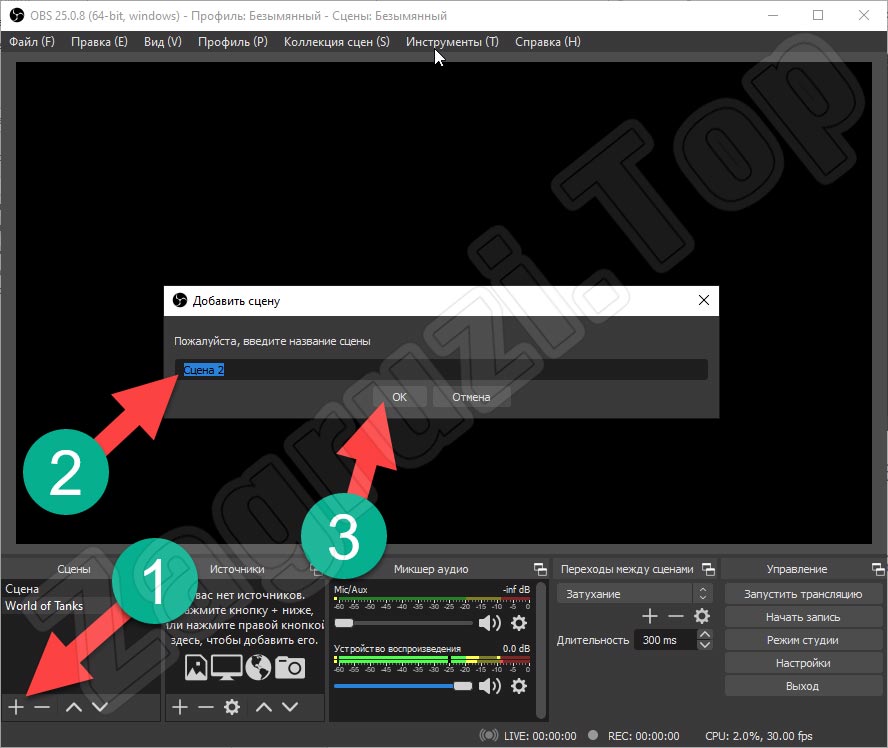
- В результате сцена будет добавлена в программу и при необходимости мы можем переключиться к ней (если вы активно работаете с OBS и имеете несколько сцен). Теперь, для выбранной сцены необходимо создать источник. Их список вы видите на скриншоте ниже. Так как основным изображением станет картинка игры, давайте выберем соответствующий пункт.
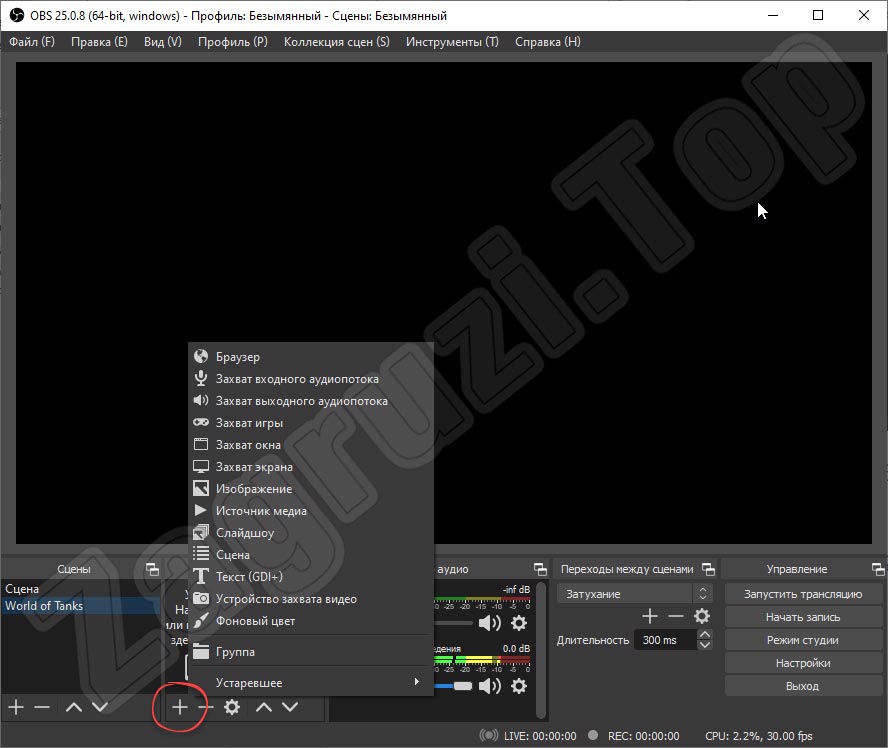
Тут же можно настроить и плавные переходы между сценами.
- Сначала пишем название источника, а потом, установив галочку, делающую его активным, кликаем по кнопке, отмеченной цифрой «2».
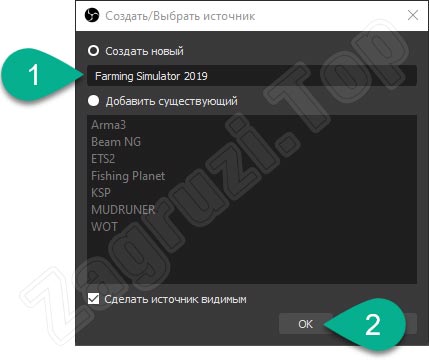
- После этого выбираем тип источника. Для того чтобы захватить какую-либо игру советуем начать с варианта «Захват отдельного окна».
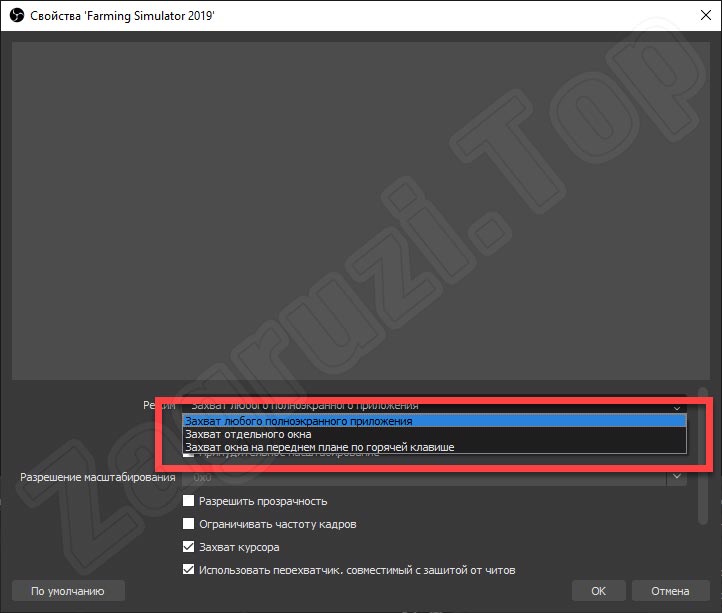
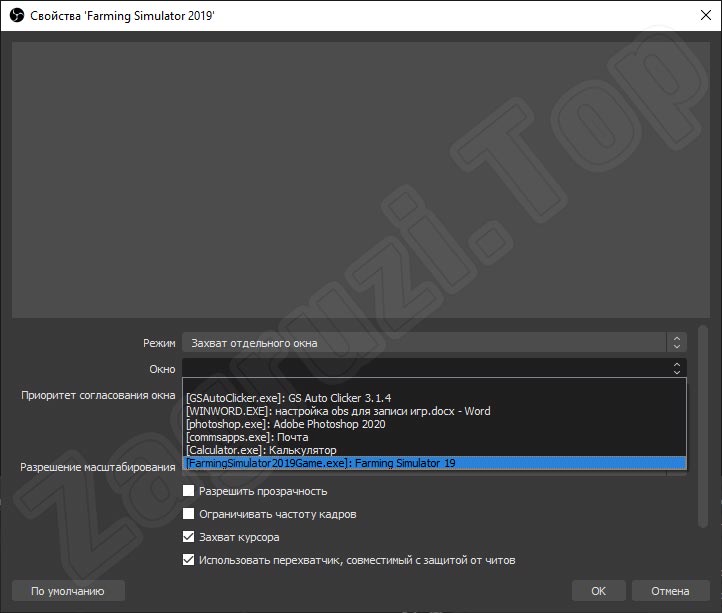
- Когда тип источника будет выбран, мы сможем определить то окно, которое содержит игру. В данном случае это Farming Simulator 2019.
- Итак, источник создан и изображение появилось в окне предпросмотра. Сохраняем настройки, кликнув по «ОК».
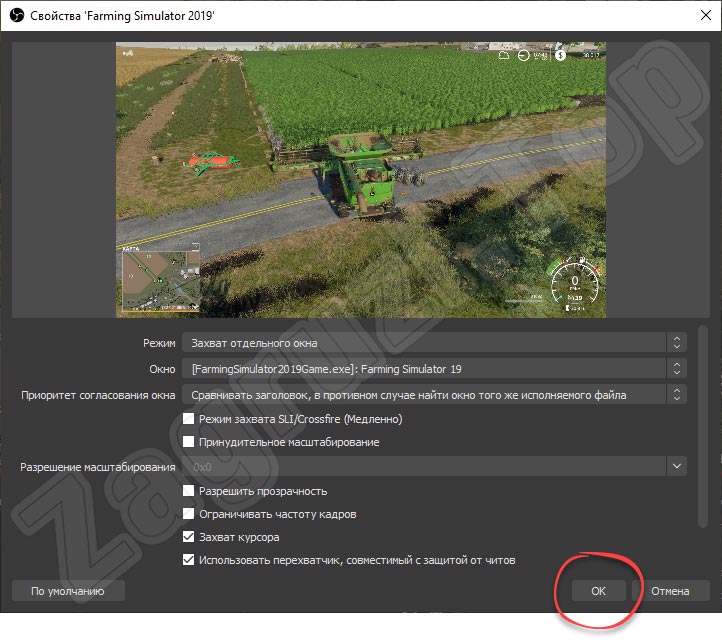
Обратите внимание: в некоторых случаях изображение игры не появляется, и пользователь видит черный экран. Если это произошло у вас, просто переключитесь к игре, которая должна в этот момент быть свернута, сделайте там несколько движений, а потом возвращайтесь к OBS.
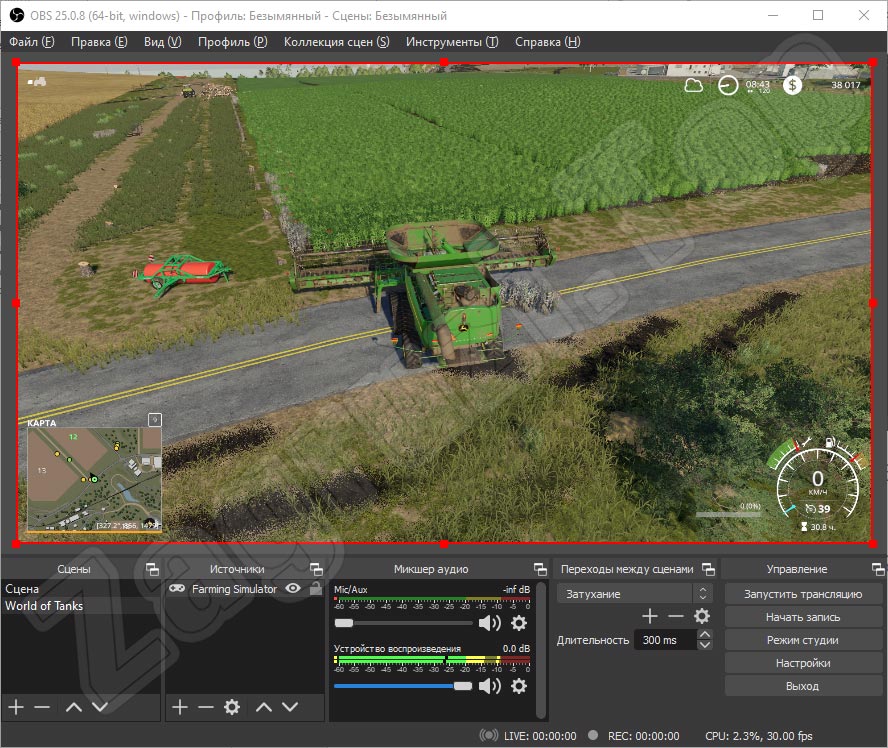
- Теперь мы можем настроить размер картинки, потянув мышкой за один из маркеров, которые находятся на углах изображения.
- Добавляем второй источник, которым будет служить картинка с веб-камеры. При помощи все тех же маркеров регулируем ее размер. Также меняем положение таким образом, чтобы второе изображение заняла свою позицию.
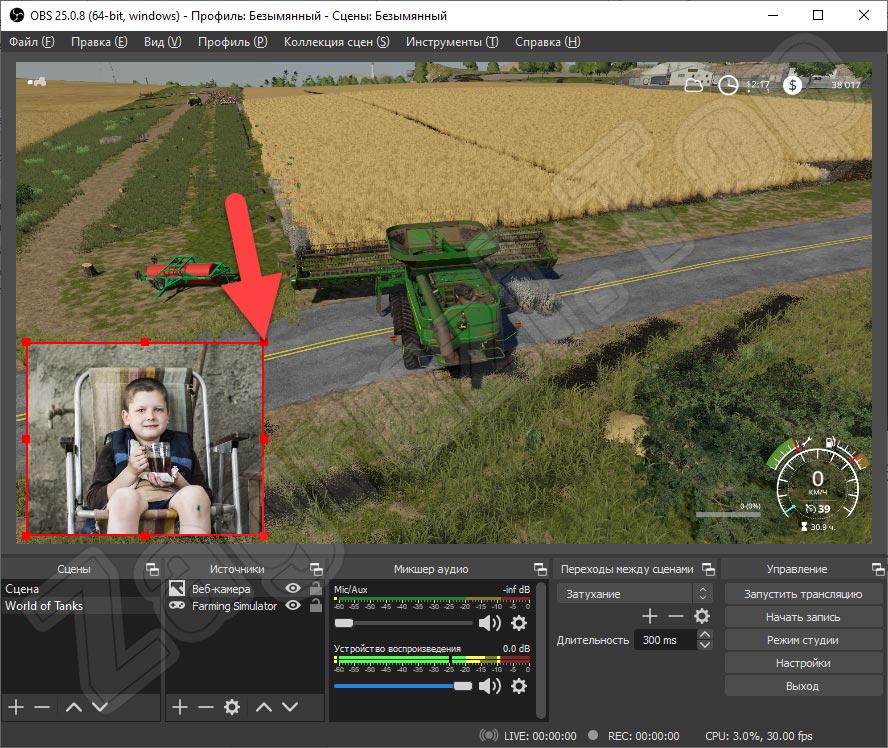
- В итоге мы получаем картинку в картинке и результат, соответствующий замыслу автора.
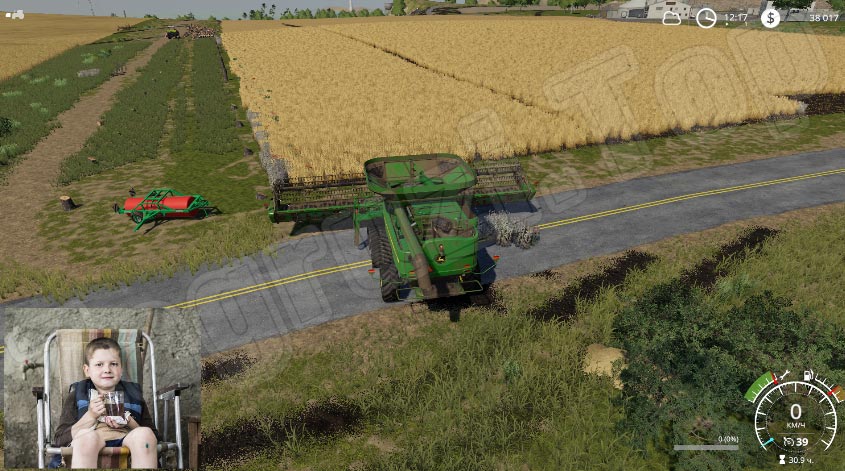
С настройками источников мы разобрались. Продолжая свой рассказ, о том, как следует пользоваться OBS, перейдем к конфигурации звука.
Настройка звука
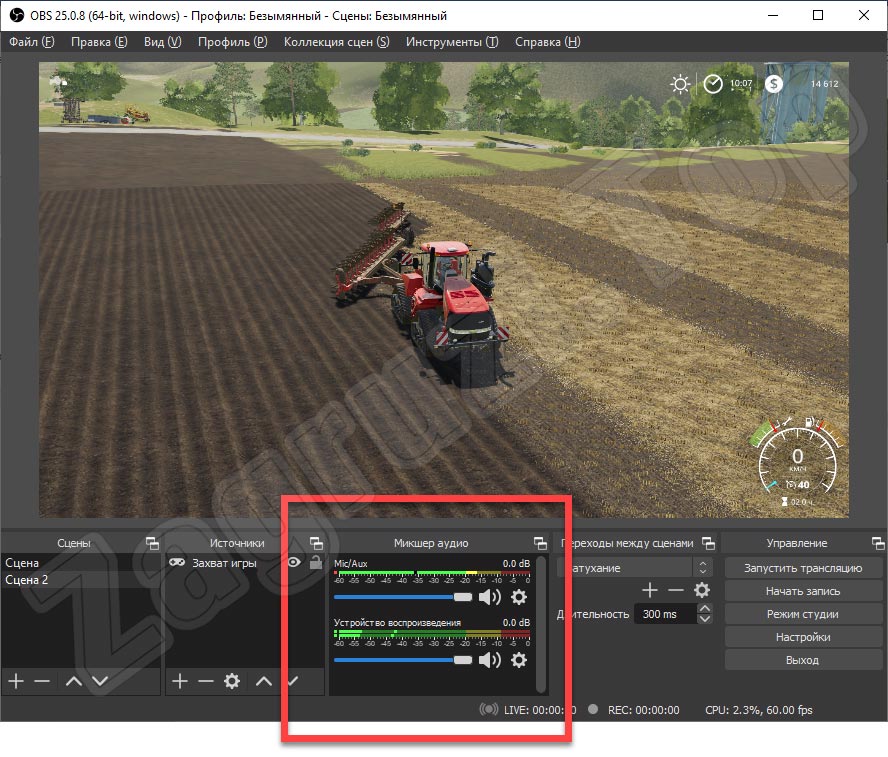
Любая настройка OBS для стрима невозможна без качественного звукового сопровождения. Для того чтобы получить достойный результат в данной программе предусмотрено все. Обратите внимание на блок, который отмечен на скриншоте ниже. Это 2 ползунка, первый из которых регулирует чувствительность микрофона, а второй громкость системных звуков.
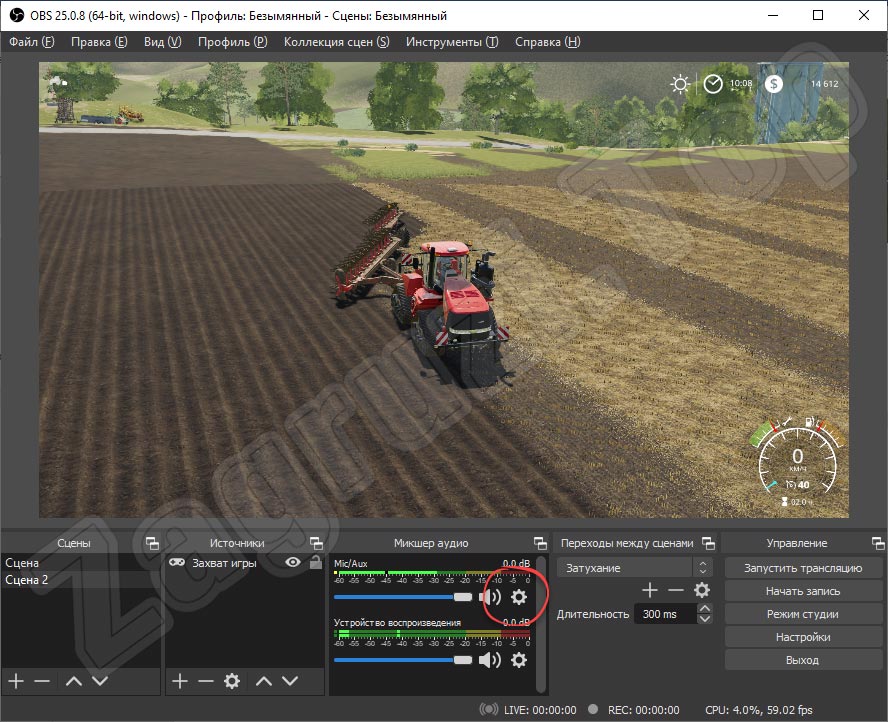
Кроме этого, напротив каждого из регуляторов находится иконка с изображением шестеренки. Давайте кликнем по ней.
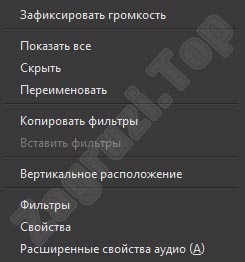
Откроется выпадающее меню, в котором мы видим несколько дополнительных возможностей. В данном случае нас интересует пункт «Свойства».
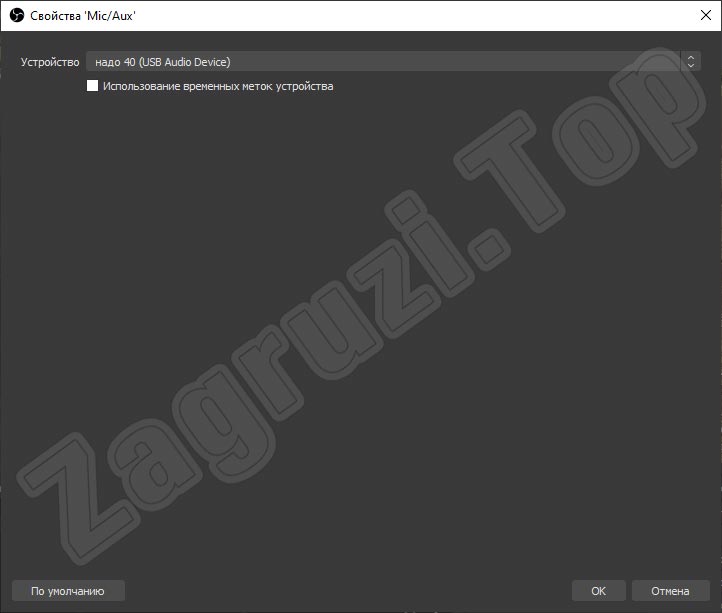
Открыв раздел со свойствами звукового устройства, мы можем выбрать тот микрофон, который должен использоваться как устройство по умолчанию.
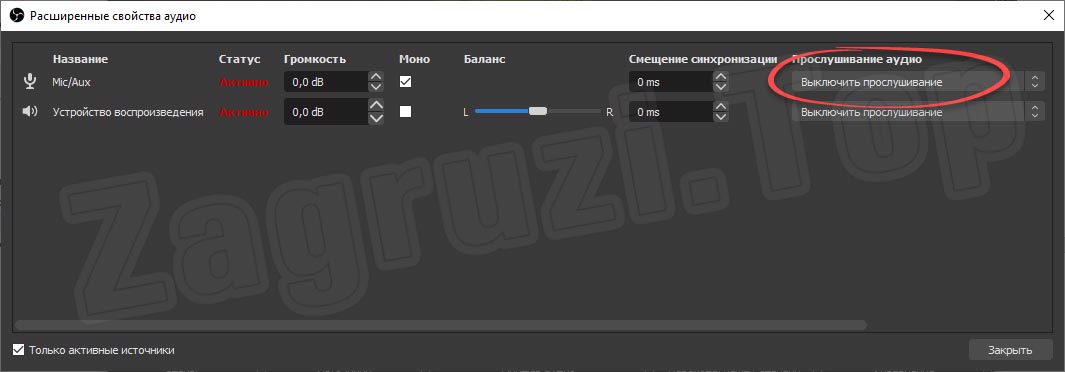
Кроме свойств можно открыть расширенные свойства и воспользоваться очень удобной функцией, которая активирует режим для предпрослушивания. Соответственно, надев наушники, мы будем слышать сами себя и понимать, каким покажется голос для зрителей стрима или записанного видео.
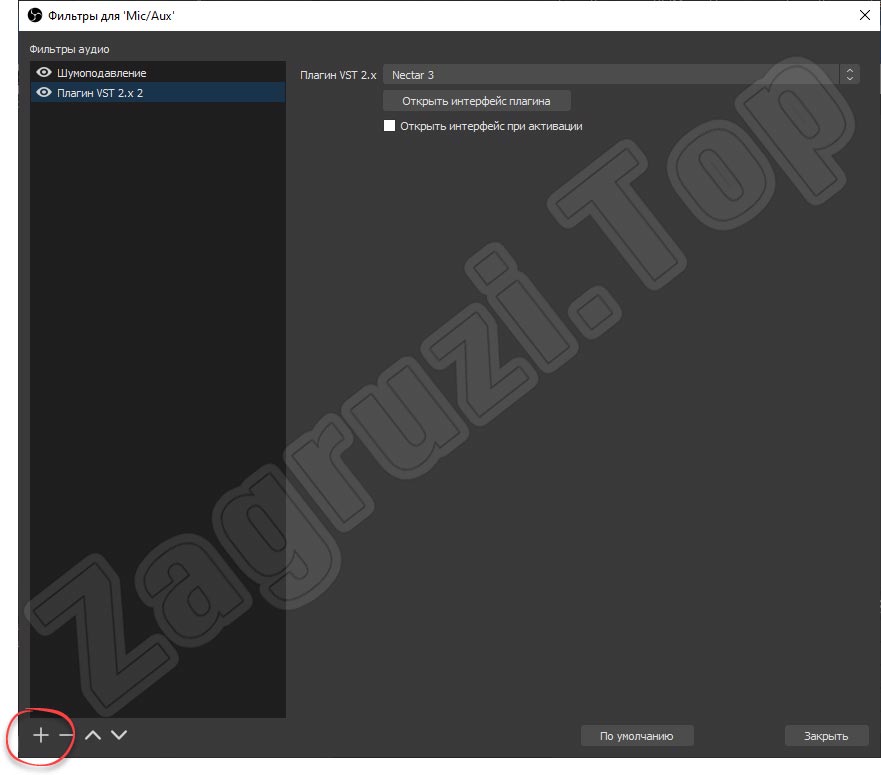
Еще один очень важный и нужный пункт настроек звука — это использование расширений. Давайте кликнем по иконке с изображением плюса и добавим какое-то дополнение в OBS.
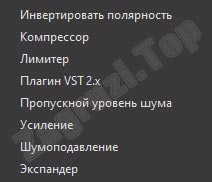
Из появившегося списка выберем, к примеру, «Компрессор».
Откроется интерфейс нашего фильтра и тут мы сможем настроить компрессор должным образом. Именно для таких настроек и нужен режим предпрослушивания, о котором было упомянуто выше.

Плагины для Open Broadcaster Software
OBS не смог бы быть самим собой и снискать такую популярность, без поддержки установки сторонних VST-расширений. Кликнув по иконке настройки звукового устройства, мы выбираем пункт с названием «Плагин VST 2.x».
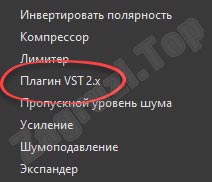
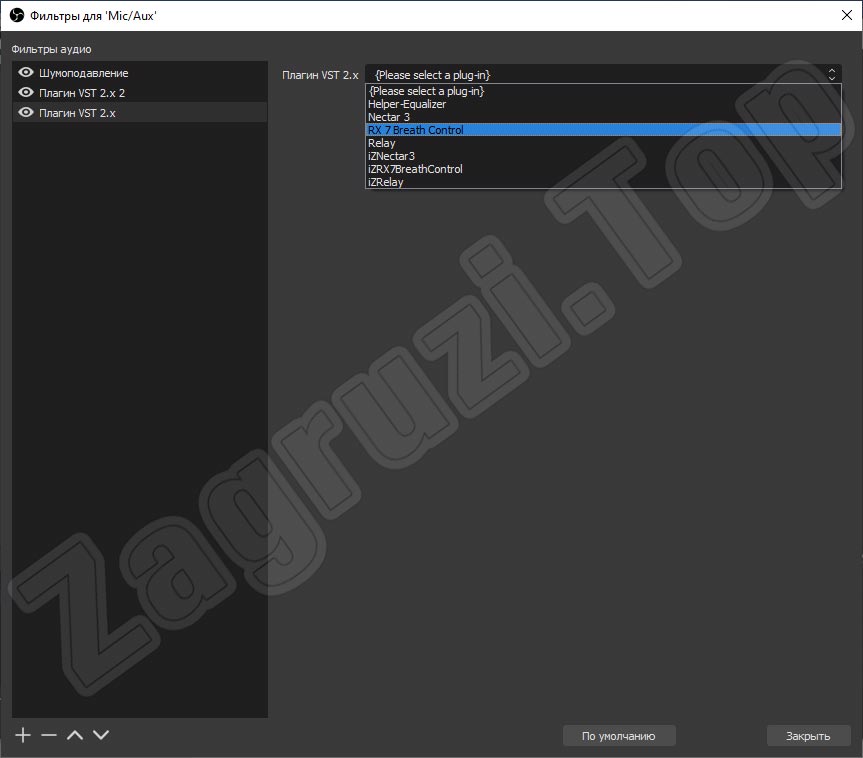
Естественно, перед тем как выбрать плагин, его необходимо поместить в соответствующую папку в каталоге с приложением. Скачиваются такие дополнения отдельно.
Теперь просто выбираем наше расширение из выпадающего списка, который станет активным сразу после добавления плагина.
Тут перед пользователем открывается безграничный горизонт возможностей для настройки собственного голоса. К примеру, на скриншоте ниже перед вами великолепное дополнение, которое называется Nectar 3. Взглянув на интерфейс расширения, самые догадливые пользователи поймут, что тут присутствует мощнейший параметрический эквалайзер, De-esser, Pitch и любые другие фильтры, способные качественно улучшить ваш голос на стриме.
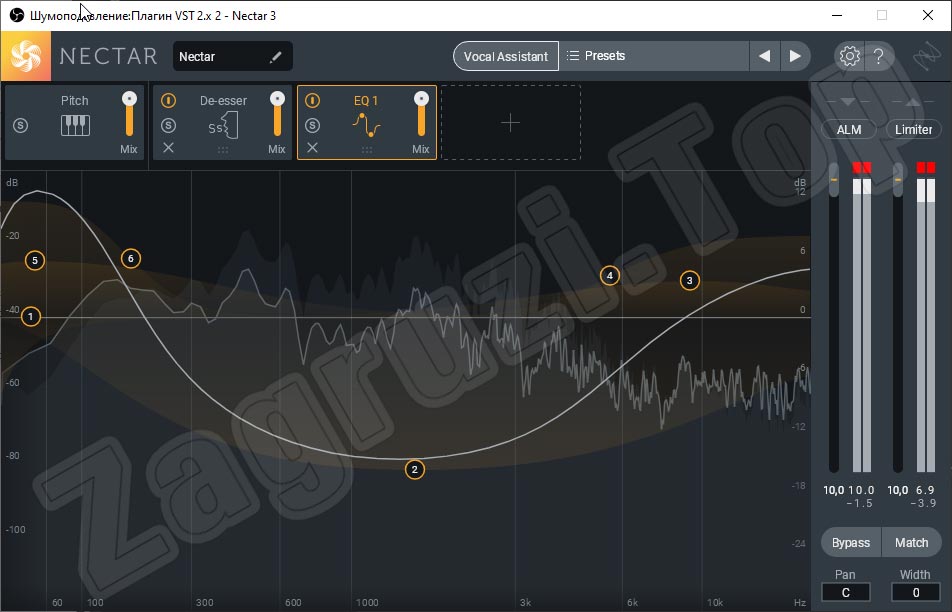
В принципе, на этом инструкция по использованию OBS Studio закончена. Единственное, на что следует обратить внимание, это список возможных трудностей, которые периодически возникают в ходе работы с OBS.
Возможные проблемы
Решить данную проблему можно очень просто. Сначала мы создаем нужный источник, а потом переключаемся к свернутой игре. Сделав несколько телодвижений главным героем, возвращаемся к OBS и наслаждаемся появившейся картинкой. То же самое касается и других игр, в которых будет наблюдаться проблема черного экрана.
Кодировщик перегружен. Попробуйте понизить настройки видео.
Это случается тогда, когда возможностей аппаратного обеспечения вашего компьютера или ноутбука не хватает для обработки поступающего в реальном времени потока. В данном случае можно выбрать более производительный пресет или снизить битрейт.
Как стримить на Twitch через OBS.
Точно так же, как и на YouTube (описано выше), нужно выбрать данную платформу в качестве основной, а также вставить ключ потока.
Как убрать задержку на стриме OBS.
Данному вопросу у нас посвящен целый видеоурок.
Как убрать задержку на стриме OBS Twitch.
Поставить меньшую задержку или вовсе убрать ее можно, просмотрев видео, которое тоже есть.
Что такое предустановка использования ЦП в OBS.
Это и есть тот самый профиль производительности, при помощи смены которого мы можем добиться максимального качества картинки при высоком FPS (от 60 кадров) и полном отсутствии лагов.
Интервал ключевых кадров — что это.
Это условные частички, из которых строится видео. Обычно равно двум.
Не удалось подключиться к серверу.
В данном случае, скорее всего, вы неправильно указали ключ потока либо сервер YouTube по каким-то причинам недоступен.
Управление битрейтом — что выбрать.
Устанавливайте битрейт экспериментальным путем. Сначала поставьте какое-то примерное значение, потом проведите тест и, если потери кадров не будет, попробуйте добавить битрейт. Произведя серию таких манипуляций, вы получите оптимальное именно для своего компьютера число.
Как убрать шум микрофона в OBS.
Для этого достаточно добавить стандартный фильтр, найти который можно после клика по иконке с изображением плюса в меню настройки звука.
Видеоинструкция
На этом наша статья может быть завершена. Но перед тем как закрыть страничку, обязательно просмотрите короткий обучающий ролик, который дополнит текстовую инструкцию и сделает ваше знакомство с OBS максимально близким и приятным.
Вопросы и ответы
Напоминаем: если в процессе скачивания, установки, настройки или использования данного программного обеспечения у вас появятся вопросы, задавайте их непосредственно нам. Для этого немножко ниже предусмотрена форма обратной связи.
Настройка OBS для записи
Представьте ситуацию. Хотите создать видеоурок, онлайн-конференцию, рассказать о приложении или игре? Нужна программа для записи видео. Наверное, лучший вариант — OBS Studio. Она бесплатна, предоставляет набор функций, достаточных для записи и трансляции в интернет. Как происходит настройка OBS для записи? Рассмотрим подробнее.
Настройка OBS для записи игр в 2021 году
Скачайте и установите утилиту с официального сайта. Как это сделать смотрите в статье: «Как правильно настроить ОБС на слабомощном ПК». Добавьте сцену. Она выступает как отдельный профиль, где задаются параметры и источники.
Перейдите: 
Источник захвата
Им может выступать отдельное окно, игра, Рабочий стол. Чтобы добавить, в блоке с соответствующим названием (слева внизу) нажмите кнопку в виде знака «+». Рассмотрим вариант «Захват». При его выборе в кадре отобразится окно игры на весь экран. При открытии, например, другого приложения, игра не попадет в кадр.
Способ удобен для ведения стримов. Используется для записи игр.
 Пропишите название источника или ничего не меняйте.
Откроется окно. Для записи игр выберите: 
Перед установкой настроек программы, откройте игру, чтобы ОБС распознала ее.
После завершения настроек игра отобразится в главном окне. Современные игры распознаются приложением. Что делать если источник захвата не распознал игру и отобразил черный экран? Выберите источник «Захват окна». Как это сделать?
Удалите выбранный ранее источник. 
Перейдите: 
Установите такие параметры для захвата экрана: 
Настройка OBS для записи экрана
Например, нужно показать, что происходит в самой игре.
Перейдите: 
Параметр без дополнительных настроек. Выберите только экран. 
Чем выше в списке расположен источник, тем выше его приоритет. Для перемещения нажмите и удерживайте ЛКМ. Переместите его вверх или вниз. 
Настройка видео
Перейдите в настройки: 
На вкладке «Видео» установите:
- Разрешение. Он него зависит качество записи;
- FPS. Чем больше, тем динамичнее и плавнее будет изменяться картинка. Соответственно и выше нагрузка на ПК.

Вывод
Теперь вы знаете, как происходит настройка ОБС для игр. Используйте рассмотренные способы. Изменяйте настройки приложения под собственные проекты.