kb2999226: Что это за обновление для Windows 7?
Иногда обновления от Windows существенно меняют работу операционной системы, улучшая производительность или добавляя серию новых возможностей и услуг. Однако, бывает и так, что определенные обновления ставятся на операционную систему не очень гладко, из-за чего это может мешать другим, независимым приложениям.
Одно из последних обновлений для Windows 7 – kb2999226 стало причиной того, что некоторые системные программы, такие Microsoft Office или целые библиотеки, по типу Visual C++ Redistributable попросту нельзя установить из-за некорректно установленных обновлений. Увы, большинство пользователей не очень хорошо знакомы с работой Windows, поэтому самостоятельно менять что-то в системных файлах опасаются. А можно ли исправить проблему с обновлением kb2999226, если оно не применимо к этому компьютеру?
1. Что такое kb2999226?
Само обновление является полностью системным, и чаще всего устанавливается с другими Microsoft-программами. Чаще всего, пользователь даже не замечает установки этого небольшого дополнения, ибо как только оно появилось, системные приложения уже добавили его в свой установщик. KB2999226 – это обновление C++ библиотеки.
Библиотеки эти наверняка стоят на вашем ПК или ноутбуке еще с самого первого запуска Windows 7. Каждая вторая игра требует наличия С++-библиотек для корректной работы, а новое обновление, о котором идёт речь в этой статье – очередное улучшение, которое специалисты из Microsoft, видимо, немного недоработали, из-за чего автоматически установить новую версию библиотеки можно не на всех версиях ОС.
2. Как скачать обновление KB2999226?
А что если на вашу систему не установилось последнее обновление, и KB2999226 нет в вашей ОС? Можно ли установить его отдельным файлом, как дополнительное приложение? Да, причем, посещать сомнительные сайты для этого не придется. Всё, что нужно – это просто посетить официальный сайт Microsoft, ввести в поиск название обновления, и нажать на ярко-оранжевую кнопку «Скачать».
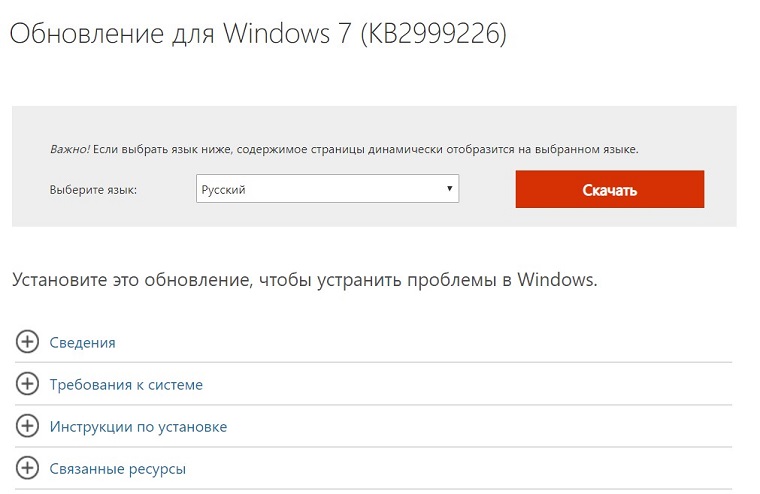
Рис. 1 Скачивание обновления через официальный сайт
Еще можно ввести в поиск имя обновления, и первая же ссылка, ведущая на сайт Microsoft, предоставит вам возможность установить улучшения для библиотеки за пару минут.
3. Что делать, если KB2999226 не устанавливается?
Хоть такое происходит с системой крайне редко, однако, в сети появляются сообщения пользователей о том, что это обновление не может установиться и вылетает со специфической ошибкой. Как же быть в этом случае?
Для начала, нужно проверить, соответствует ли ваша система тем требованиям, которые указаны на официальном сайте Microsoft. «Поддерживаемая система – Windows 7 SP1». Если на вашем девайсе стоит более новая или наоборот старая версия, тогда вам, скорее всего, данный апдейт даже не пригодится.
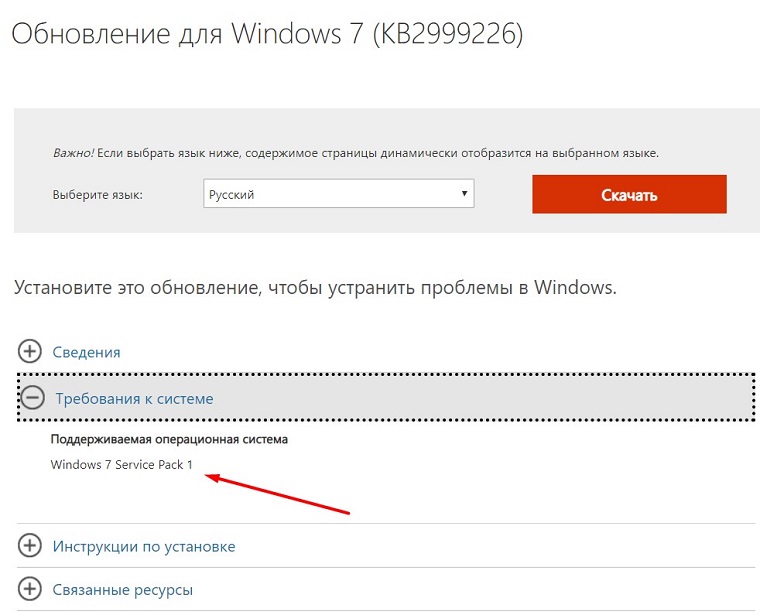
Рис. 2 Требования к операционной системе
Однако, бывает и так, что требования системы удовлетворены, но ошибка всё равно всплывает. Это может быть еще из-за того, что более «свежие» обновления уже установлены, а пользователь пытается поставить устаревшую версию своими силами, чему Windows изрядно противится. Чтобы решить эту проблему, нужно удалить новую версию, и поставить нужное вам KB2999226.
Для этого нужно открыть командную строку комбинацией клавиш «Пуск» + «R», и ввести там следующее: «wmic qfe list». С открывшегося меню можно будет удалить ненужные новые версии библиотек, которые могут мешать установке программ.
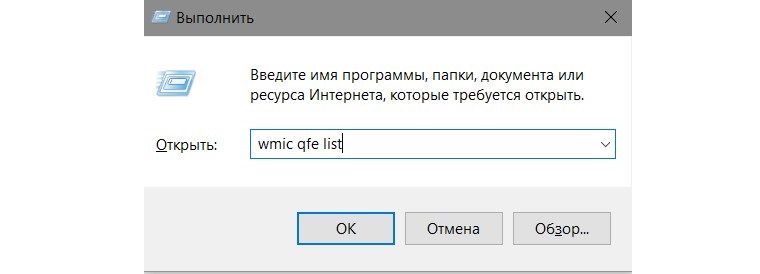
Рис. 3 Операция в командной строке
Учитывая, что с выходом новых обновлений, любые сложности с установкой KB2999226 прошли, в случае, если вам не помогли вышеперечисленные советы, просто обновите свою Windows до последней версии. Сделать это можно, используя «Центр Обновлений Windows».
KB2999226 для Windows 7 x64
Обновление с кодом «KB2999226» было разработано для обеспечения правильной работы служебных программ Software Development Kit (SDK), специально созданных для операционной системы Windows 10, в более ранних версиях операционной системы. Итак, сегодня мы рассмотрим процесс установки этого компонента обновления Universal CRT на примере операционной системы Windows 7.
Для установки обновления KB2999226 можно применить две стратегии. Первый — зайти на официальный сайт Microsoft и скачать оттуда обновление, а второй — использовать специальную системную утилиту — Центр обновлений. Кстати, оба этих метода применимы для установки абсолютно любого обновления. Итак, как вы уже поняли, используя первый способ, вы будете делать все вручную, а второй способ немного автоматизирует этот процесс. Но давайте поговорим об обоих этих методах более подробно.
1. установка с официального сайта
- Переходим на страницу Майкрософт и скачиваем по ссылке: для 64 битных устройств, либо для 32

- Находим загруженный файл и запускаем.

- После завершения, перезагружаем компьютер.
2. системный способ
С помощью такого инструмента как Центр обновления Windows, что позволит в автоматическом режиме все сделать.
- Открываем командную строку с помощью Windows+R и вводим команду «wuapp».

- Переходим к поиску как показано на скриншоте.

- Ожидаем завершения процедуры.

- Открываем важные обновления.

- Устанавливаем флажок напротив первого пункта.

- Устанавливаем.

- Перезагружаем компьютер.
Причины по которым не устанавливается
Для начала стоит отметить, что обновление операционной системы Windows (как и любого программного обеспечения) возможно при определенных требованиях, установленных для конкретного обновления файла.
К пакету с номером Kb2999226 предъявляются два основных требования:
- наличие операционной системы Windows 7 Service Pack 1;
- наличие 64-битной операционной системы Windows 7 Service Pack 1.
Эти два условия являются обязательными, и если они не выполняются, могут возникнуть некоторые ошибки, в том числе сообщение «Обновление не применимо к этому компьютеру». Следовательно, первый вариант решения проблемы — определить, действительно ли установленная система поддерживает вышеуказанные требования. Стоит отметить, что Microsoft не отделилась от рассматриваемой ошибки и предоставила список основных причин и производных решений этой проблемы.
KB2999226 что это за обновление в Windows 7?
 Всем пламенный привет. Сегодня говорим снова про обновления, а вернее про одно обновление под именем KB2999226. Что это за обнова? Не переживайте, сейчас будем разбираться с этим делом!
Итак, начал я в общем шустрить по интернету. И вот что я узнал. KB2999226 это обновление типа из стандартной библиотеки С++, эту инфу нашел на одном сайте, еще пишется что данное обновление ставится вместе с некоторыми прогами, например Microsoft Office 2016.
Так, вот вижу что вроде как есть проблема с этим обновлением. Вот один чел пишет, что он пробовал поставить Visual C++ Redistributable 2015, и при установке установщик хочет поставить KB2999226, но здесь может выскочить ошибка. То есть нужно как-то вручную поставить обновление KB2999226. Я нашел инфу как установить обнову, способ немного сложняковский.. Итак, вот накидал план:
- первым делом разумеется качаем KB2999226 с официального сайта Майкрософт (ищется легко), у вас скачается файлик типа Windows6.1-KB2999226-x64.msu (не забывайте о разрядности);
- теперь нужно запустить командную строку (cmd) от имени админа (как это сделать в интернете полно инструкций, сложного ровно ноль);
- в командной строке нужно перейти в то место, где стоит обновление; чтобы все было проще, лучше поставить обновление в корень диска (любого) и потом в командной строке написать команду:
ну а теперь распаковываем:
expand -F:* Windows6.1-KB2999226-x64.msu .\test
если будет ошибка, то пробуйте эту команду:
expand -F:* Windows6.1-KB2999226-x64.msu X:\test
dism.exe /Online /Add-Package /PackagePath:Windows6.1-KB2999226-x64.cab
Рабочий способ или нет, скажу по чесноку я не проверял, ибо траблы такой не было у меня. Но можете попробовать, тут накосячить сложновато, никаких рисков нет, если где-то что-то не получится, там ошибка будет, то винда все равно будет работать нормуль. В общем не переживайте
Так для чего нужно то обновление KB2999226? Ну получается что обновление вроде как нужно для установки некоторых программ. И если этого обновления нет, то сами проги не всегда его могут поставить чего-то. Короче лучше KB2999226 вручную установить. О, еще узнал, что вроде как ошибка с api-ms-win-crt-stdio-l1-1-0.dll связана как раз с тем, что нет обновления KB2999226. Ну вроде так, хотя может я ошибаюсь.
Если вы ставите прогу от Microsoft, ну или другую, то после того как поставили KB2999226, запустите снова установщик проги и там уже если будет предложено Исправить, то пробуйте именно этот вариант.
Пора заканчивать, вроде все написал. Инфы особо больше не нашел. Всем пока, держитесь!
KB2999226 что это за обновление в Windows 7? : 4 комментария
Привет!
Спасибо за способ, но у меня не получилось.
Может, где-то сама слажала.
Ошибка: 776
командную строку надо запускать от имени админа, иначе будет соответствующая ошибка на последнем этапе
Что делать, если api ms win crt runtime отсутствует — не скачивайте с левых сайтов!
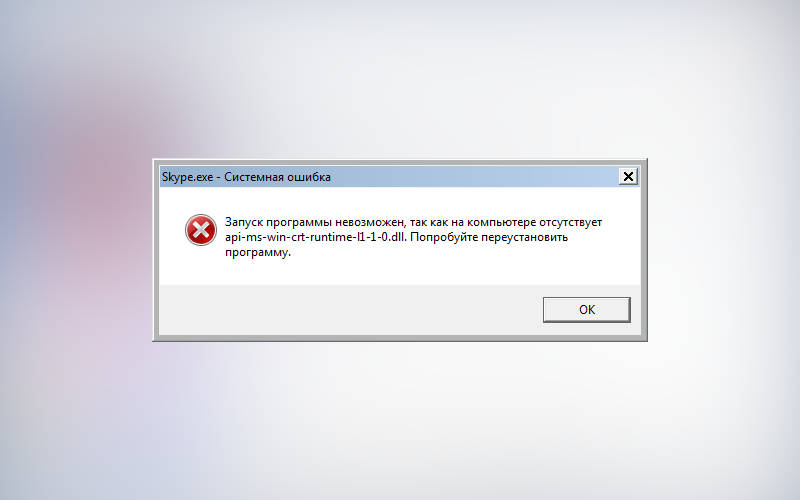
При запуске программы вы можете увидеть на экране ошибку, которая мешает ее работе. Это может быть сообщение об отсутствующем файле, повреждении или проблеме совместимости. Если вы увидели на экране, что запуск программы невозможен, так как на компьютере отсутствует api ms win crt runtime, то необходимо найти причину появления такого сообщения и устранить проблему.
Почему возникает ошибка api ms win crt runtime?
Прежде всего необходимо понять, что представляет собой файл api ms win crt runtime. Это динамически подключаемая библиотека, содержащая в себе ключи, которые способны работать с несколькими программами одновременно. Во время запуска приложение обращается к этой библиотеке, а если не находит ее, вы увидите сообщение об ошибке.
Файл может отсутствовать по одной из причин:
- повреждение из-за внезапного отключения питания, действия вируса или по схожим обстоятельствам;
- ошибки или повреждение записей в реестре операционной системы;
- ошибки, проблемы и битые сектора на жестком диске;
- повреждение, модификация или удаление библиотеки сторонней утилитой;
- наличие на ПК устаревшей версии этого файла.
Многие считают, что достаточно найти в сети и скачать api ms win crt runtime, чтобы устранить проблему. Но не все так просто, вы можете поместить библиотеку в нужную папку, но считываться она не будет, ошибка не исчезнет.
Способы устранения проблемы
Все методы устранения проблемы можно разделить на две группы: основные и вспомогательные. К основным относится обновление и загрузка программного обеспечения. Вспомогательные способы нужны, когда вы загрузили все утилиты, но это не помогло.
Установка вспомогательной утилиты Microsoft Visual C++
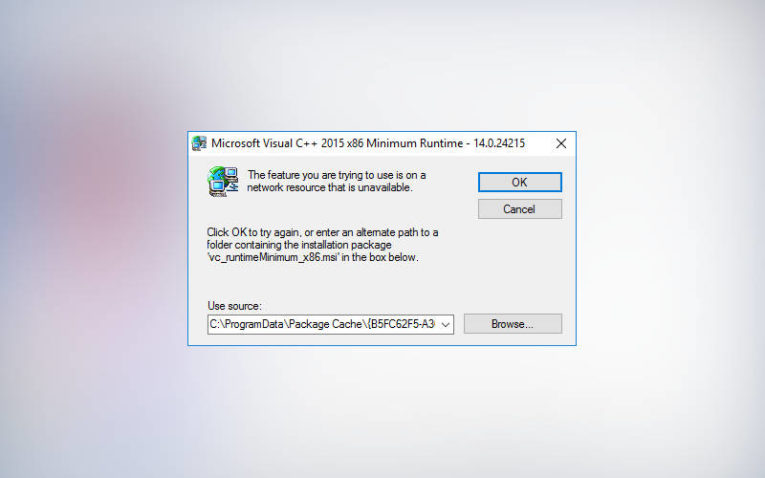
Библиотека, на которую ссылаются программы, располагается в Universal C Runtime. В свою очередь этот каталог является частью утилиты Microsoft Visual C++ в сборке 2015 года. Прежде всего необходимо определиться, какую версию программы и где скачать. Найдите на рабочем столе ярлык «Компьютер», щелкните по нему правой клавишей мыши и нажмите на строку «Система». Перед вами появится экран со сведениями о вашем компьютере, спуститесь в его нижнюю часть и посмотрите количество бит операционной системы.
В зависимости от количества бит, вам необходимо выбирать версию С++. Скачивать утилиту предстоит с официального сайта Microsoft. Воспользуйтесь поиском по нему, чтобы найти ссылки для загрузки. Их будет несколько для разных версий Windows с отличным друг от друга количеством бит. Допустимо скачивать утилиту со сторонних сайтов, но перед установкой проверьте полученный архив на вирусы.
Загрузка обновления Windows KB2999226
Microsoft Visual C++ входит в состав обновления KB2999226, которое вышло для операционных систем Vista и Windows Server. Это обновление загружается и для других операционных систем, поэтому вы можете скачать его для своей версии Windows. Скачать api ms win crt runtime можно двумя путями:
- найти это обновление на сайте Microsoft;
- зайти в Центр обновления и найти ссылку на него там.
Разработчики рекомендуют устанавливать все обновления для операционной системы. Если вы этого не делаете, то нужные файлы можно загрузить вручную. Для этого зайдите в «Панель управления», а затем выберите «Центр обновления». Затем сделайте проверку обновлений и оцените результат.
В списке найдите обновление KB2999226 поставьте напротив него галочку, также отметьте все новые файлы для Microsoft Visual C++. В правом нижнем углу найдите кнопку «Установить». С остальных пунктов маркеры можно снять, если вы не хотите долго ждать. Дождитесь завершения загрузки, затем перезагрузите компьютер и снова попробуйте запустить программу, ранее выдавшую ошибку.
Повторная установка программы
Если у вас стоят все необходимые вспомогательные службы и после их переустановки проблема не была решена, то попробуйте переустановить само приложение, выдавшее ошибку. Причиной может быть то, что в прошлый раз в процессе установки произошел конфликт программы и библиотеки Windows. После переустановки программы ошибка может исчезнуть. Чтобы минимизировать риск возникновения ее снова, во время установки программы не запускайте сторонние приложения или не занимайтесь серфингом в сети.
Работа с реестром, чтобы ошибка api ms win crt runtime не повторялась
Недостаточно просто переустановить api ms win crt runtime, чтобы ошибка не возникала. Сначала попытайтесь восстановить реестр, а затем правильно зарегистрируйте его в системе. Работать с реестром лучше не вручную, а при помощи одной из утилит: CCleaner или Red Organizer. В них встроен специальный инструмент, позволяющий просканировать реестр и удалить из него ошибочные записи.
Если восстановление реестра не помогло, то можно попробовать иной способ решения проблемы: найдите в доверенных источниках файл api ms win crt runtime и скачайте его. Затем сделайте следующее:
- разместите его в директории C/Windows/System32 или в C/Windows/SysWOW64 (если у вас система 64 бита, то скопируйте файл в обе папки);
- запустите командую строку от имени администратора (для этого нажмите Win+R и введите cmd , либо действуйте через поиск меню «Пуск»);
- в открывшемся окне введите regsvr32 /u api-ms-win-crt-runtime-l1-1-0.dll ;
- нажмите Enter и введите новую команду regsvr32 /i api-ms-win-crt-runtime-l1-1-0.dll .
Эти действия помогут зарегистрировать файл в системе. К описанному в этой части способу стоит прибегать лишь в самых крайних случаях, так как шанс, что он сработает минимален, а навредить системе вы можете очень сильно.
Проверка системных файлов
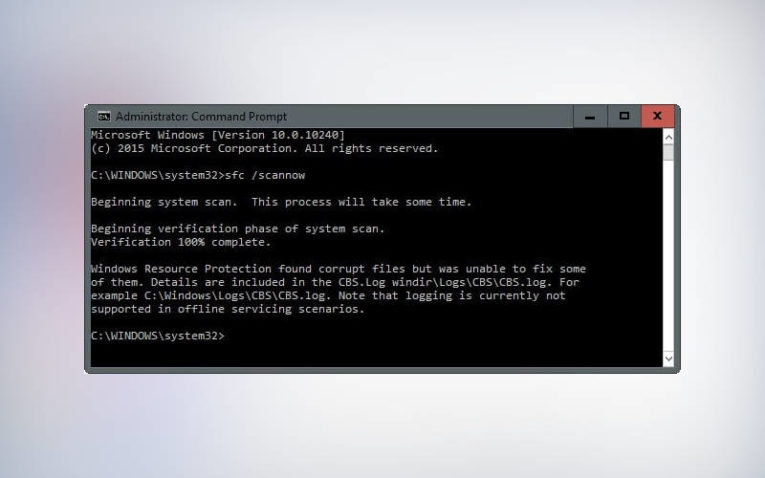
Есть два способа проверки файлов системы – при помощи антивируса и встроенной утилитой SFC. В первом случае лучше всего скачать с официального сайта Dr. Web утилиту portable Curreit. Ее можно загрузить на флешку и просканировать компьютер с нее.
В любом случае после проверки файлов на вирусы, необходимо провести восстановление. Для этого необходимо следовать инструкции:
- вывозите командную строку от имени администратора;
- напишите в появившемся окне sfc/scannow, нажмите Enter;
- дождитесь завершения процесса, проверку лучше всего проводить без работающих фоном приложений;
- после проверки вы увидите список поврежденных и восстановленных файлов.
После этого необходимо перезагрузить компьютер и попробовать снова запустить программу. Если ошибка возникла из-за повреждения файлов, то она перестанет вас беспокоить.
Восстановление системы
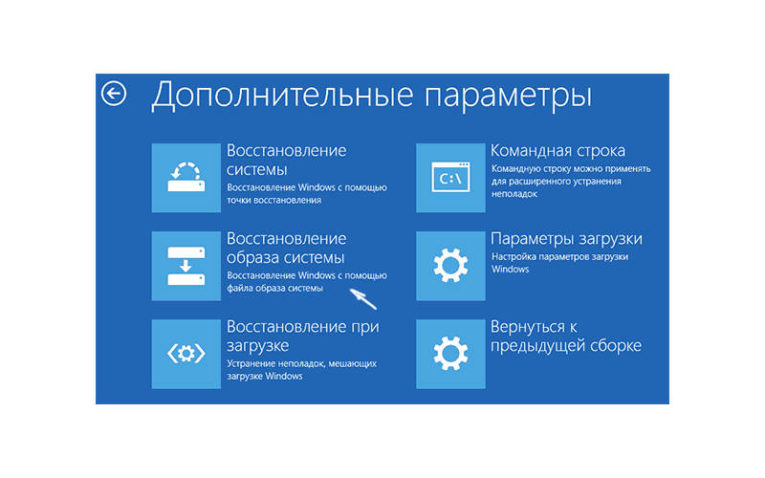
Если ранее программа работала без проблем, а позже начала выдавать ошибку, то действенным методом может оказаться восстановление системы. Суть этого способа в том, что вы сделаете откат системы, перенеся ее во времени в то состояние, когда ошибка не проявляла себя.
Сделать это можно следующим образом:
- Откройте «Панель управления» щелкнув правой кнопкой мыши по иконке меню «Пуск».
- Среди представленных ссылок нажмите по той, что озаглавлена «Восстановление».
- Нажмите на кнопку «Запуск восстановления».
- Перед вами откроется мастер восстановления системы. Выберите контрольную точку и подтвердите желание сделать откат. В процессе восстановления компьютер может один или несколько раз перезагрузиться.
Недостаток этого способа в том, что для его использования необходимо регулярно создавать точки восстановления. Если вы этого не делали, откат системы будет невозможным.
Теперь вы знаете, как установить api ms win crt runtime. Если у вас остались вопросы, их можно задать в комментариях. Поделитесь статьей с друзьями, ведь с этой проблемой может столкнуться любой пользователь.