Apple Music без медиатеки iCloud? Легко!
Существует ряд причин, по которым вы можете захотеть пользоваться Apple Music без медиатеки iCloud. Например, если вы не хотите синхронизировать свою коллекцию с песнями в «облаке» или имеете в своем распоряжении более 25 тысяч треков. При желании «Медиатеку iCloud» можно отключить, но, разумеется, с некоторыми ограничениями.

Чтобы отключить «Медиатеку iCloud», зайдите в настройки устройства, а затем в раздел «Музыка». Здесь переключите тумблер медиатеки в положение «Выключено».


Но будьте готовы: отключив медиатеку iCloud, вы лишитесь сразу нескольких возможностей:
- Воспроизведения треков c Mac на iOS-устройствах
- Загружать песни и плей-листы из Apple Music
Тем не менее вы по-прежнему сможете синхронизировать музыку из iTunes при помощи Wi-Fi или USB.
Поэтому если вы вдруг захотите пользоваться Apple Music без медиатеки iCloud, то сможете без проблем это сделать.
Что такое медиатека iCloud? Как отключить медиатеку iCloud?


И сегодня мы поговорим об известном и еще довольно молодом программном продукте, который известен как медиатека iCloud. В данной статье мы разберем, что собой представляет эта программа, как ею пользоваться, какими функциями она обладает и чего вообще можно от нее ожидать. Стоит напомнить, что Apple постоянно поддерживает свои разработки, независимо от года их производства, попутно выпуская различные обновления и расширения.
Как отключить ее?
Как отключить медиатеку iCloud в iTunes? Сделать это так же просто, как и при включении. Вы просто должны зайти в меню своего девайса, найти специальную настройку, которая именуется как iCloud, и перенаправить бегунок в сторону отключения. После этого ваше устройство не будет синхронизироваться с облачным хранилищем, что позволит вам хранить данные на своем девайсе. Теперь вы знаете, как отключить медиатеку iCloud, правда, делать этого не рекомендуется, так как данная функция оказывает массу положительных и полезных услуг, которые вам наверняка пригодятся.
Если вы не подписаны на Apple Music
При наличии подписки в сервисе Apple Music (о том, как подключиться к Эппл Мьюзик бесплатно на 4 или на 6 месяцев рассказываем в этом обзоре) появляется шанс хранить все музыкальные файлы в носителе Айклауд, синхронизированные между доступными установками. Также к ним открыт доступ со всех устройств, авторизованных через идентификатор Apple ID, активированный в Эппл музыка.
А если отключить медиатеку в Apple Music, то невозможно:
- воспроизводить треки c Mac на аппаратах iOS;
- произвести загрузку музыки и плей-листов из ресурса.
Также удаляются композиции, сохраненные в iPhone и доступные без подключения к сети, но открывать базу Apple Music можно при активности интернета.
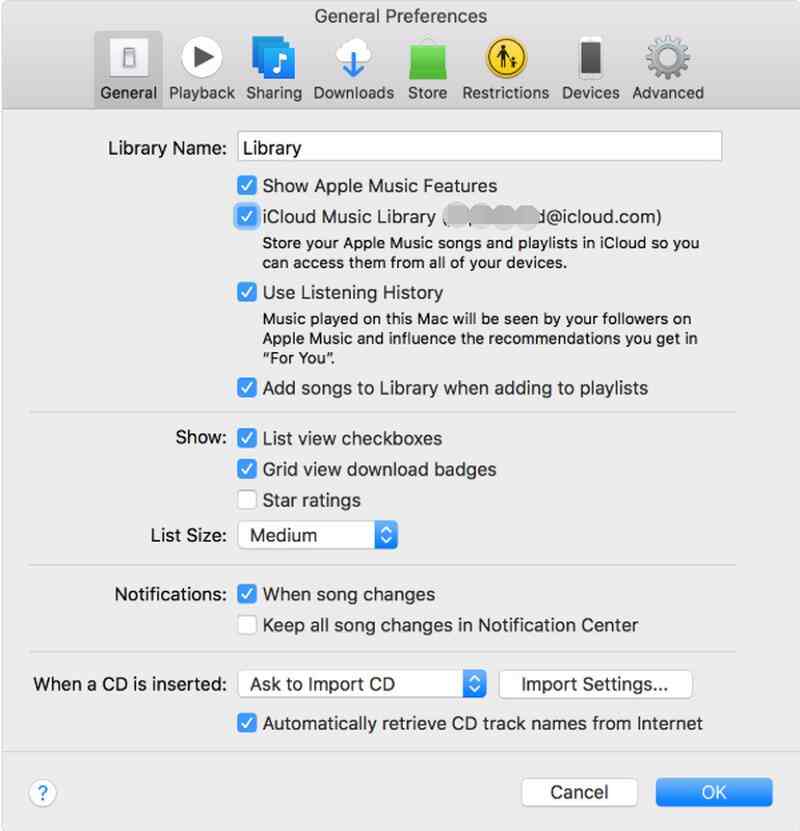
Если iCloud установлен на приборах iOS, то нужно пройти на пункт «Настройки», найти опцию и передвинуть движок в режим OFF. На ПК отключение опции происходит при помощи iTunes и управления настройками, где доступен раздел «Основные». Там можно снять галку рядом с приложением.


Требование программы
Как отключить медиатеку iCloud? Прежде чем ответить на этот вопрос, необходимо рассмотреть, что требуется для работы данной программы? Ведь если не выполняются основные условия, то и включение этой разработки попросту не понадобится. Условия всего лишь два: использование лицензированного устройства и наличие интернета. Есть еще требование, заключающееся в регистрации аккаунта, но это уже совсем другое. Касательно интернета: его вам должен предоставлять оператор мобильной связи по специальным тарифам. А насчет лицензированного устройства мы с вами уже говорили ранее в этой же статье. Выполнение этих простых правил поможет вам избавиться от проблем и спокойно пользоваться своим устройством.
Частичное отключение «Медиатеки»
Чтобы отключить фото iCloud на iPhone, находим иконку одного из главных экранов, открывающую панель «Настроек» (серую шестеренку). Внутри «Настроек» нажимаем пункт «Меню» с авторизованным Apple ID, затем переходим в раздел iCloud.
Далее деактивируем настройку «Медиатека iCloud». Признаком того, что это сделано, будет селектор серого цвета.
С выключением «Медиатеки» у Айфона будут недоступны следующие функции:
- Пропадут фотографии, выгруженные в «облако» и не закачанные предварительно на устройство.
- Новые фотографии с других устройств этого же Apple ID не будут загружаться по факту обновления.
Управление iCloud на iPhone для чистки
Не каждый владелец Айфона вовсе знает, где находится iCloud на его смартфоне. Чтобы очистить от лишних данных свое iCloud-хранилище, вам нужно научиться основным функциям данного приложения, и понимать, как оно устроено.
Первым делом стоит открыть настройки смартфона и найти там раздел, посвященный хранилищу, он так и называется – «iCloud».
Здесь вы сможете не только увидеть уровень наполненности хранилища, но и проанализировать, какие программы и документы занимают наибольшее количество памяти, а также для чего уже были созданы резервные копии.
В настойках можно самостоятельно почистить «облако» от ненужных данных, и сейчас мы разберёмся, что конкретно стоит удалить с устройства.
Способ 1. Сокращаем Медиатеку
Больше всего места занимают именно файлы Медиатеки, а точнее оригиналы и резервные копии фото и видео. В хранилище попадают даже копии обработок ваших фотографий с помощью стандартной программы «Фото».
Если вам действительно нужны эти данные, то вы можете не удалять их, а всего лишь сжать, воспользовавшись функцией «Оптимизация хранения» (см. рисунок):
Удалять ненужные фото и видео можно прямо в приложении «Фото». Для этого вам нужно:
- открыть приложение «Фото»;
- нажать кнопку «Выбрать»;
- отметить интересующие вас файлы;
- нажать кнопку «Удалить».
Чтобы очистить память программы от этих документов полностью, придется потратить немного времени. Дело в том, что iPhone не имеет специальной кнопки, позволяющей стереть все данные целиком, что заставляет владельца смартфона удалять каждую картинку и видео отдельно.
Это аналог корзины, который позволят спасти случайно удаленные медиафайлы. Или восстановить фотографии и видео, которые вы передумали стирать.
Способ 2. Удаляем данные неиспользуемых приложений
У большинства владельцев iPhone в памяти есть приложения, которыми они практически не пользуются. Если подобные программы все же необходимы, но содержат уже ненужный устаревший кэш, вы можете освободить свой смартфон, удалив только этот кэш.
Чтобы начать чистку, выполните следующие шаги:
- найдите пункт «Управлять» в настройках iCloud;
- в управлении хранилища Айклауд найти интересующее вас приложение;
- нажать на кнопку «Изменить» сверху панели;
- у каждого отдельного файла приложения появится знак минуса. Чтобы очистить лишнее, нужно нажать на этот минус;
- если вам ненужно все приложение целиком, выберите кнопку «Удалить все».
Способ позволяет освободить достаточное количество места выборочно, не удаляя действительно важные данные.
Способ 3. Чистим лишние документы
Если вы избавились от всего лишнего, но необходимость в том, чтобы почистить от ненужных файлов свой iCloud остается, стоит обратить внимание на раздел «Документы и Данные» либо «Другие документы» (в зависимости от версии Айфона). Чтобы сделать очистку, необходимо:
Чтобы сделать очистку, необходимо:
- зайти в уже знакомое нам управление хранилищем
- найти раздел «Другие документы». Там скапливается различная информация системных программ, а также посторонние или уже устаревшие файлы. О многих из них вы уже могли забыть, потому их спокойно можно почистить;
- удалить данные можно, нажав на кнопки «Изменить» и «Удалить все».
Самые верхние в списке – самые большие и тяжелые файлы
Способ 4. Отключаем iCloud Drive
Помимо основного приложения iCloud на iPhone и других устройствах компании Apple предусмотрена отдельная функция iCloud Drive, являющаяся отдельным хранилищем для данных приложений, работающих с файлами.
Это означает, что даже переписка в мессенджере WhatsApp или загруженное в браузере видео может быть сохранено в данном «облаке».
Подобная функция забирает действительно много места в памяти устройства, так что лучше почистить лишнее или даже отключить эту функцию вовсе.
Для этого нужно:
- зайти в настройки iCloud;
- найти там функцию iCloud Drive;
- отключить отдельные приложение или деактивировать сервис полностью с помощью зеленого ползунка.
Способ 5: Убираем файлы Медиатеки из резервной копии
Медиатека сохраняет резервные копии фотографий и видеороликов, и крайне часто они совершенно не нужны. В iCloud предусмотрена возможность избавиться от ненужных фото-потоков путем выключения копирования файлов Медиатеки из Айфона в облако.
Инструкция по очистке:
- зайдите в настройки «облачного» хранилища, а именно в пункт «Управление»;
- откроется «Хранилище iCloud», здесь выберите «Фото»;
- выберите «Отключить и удалить» и подтвердите выбор;
- все фотографии и видео удалятся из айКлауд.
Нам удалось очистить онлайн-хранилище от существовавших копий Медиатеки и остановить дальнейшее копирование фото и видео в iCloud.
Хранение фото
Итак, медиатека iCloud включена, теперь остается начать ею пользоваться и восхищаться удобством. Первой функцией сервиса является облачная передача фотографий. Если iCloud находится у вас в активном состоянии, то каждое фото, которое вы сделаете в течение дня, будет иметь резервную копию в сервисе. Храниться она будет некоторое время, чтобы обезопасить вас от случайного удаления данных. Затем вы можете попросту удалить ее с телефона, и в облачном хранилище она останется навсегда. Довольно удобный метод, особенно когда приходится часто заниматься фотосъемкой. Но это еще не все функции, так как вместе с iCloud предоставляется редактор фотографий. Он, конечно, не такой расширенный, как, к примеру, «Фотошоп», но позволяет отредактировать цветовую гамму и вырезать лишнее из кадра. А это уже интереснее любого аналогичного сервиса, самое интересное то, что использовать редактор вы можете с любого устройства.

Дальнейшее развитие
Вот, собственно, и вся информация, которая касается сервиса iCloud. Теперь вы знаете о данной услуге Apple практически все, правда, стоит еще напомнить о том, что все эти возможности были реализованы совсем недавно и еще не представляют собой полноценный сервис. Компания Apple заявила, что будет активно развивать свое детище, дополнять редакторы, расширять пространство и просто организуют пользование этой услугой. Насчет объема хранилища Apple уже реализовала свои планы, правда, расширение его платное, хоть и не за большие деньги.
Хранение музыкального контента
Медиатека iCloud (музыка), как вы уже поняли, предлагает стандартные функции и прилагающийся редактор. Основные функции позволяют создавать аудиоальбомы и хранить всю информацию в «облаке», а редактор позволяет без особых усилий и знаний обрабатывать звуковые дорожки, создавать свои треки и просто редактировать полученные аудиозаписи.
На первый взгляд, это не очень популярные функции, но стоит вспомнить, сколько людей занимается подобным делом, а теперь, когда появилась возможность всегда под рукой иметь удобный редактор, это уже имеет место быть и пользоваться популярностью. Вот, собственно, и все функции, которые имеет в себе медиатека iCloud. Их немного, но они детальные и вполне могут быть полезными в любое время. Учитывая, что сейчас идет век цифровых технологий, стоит понимать важность данных умений и возможностей. Различные социальные сети, огромное обилие видеороликов и много других примеров — все это потребует от вас правильной работы с различными вариантами данных. Но есть и одна маленькая и не очень приятная проблема, которая легко решается, но все чаще возникает.

Хранение видеозаписей
Медиатекой iCloud рекомендуют пользоваться абсолютно всем, начиная от простых пользователей, заканчивая деловыми людьми. Из-за чего такая популярность у приложения? Все довольно просто: iCloud, помимо основной функции хранения и синхронизации, позволяет использовать различные редакторы для мультимедийных файлов. К примеру, помимо содержания видеозаписей в хранилище, их еще можно редактировать и конвертировать на свое усмотрение. Стали вы свидетелем необычного явления, засняли происходящее, быстренько отредактировали его в iCloud, оставили на хранение и уже оттуда загрузили на любой видеохостинг.
Оперативность, удобство и легкость в управлении — вот главные преимущества этого сервиса. А это уже открывает большие возможности для ведения личного видеодневника и активной занятости в области записи видео. Редактор на данный момент имеет стандартные функции, но это не предел, так как в дальнейшем он будет активно развиваться.

Как включить медиатеку
На разной технике включение медиатечного носителя может осуществляться в индивидуальном порядке. Например, для включения ресурса на Айфон, требуется открыть настройки, активировать идентификатор Apple и последовательно нажимать на соответствующую икону. Затем через вкладку «Photos» можно поставить переключатель в активный режим.

Если требуется подключать сервис на ноутбук или аймак, то, необходимо перейти на системные настройки и открывать вкладку облака Эппл. Потом необходимо найти вкладку «Параметры» и поставить галку на надпись «Mediatheca iCloud».
Включение сервиса на PC происходит с установкой приложения Айклауд с поддержкой ОС Windows. После чего можно переходить по разделу «Фото» (в настройке) и запустить программу через соответствующий значок.
Узнайте также, как легко отсканировать QR-код мобильным телефоном Honor, Айфоном и Samsung.
Как легко отменить подписку на Порнхаб (Pornhub Premium) и удалить аккаунт: подробнее.
Устали глаза? Как легко сделать темную тему ВК на компьютере и телефоне:
Как отключить музыкальную библиотеку iCloud на вашем iPhone / iPad, Mac или ПК
Музыкальная библиотека iCloud позволяет пользователям Apple с легкостью обмениваться музыкой на одном устройстве Apple со всеми другими устройствами. Однако сопоставление на основе облака может быть ошибочным. При использовании музыкальной библиотеки iCloud вы можете столкнуться с такими ошибками, как отсутствие или несоответствие обложек альбомов, живые треки, соответствующие их студийным версиям, неправильные метаданные, некорректная синхронизация музыки iCloud и т. Д.
Вы можете отключить музыкальную библиотеку iCloud на своем iPhone / iPad или компьютере с Windows / Mac, если не хотите, чтобы вся ваша музыка была в беспорядке. Или, если вы хотите удалить музыкальную музыку из iCloud, вы также можете найти здесь методы.
Отключить музыкальную библиотеку iCloud
- Часть 1. Как отключить музыкальную библиотеку iCloud?
- Часть 2. Как удалить музыку из iCloud?
- Часть 3. Лучший альтернативный метод управления всеми вашими музыкальными файлами
Часть 1. Как отключить музыкальную библиотеку iCloud?
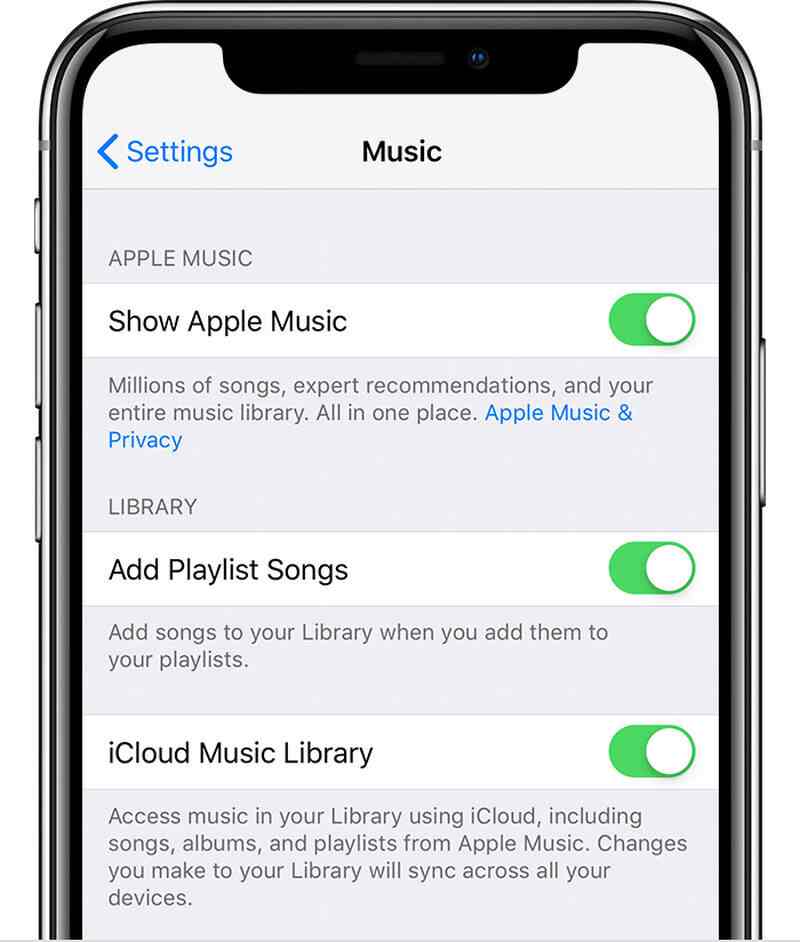
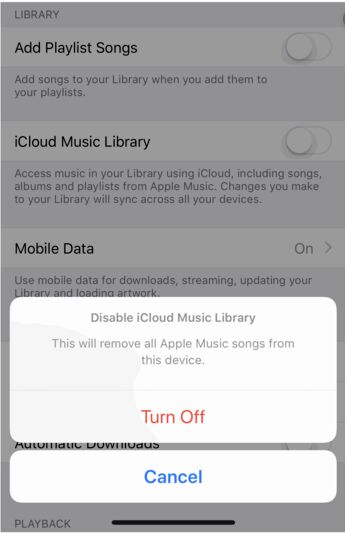
на iPhone / iPad
на Mac / ПК
Обратите внимание, что: Что произойдет после отключения музыкальной библиотеки iCloud
Если вы отключите свою музыкальную библиотеку iCloud, вы потеряете доступ к следующим файлам:
• Облачная копия библиотеки iTunes вашего Mac.
• Если вы использовали iTunes Match или Apple Music, найденные или загруженные треки на вашем Mac больше не будут доступны для передачи на других устройствах.
Часть 2. Как удалить музыку из iCloud?
Если вы не хотите отключать Медиатеку iCloud, но хотите удалить некоторые песни из iCloud, чтобы освободить больше места для хранения iCloud, здесь мы также подготовим для вас несколько советов.
на iPhone / iPad
Прежде чем удалять песни из iCloud, убедитесь, что все песни, включая песни из iCloud, доступны на вашем устройстве iOS в музыкальной библиотеке. Это означает, что вам нужно включить функцию «Показать Apple Music» на вашем iPhone / iPad. Следуйте инструкциям ниже, чтобы включить эту функцию.
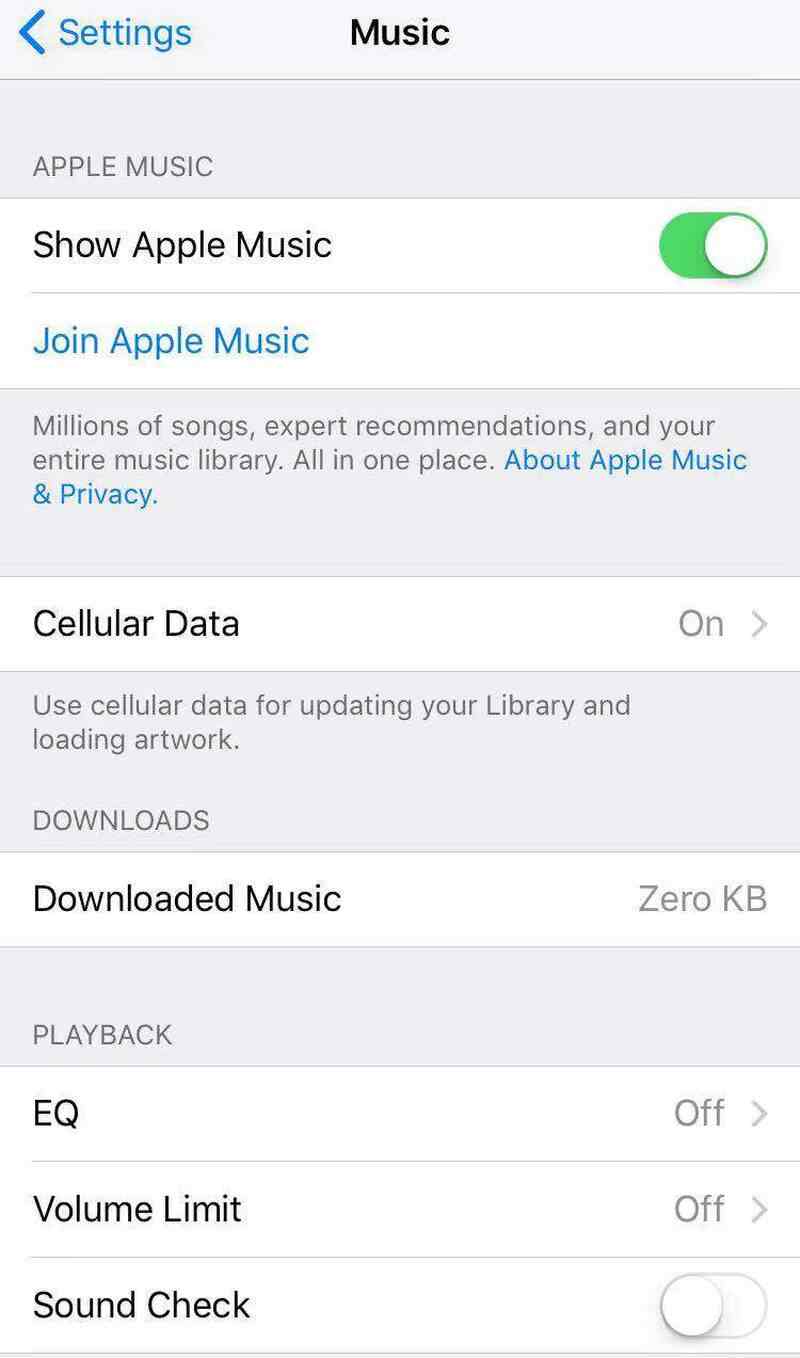
После включения Показать Apple Music вы можете начать удалять музыку из iCloud, следуя приведенному ниже руководству.
на ПК / Mac
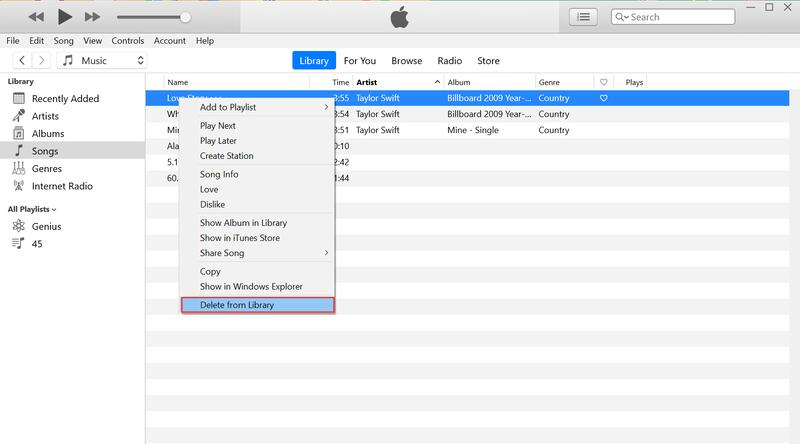
Если вы хотите удалить все песни в музыкальной библиотеке iCloud, удаление их по одной с помощью описанного выше метода займет много времени. Было бы лучше сбросить вашу музыкальную библиотеку iCloud, выполнив следующие действия.
Часть 3. Лучший альтернативный метод управления всей вашей музыкой
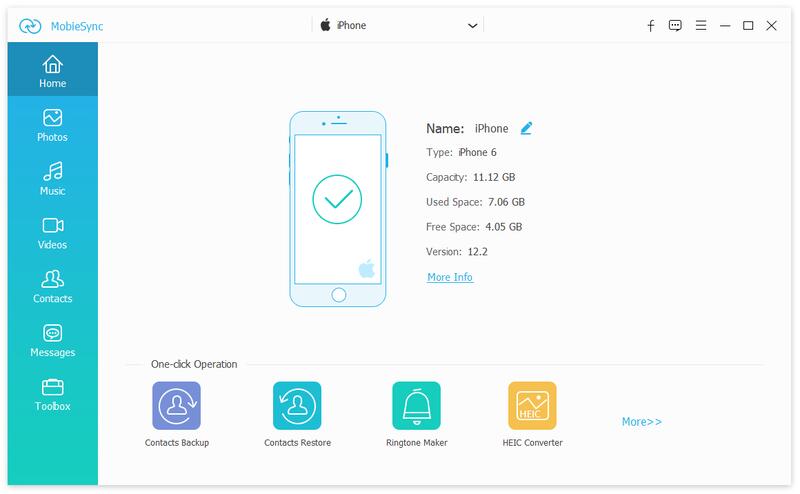
Если вы хотите выйти из музыкальной библиотеки iCloud, но по-прежнему хотите синхронизировать музыку между своими устройствами по вашему желанию, мы рекомендуем вам лучшую альтернативу. Aiseesoft MobieSync позволяет передавать музыку между iPhone и iPod или между устройством iOS и компьютером одним щелчком мыши. Если вам нужно передавать файлы между iOS и Android, это также возможно.

- Переносите все типы данных, включая музыку, контакты, фотографии, видео, сообщения, голосовые заметки и другие данные между iPhone / iPad / iPod touch / Android и компьютером.
- Управляйте всеми видами файлов и передавайте их между двумя устройствами iOS или Android или между iOS и Android.
- Резервное копирование и восстановление контактов в случае отсутствия данных.
- Создавайте личные мелодии звонка с помощью встроенной функции создания мелодий звонка.
- Конвертируйте изображения HEIC в формат JPG или PNG без потери качества.
Следуйте подробному руководству ниже, чтобы управлять своими музыкальными файлами с помощью этого музыкальный органайзер.
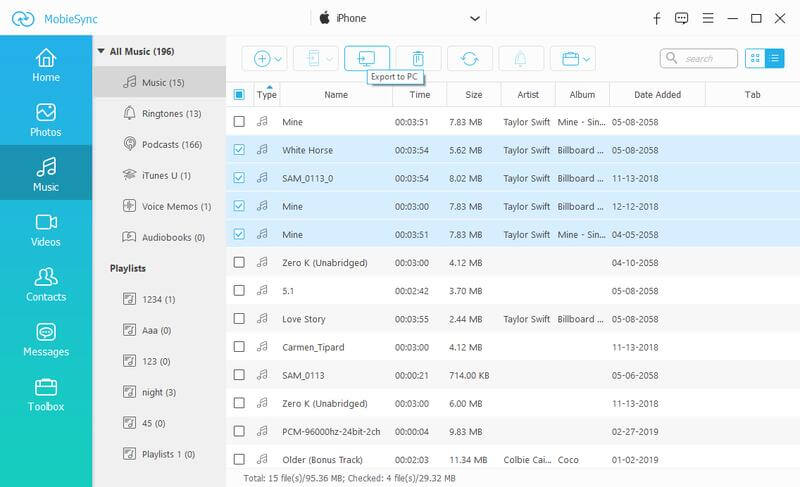
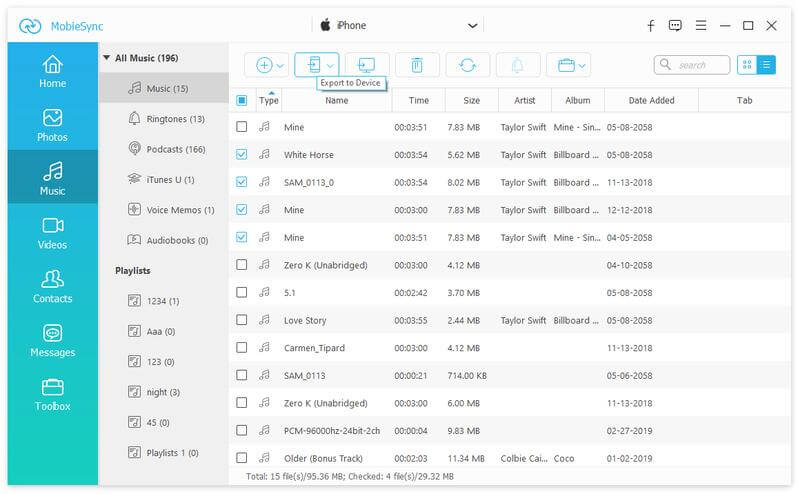
Для передачи музыкальных файлов с iOS на компьютер: Щелкните тип данных Музыка и выберите подробные элементы на правой панели. Затем нажмите кнопку «Экспорт на устройство», чтобы перенести музыку с iPhone или iPad на компьютер.
Импортируйте музыкальные файлы с компьютера на устройство iOS: Нажмите кнопку «Добавить файл (ы)», чтобы импортировать музыкальные файлы с компьютера на iPhone, iPad или iPod.
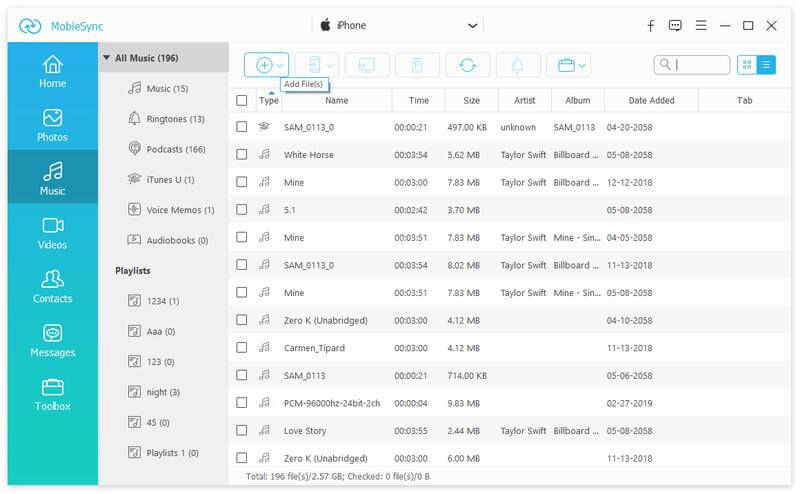
Перенос музыкальных файлов с iOS на iOS: Если вы хотите обмениваться музыкой между устройствами iOS, просто подключите два устройства iOS к компьютеру одновременно и включите исходное устройство, чтобы оно отображалось в списке устройств в середине вверху. Затем выберите песни, которыми вы хотите поделиться с исходного устройства iOS, затем нажмите кнопку «Экспорт на устройство», чтобы начать синхронизацию.
Таким образом, вы можете легко и свободно управлять всеми своими музыкальными файлами в соответствии с вашими требованиями.
Если вам надоели все ограничения, которые есть в музыкальной библиотеке iCloud, вы можете отключить ее с помощью методов, рекомендованных выше, и использовать лучшую альтернативу — MobieSync для управления всеми музыкальными файлами, а также другими типами данных на вашем устройстве на вашем устройстве. воля.
Что вы думаете об этом посте.
Рейтинг: 4.8 / 5 (на основе голосов 199) Подпишитесь на нас в
Как переместить файлы с Samsung на iPhone или обратно? Вы хотите переключить свой телефон в 1 клик, или просто передать то, что вы хотите? В этой статье будут представлены все возможные решения, которые помогут вам передавать файлы между Samsung и iPhone.
Как поставить музыку с Mac на iPod для прослушивания? В этом посте показано 3 способа переноса песен с Mac на iPod с iTunes или без него.
Переключитесь с Android на iPhone, но не знаете, как перенести ваши ценные фотографии со старого телефона Android на новый iPhone? Этот пост предоставит вам наиболее полное руководство.
Оставьте свой комментарий и присоединяйтесь к нашему обсуждению
MobieSync
Профессиональный менеджер данных iPhone / Android и передача для передачи различных файлов между телефоном iOS / Android и компьютером и между двумя мобильными телефонами в один клик.
Как отключить Медиатеку iCloud
wikiHow работает по принципу вики, а это значит, что многие наши статьи написаны несколькими авторами. При создании этой статьи над ее редактированием и улучшением работали авторы-волонтеры.
Количество просмотров этой статьи: 25 549.
Если вы подписаны на сервис Apple Music, в Медиатеке iCloud хранятся все музыкальные композиции, которые были синхронизированы между устройствами. Так можно получить доступ к музыкальным композициям с любого устройства, на котором вы авторизовались с помощью идентификатора Apple ID, используемого в Apple Music. Но если функция «Медиатека iCloud» вам не нужна, отключите ее.