Частый вопрос: Почему горит зеленая лампочка на Макбуке?
Встроенная HD-камера FaceTime на ноутбуке Mac помогает защитить вашу конфиденциальность благодаря индикатору, который загорается зеленым, когда камера работает. Поэтому вы всегда будете знать, включена ли камера. Камера разработана таким образом, что она не может включиться без активации индикатора.
Как проверить веб камеру на Макбуке?
На Mac выберите меню Apple > «Системные настройки», нажмите «Защита и безопасность», затем нажмите «Конфиденциальность». Выберите «Камера». Установите флажок рядом с приложением, которому нужно разрешить доступ к Вашей камере.
Почему камера горит зеленым?
Как только какое-то приложение получает доступ к камере вашего Mac, возле камеры загорается зеленый светодиод. … Оно предупреждает пользователя каждый раз, как какой-либо новый процесс пытается получить доступ к камере.
Почему Мак не видит камеру?
Откройте меню Apple () > «Системные настройки» и щелкните «Экранное время». В боковом меню выберите «Контент и конфиденциальность», а затем — «Приложения». Убедитесь, что для камеры установлен флажок. … Чтобы использовать камеру с приложением из списка, убедитесь, что флажок «Лимиты» не установлен.
Как проверить работу камеры на мак?
На Mac откройте приложение или включите функцию, которые используют камеру. Зеленый индикатор сбоку от камеры загорается, показывая, что камера включена.
Как проверить настройку веб камеры?
Для этого найдите и запустите из меню «Пуск» приложение «Камера», разрешите ему доступ к устройству — через несколько секунд вы сможете проверить, работает ли видеокамера, и настроить основные параметры съёмки.
Apple рассказала, почему не стоит заклеивать камеру MacBook
Многие пользователи при работе с MacBook (и не только) предпочитают лишний раз закрывать камеру ноутбука, поскольку считают, что к ней могут подключиться хакеры или даже спецслужбы. А в некоторых организациях вообще действуют обязательные приказы, по которым сотрудники должны закрывать камеры ноутбуков. Видимо, со временем таких пользователей стало очень много, что привело к увеличению количества обращений в сервисные центры Apple. По этой причине компания прямо на своем сайте разместила предупреждение, в котором советует не закрывать камеру MacBook, MacBook Air или MacBook Pro.

Даже Марк Цукерберг, основатель Facebook, был пойман на закрытии камеры и микрофона своего MacBook Pro
Как пишет Apple, если попытаться закрыть крышку ноутбука с накладкой на его камере, это может привести к повреждениям дисплея компьютера. Зазор между клавиатурой и экраном Mac специально разработан очень маленьким, чтобы дисплей оставался в безопасности, когда компьютер находится в закрытом состоянии. По этой же причине может некорректно работать датчик внешней освещенности, автоматическая регулировка яркости дисплея и технология True Tone.
Как понять, что камера на MacBook работает
Apple в то же время прекрасно понимает озабоченность пользователей нарушением конфиденциальности, поэтому предлагает альтернативное решение — световой зеленый индикатор, который включается каждый раз, когда вы запускаете камеру на ноутбуке, или кто-то получает к ней доступ. Как утверждают в компании, камера Mac не может работать, если индикатор не горит — так уж она спроектирована.

Так выглядит индикатор работы камеры MacBook
Встроенная HD-камера FaceTime на ноутбуке Mac помогает защитить вашу конфиденциальность благодаря индикатору, который загорается зеленым, когда камера работает. Поэтому вы всегда будете знать, включена ли камера. Камера разработана таким образом, что она не может включиться без активации индикатора. Индикатор всегда показывает, включена ли камера, — говорится на сайте Apple.
Аналогичный индикатор появился в обновлении iOS 14 — там зеленая точка вверху экрана показывает, что приложение использует камеру, а желтая указывает на подключение к микрофону iPhone или iPad.
В качестве дополнительной меры обеспечения безопасности Apple указывает возможность выбирать, каким приложениям разрешен доступ к встроенной камере. Для этого откройте «Системные настройки», затем меню «Защита и безопасность». Переключитесь на вкладку «Конфиденциальность» и в меню «Камера» выберите, какие приложения могут ее использовать. Если, например, в этом списке есть текстовый редактор или условный калькулятор, лучше его оттуда убрать — зачем им использовать камеру?
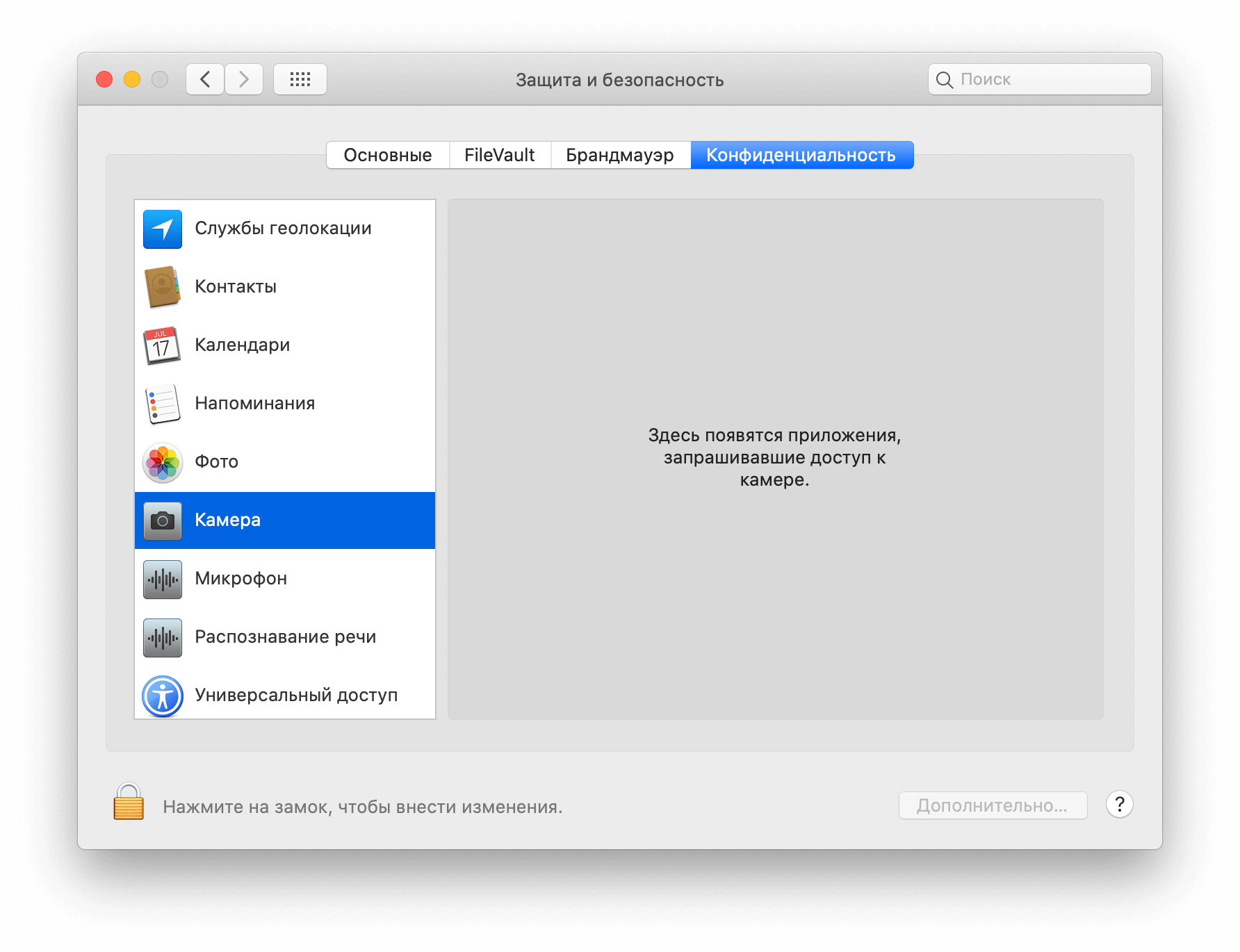
Здесь можно настроить доступ к камере для приложений
Как правильно закрыть камеру MacBook
Если же вы все равно не доверяете индикатору включения камеры Mac, или рабочий регламент требует закрывать ее самостоятельно, Apple приводит инструкцию, как сделать это без повреждения экрана.
- Накладка для камеры не должна быть толще листа обычной бумаги для принтера (0,1 мм);
- Не используйте накладки, которые могут оставить следы клеящего вещества;
- Если вы используете накладку толщиной более 0,1 мм, ее необходимо снимать всякий раз, когда вы хотите закрыть крышку ноутбука.
Можно также воспользоваться сторонними приложениями вроде Oversight от разработчиков из Objective-See. Последние занимаются созданием приложений для защиты от вредоносных программ: так, например, BlockBlock не только поможет обнаружить такое ПО, но и подскажет, что устанавливает в систему та или иная программа.

Oversight требует действия пользователя при каждом включении камеры
Oversight выводит уведомление каждый раз, как та или иная программа хочет воспользоваться камерой или микрофоном вашего компьютера. С другой стороны, где гарантия, что таким образом сами разработчики не промышляют чем-то незаконным? Я бы, пожалуй, доверял встроенным решениям Apple.
Как выключить или отключить камеру на MacBook
Если вы хотите использовать популярные приложения, такие как FaceTime и Skype, вы будете довольно часто пользоваться камерой. Камеры на MacBook довольно качественные и функциональные, но больше предназначены для потоковой передачи видео и видеочатов, чем для реальной фотографии.
Независимо от того, как вы хотите использовать камеру, вам необходимо знать, как ее включать и выключать. Мы говорили о том, как включить камеру, в другом посте, поэтому в этой статье мы рассмотрим, как выключить камеру. Это еще одна простая задача, но ее полезно изучить, так как вы знаете, что ваша камера не включается в то время, когда вы этого не хотите.
Зачем выключать камеру

Есть несколько очевидных причин выключить камеру, а также несколько причин, о которых вы, возможно, не подумали. Поскольку это очень просто сделать, выключать камеру после использования – это простая привычка, которая возникает при работе с MacBook Pro.

2. Экономия заряда батареи
Камера – отличная функция вашего MacBook Pro, но она потребляет больше энергии, чем другие виды использования вашего компьютера.
Этот дисплей на вашем MacBook – один из самых энергоемких элементов, и вы постоянно используете его, когда используете камеру. Видеозвонки или прямая трансляция могут быстро разряжаться от батареи, если вы не подключены к источнику питания.
Физическая профилактика
Если вас действительно беспокоит конфиденциальность, вы можете предпринять дополнительные шаги, чтобы камера не включалась без вашего ведома. Один из самых простых способов сделать это – просто прикрыть объектив камеры куском темной ленты .
Это может показаться странным, но если кто-то попытается получить доступ к вашей камере, даже если им это удастся, они не смогут ничего увидеть, если объектив камеры закрыт.
Как разблокировать камеру на Макбуке?
Что делать если перестала работать камера на Макбуке?
Если встроенная камера не работает на компьютере Mac
- Проверьте индикатор камеры …
- Обновление программного обеспечения …
- Проверьте настройки функции «Экранное время» …
- Предоставьте разрешения приложениям …
- Попробуйте другое приложение …
- Сбросьте параметры контроллера управления системой (SMC) …
- Дополнительная информация
Как проверить работу камеры на Макбуке?
На Mac откройте приложение или включите функцию, которые используют камеру. Зеленый индикатор сбоку от камеры загорается, показывая, что камера включена.
Почему горит камера на Маке?
Встроенная HD-камера FaceTime на ноутбуке Mac помогает защитить вашу конфиденциальность благодаря индикатору, который загорается зеленым, когда камера работает. … В качестве дополнительной меры обеспечения безопасности Apple указывает возможность выбирать, каким приложениям разрешен доступ к встроенной камере.
Как сфотографировать себя на Mac?
Создание снимка экрана на компьютере Mac
- Чтобы создать снимок экрана, одновременно нажмите и удерживайте следующие три клавиши: Shift, Command и 3.
- Если в углу экрана появится миниатюра, щелкните ее, чтобы отредактировать снимок экрана. Или дождитесь сохранения снимка экрана на рабочем столе.
Как включить веб камеру на Macbook?
На Mac выберите меню Apple > «Системные настройки», нажмите «Защита и безопасность», затем нажмите «Конфиденциальность». Выберите «Камера». Установите флажок рядом с приложением, которому нужно разрешить доступ к Вашей камере.
Что делать если в тимс не включается камера?
Устранение неполадок с Windows
- Открыть Параметры
- В области Конфиденциальностьвыберите Камера
- Убедитесь, что параметр доступа камеры для этого устройства включен Если этот параметр уже включен, выключите его, а затем снова включите
- Закройте все приложения и перезапустите устройство
Как проверить настройку веб камеры?
Для проверки web—камеры достаточно зайти в «Настройки» программы через «Инструменты», перейти во вкладку «Основные», где пользователю откроется доступ к настойкам звука и видео. При открытии вкладки «Настройка видео» пользователь, если устройство работает стабильно, увидит изображение с камеры.
Какая камера на Макбуке?
Каждая модель MacBook, MacBook Pro, MacBook Air и современных iMac поставляется с веб-камерой, встроенной в верхнюю рамку дисплея. Камера FaceTime в новых моделях устройств обладает высоким разрешением, поэтому о качестве фото, полученных с ее помощью, можно не беспокоиться.
Почему камера горит зеленым?
Как только какое-то приложение получает доступ к камере вашего Mac, возле камеры загорается зеленый светодиод. … Оно предупреждает пользователя каждый раз, как какой-либо новый процесс пытается получить доступ к камере.
Нужно ли закрывать макбук?
Важно! Если Вы используете ноутбук Mac, дождитесь его полного выключения, прежде чем закрывать крышку. Если закрыть крышку компьютера Mac во время его отключения, он может не отключиться до конца и при следующем включении будет медленнее загружаться.
Как обрезать фотографию на мак?
В приложении «Фото» на Mac дважды нажмите фотографию, затем нажмите «Редактировать» в панели инструментов. Нажмите «Обрезка» на панели инструментов. Совет. Для быстрого отображения инструментов обрезки и выпрямления во время редактирования нажмите клавишу C.
Как скопировать все на Маке?
Нажмите сочетание клавиш Command-C. Или выберите «Правка» > «Копировать» в строке меню. Либо удерживая клавишу Control (или щелчком правой кнопкой мыши) выберите необходимый объект, а затем выберите «Копировать» в контекстном меню.