Инструкция по установке КуМира для Windows
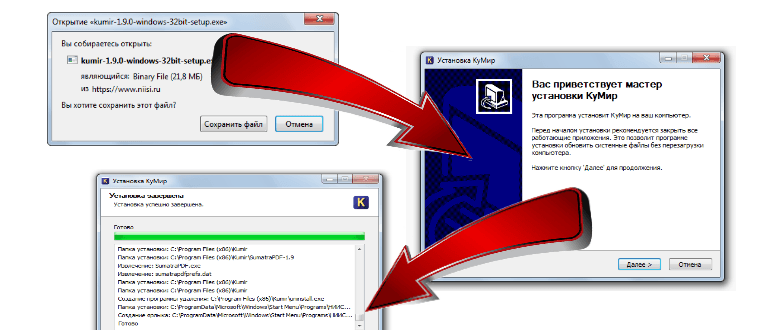
1. Для начала необходимо загрузить программу КуМир для MS Windows (версию 1.7.1 можно скачать здесь ,версию 1.9.0 по ссылке на главной странице) и нажимаем кнопку “Сохранить файл”.

В примере приведены изображение установки версии 1.9.0
2. Открыв загруженный файл нажимаем на кнопку “Запустить”.

Если операционная система потребует подтверждение на установку, нажимаем кнопку “Запустить”.
3. В открывшемся окне установки жмем “Далее”,

в окне “Лицензионное соглашение” нажимаем “Принимаю”.

4. В следующем окне установке будет предложено выбрать компоненты системы, по умолчанию они выбраны все, нажимаем кнопку “Далее”.

5. Далее мастер установки предложит выбрать папку для установки КуМир. Можно оставить все по умолчанию и нажать “Далее”.

В следующем окне будет предложено выбрать папку для размещения ярлыков, если особых пожеланий по этому поводу нет, то лучше оставить предложенную и нажать крупку “Установить”.

6. Начнется процесс установки, обычно он происходит очень быстро, после которого появляется окно завершения мастера установки, в котором нужно нажать “Готово” или “Далее”.

7. Программа готова к использованию, ее можно запускать через меню Пуск или нажав на ярлык на “Рабочем столе”.
Почему кумир не открывается
Если Вы используете ОС Ubuntu 10.04 (10.10), то систему Кумир придется устанвливать (не могу сказать ничего о Edubuntu — вполне может быть, что КуМир входит в этот дистрибутив).
В ОС EduMandriva 2010 КуМир входит, но его версия 1.60, в которой имеются только Робот и Чертежник. Поэтому желательно обновить программу до версии 1.7.0 или 1.7.1.
Сегодня мы научимся устанавливать систему Кумир в ОС Ubuntu 10.10, а таже обновлять версию 1.6 на 1.7.0 в EduMandriva 2010/
КуМир в Ubuntu 10.10
Установка программы в этой операционной системе не сложна, все сводится к нескольким шагам.
Первое, с чего нужно начать, это скачать пакет kumir с сайта разработчика: www.niisi.ru.
Заходим на сайт по ссылке

Выбираем Загрузить версию 1.7.0. — и Linux (32-bit) DEB .

Скачиваем пакет в любое удобное место, например, в папку / Домашняя папка/Загрузки. Для этого выбираем «Сохранить файл» (см. рис. выше), выбираем папку

Чтобы Вы имели возможность указывать системе папки, в которые собираетесь помещать скачиваемые файлы, необходимо в настройках браузера изменить опции Загрузок: «Путь для сохранения файлов» заменить на «Всегда выдавать запрос на сохранение файла».
После выполнения операции скачавания, нужный файл будет располагаться в нужном для Вас месте

Следующий шаг — установка программы. Щелкаем правой кнопкой мыши на пакет kumir_1.7.0_i386.deb, в меню выбираем пункт «Открыть с помощью Центр приложений Ubuntu», имеем следующее:

Щелкаем «Установить». После установки пакета в систему имеем

и установленную систему КуМир, в чем можно убедиться, открыв Меню.
Итак, мы установили КуМир 1.7.0

Переустанавливаем КуМир в Edu Mandriva 2010
Опишем процесс обновления системы КуМир детально.
Заходим на сайт с нужной программой www.niisi.ru. Но скачиваем файл с расширением RPM: Linux (LSB, 32-bit) LSB в нужное для нас место (как это сделать, смотри выше). После выполнения этой операции у вас будет файл kumir_1.7.0_i386.rpm
Далее нам нужно удалить старую версию КуМир, для чего через меню Пуск и пункт Установка и удаление программ (с правами root), находим пакет kumir. При запуске программы «Управление программами» Вы не увидите нужного вам пакета, даже если выберите пакеты «Образование».

Чтобы найти пакет kumir, замените в раскрывающемся списке пункт «Пакеты с графическим интерфейсом» на «Все». Теперь нужный пакет легко обнаруживается в «Образование». Снимите галочку рядом с пакетом kumir. Вы увидите следующее

Щелкаем «Применить» и, ответив «Да»

будем наблюдать за быстрым процессом удаления системы КуМир с вашего компьютера.
После удаления пакета, нужно закрыть программу «Управление пакетами», найти сохраненный новый пакет (с расширением rpm), щелкнуть по нему правой кнопкой мыши, выбрать «Открыть с помощью. » — «Инсталлятор программ». Вам система задаст вопрос:

на который отвечаем «Установить». Установка занимает немного времени. После установки в Меню Пуск — Образование появится пункт с нужной программой KuMir.
Запустим ее и убедимся, что мы установили версию 1.7.0

Мы решили задачу по установке (Ubuntu) и обновлению (Edu Mandriva 2010) программы КуМир самым простым способом, не прибегая к командной строке.
Как работать в программе Кумир

Настройка среды Кумир для исполнителя Робот.
Запущенная программа Кумир выглядит так.
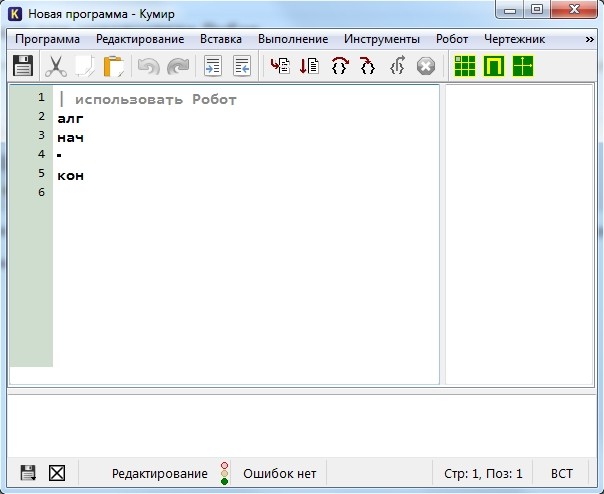
Первым делом мы должны раскоментировать первую строку нашей программы, убрав символ |
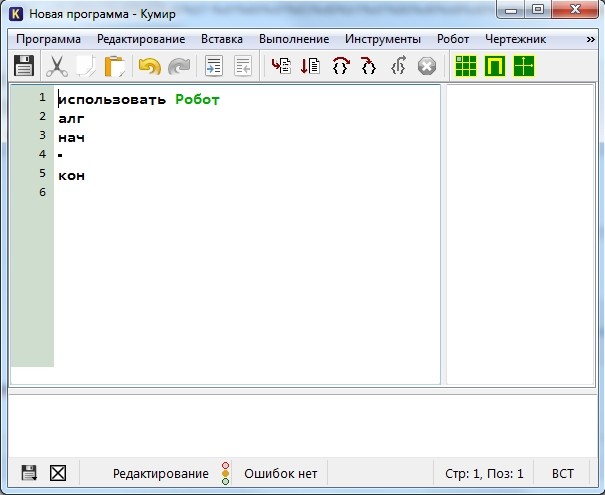
Таким образом, программа станет выглядеть так:
использовать Робот
алг
нач
кон
Удалив символ |, мы тем самым указали Кумиру на то, что будем работать с исполнителем Робот. Если этого не сделать, то при написании программы мы столкнемся с ошибкой «Нет такого алгоритма». Поэтому очень важно при создании новой программы раскоментировать первую строку. Теперь все готово для дальнейшей работы.
Но перед началом, нам необходимо задать стартовую обстановку Робота и познакомиться с простыми командами исполнителя Робот.
Стартовая обстановка Робота
Перед началом выполнения программы необходимо задать исполнителю Робот стартовую обстановку . Это значит установить Робота в нужную позицию, расставить стены, закрасить нужные клетки и т. п. Этот шаг очень важен. Если его проигнорировать, то программа может работать неправильно или вообще завершится аварийно.
Что такое стартовая обстановка?
Наш Робот находится в некой среде — это клетчатое поле, размер которого известен. Так же на этом поле могут находится стены и закрашенные клетки, а сам Робот может находится в любой клетке. Так вот — стартовая обстановка задает положение Робота на поле и расположение всех остальных элементов — стен, закрашенных клеток. И перед тем, как писать алгоритм для Робота необходимо задать стартовую обстановку. Насколько это важно давайте рассмотрим на примере. Пусть есть две стартовые обстановки:
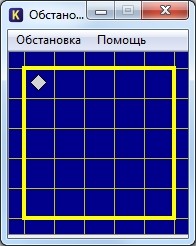

Отличаются они только тем, что в стартовой обстановке 2 справа от Робота находится стена.
Если наша программа начнется с команды, которая переместит Робота на одну клетку вправо (о простых командах Робота), то в первом случае (стартовая обстановка 1) Робот выполнит эту команду, а во втором программа завершится аварийно, так как Робот не может ходить сквозь стены. Получается, что одна и та же программа в первом случае работает, а во втором приводит к ошибке. Именно поэтому так важно задавать стартовую обстановку для Робота.
Как задать стартовую обстановку в Кумир?
Запустив среду Кумир в меню Инструменты выбираем пункт Редактировать стартовую обстановку Робота.

Откроется окно с синим фоном. Это и есть стартовая обстановка Робота. И мы ее можем изменить.
По-умолчанию, размер окна 10 на 15 клеток. Если нам необходимо изменить количество строк и столбцов, то щелкаем Обстановка -> Новая обстановка и задаем необходимые значения
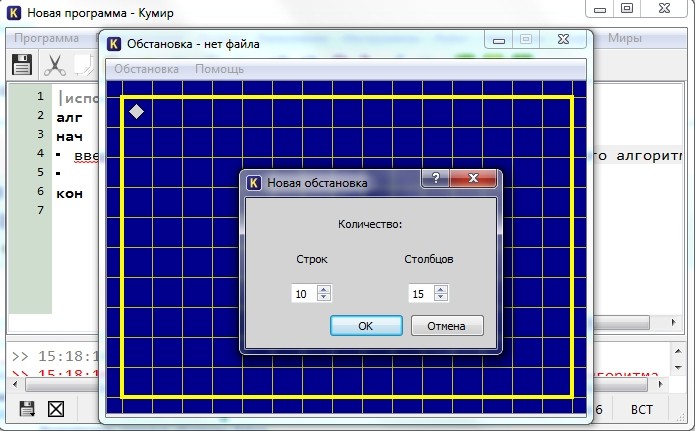
- чтобы переместить Робота в новую позицию, щелкаем по нему левой кнопкой мыши и не отпуская ее тащим Робота в нужное место.
- чтобы добавить/удалить стену, щелкаем левой кнопкой мыши по границе клетки.
- чтобы закрасить/очистить клетку, щелкаем по ней левой кнопкой мыши
- чтобы добавить или убрать точку в клетку щелкаем по клетке, удерживая клавишу Ctrl
После того, как мы задали нужную стартовую обстановку, ее необходимо сохранить (Обстановка -> Сохранить или Обстановка -> Сохранить как). После этого закрываем окно Обстановка и в основном окне программы выбираем Робот -> Сменить стартовую обстановку
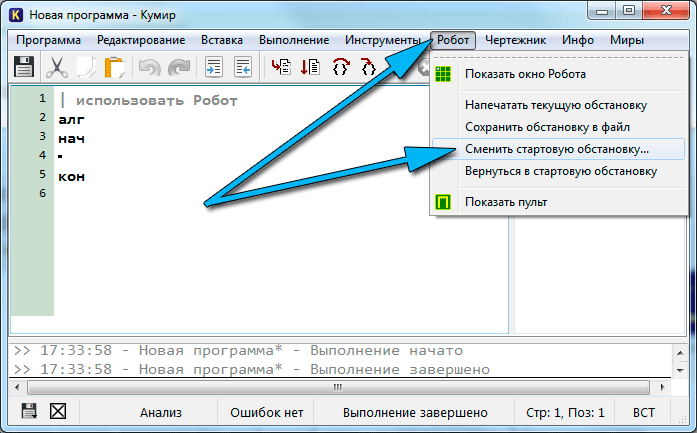
Находим сохраненную ранее обстановку и загружаем ее. После этого убедимся, что загрузили правильную стартовую обстановку, щелкнув по кнопке Показать окно Робота

Если в окне с зеленым фоном (текущая обстановка Робота) вы увидите вашу обстановку, то можно переходить к написанию алгоритма, используя простые команды Робота.
Исполнитель Робот. Простые команды.
У нашего Робота тоже есть система команд. Сегодня мы рассмотрим простые команды Робота. Всего их 5:
вверх
влево
вправо
закрасить
Результат выполнения этих команд понятен из их названия:
вверх — переместить Робота на одну клетку вверх
вниз — переместить Робота на одну клетку вниз
влево — переместить Робота на одну клетку влево
вправо — переместить Робота на одну клетку вправо
закрасить — закрасить текущую клетку (клетку в которой находится Робот).
Эти команды можно писать с клавиатуры, а можно использовать горячие клавиши (нажав их команды будут вставляться автоматически):
вверх — Escape, Up (стрелка вверх)
вниз — Escape, Down (стрелка вниз)
влево — Escape, Left (стрелка влево)
вправо — Escape, Right (стрелка вправо)
закрасить — Escape, Space (пробел)
Обратите внимание, что набирать нужную комбинацию горячих клавиш нужно не привычным нам способом! Мы привыкли нажимать клавиши одновременно, а здесь их нужно нажимать последовательно.
Теперь мы готовы написать первый алгоритм для Робота. Предлагаю начать с простого — нарисуем квадрат со стороной 3 клетки. Поехали!
Запускаем Кумир, настраиваем его. Можно начинать писать программу? Конечно нет! Мы же не задали стартовую обстановку! Делаем это. Предлагаю использовать вот такую:
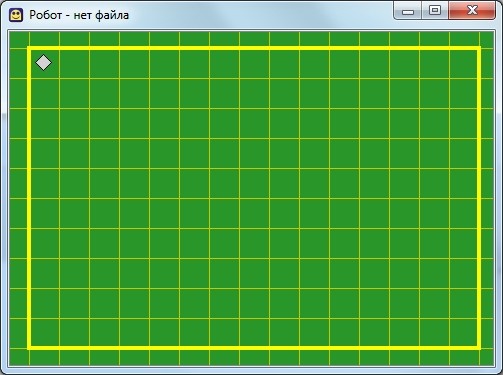
Вот теперь все готово. Начинаем писать программу. Пока она выглядит так
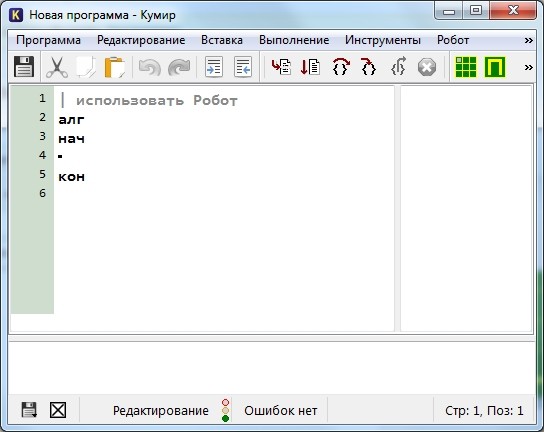
Удаляем символ «|» и называем наш алгоритм «Квадрат»
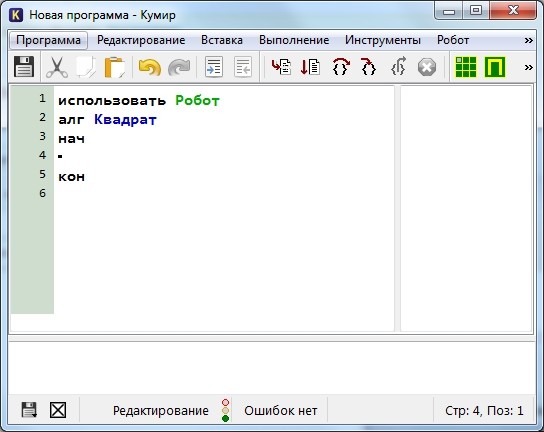
Предлагаю рисовать квадрат, двигаясь по часовой стрелке. Для начала закрасим текущую клетку, дав команду закрасить. Потом делаем шаг вправо и опять закрашиваем клетку. И еще раз шаг вправо и закрасить.
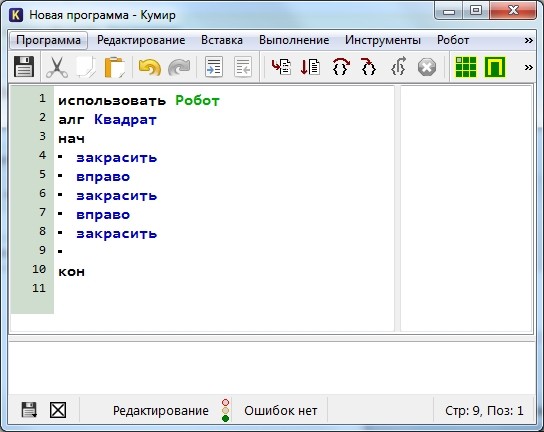
Попробуем запустить программу и посмотреть что же получилось. Для запуска нажимаем F9 или же кнопку на панели инструментов

В результате мы должны увидеть вот такую картину

Если такое окно Робота у вас не появилось, то на панели инструментов щелкните «Показать окно Робота» или в меню Робот выберите пункт «Показать окно Робота». Продолжаем дальше.
Теперь мы будем двигаться вниз и закрашивать правую сторону квадрата:
Потом пойдем влево, закрашивая нижнюю границу квадрата
У нас осталась одна не закрашенная клетка. Закрасим ее
Все готово! В итоге наша программа выглядит так:
использовать Робот
алг Квадрат
нач
закрасить
вправо
закрасить
вправо
закрасить
вниз
закрасить
вниз
закрасить
влево
закрасить
влево
закрасить
вверх
закрасить
кон
А результат ее работы вот так

Итак, сегодня мы с вами написали программу, используя простые команды Робота. Рекомендую попрактиковаться самостоятельно — придумать себе задание и написать программу. Это могут быть самые различные фигуры, узоры, буквы. К примеру, попробуйте написать программу, рисующую букву П, Р, Ш, Щ, М. А если получится и захотите поделиться — комментируйте и прикрепляйте результат к комментарию.
Исполнитель Робот. Циклы.
Итак, что такое цикл? Представьте, что мы находимся на уроке физической культуры и перед нами стоит задача сделать 7 приседаний. Это задание можно оформить в виде линейного алгоритма и тогда оно будет выглядеть примерно так:
То есть мы повторили команду сделай приседание 7 раз. А есть ли смысл писать 7 одинаковых команд? Может проще дать команду сделай 7 приседаний? Конечно проще и правильнее. Это и есть цикл. Вы можете сами вспомнить примеры циклов из жизни — их довольно много.
Таким образом линейный алгоритм, где повторяются одни и те же команды мы можем оформить в виде циклического алгоритма — примерно так:
Вот так, на придуманном нами языке мы оформили цикл. У исполнителя Робот тоже есть возможность записывать циклы. Причем, циклы бывают разные. Тот вариант, который мы только что рассмотрели называется цикл со счетчиком или цикл с параметром.
Виды циклов.
Цикл со счетчиком.
Цикл со счетчиком применяется когда заранее известно сколько повторений необходимо сделать. В примере выше с приседаниями именно такой случай.
Для того, чтобы написать цикл со счетчиком для исполнителя необходимо знать его синтаксис. А он такой:
нц <количество повторений> раз
Здесь мы должны указать количество повторений (число) и команды, которые будут повторяться. Команды, которые повторяются в цикле называют телом цикла.
Давайте рассмотрим это на примере.
Закрасим 7 клеток, как на рисунке. Рекомендую почитать про стартовую обстановку Робота и про его простые команды.
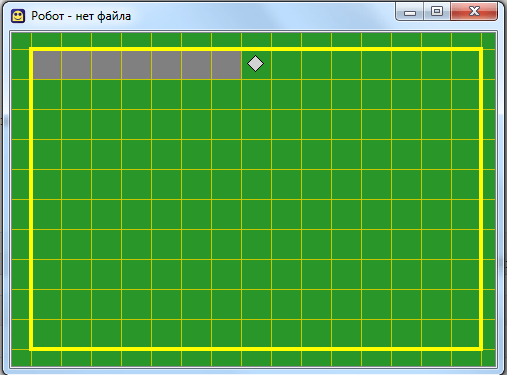
Изначально Робот находился в левой верхней клетке.
Давайте для начала решим задачу линейно. В этом случае мы будет закрашивать текущую клетку и перемещаться на 1 клетку вправо и программа будет выглядеть так:
использовать Робот
алг
нач
Как видим, команды закрасить и вправо повторяются 7 раз. Давайте теперь перепишем программу с использованием цикла. Кстати, чтобы вставить цикл в свою программу можно в меню Вставка выбрать пункт нц-раз-кц или нажать одну из комбинаций клавиш Esc, Р (русская буква Р) или Esc, H (латинская буква H). Причем клавиши надо нажимать последовательно — сначала Esc, отпустить ее и только потом Р или H.
Так вот, наша программа с циклом будет выглядеть так:
использовать Робот
Если мы ее запустим, то увидим, что в результате получится тоже самое — 7 закрашенных клеток. Однако программа стала короче и значительно грамотней с алгоритмической точки зрения!
В качестве разминки и закрепления предлагаю самостоятельно написать программу для Робота, которая нарисует квадрат со стороной 7 клеток. Естественно, используя цикл. Жду решения в комментариях.
Цикл с условием
Вернемся к физкультуре и изменим задачу. Ведь кто-то может и не сделать 7 приседаний, а другой способен сделать 27. Можно ли учесть это при создании цикла? Конечно. Только теперь мы будем использовать не счетчик (количество повторений), а условие. К примеру, пока не устал, делай приседания. В этом случае человек будет делать не конкретное число приседаний, а приседать до тех пор, пока не устанет. И наш цикл на абстрактном языке примет такой вид:
пока не устал
Слова не устал в нашем случае — это условие. Когда оно истинно, цикл выполняется. Если же оно ложно (устал) тело цикла не будет выполнено. У исполнителя Робот есть несколько условий
сверху свободно
снизу свободно
слева свободно
справа свободно
сверху стена
снизу стена
слева стена
справа стена
Теперь давайте решим следующую задачу для Робота — нарисовать вертикальную линию от левой до правой границы поля использую цикл с условием. Изначально Робот находится в левом верхнем углу.
Давайте сначала сформулируем словесный алгоритм — т. е. опишем словами что нужно делать Роботу. Этот алгоритм будет звучать примерно так:
«Пока справа свободно делай шаг вправо и закрашивай клетку»
В результате Робот пробежит по всем клеткам вправо и будет их закрашивать до тех пор, пока справа не окажется стена.
Исходный код нашей программы для Робота будет примерно такой:
использовать Робот
нц пока справа свободно
В результате выполнения этой программы мы увидим вот такую картину:
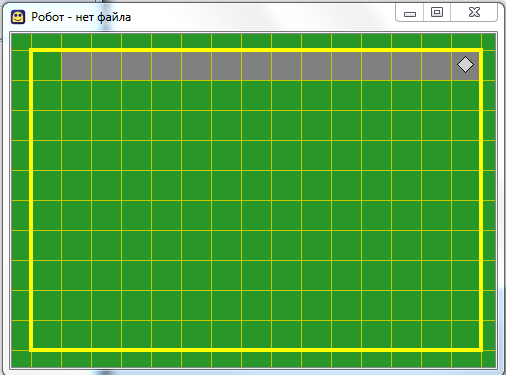
Как видим, не хватает только закрашенной первой клетки. Для этого перед циклом необходимо выполнить команду закрасить.
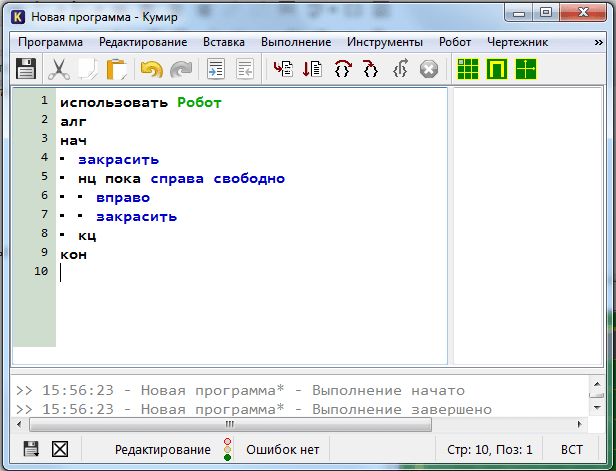
Для закрепления прошу написать программу, которая будет делать рамку вокруг рабочего поля Робота независимо от его размера. Конечно же с использованием циклов с условием. В итоге должно получиться так:
Web версия среды Кумир
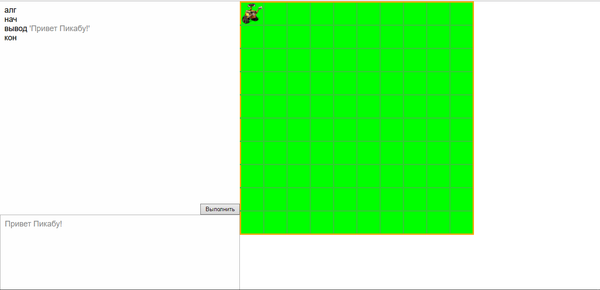
В целях будущей подготовки своих учеников к ОГЭ по информатике запилил web версию среды Кумир с исполнителем Робот.
Программа пишется на школьном алгоритмическом языке, затем транслируется в JS код и исполняется в браузере. На данный момент реализован не весь функционал языка, но текущего достаточно для того, чтобы решать задачки с роботом из ОГЭ.
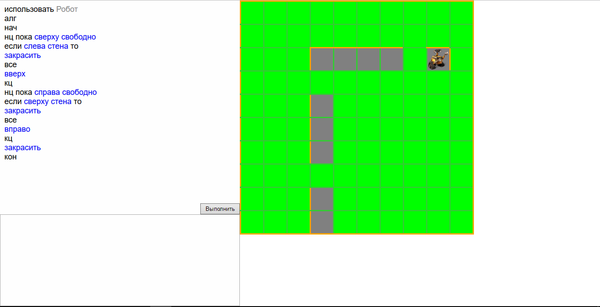
Что есть на данный момент:
Работа с переменными: ввод, вывод, приведение к типу по необходимости
Вычисления (арифметические операции, операции сравнения)
Работа с условиями
Работа с циклами while и do. while
Подсветка синтаксиса (про неё потом сделаю отдельный пост, очень оригинально и легковесно получилось)
Что будет допилено позже (в отпуск):
Работа с массивами
Работа с функциями
Дополнительные математические и строковые функции из алгоритмического языка
Хочу услышать ваше мнение (особенно коллег-учителей информатики), а так же жду дельных советов и пожеланий по разработке.
Спасибо! В нынешних условиях программа очень помогает. Хорошо бы поле для программы сделать пошире. Или шрифт поменьше.
Можно ли использовать сложные условия? Что-то у меня не получается. Добавили ли цикл For?
Отлично! Еще бы такое же решение для Чертежника из того же КуМира.
Спасибо огромное за Вашу работу. Очень удобный сайт.
Из недостатков: поле слишком маленькое, нет возможности задать первоначальное положение робота, нет возможности написать собственную функцию.

За день до экзамена
Завтра, первого июня, одиннадцатые классы сдают профильную математику. Что это значит для меня? Что сегодня контроль технической подготовки и сдача школы представителю из министерства образования. На технической подготовке мы устанавливали 14 основных станций печати (ПК + принтер) и 5 резервных, на контроле члены государственной экзаменационной комиссии (ГЭК) должны проверить качество печати, и если их всё устраивает — поставить свою цифровую и обычную подписи.
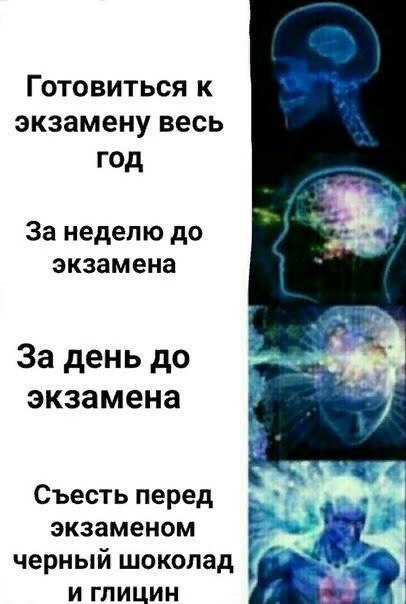
На самом деле, сегодняшний день для меня начался еще вчера — в восемь часов вечера вызвали в школу. Оказывается, мы не отправили кое-какие документы в региональный центр обработки информации (РЦОИ). На тренировках и апробациях никогда не отправляли, а на реальных экзаменах оказалось нужно. Это информация мимо меня как-то пролетела, ну что поделать — сам виноват, сам и ходи на работу в восемь вечера. Пришел, отправил эти бумажки, оказалось неправильно настроены резервные станции печати, пришлось перенастраивать, заново отправлять отчёт — домой пошёл в 10. Пришёл, покалякал прописи (учусь писать левой рукой), поиграл, отправил ученикам мотивирующий мем, лёг спать — завтра рано вставать.
Встаю в семь — и не могу вспомнить зачем. В школу технические специалисты и члены ГЭК приходят к десяти, мне до школы идти пять минут. Зачем я встал так рано? Ладно, думаю, время есть свободное, дай ленту пока полистаю. В половину девятого звонит завуч и спрашивает, почему я еще не в школе. Точно! Сегодня же едем устанавливать видеонаблюдение домашникам! Одеваюсь в удобное, бегу в школу.
Два домашника, на каждого по нетбуку и моноблоку с веб-камерами. Нетбуки легкие, компактные, с хорошими микрофонами и вебками — но без DVD-приводов. А видеозаписи экзамена на дому нужно отправлять на цифровом носителе (диск или флешка) в РЦОИ. Два домашника, три экзамена — итого шесть носителей. Если отправлять флешки — потом их не дождешься назад, поэтому решили видео писать на диски. А для этого нужны моноблоки. Короче, морока, которой можно было избежать, но не вышло.
Время к девяти, погрузили технику в машину завучу, едем. Первый домашник — головная боль всей школы. Точнее не он сам, а его мамаша. Очень приятная в общении женщина, пока ей от тебя ничего не нужно. Как только ей кажется, что её права нарушают — истерика, скандал, жалобы директору, роно, иногда в прокуратуру и минобр. Ставим видеонаблюдение, два ПК в разных углах комнаты для полноты обзора. Начала ругаться на то, что в камеру видно дверь в комнату (по регламенту её должно быть видно), а на двери стекло, и в отражении стекла будет видна остальная квартира, если приблизить видео. Благо, удалось быстро успокоить качеством видеозаписи. Ладно, всё поставили, перед нашим уходом она начала заводиться и что-то кричала, пока мы уезжали на лифте.
Приезжаем ко второй домашнице. Её мама — полная противоположность предыдущей. Абсолютно доброжелательная, улыбчивая, радостная женщина. Там мы управились минут за пять и поехали обратно в школу. Приходим, идём мимо кабинета директора — там мамаша первого домашника. Пишет директору жалобу на: 1) моноблок слишком сильно шумит, будет мешать её малышу сыну писать экзамен и 2) завуч не ответила на смс о том, что моноблок сильно шумит. Ладно, пообещали заменить моноблок. Решили взять ноутбук с дисководом — но почти все отдали на ОГЭ по информатике в другую школу. В коридоре поймали какую-то учительницу, попросили её отдать ноут, быстренько поставили программу для видеозаписи, поехали опять к домашнику, поменяли технику и обратно. Время уже к двенадцати.
Возвращаюсь в школу, понимаю что дико хочу кушать — иду в нашу замечательную столовую. Суп с мясом, макароны с котлетой, салат, компот, пирожное — за 100 с небольшим рублей. Время половина первого, иду в штаб к своим техническим специалистам. Небольшое лирическое отступление — я интроверт и исполнитель, но в школе вынужденный экстраверт и лидер. Так как экзамен проходит в моей школе, я являюсь фактически руководителем остальных техспециалистов, за это расплачиваюсь тем, что являюсь ответственным лицом. К огромному счастью, в моём подчинении пять грамотных, толковых человек, которые допускают минимум косяков и очень ответственно подходят к своему делу. Правда, сегодня двоих забрали на ОГЭ по информатике, что не помешало остальным трём вместе с членами ГЭК завершить контроль технической подготовки и отправить все документы в РЦОИ к моему приходу. Огромное спасибо ответственным людям! На вас всё держится во всех сферах жизни.
Хорошо, со станциями печати и сканирования разобрались, идём дальше. Проверяем видеонаблюдение. Оно идёт, во-первых, онлайн на сайте smotriege.ru — во время экзамена можно выбрать любой ППЭ и смотреть, что там происходит; во-вторых, через cctv-решение все аудитории показываются на отдельном ПК в штабе. Внезапно выясняется, что ноутбук, на который сводится всё видеонаблюдение, практически нежизнеспособен. Переписываем IP-адрес, перекидываем программу на новый комп (взятый откуда? из кабинета информатики), проверяем — всё работает, отлично. Далее в очередной раз проверяем все кабинеты — просматриваются ли все парты, видны ли часы, номер аудитории и т.д. Кстати говоря, во всём нам помогает директор школы — ходит с нами, обеспечивает всем необходимым, помогает найти потерявшиеся ключи и так далее.
Время к трём. Техническая работа завершена, специалисты разъехались по домам. Руководитель ППЭ (завуч) и директор уезжают на совещание в роно, а уполномоченный представитель ГЭК — человек, который принимает и опечатывает школу — должна приехать к пяти. И ведь неизвестно, кто приедет — может какая мегера, может просто принципиальный человек, а может и повезти. Остаюсь в штабе один, пока есть свободное время — переписываюсь с девятиклассниками, кто как написал информатику. ВК школьным провайдером блокируется, приходится сидеть через Tor. Ответы, говорят, были, но и задания были не сложные. Вторую часть решало по 2-3 человека из аудитории на 15 человек. Пора бы информатику в девятом тоже разделить на базу и профиль — было бы проще и организаторам, и детям. На самом деле, информатику как предмет в школе надо полностью менять, но это уже совершенно другая история.
Доходит половина пятого, ко мне забегает завуч, вернувшаяся из роно, и говорит, чтоб я бежал в завуческую. Преисполненный самых мрачных мыслей иду туда, отворяю и дверь и вижу. тортик, пирожное, фрукты и чай. Огромное спасибо таким руководителям, кто не забывает о том, что их подчиненные тоже люди 🙂
К пяти приезжает уполномоченный представитель ГЭК. Как оказалось, весьма приятная женщина, знающая свои обязанности, но не злоупотребляющая своими правами. Вчетвером (она, директор, руководитель ППЭ и я) ходим по всем кабинетам, еще раз проверяем видеонаблюдение, если всех всё устраивает — опечатываем кабинет. Так потихоньку к шести доходим до штаба, опечатываем его, затем уходим из школы и её опечатываем — рабочий день завершен. Желаем друг другу всего наилучшего, встречаемся завтра в семь утра таким же составом.
По пути домой встретил двух девятиклассниц, поболтали с ними — экзамен прошёл хорошо, суицидальных мыслей нет, это главное. А дома меня ждёт Туся:

Ну, может и не сильно-то ждёт. Ну да ладно, всё равно любит. Наверное.
А завтра экзамен — а завтра вечером напишу, как всё прошло. Всем спасибо!