Как исправить: Эквалайзер APO не работает
-
Скачайте и установите инструмент для ремонта здесь.
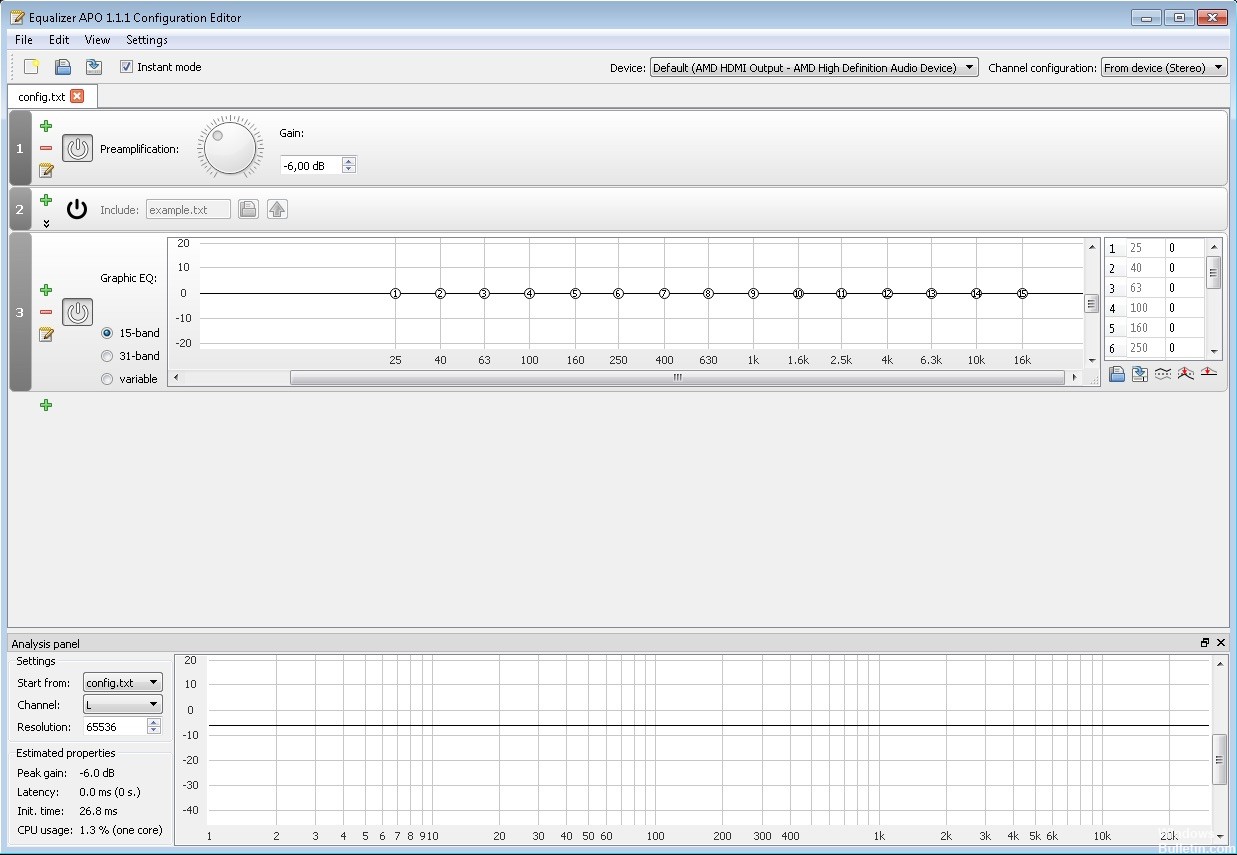
Эквалайзер АПО не работает? Распространенная ошибка, которую вы совершаете, заключается в том, что вы забыли активировать свое считывающее устройство в EQ APO. На снимке экрана показано, что выход AMD HDMI включен, это мой любимый интерфейс для отправки звука на процессор объемного звука. Активировав его в этом меню, мы можем быть уверены, что определенные нами фильтры будут применяться, если наш интерфейс поддерживается.
Что такое эквалайзер APO?
Equalizer APO — параметрический / графический эквалайзер для Windows. Он реализован как объект обработки звука (APO) для инфраструктуры системных эффектов, представленной в Windows Vista. Особенности: — практически неограниченное количество фильтров — работает на любом количестве каналов — очень низкая задержка, что делает его подходящим для интерактивных приложений — низкая загрузка ЦП — модульный графический интерфейс пользователя: — Windows Vista или выше (в настоящее время только Windows 7, 8, 8.1 и 10 были протестированы) — Драйверы звуковой карты должны поддерживать APO (это также относится к большинству встроенных аудиодрайверов) — Приложение не должно обходить инфраструктуру системных эффектов (API, такие как эксклюзивный режим ASIO или WASAPI, не могут использоваться) Эквалайзер APO лучше всего использовать вместе с Мастером эквалайзера комнаты.
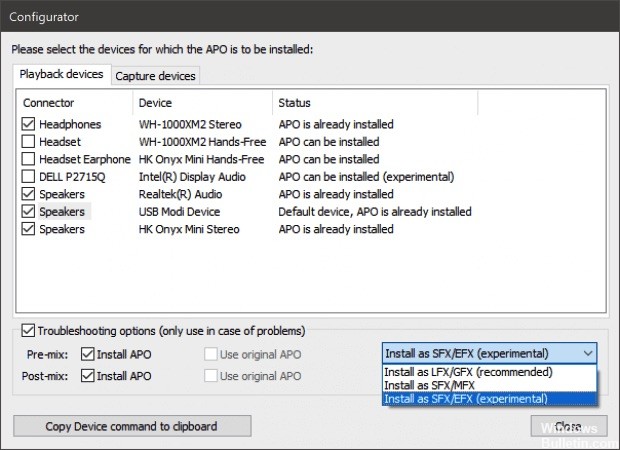
Поэтому убедитесь, что все воспроизводящие устройства, на которых вы хотите выполнить обработку, включены и не забудьте перезагрузить компьютер после установки Equalizer APO, иначе он не будет работать. Если вам потребуется изменить эти параметры в будущем, они будут доступны через C: \ Program Files \ EqualizerAPO \ Configurator.exe или там, где вы установили программное обеспечение.
Обновление за февраль 2023 года:
-
Шаг 1: Скачать PC Repair & Optimizer Tool (Windows 10, 8, 7, XP, Vista — Microsoft Gold Certified).

Чтобы убедиться, что эквалайзер APO включен на вашем аудио после перезапуска откройте папку C: \ Program Files \ EqualizerAPO \ Editor.exe (или в любом другом месте, где вы установили программу). Кроме того, хитрость заключается в том, чтобы создать ярлык для редактора APO EQ на рабочем столе, поскольку здесь вы измените свои фильтры.
Установить как SFX / EFX
- Откройте программу Configurator для Equalizer APO, выполнив поиск в меню «Пуск». Нажмите на кнопку «Пуск» и начните печатать. Нажмите на первый доступный результат.
- На вкладке «Устройства воспроизведения» выберите все устройства, которые вы хотите использовать с эквалайзером, установив флажки рядом с ними.
Примечание. Если это не работает, обязательно снимите флажки рядом с Использовать два исходных входа APO в параметрах устранения неполадок. Это помогло другим пользователям, поэтому обязательно попробуйте!
Совет экспертов: Этот инструмент восстановления сканирует репозитории и заменяет поврежденные или отсутствующие файлы, если ни один из этих методов не сработал. Это хорошо работает в большинстве случаев, когда проблема связана с повреждением системы. Этот инструмент также оптимизирует вашу систему, чтобы максимизировать производительность. Его можно скачать по Щелчок Здесь

CCNA, веб-разработчик, ПК для устранения неполадок
Я компьютерный энтузиаст и практикующий ИТ-специалист. У меня за плечами многолетний опыт работы в области компьютерного программирования, устранения неисправностей и ремонта оборудования. Я специализируюсь на веб-разработке и дизайне баз данных. У меня также есть сертификат CCNA для проектирования сетей и устранения неполадок.
11 Best Ways to Fix Equalizer APO Not Working on Windows

Equalizer APO is a free application for Microsoft Windows that provides advanced audio controls for people who like more control over their computer’s sound. But many users have reported that when they make changes to the audio from Equalizer APO, they don’t find any of its effects on their computer’s audio. If you are also experiencing Equalizer APO not working on your Windows, find solutions for it in this guide.
Equalizer APO has a third-party GUI application, Peace. These solutions may also work for the Peace Equalizer not working problem. But it’s recommended to uninstall Peace, fix Equalizer APO, and when Equalizer APO begins working, install Peace. (Installation of Peace GUI is not essential for the working of Equalizer APO.)
What are the Causes of Equalizer APO Not Working on Windows 10?
- Incorrect Equalizer APO settings
- Hardware acceleration for the audio device is enabled
- Audio device enhancements are disabled
- Antivirus is blocking Equalizer APO
- Corrupted registry file of Equalizer APO
- No permission for Equalizer APO to take control of the audio device
- Corrupted audio drivers
Solutions To Fix Equalizer APO Not Working Issue on Microsoft Windows
Before applying the fixes, restart your computer and reopen Equalizer APO to check if it’s working. If not, apply these fixes one by one:
- Install the Program as SFX/EFX on Your Computer
- Make Sure Enhancements Are Not Disabled in System Sound Settings
- Disable Hardware Acceleration of Audio
- Delete the Equalizer APO Registry Key from Windows Registry
- Update Your Realtek Audio Drivers to Fix the Problem
- Reset All Global Preferences on Equalizer APO Editor
- Change Advanced Playback Properties
- Reinstall Your Audio Devices on Windows
- Allow Equalizer APO Through Firewall
- Make Sure Your Antivirus Hasn’t Blocked It
- Uninstall the Equalizer APO and its Peace GUI Software and Install it Again
1. Install the Program as SFX/EFX on Your Computer
We’ll start with tweaking the settings of Equalizer APO for your audio device. The application normally uses LFG/GFX. You can simply change it to SFX/EFX for Windows 7, 8.1, 10, and 11.
But what is SFX/EFX? This is an APO (Audio Processing Object) setting that Equalizer APO uses to signal your audio device about what to do. If the wrong APO is selected, your device won’t know the settings to change the audio.
So, you won’t find any effects of your recently changed audio configuration on your computer’s audio. We need to select the correct APO so Windows can detect when you make changes using Equalizer APO or the Peace GUI for Equalizer APO.
Follow these steps to select SFX/EFX APO:
- Click Start, type ‘Configurator’, and select the app. You can also open it by going to C:\Program Files\EqualizerAPO and opening ‘Configurator.exe’.
- When the Configurator is open, select your audio by clicking and checkmarking it.

- Checkmark the box next to ‘Troubleshooting Options’.
- Click the drop-down menu that has ‘Install as LFX/GFX’ selected. It will open a small menu. Select ‘Install as SFX/EFX (experimental)’.

- Click OK.
- Restart your computer and try again.
If you have the Peace GUI, you can also open ‘Configurator’ by opening Peace. Click ‘Settings’, go to the ‘Debugging and Testing’ tab, and click ‘Equalizer APO’s Configurator’.
This setting is not final, but most users do find this to be helpful. However, some Windows 11 users reported that their Equalizer APO worked when they selected ‘Install as LFX/GFX’. So, try all the options one by one to see which one fits with your Windows version.
Note: Sometimes, Windows changes audio settings in updates. So, it is plausible that the ‘Install as LFX/GFX’ option may be working for you, but after the update, it stops working.
Our advice is whenever you find that Equalizer APO not working or its configurations are not detectable on your computer’s audio, change the settings with the above steps and try all the ‘Install as…’ options.
2. Make Sure Enhancements Are Not Disabled in System Sound Settings
The Windows system settings of your sound device have a feature known as enhancements that is available on all Windows versions (7 and above). If enhancements are disabled, Equalizer APO won’t be able to apply audio enhancements on your audio device and as a result, you will notice that the changes on Equalizer APO are not showing on your PC’s audio. For your E-APO to work, audio enhancements should be enabled.
- Right-click the audio icon on your taskbar and select ‘Sound’.

- It will open the Windows sound settings. Go to the ‘Playback’ tab.
- Right-click your audio device and choose ‘Properties’.

- Navigate to the ‘Enhancements’ tab.
- Make sure that the box next to ‘Disable all enhancements’ is not checked. If it is, uncheck it, and click Apply and OK.

- Restart your computer.
- Open EQ-APO and see if it’s working.
Keeping Enhancements enabled can deteriorate audio quality for some sound devices and computers. If you notice any deterioration, disable it again.
I can’t find the Enhancements tab in my audio device’s properties? Some users might not find Enhancements. Perhaps their sound card doesn’t support it. However, a software bug could also be the reason. Update your audio drivers and Windows. Moreover, try enabling the audio service from Windows Services.
- Press Windows key + R and type services.msc.
- Find ‘Windows Audio’ services file on Services.
- Right-click ‘Windows Audio’ and choose ‘Properties’.

- Navigate to the ‘General’ tab.
- Click the drop-down menu of ‘Startup type’ and select ‘Automatic’.
- Click OK and restart your PC.
3. Disable Hardware Acceleration of Audio
When hardware acceleration for your audio device is enabled, it shifts audio tasks from the CPU to the sound card. This reduces the load on the CPU and it can play games or perform other tasks more easily.
It’s possible that due to hardware acceleration, your audio device is not detecting the sound changes made by Equalizer APO.
Now to check if that’s true or not, we will disable the hardware acceleration of audio for your sound card.
- Go to the Windows Sound settings by right-clicking the audio icon on the taskbar and clicking ‘Sounds’.
- Click the ‘Playback’ tab.
- Right-click your sound device and choose ‘Properties’.
- Navigate to the ‘Advanced’ tab.
- Uncheck ‘Allow hardware acceleration of audio with this device’.
- Click Apply and OK.
- Restart your laptop/PC.
In case the option was already disabled (unchecked), try enabling it. But the recommended settings for Equalizer APO is disabled hardware acceleration.
If you don’t find a hardware acceleration option, your sound card may not support it. You can also try to update your audio drivers and Windows to check if the option appears.
4. Delete the Equalizer APO Registry Key from Windows Registry
Windows Registry Keys keep critical information on programs. The registry key of Equalizer APO may be corrupt or incorrect due to which equalizer APO not working on your Windows PC. We will delete the registry key of Equalizer APO to fix the problem.
For this, we will first take the registry key from Equalizer APO, then find the registry key, take ownership of it, and then delete it. This method is a bit long so follow all the steps carefully:
- Firstly, open the Equalizer APO Configurator. You can access it by clicking the Start menu, typing ‘Configurator’, and clicking it.
- Checkmark and select the audio device you want to configure.
- Click the checkmark box for ‘Troubleshooting options’ below the list of audio devices.
- Click the button ‘Copy Device command to clipboard’.

- Open Notepad and paste it there. It would look like this: Device: Speakers High Definition Audio Device .
- Now, open Windows Registry Editor. Press CTRL + R, type redgedit, and hit enter. Or click Start, type redgedit, and click ‘Run as administrator’.

- Click the address bar below the menu bar and paste this location to find the required registry: HKEY_LOCAL_MACHINE\SOFTWARE\Microsoft\Windows\CurrentVersion\MMDevices\Audio\Render

- It will have the folder of your audio device’s registry. Look at the text you copied from Equalizer APO and go to the folder with the same name. In this case, it is .
- We have found the folder. Now, we will change the ownership of the folder so we can delete it. Right-click the folder and select ‘Permissions’.

- You will see the window for folder security settings. Click ‘Advanced’.
- At the upper part of the window, click ‘Change’ next to ‘Owner’.

- Type the name ‘Everyone’ and hit enter (If this doesn’t work, type the name of the Windows user account you’re signed in to.).
- This will give you access to the account. We still require access to all the subfolders and files in that folder. For this, on the window you’re on, checkmark the ‘Replace ownership on subcontainers and objects’.

- Click Apply and OK.
- We need full control of the folder. So, click ‘Advanced’ again from the folder security window.
- Click ‘Add’ to open another window. Click ‘Select a principal’ on it.
- It will again ask you to enter the name of the user account. Type in the same account you entered in the previous step. So, type ‘Everyone’ and click OK.
- Checkmark ‘Full Control’ that you’ll see under ‘Basic information’ and click OK.

- Click Apply and OK on the previous folder security window.
- Now, you’ll be back to the registry editor.
- Right-click the same registry, choose ‘Delete’, and confirm. If it doesn’t delete, close the registry editor and open it again.
5. Update Your Realtek Audio Drivers to Fix the Problem
Old drivers that haven’t been updated since the first Windows installation face compatibility issues. They are prone to become corrupted as well. If you’re facing the Equalizer APO not working Realtek or for any other audio device, you can try updating the audio driver.
- Open Start, type ‘Device Manager’, and click it.
- Find ‘Audio inputs and outputs’ and double click on it.
- Right-click your audio device to select ‘Update driver’.

- A driver update wizard will open. Choose ‘Search automatically for drivers’. (Make sure you’re connected to the internet as this will check for drivers online.)
- If an update is available, you’ll see it update to the latest driver. If not, it’ll say that the best drivers for your device are already installed.
Update Your Audio Device Drivers from Windows Update
The Windows update program on 8.1, 10, and 11 can also detect driver updates and download and install directly from the updates window.
- Open Start, type ‘Windows Update’, and click the app.
- Click ‘Check for updates.
- Once it’s done checking for updates, select ‘View all optional updates’ below the listed updates.

- Click ‘Driver updates’. You’ll find a list of driver updates available for your computer’s devices. Find audio drivers and checkmark them. Then press the ‘Download and install’ button.
6. Reset All Global Preferences on Equalizer APO Editor
Any incorrect Equalizer APO settings can lead it to stop working or not work in the first place. You can completely reset the Equalizer APO settings to check if this fixes the issue.
You will lose all the saved configurations and audio settings on Equalizer APO. To save your configuration files, go to C:\Program Files\EqualizerAPO\config and copy-paste the text files to another folder.
Here’s how to reset your Equalizer APO settings.
- Open Start, scroll down the installed programs to find the Equalizer APO folder. Click it and select ‘Configuration Editor’.
- On the editor, click ‘Settings’ on the menu bar and choose ‘Reset all global preferences’.

- Confirm the action by clicking ‘Yes’.
- Restart your computer.
Reset Equalizer APO Configuration Extension (Peace) Settings
- If you want to reset Peace, open Peace from the Start menu.
- Click ‘Settings’ at the bottom right.

- Now, click ‘Reset’.

7. Change Advanced Playback Properties
For fixing the Equalizer APO issue, we have to play around a bit with the advanced playback settings of your audio device on Windows sound settings.
- Right-click the sound icon near the date and time on the taskbar and choose ‘Sounds’.
- Navigate to the ‘Playback’ tab.
- Right-click your preferred audio device and select ‘Properties’.
- Go to the ‘Advanced’ tab.
- You’ll find two checkboxes under ‘Exclusive Mode’ about exclusive control of the device. Checkmark them if unchecked and vice versa.

- Click Apply and OK on this window.
- Then, click Apply and OK again on the Sound window.
- Restart your computer.
8. Reinstall Your Audio Devices on Windows
Updating your audio driver can fix the Equalizer APO not working issue, but if you don’t find any updates or Equalizer APO is not working even after the update, reinstall the audio devices of your Windows PC.
But you don’t need to go through a complicated process for this because Windows keeps the driver files of the installed devices. Once you uninstall the device, Windows will install it back in a few seconds. Follow these steps:
- Click Start, type ‘Device Manager’, and click the app.
- Look for ‘Audio Inputs and outputs’ and double-click it.
- Right-click your audio device and select ‘Uninstall device’.

- This will uninstall the audio device and it will disappear.
- Click the computer with a magnifier icon below the menu bar. The device will be reinstalled and will appear again on the list.
9. Allow Equalizer APO Through Firewall
Firewall blocks unnecessary and unknown programs from accessing the internet to make your PC secure. Equalizer APO doesn’t use the internet for its main operation of configuring your computer’s audio so the probability of it getting blocked by a Firewall is less.
But you should try it nonetheless. We will show the method to allow Equalizer APO through Windows Firewall.
- Click the notification area button on the taskbar and open Windows Security by clicking the shield icon.
- On Windows Security, choose ‘Firewall & network protection’.
- Click ‘Change Settings’ and then select ‘Choose another app’.

- It will open a small box where you can browse a file. Go to C:\Program Files\EqualizerAPO and select the Editor.exe file of Equalizer APO. Make sure that it’s checkmarked and click OK.

- Perform the same steps for the Configurator.exe file in the Equalizer APO folder.
If you have any other Firewall program, open its settings to find an option for allowing a new program.
10. Make Sure Your Antivirus Hasn’t Blocked It
Equalizer APO is a harmless program and most antiviruses consider it a safe program. But if you can’t open the Equalizer APO Configuration Editor (Editor.exe) or Configurator (Configurator.exe), your antivirus may have blocked it or the program wasn’t installed correctly. To fix this we need to exclude Equalizer APO from Windows Defender.
- Open the notification icons area on the taskbar and click the shield icon.
- It will open Windows Security. Select ‘Virus & threat protection.
- Under ‘Virus & threat protection settings, choose ‘Manage Settings.

- Scroll down to find the ‘Exclusions’ section. Click ‘Add or remove exclusions.

- Press the ‘Add an exclusion’ button, select ‘Folder’, and browser and choose the folder of Equalizer APO.

For Peace GUI, follow the same steps and allow the Peace programs one by one. Its location is mostly this: C:\Program Files\EqualizerAPO\config. However, if you excluded the whole Equalizer APO folder, you have automatically excluded all the programs of Equalizer APO and Peace.
The method to exclude a program or folder from an antivirus is different for every security program. If you have any third-party antivirus, open its settings and find the exclusion or any similar section. If you can’t find it, open Google and search ‘How to exclude files on [antivirus name]’.
11. Uninstall the Equalizer APO and its Peace GUI Software and Install it Again
If you can’t open the open Equalizer APO files (Configurator and Editor) or Peace files and you have unblocked them from the antivirus, try reinstalling it. A reinstall is also recommended if you’ve tried the above methods and the changes on Equalizer APO don’t affect the computer’s audio.
We will uninstall it from Windows, download Equalizer APO and Peace from Sourceforge, and install it again. Follow these steps:
- Click Start and go to Settings.
- Choose ‘Apps’.
- If you have the Peace GUI for Equalizer APO installed, uninstall it first. Click ‘Peace’ in the apps, and select the ‘Uninstall’ option. Its settings will open, uninstall it from there.
- Go back to ‘Apps’. Scroll down to find ‘Equalizer APO’. Click it and press the ‘Uninstall’ button.

- It will open the uninstallation wizard of Equalizer APO. Follow the onscreen instructions.
- After the uninstall, restart your computer.
- To download Equalizer APO, open your web browser, and search ‘Equalizer APO free download’.
- Download and install it on your computer. When installing it for the audio device, use Method 1.
- Now, open your web browser and search on Google ‘Peace GUI for Equalizer APO’. Download and install it.
Conclusion
Applying different methods to fix the Equalizer APO and Peace Equalizer not working problem may take from a few minutes to an hour. Apply every method because you never know which one may work for you.
ИСПРАВЛЕНИЕ: Проблемы с драйверами звука Equalizer APO и Realtek
Windows предлагает ограниченные возможности для улучшения или смешивания системы и звуки СМИ , но некоторые сторонние программы помогают восполнить этот пробел.
Эквалайзер APO , например, дает вам полный контроль над звуком вашего компьютера.
Если Equalizer APO не работает, скорее всего, проблема связана с драйверами звука Realtek.
Это потому, что сама программа, казалось бы, работает безупречно, но ваши звуковые драйверы не воспроизводят звук.
Прочтите это руководство до конца, чтобы узнать, как решить эту проблему в Windows.
Как исправить проблемы с драйверами звука Equalizer APO и Realtek?
1. Обновите драйверы с помощью DriverFix

Доказано, что DriverFix восстанавливает эквалайзер APO и звук Realtek. Водитель проблемы путем автоматического обновления и замены устаревших или неисправных звуковых драйверов.
Он быстро сканирует вашу систему, чтобы найти проблемы с драйверами, а затем загружает и устанавливает нужные версии из своей огромной библиотеки, содержащей более 18 миллионов файлов драйверов.
Вам также не нужно беспокоиться о том, что что-то пойдет не так, потому что DriverFix заранее выполняет резервное копирование существующих драйверов.
Другие полезные функции:
- Нет необходимости в дополнительных программах, так как он обрабатывает весь процесс.
- Позволяет запланировать обновления драйверов.
- Отличный менеджер загрузок для загрузки драйверов.
- Легко вернуться к старым версиям драйверов.
DriverFix
2. Установить как SFX / EFX
- Нажмите клавишу Windows и найдите Конфигуратор.
- Выберите конфигуратор эквалайзера APO.
- На вкладке «Устройства воспроизведения» отметьте все устройства, которые вы будете использовать с эквалайзером.
- Отметьте флажки рядом с Предварительное смешивание и Пост-микс .
- Выбрал Варианты устранения неполадок (используйте только в случае проблем) флажок.
- В раскрывающемся меню выберите Установить как SFX / EFX (экспериментально) .

- Сохраните настройки и выйдите из Конфигуратора.
ЗАМЕТКА: Если вы примените эти настройки и по-прежнему получите Equalizer APO и Realtek проблемы с драйверами звука, вернитесь к шагам, снимите флажки рядом с «Премикс» и «Пост-микс» и повторите попытку.
3. Отключите аппаратное ускорение для аудиоустройств.
- Откройте Панель управления и выберите Оборудование и звук .
- Нажмите на Звуки .
- Нажми на Воспроизведение таб.
- Щелкните правой кнопкой мыши аудиоустройство и выберите Свойства .
- Перейти к Продвинутый таб.
- Снимите флажок для Все аппаратное ускорение звука с этим устройством .
- Сохраните настройки и нажмите Хорошо кнопка.
4. Включите все улучшения.
- Откройте Панель управления и выберите Оборудование и звук .
- Нажми на Звуки вариант.
- Переключитесь на Воспроизведение таб.
- Щелкните правой кнопкой мыши свое звуковое устройство и выберите Свойства .

- Перейти к Улучшения таб.
- Снять отметку Отключить все улучшения флажок.
- Ударь Хорошо кнопка.
5. Используйте реестр Windows.

Откройте редактор реестра с правами администратора
- Открыть Стартовое меню и найдите и откройте Конфигуратор.
- Нажми на Устройства воспроизведения и выберите устройство для использования с эквалайзером.
- Ударь Копировать команду устройства в буфер обмена кнопка.
- открыто Блокнот или аналогичное приложение и нажмите CTRL + V чтобы вставить команду.
Заметка:Обратите внимание на часть команды внутри фигурных скобок. Это ключ реестра, который вы будете редактировать. - На всякий случай сделайте резервную копию реестра, это руководство .
- Нажмите клавишу Windows и найдите regedit .
- Щелкните правой кнопкой мыши на Редактор реестра и выберите Запустить от имени администратора .
Определите правильное значение
- В реестре Windows перейдите в следующую папку:
HKEY_LOCAL_MACHINE SOFTWARE Microsoft Windows CurrentVersion MMDevices Audio Render - Щелкните стрелку рядом с последним ключом, чтобы развернуть его.
- Найдите имя ключа со строкой внутри фигурных скобок изшаг 4выше.
Измените разрешения для него
- Щелкните этот ключ правой кнопкой мыши и выберите Разрешения .
- Ударил Продвинутый .
- Нажми на + Изменить ссылка.
- Войти Все в соответствующем поле и щелкните Найдите имя .
- Ударь Хорошо кнопка.
- В Расширенные настройки безопасности отметьте Заменить владельца подконтейнеров и объектов флажок.
- Нажми на Добавить кнопку и щелкните Выберите принципала ссылка.
- Войти Все , завершите имя и нажмите Хорошо .
- Выбрать Полный контроль из Основные разрешения площадь.
- Примените свои изменения и закройте диалоговое окно.
- Вернитесь в редактор реестра и щелкните раздел правой кнопкой мыши.
- Удалите ключ и перезагрузите компьютер.
- Переустановите APO с помощью Конфигуратора.
На этом этапе вы должны исправить проблемы с драйверами звука Equalizer APO и Realtek.
Если вы пытаетесь исправить все эти исправления, но по-прежнему не можете получать звуки с вашего ПК, вы можете прибегнуть к выполнение чистой установки Windows .
В любом случае, дайте нам знать, что вы думаете, в разделе комментариев ниже.
Часто задаваемые вопросы: узнайте больше о проблемах с драйверами звука Equalizer APO и Realtek
- Как активировать эквалайзер на Apo?
Чтобы успешно активировать эквалайзер на Apo или изучить другие полезные варианты по этой теме, не стесняйтесь проверить это подробное руководство .
- Почему не работает эквалайзер APO?
Наиболее частая причина того, что эквалайзер APO не работает, — это проблема с драйверами, но это руководство поможет вам решить эту проблему раз и навсегда.
- Эквалайзер APO хорош?
Да, эквалайзер APO может быть очень хорошим, если вы знаете, как использовать его правильно, чтобы получить максимальную отдачу от настроек. Если у вас возникли проблемы, проверьте наш гид по лучшим эквалайзерам с усилением низких частот использовать.
не работает эквалайзер realtek windows 7
Почему не открывается диспетчер Realtek HD в Windows 7 и 10
Диспетчер Realtek HD — это удобный инструмент для тонкой настройки звука. Но иногда после обновления или установки Windows, в которую уже включена программная поддержка Realtek, пользователи не могут найти его в системе. Значок приложения не отображается в области уведомлений, Панели управления и Диспетчере задач, а при попытке запустить его исполняемый файл из папки расположения, программа просто не открывается.
Узнаем причины отсутствия значка диспетчера, а также почему не удается запустить его с папки установки приложения.
Причины
В большинстве случаев сбой приложения связан с неисправными драйверами. Они могут быть повреждены в ходе обновления или в результате вирусного заражения. Также бывают случаи, когда после их автоматической установки из Центра обновления Windows диспетчер перестает открываться.
Для решения проблемы сначала обновите систему, установив все ожидающие пакеты. Иногда этого бывает достаточно, чтобы решить проблему.
Если хотите узнать, где находится исполняемый файл, и запустить из файлового менеджера или Проводника, сделайте следующие шаги.
Найдите и дважды кликните на исполняемый файл (.exe).
После этого должно открыться окно диспетчера Realtek HD. В случае успешного запуска кликните правой кнопкой мыши на файл *.exe, выберите «Создать ярлык». Сохраните его на рабочий стол.
Обновление драйверов
Realtek HD часто не открывается из-за неисправных или поврежденных драйверов. Таким образом, удаление и повторная их установка позволит решить неполадки с диспетчером.
Откройте окно «Выполнить» (клавиши Win + R), наберите команду devmgmt.msc и подтвердите ее на Enter.
Раскройте вкладку «Звуковые, игровые и видеоустройства». Кликните правой кнопкой мыши на Realtek High Definition Audio, выберите «Удалить» и подтвердите все дополнительные запросы.
В верхнем меню перейдите на вкладку «Действие», щелкните «Обновить конфигурацию оборудования».
Таким образом, будут переустановлены драйверы и возможно устранен сбой с запуском диспетчера.
Если проблема остается, после удаления вместо действия «Обновить конфигурацию оборудования» просто перезагрузите компьютер. В ходе следующей загрузки, когда система обнаружит звуковое оборудование, драйвер будет загружен автоматически.
Также можно обновить Realtek HD вручную. Для этого загрузите с официального сайта последнюю версию программного обеспечения на компьютер.
Запустите загруженный файл, следуйте дальнейшим инструкциям. После перезагрузки проблема с диспетчером звука должна исчезнуть.
Восстановление диспетчера звука
Если не открываются настройки звука, то попробуйте восстановить Realtek HD с Панели управления.
Правым щелчком мыши на Realtek High Definition Audio Driver откройте контекстное меню и выберите «Восстановить». Если этот пункт не отображается, нажмите «Удалить/Изменить».
Откроется окно, в котором будет доступен вариант восстановления. Следуйте инструкциям на экране. После восстановления проверьте, открываются ли настройки Realtek HD.
Средство исправления неполадок (Windows 7)
Майкрософт предоставляет собственные средства устранения неполадок, которые исправляют незначительные неисправности. Это не самые эффективные средства, но требуют всего несколько минут для поиска и устранения неполадок.
На панели Windows + R, впишите команду:
control.exe /name Microsoft.Troubleshooting
Перейдите в «Оборудование и звук».
Выберите «Оборудование и устройства».
Кликните на «Дополнительно» и отметьте флажком опцию «Автоматически применять исправления». Щелкните «Далее», следуйте инструкциям на экране.
Откат драйверов
Если диспетчер Realtek HD Audio перестал открываться после обновления драйвера, то ошибка связана с несовместимостью или произошел сбой при установке. В Диспетчере устройств есть опция, которая позволяет откатить его к предыдущей версии.
Откройте строку «Выполнить», впишите devmgmt.msc для входа в «Диспетчер устройств».
Разверните «Звуковые, игровые и видеоустройства». Дважды кликните на карте, перейдите во вкладку «Драйвер» и нажмите «Откатить». Если эта кнопка не активна, тогда удалите и разрешите Windows установить его автоматически.
Установка драйверов из Центра обновления Microsoft
Если неполадки с диспетчером Realtek HD начались после обновления Windows, то попробуйте переустановить драйвера из каталога Центра Майкрософт.
Перейдите на сайт Каталога Центра обновления Майкрософт. В строке поиска введите «6.0.1.8328» и скачайте подходящую версию.
Кликните правой кнопкой мыши на загруженный файл, выберите «Извлечь». Нажмите «Обзор» и укажите пустую папку, куда хотите извлечь содержимое файла.
Теперь нужно отключить интернет. Это связано с тем, что когда удалим текущие драйвера, Windows может автоматически заменить их стандартными.
После опять нажмите Win + R, введите devmgmt.msc. Разверните «Звуковые, видео и игровые устройства». Правым щелчком мыши по звуковой карте откройте меню, нажмите на «Удалить» и подтвердите все дополнительные запросы.
Перезагрузите ПК, после откройте «Диспетчер устройств» и раскройте вкладку «Звуковые, видео и игровые устройства».
Щелкните правой кнопкой мыши на Realtek High Definition Audio и обновите драйвер. Затем щелкните на второй вариант «Выполнить поиск на этом компьютере».
Нажмите на «Обзор» и укажите папку, куда распаковали драйвера. Следуйте инструкциям до завершения установки. После перезагрузите ПК, подключите обратно интернет. Проверьте, открывается ли диспетчер.
Выбор драйверов из списка установленных
Это решение позволит установить драйвера из списка установленных на компьютере.
Разверните вкладку «Звуковые, игровые и видео контроллеры», правой кнопкой щелкните на аудио карте, выберите «Обновить».
Перейдите в пункт «Выполнить поиск на этом компьютере», затем щелкните «Выбрать из списка уже установленных».
Отметьте Realtek HD Audio, щелкните «Далее». После завершения перезагрузите компьютер и проверьте, открывается ли Realtek HD.
Не работает эквалайзер realtek windows 7
Профиль | Отправить PM | Цитировать
Подскажите кто знает, почему в драйверах Realtek в Windows 7 пропала возможность вручную выставлять настройки эквалайзера? Может другую версию драйверов кто посоветует?
Есть только набор пресетов (рок, поп, лайв и т.д.). В Win XP были и пресеты и ручная настройка.
Очень неудобно без этого! Звук музыки и фильмов можно и в плеере настроить, но играя в игры плеер ведь не поможет, а как звучат доступные варианты пресетов не нравится.
У меня Windows 7 Pro (финальная) x32, материнка ASUS P5K со встроенным звуком Realtek ALC883 High Definition Audio Controller. Версия звукового драйвера Realtek HD Audio Codec Driver R2.37 (Vista, Windows7 32/64).

| После установки windows 7 ultimate и обновления драйверов с последнего пакета драйверов drp еквалайзер перестал реагировать на передвижения регуляторов |
Откатите систему на момент до установки DRP. Скачайте драйвер с сайта Realtek. Не пользуйтесь сторонними средствами, пока не будете точно отдавать себе отчёт, что и зачем делаете.
Сообщение оказалось полезным? Поблагодарите автора, нажав ссылку Полезное сообщение чуть ниже.
Не работает эквалайзер realtek windows 7
Профиль | Отправить PM | Цитировать
Подскажите кто знает, почему в драйверах Realtek в Windows 7 пропала возможность вручную выставлять настройки эквалайзера? Может другую версию драйверов кто посоветует?
Есть только набор пресетов (рок, поп, лайв и т.д.). В Win XP были и пресеты и ручная настройка.
Очень неудобно без этого! Звук музыки и фильмов можно и в плеере настроить, но играя в игры плеер ведь не поможет, а как звучат доступные варианты пресетов не нравится.
У меня Windows 7 Pro (финальная) x32, материнка ASUS P5K со встроенным звуком Realtek ALC883 High Definition Audio Controller. Версия звукового драйвера Realtek HD Audio Codec Driver R2.37 (Vista, Windows7 32/64).
| почему в драйверах Realtek в Windows 7 пропала возможность вручную выставлять настройки эквалайзера? » |
Сообщения: 16715
Благодарности: 3215
Никуда он не пропал. Запустите «Диспетчер Realtek HD», войдите на вкладку «Звуковой эффект» фрейм «Эквалайзер» и нажмите на кнопку правее кнопки «Сброс». Вот вам и эквалайзер.
Morpheus, опередил но удалять не буду.
Сообщения: 2
Благодарности: 0
Сообщения: 834
Благодарности: 65
——-
Легче сойти с ума, чем попытаться понять эту страну
Сообщения: 161
Благодарности: 1
——-
MB Intel Extreeme P67; i5-3450; 8gb DDR-III; GF730; 1Tb; 240GB SSD; Windows 10 Pro X64 lic

| почему в драйверах Realtek в Windows 7 пропала возможность вручную выставлять настройки эквалайзера? » |
Сообщения: 16715
Благодарности: 3215
Никуда он не пропал. Запустите «Диспетчер Realtek HD», войдите на вкладку «Звуковой эффект» фрейм «Эквалайзер» и нажмите на кнопку правее кнопки «Сброс». Вот вам и эквалайзер.
Morpheus, опередил но удалять не буду.
Сообщения: 2
Благодарности: 0
Сообщения: 834
Благодарности: 65
——-
Легче сойти с ума, чем попытаться понять эту страну
Сообщения: 161
Благодарности: 1
——-
MB Intel Extreeme P67; i5-3450; 8gb DDR-III; GF730; 1Tb; 240GB SSD; Windows 10 Pro X64 lic
| почему в драйверах Realtek в Windows 7 пропала возможность вручную выставлять настройки эквалайзера? » |
Сообщения: 16715
Благодарности: 3215
Никуда он не пропал. Запустите «Диспетчер Realtek HD», войдите на вкладку «Звуковой эффект» фрейм «Эквалайзер» и нажмите на кнопку правее кнопки «Сброс». Вот вам и эквалайзер.
Morpheus, опередил но удалять не буду.
Сообщения: 2
Благодарности: 0
Сообщения: 834
Благодарности: 65
——-
Легче сойти с ума, чем попытаться понять эту страну
Сообщения: 161
Благодарности: 1
——-
MB Intel Extreeme P67; i5-3450; 8gb DDR-III; GF730; 1Tb; 240GB SSD; Windows 10 Pro X64 lic